refurbed (Einrichtung über Channel Control Center)
Der Marktplatz refurbed bietet erneuerte Produkte an, die günstiger und nachhaltiger sind als Neuprodukte. Dazu zählen beispielsweise Handys, Laptops, Tablets oder Smartwatches.
|
Geschlossene Beta-Phase
Die Anbindung zum Marktplatz refurbed befindet sich zur Zeit in der geschlossenen Beta-Phase. Wenn du dich dafür registrieren möchtest, sende eine E-Mail an seller@refurbed.com. |
1. Händler:in bei refurbed werden
Sende eine E-Mail an seller@refurbed.com, um dich als Händler:in bei refurbed zu registrieren und Artikel auf refurbed anbieten zu können. Anschließend erhältst du deine Zugangsdaten, die du für die Einrichtung in PlentyONE benötigst.
2. Häufigkeit des Datenaustauschs
Nachdem du refurbed in PlentyONE eingerichtet hast, findet der Datenaustausch in den in Tabelle 1 beschriebenen Intervallen statt:
| Daten | Intervall |
|---|---|
Erstellen von Angeboten |
einmal täglich |
Aktualisieren von Angeboten |
alle 15 Minuten |
Preisabgleich |
stündlich |
Auftragsimport |
alle 15 Minuten |
Import von Retouren |
stündlich |
3. Datenaustausch einrichten
Um die Schnittstelle so einzurichten, dass die Erstellung und Aktualisierung von Angeboten, der Preisabgleich, der Auftragsimport und der Import von Retouren funktionieren, sind mindestens die Eingaben gemäß der folgenden Tabelle notwendig.
| Einstellungsbereich | Einstellungen |
|---|---|
Angebotserstellung |
|
Grundeinstellungen des Sales Channels im Menü Sales Channels » Channel Control Center |
|
Einstellungen des Katalogs |
|
Einstellungen des Listings |
|
Einstellungen der Variante |
|
Auftragsimport |
|
Grundeinstellungen des Sales Channels im Menü Verkaufskanäle » Channel Control Center |
|
Import von Retouren |
|
Grundeinstellungen des Sales Channels im Menü Verkaufskanäle » Channel Control Center |
|
4. refurbed in PlentyONE einrichten
Füge zunächst refurbed im Channel Control Center als Sales Channel in deinem System hinzu. Nimm anschließend die Channel-Einstellungen vor, um den Sales Channel in PlentyONE einzurichten. Gehe dazu wie im Folgenden beschrieben vor.
4.1. Sales Channel-Übersicht
Im Channel Control Center findest du eine Übersicht über die Sales Channels, die du in deinem System hinzugefügt hast.
Tabelle 3 enthält Erklärungen zu den Kacheln in der Übersicht in Verkaufskanäle » Channel Control Center.
| Einstellung | Erläuterung | ||||||
|---|---|---|---|---|---|---|---|
Name |
Name des Sales Channels. |
||||||
more_vert Mehr |
Hier klicken, um weitere Aktionen anzuzeigen.
|
4.2. Sales Channel hinzufügen
Füge als Erstes im Channel Control Center den Sales Channel refurbed hinzu.
Sales Channel hinzufügen:
-
Öffne das Menü Verkaufskanäle » Channel Control Center.
-
Klicke auf Sales Channel hinzufügen (add).
→ Das Menü Sales Channel hinzufügen wird geöffnet. Hier wird eine Übersicht aller verfügbaren Sales Channels angezeigt. -
Klicke in der Kachel von refurbed auf WEITER.
-
Gib einen Namen für den Sales Channel ein.
-
Wähle ggf. den Mandant (Shop) aus der Dropdown-Liste.
-
Klicke auf add refurbed hinzufügen.
→ Der Sales Channel refurbed wird der Übersicht hinzugefügt.
4.3. Channel-Einstellungen vornehmen
Nimm als nächstes die Channel-Einstellungen für refurbed vor.
Channel-Einstellungen für refurbed vornehmen:
-
Öffne das Menü Verkaufskanäle » Channel Control Center.
-
Klicke auf die Kachel für refurbed.
→ Der Tab Allgemeine Einstellungen wird geöffnet. -
Wechsle in den Tab Channel-Einstellungen.
-
Nimm die Einstellungen vor. Beachte dazu die Erläuterungen in Tabelle 4.
Hinweis: Du kannst die Einstellungen in den Bereichen Allgemein, Aufträge, Versandregion und Erstellung des Versandetiketts erst vornehmen, wenn du das von refurbed bereitgestellte Token im Bereich VERBINDEN korrekt eingegeben und auf VERBINDEN geklickt hast. -
Klicke auf Speichern (save).
→ Die Einstellungen werden gespeichert.
| Einstellung | Erläuterung |
|---|---|
VERBINDEN (link) |
Klicke hier, um die Verbindung zu refurbed herzustellen. Gib das von refurbed bereitgestellte Token ein und klicke auf VERBINDEN (link). |
Allgemein |
|
Aktiv |
Aktiviere (toggle_on) das Konto, um den Datenaustausch mit refurbed zu ermöglichen. |
Angebotsexport |
Aktivieren (toggle_on), um einmal täglich Angebote auf refurbed zu erstellen und alle 15 Minuten Angebote auf refurbed zu aktualisieren. |
Aufträge |
|
Auftragsimport |
Aktiviere den Auftragsimport (toggle_on), um Aufträge von refurbed in PlentyONE zu importieren. |
MwSt. durch PlentyONE zuweisen lassen |
Aktivieren, wenn die Mehrwertsteuer beim Auftragsimport anhand der im Auftrag enthaltenen Varianten von PlentyONE berechnet werden soll. Dadurch wird der Mehrwertsteuersatz von refurbed überschrieben. |
Retouren importieren |
Aktiviere den Import für Retouren (toggle_on), um Retouren von refurbed in PlentyONE zu importieren. |
Versandregion |
|
AfterShip Versanddienstleister |
Wähle einen AfterShip-Versanddienstleister aus der Dropdown-Liste. |
Erstellung des Versandetiketts |
|
Warenlager |
Ordne dein Warenlager in PlentyONE der entsprechenden Lieferadresse von refurbed zu. |
4.4. Allgemeine Einstellungen anpassen
Im Menü Allgemeine Einstellungen kannst du bestimmte Eigenschaften des Sales Channels anpassen. In diesem Kapitel werden die Funktionen dieses Menüs genauer erklärt.
4.4.1. Den Sales Channel umbenennen
Du kannst den Sales Channel jederzeit umbenennen. Gehe hierzu wie folgt vor:
Sales Channel umbenennen:
-
Öffne das Menü Verkaufskanäle » Channel Control Center.
-
Öffne den Sales Channel für refurbed.
→ Das Menü Allgemeine Einstellungen des Sales Channels wird geöffnet. -
Gib einen neuen Namen für den Sales Channel ein.
-
Klicke auf Speichern (save).
→ Der neue Name wird gespeichert.
4.4.2. Datenaustausch (de)aktivieren
Du kannst den Datenaustausch eines Sales Channels mit seinem entsprechenden Online-Marktplatz jederzeit über eine Schaltflächen in den allgemeinen Einstellungen komplett aktivieren bzw. deaktivieren. Gehe hierzu wie folgt vor:
Datenaustausch (de)aktivieren:
-
Öffne das Menü Verkaufskanäle » Channel Control Center.
-
Öffne den Sales Channel für refurbed.
→ Das Menü Allgemeine Einstellungen des Sales Channels wird geöffnet. -
Aktiviere die Schaltfläche Datenaustausch, um den Datenaustausch mit dem entsprechenden Marktplatz zu aktivieren.
ODER: Deaktiviere den Toggle Datenaustausch, um den Datenaustausch mit dem entsprechenden Marktplatz zu deaktivieren. -
Klicke auf Speichern (save).
4.5. Sales Channel löschen
In der Sales Channel-Übersicht im Channel Control Center kannst du den Sales Channel refurbed und das damit verbundene Konto löschen. Beachte, dass nur inaktive Sales Channels gelöscht werden können, die keine verknüpften Aufträge haben. Bevor du den Sales Channel löschst, stelle daher sicher, dass keine Aufträge für den Sales Channel mehr existieren und der Datenaustausch deaktiviert ist.
Sales Channel löschen:
-
Öffne das Menü Verkaufskanäle » Channel Control Center.
-
Klicke in der Kachel für refurbed auf Mehr (more_vert).
→ Eine Dropdown-Liste mit weiteren Aktionen wird angezeigt. -
Klicke auf Sales Channel löschen (delete).
→ Eine Abfrage zum Löschen des Sales Channels wird geöffnet. Wenn du den Sales Channel wirklich löschen willst, bestätige die Abfrage mit delete SALES CHANNEL LÖSCHEN.
→ Der Sales Channel wird gelöscht.
4.6. Auftragsherkunft aktivieren
Aktiviere die Auftragsherkunft im Menü Einrichtung » Aufträge » Auftragsherkunft. Das sorgt dafür, dass Aufträge dem richtigen Sales Channel zugeordnet werden.
Die Auftragsherkunft zeigt an, auf welchem Sales Channel ein Auftrag erzeugt wurde. Sales Channels können zum Beispiel dein Online-Shop oder Marktplätze sein, auf denen du deine Artikel anbietest. Jeder Sales Channel hat eine eigene Auftragsherkunft. Einige Auftragsherkünfte sind standardmäßig in deinem PlentyONE System vorhanden. Weitere Auftragsherkünfte werden hinzugefügt, wenn du zum Beispiel ein neues Plugin installierst. Weitere Informationen zur Auftragsherkunft findest du auf der Seite Auftragsherkunft.
Auftragsherkunft für refurbed aktivieren:
-
Öffne das Menü Einrichtung » Aufträge » Auftragsherkunft.
-
Klicke auf Suchen (search).
-
Navigiere in der Liste zur Herkunft Option refurbed mit der ID 183.00.
-
Klicke rechts in der Zeile der Herkunft auf Bearbeiten (edit).
→ Das Fenster Herkunft ändern wird geöffnet. -
Aktiviere die Option Sichtbar in Auswahl (toggle_on).
-
Klicke auf SPEICHERN (save).
→ Die Herkunft ist aktiviert.
|
Wechsel zu neuer Herkunft bei Plugin-Nutzung erforderlich
Wenn du bereits das refurbed-Plugin nutzt und zur Marktplatz-Integration wechseln möchtest, ist es erforderlich, die neue Herkunft zu verwenden. |
4.7. Variantenverfügbarkeit einstellen
Varianten, die du auf refurbed verkaufen möchtest, müssen im Menü Artikel & Bestand » Alle Artikel » [Variante öffnen] aktiviert und für den entsprechenden Verkaufskanal freigeschaltet werden.
Eine Variante für refurbed verfügbar machen:
-
Öffne das Menü Artikel & Bestand » Alle Artikel » [Variante öffnen].
Tipp: Um alle Varianten eines Artikels auf refurbed zu verkaufen, nimm die Einstellungen an der Hauptvariante vor. Wenn die Vererbung an den Varianten aktiviert ist, wird die Verfügbarkeit dann für alle Varianten des Artikels aktiviert. -
Aktiviere im Bereich Verfügbarkeit und Sichtbarkeit die Option Aktiv (toggle_on).
-
Klicke auf den Tab Verkaufskanäle.
-
Aktiviere im Bereich Verkaufskanäle in der Spalte Status den Verkaufskanal refurbed (toggle_on).
Tipp: Du kannst mehrere Verkaufskanäle auf einmal aktivieren. Aktiviere hierfür die Kontrollkästchen links neben den gewünschten Verkaufskanälen. Aktiviere anschließend die Umschaltfläche oberhalb der Spalte mit den Kontrollkästchen (toggle_on). Klicke auf AKTIVIEREN, um die Aktivierung zu bestätigen. -
Speichere (save) die Einstellungen.
→ Die Variante ist für refurbed verfügbar.
Mit der Varianten-Gruppenfunktion bearbeitest du mehrere Varianten gleichzeitig. Dabei wählst du die zu bearbeitenden Varianten direkt aus.
Mehrere Varianten per Varianten-Gruppenfunktion für refurbed verfügbar machen:
-
Öffne das Menü Artikel & Bestand » Alle Artikel.
-
Wähle () die zu bearbeitenden Varianten aus.
-
Klicke in der Symbolleiste auf layers » layers Varianten-Gruppenfunktion.
→ Das Fenster Varianten-Gruppenfunktion wird geöffnet. -
Wähle die Aktion Verkaufskanäle aus der Dropdown-Liste Aktionen.
→ Die Aktion wird zum unteren Teil des Fensters hinzugefügt. -
Wähle (check_box) in der Dropdown-Liste Verkaufskanäle die Option refurbed.
→ Der Verkaufskanal wird unterhalb der Dropdown-Liste Verkaufskanäle hinzugefügt. -
Aktiviere (toggle_on) die Umschaltflächen links neben den Verkaufskanälen.
-
Klicke auf AUSFÜHREN & SCHLIESSEN, um die Einstellungen vorzunehmen.
Mit der Stapelverarbeitung bearbeitest du mehrere Varianten gleichzeitig. Du verwendest Filter, um die zu bearbeitenden Varianten einzuschränken.
Mehrere Varianten per Stapelverarbeitung für refurbed verfügbar machen:
-
Öffne das Menü Artikel & Bestand » Stapelverarbeitung.
-
Klicke oben links auf den Tab Varianten.
-
Bestimme mit den Filtern links, welche Varianten verarbeitet werden sollen.
-
Navigiere zum Bereich Marktplatz-Verfügbarkeit.
-
Aktiviere das Kontrollkästchen links neben der Option refurbed.
-
Aktiviere das Kontrollkästchen rechts neben der Option refurbed.
-
Navigiere zum Bereich Verfügbarkeit.
-
Aktiviere das Kontrollkästchen links neben der Option Aktiv.
-
Aktiviere das Kontrollkästchen rechts neben der Option Aktiv.
-
Klicke auf Anwenden, um die Einstellungen an den Varianten vorzunehmen.
4.8. Seriennummern zuordnen
Du kannst jedem Artikel eine IMEI-Nummer (International Mobile Equipment Identity) (für Smartphones) oder eine Seriennummer (für Artikel jeder anderen Kategorie) zuordnen. Diese Nummer ermöglicht es dir, deine versendeten Artikel zu verfolgen und deine Retouren eindeutig zuzuordnen. Gib dafür im Artikeldatensatz die IMEI-Nummer oder die Seriennummer ein und erlaube, dass der Artikel bei der Kommissionierung gescannt werden darf. So wird die IMEI-Nummer oder die Seriennummer automatisch der Bestellung zugeordnet.
Seriennummer eingeben:
-
Öffne das Menü Artikel & Bestand » Alle Artikel » [Artikel öffnen].
→ Der Artikeldatensatz wird geöffnet. -
Klicke oben in der Toolbar auf Mehr (more_vert).
→ Eine Dropdown-Liste mit weiteren Aktionen wird angezeigt. -
Klicke auf Artikel-Seriennummern (123).
→ Das Fenster Artikel-Seriennummern wird geöffnet. -
Klicke auf Artikel-Seriennummer hinzufügen (add).
→ Das Eingabefeld für die Seriennummer wird geöffnet. -
Gib unter Seriennummer die IMEI oder Seriennummer ein.
Hinweis: Die IMEI muss eine 15-stellige Nummer sein. -
Klicke auf WEITER.
→ Die Zusammenfassung der Eingabe wird angezeigt. -
Klicke auf SERIENNUMMER ERSTELLEN.
→ Die IMEI oder Seriennummer wird gespeichert und du kannst deine Retoure verfolgen. -
Klicke auf SCHLIESSEN.
Damit dein Lagermitarbeiter die Seriennummer des Artikels scannen kann, musst du diese Funktion im Artikeldatensatz aktivieren.
Das Scannen des Artikels ermöglichen:
-
Öffne das Menü Artikel & Bestand » Alle Artikel » [Artikel öffnen].
→ Der Artikeldatensatz wird geöffnet. -
Wähle im Tab Allgemein im Bereich Einstellungen für die Option Seriennummer die Einstellung Ja.
-
Klicke auf Speichern (save).
→ Die Einstellungen werden gespeichert.
Um deine Retoure anhand der Seriennummer zu verfolgen, öffne das Menü Aufträge » Aufträge und suche den Auftrag mit Hilfe des Filters Seriennummer. Sollte dir der Filter Seriennummer nicht angezeigt werden, kannst du ihn im Bearbeitungsmodus hinzufügen.
Hinweis: Immer, wenn eine Retoure von refurbed in PlentyONE importiert wird, wird zusätzlich die Tracking-URL des retournierten Artikels als Auftragsnotiz hinterlegt.
4.9. SKU zuordnen
Damit Varianten beim Aktualisieren von Angeboten auf refurbed korrekt zugeordnet werden, muss jede Variante in PlentyONE über die SKU mit dem entsprechenden Produkt auf refurbed verknüpft sein. Dazu kopierst du die SKU aus deinem refurbed-Konto und speicherst sie als SKU der entsprechenden Variante in PlentyONE. Anschließend verknüpfst die SKU im Angebotskatalog für refurbed.
Schritt 1: Variante mit SKU aus refurbed verknüpfen
-
Logge dich in deinem refurbed-Konto ein.
-
Öffne das gewünschte Produkt.
-
Kopiere die SKU.
-
Öffne in PlentyONE das Menü Artikel » Artikel.
-
Öffne die Variante, die dem Produkt auf refurbed entspricht.
→ Der Tab Allgemein wird geöffnet. -
Wechsele in den Tab Verkaufskanäle.
-
Klicke im Bereich SKU auf SKU hinzufügen (add).
→ Das Fenster SKU hinzufügen wird geöffnet. -
Wähle aus der Dropdown-Liste Herkunft refurbed.
-
Wähle das dazugehörige Konto.
-
Klicke auf ÜBERNEHMEN.
→ Die Herkunft-Konto-Zuordnung wird als Datenreihe im SKU-Bereich hinzugefügt. -
Gib in der Datenreihe die SKU ein, die du im refurbed-Backend kopiert hast.
-
Klicke auf Speichern (save).
Schritt 2: SKU im Angebotskatalog zuordnen
-
Öffne in PlentyONE das Menü Daten & Plugins » Kataloge.
-
Öffne den Angebotskatalog für refurbed.
-
Ordne dem Datenfeld SKU die SKU zu, die du für refurbed an der Variante gespeichert hast.
-
Klicke auf Speichern (save).
5. Angebotsdaten exportieren
Angebotsdaten werden über Kataloge zu refurbed exportiert. Kataloge werden generell im Menü Daten & Plugins » Kataloge verwaltet, Kataloge für refurbed kannst du aber auch direkt im Channel Control Center erstellen.
Mit Katalogen exportierst du Daten aus deinem PlentyONE System. Es gibt zwei verschiedene Katalogformate:
-
Mit Marktplatz-Formaten exportierst du Artikeldaten an Sales Channels.
-
Mit Standard-Formaten exportierst du Daten aus deinem PlentyONE System in eine Datei.
Mit Katalogen mit Marktplatz-Format schneidest du die Informationen über dein Produktsortiment genau auf die Anforderungen des Sales Channels zu. Denn darin ordnest du jedem Datenfeld eines Sales Channels ein passendes PlentyONE Datenfeld zu. Beim Export deiner Variantendaten zu dem Sales Channel werden dann die Datenfelder des Sales Channels mit den richtigen Daten aus PlentyONE befüllt.
-
Du arbeitest zum ersten Mal mit den Katalogen? Dann mache dich zuerst mit dem Prinzip der Kataloge vertraut.
5.1. Angebotskatalog erstellen
Angebotsdaten werden über einen Katalog zu refurbed exportiert. Kataloge für refurbed kannst du direkt im Channel Control Center erstellen. Verknüpfe anschließend im eben erstellten Katalog die von refurbed vorgegebenen Felder mit in PlentyONE gespeicherten Angebotsdaten. Wenn du den Katalog, den Datenaustausch, das Listing und die Varianten aktiviert hast, werden die Angebotsdaten in 15-Minuten-Intervallen automatisch zu refurbed exportiert.
Katalog erstellen:
-
Öffne das Menü Verkaufskanäle » Channel Control Center.
-
Klicke auf die Kachel für refurbed.
-
Navigiere zu Zuordnung » Angebotszuordnung.
-
Klicke auf Katalog erstellen (add).
-
Gib einen Namen für den Katalog ein.
-
Wähle in der Dropdown-Liste Marktplatz die Option Refurbed-Offers.
-
Wähle in der Dropdown-Liste Export-Typ die Option Listing.
-
Wähle in der Dropdown-Liste Kategorie die Option Refurbed Offers.
-
Wähle das Konto, für das der Katalog erstellt werden soll.
-
Speichere () die Einstellungen.
→ Der Katalog wird erstellt.
→ Der Katalog wird zur weiteren Bearbeitung geöffnet.
Weitere Katalogeinstellungen
Weitere Katalogeinstellungen sind optional. Wenn du die auf dieser Seite beschriebenen Einstellungen vorgenommen hast, wird dein Katalog automatisch zu refurbed exportiert. Du kannst also die Einstellungen für Formateinstellungen, Exporteinstellungen und Download-Einstellungen in den Katalogeinstellungen ignorieren.
Mit den Formateinstellungen, Exporteinstellungen und Download-Einstellungen kannst du einmalig oder regelmäßig die Variantendaten des Katalogs in eine Datei exportieren. Diese Datei enthält aber keine Informationen darüber, ob die darin enthaltenen Varianten erfolgreich zu refurbed exportiert wurden.
|
Ändere in den Formateinstellungen des Katalogs nicht das Format. Beim Erstellen eines Katalogs sind alle nötigen Einstellungen bereits voreingestellt, damit der Export zum Sales Channel funktioniert. Wenn du die Einstellungen änderst, kann es zu Fehlern beim Export kommen. |
5.1.1. Datenfelder im Katalog zuordnen
Nachdem du einen Katalog erstellt hast, ordnest du die Datenfelder des Sales Channels den in PlentyONE gespeicherten Artikeldaten zu. In diesem Kapitel erfährst du, wie du Datenfelder zuordnest und welche Besonderheiten es bei refurbed gibt.
-
Der Sales Channel verlangt Produktdaten, für die es in PlentyONE kein Datenfeld gibt? Dann erstelle dafür eine Eigenschaft. Diese Eigenschaft verknüpfst du dann mit deinen Varianten. Die eigentlichen Werte speicherst du als Eigenschaftswerte für diese Eigenschaft. Du arbeitest zum ersten Mal mit den Eigenschaften? Dann mach dich zuerst mit dem Prinzip der Eigenschaften vertraut.
| Bereich | Erläuterung |
|---|---|
Navigation |
Wenn du einen Katalog öffnest, wird die Ansicht Zuordnung angezeigt. Ganz links siehst du die Navigation.
|
Symbolleiste |
In der Symbolleiste führst du für den Katalog relevante Aktionen aus. Speichere zum Beispiel die Zuordnungen, stelle eine ältere Version des Katalogs wieder her oder blende optionale Sales-Channel-Datenfelder ein oder aus. |
Sales-Channel-Datenfelder |
Rechts neben der Navigation sind alle Datenfelder aufgelistet, die für den Sales Channel verfügbar sind. Pflichtfelder sind mit einem Sternchen (✱) gekennzeichnet. |
PlentyONE Datenfelder |
Im rechten Bereich des Katalogs ordnest du den Sales-Channel-Datenfeldern passende PlentyONE Datenfelder zu. Im Screenshot oben wurden schon einige Felder zugeordnet. |
Katalogzuordnungen erstellen:
-
Öffne das Menü Verkaufskanäle » Channel Control Center.
-
Klicke auf die Kachel deines refurbed-Sales Channels.
-
Klicke auf den Katalog, den du bearbeiten willst.
→ Der Tab Zuordnung wird geöffnet.
→ In der linken Spalte werden die Datenfelder des Sales Channels angezeigt.
Tipp: Pflichtfelder sind mit Sternchen (∗) gekennzeichnet.
→ In der rechten Spalte ordnest du die PlentyONE Datenfelder zu. Auch schon zugeordnete PlentyONE Datenfelder werden in dieser Spalte angezeigt. -
Ordne den Sales-Channel-Datenfeldern passende PlentyONE Datenfelder zu.
Für jedes Sales-Channel-Datenfeld hast du verschiedene Zuordnungsmöglichkeiten. Das Vorgehen für jede Zuordnungsmöglichkeiten wird in den Info-Boxen unten beschrieben.-
Einfache 1:1-Zuordnung
-
Komplexe 1:1-Zuordnung
-
Einfache 1:1-Zuordnung mit Eigenschaften
-
1:1-Zuordnung mit Ausweich-Datenfeld
-
1:n-Zuordnung
-
Eigener-Wert-Zuordnung
-
Zuordnung mit mathematischer Berechnung
-
-
Speichere () den Katalog.
→ Die Zuordnungen werden gespeichert.
Bei einer einfachen 1:1-Zuordnung ordnest du dem Sales-Channel-Datenfeld eine Einstellung in PlentyONE zu. Wenn es keine passende Einstellung in PlentyONE gibt, kannst du stattdessen eine Eigenschaft erstellen und zuordnen.
Bei einer einfachen 1:1-Zuordnung legst du also fest:
-
Ich möchte, dass dieses Sales-Channel-Datenfeld mit den Daten aus dieser PlentyONE Einstellung befüllt wird.
-
Wenn das Datenfeld für eine Variante leer ist, wird kein Wert für die Variante exportiert.
Einfache 1:1-Zuordnung erstellen:
-
Klicke neben dem Sales-Channel-Datenfeld auf + Datenfeld hinzufügen.
→ Links wird die Liste der verfügbaren PlentyONE Datenfelder als Gruppen angezeigt. -
Klicke auf die gewünschte Gruppe.
→ Die PlentyONE Datenfelder der Gruppe werden angezeigt. -
Klicke neben dem gewünschten PlentyONE Datenfeld auf das Plus.
→ Das PlentyONE Datenfeld wird in das Feld rechts eingefügt. -
Klicke auf Bestätigen.
Beispiel: Verkaufspreis und UVP bei Otto Market
Hier siehst du, wie du den Sales-Channel-Datenfeldern Verkaufspreis und UVP von Otto Market passende PlentyONE Datenfelder zuordnest:
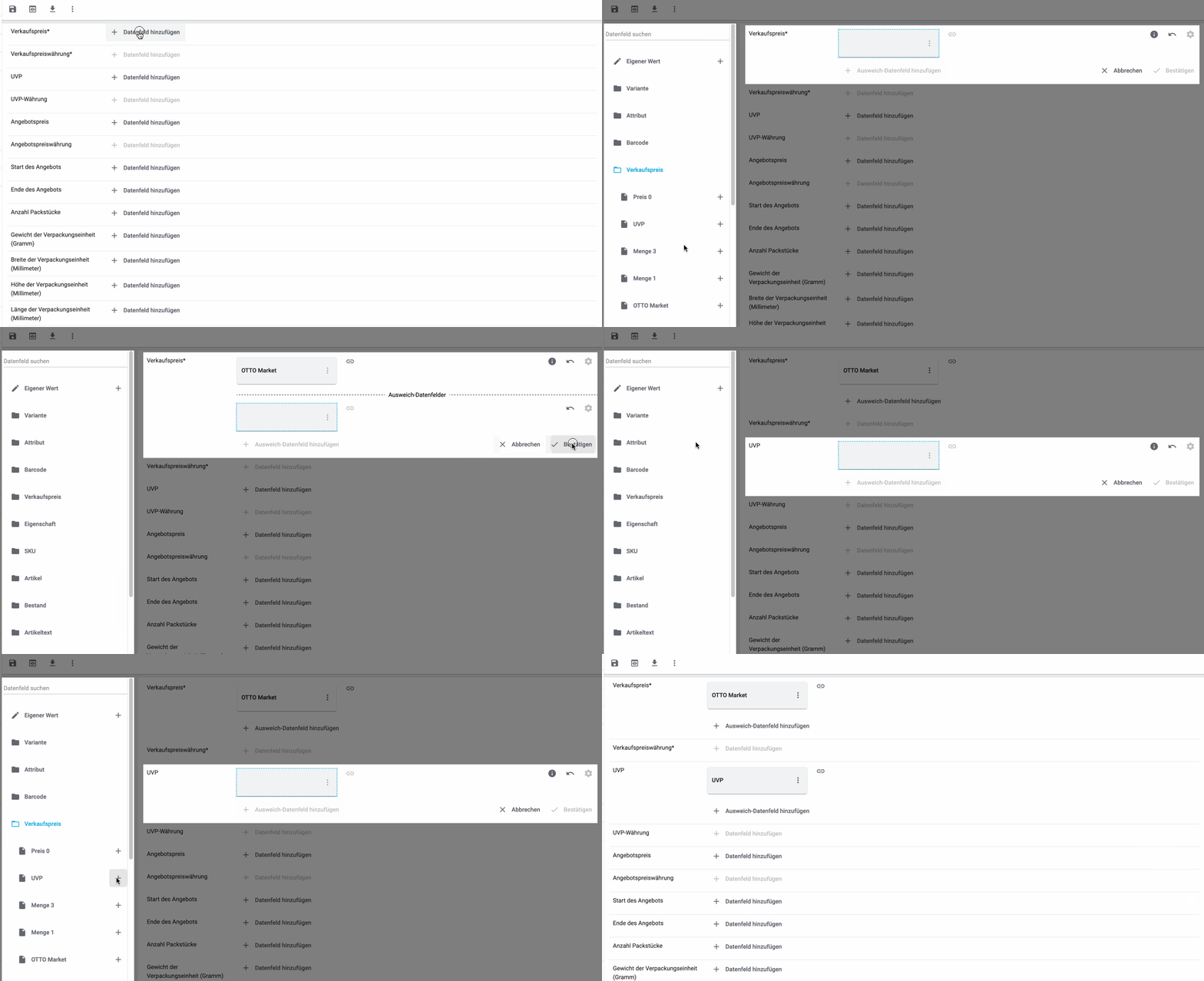
Zur Erinnerung: Bei einer einfachen 1:1-Zuordnung ordnest du dem Sales-Channel-Datenfeld ein Datenfeld in PlentyONE zu. Was aber, wenn es kein passendes Datenfeld in PlentyONE gibt? Dann ist die große Stunde der Eigenschaften gekommen. Mit Eigenschaften kannst du beliebige Informationen an den Varianten speichern.
-
Du arbeitest zum ersten Mal mit den Eigenschaften? Dann mach dich zuerst mit dem Prinzip der Eigenschaften vertraut.
Eigenschaft erstellen:
-
Erstelle eine Eigenschaft mit den nötigen Werten.
Tipp: Wie das geht, erfährst du hier.
Einfache 1:1-Zuordnung mit Eigenschaften erstellen:
-
Klicke neben dem Sales-Channel-Datenfeld auf + Datenfeld hinzufügen.
→ Links wird die Liste der verfügbaren PlentyONE Datenfelder als Gruppen angezeigt. -
Klappe die Gruppe Eigenschaft auf.
→ Die Eigenschaftsgruppen werden angezeigt. -
Klappe die gewünschte Gruppe auf.
-
Klicke rechts neben der gewünschten Eigenschaft auf das Plus.
-
Wähle aus der Dropdown-Liste Sprache die Sprache, in der du deine Daten an den Sales Channel exportierst.
-
Klicke auf Bestätigen.
→ Die Eigenschaft wird dem Sales-Channel-Datenfeld zugeordnet.
Wie bei den einfachen 1:1-Zuordnungen ordnest du auch hier einem Sales-Channel-Datenfeld eine Einstellung in PlentyONE oder eine Eigenschaft zu. Komplexe Zuordnungen sind aber immer dann nötig, wenn es für ein Sales-Channel-Datenfeld verschiedene mögliche Werte gibt. Statt Datenfelder zuzuordnen, ordnest du bei komplexen Zuordnungen also einzelne Werte dieser Datenfelder zu. Zum Beispiel kannst du dem Sales-Channel-Datenfeld Versandart nicht einfach das PlentyONE Datenfeld Versandprofil zuordnen. Warum? Der Sales Channel kann nicht wissen, welches deiner Versandprofile in PlentyONE welchem Versandprofil des Sales Channels entspricht.
| Gib bei komplexen Zuordnungen keine eigenen Werte ein. Alle Werte, die du eingibst, müssen an den Varianten gespeichert sein, entweder in einer Einstellung oder als Eigenschaftswert. Das gilt auch, wenn das Feld Comparative value angezeigt wird. Auch hier musst du genau den Wert aus der zugeordneten Einstellung oder Eigenschaft eingeben. |
Bei komplexen Zuordnungen wird immer der Wert des Sales Channels exportiert. Nur wenn du doch einen eigenen Wert zuordnest, wird der eingegebene eigene Wert exportiert.
Komplexe Zuordnungen erkennst du daran, dass sich unterhalb des Namens des Sales-Channel-Datenfelds ein Eingabefeld befindet. Wenn du in das Eingabefeld klickst, werden die Werte angezeigt, die es für das Sales-Channel-Datenfeld gibt.

Beispiele für komplexe 1:1-Zuordnungen sind:
-
Kategorien
-
Marken
-
Versandart
Wichtig: Ordne bei komplexen Zuordnungen keine eigenen Werte und keine Eigenschaften des Typs Kein zu.
Komplexe 1:1-Zuordnung erstellen:
-
Klicke in das Feld für das Sales-Channel-Datenfeld.
→ Eine Liste der verfügbaren Werte wird angezeigt. -
Wähle den Wert, dem du ein PlentyONE Datenfeld zuordnen möchtest.
→ Der Wert wird übernommen. -
Klicke neben dem Sales-Channel-Datenfeld auf + Datenfeld hinzufügen.
→ Links werden die verfügbaren PlentyONE Datenfelder als Gruppen angezeigt. -
Klicke auf eine Gruppe.
→ Die PlentyONE Datenfelder der Gruppe werden angezeigt. -
Klicke auf das PlentyONE Datenfeld, für das du Werte zuordnen möchtest.
Wichtig: Ordne keinen eigenen Wert und keine Eigenschaft des Typs Kein zu. -
Je nachdem, welches PlentyONE Datenfeld du gewählt hast, gehst du ab jetzt unterschiedlich vor:
-
Möglichkeit 1: Die verfügbaren Werte des PlentyONE Datenfelds werden links angezeigt.
-
Klicke neben dem gewünschten Wert auf das Plus.
→ Der Wert wird in das Feld rechts eingefügt. -
Klicke auf Bestätigen.
-
-
Möglichkeit 2: Das PlentyONE Datenfeld wird eingefügt und das Feld Comparative value wird angezeigt.
-
Gib in das Feld Comparative value einen Wert ein, der für das gewählte PlentyONE Datenfeld in der Einstellung oder der Eigenschaft gespeichert ist.
-
Klicke auf Bestätigen.
-
-
Möglichkeit 3: Das PlentyONE Datenfeld wird eingefügt und eine Dropdown-Liste wird angezeigt.
-
Wähle einen Wert aus der Dropdown-Liste.
-
Klicke auf Bestätigen.
→ Beim Export wird der Wert des Sales-Channel-Datenfelds übertragen, nicht der Wert des PlentyONE Datenfelds.
Ausnahme: Wenn du doch einen eigenen Wert zuordnest, wird dieser eigene Wert exportiert.
-
-
Beispiel: Lieferzeit in Tagen bei Otto Market
Hier siehst du, wie du den Werten des Sales-Channel-Datenfelds Lieferzeit in Tagen von Otto Market passende PlentyONE Werte zuordnest:
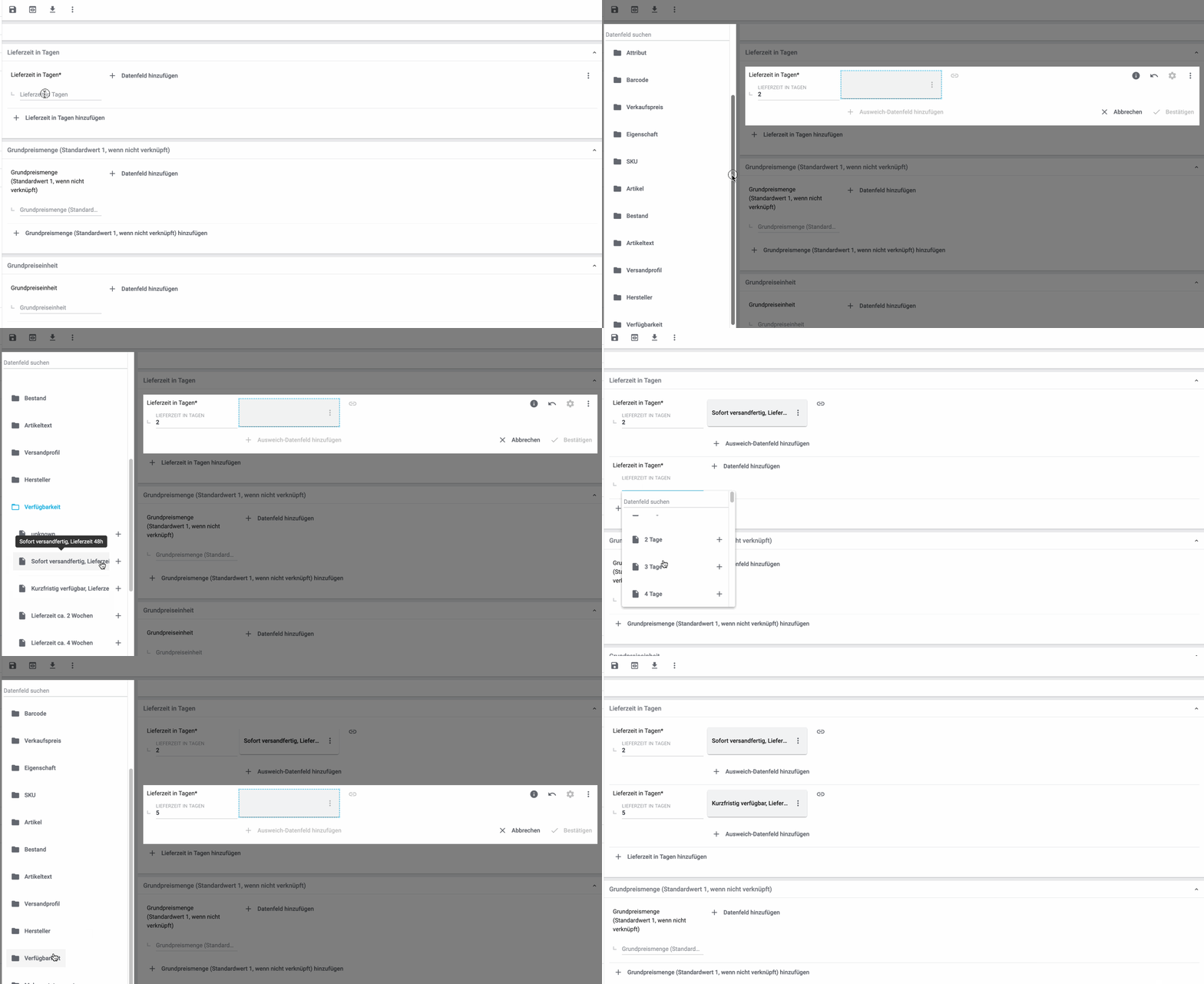
Bei einer 1:1-Zuordnung mit Ausweich-Datenfeld ordnest du dem Sales-Channel-Datenfeld eine Einstellung in PlentyONE zu. Zusätzlich gibst du ein oder mehrere Ausweich-Datenfelder an, damit das System weitersucht, wenn das erste PlentyONE-Datenfeld für eine Variante fehlt oder leer ist.
Du legst also fest:
-
Ich möchte, dass das Sales-Channel-Datenfeld mit den Daten aus der gewählten PlentyONE Einstellung befüllt wird.
-
Wenn dieses Datenfeld für eine Variante fehlt oder leer ist, wird das erste Ausweich-Datenfeld geprüft. Stattdessen wird dieser Wert für die Variante exportiert.
-
Wenn auch das erste Ausweich-Datenfeld für eine Variante fehlt oder leer ist, wird das zweite Ausweich-Datenfeld geprüft. Wenn ein Wert gefunden wird, wird der Wert des zweiten Ausweich-Datenfelds für die Variante exportiert usw.
Zwei verschiedene Ausweichbedingungen sind verfügbar:
Null (Standard) |
Das Ausweich-Datenfeld wird verwendet, wenn das Datenfeld darüber zwar im Katalog zugeordnet ist, aber nicht mit der Variante verknüpft ist. Die Bedingung "Null" eignet sich, wenn du Ausweich-Datenfelder für die folgenden Arten von PlentyONE Datenfeldern zuordnest:
Wichtig: Wenn du ein Ausweich-Datenfeld hinzufügst, wird automatisch die Ausweichbedingung "null" gewählt. Damit die Ausweichbedingung "leer" gilt, musst du die Standardeinstellung ändern. |
Leer |
Das Ausweich-Datenfeld wird verwendet, wenn das Datenfeld darüber zwar im Katalog zugeordnet und mit der Variante verknüpft, aber leer ist. Die Bedingung "Leer" eignet sich, wenn du Ausweich-Datenfelder für die folgenden Arten von PlentyONE Datenfeldern zuordnest:
Wichtig: Wenn du ein Ausweich-Datenfeld hinzufügst, wird automatisch die Ausweichbedingung "null" gewählt. Damit die Ausweichbedingung "leer" gilt, musst du die Standardeinstellung ändern. |
Hinweis: Auch wenn du ein oder mehrere Ausweich-Datenfelder zuordnest, wird für jede Variante nur ein Wert übertragen. Für jede Variante werden die zugeordneten PlentyONE Datenfelder in der Reihenfolge geprüft, in der sie zugeordnet wurden. Wenn also das erste Datenfeld keinen Wert für die Variante liefert, wird das erste Ausweich-Datenfeld übertragen usw.
1:1-Zuordnung mit Ausweich-Datenfeld erstellen:
-
Klicke neben dem Sales-Channel-Datenfeld auf + Datenfeld hinzufügen.
→ Links wird die Liste der verfügbaren PlentyONE Datenfelder als Gruppen angezeigt. -
Klicke auf die gewünschte Gruppe.
→ Die PlentyONE Datenfelder der Gruppe werden angezeigt. -
Klicke neben dem gewünschten PlentyONE Datenfeld auf das Plus.
→ Das PlentyONE Datenfeld wird in das Feld rechts eingefügt. -
Klicke in der Liste der PlentyONE Datenfelder neben dem gewünschten PlentyONE Datenfeld auf das Plus.
→ Das Ausweich-Datenfeld wird mit der Ausweichbedingung "null" hinzugefügt. -
Möglichkeit 1: Das Ausweich-Datenfeld mit der Ausweichbedingung "null" hinzufügen:
-
Klicke auf Bestätigen.
→ Das Ausweich-Datenfeld wird exportiert, wenn das Datenfeld darüber nicht mit der Variante verknüpft ist.
-
-
Möglichkeit 2: Das Ausweich-Datenfeld mit der Ausweichbedingung "leer" hinzufügen:
-
Klicke links neben dem Ausweich-Datenfeld auf das Zahnrad ().
→ Das Fenster Einstellungen Datenspalten wird angezeigt. -
Wähle für die Einstellung Ausweichbedingung die Option leer.
-
Klicke auf Speichern.
→ Das Ausweich-Datenfeld wird mit der Ausweichbedingung "leer" hinzugefügt. -
Klicke auf Bestätigen.
→ Das Ausweich-Datenfeld wird exportiert, wenn das Datenfeld darüber leer ist.
-
Beispiel: Ausweich-Datenfeld für SKU bei Otto Market
In diesem Beispiel siehst du eine Zuordnung für das Sales-Channel-Datenfeld SKU von Otto Market. Diesem Sales-Channel-Datenfeld wird das PlentyONE Datenfeld SKU zugeordnet. Als Ausweich-Datenfeld wird das PlentyONE Datenfeld Varianten-ID zuordnest. Als Ausweichbedingung wird automatisch die Bedingung "null" angewendet.
Ergebnis: Das Ausweich-Datenfeld Varianten-ID wird exportiert, wenn an der Variante kein Datenfeld SKU verknüpft ist.
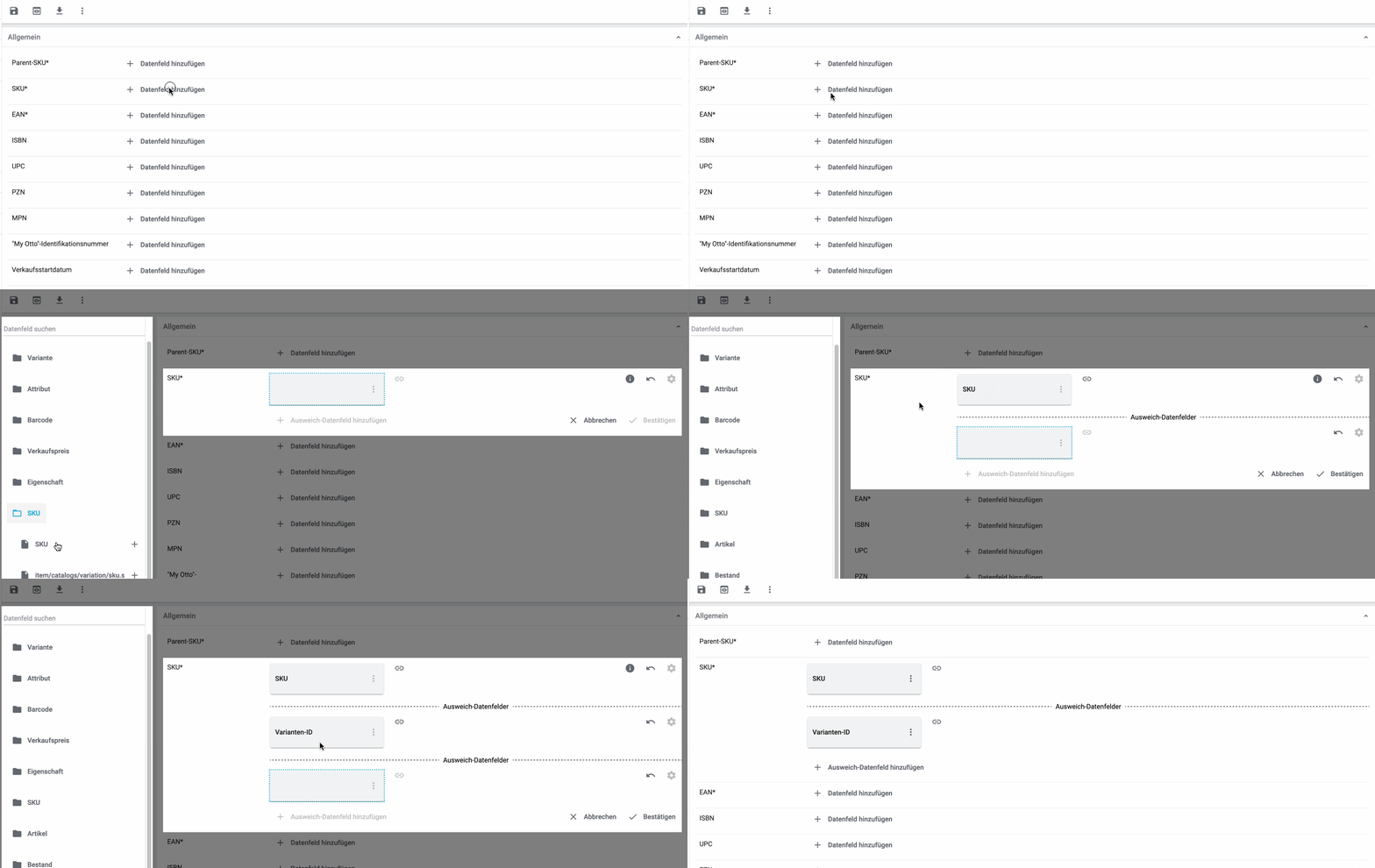
Bei einer 1:n-Zuordnung ordnest du dem Sales-Channel-Datenfeld mehrere PlentyONE Datenfelder zu. Diese Datenfelder kannst du durch ein Trennzeichen miteinander verbinden.
Du legst also fest:
-
Ich möchte, dass diese PlentyONE Datenfelder beim Export kombiniert werden und das Sales-Channel-Datenfeld mit den Daten aus diesen zwei oder mehr PlentyONE Einstellungen befüllt wird.
1:n-Zuordnung erstellen:
-
Klicke neben dem Sales-Channel-Datenfeld auf + Datenfeld hinzufügen.
→ Links wird die Liste der verfügbaren PlentyONE Datenfelder als Gruppen angezeigt. -
Klicke auf die gewünschte Gruppe.
→ Die PlentyONE Datenfelder der Gruppe werden angezeigt. -
Klicke neben dem gewünschten PlentyONE Datenfeld auf das Plus.
→ Das PlentyONE Datenfeld wird in das Feld rechts eingefügt. -
Klicke auf Bestätigen.
-
Klicke rechts neben dem zugeordneten PlentyONE Datenfeld auf Datenfeld hinzufügen ().
→ Links wird die Liste der verfügbaren PlentyONE Datenfelder wieder als Gruppen angezeigt. -
Ordne dem Sales-Channel-Datenfeld wie oben beschrieben ein oder mehrere weitere PlentyONE Datenfelder zu.
-
Klicke auf Bestätigen.
-
Klicke ganz rechts in der Zeile des Sales-Channel-Datenfelds auf Einstellungen ().
-
Wähle aus der Dropdown-Liste Trennzeichen ein Trennzeichen oder bestimme ein eigenes Trennzeichen.
-
Klicke auf Speichern.
-
Speichere () den Katalog.
→ Die Zuordnungen werden gespeichert.
→ Beim Export wird der Inhalt der PlentyONE Datenfelder kombiniert exportiert.
Du bist dir sicher, dass du für ein Sales-Channel-Datenfeld für alle Varianten des Katalogs denselben Wert übertragen möchtest? Dann kannst du einen eigenen Wert angeben. Dieser feste Wert wird dann für alle Varianten exportiert.
Du legst also fest:
-
Ich möchte, dass für dieses Sales-Channel-Datenfeld für alle Varianten dieses Katalogs der Wert exportiert wird, den ich in das Feld Eigener Wert eingegeben habe. Dabei wird immer dieser eingegebene Wert exportiert, auch bei komplexen Zuordnungen, bei denen normalerweise der Wert des Sales Channels exportiert wird. Achte deshalb darauf, dass der Wert, den du als eigenen Wert eingibst, vom Sales Channel akzeptiert wird.
Eigener-Wert-Zuordnung erstellen:
-
Klicke neben dem Sales-Channel-Datenfeld auf + Datenfeld hinzufügen.
→ Links wird die Liste der verfügbaren PlentyONE Datenfelder als Gruppen angezeigt. -
Klicke ganz oben neben Eigener Wert auf das Plus.
→ Das Feld für den eigenen Wert wird in der Ansicht hinzugefügt. -
Gib einen Wert in das Eingabefeld darunter ein.
→ Dieser Wert wird für alle Varianten exportiert.
Beispiel: Durchmesserangaben
Du möchtest für einige deiner Varianten den Durchmesser an Sales Channels exportieren. Den Durchmesser hast du für alle Varianten in Zentimetern gespeichert. Statt eine Eigenschaft für die Einheit zu erstellen und diese Eigenschaft mit allen Varianten zu verknüpfen, kannst du also als eigenen Wert cm eingeben.
Hier siehst du ein Beispiel dafür, wie du einen eigenen Wert für die Durchmesser-Einheit zuordnest:
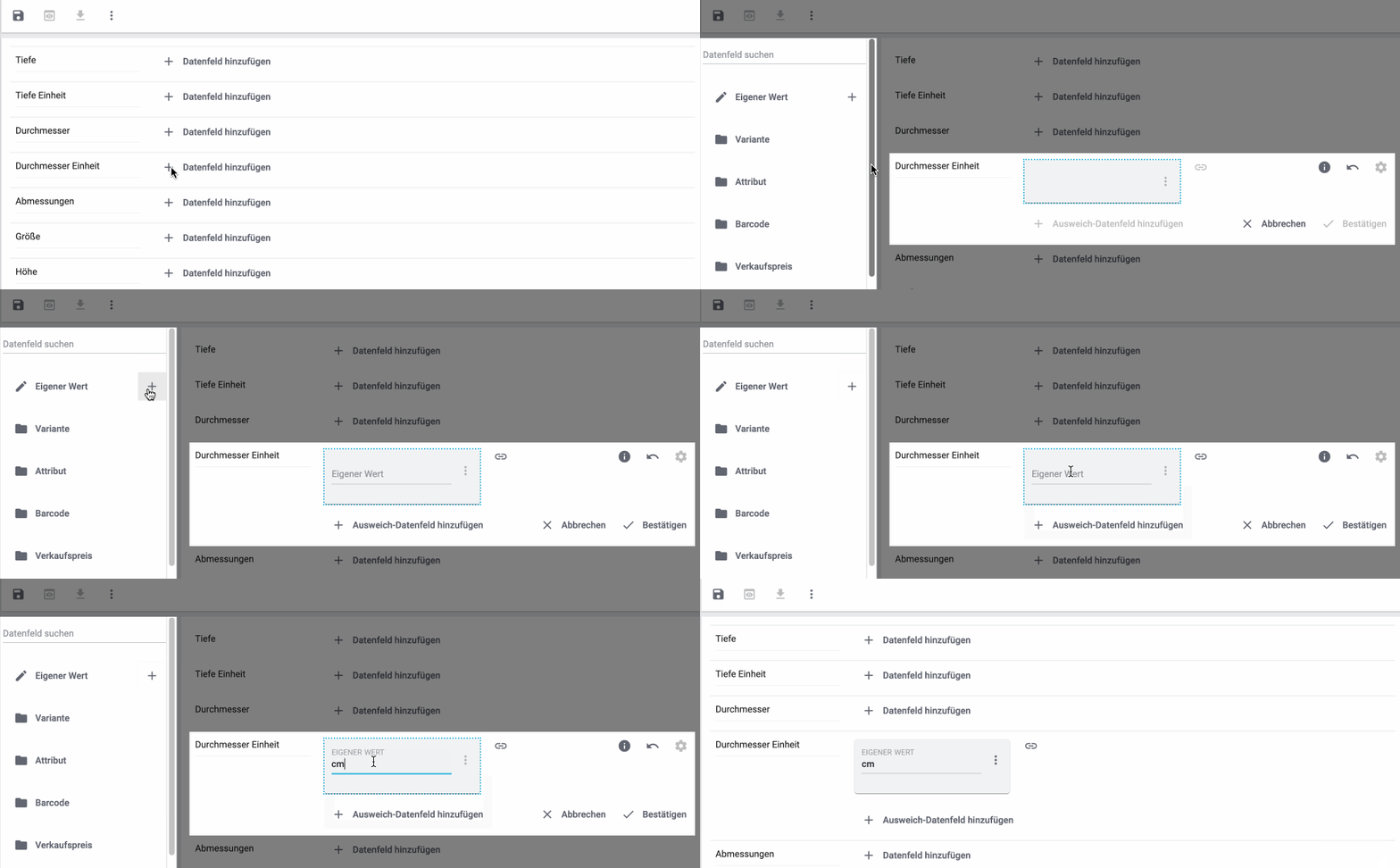
Mit mathematischen Berechnungen passt du Zahlenwerte während des Exports automatisch an.
-
Diese Funktion funktioniert nur bei Datenfeldern, die Zahlenwerte enthalten.
-
Diese Funktion ist neu und ist noch nicht für alle Formate verfügbar.
Du legst also fest:
-
Ich möchte, dass der Zahlenwert eines PlentyONE Datenfelds beim Export neu berechnet wird. Für die Formeln sind die Grundrechenarten verfügbar.
Zahlenwerte neu berechnen:
-
Klicke neben dem Sales-Channel-Datenfeld auf + Datenfeld hinzufügen.
→ Links wird die Liste der verfügbaren PlentyONE Datenfelder als Gruppen angezeigt. -
Klicke ganz oben neben Formel (calculate) auf das Plus.
→ Das Datenfeld Formel wird in das Feld rechts eingefügt. -
Klicke in das Datenfeld.
→ Das Fenster Wert ändern wird angezeigt. -
Gib einen Zahlenwert ein oder wähle unten rechts ein PlentyONE Datenfeld, um es zur Berechnung hinzuzufügen (add).
Tipp: Nutze die Suche. Damit findest du Datenfelder noch schneller. -
Optional: Wenn im Datenfeld das Symbol more_vert angezeigt wird, wähle die korrekte Zuweisung für das Datenfeld.
Tipp: Eine Zahl zeigt an, wie viele Zuweisungen für das Datenfeld vorgenommen werden müssen.-
Klicke auf das Symbol more_vert.
-
Wähle im angezeigten Fenster die gewünschten Zuweisungen aus den Dropdown-Listen.
-
Speichere die Einstellungen.
-
-
Gib Zahlen und mathematische Operatoren entweder mit dem angezeigten Taschenrechner oder über die Tastatur ein.
-
Speichere die Einstellungen.
→ Die eingefügte Formel wird in der Ansicht angezeigt.
→ Die Berechnung wird beim nächsten Export durchgeführt.
5.1.2. Katalogexport aktivieren
Du hast refurbed in PlentyONE eingerichtet und den Katalog für den Export deiner Angebotsdaten erstellt? Dann aktiviere jetzt im Menü Daten & Plugins » Kataloge die Kataloge, die zu refurbed exportiert werden sollen und fahre mit der Erstellung von Angebots-Listings fort.
Wenn du den Angebotskatalog, den Datenaustausch, das Angebots-Listing und die Varianten aktiviert hast, werden die Angebotsdaten automatisch alle 15 Minuten zu refurbed exportiert.
Katalogexport zu refurbed aktivieren:
-
Öffne das Menü Daten & Plugins » Kataloge.
→ Eine Liste der Kataloge wird angezeigt. -
Scrolle zu dem refurbed-Katalog.
-
Schiebe in der Spalte Aktiv die Umschaltfläche nach rechts ().
→ Der Katalog wird aktiviert.
→ Die Daten des Katalogs werden alle 15 Minuten zu refurbed exportiert.
Tipp: Informationen zum Status des Exports findest du im Menü Daten & Plugins » Katalogexportstatus.
6. Listings verwalten
Angebote für refurbed erstellst und verwaltest du über Listings. Du kannst auf die Produkt- bzw. Angebots-Listings für refurbed zugreifen, indem du zu Verkaufskanäle » Channel Control Center » [refurbed-Sales Channel öffnen] navigierst und dort das Menü Angebots-Listings bzw. Produkt-Listings öffnest.
| Für refurbed können momentan noch keine Produkt-Listings erstellt werden. Erstelle stattdessen Angebots-Listings. |
6.1. Angebots-Listings
Im Menü list Angebots-Listings des Kontos erhältst du eine Übersicht über deine Angebots-Listings.
Tipp: Über die Schaltflächen menu und folder kannst du zwischen der Ansicht der einzelnen Angebots-Listings und der Gruppenansicht wechseln.
-
menu zeigt eine Übersicht der einzelnen Angebots-Listings.
-
folder zeigt die Listing-Gruppen der Angebots-Listings. Über die Schaltfläche chevron_right kannst du eine Listing-Gruppe aufklappen, um dir die Listings in dieser Gruppe anzeigen zu lassen.
| Wenn du dir nur bestimmte Angebots-Listings ansehen willst, kannst du Filter anwenden und damit die angezeigten Listings eingrenzen. Klicke dazu auf Filter (tune) im oberen Bereich des Menüs. |
Filter anwenden:
-
Öffne das Menü Verkaufskanäle » Channel Control Center » [Sales Channel öffnen] » Angebots-Listings.
-
Klicke auf Filter (tune) im oberen Bereich des Menüs.
-
Wähle einen oder mehrere Filter.
-
Klicke auf SUCHEN (search).
→ Die gewählten Filter werden angewandt und die passenden Angebots-Listings werden angezeigt.
→ Alle aktiven Filter werden oben im Menü angezeigt.
Tipp: Du kannst die gewählten Filter auch zurücksetzen (refresh). Dann werden wieder alle Angebots-Listings angezeigt.
Tabelle 5 enthält eine Übersicht zu der Einzelansicht der Angebots-Listings.
| Spalte | Erläuterung | ||||||
|---|---|---|---|---|---|---|---|
Datenaustausch |
Diese Spalte zeigt an, ob der Datenaustausch für das Angebots-Listing aktiv oder pausiert ist. |
||||||
Gruppen-ID |
Die ID der Listing-Gruppe, der das Angebots-Listing zugeordnet ist. Mit einem Klick auf die ID kannst du die Listing-Gruppenansicht öffnen. |
||||||
Listing-Name |
Der Name des Angebots-Listings. |
||||||
SKU |
Die SKU des Angebots-Listings. |
||||||
Varianten-ID |
Die Varianten-ID. |
||||||
Channel |
Der Sales Channel, zu dem das Listing exportiert wird. |
||||||
Status auf Channel |
Dieser Status zeigt den Status des Listings auf dem Sales Channel an, zum Beispiel ob das Listing bereits auf dem Sales Channel gelistet wird. Folgende Status sind möglich:
Hinweis: Bei Plattformen mit mehreren Sales Channels zeigt die Zahl hinter dem Status-Symbol an, auf wie vielen Sales Channels das Angebots-Listing diesen Status hat. |
||||||
Verfügbar für |
Hier werden die Sales Channels angezeigt, auf denen das Angebots-Listing angeboten werden soll. |
||||||
Fehler |
Zeigt an, ob das Listing fehlerhaft ist. Anklicken, um die Übersicht der Listing-Fehler zu öffnen. |
||||||
Vorlage |
Die Vorlage, die für das Listing gewählt wurde. |
||||||
Katalog |
Der Katalog, der für das Listing gewählt wurde. |
||||||
Erstellungsdatum |
Datum und Uhrzeit, an dem das Listing erstellt wurde. |
||||||
more_vert |
Hier klicken, um weitere Aktionen anzuzeigen.
|
Tabelle 6 enthält eine Übersicht zu der Gruppenansicht der Angebots-Listings.
| Spalte | Erläuterung | ||||||
|---|---|---|---|---|---|---|---|
Datenaustausch |
Diese Spalte zeigt an, ob der Datenaustausch für die Listing-Gruppe aktiv oder pausiert ist. |
||||||
Gruppenname |
Der Name der Listing-Gruppe. |
||||||
SKU |
Die SKU der Listing-Gruppe. |
||||||
Channel |
Der Sales Channel, zu dem die Listing-Gruppe exportiert wird. |
||||||
Fehler |
Die Fehlerübersicht. |
||||||
Vorlage |
Die Vorlage, die für diese Listing-Gruppe gewählt wurde. |
||||||
Katalog |
Der Katalog, der für diese Listing-Gruppe gewählt wurde. |
||||||
Erstellungsdatum |
Datum und Uhrzeit, an dem die Listing-Gruppe erstellt wurde. |
||||||
more_vert |
Hier klicken, um weitere Aktionen anzuzeigen.
|
6.2. Listings erstellen
Angebote auf refurbed erstellst und verwaltest du über Listings. Führe die folgenden Schritte aus, um Listings für refurbed zu erstellen.
-
Erstelle ein Produkt-Listing, wenn der Artikel, den du anbieten willst, noch nicht auf dem Sales Channel gelistet ist. Mit dem Produkt-Listing überträgst du die Produkt-Daten an den Sales Channel, sodass der Artikel gelistet werden kann.
Damit du den Artikel auf dem Sales Channel auch verkaufen kannst, musst du zusätzlich noch ein Angebots-Listing erstellen, das verkaufsrelevante Daten, wie zum Beispiel Preis und Bestand, enthält. Mit einem Produkt-Listing kannst du also einen Artikel listen, den es bisher noch nicht auf dem Sales Channel gibt, aber um den Artikel auf diesem Sales Channel zu verkaufen, brauchst du auch ein Angebots-Listing zu diesem Artikel. -
Erstelle ein Angebots-Listing, wenn der Artikel, den du anbieten willst, bereits auf dem Sales Channel gelistet ist. Mit dem Angebots-Listing überträgst du deine Angebotsdaten, wie zum Beispiel, Preis, Bestand, Versandkosten etc., an den Sales Channel.
In den meisten Fällen benötigst du nur Angebots-Listings, um deinen Artikel auf einem Sales Channel anzubieten. Einige Sales Channels unterscheiden nicht zwischen Produkt- und Angebots-Listings. An diese Sales Channels überträgst du nur Angebots-Listings.
6.2.1. Angebots-Listings erstellen
| Für Angebote wählst du die Vorlage Refurbed Offers. |
Angebots-Listings werden in drei Schritten erstellt:
-
Zuerst gibst du die Listing-Details an, das heißt, du wählst die Plattform, die Vorlage und den Katalog für die Listings.
-
Im nächsten Schritt wählst du die Varianten, aus denen Angebots-Listings erstellt werden sollen.
-
Danach prüfst und bestätigst du deine Auswahl und erstellst die Listings.
Schritt 1: Listing-Details angeben:
-
Öffne das Menü Verkaufskanäle » Channel Control Center.
-
Klicke auf die Kachel deines refurbed Sales Channels.
→ Das Menü Allgemeine Einstellungen wird geöffnet. -
Öffne das Menü format_list_bulleted Angebots-Listings.
-
Klicke auf add arrow_drop_down und wähle Angebote erstellen.
→ Die Ansicht Angebote erstellen wird geöffnet. -
Wähle die Plattform refurbed.
-
Wähle die Vorlage für den Katalog.
Tipp: Es werden nur Vorlagen angezeigt, die für die Plattform refurbed verfügbar sind. -
Wähle einen Katalog mit deinen Zuordnungen für Angebotsdaten.
Tipp: Wenn du noch keinen passenden Katalog hast, klicke auf add Katalog erstellen. Du wirst zum Menü Daten & Plugins » Kataloge weitergeleitet und kannst dort einen neuen Katalog erstellen. -
Optional: Aktiviere Listings nach Erstellung automatisch aktivieren, wenn Listing-Daten nach der Erstellung der Listings automatisch mit refurbed ausgetauscht werden sollen.
-
Klicke auf arrow_forward WEITER.
→ Die Ansicht Varianten wählen wird geöffnet. Im nächsten Schritt wählst du die Varianten, die dem Listing hinzugefügt werden sollen.
Schritt 2: Varianten wählen:
-
Setze ein Häkchen bei den Varianten, für die Angebots-Listings erstellt werden sollen.
Tipp: Nutze die Suche, um die Varianten zu filtern.
Hinweis: Es werden nur Varianten angezeigt, die im Menü Artikel & Bestand » Alle Artikel » [Artikel öffnen] » [Variante öffnen] » Tab: Verkaufskanäle für refurbed aktiviert sind.
Tipp: Wenn du für alle verfügbaren Varianten Angebots-Listings erstellen möchtest, klicke oben auf Klicke hier, um für alle [] Varianten Listings zu erstellen. Du wirst dann automatisch zum Schritt Vorschau und Bestätigung weitergeleitet. Es können für maximal 50.000 Varianten auf einmal Angebots-Listings erstellt werden. -
Klicke auf add ZU AUSGEWÄHLTEN VARIANTEN HINZUFÜGEN.
→ Die ausgewählten Varianten werden im Bereich Ausgewählte Varianten angezeigt.
Hinweis: Wenn du bei einer Variante im Bereich Ausgewählte Varianten ein Häkchen setzt, kannst du die Variante über Aus der Liste entfernen wieder aus deiner Auswahl entfernen. -
Klicke auf arrow_forward WEITER.
→ Die ausgewählten Varianten werden in einer neuen Ansicht angezeigt. Im letzten Schritt prüfst und bestätigst du deine Auswahl.
Schritt 3: Auswahl prüfen und bestätigen:
-
Prüfe deine Einstellungen im Bereich Listing-Details.
-
Prüfe deine gewählten Varianten im Bereich Vorschau der Listings. Die Listings werden hier nach Artikel gruppiert angezeigt. Klappe eine Listing-Gruppe aus (chevron_right), um die Varianten zu sehen, die in einer Listing-Gruppe enthalten sind.
-
Wenn alles passt, klicke auf save ANGEBOTS-LISTINGS ERSTELLEN.
Hinweis: Wenn du Listings nach der Erstellung automatisch aktivieren aktiviert hast, wird ein Abfragefenster mit einer Zusammenfassung deiner Einstellungen geöffnet. Klicke auf check BESTÄTIGEN, um die Angebots-Listings zu erstellen.
6.2.2. Angebots-Listings aktivieren
Nachdem du die Angebots-Listings erstellt hast, musst du die Listings aktivieren, damit sie zu refurbed übertragen werden können.
Aktiviere dazu die einzelnen Listings und die Listing-Gruppe. Nur, wenn das Listing und die Listing-Gruppe aktiviert sind, kann das Listing zu dem Sales Channel übertragen werden.
Hinweis: Über die Schaltfläche Listings nach der Erstellung automatisch aktivieren kannst du Listings auch direkt nach der Erstellung aktivieren lassen. Wenn du Listings nach der Erstellung automatisch aktivieren lässt, musst du aber trotzdem noch den Datenaustausch für die Listing-Gruppe aktivieren.
Angebots-Listings aktivieren:
-
Öffne das Menü Verkaufskanäle » Channel Control Center » [refurbed öffnen].
→ Das Menü Allgemeine Einstellungen wird geöffnet. -
Wechsele in das Menü Angebots-Listings.
-
Klicke bei dem Angebots-Listing, das aktiviert werden soll, auf more_vert.
-
Klicke auf toggle_on Datenaustausch aktivieren.
Tipp: Wenn du mehrere Angebots-Listings auf einmal aktivieren willst, setze ein Häkchen bei den gewünschten Angebots-Listings und klicke oben in der Toolbar auf toggle_on arrow_drop_down » Datenaustausch aktivieren.
→ Der Datenaustausch für das Listing wird aktiviert. Damit das Listing zu dem Sales Channel übertragen werden kann, muss auch die Listing-Gruppe aktiviert sein.
Listing-Gruppe aktivieren:
-
Öffne das Menü Verkaufskanäle » Sales Channel » [refurbed öffnen].
→ Das Menü Allgemeine Einstellungen wird geöffnet. -
Wechsele in das Menü Angebots-Listings.
-
Wechsele in die Gruppenansicht der Listings (folder).
-
Klicke bei der Listing-Gruppe, die aktiviert werden soll, auf more_vert.
-
Klicke auf toggle_on Datenaustausch aktivieren.
Tipp: Wenn du mehrere Listing-Gruppen auf einmal aktivieren willst, setze ein Häkchen bei den gewünschten Listing-Gruppen und klicke oben in der Toolbar auf toggle_on arrow_drop_down » Datenaustausch aktivieren.
→ Der Datenaustausch für die Listing-Gruppe wird aktiviert.
6.2.3. Listing-Fehler einsehen
Im Menü Verkaufskanäle » Channel Control Center » [Sales Channel öffnen] » Angebots-Listings / Produkt-Listings findest du im Tab Fehler eine Übersicht über alle Fehler, die in PlentyONE beim Export deiner Produkt- und Angebots-Listings aufgetreten sind.
Tipp: Die Übersicht der Listing-Fehler enthält nur dann Inhalt, wenn beim Export Fehler aufgetreten sind.
Hier siehst du:
-
die betroffenen Listings
-
Details zum Fehler
Für jeden Fehler kannst du über die Schaltfläche download eine CSV-Datei mit den betroffenen Listings herunterladen. Die Fehler kannst du direkt in der CSV-Datei korrigieren. Anschließend kannst du die korrigierte CSV-Datei wieder importieren.
Tabelle 7 enthält eine Übersicht zu den Listing-Fehlern.
| Spalte | Erläuterung |
|---|---|
keyboard_arrow_down [Informationen zum Fehler] |
Hinter dem keyboard_arrow_down stehen Informationen zum Fehler. Diese beinhalten das betroffene Feld des Datensatzes, eine kurze Beschreibung des Fehlers und die Anzahl der Listings, bei denen dieser Fehler aufgetreten ist. |
download Daten als CSV herunterladen |
Die CSV-Datei mit den Datensätzen wird heruntergeladen. |
Listing-Name |
Der Name des Listings. |
Parent SKU |
Die Parent-SKU der Hauptvariante. |
SKU |
Die SKU der Untervariante. |
Varianten-ID |
Die Varianten-ID. |
Channel |
Der Sales Channel, zu dem das Listing exportiert wird. |
Exportaktivität |
Zeigt an, ob die Variante exportiert wird:
|
Status |
Der Status des Listings auf dem Sales Channel. Folgende Status sind möglich:
|
Fehler |
Die Fehlerübersicht. |
Vorlage |
Die Vorlage, die für das Listing gewählt wurde. |
Katalog |
Der Katalog, der für das Listing gewählt wurde. |
6.3. Listings löschen
Einzelnes Listing löschen:
-
Öffne das Menü Verkaufskanäle » Channel Control Center » [refurbed öffnen].
→ Das Menü Allgemeine Einstellungen wird geöffnet. -
Wechsele in das Menü Produkt-Listings bzw. Angebots-Listings, je nachdem, welche Listings gelöscht werden sollen.
-
Setze ein Häkchen bei den Listings, die gelöscht werden sollen.
Oder: Wenn du nur ein Listing löschen willst, kannst du dies auch über das Menü more_vert » delete Listing löschen tun. -
Klicke oben in der Toolbar auf Listings löschen (delete).
-
Bestätige die Abfrage mit delete LÖSCHEN.
→ Die Listings werden gelöscht.
Listing-Gruppe löschen:
-
Öffne das Menü Verkaufskanäle » Channel Control Center » [refurbed öffnen].
→ Das Menü Allgemeine Einstellungen wird geöffnet. -
Wechsele in das Menü Produkt-Listings bzw. Angebots-Listings, je nachdem, welche Listing-Gruppen gelöscht werden sollen.
-
Wechsele in die Gruppenansicht der Listings (folder).
-
Setze ein Häkchen bei den Listing-Gruppen, die gelöscht werden sollen.
Oder: Wenn du nur eine Listing-Gruppe löschen willst, kannst du dies auch über das Menü more_vert » delete Listing-Gruppe löschen tun. -
Klicke oben in der Toolbar auf Listing-Gruppen löschen (delete).
-
Bestätige die Abfrage mit delete LÖSCHEN.
→ Die Listing-Gruppen werden gelöscht.
Hinweis: Nur leere Listing-Gruppen werden gelöscht. Wenn eine Gruppe noch Listings enthält, bleibt sie bestehen.
7. Auftragsabwicklung
Dieses Kapitel gibt dir zunächst einen Überblick über die Bestell- und Retourenabläufe für refurbed. Anschließend findest du Informationen zu Funktionen für den Versand und die Verfolgung von Retouren.
7.1. Ablauf einer Bestellung
-
Deine Artikel werden auf refurbed gelistet.
-
Kund:innen tätigen eine Bestellung auf refurbed.
-
Der Auftrag wird in PlentyONE importiert und enthält bereits alle Daten.
Hinweis: Aufträge mit Differenzbesteuerung werden mit einem Steuersatz von 0% importiert.
Tipp: Optional kannst du Aufträge via Flow akzeptieren oder ablehnen. Nutzt du keinen Flow, werden Aufträge automatisch akzeptiert. -
Die Bestellung wird versendet.
-
Die Versandbestätigung muss per Flow an refurbed gemeldet werden.
-
Die Rechnung muss per Flow bei refurbed hochgeladen werden.
→ Durch den Flow wird die Rechnung an die Kund:in gesendet.
Weitere Hinweise zur Auftragsabwicklung:
-
Um Artikel versenden zu können, stelle sicher, dass im Auftrag eine Paketnummer vorhanden ist.
-
Möchtest du verschiedene Seriennummern für bestimmte Artikel haben, erstelle zwei separate Lieferaufträge.
-
Auch wenn ein Auftrag in mehrere Lieferaufträge unterteilt ist, kann eine Rechnung immer nur für einen kompletten Auftrag erstellt werden.
-
Existiert ein Retourenetikett, findest du es im jeweiligen Auftrag im Bereich Notizen.
-
Falls dein:e Kund:in eine private Umsatzsteuer-ID angegeben hat, findest du diese im jeweiligen Auftrag unter Adressen im Feld Zusatz (Name 4).
7.2. Ablauf einer Retoure
-
Deine Artikel werden auf refurbed gelistet.
-
Kund:innen tätigen eine Bestellung auf refurbed.
-
Der Auftrag wird in PlentyONE importiert und enthält bereits alle Daten.
Hinweis: Aufträge mit Differenzbesteuerung werden mit einem Steuersatz von 0% importiert.
Tipp: Optional kannst du Aufträge via Flow akzeptieren oder ablehnen. Nutzt du keinen Flow, werden Aufträge automatisch akzeptiert. -
Die Bestellung wird versendet.
-
Die Versandbestätigung muss per Flow an refurbed gemeldet werden.
-
Die Rechnung muss per Flow bei refurbed hochgeladen werden.
→ Durch den Flow wird die Rechnung an die Kund:in gesendet. -
Kund:innen können die gesamte Bestellung oder einzelne Artikel retournieren.
-
Die Retoure wird in PlentyONE importiert. Das Retourenlabel wurde zu diesem Zeitpunkt bereits automatisch von refurbed generiert.
Hinweis: Um Retouren zu importieren, musst du die Option Retouren importieren in den Channel-Einstellungen aktivieren und einen AfterShip-Versanddienstleister wählen. -
Kund:innen senden dir die Retoure zu.
-
Wenn du die Retoure erhalten hast, muss die Erstattung per Flow an refurbed gemeldet werden.
-
Die Erstattung wird veranlasst.
-
Nachdem der Erstattungsbetrag bei refurbed eingegangen ist, wird dem entsprechenden Auftrag in PlentyONE eine Zahlung über den Erstattungsbetrag hinzugefügt.
Hinweis: Du findest die Zahlung unter Aufträge » Aufträge » [Auftrag öffnen] im Bereich Zugeordnete Zahlungen. Klicke auf die Zahlungs-ID, um die Zahlungsdetails einzusehen. Die Zahlung enthält:-
den erstatteten Betrag,
-
den Status,
-
das Eingangsdatum,
-
und im Verwendungszweck die Order ID bzw. bei einer Teilretoure die Order Item ID.
-
7.3. Optional: Refurbed Shipping (DHL Express) verwenden
Du kannst den Versanddienstleister Refurbed Shipping für den Versand deiner Artikel verwenden. Aktuell wird dabei ausschließlich DHL Express unterstützt.
Hinweis: Wenn du Artikel über refurbed Schweiz verkaufen möchtest, ist die Nutzung von Refurbed Shipping erforderlich. Weitere Informationen findest du unter Verkauf in die Schweiz einrichten.
Refurbed Shipping verwenden:
-
Öffne das Menü Verkaufskanäle » Channel Control Center.
-
Klicke auf die Kachel für refurbed.
→ Der Tab Allgemeine Einstellungen wird geöffnet. -
Wechsle in den Tab Channel-Einstellungen.
-
Ordne im Bereich Erstellung des Versandetiketts dein Warenlager in PlentyONE der entsprechenden Lieferadresse von refurbed zu.
Hinweis: Die refurbed-Lieferadresse erhältst du von deiner refurbed Account Manager:in. Die Lieferadresse wird für die Erstellung der Versandlabels benötigt. -
Bestätige den Auftrag bei refurbed.
Tipp: Du kannst hierfür einen Flow nutzen. -
Öffne das Menü Aufträge » Versand-Center.
-
Öffne den gewünschten Auftrag.
-
Klicke oben links in der Toolbar auf Sendung anmelden ().
→ Das Fenster Sendung anmelden wird geöffnet. -
Wähle in der Dropdown-Liste Versanddienstleister die Option Refurbed Shipping.
-
Optional: Wähle einen Auftragsstatus bei erfolgreicher Anmeldung und einen Auftragsstatus bei fehlgeschlagener Anmeldung.
-
Klicke auf SENDUNG ANMELDEN (save).
→ Das Versandlabel und die Paketnummer werden automatisch am Auftrag gespeichert. Das Label kannst du im Bereich Pakete des Auftrags herunterladen und anschließend drucken.
7.4. Verkauf in die Schweiz einrichten
Du kannst deine Artikel auch über den Sales Channel refurbed Schweiz verkaufen. Gehe dazu wie folgt vor.
Verkauf in die Schweiz einrichten:
-
Wende dich an deine:n refurbed Account Manager:in, um den Verkauf in die Schweiz freischalten zu lassen.
Hinweis: Die Freischaltung umfasst die folgenden Schritte:-
Dein:e Account Manager:in schaltet den Versand mit DHL Express frei. Dies ist erforderlich, da für den Versand in die Schweiz Refurbed Shipping verwendet werden muss und aktuell bei Refurbed Shipping ausschließlich DHL Express unterstützt wird.
-
Die für die Verzollung benötigten Informationen werden erfasst.
-
Du nimmst an einem Onboarding zum Verkauf in die Schweiz teil.
-
-
Richte Refurbed Shipping ein, indem du in den Channel-Einstellungen ein Warenlager in PlentyONE der entsprechenden Lieferadresse von refurbed zuordnest.
Wichtig: Für den Versand in die Schweiz ist die Nutzung von Refurbed Shipping erforderlich. -
Pflege bei den Artikeln, die du in der Schweiz anbieten möchtest, die in Tabelle 14 genannten zusätzlichen Informationen.
7.4.1. Vorlage für Handelsrechnungen vorbereiten
Für Aufträge aus der Schweiz musst du Handelsrechnungen bereitstellen. Die Handelsrechnung ist eine besondere Rechnungsform, die zur Zollabfertigung verwendet wird und daher einige zusätzliche Pflichtangaben enthalten muss.
Du kannst eine Vorlage für Handelsrechnungen im DocumentBuilder erstellen. Verwende entweder eine Kopie der Standardvorlage für Rechnungen oder eine selbst erstellte Vorlage und füge alle zusätzlichen Pflichtangaben ein. Wie das geht, wird in den folgenden Kapiteln in vier Schritten erläutert.
Tipp: Du richtest zum ersten Mal Auftragsdokumente ein? Dann mache dich zuerst mit Auftragsdokumenten vertraut.
7.4.1.1. Schritt 1: Vorlage für Handelsrechnungen erstellen
Erstelle eine separate Vorlage für Handelsrechnungen und passe sie an, bis alle erforderlichen Angaben enthalten sind, zum Beispiel:
-
MWST-Nummer
-
Lieferdatum
Hinweis: Im folgenden Beispiel wird eine Kopie der Standardvorlage für Rechnungen verwendet. Wenn du bereits eine eigene Vorlage für refurbed-Rechnungen erstellt hat, füge die benötigten Widgets ggf. per Drag-and-drop hinzu.
Vorlage für Handelsrechnungen erstellen:
-
Öffne das Menü Einrichtung » Dokumente » DocumentBuilder.
-
Öffne die Vorlage, die du für refurbed-Rechnungen verwendest.
-
Klicke in der Toolbar auf Mehr (more_vert) und dann auf Vorlage kopieren.
-
Wähle im Fenster Vorlage kopieren den Dokumenttyp Rechnung oder den Dokumenttyp Benutzerdefiniertes Auftragsdokument.
→ Eine Kopie der Vorlage wird erstellt und direkt geöffnet. -
Klicke auf Editor öffnen (edit).
→ Der Editor wird geöffnet und die Widgets werden geladen. -
Ergänze die Vorlage mit den erforderlichen Angaben für Handelsrechnungen.
-
Klicke auf Speichern (save).
→ Die nötigen Angaben werden auf Rechnungen angezeigt.
7.4.1.2. Schritt 2: Vorlage freigeben
Damit die Rechnungsvorlage nur für refurbed-Aufträge aus der Schweiz verwendet wird, gibst du sie ausschließlich für die Auftragsherkunft refurbed und das Lieferland Schweiz frei.
Rechnungsvorlage für Refurbed freigeben:
-
Öffne das Menü Einrichtung » Dokumente » DocumentBuilder.
-
Öffne die Vorlage, die du für refurbed-Handelsrechnungen verwendest.
-
Klicke im Bereich Auftragseinstellungen auf die Option Herkunft.
→ Eine Dropdown-Liste mit allen aktiven Auftragsherkünften öffnet sich. -
Wähle alle Auftragsherkünfte ab, außer Refurbed.
-
Klicke im Bereich Auftragseinstellungen auf die Option Lieferland.
→ Eine Dropdown-Liste mit allen eingerichteten Lieferländern öffnet sich. -
Wähle alle Lieferländer ab, außer Schweiz.
-
Klicke auf Speichern (save).
→ Die Rechnungsvorlage wird ausschließlich für Rechnungen für Aufträge aus der Schweiz mit der Auftragsherkunft Refurbed verwendet.
7.4.1.3. Optional: Schritt 3: Vorschau prüfen
Prüfe vor der Aktivierung, ob alle Angaben korrekt auf der Rechnung ausgegeben werden.
Vorschau anzeigen lassen:
-
Öffne das Menü Einrichtung » Dokumente » DocumentBuilder.
-
Öffne die Vorlage, die du für refurbed-Handelsrechnungen verwendest.
-
Klicke auf Vorschau anzeigen (visibility).
7.4.1.4. Schritt 4: Vorlage aktivieren
Aktiviere die Vorlage, damit sie für refurbed-Aufträge verwendet wird.
Vorlage aktivieren:
-
Öffne das Menü Einrichtung » Dokumente » DocumentBuilder.
-
Klicke rechts in der Zeile neben deiner Vorlage für refurbed-Handelsrechnungen auf das Kontextmenü (more_vert).
-
Klicke auf task Vorlage aktivieren.
-
Bestätige die Sicherheitsabfrage.
Oder: Öffne die Vorlage und klicke oben auf die Umschaltfläche Vorlage aktiv (toggle_off).
→ Die Vorlage wird aktiviert.
Hinweis: Eine Vorlage kann nur aktiviert werden, wenn keine zweite eigene Vorlage mit genau denselben Einstellungen existiert. Beachte außerdem, dass in einer aktiven Vorlage keine Änderungen (außer am Namen) vorgenommen werden können.
7.4.2. Versand in die Schweiz anmelden
Hinweis: Der Flow refurbed: Handelsrechnung an refurbed senden wird nicht mehr benötigt und wurde entfernt. Die Handelsrechnung wird ab sofort automatisch zusammen mit der Versandanmeldung an refurbed gesendet.
Bei Lieferungen in die Schweiz wird der Versandprozess in drei aufeinander aufbauenden Schritten verarbeitet. Jeder Schritt wird nur dann ausgeführt, wenn der vorherige Schritt erfolgreich war. Der Versandprozess läuft folgendermaßen ab:
-
Schritt 1: Zolldaten übertragen (pro Auftragsposition)
-
Schritt 2: Handelsrechnung senden (pro Auftrag)
-
Schritt 3: Versandlabel generieren (pro Paket)
| Diese Reihenfolge ist zwingend erforderlich. Das Versandlabel wird nur erstellt, wenn die Zolldaten und die Handelsrechnung an refurbed übertragen wurden. Schlägt ein Schritt fehl, wird der nächste Schritt nicht gestartet. |
Wenn einer der Verarbeitungsschritte fehlschlägt, greift folgende Logik:
-
Meldung im Versand-Center: Der Auftrag wird im Versand-Center als fehlerhaft markiert. Die Fehlermeldung enthält Details zum Fehler.
-
Keine Datenspeicherung: In PlentyONE werden bei einem Fehler keine unvollständigen Daten gespeichert: weder Paketnummer, noch Versandlabel oder sonstige Versandinformationen.
-
Protokolleintrag: Eine detaillierte Fehlermeldung wird im Menü Daten & Plugins » Abschnitt: Dokumente » Protokolle unter module_refurbed geschrieben. Diese Fehlermeldung enthält die PlentyONE Auftrags-ID und die refurbed Auftrags-ID.
-
Erneuter Versuch (Retry): Der Versandprozess startet wieder bei Schritt 1.
7.4.2.1. Voraussetzungen zur Versandanmeldung
Damit der Versand in die Schweiz angemeldet werden kann, müssen folgende Voraussetzungen am refurbed-Auftrag in PlentyONE erfüllt sein:
| Schritt | Voraussetzung | Auswirkung bei Fehlen |
|---|---|---|
Vor Schritt 1 |
Die Zolldaten müssen vollständig am Auftrag gespeichert sein. Dazu zählen:
Weitere Informationen zu den Zolldaten, die beim Verkauf in die Schweiz angegeben werden müssen, findest du in Tabelle 14. |
Die Versandanmeldung wird vor dem Senden an refurbed abgebrochen. Die Fehlermeldung enthält Details zu den fehlenden Feldern. |
Vor Schritt 2 |
Ein Rechnungsdokument muss am Auftrag vorhanden sein (Typ Rechnung oder Externe Rechnung). |
Ist kein Rechnungsdokument vorhanden, schlägt die Versandanmeldung in Schritt 2 fehl. |
8. Auftragsabwicklung automatisieren
Erstelle ereignisgesteuerte Flows, um refurbed automatisch über Änderungen des Auftragsstatus zu informieren. Für refurbed sind im PlentyONE Flow Studio folgende Aktionen verfügbar:
-
Informiere refurbed automatisch darüber, dass der Auftrag bestätigt wurde. (Wie?)
-
Informiere refurbed automatisch darüber, dass der Auftrag abgelehnt wurde. (Wie?)
-
Informiere refurbed automatisch darüber, dass der Auftrag storniert wurde. (Wie?)
-
Übertrage Seriennummern automatisch an refurbed. (Wie?)
-
Informiere refurbed automatisch darüber, dass die Ware versendet wurde. (Wie?)
-
Lade Rechnungen automatisch zu refurbed hoch. (Wie?)
-
Informiere refurbed automatisch darüber, dass ein Artikel erstattet wurde. (Wie?)
-
Markiere Seriennummern, die aufgrund von Retouren wieder frei geworden sind und wiederverwendet werden können. (Wie?)
Mit PlentyONE Flow (kurz: “Flow”) automatisierst du Arbeitsabläufe (engl.: “Workflows”) für deine Geschäftsprozesse. Flow stellt dir dafür im Menü Automatisierung zwei Funktionen bereit:
-
Im Flow Studio erstellst und konfigurierst du automatisierte Workflows. Je nach Auslösertyp gibt es dafür drei Flow-Arten: ereignisgesteuert, zeitgesteuert oder manuell.
-
Im Flow Tracker überwachst du laufende oder abgeschlossene Ausführungen der Workflows.
Zentrales Element in beiden Funktionen ist der Canvas – eine grafische Oberfläche, auf der die Workflows mit Aktionen und Steuerelementen visuell abgebildet werden. Im Flow Studio ist der Canvas editierbar, im Flow Tracker dient er nur der Ansicht und ist daher schreibgeschützt.
-
Du arbeitest zum ersten Mal mit PlentyONE Flows? Dann mache dich zuerst mit dem Prinzip des Flows vertraut.
8.1. Auftragsbestätigung an refurbed melden
Erstelle einen ereignisgesteuerten Flow, um refurbed automatisch über die Auftragsbestätigung zu informieren.
-
Öffne das Menü Automatisierung » Flow Studio.
-
Klicke auf Flow erstellen (add).
→ Der aufgehende Stepper führt dich durch die folgenden drei Schritte.-
Allgemein
-
Gib einen eindeutigen Namen und ggf. eine Beschreibung für den neuen Flow ein.
-
Klicke auf Weiter.
-
-
Auslöser
-
Wähle als Auslöser Ereignisgesteuert.
-
Klicke auf Weiter.
-
-
Einstellungen
-
Falls gewünscht, wähle aus der optionalen Dropdown-Liste Flow verfügbar in eine UI.
→ Die Option, den Flow manuell direkt aus der gewählten UI auszulösen, wird zu den Gruppenfunktionen in dieser UI hinzugefügt.
Hinweis: Aktuell wählbare UIs: Auftrags-UI. -
Wähle aus der Dropdown-Liste Ereignisauswahl das Ereignis gemäß Tabelle 9.
Hinweis: Wenn das auslösende Ereignis weitere Einstellungen erfordert, sind diese verpflichtend. Ohne diese Einstellungen kannst du den Flow nicht erstellen. -
Speichere () die Einstellungen.
→ Der Flow wird erstellt.
→ Der Flow Studio Canvas erscheint, auf dem zwei Elemente bereits abgebildet sind: Der Auslösertyp und der Platzhalter für den nächsten Schritt.
Hinweis: Bei einigen ereignisgesteuerten Flows kannst du den Flow nicht speichern, wenn er nur aus einem Auslöser besteht. Dazu muss mindestens ein weiterer Schritt hinzugefügt werden.
-
-
-
Konfiguriere den neuen Flow gemäß Tabelle 9.
-
Speichere () die Einstellungen.
Hinweis: Die in Tabelle 9 gewählten Status, Steuerelemente und Filter dienen nur als Beispiel. Wähle für den Flow die Status, Steuerelemente und Filter, die am besten zu deinem Arbeitsablauf passen.
| Einstellung | Option | Auswahl | |||||||||
|---|---|---|---|---|---|---|---|---|---|---|---|
Ereignisauswahl |
Ereignis wählen, zum Beispiel:
|
Auftragsstatus wählen, zum Beispiel:
|
|||||||||
Steuerelement |
Zweig |
Hinweis: Bei mehr als einem Filter, füge die weiteren Filter als Bedingung (playlist_add) hinzu. Wähle als Beziehung zwischen den Bedingungen UND.
|
|||||||||
Aktionen |
Plugin (Veraltet) > Refurbed |
refurbed: Auftragsbestätigung an refurbed senden |
8.2. Auftragsablehnung an refurbed melden
Erstelle einen ereignisgesteuerten Flow, um refurbed automatisch über die Auftragsablehnung zu informieren.
-
Öffne das Menü Automatisierung » Flow Studio.
-
Klicke auf Flow erstellen (add).
→ Der aufgehende Stepper führt dich durch die folgenden drei Schritte.-
Allgemein
-
Gib einen eindeutigen Namen und ggf. eine Beschreibung für den neuen Flow ein.
-
Klicke auf Weiter.
-
-
Auslöser
-
Wähle als Auslöser Ereignisgesteuert.
-
Klicke auf Weiter.
-
-
Einstellungen
-
Falls gewünscht, wähle aus der optionalen Dropdown-Liste Flow verfügbar in eine UI.
→ Die Option, den Flow manuell direkt aus der gewählten UI auszulösen, wird zu den Gruppenfunktionen in dieser UI hinzugefügt.
Hinweis: Aktuell wählbare UIs: Auftrags-UI. -
Wähle aus der Dropdown-Liste Ereignisauswahl das Ereignis gemäß Tabelle 10.
Hinweis: Wenn das auslösende Ereignis weitere Einstellungen erfordert, sind diese verpflichtend. Ohne diese Einstellungen kannst du den Flow nicht erstellen. -
Speichere () die Einstellungen.
→ Der Flow wird erstellt.
→ Der Flow Studio Canvas erscheint, auf dem zwei Elemente bereits abgebildet sind: Der Auslösertyp und der Platzhalter für den nächsten Schritt.
Hinweis: Bei einigen ereignisgesteuerten Flows kannst du den Flow nicht speichern, wenn er nur aus einem Auslöser besteht. Dazu muss mindestens ein weiterer Schritt hinzugefügt werden.
-
-
-
Konfiguriere den neuen Flow gemäß Tabelle 10.
-
Speichere () die Einstellungen.
Hinweis: Die in Tabelle 10 gewählten Status, Steuerelemente und Filter dienen nur als Beispiel. Wähle für den Flow die Status, Steuerelemente und Filter, die am besten zu deinem Arbeitsablauf passen.
| Einstellung | Option | Auswahl | |||||||||
|---|---|---|---|---|---|---|---|---|---|---|---|
Ereignisauswahl |
Ereignis wählen, zum Beispiel:
|
Auftragsstatus wählen, zum Beispiel:
|
|||||||||
Steuerelement |
Zweig |
Hinweis: Bei mehr als einem Filter, füge die weiteren Filter als Bedingung (playlist_add) hinzu. Wähle als Beziehung zwischen den Bedingungen UND.
|
|||||||||
Aktionen |
Plugin (Veraltet) > Refurbed |
refurbed: Auftragsablehnung an refurbed senden |
8.3. Auftragsstornierung an refurbed melden
Erstelle einen ereignisgesteuerten Flow, um refurbed automatisch über die Auftragsstornierung zu informieren.
-
Öffne das Menü Automatisierung » Flow Studio.
-
Klicke auf Flow erstellen (add).
→ Der aufgehende Stepper führt dich durch die folgenden drei Schritte.-
Allgemein
-
Gib einen eindeutigen Namen und ggf. eine Beschreibung für den neuen Flow ein.
-
Klicke auf Weiter.
-
-
Auslöser
-
Wähle als Auslöser Ereignisgesteuert.
-
Klicke auf Weiter.
-
-
Einstellungen
-
Falls gewünscht, wähle aus der optionalen Dropdown-Liste Flow verfügbar in eine UI.
→ Die Option, den Flow manuell direkt aus der gewählten UI auszulösen, wird zu den Gruppenfunktionen in dieser UI hinzugefügt.
Hinweis: Aktuell wählbare UIs: Auftrags-UI. -
Wähle aus der Dropdown-Liste Ereignisauswahl das Ereignis gemäß Tabelle 11.
Hinweis: Wenn das auslösende Ereignis weitere Einstellungen erfordert, sind diese verpflichtend. Ohne diese Einstellungen kannst du den Flow nicht erstellen. -
Speichere () die Einstellungen.
→ Der Flow wird erstellt.
→ Der Flow Studio Canvas erscheint, auf dem zwei Elemente bereits abgebildet sind: Der Auslösertyp und der Platzhalter für den nächsten Schritt.
Hinweis: Bei einigen ereignisgesteuerten Flows kannst du den Flow nicht speichern, wenn er nur aus einem Auslöser besteht. Dazu muss mindestens ein weiterer Schritt hinzugefügt werden.
-
-
-
Konfiguriere den neuen Flow gemäß Tabelle 11.
-
Speichere () die Einstellungen.
Hinweis: Die in Tabelle 11 gewählten Status, Steuerelemente und Filter dienen nur als Beispiel. Wähle für den Flow die Status, Steuerelemente und Filter, die am besten zu deinem Arbeitsablauf passen.
| Einstellung | Option | Auswahl | |||||||||
|---|---|---|---|---|---|---|---|---|---|---|---|
Ereignisauswahl |
Ereignis wählen, zum Beispiel:
|
Auftragsstatus wählen, zum Beispiel:
|
|||||||||
Steuerelement |
Zweig |
Hinweis: Bei mehr als einem Filter, füge die weiteren Filter als Bedingung (playlist_add) hinzu. Wähle als Beziehung zwischen den Bedingungen UND.
|
|||||||||
Aktionen |
Plugin (Veraltet) > Refurbed |
refurbed: Auftragsstornierung an refurbed senden |
8.4. Seriennummern an refurbed übertragen
Mit PlentyONE Flow kannst du den Artikeln eines refurbed-Auftrags Seriennummern zuweisen. Die zugewiesenen Seriennummern werden anschließend zusammen mit der Versandbestätigung an refurbed übertragen.
Wichtig: Der Flow zur Zuweisung von Seriennummern muss vor dem Flow Versandbestätigung an refurbed senden ausgeführt werden. Nur bereits zugewiesene Seriennummern werden an refurbed übertragen.
|
Aufträge mit mehreren Artikeln
Diese Methode eignet sich auch für Aufträge mit mehreren Artikeln, da du jedem Artikel eine eigene Seriennummer zuweisen kannst. |
Führe die folgenden vier Schritte aus:
8.4.1. Schritt 1: Seriennummern für Artikel eingeben und aktivieren
Lege zunächst Artikel-Seriennummern für deine Artikel an und aktiviere die Option Seriennummer. Gehe dazu wie in Seriennummern zuordnen beschrieben vor.
8.4.2. Schritt 2: Flow für die Zuweisung von Seriennummern erstellen
Erstelle einen ereignisgesteuerten Flow, um den Artikeln in refurbed-Aufträgen Seriennummern zuzuweisen.
Hinweis: Du kannst alternativ auch einen zeitgesteuerten Flow oder einen manuellen Flow verwenden.
-
Öffne das Menü Automatisierung » Flow Studio.
-
Klicke auf Flow erstellen (add).
→ Der aufgehende Stepper führt dich durch die folgenden drei Schritte.-
Allgemein
-
Gib einen eindeutigen Namen und ggf. eine Beschreibung für den neuen Flow ein.
-
Klicke auf Weiter.
-
-
Auslöser
-
Wähle als Auslöser Ereignisgesteuert.
-
Klicke auf Weiter.
-
-
Einstellungen
-
Falls gewünscht, wähle aus der optionalen Dropdown-Liste Flow verfügbar in eine UI.
→ Die Option, den Flow manuell direkt aus der gewählten UI auszulösen, wird zu den Gruppenfunktionen in dieser UI hinzugefügt.
Hinweis: Aktuell wählbare UIs: Auftrags-UI. -
Wähle aus der Dropdown-Liste Ereignisauswahl das Ereignis gemäß Tabelle 12.
Hinweis: Wenn das auslösende Ereignis weitere Einstellungen erfordert, sind diese verpflichtend. Ohne diese Einstellungen kannst du den Flow nicht erstellen. -
Speichere () die Einstellungen.
→ Der Flow wird erstellt.
→ Der Flow Studio Canvas erscheint, auf dem zwei Elemente bereits abgebildet sind: Der Auslösertyp und der Platzhalter für den nächsten Schritt.
Hinweis: Bei einigen ereignisgesteuerten Flows kannst du den Flow nicht speichern, wenn er nur aus einem Auslöser besteht. Dazu muss mindestens ein weiterer Schritt hinzugefügt werden.
-
-
-
Konfiguriere den neuen Flow gemäß Tabelle 12.
-
Speichere () die Einstellungen.
Hinweis: Die in Tabelle 12 gewählten Status, Steuerelemente und Filter dienen nur als Beispiel. Wähle für den Flow die Status, Steuerelemente und Filter, die am besten zu deinem Arbeitsablauf passen.
| Einstellung | Option | Auswahl | |||||||||
|---|---|---|---|---|---|---|---|---|---|---|---|
Ereignisauswahl |
Ereignis wählen, zum Beispiel:
|
Wähle einen Status ab Status 5 und unter Status 7 oder erstelle einen neuen Status in diesem Bereich. Wichtig: Der Flow muss ausgelöst werden, bevor der Flow Versandbestätigung an refurbed senden ausgeführt wird. |
|||||||||
Steuerelement |
Zweig |
Hinweis: Bei mehr als einem Filter, füge die weiteren Filter als Bedingung (playlist_add) hinzu. Wähle als Beziehung zwischen den Bedingungen UND.
|
|||||||||
Aktionen |
Interaktiv > Auftrag |
Seriennummer zuweisen |
8.4.3. Schritt 3: Seriennummern im Flow Hub zuweisen
Sobald der Flow ausgelöst wurde, wartet er im Flow Hub auf eine Benutzereingabe. Weise dort jedem Artikel des Auftrags die passenden Seriennummern zu und setze die Ausführung fort.
Seriennummern zuweisen:
-
Öffne das Menü Automatisierung » Flow Hub.
-
Klicke auf den Flow zur Zuweisung von Seriennummern.
→ Die Ausführungen des Flows werden angezeigt. -
Warte, bis eine Flow-Ausführung den Status Warten auf Benutzereingabe hat.
-
Klicke bei der Flow-Ausführung mit dem Status Warten auf Benutzereingabe auf play_circle FORTSETZEN.
→ Der Auftrag wird geöffnet. -
Klicke im Bereich Aktionen | Seriennummer zuweisen auf das Eingabefeld für die Seriennummer des ersten Artikels.
→ Eine Liste der für den Artikel gespeicherten Artikel-Seriennummern wird angezeigt. -
Wähle eine Seriennummer aus der Liste oder gib sie manuell ein.
-
Wiederhole die Schritte 5 und 6 für weitere Artikel, falls vorhanden.
Hinweis: Für Artikel, die nicht in der Liste aufgeführt sind, sind keine Seriennummern verfügbar. Lege Seriennummern an, um eine Seriennummer zuweisen zu können. -
Klicke auf AUSFÜHRUNG FORTSETZEN.
→ Die Flow-Ausführung wird abgeschlossen.
→ Den Artikeln des Auftrags werden die gewählten Seriennummern zugeordnet.
Hinweis: Diese Methode unterstützt auch Aufträge mit mehreren Artikeln. Für jeden Artikel kann eine eigene Seriennummer ausgewählt werden.
8.4.4. Schritt 4: Seriennummern an refurbed übertragen
Die zugewiesenen Seriennummern werden mit dem Flow Versandbestätigung an refurbed senden an refurbed übertragen. Stelle daher sicher, dass dieser Flow nach der Zuweisung der Seriennummern ausgeführt wird. Andernfalls werden keine Seriennummern an refurbed übermittelt.
8.5. Versandbestätigung an refurbed senden
Erstelle einen ereignisgesteuerte Flows, um refurbed automatisch darüber zu informieren, dass die Ware versendet wurde.
-
Öffne das Menü Automatisierung » Flow Studio.
-
Klicke auf Flow erstellen (add).
→ Der aufgehende Stepper führt dich durch die folgenden drei Schritte.-
Allgemein
-
Gib einen eindeutigen Namen und ggf. eine Beschreibung für den neuen Flow ein.
-
Klicke auf Weiter.
-
-
Auslöser
-
Wähle als Auslöser Ereignisgesteuert.
-
Klicke auf Weiter.
-
-
Einstellungen
-
Falls gewünscht, wähle aus der optionalen Dropdown-Liste Flow verfügbar in eine UI.
→ Die Option, den Flow manuell direkt aus der gewählten UI auszulösen, wird zu den Gruppenfunktionen in dieser UI hinzugefügt.
Hinweis: Aktuell wählbare UIs: Auftrags-UI. -
Wähle aus der Dropdown-Liste Ereignisauswahl das Ereignis gemäß Tabelle 13.
Hinweis: Wenn das auslösende Ereignis weitere Einstellungen erfordert, sind diese verpflichtend. Ohne diese Einstellungen kannst du den Flow nicht erstellen. -
Speichere () die Einstellungen.
→ Der Flow wird erstellt.
→ Der Flow Studio Canvas erscheint, auf dem zwei Elemente bereits abgebildet sind: Der Auslösertyp und der Platzhalter für den nächsten Schritt.
Hinweis: Bei einigen ereignisgesteuerten Flows kannst du den Flow nicht speichern, wenn er nur aus einem Auslöser besteht. Dazu muss mindestens ein weiterer Schritt hinzugefügt werden.
-
-
-
Konfiguriere den neuen Flow gemäß Tabelle 13.
-
Speichere () die Einstellungen.
Hinweis: Die in Tabelle 13 gewählten Status, Steuerelemente und Filter dienen nur als Beispiel. Wähle für den Flow die Status, Steuerelemente und Filter, die am besten zu deinem Arbeitsablauf passen.
| Einstellung | Option | Auswahl | |||||||||
|---|---|---|---|---|---|---|---|---|---|---|---|
Ereignisauswahl |
Ereignis wählen, zum Beispiel:
|
Auftragsstatus wählen, zum Beispiel:
|
|||||||||
Steuerelement |
Zweig |
Hinweis: Bei mehr als einem Filter, füge die weiteren Filter als Bedingung (playlist_add) hinzu. Wähle als Beziehung zwischen den Bedingungen UND.
|
|||||||||
Aktionen |
Plugin (Veraltet) > Refurbed |
refurbed: Versandbestätigung an refurbed senden |
|
Lieferungen in die Schweiz
Wenn eine Sendung an eine Adresse in der Schweiz geliefert werden soll, übermittelt dieser Flow automatisch für jeden Artikel in der Lieferung zusätzliche Informationen, die für Lieferungen in die Schweiz benötigt werden. Welche Informationen das sind und wo du sie in deinem PlentyONE System hinterlegen kannst, ist in Tabelle 14 erläutert.
Achte darauf, diese Informationen bei Artikeln, die du in der Schweiz anbieten willst, zusätzlich zu pflegen. |
8.6. Rechnung an refurbed senden
Erstelle einen ereignisgesteuerten Flow, um refurbed automatisch eine Rechnung zu senden.
-
Öffne das Menü Automatisierung » Flow Studio.
-
Klicke auf Flow erstellen (add).
→ Der aufgehende Stepper führt dich durch die folgenden drei Schritte.-
Allgemein
-
Gib einen eindeutigen Namen und ggf. eine Beschreibung für den neuen Flow ein.
-
Klicke auf Weiter.
-
-
Auslöser
-
Wähle als Auslöser Ereignisgesteuert.
-
Klicke auf Weiter.
-
-
Einstellungen
-
Falls gewünscht, wähle aus der optionalen Dropdown-Liste Flow verfügbar in eine UI.
→ Die Option, den Flow manuell direkt aus der gewählten UI auszulösen, wird zu den Gruppenfunktionen in dieser UI hinzugefügt.
Hinweis: Aktuell wählbare UIs: Auftrags-UI. -
Wähle aus der Dropdown-Liste Ereignisauswahl das Ereignis gemäß Tabelle 15.
Hinweis: Wenn das auslösende Ereignis weitere Einstellungen erfordert, sind diese verpflichtend. Ohne diese Einstellungen kannst du den Flow nicht erstellen. -
Speichere () die Einstellungen.
→ Der Flow wird erstellt.
→ Der Flow Studio Canvas erscheint, auf dem zwei Elemente bereits abgebildet sind: Der Auslösertyp und der Platzhalter für den nächsten Schritt.
Hinweis: Bei einigen ereignisgesteuerten Flows kannst du den Flow nicht speichern, wenn er nur aus einem Auslöser besteht. Dazu muss mindestens ein weiterer Schritt hinzugefügt werden.
-
-
-
Konfiguriere den neuen Flow gemäß Tabelle 15.
-
Speichere () die Einstellungen.
Hinweis: Die in Tabelle 15 gewählten Status, Steuerelemente und Filter dienen nur als Beispiel. Wähle für den Flow die Status, Steuerelemente und Filter, die am besten zu deinem Arbeitsablauf passen.
| Einstellung | Option | Auswahl | ||||||||||||
|---|---|---|---|---|---|---|---|---|---|---|---|---|---|---|
Ereignisauswahl |
Ereignis wählen, zum Beispiel:
|
Dokumenttypen wählen, zum Beispiel:
|
||||||||||||
Steuerelement |
Zweig |
Hinweis: Bei mehr als einem Filter, füge die weiteren Filter als Bedingung (playlist_add) hinzu. Wähle als Beziehung zwischen den Bedingungen UND.
|
||||||||||||
Aktionen |
Plugin (Veraltet) > Refurbed |
refurbed: Rechnung an refurbed senden |
8.7. Erstattung an refurbed melden
Erstelle einen ereignisgesteuerten Flow, um refurbed automatisch über eine Erstattung zu informieren.
Hinweis: Eine Erstattung erfolgt nicht automatisch und sollte deshalb immer zusammen mit dem Flow Auftragsstornierung verwendet werden. Soll nur ein Teil eines Auftrags erstattet werden, muss dies pro Auftragsposition geschehen.
Hinweis: Nachdem der Erstattungsbetrag bei refurbed eingegangen ist, wird dem entsprechenden Auftrag in PlentyONE eine Zahlung über den Erstattungsbetrag hinzugefügt.
-
Öffne das Menü Automatisierung » Flow Studio.
-
Klicke auf Flow erstellen (add).
→ Der aufgehende Stepper führt dich durch die folgenden drei Schritte.-
Allgemein
-
Gib einen eindeutigen Namen und ggf. eine Beschreibung für den neuen Flow ein.
-
Klicke auf Weiter.
-
-
Auslöser
-
Wähle als Auslöser Ereignisgesteuert.
-
Klicke auf Weiter.
-
-
Einstellungen
-
Falls gewünscht, wähle aus der optionalen Dropdown-Liste Flow verfügbar in eine UI.
→ Die Option, den Flow manuell direkt aus der gewählten UI auszulösen, wird zu den Gruppenfunktionen in dieser UI hinzugefügt.
Hinweis: Aktuell wählbare UIs: Auftrags-UI. -
Wähle aus der Dropdown-Liste Ereignisauswahl das Ereignis gemäß Tabelle 16.
Hinweis: Wenn das auslösende Ereignis weitere Einstellungen erfordert, sind diese verpflichtend. Ohne diese Einstellungen kannst du den Flow nicht erstellen. -
Speichere () die Einstellungen.
→ Der Flow wird erstellt.
→ Der Flow Studio Canvas erscheint, auf dem zwei Elemente bereits abgebildet sind: Der Auslösertyp und der Platzhalter für den nächsten Schritt.
Hinweis: Bei einigen ereignisgesteuerten Flows kannst du den Flow nicht speichern, wenn er nur aus einem Auslöser besteht. Dazu muss mindestens ein weiterer Schritt hinzugefügt werden.
-
-
-
Konfiguriere den neuen Flow gemäß Tabelle 16.
-
Speichere () die Einstellungen.
Hinweis: Die in Tabelle 16 gewählten Status, Steuerelemente und Filter dienen nur als Beispiel. Wähle für den Flow die Status, Steuerelemente und Filter, die am besten zu deinem Arbeitsablauf passen.
| Einstellung | Option | Auswahl | |||||||||
|---|---|---|---|---|---|---|---|---|---|---|---|
Ereignisauswahl |
Ereignis wählen, zum Beispiel:
|
Status wählen, zum Beispiel:
Du kannst hierfür einen neuen Status erstellen. |
|||||||||
Steuerelement |
Zweig |
Hinweis: Bei mehr als einem Filter, füge die weiteren Filter als Bedingung (playlist_add) hinzu. Wähle als Beziehung zwischen den Bedingungen UND.
|
|||||||||
Aktionen |
Plugin (Veraltet) > Refurbed |
refurbed: Erstattung an refurbed senden |
8.8. Freie Seriennummern markieren
Bei refurbed kannst du jedem Artikel eine Seriennummer zuordnen, um deine versendeten Artikel zu verfolgen und deine Retouren eindeutig zuzuordnen. Erstelle einen ereignisgesteuerten Flow, um Seriennummern, die aufgrund von Retouren wieder frei geworden sind, zu markieren und für einen neuen Artikel zu verwenden.
-
Öffne das Menü Automatisierung » Flow Studio.
-
Klicke auf Flow erstellen (add).
→ Der aufgehende Stepper führt dich durch die folgenden drei Schritte.-
Allgemein
-
Gib einen eindeutigen Namen und ggf. eine Beschreibung für den neuen Flow ein.
-
Klicke auf Weiter.
-
-
Auslöser
-
Wähle als Auslöser Ereignisgesteuert.
-
Klicke auf Weiter.
-
-
Einstellungen
-
Falls gewünscht, wähle aus der optionalen Dropdown-Liste Flow verfügbar in eine UI.
→ Die Option, den Flow manuell direkt aus der gewählten UI auszulösen, wird zu den Gruppenfunktionen in dieser UI hinzugefügt.
Hinweis: Aktuell wählbare UIs: Auftrags-UI. -
Wähle aus der Dropdown-Liste Ereignisauswahl das Ereignis gemäß Tabelle 17.
Hinweis: Wenn das auslösende Ereignis weitere Einstellungen erfordert, sind diese verpflichtend. Ohne diese Einstellungen kannst du den Flow nicht erstellen. -
Speichere () die Einstellungen.
→ Der Flow wird erstellt.
→ Der Flow Studio Canvas erscheint, auf dem zwei Elemente bereits abgebildet sind: Der Auslösertyp und der Platzhalter für den nächsten Schritt.
Hinweis: Bei einigen ereignisgesteuerten Flows kannst du den Flow nicht speichern, wenn er nur aus einem Auslöser besteht. Dazu muss mindestens ein weiterer Schritt hinzugefügt werden.
-
-
-
Konfiguriere den neuen Flow gemäß Tabelle 17.
-
Speichere () die Einstellungen.
Hinweis: Die in Tabelle 17 gewählten Status, Steuerelemente und Filter dienen nur als Beispiel. Wähle für den Flow die Status, Steuerelemente und Filter, die am besten zu deinem Arbeitsablauf passen.
| Einstellung | Option | Auswahl | |||||||||
|---|---|---|---|---|---|---|---|---|---|---|---|
Ereignisauswahl |
Ereignis wählen, zum Beispiel: |
Auftragstyp wählen, zum Beispiel Retoure |
|||||||||
Steuerelement |
Zweig |
Hinweis: Bei mehr als einem Filter, füge die weiteren Filter als Bedingung (playlist_add) hinzu. Wähle als Beziehung zwischen den Bedingungen UND.
|
|||||||||
Aktionen |
Plugin (Veraltet) > Refurbed |
refurbed: Freie Seriennummern markieren |
9. Protokolle abrufen
Im Menü Daten & Plugins » Abschnitt: Dokumente » Protokolle werden Fehlerberichte zum Export angezeigt. Um die Protokolle abzurufen und nach bestimmten Fehlern zu suchen, gehe vor wie folgt.
Protokolle abrufen:
-
Öffne das Menü Daten & Plugins » Abschnitt: Dokumente » Protokolle.
→ Die Übersicht der Protokolle wird geöffnet. -
Klicke oben auf Filter (tune).
-
Wähle für den Filter Identifier die Option refurbed.
Tipp: Für eine noch detailliertere Suche kannst du zusätzlich den Filter Integration verwenden, um beispielsweise nach einem bestimmten Pfad zu suchen. -
Klicke auf Suchen (search).
→ Die Fehlerberichte werden den Filtereinstellungen entsprechend angezeigt.
10. Datenexport-Protokolle
Im Menü Sales Channels » Channel Control Center » [Sales Channel für refurbed öffnen] » Datenexport-Protokolle findest du die Datenexport-Protokolle. In der Übersicht siehst du, ob Daten erfolgreich von PlentyONE an refurbed übertragen wurden oder ob beim Datenexport Fehler aufgetreten sind. Für refurbed werden dabei Protokolle für Produkt- und Angebots-Listings sowie für Preis- und Bestandsaktualisierungen angezeigt. Du kannst die Protokolle mit Filtern (tune) gezielt nach einem bestimmten Zeitraum, einer bestimmten Übertragungsart (z. B. Listing, Preis oder Bestand), nach Einträgen mit Fehlermeldungen oder nach einer bestimmten SKU durchsuchen.
Im Gegensatz zu den Protokollen im Menü Daten & Plugins » Abschnitt: Dokumente » Protokolle zeigt dir diese Übersicht nicht nur, ob die Prozesse in PlentyONE erfolgreich ausgeführt wurden. Zusätzlich siehst du direkt die an refurbed übertragenen Preis- und Bestandswerte sowie weitere Informationen zur Übertragung. Dadurch musst du die Log-Dateien nicht erst öffnen und Informationen aus der JSON-Datei herauslesen.
Wichtig: Die Datenexport-Protokolle zeigen nur, ob die Daten an refurbed übertragen wurden. Sie enthalten keine Informationen darüber, ob refurbed die übertragenen Daten akzeptiert und bereits auf deine Angebote oder Listings angewendet hat.
Tabelle 18 enthält eine Übersicht zu den Datenexport-Protokollen.
| Spalte | Erläuterung |
|---|---|
Plattform |
Die refurbed-Plattform, an die die Daten übertragen wurden. |
Konto |
Die ID deines refurbed-Händlerkontos. |
Export-Typ |
Der Typ des Datenexports. Mögliche Werte:
|
Übertragungs-ID |
Die eindeutige ID der Datenübertragung. Für jede Datenübertragung an refurbed wird eine eigene Übertragungs-ID generiert. |
Übertragungsart |
Die Art der übertragenen Daten. Mögliche Werte:
|
SKU |
Die SKU der Variante, für die Daten übertragen wurden. |
Wert |
Der Wert, der für den Bestand oder Preis an refurbed übertragen wurde. |
Fehlerantwort |
Die Fehlermeldung, falls bei der Datenübertragung ein Fehler aufgetreten ist. |
Übertragen am |
Datum und Uhrzeit der Datenübertragung. |
Datenexport-Protokolle abrufen:
-
Öffne das Menü Sales Channels » Channel Control Center » [Sales Channel für refurbed öffnen] » Datenexport-Protokolle.
-
Optional: Grenze die Suche mit Filtern (tune) ein.
-
Klicke auf Suchen (search).
→ Die Protokolleinträge werden angezeigt.