PayPal
Mit dem PayPal-Plugin bindest du die PayPal-Zahlungsarten in deinen Webshop ein und stellst sie so deinen Kund:innen zur Auswahl. Lade dafür das PayPal-Plugin im plentyMarketplace herunter. Die Einrichtung der Zahlungsarten erfolgt über einen Assistenten. Zudem musst du einige grundlegende Einstellungen in deinem PlentyONE System vornehmen, damit die Zahlungsarten auch in deinem System aktiviert sind.
Die Erklärungen auf dieser Seite finden nach dem Hinzufügen des Plugins Anwendung. Allgemeine Informationen zum Hinzufügen und Installieren von Plugins findest du im Abschnitt Plugins des Handbuchs.
Ist das PayPal-Plugin installiert, werden Zahlungen automatisch vom verknüpften PayPal-Account ins PlentyONE System importiert. Wie oft der Import stattfindet, stellst du im Assistenten ein. Nach dem Import werden die PayPal-Zahlungen automatisch den entsprechenden Aufträgen zugeordnet, wenn die Zuordnungskriterien erfüllt sind. Aufgrund technischer Beschränkungen bei PayPal kann sich beim Import unter Umständen eine Verzögerung von bis zu drei Stunden ergeben.
1. Voraussetzung: Eröffnung eines PayPal-Geschäftskontos
Für die Nutzung von PayPal benötigst du ein PayPal-Geschäftskonto. Durch die Eröffnung des Kontos erhältst du Informationen sowie Zugangsdaten. Liegen diese nicht vor, kannst du das Plugin nicht einrichten und somit nicht nutzen. Solltest du noch keines haben, eröffne ein PayPal-Geschäftskonto.
2. Widgets im ShopBuilder
Die PayPal Ratenzahlung-Banner stehen im ShopBuilder als Widget zur Verfügung. Zudem können die PayPal-Buttons für die verschiedenen Zahlungsarten in einem ShopBuilder-Widget konfiguriert werden. Die Form, das Label sowie die Hintergrundfarbe der Zahlungsarten-Buttons können angepasst werden.
3. Template-Container verknüpfen
Für die PayPal Ratenzahlung Banner stehen dir verschiedene Möglichkeiten zur Verfügung, um sie in deinen Webshop einzubinden. Hierfür sind in den Templates in PlentyONE an relevanten Stellen Container hinterlegt, mit denen zur Individualisierung Contents verknüpft werden.
Container verknüpfen:
-
Öffne das Menü Daten & Plugins » Plugin-Set-Übersicht.
-
Öffne das Plugin-Set, das du bearbeiten möchtest.
-
Öffne das Plugin PayPal.
-
Klicke auf Container-Verknüpfungen.
-
Wähle aus der Dropdown-Liste den Datenanbieter, den du verknüpfen möchtest.
-
Wähle den Container, mit dem du den Datenanbieter verknüpfen möchtest. Beachte dazu die Erläuterungen in Tabelle 1.
-
Wiederhole Schritte 5 und 6 für alle Datenanbieter, die du verknüpfen möchtest.
-
Speichere (save) die Einstellungen.
| Content | Erläuterung |
|---|---|
PayPal Ratenzahlung Banner |
Optional: Die PayPal Ratenzahlung Banner sind vielseitig hinterlegbar, um die Zahlungsart zu bewerben. Du kannst zwischen einem Grafikbanner (PayPal Installment Graphical Promotion Banner) und einem Textbanner (PayPal Installment Text Promotion Banner) wählen. Es ist keine separate Integration nötig. Im Assistenten können die Banner automatisch auf der Artikelseite, im Warenkorb oder im Checkout verknüpft werden. Zusätzlich stehen die Banner als Widgets für den ShopBuilder zur Verfügung und können somit individuell platziert werden, z.B. auf Landing Pages, auf Artikelseiten, im Warenkorb oder im Checkout. |
4. Webhook-Benachrichtigungen aktivieren
|
Informationen zu Webhooks
Die Informationen, die du für PayPal Webhooks manuell eingeben kannst, bekommst du von PayPal, wenn du dort als Händler ein Entwicklerkonto erstellst. |
Dein PlentyONE System und die PayPal-Schnittstelle kommunizieren über sogenannte Webhooks. Bei bestimmten Ereignissen, z.B. dem Eingang einer Zahlung, sendet PayPal Webhook-Benachrichtigungen an PlentyONE. PlentyONE reagiert automatisch auf diese Benachrichtigungen. Tabelle 2 enthält zusätzliche Informationen zu den Webhooks.
| Webhook | Erläuterung |
|---|---|
PAYMENT.SALE.COMPLETED |
Eine Zahlung ist abgeschlossen. Wenn PayPal diese Benachrichtigung sendet, wird die ausstehende Zahlung in PlentyONE als bezahlt markiert. |
PAYMENT.SALE.DENIED |
Eine Zahlung wurde verweigert. Wenn PayPal diese Benachrichtigung sendet, wird die ausstehende Zahlung in PlentyONE als nicht bezahlt markiert. |
PAYMENT.SALE.PENDING |
Eine ausstehende Zahlung liegt vor. Wenn PayPal diese Benachrichtigung sendet, wird die ausstehende Zahlung in PlentyONE angelegt. |
PAYMENT.SALE.REFUNDED |
Der Händler hat eine Zahlung teilweise oder vollständig erstattet. Wenn PayPal diese Benachrichtigung sendet, wird für die Zahlung eine Gutschrift in PlentyONE angelegt. |
PAYMENT.SALE.REVERSED |
Eine Zahlung wurde von PayPal rückgebucht. |
5. Kund:innenklassen und Versandprofile
Stelle sicher, dass die Zahlungsart in den Klassen erlaubt ist und auch in den Versandprofilen nicht gesperrt ist. Überlege dir hierfür, für welche Klassen und Versandprofile die Zahlungsart gelten soll. Dies ist individuell einstellbar.
Zahlungsart in Klasse erlauben:
-
Öffne das Menü Einrichtung » CRM » Klassen.
-
Öffne die Klasse, in der die Zahlungsart erlaubt werden soll.
-
Wähle die Zahlungsart aus der Liste im Bereich Erlaubte Zahlungsarten aus.
-
Speichere (save) die Einstellungen.
-
Wiederhole dies ggf. für weitere Klassen.
Zahlungsart in bestehenden Versandprofilen überprüfen:
-
Öffne das Menü Einrichtung » Aufträge » Versand » Optionen.
-
Wechsle in den Tab Versandprofile.
-
Öffne das Versandprofil, in dem die Zahlungsart erlaubt sein soll.
-
Überprüfe, ob die Zahlungsart im Bereich Gesperrte Zahlungsarten ausgewählt ist.
-
Entferne die Auswahl der Zahlungsart, wenn sie für dieses Versandprofil erlaubt sein soll.
-
Speichere (save) die Einstellungen.
-
Wiederhole dies ggf. für weitere Versandprofile.
6. Ereignisaktionen einrichten
In den Ereignisaktionen stehen dir Aktionen für PayPal zur Verfügung. Richte diese so ein, dass sie in deinen Arbeitsablauf passen.
PayPal-Zahlung automatisch zurückzahlen
Richte eine Ereignisaktion ein, um die Rückzahlung einer Zahlung über PayPal zu automatisieren.
-
Öffne das Menü Einrichtung » Aufträge » Ereignisse.
-
Klicke auf Ereignisaktion hinzufügen ().
→ Das Fenster Neue Ereignisaktion erstellen wird geöffnet. -
Gib einen eindeutigen Namen für die Ereignisaktion ein.
-
Wähle das Ereignis gemäß Tabelle 3.
-
Speichere () die Einstellungen.
-
Nimm die weiteren Einstellungen gemäß Tabelle 3 vor.
-
Aktiviere die Einstellung Aktiv ().
-
Speichere () die Einstellungen.
| Einstellung | Option | Auswahl |
|---|---|---|
Ereignis |
Wähle das Ereignis, auf das eine Rückzahlung folgen soll. |
|
Filter 1 |
Auftrag > Zahlungsart |
Wähle eine verfügbare Zahlungsart aus der Dropdown-Liste. |
Aktion |
Plugins > Rückzahlung der PayPal-Zahlung |
Wähle eine verfügbare Zahlungsart aus der Dropdown-Liste. |
Im Anschluss an die Aktion Rückzahlung der PayPal-Zahlung stehen dir zwei zusätzliche Ereignisse zur Verfügung, um den weiteren Verlauf des Auftrags abzubilden: PayPal Rückzahlung erfolgreich und PayPal Rückzahlung gescheitert. Richte optional Ereignisaktionen mit diesen Ereignissen wie oben beschrieben ein.
Sendungsnummer übertragen
Richte eine Ereignisaktion ein, um eine Sendungsnummer an PayPal zu übertragen.
-
Öffne das Menü Einrichtung » Aufträge » Ereignisse.
-
Klicke auf Ereignisaktion hinzufügen ().
→ Das Fenster Neue Ereignisaktion erstellen wird geöffnet. -
Gib einen eindeutigen Namen für die Ereignisaktion ein.
-
Wähle das Ereignis gemäß Tabelle 4.
-
Speichere () die Einstellungen.
-
Nimm die weiteren Einstellungen gemäß Tabelle 4 vor.
-
Aktiviere die Einstellung Aktiv ().
-
Speichere () die Einstellungen.
| Einstellung | Option | Auswahl |
|---|---|---|
Ereignis |
Wähle das Ereignis, das die Übertragung der Sendungsnummer auslösen soll. |
|
Filter 1 |
Auftrag > Zahlungsart |
Wähle eine verfügbare Zahlungsart aus der Dropdown-Liste. |
Aktion |
Plugin > PayPal - Sendungsnummer übertragen |
|
Ereignis "Statuswechsel" verwenden
Wenn du das Ereignis Paketnummer als Trigger verwendest, sind möglicherweise nicht alle benötigten Informationen verfügbar, um die Ereignisaktion erfolgreich auszuführen. Verwende stattdessen das Ereignis Statuswechsel. |
7. PayPal Import
Der Eintrag PayPal Import mit dem PayPal-Icon in der linken Navigation wird nur angezeigt, wenn das PayPal-Plugin installiert ist.
Mit der Funktion PayPal Import kannst du PayPal-Zahlungen über Transaktionsnummern von deinem PayPal-Konto direkt in dein PlentyONE System importieren. Dabei werden nur neue Zahlungen importiert, es werden keine bereits existierenden Zahlungen aktualisiert. Gehe für den Import wie folgt vor:
PayPal-Zahlungen importieren:
-
Klicke in der linken Navigation auf PayPal Import.
-
Wähle im Feld PayPal-Konto das passende Konto.
-
Gib im Feld Transaktionsnummer(n) die Transaktionsnummern der Zahlungen ein, die du importieren möchtest.
→ Du kannst mehrere Transaktionsnummern kommasepariert eingeben. -
Klicke auf Ausführen (import_export).
→ Die Zahlungen mit den eingegebenen Transaktionsnummern werden importiert und der Übersichtstabelle hinzugefügt.
Nach dem Import der PayPal-Zahlungen werden sie wie andere Zahlungen auch automatisch Aufträgen zugeordnet. Für die automatische Zuordnung ist zu beachten, dass diese von der Einstellung Übereinstimmung für automatische Zuordnung (0.7 - 1.0) im Menü Einrichtung » Aufträge » Zahlung » Eingänge abhängt. Der Wert 0.7 steht für 70% Übereinstimmung, der Wert 1.0 für 100% Übereinstimmung. Sollte eine Zahlung nicht automatisch zugeordnet werden können, kannst du sie manuell zuordnen.
Beachte: Nach dem Import kann es bis zu 15 Minuten dauern, bis die automatische Zuordnung erfolgt ist.
8. PayPal Einstellungen
Du findest die Einstellungen in deinem System. Dir stehen hier auch die Zahlungsmethoden Apple Pay und Google Pay zur Verfügung.
Außerdem hast du die Möglichkeit, PayPal Vaulting zu aktivieren. Dabei handelt es sich um eine Funktion, mit der die Zahlungsinformationen der Kund:innen für künftige Transaktionen sicher gespeichert werden, was einen bequemen und schnellen Checkout ermöglicht und gleichzeitig ein hohes Maß an Sicherheit gewährleistet.
PayPal einrichten:
-
Öffne das Menü Einrichtung » Aufträge » Zahlung » PayPal.
-
Klicke auf PayPal-E-Mail-Adresse hinzufügen, um ein PayPal-Konto hinzuzufügen.
-
Trage die PayPal-E-Mail-Adresse deines Kontos ein.
-
Wähle, ob dein Konto ein Sandbox-Konto oder ein Live-Konto sein soll.
→ In einem Sandbox-Konto können Transaktionen simuliert und getestet werden. Dies funktioniert nicht mit Live-Daten. Wenn du die PayPal-E-Mail-Adresse deines Unternehmens für die normale Einrichtung verwenden willst, muss unter Live-Umgebung “Ja” ausgewählt sein. -
Speichere (save) die Einstellungen.
-
Klicke auf die Zeile mit dem neu angelegten Konto, um weitere Einstellungen vorzunehmen.
-
Klicke auf Konto verbinden, um dein Konto mit PayPal zu verknüpfen.
→ Wenn du auf den Verbinden-Button klickst, erscheint ein Fenster. Hier hast du die Möglichkeit, deinen Kund:innen zu erlauben, ihre Zahlungsmethoden für die spätere Nutzung zu speichern (PayPal Vaulting). -
Nach deiner Auswahl wirst du zu PayPal weitergeleitet, um die Verknüpfung zu bestätigen.
Du wirst dann automatisch zurückgeleitet, um mit der Einrichtung fortzufahren. -
Klicke auf Konfiguration hinzufügen (add), um eine Konfiguration hinzuzufügen.
Diese benötigst du nach der erfolgreichen Verknüpfung, um dein Konto auch für deinen Webshop zu aktivieren. -
Wähle aus deinen Mandanten (Shops) und Plugin-Sets eine Kombination, für die du dann weitere Einstellungen der Zahlungsarten durchführen kannst.
→ Jede Kombination aus Plugin-Set und Mandant kann nur einmal vorkommen. -
Speichere (save) deine Einstellungen.
→ Dein Konto ist nun für den Webshop aktiviert und verfügbar.
In der Standardeinstellung sind PayPal und weitere Zahlungsarten, wie zum Beispiel Kreditkarte und SOFORT, bereits aktiviert. PayPal Checkout kann nun verwendet werden.
Wenn du weitere Zahlungsarten aktivieren, Button-Konfigurationen ändern oder bestimmte Zahlungsarten nur für bestimmte Länder erlauben möchtest, klicke auf eine Konfiguration. Dir stehen Zahlungsarten wie PayPal Checkout, Später bezahlen, Kreditkarte, Apple Pay, Google Pay und andere zur Verfügung.
Wenn du bestimmte Zahlungsarten nur für bestimmte Länder erlauben oder Button-Konfigurationen ändern möchtest, kannst du diese Einstellungen hier ebenfalls vornehmen.
Einstellungen für Konfigurationen:
-
Klicke auf die Konfiguration, für die du Einstellungen vornehmen möchtest.
-
Aktiviere oder deaktiviere die Zahlungsmethoden nach Bedarf.
-
Wähle für jede Zahlungsmethode die gewünschten Lieferländer aus der jeweiligen Dropdown-Liste.
-
Wähle, wann und wo die Buttons der Zahlungsmethoden erscheinen sollen.
-
Speichere (save) die Einstellungen.
-
Öffne das Menü Einrichtung » CRM.
Überprüfe in den Klassen, ob die gewünschten Zahlungsarten aktiviert sind.
→ Das PayPal-Plugin ist nun eingerichtet und kann genutzt werden.
9. Sprachelemente anpassen
Du kannst Benennungen, die das PayPal-Plugin mitbringt, im Menü Shop » Übersetzungen nach deinen Bedürfnissen in allen verfügbaren Systemsprachen anpassen. Gehe dazu wie im Folgenden beschrieben vor.
Sprachdateien anpassen:
-
Öffne das Menü Shop » Übersetzungen.
-
Wähle auf der linken Seite die Ausgangssprache aus der Dropdown-Liste.
-
Wähle auf der rechten Seite die Zielsprache aus der Dropdown-Liste.
-
Klappe im Bereich PayPal die verschiedenen Bereiche aus.
-
Gib im Bereich der Zielsprache die gewünschten Texte für die einzelnen Sprachelemente ein.
-
Speichere (save) die Einstellungen.
-
Stelle das Plugin-Set erneut bereit, um die Änderungen zu übernehmen.
Über die Auswahl Deutsch als Zielsprache kannst du die deutschen Benennungen für deinen Webshop anpassen. Die gewählten Benennungen werden dann auch im Backend übernommen, allerdings bleibt der Zusatz Plugin: PayPal. So bleibt die Zugehörigkeit einer Zahlungsart nachvollziehbar. Lade das Backend neu, um die Änderungen sehen zu können.
Weitere Informationen zum Bearbeiten von im Webshop angezeigten Texten findest du auf der Handbuchseite Webshop-Texte bearbeiten.
10. FAQ zum PayPal-Plugin
In diesem Abschnitt sind FAQ zum Thema PayPal-Kontoverknüpfung zusammengestellt. Solltest du darüber hinaus Fragen haben, nutze zudem auch das ServiceDesk, um entweder Informationen aus einem bestehenden Thread zu ziehen oder deine Frage an unsere Supporter zu stellen.
Konfiguration mit PayPal-Assistent
Bei der Konfiguration von PayPal mit dem Assistenten kann es unter Umständen zu Problemen im Webshop kommen. Dabei hilft das Aktualisieren des PayPal-Plugins:
- Ich möchte das PayPal-Plugin aktualisieren. Wie sollte ich vorgehen?
-
Wenn du das Update in einer Kopie deines Plugin-Sets vornehmen möchtest, musst du das Backend-Plugin-Set wechseln, das mit deinem Konto verknüpft ist. Wie du das Backend-Plugin-Set wechseln kannst, erfährst du auf der Seite Hinzugefügte Plugins installieren. Nach dem erneuten Laden des Backends kannst du den PayPal-Assistenten normal durchlaufen.
Erste Hilfe: Probleme mit der PayPal-Kontoverknüpfung
Bei Problemen mit der Kontoverknüpfung ist es empfehlenswert einen anderen Browser zu verwenden, um diese Fehlerquelle auszuschließen. Des Weiteren sollte grundsätzlich überprüft werden, ob es Probleme mit dem PayPal-Konto gibt. Möglicherweise wurde zum Beispiel die E-Mail noch nicht bestätigt. Weitere mögliche Fehlerquellen und deren Lösung werden im Folgenden beschrieben.
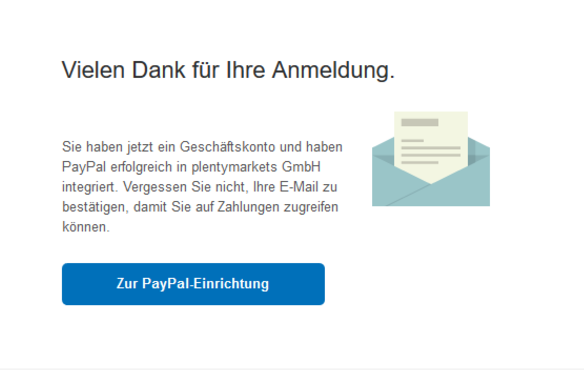
Was mache ich, wenn bei der Kontoverknüpfung nur die Schaltfläche Zur PayPal-Einrichtung angezeigt wird?
Überprüfe zuerst, ob die aktuelle Version des PayPal-Plugins in deinem PlentyONE System installiert und bereitgestellt ist. Wie du beim Aktualisieren vorgehst, erfährst du im Handbuchkapitel Installierte Plugins aktualisieren.
|
Aktivierung und Vorschau des Plugins
Stelle sicher, dass das PayPal-Plugin zum Zeitpunkt der Kontoverknüpfung bereits im Plugin-Set des Hauptmandanten aktiviert und bereitgestellt ist. Ist dies nicht der Fall, kommt es zu Fehlfunktionen. |
-
Lösung 1: Wechsele den Browser und versuche es erneut. PlentyONE unterstützt die Browser Google Chrome und Mozilla Firefox.
-
Lösung 2: Es existiert noch eine API-Berechtigung im PayPal-Konto. Entferne die Berechtigung für PlentyONE. Die API-Berechtigung ist hier zu finden.
|
HINWEIS
Durch das Entfernen der API-Berechtigung werden alle verknüpften PayPal-Konten im PlentyONE System gelöst. Sollte für den Marktplatz eBay ein PayPal-Konto verknüpft sein, muss das entsprechende Konto bei der PayPal-Schnittstelle erneut verknüpft werden. |
Was mache ich, wenn nach der Weiterleitung ein neues Geschäftskonto eingerichtet werden soll?
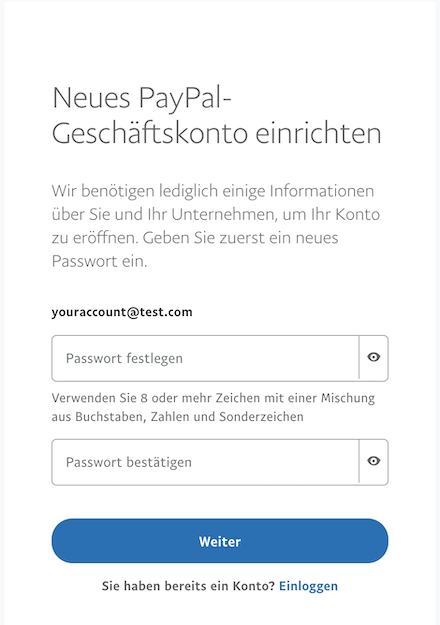
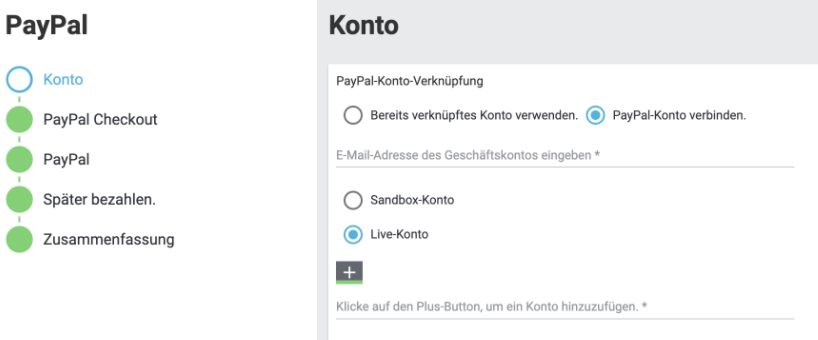
Wenn sich dieses Fenster öffnet, überprüfe, ob die Daten im Schritt Konto korrekt hinterlegt wurden.
-
Kontoverknüpfung: Wurde die richtige Auswahl getroffen? Neues Konto oder bereits bestehendes Konto.
-
Neues Konto: Überprüfe, ob die E-Mail-Adresse des PayPal-Geschäftskontos korrekt eingegeben wurde.
-
PayPal Testumgebung nutzen: Ist diese Option aktiviert, nutzt du PayPal nicht live, sondern nur im Testmodus. Um PayPal auch tatsächlich zu nutzen, aktiviere diese Option nicht.
Ereignisaktionen und alte PayPal-Schnittstelle
Seit die alten Schnittstellen für alle Plugin-Zahlungsarten nicht mehr unterstützt werden, gilt für Ereignisaktionen generell, dass die Filter aus der Filtergruppe Plugins sowie die Aktionen aus der Aktionsgruppe Plugins für Plugin-Zahlungsarten genutzt werden sollen.
Um andere Änderungen für das PayPal-Plugin einzusehen und Aktualisierungen nicht zu verpassen, kannst du den Changelog des PayPal-Plugins nutzen. Generell empfehlen wir die Plugin-Zahlungsarten, die über den plentyMarketplace zur Verfügung gestellt werden, zu nutzen.
11. PayPal Konfliktlösung
Mit dem PayPal Dispute-Plugin integrierst du PayPal Konfliktlösung in dein PlentyONE System und kannst dann direkt aus deinem System heraus Probleme und Konflikte mit deinen Kund:innen bearbeiten und lösen. Dafür werden die PlentyONE Notifications und die Nachrichten verwendet.
11.1. Voraussetzungen und Installation
Zur Verwendung von PayPal Konfliktlösung ist es erforderlich, vorher das PayPal-Plugin einzurichten. Voraussetzung ist die Nutzung von plentyShop LTS in Version 5.0.0 und IO in Version 5.0.0 oder höher voraus.
Installiere zur Verwendung von PayPal Konfliktlösung das PayPal Dispute-Plugin. Nach der Installation des Plugins ist der dazugehörige Assistent verfügbar. Mithilfe dieses Assistenten wählst du die PayPal-Konten aus, für die du PayPal Konfliktlösung nutzen möchtest. Gehe nun wie folgt vor, um den Assistenten zu durchlaufen und PayPal Konfliktlösung einzurichten.
PayPal Konfliktlösung mit dem Assistenten einrichten:
-
Öffne das Menü Einrichtung » Assistenten » Plugins » [Plugin-Set wählen].
-
Öffne den Assistenten PayPal Dispute.
-
Schließe den Assistenten vollständig ab.
PayPal Konfliktlösung ist in deinem System verfügbar.
11.2. PayPal Problemlösung in PlentyONE nutzen
Wenn deine Kund:innen Probleme mit der georderten Ware haben und PayPal Konfliktlösung nutzen, um an dich heranzutreten, wirst du dank des PayPal Dispute-Plugins direkt in deinem PlentyONE Backend darüber informiert. Im Menü Kunden & Kommunikation » Nachrichten siehst du alle Fallbenachrichtigungen. Insgesamt haben deine Kund:innen 4 Möglichkeiten ein Problem zu melden. Je nach Problem und Eskalationsstufe kannst du verschiedene Schritte in PlentyONE vornehmen. Es gibt 2 Eskalationsstufen bei Problemen. Diese 2 Eskalationsstufen sind Dispute und Claim. Die 4 Möglichkeiten deiner Kund:innen sind:
-
Artikel nicht erhalten
-
Artikel entspricht nicht der Beschreibung
-
Nicht autorisierte Transaktion
-
Abrechnungsproblem melden
Die Eskalationsstufe Dispute erlaubt zur Klärung des Problems einen einfachen Nachrichtenaustausch mit Kund:innen. Sobald PayPal zur Klärung eingeschaltet wurde, wird der Fall auf die Eskalationsstufe Claim gehoben und einfache Nachrichten werden nicht mehr an PayPal übertragen.
|
Neue Fälle laden
Sobald ein Fall im Dispute-Plugin geöffnet ist, wird kein neuer Fall geladen. Schließe deshalb den Tab des Dispute-Plugins immer nach dem du einen Fall bearbeitet hast und öffne erst dann den nächsten Fall. |
Die folgende Tabelle erklärt die Möglichkeiten, die dir offen stehen, um auf gemeldete Probleme deiner Kund:innen zu reagieren.
| Konfliktfall | Erläuterung | Reaktionsmöglichkeiten |
|---|---|---|
Kund:in hat den Artikel nicht erhalten |
Es wird gemeldet, dass der Artikel nicht angekommen ist. Das Problem befindet sich zunächst im Eskalationslevel Dispute und du hast 3 Möglichkeiten darauf zu reagieren. Je nachdem wie du reagierst, ergeben sich weitere Schritte. |
Die 3 grundlegenden Reaktionsmöglichkeiten sind:
|
Kund:in meldet, dass der Artikel nicht wie beschrieben ist |
Es wird gemeldet, dass der erhaltene Artikel nicht wie beschrieben ist. Das Problem befindet sich zunächst im Eskalationslevel Dispute und du hast 6 Möglichkeiten darauf zu reagieren. Je nachdem wie du reagierst, ergeben sich weitere Schritte. |
Die 6 grundlegenden Reaktionsmöglichkeiten sind:
|
Kund:in hat eine nicht autorisierte Transaktion gemeldet |
Es wird gemeldet, dass der Artikel nicht gekauft wurde und der Kontozugriff unbefugt war. Das Problem befindet sich von Anfang an im Eskalationslevel Claim, d.h. dein:e Kund:in hat Käuferschutz beantragt. Du hast 2 Möglichkeiten darauf zu reagieren. Je nachdem wie du reagierst, ergeben sich weitere Schritte. |
Die 2 grundlegenden Reaktionsmöglichkeiten sind:
|
Kund:in hat ein Problem mit der Abrechnung gemeldet |
Es wird gemeldet, dass die Abrechnung nicht korrekt ist. In diesem Fall wurde entweder gemeldet, dass der abgerechnete Betrag falsch ist oder dass die Abrechnung Teil eines Abonnements war, das bereits storniert ist. In einem solchen Fall erhältst du lediglich eine Benachrichtigung. Du musst dich in dein PayPal-Konto einloggen, um den Fall zu bearbeiten. |
KEINE - Du musst dich in dein PayPal-Konto einloggen, um den Fall zu bearbeiten. |
11.2.1. PayPal Problembenachrichtigungen einsehen
Ob und wieviele Problembenachrichtigungen eingegangen sind, siehst du im Menü Kunden & Kommunikation » Nachrichten. Nachdem du eine Nachricht geöffnet hast, kannst du Käufer:innen entweder antworten oder eine Konfliktoption von PayPal nutzen. Wenn du im Assistenten die Notifications aktiviert hast, wirst du dadurch über neue Fälle, Updates zu Fällen und die Schließung von Fällen informiert.
Nachrichten einsehen:
-
Öffne das Menü Kunden & Kommunikation » Nachrichten.
-
Klicke auf Suchen ().
→ Alle Nachrichten werden geöffnet. -
Klicke auf die PayPal-Nachricht, auf die du reagieren möchtest.
→ Der Nachrichtenverlauf wird geöffnet. -
Antworte in einer Nachricht oder nutze eine der Konfliktoptionen.
|
Sichtbarkeit ändern
Die Sichtbarkeit erlaubt einzuschränken, für wen der Nachrichtenverlauf lesbar ist. Alle Nachrichten sind zunächst für Alle sichtbar und können nachträglich eingeschränkt werden. Die Einstellung betrifft den gesamten Nachrichtenverlauf. |
| Symbol | Erläuterung |
|---|---|
Blauer Kreis |
Die Nachricht ist ungelesen. |
Grünes Häkchen |
Der Fall wurde geschlossen oder kann nur direkt im PayPal-Konto bearbeitet werden. |
11.2.2. Nachricht an Kund:innen schreiben
Wenn du Kund:innen zunächst eine einfache Nachricht zur Klärung des Problems schreiben möchtest, kannst du dies nur im Eskalationslevel Dispute machen. Der Nachrichtenverlauf ist nur für dich und deine:n Kund:in. PayPal sieht die Probleme im Level Dispute nicht ein. Gehe folgendermaßen vor, um eine Nachricht Kund:innen zu senden.
Nachricht Kund:innen schreiben:
-
Öffne das Menü Kunden & Kommunikation » Nachrichten.
-
Klicke auf Suchen ().
→ Alle Nachrichten werden geöffnet. -
Klicke auf die PayPal-Nachricht, auf die du reagieren möchtest.
→ Der Nachrichtenverlauf wird geöffnet. -
Klicke auf Antworten.
→ Ein Texteingabefeld wird geöffnet. -
Trage deinen Text ein.
-
Klicke auf Senden.
→ Die Nachricht wird an PayPal übertragen und der Kund:in im eigenen PayPal-Konto angezeigt.
|
Flüstern
Wenn eine Nachricht geflüstert wird, wird die Nachricht nicht an PayPal übertragen. Flüstern ist für interne Unterhaltungen. Flüstern betrifft nur die einzelne Nachricht. |
11.2.3. Problem als Konflikt behandeln
Wenn du ein Problem als Konflikt behandelst, öffnet sich das PayPal Dispute Plugin. Hier stehen dir je nach Fall, der gemeldet wurde, unterschiedliche Möglichkeiten zur Verfügung. Die Möglichkeiten entsprechen den Möglichkeiten, die du auch im PayPal-Backend hast.
Problem als Konflikt behandeln:
-
Öffne das Menü Kunden & Kommunikation » Nachrichten.
-
Klicke auf Suchen ().
→ Alle Nachrichten werden geöffnet. -
Klicke auf die PayPal-Nachricht, auf die du reagieren möchtest.
→ Der Nachrichtenverlauf wird geöffnet. -
Klicke unter der Nachricht auf Konflikt: Auf Fall reagieren.
→ Das Plugin PayPal Dispute wird geöffnet. -
Wähle eine Option als Reaktion und beachte dabei die Erläuterungen in Tabelle 7.
-
Trage weitere Informationen ein.
-
Klicke auf Zu PayPal übermitteln.
→ Die Nachricht wird an PayPal übertragen.
| Möglichkeit | Erläuterung | Eskalationslevel |
|---|---|---|
Forderung annehmen |
Bei dieser Option zahlst du der Kund:in die vollständige Summe oder, wenn die Kund:in eine Teilsumme gefordert hat, eine Teilsumme zurück. Der Fall ist damit abgeschlossen. |
Der Fall befindet sich im Eskalationslevel Dispute und wird sofort geschlossen, nachdem die Forderung angenommen wurde. |
Angebot über eine vollständige Rückzahlung mit Rücksendung des Artikels machen |
Du bittest die Kund:in, den Artikel zurückzusenden und bietest dafür eine vollständige Rückzahlung. Sobald die Käufer:in das Angebot annimmt und du den Erhalt der Rücksendung bestätigst, ist der Fall erledigt. |
Der Fall befindet sich im Eskalationslevel Dispute, d.h. du kannst auch einfache Nachrichten mit der Käufer:in schreiben. |
Teilrückzahlung anbieten |
Du bietest der Käufer:in eine Teilrückzahlung und eventuell Ersatz oder möchtest den Artikel zurück. Sobald die Käufer:in das Angebot annimmt und eventuell den Erhalt des Ersatzes oder du den Erhalt der Rücksendung bestätigst, ist der Fall erledigt. |
Der Fall befindet sich im Eskalationslevel Dispute, d.h. du kannst auch einfache Nachrichten mit der Käufer:in schreiben. |
Ersatzangebot anbieten |
Du bietest der Käufer:in Ersatz. Sobald die Käufer:in das Angebot annimmt und den Erhalt des Ersatzes bestätigt, ist der Fall erledigt. |
Der Fall befindet sich im Eskalationslevel Dispute, d.h. du kannst auch einfache Nachrichten mit der Käufer:in schreiben. |
PayPal zur Klärung einschalten |
Nachdem der Fall zur Klärung an PayPal übertragen wurde, kannst du die Forderung annehmen oder Beweise vorlegen. |
Der Fall wird auf das Eskalationslevel Claim gehoben, d.h. du kannst der Käufer:in keine Nachrichten mehr schreiben und musst auf die Klärung durch PayPal warten. |
Beweise vorlegen |
Wenn Kund:innen sagen, dass sie die Zahlung nicht autorisiert haben oder nachdem PayPal zur Klärung eingeschaltet wurde, ist diese Option verfügbar. |
Der Fall befindet sich im Eskalationslevel Claim, d.h. du kannst der Käufer:in keine Nachrichten mehr schreiben und musst auf die Klärung durch PayPal warten. |