Das Import-Tool
Wenn du Daten zu deinen Artikeln und Aufträgen bereits lokal oder online in einer Datei gespeichert hast und diese in deinem PlentyONE-System verwenden möchtest, kannst du hierzu das Import-Tool verwenden. Dieses Werkzeug ermöglicht es dir, Daten einmalig oder auch in regelmäßigen Abständen automatisch in dein System zu importieren. Das Import-Tool findest du im Menü Daten » Import.
|
Alte Import-UI
Die Benutzeroberfläche des Import-Tools wurde komplett überarbeitet, um sie benutzerfreundlicher zu gestalten. All deine bestehenden Importe und alle Funktionen der alten Import-UI sind in der neuen UI erhalten. Die alte Import-UI ist vorübergehend unter Daten » Import (Legacy) noch verfügbar und wird hier im Detail erklärt. |
1. Erste Schritte
Das Import-Tool ist besonders umfangreich und komplex. Damit du deine Daten schnellstmöglich in dein System importieren kannst, erklärt dieses erste größere Kapitel daher im Schnelldurchlauf die Importerstellung und Datenfeldzuordnung. In Kapitel 2 wird dann die Benutzeroberfläche des Import-Tools im Detail erklärt.
1.1. Einen Import erstellen
Einen Import erstellst du folgendermaßen:
Import erstellen:
-
Öffne das Menü Daten » Import.
→ Die Import-Übersicht wird geöffnet. -
Klicke auf Import erstellen (add).
→ Der Assistent zur Erstellung eines neuen Imports wird angezeigt. -
Nimm die Einstellungen vor. Die Importerstellung besteht aus drei Schritten, die in den folgenden Unterkapiteln im Detail erklärt werden. Du kannst jederzeit über den Stepper im Kopf des Assistenten zu früheren Schritten wechseln.
-
Klicke IMPORT ERSTELLEN.
→ Der Import ist erstellt.
1.1.1. Schritt 1: Datei verbinden
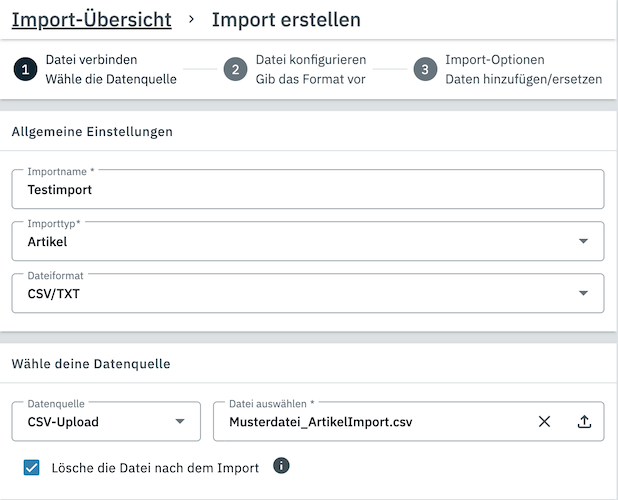
In Schritt 1 der Import-Erstellung gibst du einige grundlegenden Daten zum Import an und bestimmst, wie das Import-Tool auf deine Datenquelle zugreift. Weitere Erläuterungen zu den einzelnen Optionen findest du in der folgenden Tabelle:
| Einstellung | Erläuterung | ||||||||
|---|---|---|---|---|---|---|---|---|---|
Allgemeine Einstellungen |
|||||||||
Importname |
Der Name, der für diesen Import in deinem System angezeigt wird. Wäle einen Name, anhand dessen der Zweck des Imports gut erkennbar ist. |
||||||||
Importtyp |
Wähle den Importtyp aus, der zur Datenkategorie passt, die in deiner Datei enthalten ist. Es gibt folgende Importtypen:
Diese Liste enthält eine Auswahl der verfügbaren Datenkategorien. Eine vollständige Auflistung findest du hier. |
||||||||
Dateiformat |
Wähle das Dateiformat deiner Datei. |
||||||||
Wähle deine Datenquelle |
|||||||||
Datenquelle |
Wähle aus, wie das System auf deine Datenquelle zugreifen kann. Je nach gewählter Option werden weitere Einstellungen eingeblendet. Der PlentyONE Dateimanager
Jedes PlentyONE System verfügt über einen eigenen Dateimanager, den du verwenden kannst, um Dateien langfristig online zu speichern. Alle Dateien, die in deinem Dateimanager gespeichert sind, erhalten zudem jeweils eine Datei-URL, über die andere Online-Nutzer und -Anwendungen auf sie zugreifen können. ACHTUNG: Bei der Nutzung vom Dateimanager können Mehrkosten anfallen. Die exakten Nutzungsbedingungen vom Dateimanager sind in deinem Vertrag mit PlentyONE geregelt.
|
||||||||
Wenn du mit deinen Einstellungen zufrieden bist, klicke Weiter, um zum nächsten Schritt der Importerstellung zu wechseln.
1.1.2. Schritt 2: Datei konfigurieren
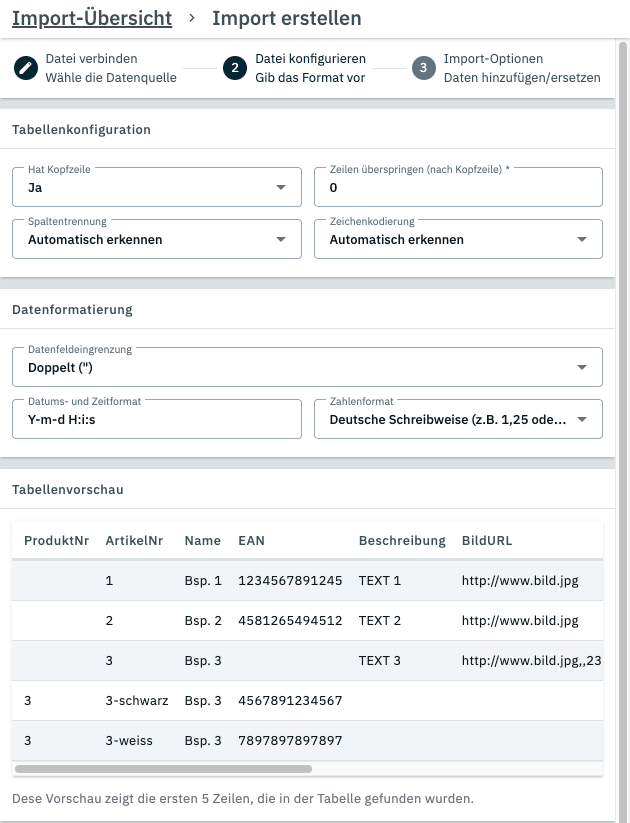
In diesem Schritt kannst du Details zum Format deiner Datenquelle angeben, um sicherzustellen, dass deine Daten korrekt eingelesen werden.
|
Die Tabellenvorschau
Im dritten Abschnitt dieser Ansicht wird eine Live-Vorschau angezeigt, die zeigt, wie die ersten 5 Zeilen deiner Datei mit den ausgewählten Einstellungen importiert würden. Du kannst diese Vorschau verwenden, um einzuschätzen, ob deine Daten wie gewollt vom System erkannt werden. |
| Einstellung | Erläuterung | ||||||||||||||
|---|---|---|---|---|---|---|---|---|---|---|---|---|---|---|---|
Tabellenkonfiguration |
|||||||||||||||
Hat Kopfzeile |
Wenn die erste Zeile in deiner Datei als Kopfzeile dient und die Spalten in der Datei benennt, ist es empfohlen, diese Option zu verwenden. Die Kopfzeile wird dann nicht als Datensatz importiert, und Spaltenbenennungen in der Kopfzeile werden verwendet, um den weiteren Konfigurationsprozess des Imports zu vereinfachen. |
||||||||||||||
Zeilen überspringen |
Wenn du hier eine Nummer angibst, werden entsprechend viele Zeilen am Anfang der Datei (nach der Kopfzeile) übersprungen. Verwende diese Option, wenn die ersten Zeilen in deiner Datei Inhalte enthalten, die du nicht importieren möchtest. |
||||||||||||||
Spaltentrennung |
Wähle das Trennzeichen aus, anhand dessen Spalten in deiner Datei voneinander unterschieden werden. Im Regelfall wird das Trennzeichen automatisch erkannt, falls es aber doch zu Erkennungsproblemen kommt, kannst du das Trennzeichen hier manuell festlegen. |
||||||||||||||
Zeichenkodierung |
Wähle die Zeichenkodierung in deiner Datei. Im Regelfall wird die Zeichenkodierung automatisch erkannt, falls es aber doch zu Erkennungsproblemen kommt, kannst du die Zeichenkodierung hier manuell angeben. |
||||||||||||||
Datenformatierung |
|||||||||||||||
Datenfeldeingrenzung |
Gib hier an, ob Datenfelder in deiner Datei mit einzelnen (') oder doppelten ('') Anführungszeichen voneinander abgegrenzt werden. |
||||||||||||||
Datums- und Zeichenformat |
Gib hier an, welches Datums- und Zeitformat in deiner Datei verwendet wird. Hierzu stehen dir mehrere vorgefertigte Formatoptionen zur Auswahl:
Falls in deiner Datei ein unübliches Datumsformat verwendet wird, kannst du es direkt in das Feld eingeben. Verwende hierzu die unter anderem in PHP üblichen Formatzeichen. |
||||||||||||||
Zahlenformat |
Wähle aus, ob in deiner Datei die deutsche oder englische Schreibweise für Zahlen verwendet wird. Dies bestimmt, wie Kommas bzw. Punkte in Zahlenangaben interpretiert werden. |
||||||||||||||
Tabellenvorschau |
Verwende diese Live-Vorschau, um deine Eingaben zu prüfen. |
||||||||||||||
Wenn du mit deinen Einstellungen zufrieden bist, klicke Weiter, um zum nächsten Schritt der Importerstellung zu wechseln.
1.1.3. Schritt 3: Import-Optionen
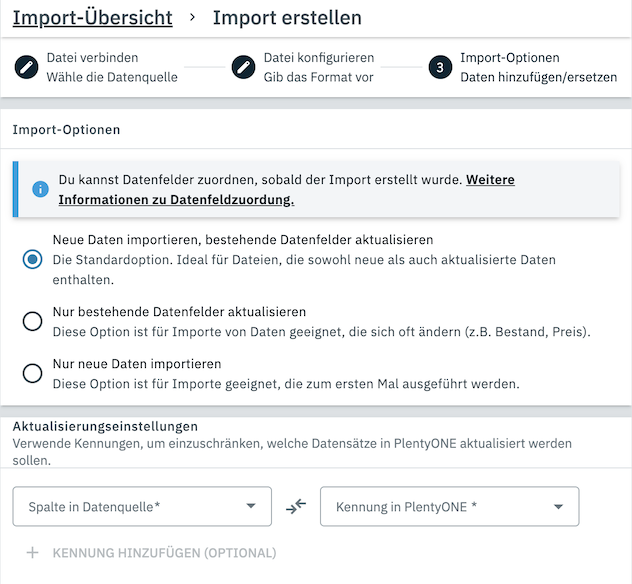
In diesem Schritt kannst du wählen, wie das Import-Tool mit Konflikten zwischen neuen und bestehenden Datensätzen umgeht.
| Einstellung | Erläuterung | ||||||
|---|---|---|---|---|---|---|---|
Import-Optionen |
Wähle aus, ob und welche Daten in deinem PlentyONE System bei einer Ausführung dieses Imports hinzugefügt bzw. aktualisiert werden. Es gibt folgende Auswahlmöglichkeiten:
|
||||||
Aktualisierungseinstellungen |
Damit das Import-Tool die Datenreihen in deiner Datei bestehenden Datensätzen in deinem PlentyONE System zuordnen kann, musst du mindestens eine Spalte in deiner Datenquelle einem entsprechenden Datenfeld in PlentyONE zuordnen. Diese Daten werden dann als Kennungen verwendet.
Bei Artikeldaten eignet sich herzu beispielsweise die Varianten-ID. Falls es nicht einen bestimmten Wert gibt, anhand dessen all deine Datenreihen und Datensätze eindeutig identifiziert und zugeordnet werden können, kannst du auch mehrere Kennungen angeben. Diese Kennungen werden dann in Kombination miteinander verwendet. |
Klicke IMPORT ERSTELLEN, sobald du mit allen Einstellungen zufrieden bist, um den Import zu erstellen.
1.2. Zuordnungssets anlegen
Damit das Import-Tool weiß, welche Spalten aus deiner Datenquelle jeweils in welche Datenfelder in deinem PlentyONE System importiert werden, musst du bei jedem erstellten Import die Daten zuerst manuell zuordnen. Hierzu kannst du Zuordnungssets verwenden.
|
Ein Import ohne Zuordnungen kann nicht ausgeführt werden!
Ein Import ohne mindestens ein aktives Zuordnungsset weiß noch nicht, wie die Daten in deiner Datenquelle zu denen in deinem PlentyONE System passen und kann daher noch keine Daten importieren. |
Ein Zuordnungsset erstellst du folgendermaßen:
Zuordnungssets erstellen:
-
Öffne das Menü Daten » Import.
→ Die Import-Übersicht wird geöffnet. -
Klicke auf einen erstellten Import und wechsle zum Tab Zuordnung.
-
Klicke auf Zuordnung erstellen (add).
-
Gib einen Namen für das Zuordnungsset ein und klicke SPEICHERN.
→ Das Zuordnungsset wird erstellt. -
Klicke auf das erstellte Zuordnungsset.
→ Das Menü Datenfelder zuordnen wird geöffnet. -
Stelle die Zuordnungen ein. Beachte hierzu die Erläuterungen im nächsten Abschnitt.
-
Klicke auf Speichern (save).
→ Das Zuordnungsset ist nun aktiv und wird bei Ausführungen des Imports verwendet.
|
Standard-Zuordnungssets
Jeder neue Import enthält ein Standard-Zuordnungsset, das eine simple Spalte in Datei-Zuordnung für jede Spalte in der Datenquelle enthält. Diese Zuordnungen sind für die meisten Anwendungsfälle ausreichend. Es stehen allerdings auch verschiedene komplexere Zuordnungsarten zur Verfügung. |
1.2.1. Datenfelder zuordnen
Wenn du ein Zuordnungsset öffnest, wird das Menü Datenfelder zuordnen geöffnet. Hier kannst du beliebig viele Spalten in deiner Datei jeweils einem Datenfeld in deinem PlentyONE System zuordnen.
| Die Daten aus der Datenquelle werden bei manchen Zuordnungsarten während des Imports angepasst, die Datenquelle selbst wird aber nie verändert. |
So führst du die Datenfeldzuordnung aus:
Datenfelder zuordnen:
-
Klicke im Menü Datenfelder zuordnen auf Zuordnung hinzufügen und wähle die Zuordnungsart, die du verwenden willst. Erklärungen zu den verschiedenen Zuordnugnsarten findest du in Tabelle 4.
→ Eine neue Zuordnung des gewählten Typs wird hinzugefügt.
ODER: Wähle eine bereits vorhandene Zuordnung, die du bearbeiten willst. -
Aktiviere ggf. die Zuordnung, um sie zu bearbeiten.
-
Nimm die Einstellungen zur gewählten Zuordnungsart vor.
-
Wiederhole Schritt 1 bis 3, bis du die Daten in deiner Datenquelle wie gewollt zugeordnet hast.
-
Deaktiviere bzw. lösche Zuordnungen, die du nicht verwenden möchtest.
-
Speichere deine Änderungen.
| Art | Beschreibung | ||
|---|---|---|---|
Spalte in Datei |
Wähle zuerst eine Quellspalte aus deiner Datenquelle und dann ein Zielfeld in deinem PlentyONE System. Bei einer Ausführung des Imports werden Daten aus der Quellspalte jeweils in die Zielfelder eingefügt. |
||
Eigener Wert |
Gib einen beliebigen Wert an und wähle ein Zielfeld aus. Bei einer Ausführung des Imports wird der angegebene Wert jeweils in die Zielfelder eingefügt. |
||
Ersetzung |
Du kannst Ersetzungen verwenden, um anstelle von bestimmten Werten in deiner Datenquelle bestimmte andere Werte in PlentyONE zu importieren. Gehe hierzu wie folgt vor: Werte mithilfe von Ersetzungen importieren:
Bei einer Ausführung des Imports wird bei jeder Zeile in der Datenquelle, in der ein alter Wert vorkommt, stattdessen der dazugehörige neue Wert bzw. Rückfallwert in das Zielfeld der Variante eingefügt. |
||
Funktion |
Du kannst in deinem System erstellte Funktionen verwenden, um aus Werten in der Datenquelle neue Werte zu generieren, die dann in dein System importiert werden. Gehe hierzu wie folgt vor: Werte mithilfe von Funktionen importieren:
Bei einer Ausführung des Imports wird bei jeder Zeile die gewählte Funktion mit Parametern aus den gewählten Quellspalten ausgeführt und das Ergebnis in die Zielfelder eingefügt. |
||
Regulärer Ausdruck |
Reguläre Ausdrücke (auch als RegEx-Ausdrücke bekannt) sind eine komplexe Wertart, die in einigen Programmiersprachen implementiert ist und zum Durchsuchen, Filtern und Manipulieren von Zeichenketten verwendet werden kann. Im Import-Tool kannst du reguläre Ausdrücke verwenden, um anstelle von verschiedenen Werte in der Datenquelle, die ein gemeinsames Muster haben, bestimmte andere Werte zu importieren.
So verwendest du einen regulären Ausdruck für eine Zuordnung: Werte mithilfe von regulären Ausdrücken importieren:
RegEx-Beispiel 1: "TT.MM.YYYY" in "YYYY-MM-TT" ändern
Wert: "24.12.2017" Ergebnis: "2017-12-24" RegEx-Beispiel 2: "[Nachname], [Vorname]" in "[Vorname] [Nachname]" ändern
Wert: "Musterberg, Maxi" Ergebnis: "Maxi Musterberg" Bei einer Ausführung des Imports wird zuerst jeder Wert in der angegebenen quellspalte, der vom regulären Ausdruck in Suche… erfasst wird, durch den Wert in Ersetze… ersetzt, bevor alle Werte in die Zielfelder importiert werden. |
||
Mathematische Formeln |
Wähle den Zuordnungstyp Mathematische Formel, um Zahlenwerte der Importdatei während des Imports neu zu berechnen. Die folgenden Rechenarten sind verfügbar:
Werte mithilfe von mathematischen Formeln importieren:
Bei einer Ausführung des Imports werden die Werte aus der Quellspalte mit der eingestellten Formel umgerechnet und dann in die Zielfelder importiert. Beispiel: Preise um 5% erhöhen
Quellspalte: [Spalte mit Preis wählen] Ergebnis: Beim Import werden zu den Preisen in der angegebenen Spalte 5% addiert. Dieser höhere Preis wird als Preis in PlentyONE gespeichert. |
| Einige Datenfelder in PlentyONE unterstützen nur bestimmte Wertarten (z.B. können für Preisangaben oft nur Zahlen angegeben werden). Die unterstützte Wertart eines Datenfeldes wird bei der Zuordnung als Symbol angezeigt. Achte darauf, dass bei den von dir eingestellten Zurdnungen die Werte, die aus der Datenquelle importiert werden, die für die jeweiligen Zieldatenfelder passenden Wertarten haben. |
1.3. Import ausführen
Wenn du die bisherigen Anleitungsschritte befolgt hast, ist dein Import zur Ausführung bereit. So führst du den Import manuell aus:
Import ausführen:
-
Öffne das Menü Daten » Import.
→ Die Import-Übersicht wird geöffnet. -
Klicke auf den erstellten Import.
→ Die Detailansicht des Imports wird geöffnet. -
Klicke IMPORT STARTEN oben rechts in der Kopfzeile des Imports.
→ Der Import wird ausgeführt.
Wenn der Import ausgeführt werden konnte, solltest du nun den Ausführungsverlauf prüfen, um sicherzustellen, dass deine Daten richtig importiert wurden. Gehe hierzu wie folgt vor:
Ausführungsverlauf prüfen:
-
Öffne das Menü Daten » Import.
→ Die Import-Übersicht wird geöffnet. -
Klicke auf den erstellten Import.
→ Die Detailansicht des Imports wird geöffnet. -
Wechsle zum Tab Status.
-
Navigiere im Bereich Ausführungsverlauf zur soeben gestarteten Ausführung
-
Klappe in der Zeile des Testimports durch Klicken auf den Pfeil (arrow_right) die Prozessbenachrichtigungen aus.
In den Prozessbenachrichtigungen werden etwaige Fehler angezeigt, die bei der Ausführung des Imports aufgetreten sind. Wenn die Ausführung abgeschlossen ist und keine Fehler angezeigt werden, hast du den Import korrekt eingerichtet.
Wenn der Import ohne Fehler ausgeführt wurde, ist er einsatzbereit und kann z.B. mit einem Zeitplan regelmäßig automatisch ausgeführt werden.
2. Die Import-Benutzeroberfläche
Im Kapitel Erste Schritte wurden die grundlegenden Funktionen der Benutzeroberfläche des Import-Tools erklärt, um dich durch die Erstellung deines ersten Imports zu begleiten. Ergänzend dazu findest du in diesem Kapitel detaillierte Erläuterungen zu den verschiedenen Bereichen der Benutzeroberfläche.
2.1. Die Navigationsleiste
Ähnlich wie in anderen Bereichen deines PlentyONE Systems verfügt auch die Import-Benutzeroberfläche über eine Navigationsleiste. Diese Navigationsleiste wird in jeder Import-Menüansicht links am Bildschirmrand angezeigt und ermöglicht es dir, jederzeit mit einem Klick zur Import-Übersicht zu navigieren (manage_search) oder einen neuen Import zu erstellen (add).
Importe, deren Detailansicht du in der momentanen Browsersitzung geöffnet hast, werden hier ebenfalls angezeigt, sodass du jederzeit mit einem Klick wieder auf sie zugreifen kannst.
2.2. Die Import-Übersicht
Wenn du das Menü Daten » Import öffnest, gelangst du zuerst zur Import-Übersicht. Alle Importe, die in deinem System erstellt wurden, sind in dieser Übersicht verfügbar. Die Import-Übersicht ist in einzelne Bereiche aufgeteilt. In den folgenden Kapiteln werden diese einzelnen Bereiche im Detail erklärt.
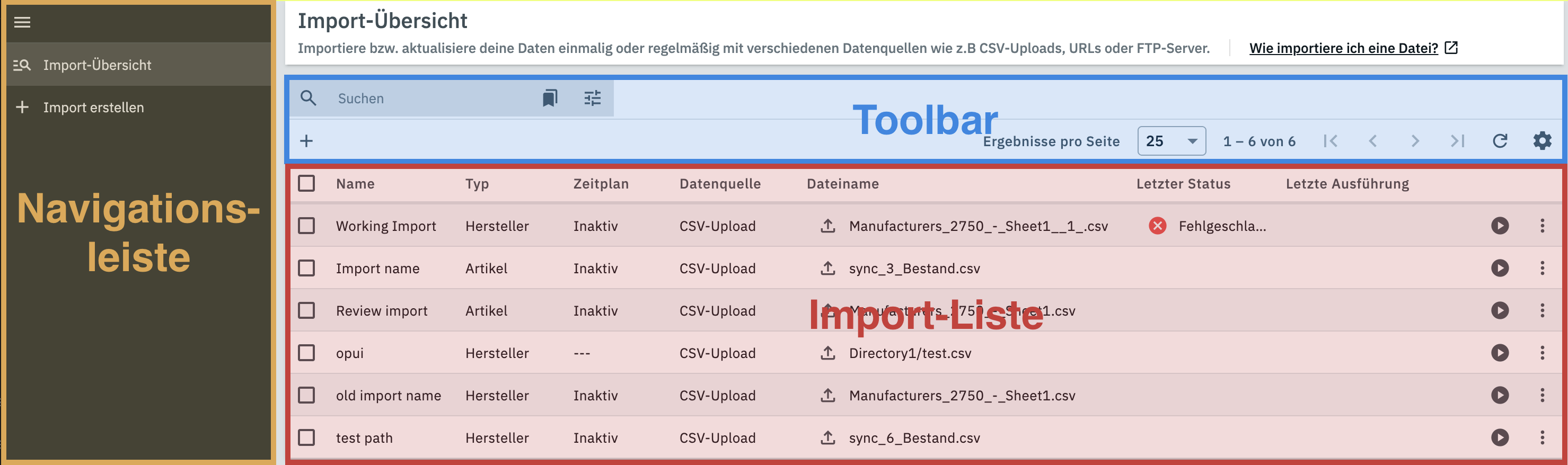
2.2.1. Die Toolbar der Übersicht
Die Toolbar bietet verschiedene Optionen zur Verwaltung der Import-Übersicht. Du kannst hier nach bestimmten Importen suchen (search), einen neuen Import erstellen (add) und die Tabelleneinstellungen der Import-Liste anpassen (settings).
2.2.2. Die Import-Liste
Die Import-Liste ist das Kernstück der Import-Übersicht. Hier findest du auf einen Blick eine Vielzahl an Informationen zu den Importen, die bereits in deinem System erstellt wurden. Eine detaillierte Erklärung zu allen Spalten der Import-Liste findest du in Tabelle 5.
| Spaltenüberschrift | Inhalt | ||||||
|---|---|---|---|---|---|---|---|
Name |
Der Name des Imports. |
||||||
Typ |
Der Typ des Imports. |
||||||
Zeitplan |
Falls ein Import in regelmäßigen Abständen automatisch ausgeführt wird, enthält diese Spalte Informationen zum Zeitplan des Imports. |
||||||
Datenquelle |
Die Art der für den jeweiligen Import verwendeten Datenquelle. |
||||||
Dateiname |
Der Name der Datei, die bei einer Ausführung des jeweiligen Imports importiert wird. |
||||||
Letzter Status |
Wenn ein Import bereits ausgeführt wurde, wird in dieser Spalte der Status seiner letzten Ausführung angezeigt. |
||||||
Letzte Ausführung |
Wenn ein Import bereits ausgeführt wurde, wird in dieser Spalte der Zeitpunkt seiner letzten Ausführung angezeigt. |
||||||
Import starten |
Klicke in der Zeile eines Imports auf Import starten (play_circle), um den jeweiligen Import direkt auszuführen. |
||||||
Mehr |
Wenn du in der Zeile eines Imports auf Mehr (more_vert) klickst, werden weitere Aktionen zu diesem Import angezeigt:
|
||||||
Import-ID |
Die interne ID des Imports. |
2.3. Die Detailansicht
In der Detailansicht eines Imports findest du alle relevanten Informationen zu diesem Import und kannst verschiedene Einstellungen zu dem Import anpassen.
In der Kopfzeile der Detailansicht wird auf der linken Seite der Importname und die Import-ID sowie jeweils der Zeitpunkt der Erstellung und letzten Ausführung des Imports angezeigt.
Rechts in der Kopfzeile befindet sich der Import starten-Button (play_circle), mit dem du manuell eine Ausführung des Imports starten kannst. Wenn du neben diesem Button auf Mehr (more_vert) klickst, findest du weitere Optionen zur manuellen Ausführung:
-
Bei einem Testimport werden nur die ersten 10 Zeilen der Datenquelle importiert. Falls du dir nicht sicher bist, ob du die richtigen Einstellungen für den Import gewählt hast, kannst du mit dieser Option erst eine kleinere Datenmenge importieren und dann prüfen, ob deine Daten wie gewollt importiert wurden.
-
Bei einem Live-Import wird der Import sofort ausgeführt. Die momentane Browsersitzung muss bis zum Abschluss des Imports geöffnet bleiben, da sonst der Import abgebrochen wird.
Der Abschnitt unterhalb der Kopfzeile ist in drei Tabs aufgeteilt. Die Inhalte dieser Tabs werden in den folgenden Kapiteln erklärt.
2.3.1. Der Status-Tab
Im Status-Tab findest du alle relevanten Informationen zum entsprechenden Import.
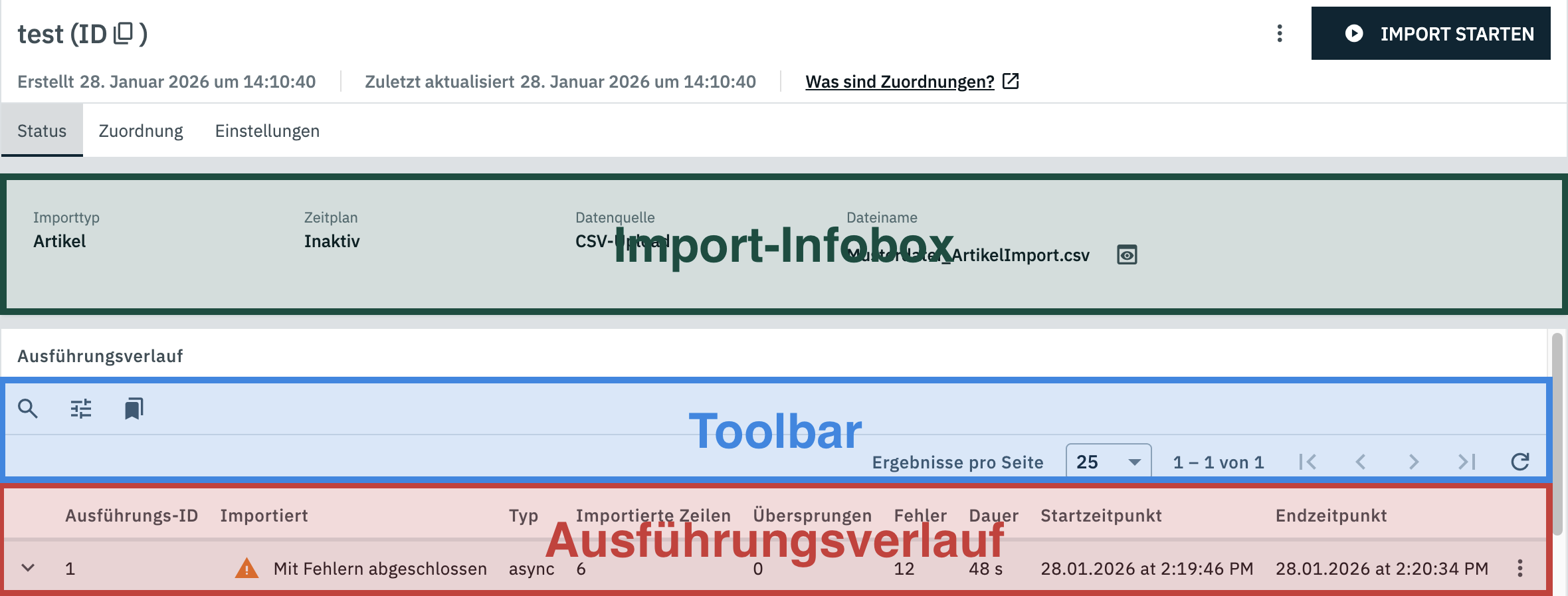
Die Import-Infobox im ersten Abschnitt enthält die grundlegenden Eigenschaften des Imports, also den Importtyp, den Zeitplan, die Datenquelle und den Dateinamen.
Im darauf folgenden Abschnitt befindet sich der Ausführungsverlauf. Hier findest du folgende Informationen zu allen bisherigen Ausführungen des Imports:
| Spaltenüberschrift | Inhalt |
|---|---|
chevron_right |
Klicke in der Zeile einer Ausführung auf den Pfeil in der ersten Spalte, um die Prozessbenachrichtigungen zu diesem Import aus- bzw. einzuklappen. Falls während der Ausführung Fehler aufgekommen sind, werden diese hier mitsamt der Zeilennummer der Fehlerquelle angezeigt. Du kannst auch die Zeilenvorschau verwenden, um die Zeile anzuzeigen, die jeweils den Fehler verursacht hat. |
Ausführungs-ID |
Jede Ausführung eines Imports in deinem System erhält eine eigene Ausführungs-ID, die jeweils hier angezeigt wird. |
Status |
Hier wird jeweils der Status der Importausführungen angezeigt. Ein Import kann einen der folgenden Status haben:
|
Typ |
Der Typ der jeweiligen Importausführung. Es gibt folgende Importtypen:
|
Importierte Zeilen |
Die Anzahl der importierten Datenzeilen. |
Übersprungen |
Die Anzahl der übersprungenen Datenzeilen. Ob und welche Datenzeilen bei einer Import-Ausführung übersprungen werden, ist in den Einstellungen des jeweiligen Imports festgelegt und kann in den Prozessbenachrichtigungen geprüft werden. |
Fehler |
Die Anzahl der Fehler, die bei der jeweiligen Importausführung aufgetreten sind. Mehr Informationen zu den aufgetretenen Fehlern findest du in den Prozessbenachrichtigungen der Ausführung. |
Dauer |
Die Dauer der jeweiligen Importausführung. |
Startzeitpunkt |
Der Startzeitpunkt der Ausführung. |
Endzeitpunkt |
Der Endzeitpunkt der Ausführung. |
2.3.2. Der Zuordnung-Tab
Zuordnungen bestimmen, welche Spalten in deiner Datenquelle jeweils welchen Datenfeldern in PlentyONE zugeordnet und somit verwendet werden, um Daten in diesen Datenfeldern zu aktualisieren. Zuordnungen für einen Import werden in sogenannten Zuordnungssets gespeichert, die du in dieser Ansicht verwalten kannst.
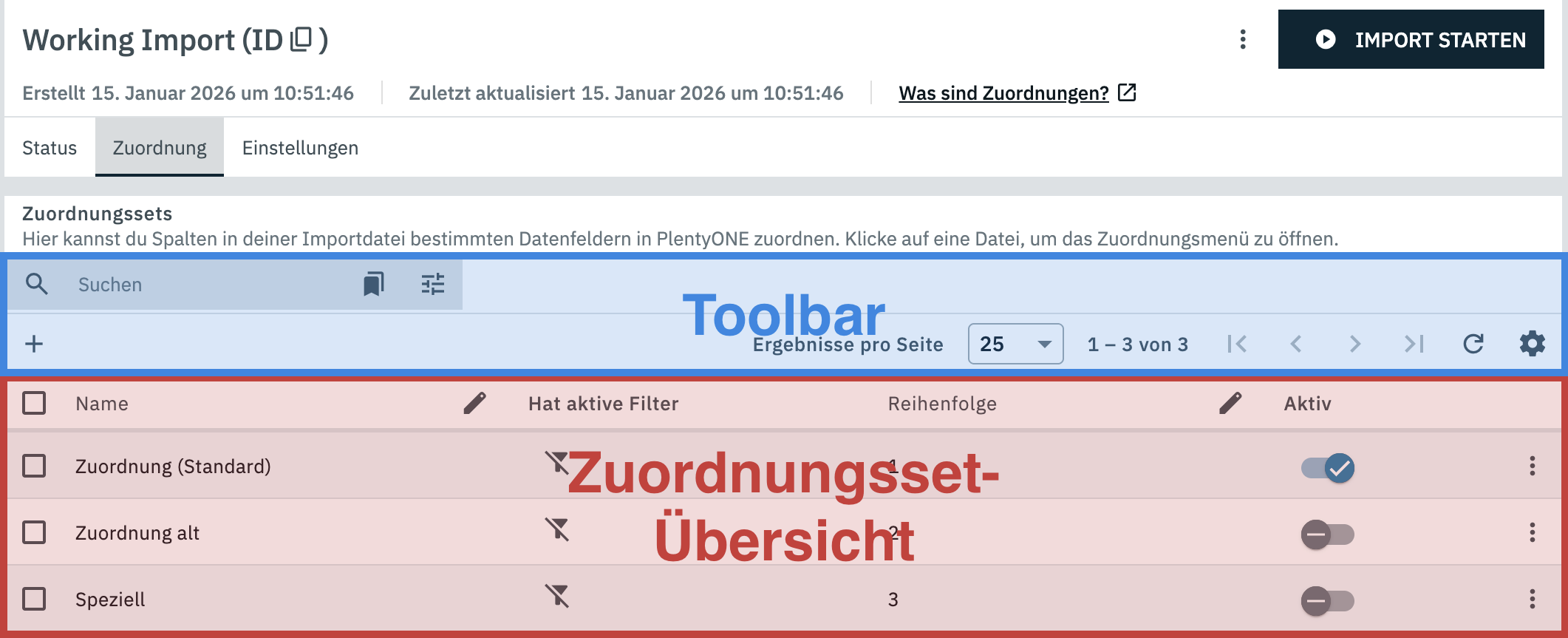
2.3.2.1. Die Toolbar für Zuordnungssets
Auch der Zuordnung-Tab verfügt über eine Toolbar. Diese enthält verschiedene Werkzeuge zur Verwaltung deiner Zuordnungssets. In der ersten Zeile der Toolbar findest du die Suchleiste. Du kannst die Suchleiste verwenden, um eine oder mehrere bestimmte Zuordnungssets zu finden. Gehe hierzu wie folgt vor:
Eine Suche ausführen:
-
Klicke in der Toolbar auf das Feld Suchen.
-
Gib einen Suchbegriff ein.
-
Klicke auf Suchen (search).
→ Die Ergebnisse werden den Eingaben entsprechend angezeigt.
Tipp: Alternativ kannst du auch Filter (tune) verwenden, um deine Suche einzuschränken.
In der zweiten Zeile der Toolbar findest du kontextabhängig verschiedene Optionen:
-
Standardmäßig findest du hier die Option Zuordnung erstellen, mit der du ein neues Zuordnungsset erstellen kannst.
-
Wenn ein Zuordnungsset in der Übersicht ausgewählt ist, werden stattdessen die Optionen Duplizieren und Löschen angezeigt.
-
Wenn der Bearbeitungsmodus aktiviert ist, werden stattdessen die Optionen zum Bearbeitungsmodus angezeigt.
Rechts in der Toolbar befinden sich einige Optionen zur Anpassung der Darstellung der Übersicht. Folgende Anpassungsmöglichkeiten stehen dir hier zur Verfügung:
-
Du kannst mit der Option Ergebnisse pro Seite anpassen, wie viele Zeilen auf jeder Seite der Übersicht angezeigt werden.
-
Du kannst mithilfe der Pfeil-Buttons zwischen verschiedenen Seiten der Übersicht wechseln.
-
Du kannst die Tabelleneinstellungen (settings) öffnen und dort auswählen, welche Tabellenspalten in der Übersicht angezeigt bzw. nicht angezeigt werden.
2.3.2.2. Die Zuordnungsset-Übersicht
Die Zuordnungsset-Übersicht ist das Kernstück des Zuordnung-Tabs. In dieser Übersicht kannst du die Zuordnungssets einsehen und verwalten, die für den entsprechenden Import gespeichert sind.
Die Übersicht ist tabellarisch aufgebaut und setzt sich aus folgenden Spalten zusammen:
| Spalte | Inhalt |
|---|---|
check_box_outline_blank |
Wähle hier Zuordnungssets aus, wenn du sie duplizieren oder löschen willst. |
Name |
Der Name des Zuordnungssets. |
Hat aktive Filter |
Wenn in einem Zuordnungsset Filter einschränken, welche Zeilen er importiert, wird dies hier mit dem Symbol filter_alt angezeigt. |
Reihenfolge |
Die Nummer des Zuordnungssets in der Reihenfolge. |
Aktiv |
Hier können Zuordnungssets aktiviert bzw. deaktiviert werden. Bei einer Ausführung eines Imports werden nur aktive Zuordnungssets berücksichtigt. Zur Ausführung eines Imports muss mindestens ein Zuordnungsset aktiv sein. |
more |
Wenn du in der Zeile eines Imports auf Mehr (more_vert) klickst, werden die Optionen zum Duplizieren (content_copy) und Löschen (delete) des Imports angezeigt. |
2.3.2.3. Der Bearbeitungsmodus
Der Zuordnungsset-Übersicht verfügt über einen Bearbeitungsmodus, der dir ermöglicht, den Namen und die Reihenfolge von Zuordnungssets direkt in der Übersicht anzupassen.
Du kannst den Bearbeitungsmodus aktivieren, indem du in der Spalte, die du bearbeiten willst, auf Bearbeitungsmodus aktivieren (edit) klickst. Wenn der Bearbeitungsmodus aktiviert ist, werden die verfügbaren Aktionen in der Toolbar durch Aktionen für den Bearbeitungsmodus ersetzt:
| Option | Erklärung |
|---|---|
Speichern (save) |
Speichert alle Änderungen, die im Bearbeitungsmodus vorgenommen wurden. |
Rückgängig (undo) |
Macht die letzte Änderung im Bearbeitungsmodus rückgängig. |
Wiederherstellen (redo) |
Stellt die letzte Änderung wieder her, die rückgängig gemacht wurde. |
Aktiviere den Bearbeitungsmodus für alle Spalten (app_registration) |
Aktiviert den Bearbeitungsmodus für alle Spalten, die ihn unterstützen. In solchen Spalten kann der Bearbeitungsmodus auch individuell über das Symbol edit aktiviert werden. |
Deaktiviere den Bearbeitungsmodus für alle Spalten (playlist_remove) |
Deaktiviert den Bearbeitungsmodus für alle Spalten. Der Bearbeitungsmodus kann auch bei einzelnen Spalten über das Symbol edit deaktiviert werden. |
keyboard |
Wenn du mit deinem Mauszeiger über dieses Symbol fährst, wird ein Tooltip angezeigt, der die Tastatursteuerung für den Bearbeitungsmodus erklärt. |
2.3.2.4. Zuordnungssets (de-)aktivieren
Bei der Ausführung eines Imports werden nur aktive Zuordnungssets berücksichtigst. Bevor du einen Import ausführst bzw. automatisch ausführen lässt, solltest du also alle Zuordnungssets aktivieren, die du verwenden willst, und alle Zuordnungssets deaktivieren, die du nicht verwenden willst. Gehe hierzu wie folgt vor:
Zuordnungssets (de-)aktivieren:
-
Öffne das Menü Daten » Import.
→ Die Import-Übersicht wird geöffnet. -
Klicke auf den Import, dessen Zuordnungssets du anpassen willst, und wechsle zum Tab Zuordnung.
-
Aktiviere bzw. deaktiviere in der Spalte Aktiv den zugehörigen Toggle bei den Zuordnungssets, die du verwenden bzw. nicht verwenden willst.
2.3.2.5. Die Reihenfolge von Zuordnungssets
Wenn mehrere Zuordnungssets verschiedene Zuordnungen für dieselbe Spalte in der Datenquelle oder dasselbe Zielfeld enthalten, wird nur die Zuordnung im Zuordnungsset mit der niedrigsten Nummer in der Reihenfolge angewandt. Du kannst die Reihenfolge der Zuordnungssets eines Imports folgendermaßen ändern:
Änderung der Reihenfolge von Zuordnungssets:
-
Öffne das Menü Daten » Import.
→ Die Import-Übersicht wird geöffnet. -
Klicke auf einen erstellten Import.
-
Wechsle zum Tab Zuordnung.
-
Klicke in der Spalte Reihenfolge auf Bearbeitungsmodus aktivieren (edit).
→ Der Bearbeitungsmodus wird aktiviert. -
Gib bei jedem Zuordnungsset seine gewünschte Nummer in der Reihenfolge ein.
-
Speichere (save) deine Einstellungen.
→ Die neue Reihenfolge der Zuordnungssets ist gespeichert. -
Deaktiviere den Bearbeitungsmodus für alle Spalten (playlist_remove).
|
Verwende eine eindeutige Reihenfolge!
Achte darauf, dass jedes Zuordnungsset für einen Import eine eigene Nummer in der Reihenfolge hat, da sonst Konflikte zwischen Sets auf unerwünschte Weisen gelöst werden können. |
2.3.2.6. Zuordnungssets duplizieren
Du kannst Zuordnungssets duplizieren, um z.B. ähnliche Zuordnungssets vorzubereiten, ohne sie komplett neu erstellen zu müssen. Gehe hierzu wie folgt vor:
Zuordnungssets duplizieren:
-
Öffne das Menü Daten » Import.
→ Die Import-Übersicht wird geöffnet. -
Klicke auf einen erstellten Import und wechsle zum Tab Zuordnung.
-
Wähle alle Zuordnungssets aus (check_box_outline_blank), die du duplizieren willst.
-
Klicke in der Toolbar auf Duplizieren (content_copy).
→ Es werden Kopien von den ausgewählten Zuordnungssets erstellt.
2.3.2.7. Zuordnungssets löschen
Du kannst Zuordnungssets, die nicht benötigt werden, löschen.
| Dieser Vorgang kann nicht rückgängig gemacht werden. |
Gehe hierzu wie folgt vor:
Zuordnungssets löschen:
-
Öffne das Menü Daten » Import.
→ Die Import-Übersicht wird geöffnet. -
Klicke auf einen erstellten Import und wechsle zum Tab Zuordnung.
-
Wähle alle Zuordnungssets aus (check_box_outline_blank), die du löschen willst.
-
Klicke in der Werkzeugleiste auf Löschen (delete).
-
Bestätige die Aktion mit einem Klick auf LÖSCHEN.
→ Die ausgewählten Zuordnungssets werden gelöscht.
2.3.2.8. Das Zuordnungsmenü
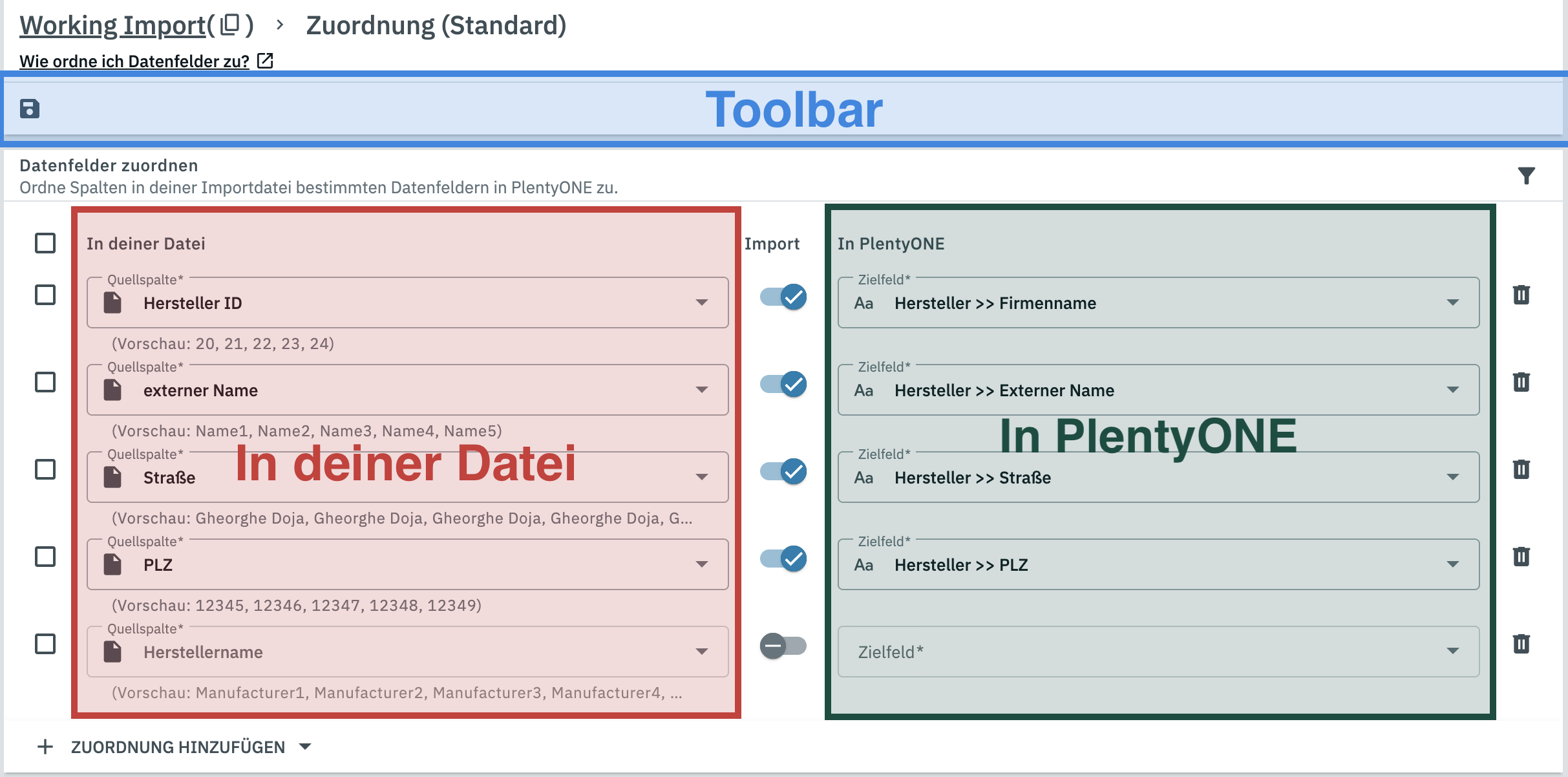
Wenn du ein Zuordnungsset in der Übersicht öffnest, gelangst du zum Zuordnungsmenü dieses Sets. Hier kannst du alle Zuordnungen verwalten und bearbeiten, die in diesem Zuordnungsset gespeichert sind.
|
Aktive Zuordnungen
Nur aktive Zuordnungen können bearbeitet werden, und nur aktive Zuordnungen in aktiven Zuordnungssets werden bei der Ausführung eines Imports berücksichtigt. |
Die Zuordnungen im Zuordnungsmenü sind tabellarisch dargestellt und setzen sich aus folgenden Elementen zusammen:
| Element | Funktion |
|---|---|
check_box_outline_blank |
Wähle hier Zuordnungen aus, wenn du sie duplizieren oder löschen willst. |
In deiner Datei |
Hier kannst du abhängig von der Zuordnungsart auswählen, welche Daten aus der Datenquelle importiert werden. Eine Übersicht zu den verschiedenen Zuordnnungsarten findest du in Tabelle 4. |
Import |
Zuordungen können hier einzeln aktiviert bzw. deaktiviert werden. |
In PlentyONE |
Wähle hier das Zielfeld aus, in das die gewählten Daten aus In deiner Datei importiert werden sollen. |
delete |
Du kannst einzelne Zuordnungen mit einem Klick auf Löschen (delete) direkt löschen. Beachte, dass dies nicht rückgängig gemacht werden kann. |
Speichere (save) deine Änderungen, sobald du mit deinen Zuordnungen zufrieden bist.
2.3.2.8.1. Mehrere Zuordnungen (de-)aktivieren
Bei der Ausführung eines Imports werden nur aktive Zuordungen in aktiven Zuordnungssets berücksichtigst. Bevor du einen Import ausführst bzw. automatisch ausführen lässt, solltest du also alle Zuordnungen aktivieren, die du verwenden willst, und alle Zuordnungen deaktivieren, die du nicht verwenden willst. Du kannst hierzu die Gruppenfunktion verwenden:
Mehrere Zuordnungen (de-)aktivieren:
-
Öffne das Menü Daten » Import.
→ Die Import-Übersicht wird geöffnet. -
Klicke auf einen erstellten Import und wechsle zum Tab Zuordnung.
-
Klicke auf das Zuordnungsset, dessen Zuordnungen du bearbeiten willst.
→ Das Menü Datenfelder zuordnen wird geöffnet. -
Wähle alle Zuordnungen aus (check_box_outline_blank), die du aktivieren bzw. deaktivieren willst.
-
Klicke in der Werkzeugleiste auf Zuordnungen (de-)aktivieren.
-
Wähle Zuordnungen aktivieren.
→ Alle ausgewählten Zuordnungen werden aktiviert.
ODER: Wähle Zuordnungen deaktivieren.
→ Alle ausgewählten Zuordnungen werden deaktiviert.
2.3.2.8.2. Mehrere Zuordnungen löschen
Wenn du mehrere Zuordnungen in einem Set nicht benötigst, kannst du sie mit der Gruppenfunktion löschen.
| Dieser Vorgang kann nicht rückgängig gemacht werden. |
Gehe hierzu wie folgt vor:
Mehrere Zuordnungen löschen:
-
Öffne das Menü Daten » Import.
→ Die Import-Übersicht wird geöffnet. -
Klicke auf einen erstellten Import und wechsle zum Tab Zuordnung.
-
Klicke auf das Zuordnungsset, in dem du Zuordnungen löschen willst.
→ Das Menü Datenfelder zuordnen wird geöffnet. -
Wähle durch Klicken auf die entsprechenden Kästchen alle Zuordnungen aus, die du löschen willst.
-
Klicke in der Werkzeugleiste auf Löschen.
-
Bestätige die Aktion mit einem Klick auf ZUORDNUNGEN LÖSCHEN.
→ Die ausgewählten Zuordnungen werden gelöscht.
2.3.2.8.3. Zuordnungen filtern
Du kannst einen Filter verwenden, um einzuschränken, welche Zeilen in der Datenquelle durch ein Zuordnungsset importiert werden. So wendest du Filter in einem Zuordnungsset an:
Filter in einem Zuordnungsset anwenden:
-
Öffne das Menü Daten » Import.
→ Die Import-Übersicht wird geöffnet. -
Klicke auf einen erstellten Import und wechsle zum Tab Zuordnung.
-
Klicke auf das Zuordnungsset, in dem du Filter anwenden willst.
→ Das Menü Datenfelder zuordnen wird geöffnet. -
Klicke auf das Filter-Symbol (filter_alt).
-
Klicke BEDINGUNG HINZUFÜGEN.
-
Wähle eine Quellspalte, eine Bedingung und einen Wert. Die möglichen Bedingungen sind in Tabelle 10 erläutert.
-
Optional: Füge weitere Bedingungen mit BEDINGUNG HINZUFÜGEN hinzu. Wähle für jeder Bedingung nach der ersten in der ersten Spalte einen Logikoperator aus.
-
Klicke SPEICHERN.
→ Der Filter wird bei Ausführungen des Imports angewendet.
|
Logikoperatoren für Filter
Wenn du mehrere Filterbedingungen verwenden willst, musst du die Logikoperatoren Und und Oder verwenden, um sie miteinander zu verbinden.
Es können auch mehrere Bedingungen mit verschiedenen Operatoren verbunden werden. In solchen Anwendungsfällen werden die Operatoren in Reihenfolge von oben nach unten angewandt. |
| Bedingung | Erklärung |
|---|---|
Enthält |
Filtert alle Zeilen, in denen die Quellspalte den angegebenen Wert nicht enthält. |
Ist gleich |
Filtert alle Zeilen, bei denen der Inhalt der Quellspalte nicht exakt gleich dem angegebenen Wert ist. |
Größer als |
Filtert alle Zeilen, bei denen der Inhalt der Quellspalte einen numerischen Wert enthält, der kleiner als der angegebene Wert ist. |
Ist leer |
Filtert alle Zeilen, bei denen der Inhalt der Quellspalte nicht leer ist. |
Ist nicht leer |
Filtert alle Zeilen, bei denen der Inhalt der Quellspalte leer ist. |
Kleiner als |
Filtert alle Zeilen, bei denen der Inhalt der Quellspalte einen numerischen Wert enthält, der größer als der angegebene Wert ist. |
Ungleich |
Filtert alle Zeilen, bei denen der Inhalt der Quellspalte exakt gleich dem angegebenen Wert ist. |
2.3.3. Der Einstellungen-Tab
Im Einstellungen-Tab eines Imports kannst du die Einstellungen bearbeiten, die du während der Erstellung des Imports vorgenommen hast. Zudem findest du hier weitere Einstellungen, die nicht Teil des Erstellungsprozesses waren.
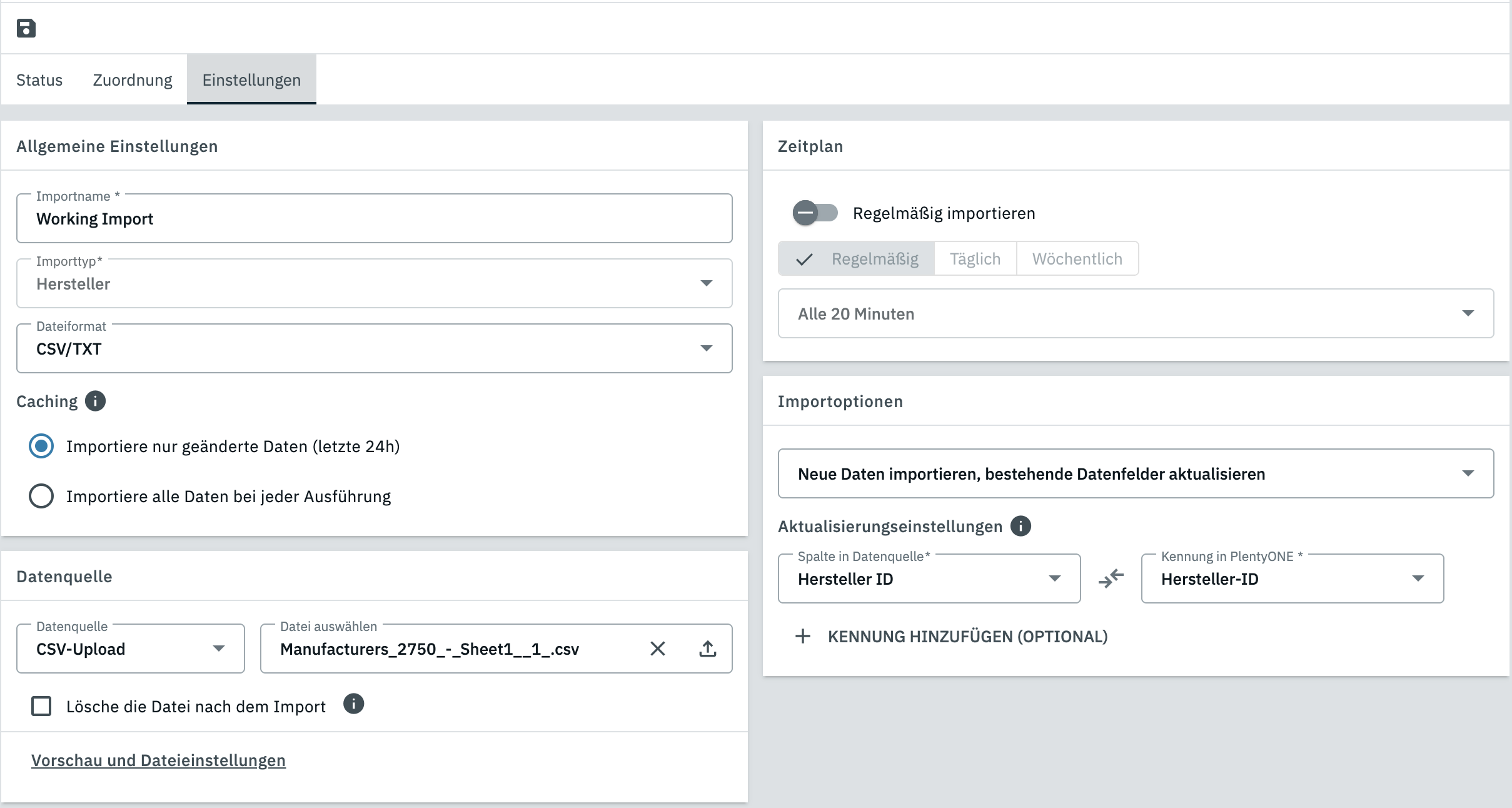
Diese Ansicht ist in mehrere Abschnitte unterteilt, die in Tabelle 11 erläutert werden.
| Abschnitt | Inhalt |
|---|---|
Allgemeine Einstellungen |
In diesem Abschnitt kannst du den Importnamen und das Dateiformat anpassen, die du in Schritt 1 der Importerstellung angegeben hast. Was ist Caching?
PlentyONE kann optional 24 Stunden lang einen Cache von der letzten Ausführung eines Imports speichern. Wenn der Import innerhalb dieser 24 Stunden erneut ausgeführt wird, vergleicht das System die importierten Daten mit den Daten im Cache und ignoriert alle Daten, die nicht verändert wurden. Dies kann insbesondere Importe mit großen Datenquellen merkbar beschleunigen. |
Datenquelle |
In diesem Abschnitt kannst du die Datenquelle des Imports ändern und im Untermenü Vorschau und Dateieinstellungen die Einstellungen aus Schritt 2 der Importerstellung anpassen. |
Zeitplan |
Wenn der Import in regelmäßigen Intervallen automatisch ausgeführt werden soll, kannst du hierfür einen Zeitplan einstellen. |
Importoptionen |
In diesem Abschnitt kannst du die Einstellungen anpassen, die du in Schritt 3 der Importerstellung vorgenommen hast. |
2.3.3.1. Zeitplan einstellen
Wenn du möchtest, dass dein erstellter Import in regelmäßigen Abständen automatisch ausgeführt wird, kannst du hierzu die Zeitplan-Einstellungen verwenden. Gehe wie folgt vor:
Zeitplan eines Imports einstellen:
-
Öffne das Menü Daten » Import.
→ Die Import-Übersicht wird geöffnet. -
Klicke auf den erstellten Import.
→ Die Detailansicht des Imports wird geöffnet. -
Wechsle zum Tab Einstellungen.
-
Navigiere zum Bereich Zeitplan.
-
Aktiviere die Option Regelmäßig importieren.
-
Stelle ein Intervall für den Import ein. Du hast die Wahl zwischen verschiedenen Intervallen, die in Tabelle 12 erläutert werden.
-
Klicke auf Speichern (save).
→ Der Import wird regelmäßig zu den eingestellten Zeitpunkten ausgeführt.
| Intervall | Optionen |
|---|---|
Regelmäßig |
In diesem Tab findest du die kürzesten Intervalle, die von PlentyONE unterstützt werden. Wähle diese Option, wenn Änderungen in deiner Datenquelle schnellstmöglich verwendet werden sollen, um die Daten in deinem System zu aktualisieren.
|
Täglich |
Wähle unter Wähle eine Uhrzeit beliebig viele Uhrzeiten aus. Der Import wird täglich während der gewählten Uhrzeiten ausgeführt. |
Wöchentlich |
Wähle alle Wochentage aus, an denen der Import ausgeführt werden soll. Du kannst außerdem ähnlich wie bei Täglich die Uhrzeiten festlegen, zu denen der Import ausgeführt werden soll. |