Dokumente erzeugen
Auf dieser Handbuchseite wird beschrieben, wie du die Lieferanschriftenliste zu deinem Versanddienstleister exportierst und anschließend die Paketnummern, die du von deinem Versanddienstleister erhältst, importierst. Die Versandlabels kannst du drucken, nachdem du deine Aufträge online bei deinem Versanddienstleister angemeldet hast. Außerdem erfährst du, wie du Adressetiketten per Vorlage einrichtest und Einlieferungslisten generierst.
Wie du die anderen in PlentyONE verfügbaren Dokumente wie z.B. Rechnung, Auftragsbestätigung oder Lieferschein einrichtest, ist im Bereich Aufträge beschrieben.
1. Lieferanschriftenliste exportieren
Wenn du Pakete über einen Versanddienstleister versendest, benötigst du eine Lieferanschriftenliste. Die Lieferanschriftenliste ist eine Exportdatei mit Sendungsinformationen, die du dem Versanddienstleister anschließend bereitstellst, sodass der Versanddienstleister dir wiederum gültige Versandlabels für deine Pakete zur Verfügung stellen kann. Mit diesem Export kannst du schnell und einfach größere Mengen an Paketen für den Versand vorbereiten. Im Folgenden wird beschrieben, wie du die Lieferanschriften deiner Aufträge in eine Datei, die du für die Software deines Versanddienstleisters benötigst, exportierst.
Wenn du Fragen zum Dateiimport in die Software des Versanddienstleisters oder zur Benutzung der Software hast, kontaktiere bitte den Anbieter.
Lieferanschriftenliste exportieren:
-
Öffne das Menü Aufträge » Fulfillment.
-
Klappe den Bereich Lieferanschriftenliste auf ().
-
Nimm die gewünschten Einstellungen vor. Beachte dazu die Erläuterungen in Tabelle 1.
-
Klicke auf das Zahnrad (settings).
→ Du erhältst eine Datei, die du auf deinem Computer speicherst. -
Importiere die Datei anschließend in die Software deines Versanddienstleisters.
| Einstellung | Erläuterung |
|---|---|
Suchfilter |
|
Auftragsstatus |
Auftragsstatus wählen. |
Eigner |
Eigner wählen. |
Zahlungsart |
Zahlungsart wählen. |
Versandart |
Versandart wählen. |
Zahlungseingang |
Zahlungseingang wählen. |
Datenformat |
Datenformat der Software deines Versanddienstleisters wählen. |
Trennzeichen |
Trennzeichen wählen. |
Aktion |
|
Ändere Auftragsstatus |
Auftragsstatus wählen, der den Aufträgen beim Export zugewiesen werden soll. |
|
Datenformat UPS WorldShip 11
Wenn du eine Lieferanschriftenliste mit dem Datenformat UPS WorldShip 11 generierst, wird der Inhalt des Feldes Adresszusatz der Lieferanschrift in den Spalten Str2 bzw. Str3 ausgegeben. Der Adresszusatz wird in Teilen zu je 35 Zeichen fortlaufend auf diese Spalten verteilt, soweit die Spalten leer sind. Sind die Spalten nicht leer, wird der Adresszusatz nicht ausgegeben. |
2. Paketnummern importieren
Neben der Möglichkeit, größere Mengen an Paketnummern komfortabel über das Import-Tool in dein System zu importieren, kannst du dies auch manuell oder mit Hilfe eines Barcodescanners erledigen.
2.1. Paketnummern über das Import-Tool importieren
Den einfachste Weg, um Paketnummern in dein PlentyONE System zu importieren, bietet das Import-Tool. Erstelle dazu einen Import vom Typ Aufträge. Beachte dazu unser Praxisbeispiel: Paketnummern von Versanddienstleistern importieren.
2.2. Paketnummern manuell importieren
Im Menü Aufträge » Fulfillment im Tab Import Paketnummern im Bereich Listen-Import hast du die Möglichkeit, die Paketnummern mit der Auftrags-ID manuell einzugeben. Alternativ kannst du diese mit einem Barcodescanner von der Packliste abscannen. Wie du dabei vorgehen musst, wird im nächsten Kapitel beschrieben.
2.3. Paketnummern mit Hilfe eines Barcodescanners importieren
Wenn ein Auftrag fertig gepackt wurde, sollte in PlentyONE der Warenausgang gebucht werden. Der Status [7] Warenausgang gebucht und das aktuelle Datum als Warenausgangsdatum werden am Auftrag gespeichert. Dieser Vorgang kann beispielsweise durch Abscannen des Barcodes auf der Rechnung, Lieferschein, Packliste oder dem Adressetikett durchgeführt werden. Stelle sicher, dass dein Barcodescanner korrekt eingerichtet ist.
Im Folgenden wird der Scan-Vorgang beispielhaft anhand der Packliste beschrieben.
Paketnummern mit Hilfe eines Barcodescanners importieren:
-
Öffne das Menü Aufträge » Fulfillment.
-
Klappe den Bereich Rechnungen erzeugen auf ().
-
Erzeuge eine oder mehrere Rechnungen. Beachte dazu die Erläuterungen auf der Handbuchseite Rechnungen.
-
Erstelle aus diesen Rechnungen eine Packliste aller Aufträge, die nun verpackt werden müssen. Beachte dazu die Erläuterungen auf der Handbuchseite Packliste.
-
Sobald ein Paket gepackt wurde, markiere diesen Auftrag auf der Packliste.
-
Klebe außerdem unterhalb des Barcodes der Auftrags-ID einen kleinen Aufkleber mit der Paketnummer (Lightlabel) auf.
-
Öffne das Menü Aufträge » Fulfillment.
-
Wechsele in den Tab Import Paketnummern.
-
Platziere den Cursor im ersten Feld im Bereich Listen-Import.
-
Scanne zunächst die Auftrags-ID und anschließend die Paketnummer.
→ Durch einen Klick auf Speichern (save) unten links werden die Paketnummern bei allen Aufträgen im Tab Einstellungen gespeichert.
Richte im Menü Einrichtung » Aufträge » Ereignisse eine Ereignisaktion ein und wähle für das Ereignis Auftragsänderung > Paketnummer die Aktion Auftrag > Warenausgang buchen. Zudem kannst du deinen Kund:innen eine E-Mail-Vorlage mit der Paketnummer und einem Link zu Paketverfolgung senden. Weitere Informationen zu Ereignisaktionen findest du auf der Handbuchseite Ereignisaktionen.
3. Adressetikett einrichten
Im Gegensatz zu Versandlabels kannst du für Adressetiketten in PlentyONE genau festlegen, welche Informationen an welcher Stelle enthalten sein sollen. Da du Adressetiketten nicht vorgefertigt von einem Versanddienstleister erhältst, ist weder das Porto bereits abgerechnet, noch eine Sendungsnummer enthalten. Die Verwendung von Adressetiketten eignet sich besonders für Warensendungen, z.B. den Versand von Büchern, die du durch den individuellen Aufdruck Büchersendung u.U. günstiger versenden kannst als über das Gewicht des Pakets. Du kannst in PlentyONE die Adressetikettenvorlage einrichten, eine PDF-Datei erzeugen und mit dieser dann Etiketten drucken.
|
Wann Paketdienst-Software nutzen?
Das Generieren von Adressetiketten in PlentyONE ist speziell für Warensendungen vorgesehen. Wenn das Paket über einen Paketdienst versendet wird, nutze die Software dieses Paketdienstes, um Versandlabels zu drucken. PlentyONE unterstützt den Datenaustausch mit verschiedenen Paketdiensten. |
Wenn du bereits eine Adressetikettenvorlage erstellt und eine PDF-Vorlage gespeichert hast, fahre mit Kapitel Adressetikett erzeugen fort.
4. Adressetiketten für DocumentBuilder aktivieren
Um Adressetiketten über den DocumentBuilder einzurichten, musst du diese erst in den Einstellungen aktivieren.
|
Aktivierung im DocumentBuilder
Aktivierst du die Adressetikette für den DocumentBuilder, kannst du Adressetiketten nicht mehr im Menü Aufträge » Fulfillment erstellen. |
-
Öffne das Menü Einrichtung » Dokumente » Einstellungen.
-
Aktiviere (toggle_on) Adressetikette im Bereich Umstellung Dokumenttypen.
5. Dokumentenvorlage für Adressetiketten einrichten
Du kannst Adressetiketten direkt mithilfe der PlentyONE-Standardvorlagen erstellen. Falls nötig, kannst du die Standardvorlage kopieren und an deine Bedürfnisse anzupassen.
5.1. Einrichtung im DocumentBuilder
Für die Einrichtung von Dokumentenvorlagen steht dir im Menü Einrichtung » Dokumente » DocumentBuilder der DocumentBuilder zur Verfügung.
Weitere Informationen zur Nutzung findest du auf der Handbuchseite DocumentBuilder.
Du hast Fragen zu den verfügbaren Variablen? Auf der Handbuchseite Variablen verwenden werden alle Variablen beschrieben.
5.2. PDF-Hintergrund hochladen
In den Einstellungen des Adressetiketts hast du die Möglichkeit einen PDF-Hintegrund hochzuladen.
PDF-Vorlage hochladen:
-
Öffne das Menü Einrichtung » Dokumente » DocumentBuilder.
-
Öffne die Vorlage.
→ Die Detailansicht der Vorlage öffnet sich. -
Klicke auf Ausgabeeinstellungen (settings).
→ Das Menü Ausgabeeinstellungen öffnet sich. -
Klicke im Bereich Anzeigeeinstellungen auf PDF-Hintergrund hochladen (upload_2)
-
Wähle die PDF-Datei von deinem Computer.
-
Speichere (save) die Einstellungen.
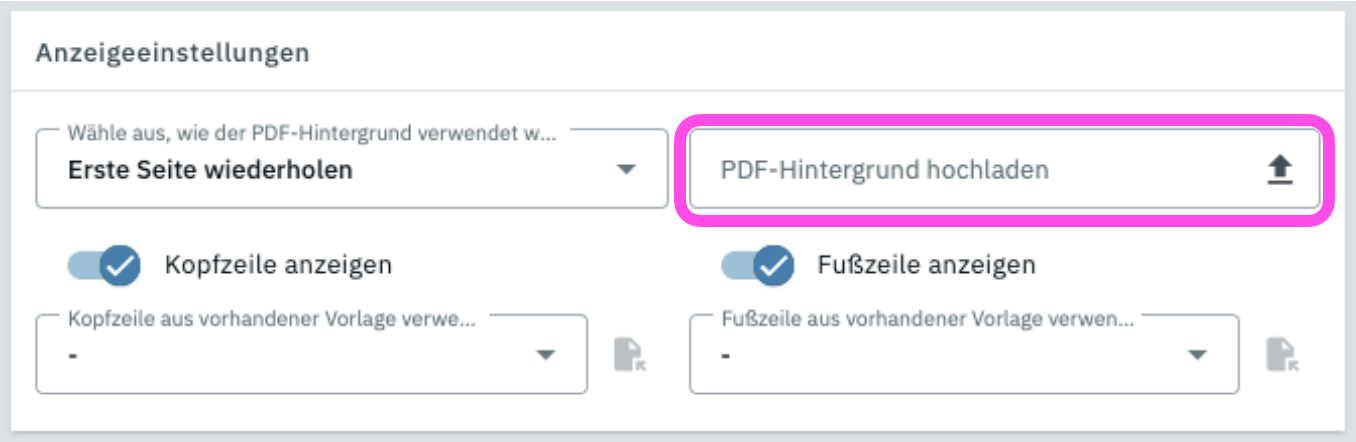
Klicke in der Detailansicht der Vorlage auf Vorschau anzeigen (visibility), um den PDF-Hintergrund zu überprüfen.
5.3. Adressetikett erzeugen
Nachdem du eine Vorlage für das Adressetikett erstellt und gespeichert hast, drucke das Etikett über das Menü Aufträge » Fulfillment » Adressetiketten.
Adressetikett erzeugen:
-
Öffne das Menü Aufträge » Fulfillment.
-
Klappe den Bereich Adressetiketten auf ().
-
Nimm die gewünschten Einstellungen vor. Beachte dazu die Erläuterungen in Tabelle 2.
-
Klicke auf das Zahnrad (settings).
→ Das Adressetikett wird in einem separaten Fenster geöffnet und kann dann gedruckt werden.
| Einstellung | Erläuterung |
|---|---|
Suchfilter |
|
Etiketten-Vorlage |
Vorlage aus der Dropdown-Liste wählen. |
Auftragsstatus |
Status wählen, in dem sich die Aufträge befinden, für die Adressetiketten gedruckt werden sollen. |
Auftrags-ID |
Eine oder mehrere Auftrags-IDs eingeben. Adressetiketten werden dann ausschließlich für die entsprechenden Aufträge generiert. Mehrere IDs kommagetrennt eingeben. |
Kunden-ID |
Eine oder mehrere Kunden-IDs eingeben. Adressetiketten werden dann ausschließlich für die entsprechenden Kund:innen generiert. Mehrere IDs kommagetrennt eingeben. |
Artikel |
Eine oder mehrere Artikel-IDs eingeben. Adressetiketten werden dann ausschließlich für die entsprechenden Artikel generiert. Mehrere IDs kommagetrennt eingeben. |
Typ |
Typ aus der Dropdown-Liste wählen. Option Auftrag wählen, um Adressetiketten nur für Aufträge zu generieren. Option ALLE wählen, um Adressetiketten für alle Auftragstypen, wie z.B. auch Gutschriften und Retouren, zu generieren. |
Versanddienstleister |
Versanddienstleister aus der Dropdown-Liste wählen, um Adressetiketten nur für einen Versanddienstleister zu generieren. Option ALLE wählen, um Adressetiketten für alle Versanddienslteister zu generieren. |
Mandant (Shop) |
Mandant (Shop) aus der Dropdown-Liste wählen, um Adressetiketten nur für einen Mandaten zu generieren. Option ALLE wählen, um Adressetiketten für alle Mandanten zu generieren. |
Lager |
Lager aus der Dropdown-Liste wählen, um Adressetiketten nur für ein Lager zu generieren. Option ALLE wählen, um Adressetiketten für alle Lager zu generieren. |
starten ab Zeile |
Zahl eingeben, ab welcher Zeile der Druck starten soll. |
Sortierung |
Wählen, nach welchem Erkennungsmerkmal die erzeugten Adressetiketten sortiert werden sollen. Option KEINE wählen, wenn keine spezielle Sortierung gewünscht ist. |
Gruppierung |
Wählen, nach welchem Kriterium die erzeugten Adressetiketten generiert und gruppiert werden sollen. Eine der folgenden Optionen wählen: |
Limit |
Wählen, wie viele Aufträge pro Durchgang bearbeitet werden sollen. |
Aktion |
|
Ändere Auftragsstatus |
Status wählen, der den Aufträgen nach erfolgreichem Rechnungsabruf zugewiesen werden soll. |
|
Etikettendrucker verwenden
Die Verwendung von Etikettendruckern ist möglich. Dabei kommen meist Etikettenrollen zum Einsatz. Die dafür benötigten Etiketten kannst du im Menü Einrichtung » Aufträge » Dokumente » Adressetikett erzeugen. Gib 1 bei den Optionen Zeilen pro Seite und Spalten pro Seite ein. Dadurch erhältst du pro PDF-Seite ein Etikett. Die Maße des Etiketts würden in dem Fall denen der Seite entsprechen. |
6. Einlieferungsliste generieren
Im Menü Aufträge » Fulfillment im Bereich Einlieferungsliste nimmst du Einstellungen vor, mit denen du definierst, welche Pakete sich auf der anschließend zu generierenden Einlieferungsliste befinden sollen. Durch Auswahl der Suchfilter kannst du z.B. eine Einlieferungsliste für alle Aufträge, die sich im Status [6] Gerade im Versand befinden, generieren.
Einlieferungsliste generieren:
-
Öffne das Menü Aufträge » Fulfillment.
-
Klappe den Bereich Einlieferungsliste auf ().
-
Nimm die gewünschten Einstellungen für die Suchfilter vor. Beachte dazu die Erläuterungen in Tabelle 3.
-
Klicke auf das Zahnrad (settings), um die Einlieferungsliste zu generieren.
→ Eine Datei mit den Daten, die den von Ihnen gewählten Suchkriterien entsprechen, wird generiert.
| Einstellung | Erläuterung |
|---|---|
Auftragsstatus |
Status der zu suchenden Aufträge wählen. Nur Aufträge mit diesem Status werden in die Einlieferungsliste miteinbezogen. |
Eigner |
Eigner der zu suchenden Aufträge oder die Option ALLE wählen. |
Warenausgang |
Mit einem Klick in das Feld wird ein Kalender eingeblendet. Datum aus dem Kalender wählen oder Datum manuell eingeben, um die Aufträge der Einlieferungsliste einzugrenzen. Aufträge werden nur in die Einlieferungsliste miteinbezogen, wenn der Warenausgang an diesem Tag gebucht wurde. Wenn kein Datum gewählt bzw. eingegeben wird, wird nach Aufträgen, in denen kein Warenausgang gebucht wurde, gesucht. |
Versandart |
Versanddienstleister der zu suchenden Aufträge oder die Option ALLE wählen. |
Listennummer |
Nummer der Einlieferungsliste eingeben. Diese Zahl wird auf der generierten Einlieferungsliste angezeigt. Wenn die Einlieferungsliste zum ersten Mal generiert wird, steht standardmäßig die Zahl 1 in diesem Feld. Jedes Mal, wenn eine Einlieferungsliste generiert wird, erhöht sich dieser Wert automatisch um 1. |
Kundennummer |
Kundennummer eingeben. Diese Zahl wird auf der generierten Einlieferungsliste angezeigt. |
Titel |
Titel für die Einlieferungsliste eingeben. Der Titel wird auf der generierten Einlieferungsliste angezeigt. |
Name |
Name eingeben. Der Name sowie die Kontaktdaten (Anschrift, PLZ und Ort) werden auf der generierten Einlieferungsliste angezeigt. |
Anschrift |
Eigene Anschrift eingeben. |
PLZ / Ort |
PLZ und Ort eingeben. |
Ausgabeformat |
Wählen, in welchem Format die Einlieferungsliste generiert werden soll. Zur Auswahl stehen PDF und CSV. |