Verzeichnis der Datenfelder
1. Artikel
In diesem Kapitel werden die Bereiche und Datenfelder erläutert, die auf der Artikel-Ebene verfügbar sind.
1.1. Allgemein
1.1.1. Einstellungen
Dieses Element enthält grundlegende Artikeloptionen.
| Einstellung | Erläuterung | ||||
|---|---|---|---|---|---|
Abonnement |
Ist ein Abonnement für den Artikel verfügbar? Wähle die passende Antwort aus der Dropdown-Liste. Hinweis: Abonnements werden mit dem Scheduler abgebildet. Der Scheduler ist ein eigenes Modul in PlentyONE und ermöglicht das regelmäßige Zusenden von Artikeln. Das Menü für den Scheduler wird erst in PlentyONE sichtbar, wenn du das Modul gebucht hast. |
||||
Altersfreigabe |
Wähle die passende FSK-Altersempfehlung aus der Dropdown-Liste. Hinweis: Für den Versand von Artikeln mit Altersfreigabe 18 muss ein Versandprofil verknüpft sein, bei dem die Option PostIdent aktiviert ist. |
||||
Zustand |
Wähle den Zustand des Artikels aus der Dropdown-Liste. Standardmäßig ist Neu eingestellt. |
||||
Zustand API |
Wähle den API-Zustand des Artikels aus der Dropdown-Liste. Standardmäßig ist Neu eingestellt. Hinweis: Der API-Zustand wird für den Marktplatz Amazon verwendet. |
||||
Aktionsgutschein/POS-Rabatt |
Soll es möglich sein, Aktionsgutscheine für diesen Artikel einzulösen? Wähle die passende Antwort aus der Dropdown-Liste.
|
||||
Seriennummer |
Sollte es möglich sein, die Seriennummer dieses Artikels während eines Prozesses zu scannen? Wähle die passende Antwort aus der Dropdown-Liste. |
||||
Versandpaket |
Willst du Versandpakete für diesen Artikel verwenden? Wähle die passende Antwort aus der Dropdown-Liste. Hinweis: Versandpakete haben festgelegte Maße. Falls du Maßangaben für eine Variante einträgst, dann wird das passende Versandpaket automatisch zugeordnet. |
||||
Hersteller |
Wer stellt diesen Artikel her? Wähle den passenden Hersteller aus der Dropdown-Liste. Hinweis: Diese Liste enthält nur die Herstellerdatensätze, die du bereits in PlentyONE gespeichert hast. |
||||
Max. Bestellmenge |
Gib einen Wert ein, um die Gesamtanzahl aller Varianten des Artikels zu begrenzen, die pro Auftrag bestellt werden können.
|
||||
Herstellungsland |
In welchem Land wurde der Artikel hergestellt? Wähle das passende Land aus der Dropdown-Liste. |
||||
Erlöskonto |
Gib bis zu 11 Ziffern für das Erlöskonto ein. |
||||
Warentyp |
Wähle den passenden Warentyp aus der Dropdown-Liste.
Hinweis: Du bist auf diese vier Warentypen beschränkt. Es ist nicht möglich, weitere Warentypen anzulegen. |
1.1.2. Webshop
| Einstellung | Erläuterung |
|---|---|
Webshop |
Soll dieser Artikel mit einer Shop-Aktion hervorgehoben werden? Falls ja, dann wähle die gewünschte Art der Shop-Aktion aus der Dropdown-Liste. Das heißt, entscheide ob du den Artikel als Sonderangebot, Neuheit oder Top-Artikel kennzeichnen willst. |
1.1.3. Dokumente
Hier kannst du Dokumente erstellen und herunterladen.
Gehe wie folgt vor, um Etiketten manuell für einen Artikel zu generieren und auszudrucken:
-
Öffne das Menü Artikel » Artikel.
-
Suche und öffne den Artikel.
-
Öffne das Tab Allgemein.
-
Klicke im Bereich Dokumente auf Etikett erstellen (add).
→ Das Fenster Etiketten erstellen wird geöffnet. -
Wähle die Etikettenvorlage aus der Dropdown-Liste.
-
Klicke auf Etiketten generieren.
→ Eine PDF-Datei mit der gewählten Anzahl der Etiketten wird generiert.
Nachdem du die Datei erstellt hast, wird sie dir im Bereich Dokumente angezeigt. Über (more_vert) kannst du die Etiketten als PDF herunterladen oder löschen.
1.2. Beschreibung
Hier speicherst du Artikeltexte, wie einen Vorschautext, technische Daten und Keywords. Außerdem kannst du Texte auch von einer Sprache in die andere übertragen. Wenn du zum Beispiel schon mal englische Texte als Platzhalter oder generell für Französisch, Spanisch und Italienisch benutzen willst, musst du diese nicht nochmal eingeben. Außerdem kannst du Artikeltexte auch via AIgenerieren lassen. Über Sprache hinzufügen (add) fügst du der Ansicht weitere Sprachen hinzu.
Gehe wie folgt vor, um Texte in andere Sprache zu übertragen:
-
Öffne das Menü Artikel » [Artikel öffnen] » Tab: Beschreibung.
-
Klicke auf Texte übertragen (translate).
→ Das Menü Texte übetragen öffnet sich. -
Wähle die Quellsprache aus.
-
Wähle eine oder mehrere Zielsprachen aus.
-
Klicke auf Ausführen.
Die Texte wurden erfolgreich übertragen.
Über Texte löschen (delete) kannst du die Texte für eine oder mehrere Sprachen löschen. Wenn du für mehrere Sprachen vorher Platzhalter aus anderen Sprachen benutzt hast, kannst du diese mit einem Mal entfernen und die eigentlichen Texte hinzufügen.
Gehe wie folgt vor, um Texte zu löschen:
-
Öffne das Menü Artikel » [Artikel öffnen] » Tab: Beschreibung.
-
Klicke auf Texte löschen (delete).
→ Das Menü Texte löschen öffnet sich. -
Wähle aus der Dropdown-Liste eine oder mehrere Sprachen, für die du die Texte löschen möchtest.
-
Klicken auf delete Löschen.
Die Texte wurden erfolgreich entfernt.
1.2.1. Texte mit AI generieren
Alle Artikeltexte kannst du auch mit AIgenerieren lassen. Dabei bestimmst du welcher Schreibstil bei der Generierung angewendet wird, welche Keywords im Text enthalten sind und wie lang der Text sein soll. Es lassen sich für alle Sprachen Texte generieren lassen.
Für alle Texte kannst du einen Standard-Schreibstil und eine Standard-Länge festlegen. So werden alle Texte im selben Schreibstil und in einer ähnlichen Textlänge generiert. Zusätzlich kannst du SEO-Keywords und Anweisungen angeben, die bei der Generierung berücksichtigt werden. So hast du z.B. die Suchmaschinenoptimierung deiner Texte im Griff, auch wenn du sie nicht selbst schreibst. Gibst du unter Eigene Einstellung einen anderen Schreibstil, Länge oder Anweisung angibst, überschreiben diese Standard-Schreibstil, Standard-Länge und Standard-Anweisungen.
Gehe wie folgt vor, um Texte mit AIzu genrieren:
-
Öffne das Menü Artikel » [Artikel öffnen] » Tab: Beschreibung.
-
Klicke auf Texte mit AIgenerieren (auto_fix_high).
→ Du wechselst in das Menü Texte mit AIgenerieren. -
Wähle eine Ausgangssprache aus, in der die Text generiert werden soll.
-
Wähle einen Standard-Schreibstil für alle Textefelder aus. Beachte dafür die Tabelle unten.
-
Wähle eine Standard-Länge für alle Textefelder aus.
Optional: Gib SEO-Keywords ein und direkte Anweisungen, die bei der Generierung berücksichtigt werden sollen. Optional: Gib für einzelne Felder einen eigenen Schreibstil, eigene Textlänge oder Anweisungen in dem du Eigene Answeisungen aktivierst (toggle_on). -
Klicke auto_fix_high Generieren und Prüfen.
→ Die Texte werden generiert und müssen anschließend von dir geprüft werden. -
Bestätige (check) die Texte, die du übernehmen möchtest.
-
Klicke Bestätigte Texte übernehmen.
-
Speichere (save) die Einstellungen
Hier findest du Beispiele für die unterschiedlichen Schreibstile der AI.
| Schreibstil | Beispiel |
|---|---|
Professionell |
Vorschautext
Das Paradise Now Sofa überzeugt mit komfortabler Sitzfläche, gepolsterten Armlehnen und strapazierfähiger Bezugsqualität. Edles Äußeres trifft auf funktionale Langlebigkeit – perfekt für Wohnzimmer und Büroräume. Artikelbeschreibung
Das Paradise Now Zweisitzer-Sofa vereint zeitlose Eleganz mit praktischem Komfort. Mit seiner schlanken Silhouette und den breiten, gepolsterten Armlehnen bietet es ein angenehmes Sitzerlebnis für zwei Personen. |
Locker |
Vorschautext
Gemütlicher Zweisitzer – perfekt für entspannte Stunden zu zweit. Mit modernem Design und hohem Sitzkomfort ein echtes Highlight in deinem Wohnzimmer. Artikelbeschreibung
Zweisitzer Paradise Now – Dein Kuschelplatz für zwei
Ob als Statement-Piece oder gemütliche Ergänzung – der Paradise Now ist mehr als nur ein Möbelstück. Es ist dein persönlicher Rückzugsort für die besten Momente zu zweit. |
Technisch |
Vorschautext
Kompakter Zweisitzer-Sofa mit strapazierfähigem Kunstlederbezug in leuchtendem Rot. Zeitloses Design mit wischbarer Oberfläche für einfache Reinigung — ideal für moderne Wohnräume und Einzelhandelsumgebungen mit hohem Verschleiß. Artikelbeschreibung
Technisch optimierter Zweisitzer mit Kunstlederbespannung Dieses kompakte Zweisitzer-Sofa kombiniert funktionales Design mit robusten Materialien. Der durchgehende Kunstlederbezug bietet hohe Langzeitbeständigkeit und Fleckenschutz. Konstruktive Merkmale:
Die widerstandsfähige Oberfläche und einfache Pflege machen dieses Modell besonders geeignet für Bereiche mit erhöhten Nutzungsanforderungen. |
Marketing |
Vorschautext
Red Carpet Zweisitzer: Das Statement-Sofa mit ikonischem Design. Kunstleder in leuchtendem Rot mit Vintage-Flair und modernen Linien – elegantes Raumaccessoire für jeden Stil. Artikelbeschreibung
Entdecken Sie den Red Carpet Zweisitzer – das Sofa, das garantiert alle Blicke auf sich zieht. Perfekter Mix aus klassischem Vintage-Charme und zeitlos modernem Design. Das bietet Ihnen dieses Meisterstück:
Ob als Retro-Highlight oder zur Veredelung Ihres Wohnzimmers: Dieser Zweisitzer bringt Persönlichkeit und Eleganz in jeden Raum. |
Minimalistisch |
Vorschautext
Rotes Zweisitzer-Sofa aus strapazierfähigem Kunstleder. Kompakter Klassiker mit zeitlosem Design für kleinere Wohnräume. Artikelbeschreibung
Zweisitzer-Sofa aus Kunstleder mit großem Wiedererkennungswert. Klares Design verbindet Vintage-Charme mit moderner Formensprache.
Ideal für alle, die Farbe und Charakter in den Wohnraum bringen möchten. |
Erzählerisch |
Vorschautext
Stellen Sie sich vor: Ein kraftvolles Rot empfängt Sie, elegant und selbstbewusst. Das Red Carpet Zweisitzer-Sofa erzählt die Geschichte von Stil, der keine Kompromisse kennt – kompakt genug für kleine Räume, stark genug, um den Fokus zu ergreifen. Artikelbeschreibung
Ein Sofa ist mehr als nur Möbel – es ist ein Statement, ein Erlebnis. Das Red Carpet Zweisitzer-Sofa bringt genau diese Energie in jeden Raum. Die Geschichte dahinter:
Dieses Sofa lädt Sie nicht nur zum Entspannen ein – es fordert Sie auf, zu leben und Ihr Zuhause neu zu definieren. |
Luxuriös |
Vorschautext
Exquisites zweisitziges Sofa in leuchtendem Rot – eine Fusion aus vintage Eleganz und zeitloser Formensprache. Präsenz und Stil in kompaktem Format. Artikelbeschreibung
Ein Meisterwerk der Innenarchitektur: das Red Carpet Zweisitzer Sofa verbindet klassische Eleganz mit zeitgenössischem Design. Sein charakteristisches leuchtendes Rot macht jede Räumlichkeit zum Blickpunkt. Erlesene Merkmale:
Wählen Sie dieses Sofa, wenn Sie Abenteuerlust mit Eleganz verbinden möchten. Ein Möbel, das nicht nur Sitzplätze bietet, sondern eine Aussage trifft. |
Verspielt |
Vorschautext
Dieses leuchtend rote Zweisitzer-Sofa bringt Glamour und Vintage-Flair ins Wohnzimmer – mit knalligen Farben, die garantiert alle Blicke anziehen. Aus pflegeleichtem Kunstleder und perfekt für kleine Räume! Artikelbeschreibung
Willkommen bei Red Carpet – dem Sofa, das Köpfe dreht! 🎬 Mit seiner ikonischen knallroten Ausstrahlung ist dieses Zweisitzer-Modell das perfekte Statement-Piece für alle, die es gerne mutig mögen. Was macht dieses Sofa besonders:
Ob für dein Retro-Wohnzimmer, dein Home Office oder als kühner Blickfang – dieses Sofa macht dein Zuhause zur persönlichen Red-Carpet-Show. Bequem, pflegeleicht und garantiert auffällig! |
Informativ |
Vorschautext
Entdecken Sie, wie ein hochwertiges Kunstleder-Sofa Ihren Wohnraum transformiert. Dieses kompakte Zweisitzer-Sofa kombiniert zeitlose Eleganz mit praktischer Pflegeleichtigkeit und macht es zum idealen Statement-Piece für kleinere Zimmer. Artikelbeschreibung
Lernen Sie, warum dieses rote Zweisitzer-Sofa die perfekte Ergänzung für Ihren Wohnbereich ist. Kernmerkmale:
Verstehen Sie die Vorteile: Kunstleder ist robust, wartungsfreundlich und ideal für Haushalte, die Wert auf Qualität und Praktikabilität legen. Das zeitlose Design bedeutet, dass Ihr Sofa Trends überdauert und lange aktuell bleibt. |
Überzeugend |
Vorschautext
Verwandeln Sie Ihr Wohnzimmer in einen Hingucker: Das Red Carpet Zweisitzer-Sofa vereint zeitlose Eleganz mit praktischem Komfort. Die strahlend rote Kunstlederbezug ist nicht nur ein visuelles Statement, sondern auch pflegeleicht und robust – einfach abwischbar und langlebig für den täglichen Gebrauch. Artikelbeschreibung
Das Red Carpet Zweisitzer-Sofa ist mehr als nur ein Möbelstück – es ist ein Designstatement. Mit seiner kräftigen roten Farbe bringt es sofort Charakter und Wärmestrahlung in jeden Raum. Überzeugende Gründe für diesen Kauf:
Schaffen Sie einen Raum, der Ihre Persönlichkeit widerspiegelt – mit einem Sofa, das genauso mutig ist wie Sie. Investieren Sie in ein Möbelstück, das nicht nur schön aussieht, sondern auch langlebig und wartungsarm ist. |
|
Lieber variantenspezifische Texte speichern?
Die Texte, die hier gespeichert sind, gelten für den ganzen Artikel. Das heißt, die Texte gelten für alle Varianten. Es ist aber auch möglich, variantenspezifische Texte zu speichern.
|
|
Zeichenzähler
Unten rechts bei den Datenfeldern befindet sich ein Zeichenzähler. Hier siehst du die maximal erlaubte Anzahl von Zeichen. Beispiel: Der Artikelname ist auf 240 Zeichen begrenzt. |
| Einstellung | Erläuterung |
|---|---|
Sprache |
In welchen Sprachen möchtest du die Texte verfassen? Wähle die Sprachen aus den Dropdown-Listen links und rechts. Hinweis: Standardmäßig ist dies eine zweisprachige Ansicht mit Deutsch und Englisch. Du kannst die Ansicht jedoch anpassen und entscheiden, welche Sprachen du benötigst, d.h. andere Sprachen wählen oder eine einsprachige Ansicht erstellen. Weitere Informationen findest du im Praxisbeispiel unten. |
Name 1 |
Gib einen Namen für den Artikel ein. Dies ist der Standardname des Artikels, der im plentyShop und auf Marktplätzen verwendet wird. Hinweis: Der Artikelname wird für den Aufbau der Artikel-URL verwendet. Öffne den plentyShop LTS-Assistenten und navigiere zum Schritt SEO, wenn du bestimmen willst, ob Name 1, 2 oder 3 für den Meta-Titel und die Artikel-URL verwendet werden soll. |
Name 2 |
Gib einen Namen für den Artikel ein. Dies ist ein alternativer Artikelname, der zum Beispiel für Marktplätze verwendet werden kann. Hinweis: Der Artikelname wird für den Aufbau der Artikel-URL verwendet. Öffne den plentyShop LTS-Assistenten und navigiere zum Schritt SEO, wenn du bestimmen willst, ob Name 1, 2 oder 3 für den Meta-Titel und die Artikel-URL verwendet werden soll. |
Name 3 |
Gib einen Namen für den Artikel ein. Dies ist ein alternativer Artikelname, der zum Beispiel für Marktplätze verwendet werden kann. Hinweis: Der Artikelname wird für den Aufbau der Artikel-URL verwendet. Öffne den plentyShop LTS-Assistenten und navigiere zum Schritt SEO, wenn du bestimmen willst, ob Name 1, 2 oder 3 für den Meta-Titel und die Artikel-URL verwendet werden soll. |
Vorschautext |
Gib einen Vorschautext für den Artikel ein. Der Vorschautext kann im HTML-Format oder als Klartext eingegeben werden. Hinweis: Der Vorschautext ist ein kurzer Text, der in Artikellisten angezeigt werden kann. |
Artikeltext |
Gib eine Beschreibung des Artikels ein. Dies ist ein detaillierter Text, der in der Artikelansicht im plentyShop angezeigt wird. |
Technische Daten |
Gib technische Daten für den Artikel ein. Hinweis: Klicke auf die Dropdown-Liste oben rechts und wähle deinen bevorzugten Editor für die Eingabe von Text oder HTML. |
URL Pfad |
Der URL-Pfad des Artikels im plentyShop. Der URL-Pfad setzt sich standardmäßig aus Kategorien und Artikelname zusammen. Der Pfad wird beim Erstellen des Artikels automatisch von PlentyONE vergeben und als Teil der Artikel-URL angezeigt, wenn der Artikel im plentyShop aufgerufen wird. |
HTML-Titel für Webshop |
Für jeden Artikel kann ein eigenes HTML- |
Meta-Beschreibung |
Gib eine Meta-Beschreibung für den Artikel ein. Hinweis: Die Meta-Beschreibung erleichtert die Auffindbarkeit des Artikels durch Suchmaschinen. |
Meta-Keywords |
Gib Schlüsselwörter für den Artikel ein. Hinweis: Die Meta-Keywords erleichtern die Auffindbarkeit des Artikels durch Suchmaschinen. |
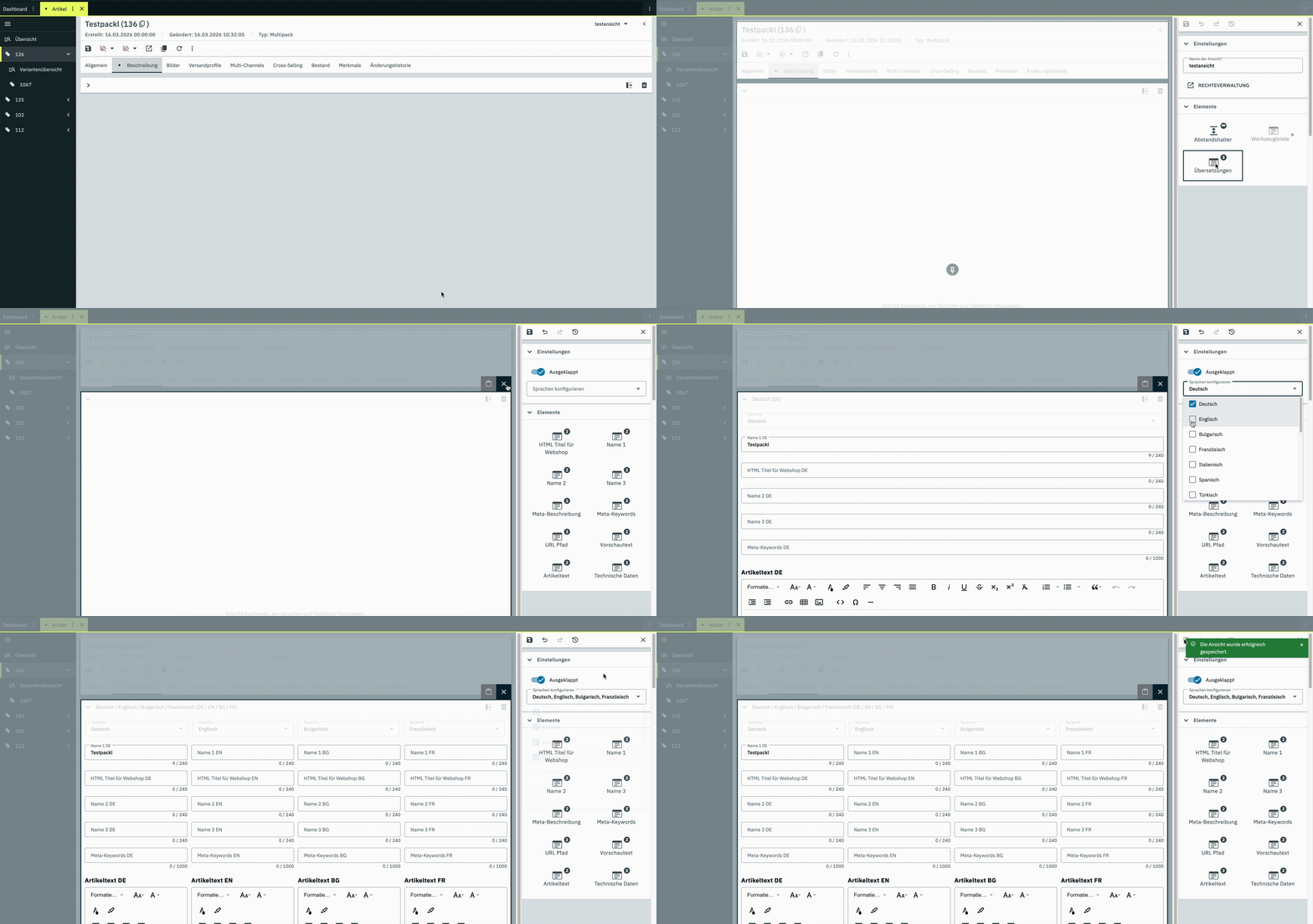
Standardmäßig ist dies eine zweisprachige Ansicht mit Deutsch und Englisch. Aber während du die Ansicht gestaltest, kannst du entscheiden, welche Sprachen du benötigst und in welcher Reihenfolge sie angezeigt werden sollen. Beispielsweise könntest du eine einsprachige Ansicht erstellen. Oder du könntest andere Sprachen wählen und somit eine individuelle Übersetzungsansicht einrichten.
-
Füge das Element Übersetzungen hinzu (max. bis zu vier Elemente).
-
Klicke im Element auf Bearbeiten (). → Es öffnen sich die Einstellungen rechts.
-
Klicke auf Sprachen konfigurieren.
-
Welche Sprachen sollen zusammen angezeigt werden? Wähle eine oder mehrere Sprachen aus ().
Hinweis: Die Sprachen werden von links nach rechts hinzugefügt. Du kannst bis zu vier Sprachen in einem Element hinzufügen. -
Speichere (save) die Ansicht.
1.3. Bilder
Zuerst lädst du hier Bilder des Artikels und seiner Varianten hoch. Beispielsweise könntest du Bilder von einem T-Shirt in Rot, Blau und Grün hochladen. Danach ordnest du die Bilder den passenden Varianten zu. Dies bewirkt, dass Kunden z.B. automatisch ein Bild des grünen T-Shirts sehen, wenn sie diese Variante im plentyShop auswählen.
|
Es können 100 Bilder pro Artikel hochgeladen werden
Du kannst bis zu 100 Bilder pro Artikel, d.h. pro Artikel-ID hochladen. Dies ist ein hartes Limit in der Benutzeroberfläche. Würdest du z.B. 150 Bilder hochladen, dann würden nur die ersten 100 in der Benutzeroberfläche erscheinen. Beachte, dass das Limit für den gesamten Artikel gilt, also für alle Varianten zusammen. |
Bilder hochladen
-
Öffne das Menü Artikel » Artikel » [Artikel öffnen] » Tab: Bilder.
-
Klicke auf upload Bilder hochladen und lade die Bilder hoch.
-
Nimm weitere Einstellungen vor. Beachte Tabelle 2.
-
Speichere (save) die Einstellungen.
| Einstellung | Erläuterung |
|---|---|
Name |
Gib einen Namen für das Bild ein. Der Name ist relevant für SEO, d.h. er verbessert die Indizierung durch Suchmaschinen für die Artikel. Verwende passende Keywords in den Bildnamen, um die Bilder SEO-technisch aufzubereiten. Dadurch wird auch der Traffic der Seite erhöht, wenn das Bild zum Beispiel über die Google-Bildersuche gefunden wird. Hinweis: Der Bildname ist auf 256 Zeichen begrenzt. |
Position |
Das erste Bild erhält automatisch die Positionsnummer 1. Weitere Bilder werden dann mit den Positionsnummern 2, 3, 4 usw. versehen. Gib abweichende Positionsnummern ein, wenn du die Bilder in deinem Shop anders sortieren möchtest. Gib im Feld Position eine Zahl ein, um die Reihenfolge der Bilder zu ändern. |
Alternativtext |
Gib einen alternativen Text für das Bild ein. Falls ein Bild nicht angezeigt werden kann (z.B. aufgrund von Browser-Einstellungen, Firewall usw.), dann sieht der Kunde stattdessen den alternativen Text. Der Alternativtext ist nicht SEO-relevant. Er wird lediglich als Alternative zum Bild angezeigt. Hinweis: Der Alternativtext ist auf 256 Zeichen begrenzt. |
Verfügbarkeit |
Auf welchen Vertriebskanälen soll dieses Bild erscheinen? Wähle () die passenden Mandanten und/oder Verkaufskanäle. |
Marktplatzattributverknüpfung |
Wähle einen Attributwert, um das Artikelbild für Verkaufskanäle mit diesem Attributwert zu verknüpfen. Das Bild wird nur für Artikelvarianten mit diesem Attributwert an Verkaufskanäle übertragen. Hinweis: Diese Option wird nur angezeigt, wenn:
|
Technische Anmerkungen
Dateiformate |
Die für Bilder unterstützten Dateiformate sind: PNG, JPG, GIF, SVG |
Dateinamen |
Bilddateinamen dürfen folgende Zeichen enthalten:
Leerzeichen und Sonderzeichen wie Umlaute sind nicht zulässig. Beim Hochladen der Bilddatei werden Leerzeichen und Sonderzeichen durch Bindestriche (-) ersetzt. |
Bildgrößen |
Für jedes hochgeladene Artikelbild legt PlentyONE folgende Versionen an:
Das Quellbild muss mindestens die unter Größen festgelegte Bildgröße haben, da PlentyONE Bilder nicht größer rechnet. Größere Bilder werden auf die festgelegte Größe skaliert. |
Originalbilder |
Originalbilder sind nach dem Hochladen nicht mehr zugänglich. Wenn du ein Bild hochlädst, generiert PlentyONE daraus die Bildgrößen, die per URL zugänglich sind. Das Originalbild wird nicht mehr zugänglich sein, auch nicht per URL. |
Bilder mit Varianten verknüpfen
Nachdem du die Bilder hochgeladen hast, ordnest du sie den passenden Varianten zu. Dies bewirkt, dass Kunden z.B. automatisch ein Bild eines grünen T-Shirts sehen, wenn sie die grüne Variante im Shop auswählen.
Bilder mit Varianten verknüpfen:
-
Öffne das Menü Artikel » [Artikel öffnen] » Tab: Bilder.
→ Eine Liste der am Artikel gespeicherten Bilder wird angezeigt. -
Wähle die Bilder (), die du verknüpfen möchtest.
-
Klicke auf link Mit Variante verknüpfen.
→ Es öffnet sich ein Pop-up-Fenster. -
Verwende bei Bedarf die Filter links, um bestimmte Varianten zu finden.
-
Wähle die Varianten (), die du mit den gewählten Bildern verknüpfen möchtest.
-
Klicke auf link Verknüpfen.
→ Die Bilder werden mit den gewählten Varianten verknüpft. -
Speichere () die Einstellungen.
→ Wählen Kund:innen die Variante im Shop, sehen sie automatisch das passende Artikelbild.
|
Verknüpfung wieder lösen
Um eine Verknüpfung zu trennen, klickst du auch auf link Mit Variante verknüpfen. Hier werden dir alle Verknüpfungen angezeigt. Wähle die zu löschenden Verknüpfungen aus (check) und klicke auf Verknüpfung trennen. |
|
Alternative: Bilder in der unteren Tab-Leiste hochladen
Suche und öffne eine Variante. Wechsele in das Tab Bilder. Hier kannst du ein Bild für die geöffnete Variante hochladen. Mit anderen Worten, das Bild wird gleichzeitig hochgeladen und mit der Variante verknüpft. |
1.3.1. Bildname und Übersetzungen
Bildnamen sowie Alternativtexte in verschiedenen Sprachen fügst du im Bereich Übersetzungen hinzu. Standardmäßig sind die Sprachen Deutsch und Englisch vorausgewählt.
Gehe wie folgt, um Bildern Name und Alternativtext hinzuzufügen:
-
Öffne das Menü Artikel » [Artikel öffnen] » Tab: Bilder
-
Klappe den Bereich Übersetzungen aus.
-
Füge den Bildern Namen und Alternativtext
-
Speichere (save) deine Einstellungen.
1.4. Versandprofile
| Einstellung | Erläuterung |
|---|---|
Versandprofile |
Wähle () mindestens ein Versandprofil pro Artikel. Andernfalls könnten die Versandkosten falsch berechnet werden. Standardmäßig ist kein Versandprofil aktiviert. Wenn ein Auftrag Artikel enthält, bei denen kein Versandprofil aktiviert wurde, wird das Standard-Versandprofil aus dem Standard-Webshop für die Artikel verwendet. Wenn kein Standard-Versandprofil festgelegt ist, wird das Versandprofil mit der höchsten Priorität verwendet. |
1.5. Verkaufskanäle
1.5.1. Amazon
Mit den Einstellungen in diesem Element kannst du deine Artikel für den Verkauf auf Amazon vorbereiten.
| Einstellung | Erläuterung |
|---|---|
FBA-Abwicklung |
Soll der Artikel über FBA vermarktet werden? Falls ja, dann wähle den passenden Amazon-Marktplatz aus der Dropdown-Liste.
|
Produkttyp (Veraltet) |
Wähle den passenden Amazon-Produkttyp aus der Dropdown-Liste. Der Produkttyp ist die Amazon-Kategorie, unter der dieser Artikel erscheinen soll. Wenn du deine Artikel an Amazon überträgst, wirst du immer nur einen Produkttyp, d.h. eine Kategorie, auf einmal übertragen. Hinweis: Eine Übersicht der Amazon-Produkttypen kannst du hier herunterladen. Die Tabelle enthält die Produkttypen und ihre entsprechenden IDs. |
Produkttyp |
Wähle den passenden Produkttypen aus der Dropdown-Liste.
Der Produkttyp ist die Amazon-Kategorie, unter der dieser Artikel erscheint. Diese Produkttypen werden für die neue Verbindung zu Amazon genutzt. Hinweis: In der Dropdown-Liste findest du nur aktive Werte. Im Menü Einrichtung » Märkte » Amazon » Katalog-Vorlagen hinzufügen kannst du Werte aktivieren und deaktivieren. |
Amazon FBA |
Soll der Artikel über FBA vermarktet werden? Falls ja, dann wähle diese Option (). Hinweis: Dadurch können für diesen Artikel FBA-Bestände in PlentyONE importiert werden und Amazon Multi-Channel-Aufträge, die mit FBA versendet werden, können angemeldet werden. |
1.5.2. Multichannel
Diese Einstellungen beziehen sich auf Listing-Vorlagen. Die Grundidee ist einfach. Anstatt die Einstellungen für jedes einzelne eBay Angebot einzeln vorzunehmen, erstellst du eine Vorlage für die üblichen Angebotseinstellungen.
| Einstellung | Erläuterung |
|---|---|
Listing-Vorlage |
Wähle eine bereits erstellte Listing-Vorlage, um sie mit diesem Artikel zu verknüpfen. |
eBay Kategorie 1; |
Gib die eBay-Kategorie-IDs für diesen Artikel ein. Anwendungsfall: im ersten Schritt erstellst du Listing-Vorlagen, die für alle Kategorien gelten. Dann im zweiten Schritt legst du die Kategorie-ID für jeden Artikel einzeln fest. |
Shop-Kategorie 1; |
Gib die eBay-Shop-Kategorie für diesen Artikel ein. Anwendungsfall: im ersten Schritt erstellst du Listing-Vorlagen, die für alle Shop-Kategorien gelten. Dann im zweiten Schritt legst du die Shop-Kategorien für jeden Artikel einzeln fest. |
1.5.3. Ebay Titel
| Einstellung | Erläuterung |
|---|---|
eBay-Titel 1 - 9 |
Gib den Titel des eBay-Listings hier ein. Dadurch wird der Listing-Titel mit dem Artikel verknüpft. Hintergrund-Info: Listings werden stündlich abgerufen. Beim Abrufen wird das Listing einem Artikel zugeordnet. Die Zuordnung von Listing und Artikel funktioniert reibungslos, wenn das Listing mit PlentyONE eingestellt wurde bzw. wenn der Artikel den gleichen Namen wie der Listing-Titel hat. Bei abweichendem Artikelnamen kannst du den Listing-Titel eingeben. Dies verbessert die Zuordnung. Durch diese Verknüpfung ist es also möglich, Listings, die du mit anderen Tools einstellst, in PlentyONE zu importieren und diese automatisch dem richtigen Artikel zuordnen zu lassen. |
1.6. Cross-Selling
In diesem Tab werden dir unter Artikelauswahl alle Artikel angezeigt, für die Cross-Selling aktiviert sind. Hier verknüpfst du ähnliche Artikel miteinander, um sie z.B. als Zubehör in deinem Shop anzuzeigen. Im Bereich Ausgewählte Cross-Selling Artikel werden alle Artikel angezeigt, die mit diesem Artikel verknüpft sind. Hier findest du mehr Informationen dazu.
| Datenfeld | Erläuterung |
|---|---|
Bild |
Das am Artikel hinterlegte Bild. |
Artikel-ID |
Artikel-ID des zu verknüpfenden Artikels. |
Typ |
Artikeltyp des zu verknüpfenden Artikels. |
Artikelname (Standard) |
Name des zu verknüpfenden Artikels. |
Variantennummer |
Variantennummer des zu verknüpfenden Artikels |
Warenbestand |
Bestand des Artikels in deinem Lager. |
Beziehung |
Kategorie, in der der Artikel im Shop angezeigt wird. Zur Auswahl stehen: Ähnlich, Zubehör, Ersatzteil, Artikelpaket und Konfigurator. |
add Hinzufügen |
Klicke hier, um den jeweiligen Artikel für Cross-Selling zu diesem Artikel hinzuzufügen. |
1.7. Bestand
Hier siehst du eine Übersicht deiner Bestände. Du erfährst also, wie viele Exemplare jeder Variante auf Lager sind. Im Bereich Warenkorrektur passt du den physischen Bestand des Artikels an, in dem eine neue Menge angibst. Im Bereich Umbuchungen kannst du Ware umbuchen, also von einem Lager in ein anderes verschieben. Hinter dem Drei-Punkte-Menü () hast du Zugriff auf den Wareneingang und Zulauf.
|
Element ist individuell anpassbar
Dieses Element kann individuell angepasst werden. Du kannst zum Beispiel selbst entscheiden, welche Spalten in der Tabelle angezeigt werden sollen. |
| Datenfeld | Erläuterung |
|---|---|
Variantenname; |
Die Übersicht gibt an, wie viele Exemplare jeder Variante auf Lager sind. Anhand der Varianten-ID, Variantenname, Variantennummer, Barcode und Attribute erkennst du, auf welche Variante sich die Bestandsangaben beziehen. |
Lager-ID; |
Hier siehst du allgemeine Informationen zur Variante. Du erfährst, in welchem Lager der Artikel liegt, welche Verfügbarkeitsstufe er hat und ob es sich um ein Artikelpaket handelt. |
Einkaufspreis |
Der Einkaufspreis der Variante. Hinweis: Im Menü Einrichtung » Waren » Warenbestand » Suche legst du fest, ob der durchschnittliche EK oder der aktuell in einer Variante gespeicherte EK hier angezeigt werden soll. |
Warenwert |
Der Warenwert ergibt sich aus dem Einkaufspreis multipliziert mit dem physischen Bestand. Beispiel:
|
Physischer Bestand |
Gibt an, wie viele Exemplare sich tatsächlich im Lager befinden. Klicke auf den Wert, um das Fenster Warenbewegungen zu öffnen. |
Reservierter Bestand |
Gibt an, wie viele Exemplare derzeit reserviert sind. Klicke auf den Wert, um das Menü Aufträge » Aufträge zu öffnen.
|
Netto-Bestand |
Gibt an, wie viele Exemplare derzeit zum Verkauf zur Verfügung stehen. Der Netto-Warenbestand ist eine Teilmenge des physischen Bestands. Wenn vom physischen Warenbestand alle Reservierungen abgezogen werden, ergibt sich der Netto-Bestand. |
Zulauf |
Hier siehst du, wie viele Exemplare auf dem Weg ins Lager sind.
Dieser Nachschub-Wert gibt an, wie viele Einheiten derzeit an dein Lager geliefert werden. Klicke auf den Wert, um das Menü Waren » Nachbestellungen zu öffnen. |
Nachbestellungsmenge |
Hier kannst du die nachzubestellende Menge für den Artikel eingeben. |
Durchschnittlicher Verkauf |
Hier siehst du, wie oft der Artikel im Abverkaufszeitraum verkauft wurde. Den Averkaufszeitraum definierst du im Menü Einrichtung » Waren » Bestellwesen » Nachbestellung » Einstellungen. |
GLD EK |
Hier siehst du den gleitendenen Einkaufspreis (GLD EK) des Artikels. |
Durchschnitts Einkaufspreis |
Der Durchschnitts Einkaufspreis wird automatisch vom System berechnet sobald der Wareneingang erfolgt ist. Mehr Informationen dazu gindest du hier. |
Reservierter Bestand für Listings |
Gibt an, wie viele Exemplare derzeit in einer Auktion auf eBay angeboten werden und somit reserviert sind. Hintergrund-Info: Da Listings rechtlich als verbindliche Angebote an potenzielle Käufer gelten, ist es sinnvoll, die in Listings angebotene Ware auch ohne konkreten Auftrag zu reservieren. Andernfalls verkaufst du eventuell mehr Artikel, als du im Warenbestand hast. In PlentyONE entscheidest du, ob du Artikel aus aktiven Listings als reservierte Bestände führen möchtest oder nicht.
|
Reservierter Bestand für Artikelpakete |
Gibt an, wie viele Artikelpakete sich in offenen Aufträgen befinden. Bei den Bestandteilen eines Pakets ist der durch Pakete reservierte Bestand in der Spalte Reservierter Bestand mit angegeben. |
Meldebestand |
Du kannst dir diesen Wert als einen Zielwert vorstellen. Das heißt, wie viele Exemplare sich im Lager befinden sollen. |
Meldebestand Δ |
Die Differenz zum Meldebestand. Dieser Wert gibt an, wie viele Exemplare verkauft oder nachbestellt werden müssen, um wieder den Meldebestand zu erreichen. Beispiel 1:
In diesem Beispiel wollen wir 30 Exemplare haben. Aktuell sind aber nur noch 10 auf Lager. Daher müssen wir 20 Exemplare nachbestellen, um wieder den Zielwert zu erreichen. Beispiel 2:
In diesem Beispiel wollen wir 10 Exemplare haben. Aktuell sind aber 40 auf Lager. Daher müssen wir noch 30 Exemplare verkaufen, um wieder den Zielwert zu erreichen. |
Lieferanten-Artikelnummer |
Gibt die Artikelnummer beim Lieferanten an. |
Nachbestellung Summe |
Gesamtwert der Nachbestellungen. |
1.8. Merkmale
In diesem Tab verknüpfst Merkmale sowie Bestellmerkmale mit dem jeweiligen Artikel. Es werden dir auch bereits verknüpfte Merkmale angezeigt.
Hast du deine Merkmale erstellt und sie in Gruppen einsortiert? Dann bist du jetzt bereit, deine Merkmale mit Artikeln zu verknüpfen. Wenn du zum Beispiel ein Merkmal namens "Bluetooth" erstellt hast, dann würdest du als nächstes angeben, welche deiner Produkte mit Bluetooth ausgestattet sind.
|
Merkmale für Artikelmenü aktivieren
Um Merkmale im Menü Artikel » Artikel zu verknüpfen, musst du dies vorher in den Einstellungen aktivieren. Öffne das Menü Einstellungen » Artikel » Artikel-UI und aktiviere Freitextfelder anzeigen und Merkmale in der Navigationsleiste der neuen Artikel-UI anzeigen. Lade anschließend das System neu. 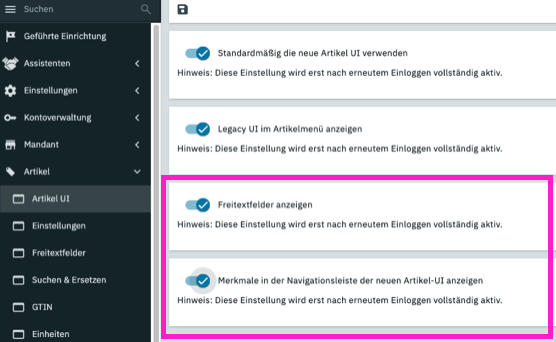
|
Merkmal mit einem Artikel verknüpfen:
-
Öffne das Menü Artikel » Artikel*.
-
Suche und öffne den Artikel.
-
Wechsele in den Tab Merkmale. Der Bildschirm ist in zwei Bereiche unterteilt.
-
Klicke im jeweiligen Bereich auf add Merkmale hinzufügen.
→ Das Fenster zum Merkmale Hinzufügen öffnet sich. -
Wähle ein oder mehrere Merkmale aus, die dem Artikel hinzugefügt werden soll.
-
Klicke auf Hinzufügen.
-
Speichere (save) die Einstellungen.
→ Die Merkmale sind nun mit dem Artikel verknüpft und werden im jeweiligen Bereich angezeigt.
| Einstellung | Erläuterung |
|---|---|
Name |
Hier siehst du den Namen des Merkmals. Dies ist rein informativ und kann hier nicht geändert werden. |
Typ |
Hier siehst du den Merkmaltyp. Dies ist rein informativ und kann hier nicht geändert werden. Hinweis: Je nach Merkmaltyp wirst du unterschiedlich mit der Spalte Standardsprache und der Dropdown-Liste der Sprachkürzel interagieren. |
Gruppe |
Hier siehst du die Gruppe, in die das Merkmal einsortiert wurde. Dies ist rein informativ und kann hier nicht geändert werden. |
Wert |
Hier gibst du den Wert ein, den das Merkmal haben soll. Das kann eine ganze Zahl, Dezimalzahl, Text, Datei oder ein Wert aus einer vordefinierten Auswahl. Den Typen des Werts sowie die Auswahlmöglichkeiten legst du am Merkmal selbst fest. |
Cross-Selling |
Wähle diese Option (), um Cross-Selling zwischen diesem Artikel und anderen Artikeln mit dem gleichen Merkmal und Merkmalwert zu ermöglichen. Hinweis: Das Eingabefeld wird nur bei Bestellmerkmalen angezeigt. |
1.9. Änderungshistorie
In der Änderungshistorie lassen sich alle Änderungen am Artikel nachvollziehen. So lässt zu jederzeit nachvollziehen welcher Datensatz von welchem Benutzer-Konto in welcher Form angepasst wurde.
|
Manipulationssicherheit
Die Änderungshistorie ist manipulationssicher und vertrauenswürdig in dem Sinne, dass Anwender:innen die Einträge weder ändern noch löschen können. Änderungen können lediglich abgerufen und durchsucht werden. |
Du kannst die Änderungshistorie durchsuchen und die Eregbnisse durch Filter einschränken.
Änderungshistorie durchsuchen:
-
Öffne das Menü Artikel » [Artikel öffnen] » Tab: Änderungshistorie.
-
Klicke auf Filter (tune).
-
Nimm die Einstellungen nach Tabelle 5 vor.
-
Klicke auf Suche (search).
| Filter | Erläuterung |
|---|---|
Von |
Gib Datum und Uhrzeit ein, bei dem die Suche starten soll. |
Bis |
Gib Datum und Uhrzeit ein, bei der die Suche stoppen soll. |
Art der Änderung |
Wähle aus der Dropdown-Liste die Art der Änderung, nach der du suchst (z.B. gelöschte Datensätze). |
Datensatz |
Wähle aus der Dropdown-Liste die Art des Datensatzes, nach der du suchst (z.B. Artikeltext). |
2. Varianten
2.1. Allgemein
2.1.1. Einstellungen
Dieser Bereich enthält grundlegende Optionen für die Variante.
| Einstellung | Erläuterung |
|---|---|
Variantenname |
Gib einen Namen für die Variante ein. |
Variantennummer |
Gib eine Nummer für die Variante ein. Empfehlung: Wenn du dieses Feld leer lässt, vergibt PlentyONE automatisch die nächste verfügbare Variantennummer. Die Nummer wird nach dem im Menü Einrichtung » Artikel » Einstellungen festgelegten Muster vergeben. |
Externe ID |
Gib eine externe Varianten-ID ein. Anwendungsfall: Die externe Varianten-ID erleichtert die Übernahme von Artikeln und Varianten aus einem externen System. |
Modell |
Gib einen Modellnamen für die Variante ein. |
Position |
Gib eine Positionsnummer für die Variante ein. Varianten können nach der Positionsnummer im Backend und Frontend sortiert werden. Backend: Suche nach Artikeln im Menü Artikel » Artikel. Führe deinen Mauszeiger über die Spaltenüberschrift Position. Klicke auf den kleinen Pfeil (), um die Artikel in aufsteigender oder absteigender Reihenfolge nach Positionsnummer darzustellen. Frontend: Wähle die passende Sortieroption im plentyShop LTS-Assistenten aus. Hinweis: Öffne den plentyShop LTS-Assistenten und navigiere zu Seitennummerierung und Sortierung » Zusätzliche Sortieroptionen. Wenn die Einstellung Veriantenposition nach monatlichen Verkäufen berechnen auf Ja gesetzt wird, dann werden manuell eingegebene Positionsnummern überschrieben. |
2.1.2. Verfügbarkeit und Sichtbarkeit
Die Einstellungen in diesem Element steuern, wann die Variante sichtbar und kaufbar sein soll.
| Einstellung | Erläuterung | ||||||
|---|---|---|---|---|---|---|---|
Aktiv |
Aktiviere die Variante (), sobald sie veröffentlicht werden soll. Hintergrund-Info: Varianten werden erst im plentyShop oder auf Verkaufskanälen sichtbar, wenn sie aktiviert wurden. Mit anderen Worten, kannst du an inaktiven Varianten arbeiten, ohne dass deine Kunden es merken. |
||||||
Angezeigte Lieferzeit |
Wie lang ist die Lieferzeit der Variante? Wähle die passende Verfügbarkeitsstufe aus der Dropdown-Liste. Hinweis: Die Verfügbarkeitsstufen werden im Menü Einrichtung » Artikel » Verfügbarkeit konfiguriert. Dort findest du die Verfügbarkeits-IDs, Texte, Symbole und durchschnittliche Lieferzeiten in Tagen. Hinweis: Die Verfügbarkeitsstufe ist eine statische Einstellung. Das heißt, dass sich die gewählte Verfügbarkeitsstufe unabhängig vom tatsächlichen Warenbestand nicht ändert. Die Einstellung ist nur relevant, wenn keine automatische Warenbestandsanzeige eingestellt ist. |
||||||
Mandanten Verfügbarkeitsautomatik |
Sollen Kunden das Produkt im Webshop kaufen können, wenn es vorrätig ist? Hinweis: Die beiden "Mandanten Verfügbarkeitsautomatiken" ergänzen sich und greifen nur, wenn die Option Bestandsbeschränkung auf Auf Netto-WB gestellt ist.
|
||||||
Mandanten Sichtbarkeitsautomatik |
Sollen Kunden das Produkt im Webshop sehen können, wenn es vorrätig ist? Hinweis: Die beiden "Mandanten Sichtbarkeitsautomatiken" ergänzen sich und greifen nur, wenn die Option Bestandsbeschränkung auf Auf Netto-WB gestellt ist.
Wechselwirkungen: Die beiden Mandanten Sichtbarkeitsautomatiken haben Priorität über die Listen Sichtbarkeitsautomatiken. Wir empfehlen, die Sichtbarkeit entweder über die "Mandanten" oder die "Listen" Option zu steuern. Sie sollten nicht kombiniert werden. |
||||||
Listen Sichtbarkeitsautomatik |
Sollen Kunden das Produkt nur über die direkte URL aufrufen können? Oder sollen Kunden das Produkt in den Kategorien, Suchergebnissen und Artikellisten deines Webshops sehen können, wenn es vorrätig ist?
Wechselwirkungen: Die beiden Mandanten Sichtbarkeitsautomatiken haben Priorität über die Listen Sichtbarkeitsautomatiken. Wir empfehlen, die Sichtbarkeit entweder über die "Mandanten" oder die "Listen" Option zu steuern. Sie sollten nicht kombiniert werden. |
||||||
Bestandsbeschränkung |
Soll PlentyONE den Lagerbestand dieses Produkts überwachen?
|
||||||
Maximale Bestellmenge |
Gib eine Zahl ein. Dies ist die maximale Menge, die pro Bestellung möglich ist. Hinweis: Kommawerte sind möglich, um zum Beispiel Bestellungen nach Gewicht oder Länge abzubilden. Hinweis: Die maximale Bestellmenge kann zum Beispiel bei Vorbestellungen eingesetzt werden, um zu verhindern, dass Varianten zum günstigen Einführungspreis von der Konkurrenz aufgekauft werden. |
||||||
Minimale Bestellmenge |
Gib eine Zahl ein. Dies ist die minimale Menge, die pro Bestellung möglich ist. Hinweis: Kommawerte sind möglich, um zum Beispiel Bestellungen nach Gewicht oder Länge abzubilden. |
||||||
Intervallbestellmenge |
Gib eine Zahl ein. Dies bestimmt, in welchen Mengenintervallen die Variante bestellbar ist. Hinweis: Kommawerte sind möglich, um zum Beispiel Bestellungen nach Gewicht oder Länge abzubilden. |
||||||
Erscheinungsdatum |
Ab wann soll die Variante verfügbar sein? Wähle das Datum aus dem Kalender aus. Wenn du das Datum lieber direkt in das Feld eintippen möchtest, dann verwende das Eingabeformat:
Hinweis: Die Variante kann vor diesem Datum bereits im plentyShop sichtbar sein und vorbestellt werden. |
||||||
Verfügbar bis |
Wann ist der letzte Tag, an dem die Variante verfügbar sein soll? Wähle das Datum aus dem Kalender aus. Wenn du das Datum lieber direkt in das Feld eintippen möchtest, dann verwende das Eingabeformat:
|
||||||
Im Zulauf |
Zeigt das voraussichtliche Lieferdatum von bestellten Varianten an. |
2.1.3. Notizen
Manchmal ist es hilfreich, eine Notiz über ein Produkt zu speichern. Zum Beispiel der Hinweis, dass kein Rabatt auf eine bestimmte Variante gewährt werden soll.
Hier siehst du die Notizen, die bereits für die Variante gespeichernt wurden. Falls erforderlich, kannst du hier weitere Notizen hinzufügen.
-
Öffne das Menü Artikel » Artikel » [Variante öffnen] » Tab: Allgemein » Bereich: Notizen.
-
Klicke auf add.
→ Es öffnet sich ein Pop-up-Fenster. -
Gib die Notiz ein und formatiere sie bei Bedarf.
-
Klicke auf Speichern.
→ Die Notizen werden nach Aktualität sortiert dargestellt. Die neueste Notiz ist oben und die älteste Notiz unten. -
Speichere (save) die Einstellungen.
|
Zeichenzähler
Unten rechts siehst du, wie viele Zeichen bereits eingegeben wurden und wie viele Zeichen noch verfügbar sind.
|
2.1.4. Tags
|
Element ist individuell anpassbar
Dieses Element kann individuell angepasst werden. Du kannst zum Beispiel selbst entscheiden, wie die Tags standardmäßig sortiert werden sollen. |
| Einstellung | Erläuterung |
|---|---|
Tags |
Hier kannst du die Variante mit einer beliebigen Anzahl von Tags verknüpfen.
Hinweis: Die Dropdown-Liste enthält nur die Tags, die für Varianten verfügbar sind. |
2.1.5. Mandant (Shop)
PlentyONE ist mandantenfähig. Das heißt, du kannst mehrere Geschäftsbereiche mit nur einem System verwalten.
Beispiel: Stell dir mal vor, du verkaufst Arzneimittel. Um deine Zielgruppen besser zu erreichen, hast du deine Produktreihe auf zwei Webshops aufgeteilt. Ein Shop ist auf Öko-Produkte und alternative Heilmittel ausgerichtet. Der andere Shop führt herkömmliche Medikamente. Deine Webshops haben unterschiedliche Namen und Designs, und deine Endkunden wissen nicht, dass ein und dasselbe Unternehmen dahintersteckt. Trotzdem kannst du mit nur einem System alle Bestellungen abwickeln und beide Geschäftsbereiche verwalten.
Mandant mit der Variante verknüpfen:
-
Öffne das Menü Artikel » Artikel » [Variante öffnen] » Tab: Allgemein » Bereich: Mandant (Shop).
-
Aktiviere den Webshop (), in dem die Variante erscheinen soll.
-
Speichere (save) die Einstellungen.
|
Einstellung hat eine blaue Info-Box? Lagerbestand prüfen!
PlentyONE kann Artikel automatisch aus dem plentyShop entfernen, wenn sie nicht mehr vorrätig sind. Dieser Automatismus wird durch die Einstellungen im Menü Artikel » Artikel » [Variante öffnen] » Tab: Allgemein » Bereich: Verfügbarkeit und Sichtbarkeit gesteuert. Genauer gesagt, wird er durch die Einstellungen Mandanten Verfügbarkeitsautomatik: Nicht Lieferbar, wenn negativer Netto-Warenbestand und Mandanten Sichtbarkeitsautomatik: Unsichtbar, wenn negativer Netto-Warenbestand gesteuert. Ist eine dieser Optionen aktiviert und die Variante nicht mehr vorrätig, dann erscheint hier eine blaue Info-Box. Bestelle die Variante nach, um sie wieder vorrätig zu machen. Klicke alternativ auf Temporär verfügbar machen, wenn du die Variante manuell im plentyShop sichtbar machen möchtest, trotz fehlender Lagerbestände. Diese Einstellung gilt, bis neuer Wareneingang für die Variante gebucht wird. Danach greifen die Einstellungen zur Nettowarenbestandsabhängigkeit erneut. |
2.2. Produktdetails
2.2.1. Maße und Inhalt
| Einstellung | Erläuterung |
|---|---|
Anzahl |
Gib eine Zahl in das linke Feld ein. |
Einheit |
Wähle eine Einheit aus der rechten Dropdown-Liste aus. |
Höhe in mm; |
Gib die Maße der Variante ein. Achte darauf, dass du die Maße in Millimetern angibst. |
Gewicht in Gramm brutto |
Gib das Bruttogewicht der Variante in Gramm ein. Hintergrund-Info: Bei einzeln verpackten Varianten ist das Bruttogewicht das Gewicht der Variante inklusive Verpackung. Der Wert wird für die Berechnung der Versandpakete und für gewichtsabhängige Einstellungen der Versandkosten verwendet. Artikelpakete: Das Bruttogewicht lässt sich automatisch anhand der Bestandteile berechnen. |
Gewicht in Gramm netto |
Gib das Nettogewicht der Variante in Gramm ein. Hintergrund-Info: Das Nettogewicht ist das Gewicht der Variante ohne Verpackung. Artikelpakete: Das Nettogewicht lässt sich automatisch anhand der Bestandteile berechnen. |
Verpackungseinheit |
Die Verpackungseinheit (VPE) ist die Zusammenfassung mehrerer Verkaufseinheiten. Standardeinstellung: 1. Hinweis: Die VPE hat keinen Einfluss auf die Berechnung eines Grundpreises. |
Grundpreis anzeigen |
Wähle diese Option (), wenn der Grundpreis im plentyShop angezeigt werden soll. Hintergrund-Info: Der Grundpreis gibt die Kosten pro Pfund, Liter oder andere Maßeinheit an. Berechnet wird er auf Grundlage von Einheit, Inhalt und Preis des Artikels. Der Grundpreis wird angegeben, um Verbrauchern einen einfachen Preisvergleich zu ermöglichen. Die deutsche Grundpreisverordnung schreibt vor, dass für Produkte, die nach Gewicht, Volumen, Länge oder Fläche verkauft werden, der Grundpreis in unmittelbarer Nähe des Endpreises anzugeben ist. |
2.2.2. Kategorien
Jede Variante muss zu mindestens einer Kategorie gehören. Hier siehst du die Kategorien, zu denen die Variante bereits gehört. Falls erforderlich, kannst du hier manuell weitere Kategorien mit der Variante verknüpfen oder bestehende Verknüpfungen ändern.
| Dies setzt voraus, dass du die nötigen Kategorien bereits in PlentyONE erstellt hast. |
-
Öffne das Menü Artikel » Artikel » [Variante öffnen] » Tab: Produktdetails » Bereich: Kategorien.
-
Klicke im Element auf und dann auf Kategorien wählen.
→ Es öffnet sich ein Pop-up-Fenster. -
Wähle die Kategorien aus, die du verknüpfen möchtest ().
-
Klicke auf Übernehmen.
→ Die Daten werden als Tabelle dargestellt. -
Speichere (save) die Einstellungen.
Produkte können zu mehreren Kategorien gehören. Die Standardkategorie gibt an, welche der verknüpften Kategorien am passendsten ist. Wenn du ein Produkt im plentyShop anschaust, ist der Breadcrumbs-Pfad der Standard-Kategoriepfad.
Hinweis: Da sich diese Einstellung auf den plentyShop bezieht und manche Verkäufer mehrere Mandanten mit PlentyONE verwalten, kannst du die Standardkategorie für jeden Mandanten einzeln festlegen.
| Dies setzt voraus, dass du die nötigen Kategorien bereits in PlentyONE erstellt hast. |
-
Öffne das Menü Artikel » Artikel » [Variante öffnen] » Tab:Produktdetails » Bereich: Kategorien.
-
Klicke im Element auf und dann auf link Standardkategorien verknüpfen.
→ Es öffnet sich ein Pop-up-Fenster. -
Wähle für jeden Mandanten eine Standardkategorie aus der Dropdown-Liste aus.
-
Klicke auf Speichern.
→ Die Daten werden als Tabelle dargestellt. -
Speichere (save) die Einstellungen.
|
Element ist individuell anpassbar
Dieses Element kann individuell angepasst werden. Du kannst zum Beispiel selbst entscheiden:
|
| Einstellung | Erläuterung |
|---|---|
ID |
Die ID der verknüpften Kategorie. Entspricht dem Wert im Menü Artikel » Kategorien » [Kategorie öffnen] » Toolbar: ID. |
Kategorie Position |
Die Position der verknüpften Kategorie. Entspricht dem Wert im Menü Artikel » Kategorien » [Kategorie öffnen] » Tab: Einstellungen » Eingabefeld: Position. |
Position |
Die Position der Verknüpfung zwischen Kategorie und Variante. |
Kategorie |
Der Name der verknüpften Kategorie. Entspricht dem Wert im Menü Artikel » Kategorien » [Kategorie öffnen] » Tab: Einstellungen » Eingabefeld: Name. Hinweis: Falls es sich um eine Unterkategorie handelt, siehst du den vollständigen Pfad der Breadcrumbs. |
Standardkategorie für Mandanten |
|
delete |
Löscht die Verknüpfung zwischen der Kategorie und der Variante. Es wird nur die Verknüpfung gelöscht. Diese Schaltfläche löscht weder die Kategorie noch die Variante. Hinweis: Diese Schaltfläche ist ausgegraut, wenn die Variante mit nur einer Kategorie verknüpft ist. Denn jede Variante muss mindestens einer Kategorie angehören. |
2.2.3. Barcodes
Barcodes wie GTIN, ISBN, UPC und QR dienen zur Kennzeichnung von Produkten in PlentyONE. Hier siehst du die Barcodes, die bereits mit der Variante verknüpft sind. Falls erforderlich, kannst du hier einen weiteren Barcode zur Variante hinzufügen.
| Dies setzt voraus, dass du die nötigen Barcode-Typen bereits in PlentyONE konfiguriert hast. |
-
Öffne das Menü Artikel » Artikel » [Variante öffnen] » Tab: produktdetails » Bereich: Barcodes.
-
Klicke auf add.
→ Es öffnet sich ein Pop-up-Fenster. -
Wähle einen bereits konfigurierten Barcode-Typ aus der Dropdown-Liste Name.
-
Klicke auf Übernehmen.
→ Die Daten werden als Tabelle dargestellt. -
Gib den Code in das Feld Code ein.
-
Speichere (save) die Einstellungen.
Hast du einen Nummernkreis bestehend aus GTIN 13 Barcodes gekauft, dann kann PlentyONE deine Variante automatisch den nächsten verfügbaren Barcode zuordnen.
| Dies setzt voraus, dass du die nötigen Barcode-Typen bereits in PlentyONE konfiguriert hast und dass du einen Nummernkreis bestehend aus GTIN 13 Barcodes gekauft. |
-
Öffne das Menü Artikel » Artikel » [Variante öffnen] » Bereich: Barcodes.
-
Klicke auf add.
→ Es öffnet sich ein Pop-up-Fenster. -
Wähle eine bereits gespeicherte Barcode-Konfiguration aus der Dropdown-Liste Name.
-
Klicke auf Übernehmen.
→ Die Daten werden als Tabelle dargestellt. -
Klicke im Element auf und dann auf Barcode generieren.
-
Speichere (save) die Einstellungen.
|
Element ist individuell anpassbar
Dieses Element kann individuell angepasst werden. Du kannst zum Beispiel selbst entscheiden, wie die Spalten standardmäßig sortiert werden sollen. |
2.2.4. Lieferanten
Wer liefert dir deine Produkte? Hier ordnest du jedes deiner Produkte einem oder mehreren Lieferanten zu. Dies ist nützlich, damit du später:
Lieferant hinzufügen:
-
Öffne das Menü Artikel » Artikel » [Variante öffnen] » Tab: Produktdetails » Bereich: Lieferanten.
-
Klicke auf Lieferant hinzufügen (add).
→ Es öffnet sich ein Pop-up-Fenster. -
Wähle den Lieferanten aus, den du verknüpfen möchtest.
-
Klicke auf Übernehmen.
→ Die Daten werden als Tabelle dargestellt. -
Speichere (save) die Einstellungen.
|
Element ist individuell anpassbar
Dieses Element kann individuell angepasst werden. Du kannst zum Beispiel selbst entscheiden, wie die Spalten standardmäßig sortiert werden sollen. |
|
Hast du bereits Kontaktdaten für deine Lieferanten gespeichert?
Bevor du angeben kannst, wer welches Produkt liefert, musst du zuerst die nötigen Kontakt-Datensätze für deine Lieferanten angelegt haben. Wie das geht, wird hier erklärt. |
| Einstellung | Erläuterung |
|---|---|
ID |
Die ID der Verknüpfung zwischen Variante und Lieferant. Diese ID wird automatisch von PlentyONE erzeugt. |
Lieferantenname |
Der Vor- und Nachname des Lieferanten, wie er im Kontaktdatensatz gespeichert wurden. |
EK in Bestellwährung |
Ist dein Lieferant aus einem anderen Land tätig und verwendet eine andere Währung? Gib den Einkaufspreis der Variante in der Währung deines Lieferanten ein. Hinweis: Welche Währung hier angezeigt wird, hängt davon ab, welche Währung im Kontaktdatensatz gespeichert wurde. Bei einer Nachbestellung wird diese Währung verwendet, falls verfügbar. |
EK in Systemwährung |
Gib den Einkaufspreis der Variante in deine eigene Währung ein. Hinweis: Je nachdem, wie du die Einstellungen im Menü Einrichtung » Waren » Warenbestand » Wareneingang konfiguriert hast, kann dieser Preis beim Wareneingang überschrieben werden. |
Mindestabnahme |
Die Menge, die du beim Lieferanten mindestens bestellen musst. Hinweis: Dieser Wert dient auch als minimaler Vorschlagswert für die Nachbestellung. |
Lieferanten-Artikel-Nr. |
Gib die Nummer ein, unter der dein Lieferant die Variante führt. Hinweis: Wareneingänge können im Menü Waren » Neuer Wareneingang auch anhand dieser Nummer gesucht werden. |
Lieferanten-Artikel-Bez. |
Gib den Namen ein, unter dem dein Lieferant die Variante führt. |
Letzte Preisanfrage |
Wähle das Datum aus dem Kalender aus, an dem der Preis der Variante zuletzt angefragt wurde. Dieses Datum hilft dir bei der Planung von Preisverhandlungen. |
Lieferzeit in Tagen |
Gib die Anzahl der Tage ein, die der Lieferant für die Lieferung der Variante benötigt. Hinweis: Die Lieferzeit kann Einfluss auf den Mengenvorschlag einer Nachbestellung haben und auf das Lieferdatum einer Nachbestellung. |
Rabatt |
Gib einen Rabatt in Prozent ein, wenn der Lieferant einen Rabatt auf die Variante gewährt. Der Rabatt wird in Nachbestellungen nur berücksichtigt, wenn auch die Option Rabattfähigkeit gewählt wurde (). |
Rabattfähigkeit |
Wähle diese Option (), um den unter Rabatt eingetragenen Rabatt zu aktivieren. Wenn die Rabattfähikgeit nicht gesetzt ist, wird der eingetragene Rabatt für Nachbestellungen nicht berücksichtigt. |
Verpackungseinheit |
Nutzen du und dein Lieferant unterschiedliche Verpackungseinheiten? Gib die Verpackungseinheit (VPE) des Lieferanten ein, wenn sie von dem abweicht, was du im Varianten-Datensatz gespeichert hast. |
2.3. Bilder
Hier werden dir alle Bilder angezeigt, die am Artikel hochgeladen wurden. Verknüpfe die angezeigten Bilder mit der Variante oder füge dem Artikel über Weitere Optionen » Details neue Bilder hinzu. Hier findest du, wie du Bilder und Übersetzungen zum Artikel hinzufügst.
Bilder mit Variante verknüpfen:
-
Öffne das Menü Artikel » Artikel » [Variante öffnen] » Tab: Bilder.
-
Klicke auf Mit Variante verknüpfen (toggle_on).
-
Speichere (save) die Einstellungen.
2.4. Preise
2.4.1. Kosten
|
Preiskalkulation
Diese Angaben fließen mit in die Preiskalkulation deiner Verkaufspreise ein. |
| Einstellung | Erläuterung |
|---|---|
Umsatzsteuer |
Wähle den passenden Umsatzsteuersatz für die Variante aus der Dropdown-Liste aus. |
Einkaufspreis netto |
Gib den Netto-Einkaufspreis ein. Hinweis: Abhängig von den Einstellungen im Menü Einrichtung » Waren » Warenbestand » Wareneingang wird der Einkaufspreis berechnet oder manuell gepflegt. Artikelpakete: der Nettoeinkaufspreis lässt sich automatisch anhand der Bestandteile berechnen. |
Gleitender Durchschnittseinkaufspreis netto |
Gib den gleitenden Durchschnittseinkaufspreis (GLD EK netto) ein. Hinweis: Der GLD EK netto wird bei jedem Wareneingang neu aus den Einkaufspreisen aller im Lager verfügbaren Bestände einer Variante berechnet. Bei der Berechung wird nur Wareneingang in die Lager für gleitenden Durchschnittspreis berücksichtigt, die im Menü Einrichtung » Waren » Warenbestand » Wareneingang aktiviert wurden. Wenn keine Lager aktiviert sind, erfolgt keine Berechnung. Artikelpakete: der gleitende Durchschnittseinkaufspreis lässt sich automatisch anhand der Bestandteile berechnen. |
Transportkosten |
Gib die Netto-Transportkosten für die Variante ein. Hinweis: Dieser Wert wird für Preiskalkulationen und die Berechnung des Einstandspreises verwendet. |
Lagerkosten |
Gib die Netto-Lagerkosten für die Variante ein. |
Zoll in % |
Gib einen Zollbetrag als Prozentsatz ein. |
Zolltarifnummer |
Gib die Zolltarifnummer ein. Hinweis: In PlentyONE ist es möglich, für jede Variante eine unterschiedliche Zolltarifnummer zu speichern. Beispiel: In manchen Ländern wird Kinderkleidung je nach Größe unterschiedlich besteuert. In diesem Fall macht es Sinn, die Zolltarifnummer für jede einzelne Variante zu speichern. Vererbung: Die Zolltarifnummer wird automatisch von der Hauptvariante an die Untervarianten vererbt. Das heißt:
|
Betriebskosten in % |
Gib die Betriebskosten als Prozentsatz ein. |
2.4.2. Verkaufspreise
Hier siehst du die Verkaufspreise, die bereits mit der Variante verknüpft sind. Falls erforderlich, kannst du hier weitere Verkaufspreise hinzufügen und die passende Geldbeträge angeben. Die Geldbeträge können:
-
manuell für die Variante eingegeben werden.
-
mit Hilfe einer Preiskalkulation automatisch berechnet werden.
| Dies setzt voraus, dass du die nötigen Verkaufspreise bereits erstellt hast. |
-
Öffne das Menü Artikel » Artikel » [Variante öffnen] » Tab: Preise » Bereich: Verkaufspreise.
-
Klicke auf add.
→ Es öffnet sich ein Pop-up-Fenster. -
Wähle die Verkaufspreise (), die du mit der Variante verknüpfen willst.
-
Klicke auf Übernehmen.
→ Die Daten werden als Tabelle dargestellt. -
Gib den Geldbetrag ein.
-
Speichere (save) die Einstellungen.
| Dies setzt voraus, dass du die nötigen Verkaufspreise und Preiskalkulationen bereits erstellt hast. |
-
Öffne das Menü Artikel » Artikel » [Variante öffnen] » Tab: Preise » Bereich: Verkaufspreise.
-
Wähle eine zuvor erstellte Preiskalkulation aus der Dropdown-Liste aus.
-
Speichere (save) die Einstellungen.
-
Lade bei Bedarf den Datensatz neu. Klicke dazu auf und dann auf refresh Neuladen.
→ Die Verkaufspreise und automatisch berechnete Geldbeträge werden als Tabelle dargestellt.
Hintergrund-Info
Am 28.05.2022 ist eine neue Preisangabenverordnung in Kraft getreten. In der Verordnung wird in § 11 (1) festgelegt, wie die Preise angegeben werden müssen, wenn Waren ermäßigt werden:
"Wer zur Angabe eines Gesamtpreises verpflichtet ist, hat gegenüber Verbrauchern bei jeder Bekanntgabe einer Preisermäßigung für eine Ware den niedrigsten Gesamtpreis anzugeben, den er innerhalb der letzten 30 Tage vor der Anwendung der Preisermäßigung gegenüber Verbrauchern angewendet hat."
Wie pflege ich den Preis im Backend?
Der niedrigste Preis kann manuell in PlentyONE eingegeben, importiert oder automatisch ermittelt werden.
| Dieser Wert wird ab plentyShop LTS-Version 5.0.51 im Webshop angezeigt. Wie du den Wert in deinem plentyShop anzeigen kannst, wird weiter unten erklärt. |
Manuelle Eingabe:
-
Öffne das Menü Artikel » Artikel » [Variante öffnen] » Tab: Preise » Bereich: Verkaufspreise.
-
Klicke in einer Zeile auf und dann auf sell Niedrigster Preis » Manuell festlegen.
→ Die Spalte wird editierbar und automatisch mit dem Bruttopreis gefüllt. -
Gib bei Bedarf einen anderen Wert in die Spalte ein.
-
Speichere (save) die Einstellungen.
Automatische Ermittlung:
-
Öffne das Menü Artikel » Artikel » [Variante öffnen] » Tab: Preise » Bereich: Verkaufspreise.
-
Klicke in einer Zeile auf und dann auf sell Niedrigster Preis » Automatische Ermittlung aktivieren.
→ Die Spalte wird automatisch mit dem niedrigsten Preis der letzten 30 Tage gefüllt. Dieser Wert wird mit Hilfe der Änderungshistorie ermittelt. Falls du die Änderungshistorie bisher noch nicht aktiviert hast, erscheint ein Pop-up-Fenster, das dich über die anfallenden Kosten informiert. Du musst deine Entscheidung zur Aktivierung der kostenpflichtigen Änderungshistorie bestätigen. -
Speichere (save) die Einstellungen.
| Der niedrigste Preis wird automatisch ermittelt, etwa 90 Sekunden nachdem du die Einstellung zum ersten Mal aktiviert und gespeichert hast. Danach wird er automatisch einmal pro Nacht ermittelt. |
Import:
-
Öffne das Menü Daten » Import.
-
Erstelle einen neuen Import des Typs Artikel.
-
Nutze die Zuordnungsfelder Variantenpreise / Niedrigster Preis der letzten 30 Tage und Variantenpreise / Niedrigsten Preis automatisch berechnen, um die Einstellungen per Import zu steuern.
Wie zeige ich den Preis im plentyShop an?
-
Öffne das Menü Plugins » Plugin-Set-Übersicht » [Plugin-Set öffnen].
-
Stelle sicher, dass das Plugin plentyShop LTS die Version 5.0.51 oder höher nutzt. Aktualisiere das Plugin, falls erforderlich.
-
-
Öffne das Menü Shop » ShopBuilder » [Inhalt öffnen] » [Widget "Artikel / Artikelpreis" öffnen].
-
Stelle sicher, dass die Option Streichpreis anzeigen aktiviert ist.
-
-
Öffne das Menü Artikel » Artikel » [Variante öffnen] » Tab: Preise » Bereich: Verkaufspreise.
-
Stelle sicher, dass ein Wert in die Spalte Niedrigster Preis der letzten 30 Tage hinterlegt ist.
-
Wenn diese Bedingungen erfüllt sind, wird im plentyShop unterhalb des Preises automatisch der Preis der letzen 30 Tage ausgegeben. Weitere Informationen zur Anzeige im plentyShop.
|
PlentyONE arbeitet mit Brutto-Preisen
Hinter den Kulissen arbeitet PlentyONE mit Bruttopreisen. In den Einstellungen des Elements kannst du zwar entscheiden, ob du Brutto- oder Nettopreise im Artikeldatensatz sehen möchtest. Dies betrifft jedoch nur die Anzeige. Intern werden ausschließlich Bruttopreise in der Datenbank gespeichert. |
|
Element ist individuell anpassbar
Dieses Element kann individuell angepasst werden. Du kannst zum Beispiel selbst entscheiden:
|
| Einstellung | Erläuterung |
|---|---|
Preiskalkulation |
Du hast die Möglichkeit, deine Preise mit Hilfe einer Preiskalkulation automatisch berechnen zu lassen.
|
Verkaufspreis ID |
Die ID des verknüpften Verkaufspreises. Wie du manuell einen Verkaufspreis verknüpfst und den Geldpreis eingibst, wird in der obigen Anleitung beschrieben. |
Verkaufspreis |
Der Name des verknüpften Verkaufspreises. Wie du manuell einen Verkaufspreis verknüpfst und den Geldpreis eingibst, wird in der obigen Anleitung beschrieben. |
Preis (Brutto) |
Der Brutto-Geldpreis. Hinweis: Im Element kannst du zwar mit Brutto- oder Nettopreisen arbeiten. Dies betrifft jedoch nur die Anzeige. Intern werden ausschließlich Bruttopreise in der Datenbank gespeichert. |
Preis (Netto) |
Der Netto-Geldpreis. Hinweis: Im Element kannst du zwar mit Brutto- oder Nettopreisen arbeiten. Dies betrifft jedoch nur die Anzeige. Intern werden ausschließlich Bruttopreise in der Datenbank gespeichert. |
Währungen |
Die Währungen, die für den Verkaufspreis gelten. Hinweis: Die Währungen werden in den Einstellungen des Verkaufspreises aktiviert. |
Niedrigster Preis der letzten 30 Tage |
Hier siehst du den niedrigsten Preis der Variante innerhalb der letzten 30 Tage. Wie du dieses Feld verwendest, wird im Praxisbeispiel weiter unten beschrieben. Hintergrund-Info: Am 28.05.2022 ist eine neue Preisangabenverordnung in Kraft getreten. In der Verordnung wird in § 11 (1) festgelegt, wie die Preise angegeben werden müssen, wenn Waren ermäßigt werden. |
2.5. Pakete
Ein Artikelpaket besteht aus mehreren Produkten. Zum Beispiel ein Bartpflege-Kit bestehend aus einer Schere, einer Bürste, Bartöl und Bartwachs.
In diesem Element:
-
siehst du die Bestandteile des Pakets. Falls erforderlich, kannst du weitere Bestandteile hinzufügen.
-
kannst du Einstellungen wählen, um das Gewicht und den Einkaufspreis automatisch für Artikelpakete berechnen zu lassen.
-
Öffne das Menü Artikel » Artikel » [Paket öffnen] » [Variantenl-Ebene öffnen] » Tab: Paket » Bereich: Artikelauswahl.
-
Klicke bei den gewünschten Artikeln auf Hinzufügen (add).
→ Die Artikel werden dem Bereich Ausgewählte Set-Bestandteile hinzugefügt. -
Speichere save die Einstellungen.
-
Öffne das Menü Artikel » Artikel » [Paket öffnen] » [Variantenl-Ebene öffnen] » Tab: Paket » Bereich: Ausgewählte Paket-Bestandteile.
-
Klicke auf delete Löschen, um einen Bestandteil zu entfernen.
Tipp: Möchtest du mehrere Bestandteile auf einmal entfernen, wähle sie vorher aus check_box und klicke in der Leiste darüber auf delete Löschen. -
Speichere save die Einstellungen.
Ein Artikelpaket ist eine Zusammenstellung mehrerer Bestandteile. Jeder Bestandteil verfügt wiederum über wichtige Kennzahlen, wie Gewicht und Einkaufspreis. Aber wie setzen sich diese Kennzahlen für das Artikelpaket insgesamt zusammen? Du kannst das Gewicht und den EK für das Artikelpaket selber eingeben. Es gibt aber auch die Möglichkeit, diese Kennzahlen automatisch berechnen zu lassen.
-
Öffne das Menü Artikel » Artikel » [Variante öffnen] » Tab: Paket » Bereich: Ausgewählte Paketbestandteile.
-
Klicke auf und dann auf Paketautomatiken konfigurieren.
→ Es öffnet sich ein Pop-up-Fenster. -
Wähle die gewünschten Automatismen ().
-
Klicke auf Übernehmen.
| Einstellung | Erläuterung |
|---|---|
Paket: Bruttogewicht automatisch aus Bestandteilen berechnen |
Das Butto-Gewicht wird automatisch anhand der Bestandteile berechnet. Das heißt, im Bereich Dimensionen und Inhalt wird zukünftig das Feld Gewicht in Gramm brutto ausgegraut sein. |
Paket: Nettogewicht automatisch aus Bestandteilen berechnen |
Das Netto-Gewicht wird automatisch anhand der Bestandteile berechnet. Das heißt, im Bereich Dimensionen und Inhalt wird zukünftig das Feld Gewicht in Gramm netto ausgegraut sein. |
Paket: Nettoeinkaufspreis automatisch aus Bestandteilen berechnen |
Der Netto-Einkaufspreis wird automatisch anhand der Bestandteile berechnet. Das heißt, im Bereich Kosten wird zukünftig das Feld Einkaufspreis netto ausgegraut sein. |
Paket: Gleitenden Nettoeinkaufspreis automatisch aus Bestandteilen berechnen |
Der gleitende Netto-Einkaufspreis wird automatisch anhand der Bestandteile berechnet. Das heißt, im Bereich Kosten wird zukünftig das Feld Gleitender Durchschnittseinkaufspreis netto ausgegraut sein. |
|
Berechnungsautomatik standardmäßig aktivieren
Hast du nur wenige Artikel, die du von der automatischen Berechnung ausschließen möchtest? Kein Problem! Du kannst die Berechnungsautomatik standardmäßig aktivieren.
|
2.6. Versand
| Einstellung | Erläuterung |
|---|---|
Hauptlager |
Wähle das Hauptlager der Variante aus der Dropdown-Liste aus. |
Kommissionierung |
Wähle die Art der Kommissionierung aus der Dropdown-Liste. Oder wähle die leere Option, wenn du die Kommissionsart nicht weiter spezifizieren willst.
|
Lademittel |
Wähle das Lademittel aus der Dropdown-Liste aus. |
Packstücke: Anzahl |
Gib die Anzahl der Packstücke ein, wenn der Artikel aus mehreren Paketen besteht. Hinweis: Der Wert 0 bedeutet, dass ein Artikel immer in einem einzigen Paket verschickt werden soll, unabhängig von der Menge. Diese Einstellung greift auch bei unterschiedlichen Artikeln. Alle Artikel eines Auftrags mit Wert 0 werden in ein Paket verpackt. |
Packstücke: Einheit |
Wähle die Art der Verpackung aus der Dropdown-Liste, wenn der Artikel aus mehreren Paketen besteht. |
Portoaufschlag 1; |
Gib eine Gebühr ein, die zusätzlich zu den normalen Versandkosten erhoben werden soll. Solche Portoaufschläge bieten sich für größere oder sperrige Artikel an, deren Versand teurer ist.
Zusätzliche Einstellungen: Gib in jedem deiner Versandprofile an, ob die Aufschläge zum Grundporto hinzugefügt werden sollen. Hinweis: Das Handbuch enthält auch einige Rechenbeispiele für Portoaufschläge. |
2.7. Verkaufskanäle
2.7.1. Verkaufskanäle
Auf welchen Verkaufskanälen möchtest du die Variante verkaufen? Hier siehst du die Verkaufskanäle, die bereits für die Variante aktiviert wurden. Falls erforderlich, kannst du weitere Verkaufskanäle manuell aktivieren.
-
Öffne das Menü Artikel » Artikel » [Variante öffnen] » Tab: Verkaufskanäle.
-
Aktiviere im Bereich Verkaufskanäle in der Spalte Status den gewünschten Verkaufskanal (toggle_on).
Tipp: Du kannst mehrere Verkaufskanäle auf einmal aktivieren. Aktiviere hierfür die Kontrollkästchen links neben den gewünschten Verkaufskanälen. Aktiviere anschließend die Umschaltfläche oberhalb der Spalte mit den Kontrollkästchen (toggle_on). Klicke auf AKTIVIEREN, um die Aktivierung zu bestätigen. -
Speichere (save) die Einstellungen.
|
Die Verkaufskanäle haben keinen Einfluss auf den Webshop.
Die Verkaufskanäle steuern die Sichtbarkeit auf den Verkaufskanälen selbst. Sie haben keinen Einfluss auf die Sichtbarkeit im plentyShop. Die Sichtbarkeit eines Artikels im plentyShop wird über verschiedene Einstellungen gesteuert. Mehr über diese Einstellungen erfährst du in unserer Checkliste zur Artikelsichtbarkeit im plentyShop. |
2.7.2. SKU
Hier siehst du die marktplatzspezifische SKUs der Variante. Falls erforderlich, kannst du hier eine weitere SKU manuell zur Variante hinzufügen.
-
Öffne das Menü Artikel » Artikel » [Variante öffnen] » Tab: Verkaufskanäle » Bereich: SKU.
-
Klicke auf add.
→ Es öffnet sich ein Pop-up-Fenster. -
Wähle die Herkunft aus der Dropdown-Liste.
-
Wähle das Konto aus der Dropdown-Liste.
Hinweis: Nicht jeder Verkaufskanal hat ein Konto. In diesem Fall steht nur die Option Keine Konto-Zuordnung verwenden zur Verfügung. -
Klicke auf Übernehmen.
→ Die Daten werden als Tabelle dargestellt. -
Gib die SKU und Parent-SKU ein.
-
Speichere (save) die Einstellungen.
|
Was ist der Unterschied zwischen SKU und Parent-SKU?
Die Parent-SKU ist nur dann notwendig, wenn du mit Varianten-Artikeln arbeitest.
Bei Artikeln ohne Varianten ist nur die SKU maßgeblich. |
2.7.3. Zusätzliche SKU
Zusätzliche SKUs können zusätzlich zu der SKU der Variante für den Bestandsexport und den Preisexport genutzt werden. Sie können außerdem für die Zuordnung der Variante beim Auftragsimport genutzt werden. Du fügst sie genauso hinzu wie eine SKU.
2.7.4. ASIN/ePID/MOIN
Hier siehst du die ASIN, ePID oder MOIN der Variante. Falls erforderlich, kannst du hier eine weitere ASIN, ePID oder MOIN manuell mit der Variante verknüpfen.
-
Öffne das Menü Artikel » Artikel » [Variante öffnen] » Tab: Verkaufskanäle » Bereich: ASIN/ePID/MOIN.
-
Klicke auf ASIN/ePID/MOIN hinzufügen (add).
→ Es öffnet sich ein Pop-up-Fenster. -
Wähle ASIN, ePID oder MOIN aus der Dropdown-Liste Typ.
-
Wähle die Länderplattform aus der Dropdown-Liste Land.
-
Klicke auf Übernehmen.
→ Die Daten werden als Tabelle dargestellt. -
Gib die ASIN, ePID oder MOIN in die Spalte Wert ein.
-
Speichere (save) die Einstellungen.
| Einstellung | Erläuterung |
|---|---|
ASIN |
Die "Amazon Standard Identification Number" ist eine 10-stellige alphanumerische Produktkennzeichnung von Amazon. Bei Büchern entspricht die ASIN der ISBN-Nummer. Die ASIN findest du auf der Produktseite bei Amazon. |
ePID |
Die "eBay Product ID" ist eine Produktkennzeichnung von eBay. |
MOIN |
Die "My OTTO Identification Number" ist eine alphanumerische Produktkennzeichnung von OTTO Market. Seit dem 11. August 2021 muss jedes Produkt auf OTTO Market eine MOIN haben. Hinweis: Die MOIN wird von OTTO Market vergeben. Du erstellst sie nicht selbst. Wenn du ein Produkt auf OTTO Market verkaufst und es auch von anderen Händlern erhältlich ist, dann haben alle Angebote dieselbe MOIN. |
2.8. Multi Channel
PlentyONE ist mandantenfähig. Das heißt, du kannst mehrere Geschäftsbereiche mit nur einem System verwalten.
Beispiel: Stell dir mal vor, du verkaufst Arzneimittel. Um deine Zielgruppen besser zu erreichen, hast du deine Produktreihe auf zwei Webshops aufgeteilt. Ein Shop ist auf Öko-Produkte und alternative Heilmittel ausgerichtet. Der andere Shop führt herkömmliche Medikamente. Deine Webshops haben unterschiedliche Namen und Designs, und deine Endkunden wissen nicht, dass ein und dasselbe Unternehmen dahintersteckt. Trotzdem kannst du mit nur einem System alle Bestellungen abwickeln und beide Geschäftsbereiche verwalten.
Mandant mit der Variante verknüpfen:
-
Öffne das Menü Artikel » Artikel » [Variante öffnen] » Tab: Multi-Channels.
-
Aktiviere den Webshop (), in dem die Variante erscheinen soll.
-
Speichere (save) die Einstellungen.
|
Einstellung hat eine blaue Info-Box? Lagerbestand prüfen!
PlentyONE kann Artikel automatisch aus dem plentyShop entfernen, wenn sie nicht mehr vorrätig sind. Dieser Automatismus wird durch die Einstellungen im Menü Artikel » Artikel » [Variante öffnen] » Tab: Allgemein » Bereich: Verfügbarkeit und Sichtbarkeit gesteuert. Genauer gesagt, wird er durch die Einstellungen Mandanten Verfügbarkeitsautomatik: Nicht Lieferbar, wenn negativer Netto-Warenbestand und Mandanten Sichtbarkeitsautomatik: Unsichtbar, wenn negativer Netto-Warenbestand gesteuert. Ist eine dieser Optionen aktiviert und die Variante nicht mehr vorrätig, dann erscheint hier eine blaue Info-Box. Bestelle die Variante nach, um sie wieder vorrätig zu machen. Klicke alternativ auf Temporär verfügbar machen, wenn du die Variante manuell im plentyShop sichtbar machen möchtest, trotz fehlender Lagerbestände. Diese Einstellung gilt, bis neuer Wareneingang für die Variante gebucht wird. Danach greifen die Einstellungen zur Nettowarenbestandsabhängigkeit erneut. |
2.9. Bestand
Hier siehst du eine Übersicht deiner Variantenbestände und die Warenbewegung der Variante.
2.9.1. Bestand
Hier siehst du eine Übersicht deiner Variantenbestände. Du erfährst also, wie viele Exemplare jeder Variante auf Lager sind.
| Einstellung | Erläuterung | ||||
|---|---|---|---|---|---|
Varianten-ID; |
Die Übersicht gibt an, wie viele Exemplare jeder Variante auf Lager sind. Anhand der Varianten-ID, Variantenname, Variantennummer, Barcode und Attribute erkennst du, auf welche Variante sich die Bestandsangaben beziehen. |
||||
Lager; |
Hier siehst du allgemeine Informationen zur Variante. Du erfährst, in welchem Lager der Artikel liegt, welche Verfügbarkeitsstufe er hat und ob es sich um ein Artikelpaket handelt. |
||||
Einkaufspreis |
Der Einkaufspreis der Variante. Hinweis: Im Menü Einrichtung » Waren » Warenbestand » Suche legst du fest, ob der durchschnittliche EK oder der aktuell in einer Variante gespeicherte EK hier angezeigt werden soll. |
||||
Warenwert |
Der Warenwert ergibt sich aus dem Einkaufspreis multipliziert mit dem physischen Bestand. Beispiel:
|
||||
Physischer Bestand |
Gibt an, wie viele Exemplare sich tatsächlich im Lager befinden. |
||||
Reservierter Bestand |
Gibt an, wie viele Exemplare derzeit reserviert sind.
|
||||
Reservierter Bestand für Listings |
Gibt an, wie viele Exemplare derzeit in einer Auktion auf eBay angeboten werden und somit reserviert sind. Hintergrund-Info: Da Listings rechtlich als verbindliche Angebote an potenzielle Käufer gelten, ist es sinnvoll, die in Listings angebotene Ware auch ohne konkreten Auftrag zu reservieren. Andernfalls verkaufst du eventuell mehr Artikel, als du im Warenbestand hast. In PlentyONE entscheidest du, ob du Artikel aus aktiven Listings als reservierte Bestände führen möchtest oder nicht.
|
||||
Reservierter Bestand für Artikelpakete |
Gibt an, wie viele Artikelpakete sich in offenen Aufträgen befinden. Bei den Bestandteilen eines Pakets ist der durch Pakete reservierte Bestand in der Spalte Reservierter Bestand mit angegeben. |
||||
Netto-Bestand |
Gibt an, wie viele Exemplare derzeit zum Verkauf zur Verfügung stehen. Der Netto-Warenbestand ist eine Teilmenge des physischen Bestands. Wenn vom physischen Warenbestand alle Reservierungen abgezogen werden, ergibt sich der Netto-Bestand. |
||||
Zulauf |
Hier siehst du, wie viele Exemplare auf dem Weg ins Lager sind. Dieser Nachschub-Wert gibt an, wie viele Einheiten derzeit an dein Lager geliefert werden. |
||||
Durchschnittlicher Verkauf |
Hier siehst du, wie oft der Artikel im Abverkaufszeitraum verkauft wurde. Den Averkaufszeitraum definierst du im Menü Einrichtung » Waren » Bestellwesen » Nachbestellung » Einstellungen. |
||||
Durchschnitts Einkaufspreis |
Der Durchschnitts Einkaufspreis wird automatisch vom System berechnet sobald der Wareneingang erfolgt ist. Mehr Informationen dazu gindest du hier. |
||||
GLD EK |
Hier siehst du den gleitendenen Einkaufspreis (GLD EK) des Artikels. |
||||
Meldebestand |
Du kannst dir diesen Wert als einen Zielwert vorstellen. Das heißt, wie viele Exemplare sich im Lager befinden sollen. |
||||
Meldebestand Δ |
Die Differenz zum Meldebestand. Dieser Wert gibt an, wie viele Exemplare verkauft oder nachbestellt werden müssen, um wieder den Meldebestand zu erreichen. Beispiel 1:
In diesem Beispiel wollen wir 30 Exemplare haben. Aktuell sind aber nur noch 10 auf Lager. Daher müssen wir 20 Exemplare nachbestellen, um wieder den Zielwert zu erreichen. Beispiel 2:
In diesem Beispiel wollen wir 10 Exemplare haben. Aktuell sind aber 40 auf Lager. Daher müssen wir noch 30 Exemplare verkaufen, um wieder den Zielwert zu erreichen. |
||||
|
|||||
Lieferant |
Wähle aus dem Dropdown-Menü einen der mit der Variante verknüpften Lieferanten für deine Nachbestellung. |
||||
Lieferanten-Artikelnummer |
Gibt die Artikelnummer beim Lieferanten an. |
||||
Nachbestellung Summe |
Gesamtwert der Nachbestellungen. |
2.9.2. Lager
Wo wird die Variante gelagert? Ordne deine Varianten dem passenden Lagerort zu. Dies ist nützlich, damit du später:
|
Hast du bereits Lager-Informationen gespeichert?
Bevor du Varianten mit Lagerorten verknüpfen kannst, musst du PlentyONE ein wenig über dein Lager mitteilen. Wie viele Zonen, Regale, Regalböden und Lagerorte gibt es in deinem Lager? Richte dein Lager ein, bevor du fortfährst. |
Lager hinzufügen:
-
Öffne das Menü Artikel » Artikel » [Variante öffnen] » Tab: Bestand » Bereich: Lager.
-
Klicke auf Lager hinzufügen (add).
→ Es öffnet sich ein Pop-up-Fenster. -
Wähle das Lager aus, das du verknüpfen möchtest.
-
Klicke auf ÜBERNEHMEN.
→ Die Daten werden als Tabelle dargestellt. -
Speichere (save) die Einstellungen.
| Einstellung | Erläuterung |
|---|---|
Lager |
Hier siehst du das soeben ausgewählte Lager. Dies ist rein informativ und kann nicht geändert werden. |
Lagerorttyp |
Wähle anhand der Artikelgröße einen Lagerorttyp. |
Zone |
Wähle eine Zone, wenn das Lager in Zonen eingeteilt wurde. |
Meldebestand |
Gib die Anzahl ein, bei der eine Nachbestellung der Variante erfolgen soll. Erst wenn die Variante auf diesen Meldebestand sinkt, wird ein Mengenvorschlag für die Variante angezeigt, da erst bei Erreichen des Meldebestands eine Nachbestellung erfolgen soll. Hinweis: Wenn du die Differenz zum Meldebestand dynamisch berechnen lässt, darf hier nur |
Lagerreichweite |
Gib die Anzahl der Tage ein, den der Warenbestand bis zur nächsten Nachbestellung reichen soll. Die Lagerreichweite fließt in die Berechnung des Nachbestellungsvorschlags ein. Hinweis: Wird hier kein Wert eingetragen, wird die Lagerreichweite bei der Berechnung eines Nachbestellungstermins nicht berücksichtigt. Praxisbeispiel: Ein Standardwert aus der Praxis für die Lagerreichweite ist z.B. 14 Tage. Wenn der Artikel den Meldebestand erreicht hat, werden die 14 Tage zur Berechnung der Nachbestellmenge berücksichtigt, d.h. es wird die Menge zur Nachbestellung vorgeschlagen, die für die folgenden 14 Tage ausreicht. |
Maximalbestand |
Gib den maximalen Bestand für das Lager ein. Der Maximalbestand wird für den Bestellmengenvorschlag berücksichtigt, sodass der Vorschlag den Maximalbestand nicht überschreitet. |
Bestandspuffer |
Gib einen Bestandspuffer ein. Dies bewirkt, dass der Bestand für bestimmte Verkaufskanäle um den eingetragenen Wert reduziert wird. Hinweis: Hier eingetragene Werte gelten für den Verkaufskanal Amazon. Die Werte sind gegenüber den hinterlegten Bestandspufferwerten dieses Verkaufskanals dominant. Bei anderen Verkaufskanälen, die nicht hier aufgeführt sind, haben die Bestandspuffer-Einstellungen des jeweiligen Verkaufskanals Vorrang vor dieser Einstellung. Beispiel: Der Artikel hat einen Bestand von 50. Du möchtest einen Bestandspuffer von 10 Artikeln, damit der Artikel nicht vollständig über den Verkaufskanal abverkauft wird. Dazu gibst du 10 als Bestandspuffer ein. Zum Verkaufskanal wird dann ein Bestandswert von 40 übertragen. |
Charge |
Wähle, ob für die Variante und das Lager die Charge der Produkte erfasst werden soll. Hinweis: Sobald Lagerbestand auf dem Lager vorhanden ist, kann diese Option nicht mehr deaktiviert werden. Ist der Lagerbestand auf dem Lager gleich 0, ist das Aktivieren und Deaktivieren der Option möglich. |
MHD |
Wähle, ob für die Variante und das Lager das Mindesthaltbarkeitsdatum der Produkte erfasst werden soll. Hinweis: Sobald Lagerbestand auf dem Lager vorhanden ist, kann diese Option nicht mehr deaktiviert werden. Ist der Lagerbestand auf dem Lager gleich 0, ist das Aktivieren und Deaktivieren der Option möglich. |
Lagerortvorschlag |
Wähle einen Lagerort, der bei Nachbestellungen automatisch vorgeschlagen werden soll. Hinweis: Der Standard-Lagerort dient als Platzhalter und bedeutet, dass noch kein Lagerort zugewiesen wurde. |
2.10. Eigenschaften
Hier siehst du die Eigenschaften der Variante. Sie sind unterteilt in Eigenchaften, Texteigenschaften, Bestelleigenschaften und Lagerorteigenschaften. Falls erforderlich, kannst du hier weitere Eigenschaften manuell mit der Variante verknüpfen.
| Bereich | Erläuterung |
|---|---|
Eigenschaften |
Hier werden alle Eigenschaften angezeigt, die nicht in die unteren Kategorien fallen. |
Texteigenschaften |
Hier werden alle Text- und HTML-Eigenschaften angezeigt. |
Bestelleigenschaften |
Hier werden alle Eigenschaften angezeigt, denen im Menü Einrichtung » Einstellungen » Eigenschaften » Konfiguration » [Eigenschaft öffnen] unter Bestelloptionen der Wert Bestelleigenschaft zugeordnet wurde. |
Lagerorteigenschaften |
Hier werden alle Eigenschaften angeziegt, denen im Menü Einrichtung » Einstellungen » Eigenschaften » Konfiguration » [Eigenschaft öffnen] unter Bereich der Wert Lager zugeordnet wurde. |
|
Voraussetzung
Dies setzt voraus, dass du die nötigen Eigenschaften bereits in PlentyONE konfiguriert hast. |
|
Bereiche sind individuell anpassbar
Dieses Element kann individuell angepasst werden. Du kannst zum Beispiel selbst entscheiden:
|
-
Öffne das Menü Artikel » Artikel » [Variante öffnen] » Tab: Eigenschaften.
-
Klicke auf add und dann auf Eigenschaften hinzufügen.
→ Es öffnet sich ein Pop-up-Fenster. -
Wähle die Eigenschaften aus, die du verknüpfen möchtest ().
-
Klicke auf Übernehmen.
→ Die Daten werden als Tabelle dargestellt. -
Je nach Eigenschaftstyp musst du noch zusätzliche Informationen eingeben. Handelt es sich bei der Eigenschaft z.B. um ein Gewicht oder eine Länge, dann muss der numerische Wert noch eingegeben werden. Weitere Informationen findest du in der folgenden Tabelle.
-
Speichere (save) die Einstellungen.
-
Öffne das Menü Artikel » Artikel.
-
Wähle () die zu bearbeitenden Varianten aus.
-
Klicke in der Symbolleiste auf layers » layers Varianten-Gruppenfunktion.
→ Das Fenster Varianten-Gruppenfunktion wird geöffnet. -
Wähle die Aktion Eigenschaften hinzufügen aus der Dropdown-Liste aus ().
→ Die Aktion wird zum unteren Teil des Fensters hinzugefügt. -
Wähle die Eigenschaften, die mit den Varianten verknüpft werden sollen.
-
Führe die Gruppenfunktion aus.
→ Je nach Eigenschaftstyp musst du noch zusätzliche Informationen im Menü Artikel » Artikel » [Variante öffnen] » Tab: Eigenschaften eingeben. Handelt es sich bei der Eigenschaft z.B. um ein Gewicht oder eine Länge, dann muss der numerische Wert noch eingegeben werden. Weitere Informationen findest du in der folgenden Tabelle. -
Speichere (save) die Einstellungen.
Während du die Ansicht gestaltest, kannst du das Eigenschaften-Element mehrmals hinzufügen. Eine mögliche Anwendung ist, jeden Eigenschaftstyp als ein eigenes Portlet darzustellen.
-
Füge die Elemente Eigenschaften und Texteigenschaften so oft wie nötig hinzu.
-
Öffne die Einstellungen des Portlets ().
-
Passe die Einstellungen wie gewünscht an.
-
Speichere (save) die Ansicht.
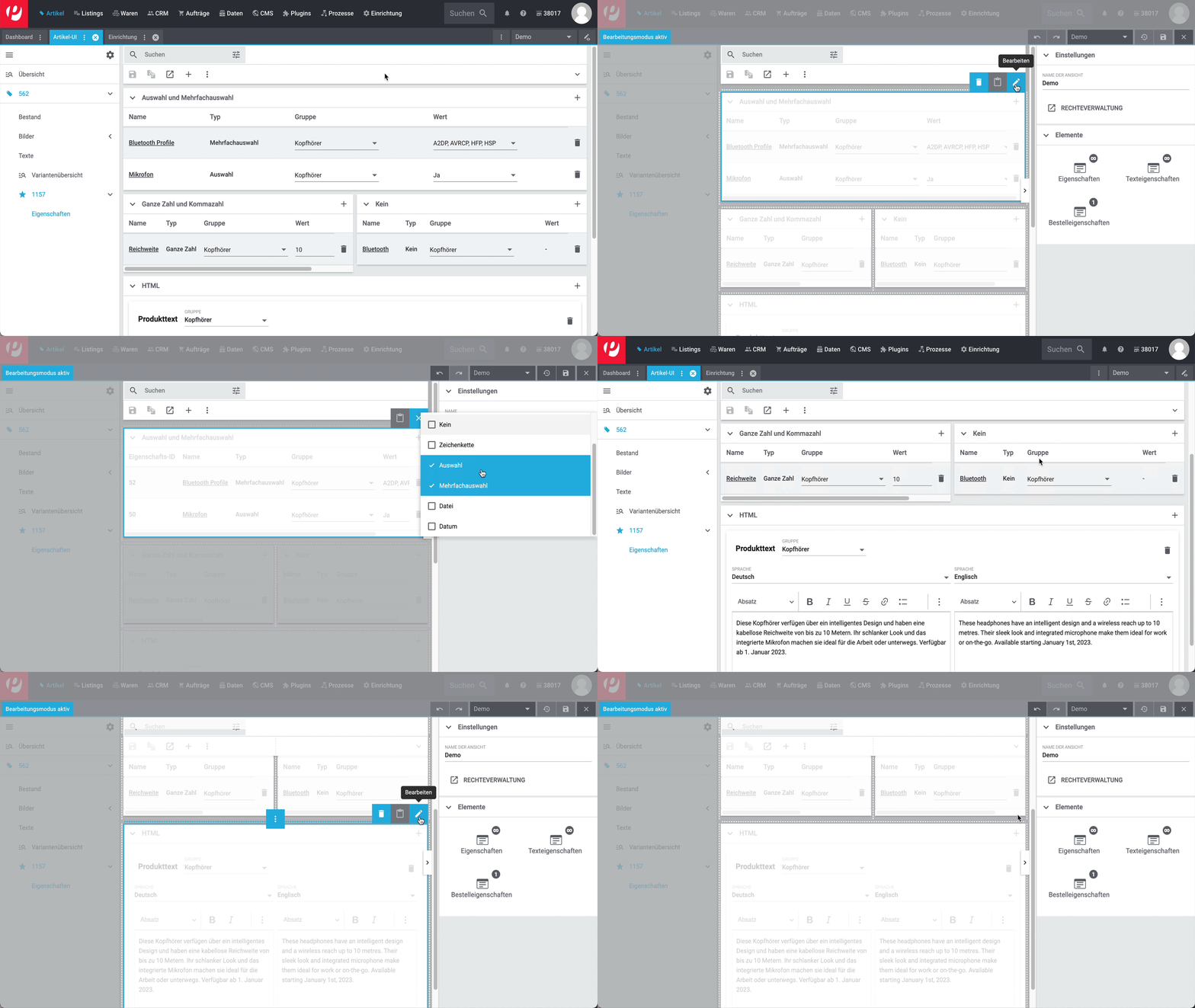
| Einstellung | Erläuterung |
|---|---|
Name |
Gib dem Portlet einen aussagekräftigen Namen. |
Tabellenspalten |
Entscheide, welche Informationen angezeigt werden sollen. |
Typen |
Entscheide, welche Eigenschaftstypen das Portlet enthalten soll. |
1. Sprache; |
Nur bei Texteigenschaften. Entscheide, welche Sprache auf der linken und rechten Seite angezeigt werden soll. |
-
In PlentyONE werden personalisierte Artikel mit Hilfe von Bestelleigenschaften zum Verkauf angeboten. Beispiel: Deine Kunden sollen ein Foto hochladen können, das auf ein T-Shirt gedruckt wird.
-
Bestelleigenschaften sind eine besondere Art von Eigenschaften. Kunden können sie selbst im plentyShop auswählen und mit bestellen.
2.11. Änderungshistorie
In der Änderungshistorie lassen sich alle Änderungen am Artikel nachvollziehen. So lässt zu jederzeit nachvollziehen welcher Datensatz von welchem Benutzer-Konto in welcher Form angepasst wurde.
|
Manipulationssicherheit
Die Änderungshistorie ist manipulationssicher und vertrauenswürdig in dem Sinne, dass Anwender:innen die Einträge weder ändern noch löschen können. Änderungen können lediglich abgerufen und durchsucht werden. |
Du kannst die Änderungshistorie durchsuchen und die Eregbnisse durch Filter einschränken.
Änderungshistorie durchsuchen:
-
Öffne das Menü Artikel » [Artikel öffnen] » Tab:Änderungshistorie.
-
Klicke auf Filter (tune).
-
Nimm die Einstellungen nach [table-historie-filter-suche] vor.
-
Klicke auf Suche (search).
| Filter | Erläuterung |
|---|---|
Von |
Gib Datum und Uhrzeit ein, bei dem die Suche starten soll. |
Bis |
Gib Datum und Uhrzeit ein, bei der die Suche stoppen soll. |
Art der Änderung |
Wähle aus der Dropdown-Liste die Art der Änderung, nach der du suchst (z.B. gelöschte Datensätze). |
Datensatz |
Wähle aus der Dropdown-Liste die Art des Datensatzes, nach der du suchst (z.B. Artikeltext). |
2.12. Repricer
Der Repricer hilft dir, die Buybox zu gewinnen. Deine Preise werden automatisch angepasst, wenn bestimmte Bedingungen erfüllt werden. Hier wählst du eine von dir erstellte Repricer-Strategie für die Variante aus. Außerdem gibst du den Mindestpreis und den Höchstpreis für die Variante auf dem Verkaufskanal an. Momentan steht der Repricer nur für Amazon zur Verfügung.
Repricer auswählen:
-
Öffne das Menü Artikel » Artikel » [Variante öffnen] » Tab: Repricer.
-
Klicke auf Repricer wählen. → Das Menü Repricer-Regel wählen öffnet sich.
-
Wähle aus dem Dropdown-Menü Repricer-Regel eine Regel aus.
Oder: erstelle eine neue Repricer-Regel in dem du auf Repricer-Regel hinzufügen klickst. -
Speicher die Auswahl. → Die Repricer-Regel wird der Variante hinzugefügt. Sie ist automatisch aktiviert.
-
Füge der Regel einen Mindestpreis und einen Höchstpreis hinzu.
-
save Speichere die Einstellungen.
Ist schon eine Repricer-Strategie hinterlegt, klicke auf add, um eine weitere Repricer-Strategie hinzuzufügen.
Repricer-Strategie löschen:
-
Öffne das Menü Artikel » Artikel » [Variante öffnen] » Tab: Repricer.
-
Klicke auf delete Regel löschen.
-
save Speichere die Einstellungen.
2.12.1. Repricer-Strategie erstellen
Im Menü Einrichtung » Artikel » Repricer erstellt du Repricer-Strategien und legst Bedingungen fest, wann diese Strategien greifen. So legst du mit Filtern zum Besipiel fest, wie hoch die Bewertung von konkurrienden Anbieter:innen auf dem Verkaufskanal ist oder wie viele Anbieter:innen dasselbe Listing anbieten. Momentan steht der Repricer nur für Amazon zur Verfügung.
Repricer-Strategie erstellen:
-
Öffne das Menü Einrichtung » Artikel » Repricer.
-
Klicke auf add Repricer-Strategie hinzufügen.
→ Das Menü Neue Repricer-Strategie öffnet sich. -
Gib der Strategie einen Namen unter Name der Repricer-Regel.
-
Wähle einen Verkaufspreis aus dem Dropdown-Menü unter Verkaufspreis.
-
Wähle einen Markplatz aus (momentan ist nur Amazon verfügbar).
-
Gib eine Unterbietungsrate in % oder € ein.
-
Nimm im Bereich Targeting-Bedingungen Einstellungen nach Tabelle 6 vor
-
Gib unter Schwankungsschutz die Grenze der Einzeländerungen ein.
Tipp: im Feld Grenze von Einzeländerungen gibst du den maximalen Änderungswert in % an. So verhinderst du, dass in mit einer einzigen Änderung der Preis massiv nach unten geht, sondern mehrere Preissenkungen nötig sind. -
Speichere (save) die Änderungen.
|
Verlust durch Einkaufspreis unterbieten
Du hast die Möglichkeit bei einer Repricer-Strategie deinen eigenen Einkaufspreis zu unterbieten. Dafür musst du die Schaltfläche Einkaufspreis unterbieten (toggle_on) aktivieren. Beachte, dass das dazu führen kann, dass du Bestand mit Verlust verkaufst. |
| Filter | Erläuterung |
|---|---|
Herkunft |
Mit diesem Filter bestimmst du für welche Auftragsherkünfte die Repricer-Strategie gelten soll. Zum Beispiel nur für Aufträge aus der DACH-Region. Der Operator In ist hierfür vorausgewählt und kann nicht geändert werden. |
Bewertung |
Mit diesem Filter bestimmt du die Mindestanzahl guter Amazon-Bewertungen der anderen Anbieter:innen. Zum Beispiel kann die Repricer-Strategie erst für andere Anbieter:innen gelten, die mindestens 200 gute Bewertungen haben. Der Operator Größer als oder ist gleich ist für diesen Filter vorausgewählt und kann nicht geändert werden. |
Anbieteranzahl |
Mit diesem Filter bestimmst du Mindest- und Maximalanzahl der Anbieter:innen mit demselben Listing bei die Repricer-Strategie greifen soll. Es müssen jeweils beide Werte angegeben werden. Der Operator Zwischen ist für diesen Filter vorausgewählt und kann nicht geändert werden. |
Bestand |
Mit diesem Filter bestimmst du die Mindestanzahl des verfügbaren Nettobestands der Variante. Der Operator Größer als oder ist gleich ist für diesen Filter vorausgewählt und kann nicht geändert werden. |
Amazon ist FBA |
Mit diesem Filter bestimmst du ob die Repricer-Strategie für Aufträge gelten soll bei denen Amazon den Versand übernimmt. Der Operator Ist gleich ist für diesen Filter vorausgewählt und kann nicht geändert werden. |
Amazon ist Prime |
Mit diesem Filter bestimmst du ob die Repricer-Strategie auch bei Aufträgen mit Prime-Versand greifen soll. Der Operator Ist gleich ist für diesen Filter vorausgewählt und kann nicht geändert werden. |