Flow-Vorlagen
Flow-Vorlagen bieten eine einfache Möglichkeit, mit Flow zu beginnen. Es stehen Standard-Workflows zur Verfügung, die du nach deinen Bedürfnissen anpassen kannst.
Du findest die Flow-Vorlagen in der Flow-Übersicht unter Automatisierung » Flow Studio.
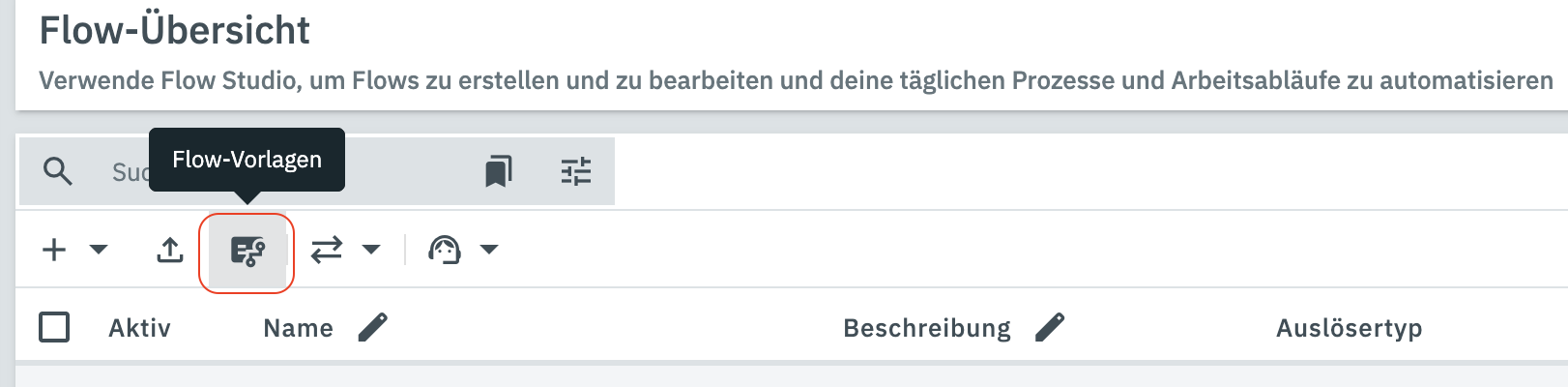
Öffne sie entweder über den Button Flow-Vorlagen in der Toolbar:
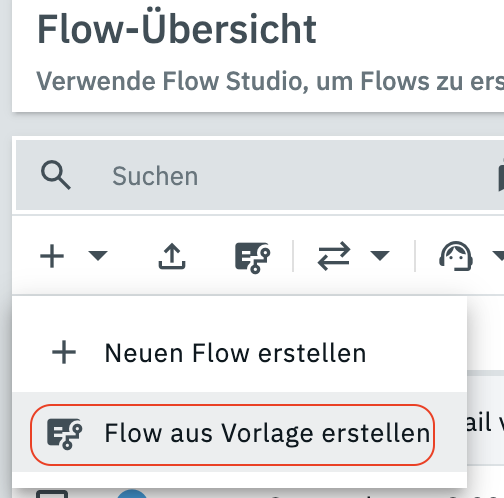
oder indem du in der Toolbar auf Flow erstellen (add) und dann auf Flow aus Vorlage erstellen klickst:
1. Verfügbare Flow-Vorlagen
Die folgenden Flow-Vorlagen stehen dir zur Zeit zur Verfügung.
Die Liste der verfügbaren Vorlagen wird kontinuierlich erweitert.
1.1. Vorlagen-Gruppe Auftrag
| Vorlage | Erläuterung |
|---|---|
Rechnung per Mail verschicken |
Dieser Flow versendet die Rechnung per Mail. Wähle eine Mailvorlage und Empfänger aus, um zu entscheiden, an wen die Rechnung verschickt wird. |
Versand anmelden |
Dieser Flow meldet nach gebuchtem Warenausgang den Versand an und informiert Kunden per Mail. Wähle eine Mailvorlage und Empfänger aus, um zu entscheiden, an wen die Information verschickt wird. |
Warenausgang buchen & Dokumente erstellen |
Dieser Flow bucht den Warenausgang eines Auftrags und erstellt dann Rechnung und Lieferschein. |
Zahlungserinnerung |
Dieser Flow sucht täglich nach offenen Rechnungsbeträgen, verschickt eine Zahlungserinnerung und passt die Mahnstufe an. |
2. Eine Flow-Vorlage verwenden
-
Öffne das Menü Automatisierung » Flow Studio.
-
Klicke in der Toolbar entweder auf Flow-Vorlagen, oder auf Flow erstellen (add) und dann auf Flow aus Vorlage erstellen.
→ Das Fenster Flow-Vorlagen öffnet sich. -
Wähle den Bereich, aus dem du eine Vorlage verwenden möchtest und dann die entsprechende Vorlage, oder gib einen Begriff in das Suchfeld ein.
-
Klicke auf Flow aus Vorlage erstellen.
→ Ein Flow wird gemäß der Vorlage erstellt und direkt geöffnet. Er erscheint unter dem Namen der Vorlage auch in der Flow-Übersicht. -
Nimm in der Vorlage Anpassungen vor: Für die meisten Aktionen und Trigger sind individuelle Einstellungen erforderlich.
-
Speichere deine Einstellungen.
-
Aktiviere deinen Flow in der Flow-Übersicht.
|
Beachte dein Limit
Alle aus Vorlagen erstellten Flows werden auf dein Flow-Limit angerechnet. Sobald das Limit erreicht ist, können keine weiteren Flows hinzugefügt werden. |