Shop Apotheke (Einrichtung über Einrichtung » Assistenten)
Shop Apotheke ist eine der führenden Online-Apotheken in Europa. Der Sales Channel ist in Deutschland, Österreich, Italien und Belgien aktiv und bietet externen Händler:innen die Möglichkeit, ihre Produkte rund um Gesundheit, Beauty und Wohlbefinden einem Kundenstamm von über 13 Millionen Kund:innen anzubieten.
|
Neu verfügbar: Das Channel Control Center
Das Channel Control Center ist eine neue zentralisierte Oberfläche zur Verwaltung deiner Verkaufskanäle. Eine detaillierte Erklärung zur Einrichtung dieses Verkaufskanals im Channel Control Center findest du hier. |
|
Plugin erforderlich
Für die Anbindung von Shop Apotheke muss zunächst das entsprechende Plugin heruntergeladen und installiert werden. |
1. Händler:in bei Shop Apotheke werden
Registriere dich zunächst als Händler:in bei Shop Apotheke, um Artikel auf Shop Apotheke anbieten zu können.
Nach der Registrierung erhältst du Zugangsdaten für Shop Apotheke. Diese Zugangsdaten benötigst du, um Shop Apotheke in PlentyONE einzurichten.
2. Häufigkeit des Datenaustauschs
Nachdem du Shop Apotheke in PlentyONE eingerichtet hast, findet der Datenaustausch in den in Tabelle 1 beschriebenen Intervallen statt:
| Daten | Intervall |
|---|---|
Artikelexport |
stündlich |
Angebotsexport (Preis + Bestand) |
alle 20 Minuten |
Auftragsakzeptanz |
alle 5 Minuten |
Auftragsimport |
alle 15 Minuten |
3. Ablauf einer Bestellung
-
Deine Artikel werden bei Shop Apotheke gelistet. Der Name deines Unternehmens wird an deinen Artikeln mit dem Hinweis Verkauf und Versand durch angezeigt.
-
Kund:innen geben eine Bestellung auf Shop Apotheke auf.
-
Kund:innen zahlen an Shop Apotheke.
-
Der Auftrag wird akzeptiert.
-
Der Auftrag wird in PlentyONE importiert.
-
Du versendest die Bestellung direkt an die Kund:in.
Hinweis: Shop Apotheke bietet keinen Fulfillment-Service an. -
Du sendest die Versandbestätigung inklusive Tracking-Nummer per Flow an Shop Apotheke.
4. Plugin in PlentyONE installieren
Um Shop Apotheke in PlentyONE nutzen zu können, installiere zuerst das ShopApotheke-Plugin in deinem PlentyONE System. Dieses und andere Plugins findest du im plentyMarketplace.
Hinweis: Installiere das Plugin im Plugin-Set des Standardmandanten.
Plugin zum System hinzufügen:
-
Öffne das Menü Daten & Plugins » plentyMarketplace.
→ Der Marktplatz wird in einem neuen Tab geöffnet. -
Navigiere zum Plugin ShopApotheke.
Tipp: Nutze entweder die Suchfunktion oder öffne die Kategorie Plugins » Sales » Marktplätze. -
Öffne die Detailansicht des Plugins.
-
Klicke in der Spalte rechts auf Zur Kasse.
→ Das Fenster Kasse wird geöffnet. -
Lese und akzeptiere die AGB.
-
Klicke auf Kaufen.
→ Warte einige Minuten, bevor du das Plugin installierst.
Plugin installieren:
-
Öffne das Menü Daten & Plugins » Plugin-Set-Übersicht.
-
Klicke auf das Plugin-Set deines Standardmandanten.
Wichtig: Das Plugin-Set muss also mit dem Standardmandanten verknüpft sein.
→ Das Plugin-Set wird geöffnet. -
Klicke auf add Plugin hinzufügen.
-
Wähle das Plugin ShopApotheke aus der Liste.
-
Klicke auf Installieren.
→ Das Plugin wird installiert.
→ Das Plugin-Set wird angezeigt. -
Ändere den Zustand des Plugins zu aktiv (toggle_on).
-
Speichere (save) das Plugin-Set.
Tipp: Probleme beim Speichern? Klicke auf Details öffnen, um weitere Informationen anzuzeigen.
5. Shop Apotheke in PlentyONE einrichten
Richte nun Shop Apotheke in PlentyONE ein.
5.1. Einrichtungsassistenten durchlaufen
Mit dem Assistenten Shop-Apotheke im Menü Einrichtung » Assistenten » Plugins » [Plugin-Set wählen] richtest du Shop Apotheke in PlentyONE ein. Halte dafür den API-Schlüssel und die ShopID bereit, die du von Shop Apotheke erhalten hast.
Wichtig:
-
Der Assistent ist erst sichtbar, wenn du das Plugin erfolgreich installiert hast.
-
Du musst pro Sales Channel (DE, AT, BE, IT) eine neue Konfiguration hinzufügen (add).
Einstellungen im Assistenten vornehmen:
-
Gehe zu Einrichtung » Assistenten » Plugins.
-
Klicke auf den Assistenten Shop-Apotheke.
-
Folge den Anweisungen auf dem Bildschirm. Wenn du weitere Informationen zu einer der Optionen benötigst, erweitere die Info-Boxen unter dieser Beschreibung ().
-
Überprüfe deine Einstellungen im Schritt Zusammenfassung, um sicherzustellen, dass sie korrekt sind.
Tipp: Im Schritt Zusammenfassung klicke auf den Pfeil (), um die Einstellungen anzuzeigen.
Tipp: Du kannst den Assistenten jederzeit erneut durchlaufen, um Einstellungen zu aktualisieren.
Im Schritt Authentifizierung stellst du die grundlegende Verbindung zwischen PlentyONE und Shop Apotheke her.
| Einstellung | Erläuterung |
|---|---|
Token |
|
Token |
Trage den API-Schlüssel aus Shop Apotheke ein. |
ShopID |
Trage die ShopID aus Shop Apotheke ein. |
E-Mail im Fehlerfall erhalten |
|
Fehler E-Mail |
Trage hier eine oder mehrere durch Komma getrennte E-Mail-Adressen ein, um über Fehler informiert zu werden. |
Die Auftragseinstellungen werden pro Sales Channel (DE, AT, BE, IT) vorgenommen.
| Einstellung | Erläuterung |
|---|---|
Auftragsimport |
|
Aufträge importieren |
Aktivieren (toggle_on), um alle akzeptierten Aufträge innerhalb von 15 Minuten in PlentyONE zu importieren. |
Aufträge akzeptieren |
Aktivieren (toggle_on), um alle neuen, bezahlten Aufträge automatisch alle 5 Minuten zu akzeptieren. |
Zahlung buchen |
|
Zahlung buchen |
Aktivieren (toggle_on), um Zahlungen beim Auftragsimport automatisch zu buchen. |
Varianten-Matching für Artikel |
|
Varianten-Matching |
Wähle den Wert, der genutzt wird, um bei Aufträgen deine Angebots-SKU auf Shop Apotheke mit einer Variante in PlentyONE zu verknüpfen. |
Mandant für Auftragsimport |
|
Mandant für Auftragsimport |
Wähle den Mandanten, dem die Aufträge zugeordnet werden sollen. |
Dokumentensprache für den Marktplatz |
|
Dokumentensprache |
Wähle die Sprache für die Dokumente der importierten Aufträge. |
Welche Dokumente sollen für den Uplaod genutzt werden? |
|
Rechnung |
Wähle Internes Rechnungsdokument, wenn du die Rechnungen in PlentyONE erstellst. |
Gutschrift |
Wähle Internes Gutschriftdokument, wenn du die Gutschriften in PlentyONE erstellst. |
Shop Apotheke unterscheidet zwischen Produktdaten und Angebotsdaten. Produktdaten werden über Produktkataloge zu Shop Apotheke übertragen. Du benötigt für jede Produktkategorie einen eigenen Produktkatalog. Wie du Produktkataloge für Shop Apotheke erstellst, findest du im Kapitel Artikeldaten exportieren.
| Einstellung | Erläuterung |
|---|---|
Katalog Export aktiv |
|
Export aktiv |
Aktivieren (toggle_on), um stündlich Produktkataloge zu Shop Apotheke zu exportieren. |
Kataloge für den Produkt-Upload |
|
add Neuen Eintrag hinzufügen |
Füge über add Neuen Eintrag hinzufügen die aktivierten Produktkataloge ein. |
Shop Apotheke unterscheidet zwischen Produktdaten und Angebotsdaten. Angebotsdaten werden über Angebotskataloge zu Shop Apotheke übertragen. Du benötigt pro Sales Channel (DE, AT, BE, IT) jeweils einen Angebotskatalog. Wie du Angebotskataloge für Shop Apotheke erstellst, findest du im Kapitel Angebotsdaten exportieren.
| Einstellung | Erläuterung |
|---|---|
Angebot Export aktiv |
|
Export aktiv |
Aktivieren (toggle_on), um alle 20 Minuten Angebotskataloge zu Shop Apotheke zu exportieren. |
Katalog für die Angebote |
|
Angebotskatalog |
Wähle die aktivierten Angebotskataloge. |
Modus des Offer-Uploads |
Normal = Neue Angebote werden angelegt und bestehende Angebote werden aktualisiert. |
Shop Apotheke stellt eine Vielzahl von Versanddienstleistern zur Verfügung, die du in diesem Schritt mit deinen PlentyONE Versandprofilen verknüpfen kannst.
Wichtig: Die Versanddienstleister müssen korrekt verknüpft sein, damit die Versandbestätigung ordnungsgemäß funktioniert.
| Einstellung | Erläuterung |
|---|---|
Versand Mapping |
|
Mirakl Versanddienstleister |
Wähle in der Dropdown-Liste Mirakl Versanddienstleister einen Versanddienstleister von Shop Apotheke. |
PlentyONE Versandprofil |
Wähle in der Dropdown-Liste PlentyONE Versandprofil das zum Versanddienstleister passende Versandprofil in PlentyONE. |
Name (Eigener Dienstleister) |
Sollte ein Versanddienstleister genutzt werden, der nicht Teil des Angebotes von Shop Apotheke ist, kannst du den Namen dieses Versanddienstleisters hier eintragen. Der Versanddienstleister wird dann bei Shop Apotheke angelegt. |
Eigene TrackingURL |
Trage hier die Tracking-URL deines eigenen Dienstleisters ein. |
add Neuen Eintrag hinzufügen |
Klicke auf add Neuen Eintrag hinzufügen, um weitere Versanddienstleister von Shop Apotheke mit PlentyONE Versandprofilen zu verknüpfen. |
delete Eintrag entfernen |
Klicke auf delete Eintrag entfernen, um bestehende Verknüpfungen zu löschen. |
Shop Apotheke erwartet für Erstattungen eine Gutschrift mit Angabe eines Gutschriftgrundes. Im Menü Einrichtung » Aufträge » Auftragstypen » Gutschrift kannst du eigene Gutschriftsgründe erstellen, die du anschließend in Gutschriften verwendest.
Per Flow kannst du automatisch Erstattungen veranlassen und dabei entweder einen Fallback-Grund oder eigene Gutschriftsgründe übermitteln, die du in diesem Schritt zuordnest.
Hinweis:
-
Unter Wähle den Grund aus, wenn in der Gutschrift kein Grund angegeben ist, legst du einen Fallback-Grund fest. Er wird immer dann übertragen, wenn in der Gutschrift kein Gutschriftsgrund angegeben ist.
-
Über add Neuen Eintrag hinzufügen kannst du weitere Zuordnungen erstellen und einzelne Gutschriftsgründe zuordnen.
| Einstellung | Erläuterung |
|---|---|
Refund Mappings |
|
Wähle den Grund aus, wenn in der Gutschrift kein Grund angegeben ist. |
Wähle in der Dropdown-Liste Marktplatz einen Gutschriftsgrund, der immer dann übertragen wird, wenn in der Gutschrift kein Grund angeben ist. |
add Neuen Eintrag hinzufügen |
Klicke auf add Neuen Eintrag hinzufügen, um weitere Gutschriftgründe zu verknüpfen. |
delete Eintrag entfernen |
Klicke auf delete Eintrag entfernen, um bestehende Verknüpfungen zu löschen. |
Marktplatz |
Wähle in der Dropdown-Liste Marktplatz einen Gutschriftsgrund in Shop Apotheke. |
PlentyONE |
Wähle in der Dropdown-Liste PlentyONE den entsprechenden Gutschriftsgrund in PlentyONE. |
6. Auftragsherkunft aktivieren
Aktiviere die Auftragsherkunft im Menü Einrichtung » Aufträge » Auftragsherkunft. Das sorgt dafür, dass Aufträge dem richtigen Sales Channel zugeordnet werden.
Die Auftragsherkunft zeigt an, auf welchem Sales Channel ein Auftrag erzeugt wurde. Sales Channels können zum Beispiel dein Online-Shop oder Marktplätze sein, auf denen du deine Artikel anbietest. Jeder Sales Channel hat eine eigene Auftragsherkunft. Einige Auftragsherkünfte sind standardmäßig in deinem PlentyONE System vorhanden. Weitere Auftragsherkünfte werden hinzugefügt, wenn du zum Beispiel ein neues Plugin installierst. Weitere Informationen zur Auftragsherkunft findest du auf der Seite Auftragsherkunft.
Auftragsherkunft für Shop Apotheke aktivieren:
-
Öffne das Menü Einrichtung » Aufträge » Auftragsherkunft.
-
Klicke auf Suchen (search).
-
Navigiere in der Liste zur Herkunft Herkunft Shop-apotheke.com - Shop Apotheke mit der ID 190.00.
-
Klicke rechts in der Zeile der Herkunft auf Bearbeiten (edit).
→ Das Fenster Herkunft ändern wird geöffnet. -
Aktiviere die Option Sichtbar in Auswahl (toggle_on).
-
Klicke auf SPEICHERN (save).
→ Die Herkunft ist aktiviert.
Hinweis: Wenn du deine Artikel auf Shop Apotheke verkaufen willst, muss auch die übergeordnete Herkunft für Shop Apotheke aktiviert sein (190.00 Shop-apotheke.com - Shop Apotheke). Zusätzlich musst du die Herkunft der Shop Apotheke-Länderplattform aktivieren, auf der du deine Artikel verkaufen willst. Für Shop Apotheke gibt es die folgenden Auftragsherkünfte:
-
190.00 Shop-apotheke.com - Shop Apotheke = Übergeordnete Herkunft für Shop Apotheke
-
190.01 Shop-apotheke.com - Shop Apotheke DE = Shop Apotheke Deutschland
-
190.02 Shop-apotheke.com - Shop Apotheke AT = Shop Apotheke Österreich
-
190.03 farmaline.be - Farmaline BE = Farmaline Belgien
-
190.04 redcare.it - Redcare IT = Redcare Italien
Beispiel 1: Wenn du deine Artikel auf Shop Apotheke Deutschland verkaufen willst, musst du die übergeordnete Herkunft für Shop Apotheke (190.00 Shop-apotheke.com - Shop Apotheke) und die Herkunft für Shop Apotheke Deutschland (190.01 Shop-apotheke.com - Shop Apotheke DE) aktivieren.
Beispiel 2: Wenn du deine Artikel gleichzeitig auf Shop Apotheke Deutschland und Redcare Italien verkaufen willst, dann aktivere neben der übergeordneten Herkunft für Shop Apotheke (190.00 Shop-apotheke.com - Shop Apotheke) zusätzlich die Herkunft für Shop Apotheke Deutschland (190.01 Shop-apotheke.com - Shop Apotheke DE) und die Herkunft für Redcare Italien (190.04 redcare.it - Redcare IT).
7. Varianten vorbereiten
Bereite nun deine Varianten vor.
7.1. Variantenverfügbarkeit einstellen
Varianten, die du auf Shop-apotheke.com - Shop Apotheke verkaufen möchtest, müssen im Menü Artikel & Bestand » Alle Artikel » [Variante öffnen] aktiviert und für den entsprechenden Verkaufskanal freigeschaltet werden.
Eine Variante für Shop-apotheke.com - Shop Apotheke verfügbar machen:
-
Öffne das Menü Artikel & Bestand » Alle Artikel » [Variante öffnen].
Tipp: Um alle Varianten eines Artikels auf Shop-apotheke.com - Shop Apotheke zu verkaufen, nimm die Einstellungen an der Hauptvariante vor. Wenn die Vererbung an den Varianten aktiviert ist, wird die Verfügbarkeit dann für alle Varianten des Artikels aktiviert. -
Aktiviere im Bereich Verfügbarkeit und Sichtbarkeit die Option Aktiv (toggle_on).
-
Klicke auf den Tab Verkaufskanäle.
-
Aktiviere im Bereich Verkaufskanäle in der Spalte Status den Verkaufskanal Shop-apotheke.com - Shop Apotheke (toggle_on).
Tipp: Du kannst mehrere Verkaufskanäle auf einmal aktivieren. Aktiviere hierfür die Kontrollkästchen links neben den gewünschten Verkaufskanälen. Aktiviere anschließend die Umschaltfläche oberhalb der Spalte mit den Kontrollkästchen (toggle_on). Klicke auf AKTIVIEREN, um die Aktivierung zu bestätigen. -
Speichere (save) die Einstellungen.
→ Die Variante ist für Shop-apotheke.com - Shop Apotheke verfügbar.
Mit der Varianten-Gruppenfunktion bearbeitest du mehrere Varianten gleichzeitig. Dabei wählst du die zu bearbeitenden Varianten direkt aus.
Mehrere Varianten per Varianten-Gruppenfunktion für Shop-apotheke.com - Shop Apotheke verfügbar machen:
-
Öffne das Menü Artikel & Bestand » Alle Artikel.
-
Wähle () die zu bearbeitenden Varianten aus.
-
Klicke in der Symbolleiste auf layers » layers Varianten-Gruppenfunktion.
→ Das Fenster Varianten-Gruppenfunktion wird geöffnet. -
Wähle die Aktion Verkaufskanäle aus der Dropdown-Liste Aktionen.
→ Die Aktion wird zum unteren Teil des Fensters hinzugefügt. -
Wähle (check_box) in der Dropdown-Liste Verkaufskanäle die Option Shop-apotheke.com - Shop Apotheke.
→ Der Verkaufskanal wird unterhalb der Dropdown-Liste Verkaufskanäle hinzugefügt. -
Aktiviere (toggle_on) die Umschaltflächen links neben den Verkaufskanälen.
-
Klicke auf AUSFÜHREN & SCHLIESSEN, um die Einstellungen vorzunehmen.
Mit der Stapelverarbeitung bearbeitest du mehrere Varianten gleichzeitig. Du verwendest Filter, um die zu bearbeitenden Varianten einzuschränken.
Mehrere Varianten per Stapelverarbeitung für Shop-apotheke.com - Shop Apotheke verfügbar machen:
-
Öffne das Menü Artikel & Bestand » Stapelverarbeitung.
-
Klicke oben links auf den Tab Varianten.
-
Bestimme mit den Filtern links, welche Varianten verarbeitet werden sollen.
-
Navigiere zum Bereich Marktplatz-Verfügbarkeit.
-
Aktiviere das Kontrollkästchen links neben der Option Shop-apotheke.com - Shop Apotheke.
-
Aktiviere das Kontrollkästchen rechts neben der Option Shop-apotheke.com - Shop Apotheke.
-
Navigiere zum Bereich Verfügbarkeit.
-
Aktiviere das Kontrollkästchen links neben der Option Aktiv.
-
Aktiviere das Kontrollkästchen rechts neben der Option Aktiv.
-
Klicke auf Anwenden, um die Einstellungen an den Varianten vorzunehmen.
8. Artikeldaten exportieren
In den folgenden Kapiteln lernst du, wie du deine Artikeldaten für Shop Apotheke vorbereitest und über Kataloge zu Shop Apotheke überträgst.
Der Prozess besteht aus folgenden Schritten:
-
Produktkategorien für Shop Apotheke hinzufügen.
-
Varianten mit den passenden Produktkategorien verknüpfen.
-
Produktkatalog in PlentyONE erstellen.
-
Datenfelder im Produktkatalog zuordnen.
-
Exporteinstellungen im Produktkatalog vornehmen.
-
Produktdaten exportieren und (einmalig) im Shop-Apotheke-Backend (Mirakl) zuordnen.
-
Produktkatalog in PlentyONE aktivieren.
-
Produktkatalog im Assistenten hinzufügen und Export aktivieren.
8.1. Artikelexport über Produktkataloge
Artikeldaten werden über Kataloge zu Shop Apotheke exportiert. Kataloge für Shop Apotheke erstellst du im Menü Daten & Plugins » Kataloge. Du musst für jede Produktkategorie von Shop Apotheke, in der du Artikel verkaufen möchtest, einen eigenen Katalog erstellen.
Mit Katalogen exportierst du Daten aus deinem PlentyONE System. Es gibt zwei verschiedene Katalogformate:
-
Mit Marktplatz-Formaten exportierst du Artikeldaten an Sales Channels.
-
Mit Standard-Formaten exportierst du Daten aus deinem PlentyONE System in eine Datei.
Mit Katalogen mit Marktplatz-Format schneidest du die Informationen über dein Produktsortiment genau auf die Anforderungen des Sales Channels zu. Denn darin ordnest du jedem Datenfeld eines Sales Channels ein passendes PlentyONE Datenfeld zu. Beim Export deiner Variantendaten zu dem Sales Channel werden dann die Datenfelder des Sales Channels mit den richtigen Daten aus PlentyONE befüllt.
-
Du arbeitest zum ersten Mal mit den Katalogen? Dann mache dich zuerst mit dem Prinzip der Kataloge vertraut.
8.2. Produktkategorien hinzufügen
Bevor du Kataloge für Shop Apotheke erstellst, musst du im Menü Einrichtung » Märkte » Shop-Apotheke » Catalog Manager die Produktkategorien hinzufügen, in denen du deine Artikel auf Shop Apotheke anbieten möchtest.
Wenn du im Menü Catalog Manager eine Shop-Apotheke-Produktkategorie hinzugefügt hast, kannst du anschließend im Menü Daten & Plugins » Kataloge einen Katalog für diese Produktkategorie erstellen.
Produktkategorien hinzufügen:
-
Öffne das Menü Einrichtung » Märkte » Shop-Apotheke » Catalog Manager.
-
Klicke auf die passende Oberkategorie.
-
Navigiere weiter bis zur passenden Unterkategorie.
Hinweis: Klicke solange weitere Unterkategorien an, bis im Fenster die Attributauswahl und der Hinweis Ende erreicht erscheint. -
Wähle in der Dropdown-Liste Attributauswahl die Option Alle Attribute.
Hinweis: Du kannst über die Optionen Nur Pflichtfelder oder Pflichtfelder und empfohlene auch ausschließlich Pflichtfelder bzw. nur Pflichtfelder und empfohlene Datenfelder im Katalog laden lassen.
Tipp: Je mehr empfohlene Attribute gepflegt werden, desto höher ist die Sichtbarkeit des Artikels auf dem Sales Channel. Prüfe die aktuellen Attributanforderungen im Shop Apotheke Partner-Handbuch. -
Klicke auf Attribute laden.
→ Die Liste der ausgewählten Attribute wird angezeigt. -
Klicke auf Alle aktivieren.
-
Klicke auf Katalog anlegen
→ Die Kategorie wurde hinzugefügt. Du kannst nun im Menü Daten & Plugins » Kataloge einen Katalog für diese Kategorie erstellen.
→ Die aktivierten Attribute werden als Datenfelder in diesem Katalog geladen und können zugeordnet werden.
8.3. Varianten mit Shop-Apotheke-Kategorien verknüpfen
Damit deine Varianten in der gewünschten Kategorie auf Shop Apotheke angeboten werden, kannst du Eigenschaften verwenden. Dazu kannst du beispielsweise eine Auswahleigenschaft Shop-Apotheke-Produktkategorien mit den Shop-Apotheke-Produktkategorien als Auswahlwerten erstellen. Danach verknüpfst du die Varianten mit der Auswahleigenschaft und wählst die Produktkategorie, in der deine Varianten angeboten werden sollen.
Auswahleigenschaft erstellen:
-
Öffne das Menü Einrichtung » Einstellungen » Eigenschaften » Konfiguration.
-
Klicke auf add Eigenschaft erstellen.
→ Die Einstellungen für die neue Eigenschaft werden angezeigt. -
Wähle im Bereich Details den Bereich Artikel.
-
Wähle im Bereich Details den Typ Auswahl.
-
Nimm die weiteren Einstellungen vor.
→ Tipp: Du kannst als Name für die Eigenschaft zum Beispiel Shop-Apotheke-Produktkategorie verwenden. -
Klicke auf Speichern (save).
→ Die Eigenschaft wird erstellt. -
Klicke im Bereich Auswahlwerte auf Auswahlwert anlegen.
-
Gib einen Namen für den Auswahlwert an.
→ Tipp: Als Namen für die Auswahlwerte der Eigenschaft kannst du die verschiedenen Shop-Apotheke-Produktkategorien eingeben. -
Klicke auf Speichern (save).
→ Der Auswahlwert wird erstellt und in der Übersicht angezeigt.
Als nächstes verknüpfst du die gewünschten Varianten mit der neu erstellten Auswahleigenschaft.
Variante mit Eigenschaft verknüpfen:
-
Öffne das Menü Artikel & Bestand » Alle Artikel.
-
Öffne die Variante, die du verknüpfen möchtest.
-
Klicke auf den Tab Eigenschaften.
-
Klicke im Bereich Eigenschaften auf add Eigenschaften hinzufügen.
→ Die verfügbaren Eigenschaften werden angezeigt. -
Wähle die neu erstellte Eigenschaft (check_box).
Tipp: Nutze die Suche (search) oder die Filter (tune), um nach der neu erstellten Eigenschaft zu suchen. -
Klicke auf HINZUFÜGEN.
→ Die Eigenschaft wird hinzugefügt. -
Wähle für die Eigenschaft aus der Dropdown-Liste Wert die gewünschte Produktkategorie.
-
Speichere (save) die Einstellungen.
→ Die Variante wird im zugehörigen Katalog exportiert und auf Shop Apotheke in der gewählten Kategorie angeboten.
8.4. Produktkatalog erstellen
Artikeldaten werden über Kataloge zu Shop Apotheke exportiert. Um deine Artikel zu Shop Apotheke zu exportieren, erstellst du im Menü Daten & Plugins » Kataloge einen Katalog. Verknüpfe dann im Katalog die von Shop Apotheke vorgegebenen Felder mit in PlentyONE gespeicherten Artikeldaten.
Hinweis: Für jede Produktkategorie auf Shop Apotheke gibt es ein eigenes Katalog-Format. In jedem Format werden unterschiedliche Artikeldaten exportiert, je nachdem, welche Informationen Shop Apotheke für eine Produktkategorie benötigt.
Du musst also für jede Produktkategorie von Shop Apotheke, in der du Artikel verkaufen möchtest, einen eigenen Katalog erstellen. Produktkategorien fügst du im Menü Einrichtung » Märkte » Shop-Apotheke » Catalog Manager hinzu.
Katalog erstellen:
-
Öffne das Menü Daten & Plugins » Kataloge.
-
Klicke auf Katalog erstellen (add).
-
Gib einen Namen für den Katalog ein.
-
Wähle in der Dropdown-Liste Marktplatz die Option Shop Apotheke.
-
Wähle in der Dropdown-Liste Export-Typ die Option Artikel (Neu).
-
Wähle in der Dropdown-Liste Kategorie die Kategorie des Sales Channels, für die du den Katalog erstellen möchtest.
-
Speichere () die Einstellungen.
→ Der Katalog wird erstellt.
→ Der Katalog wird zur weiteren Bearbeitung geöffnet.
|
Ändere in den Formateinstellungen des Katalogs nicht das Format. Beim Erstellen eines Katalogs sind alle nötigen Einstellungen bereits voreingestellt, damit der Export zum Sales Channel funktioniert. Wenn du die Einstellungen änderst, kann es zu Fehlern beim Export kommen. |
8.5. Datenfelder im Produktkatalog zuordnen
Nachdem du einen Katalog erstellt hast, ordnest du die Datenfelder des Marktplatzes den in PlentyONE gespeicherten Artikeldaten zu. In diesem Kapitel erfährst du, wie du Datenfelder zuordnest und welche Besonderheiten es bei Shop Apotheke gibt.
-
Der Sales Channel verlangt Produktdaten, für die es in PlentyONE kein Datenfeld gibt? Dann erstelle dafür eine Eigenschaft. Diese Eigenschaft verknüpfst du dann mit deinen Varianten. Die eigentlichen Werte speicherst du als Eigenschaftswerte für diese Eigenschaft. Du arbeitest zum ersten Mal mit den Eigenschaften? Dann mach dich zuerst mit dem Prinzip der Eigenschaften vertraut.
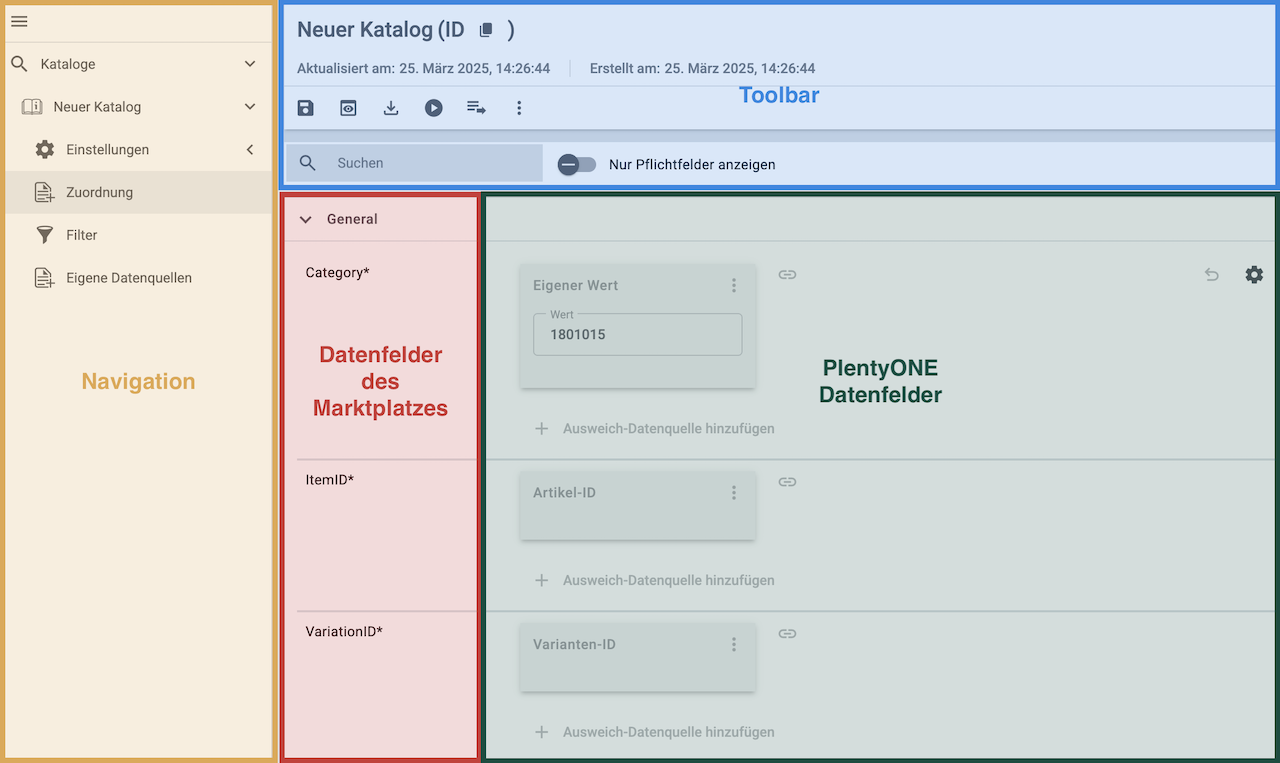
| Bereich | Erläuterung |
|---|---|
Navigation |
Wenn du einen Katalog öffnest, wird die Ansicht Zuordnung angezeigt. Ganz links siehst du die Navigation.
|
Symbolleiste |
In der Symbolleiste führst du für den Katalog relevante Aktionen aus. Speichere zum Beispiel die Zuordnungen, stelle eine ältere Version des Katalogs wieder her oder blende optionale Sales-Channel-Datenfelder ein oder aus. |
Live-Vorschau |
Die Live-Vorschau zeigt zu jeder Zuordnung an, welche Werte von der gewählten Variante zum Marktplatz exportiert würden. Aktiviere die Schaltfläche und gib die ID einer Variante an, um Live-Vorschauen für diese Variante anzuzeigen. |
Sales-Channel-Datenfelder |
Rechts neben der Navigation sind alle Datenfelder aufgelistet, die für den Sales Channel verfügbar sind. Pflichtfelder sind mit einem Sternchen (✱) gekennzeichnet. |
PlentyONE Datenquellen |
Im rechten Bereich des Katalogs ordnest du den Sales-Channel-Datenfeldern passende PlentyONE Datenquellen zu. Im Screenshot oben wurden schon einige Felder zugeordnet. |
Katalogzuordnungen erstellen:
-
Öffne das Menü Daten & Plugins » Kataloge.
-
Klicke auf den Katalog.
→ Der Tab Zuordnung wird geöffnet.
→ In der linken Spalte werden die Datenfelder des Sales Channels angezeigt.
Tipp: Pflichtfelder sind mit Sternchen (∗) gekennzeichnet.
→ In der rechten Spalte ordnest du die PlentyONE Datenquellen zu. Auch schon zugeordnete PlentyONE Datenquellen werden in dieser Spalte angezeigt. -
Ordne den Sales-Channel-Datenfeldern passende PlentyONE Datenquellen zu.
Für jedes Sales-Channel-Datenfeld hast du verschiedene Zuordnungsmöglichkeiten. Das Vorgehen für jede Zuordnungsmöglichkeit wird in den Info-Boxen unten beschrieben.-
Einfache 1:1-Zuordnung
-
Komplexe 1:1-Zuordnung
-
Einfache 1:1-Zuordnung mit Eigenschaften
-
1:1-Zuordnung mit Ausweich-Datenquelle
-
1:n-Zuordnung
-
Eigener-Wert-Zuordnung
-
Zuordnung mit mathematischer Berechnung
-
-
Speichere () den Katalog.
→ Die Zuordnungen werden gespeichert.
Bei einer einfachen 1:1-Zuordnung ordnest du dem Sales-Channel-Datenfeld eine Einstellung in PlentyONE zu. Wenn es keine passende Einstellung in PlentyONE gibt, kannst du stattdessen eine Eigenschaft erstellen und zuordnen.
Bei einer einfachen 1:1-Zuordnung legst du also fest:
-
Ich möchte, dass dieses Sales-Channel-Datenfeld mit den Daten aus dieser PlentyONE Einstellung befüllt wird.
-
Wenn die Datenquelle für eine Variante leer ist, wird kein Wert für die Variante exportiert.
Einfache 1:1-Zuordnung erstellen:
-
Klicke neben dem Sales-Channel-Datenfeld auf + Datenquelle hinzufügen.
→ Links wird die Liste der verfügbaren PlentyONE Datenquellen angezeigt. -
Klicke auf die gewünschte Gruppe.
→ Die PlentyONE Datenquellen der Gruppe werden angezeigt. -
Klicke neben der gewünschten PlentyONE Datenquelle auf das Plus.
→ Die PlentyONE Datenquelle wird in das Feld rechts eingefügt. -
Klicke auf Bestätigen.
Zur Erinnerung: Bei einer einfachen 1:1-Zuordnung ordnest du dem Sales-Channel-Datenfeld eine Datenquelle in PlentyONE zu. Was aber, wenn es noch keine passende Datenquelle in PlentyONE gibt? In solchen Fällen kannst du die passende Datenquelle selbst erschaffen, indem du eine Eigenschaft erstellst. Mit Eigenschaften kannst du beliebige Informationen an den Varianten speichern.
-
Du arbeitest zum ersten Mal mit den Eigenschaften? Dann mach dich zuerst mit dem Prinzip der Eigenschaften vertraut.
Einfache 1:1-Zuordnung mit Eigenschaften erstellen:
-
Klicke neben dem Sales-Channel-Datenfeld auf + Datenquelle hinzufügen.
→ Links wird die Liste der verfügbaren PlentyONE Datenquellen angezeigt. -
Klappe die Gruppe Eigenschaften auf.
→ Die Eigenschaftsgruppen werden angezeigt. -
Klappe die gewünschte Gruppe auf.
-
Klicke rechts neben der gewünschten Eigenschaft auf das Plus.
-
Wähle aus der Dropdown-Liste Sprache die Sprache, in der du deine Daten an den Sales Channel exportierst.
-
Klicke auf Bestätigen.
→ Die Eigenschaft wird dem Sales-Channel-Datenfeld zugeordnet.
Komplexe Zuordnungen sind aber immer dann nötig, wenn in einem Sales-Channel-Datenfeld nur bestimmte Werte eingetragen werden können. Wie der Name andeuten, ist es bei komplexen Zuordnungen nicht ausreichend, eine einzige Datenquelle für das gesamte Datenfeld zuzuordnen. Stattdessen ordnest du für jeden möglichen Wert des Datenfeldes die entsprechenden Datenquellen in deinem System zu.
Ein Beispiel: Bei einem bestimmten Sales Channel kann die Farbe eines Produkts nur mit bestimmten Benennungen wie z.B. "Blau" beschrieben werden, in deinen Varianten sind aber genauere Benennungen wie z.B. "Hellblau" oder "Dunkelblau" hinterlegt. In solch einem Fall ist das Datenfeld für die Produktfarbe üblicherweise eine komplexe Zuordnung, bei der du die Variantenwerte "Hellblau" und "Dunkelblau" dem Sales-Channel-Wert "Blau" zuordnen könntest.
| Gib bei komplexen Zuordnungen keine eigenen Werte ein. Alle Werte, die du eingibst, müssen an den Varianten gespeichert sein, entweder in einer Einstellung oder als Eigenschaftswert. Das gilt auch, wenn das Feld Comparative value angezeigt wird. Auch hier musst du genau den Wert aus der zugeordneten Einstellung oder Eigenschaft eingeben. |
Bei komplexen Zuordnungen wird immer der Wert des Sales Channels exportiert. Nur wenn du doch einen eigenen Wert zuordnest, wird der eingegebene eigene Wert exportiert.
Komplexe Zuordnungen erkennst du daran, dass sich unterhalb des Namens des Sales-Channel-Datenfelds ein Eingabefeld befindet. Wenn du in das Eingabefeld klickst, werden die Werte angezeigt, die es für das Sales-Channel-Datenfeld gibt.

Beispiele für komplexe 1:1-Zuordnungen sind:
-
Kategorien
-
Marken
-
Versandart
Wichtig: Ordne bei komplexen Zuordnungen keine eigenen Werte und keine Eigenschaften des Typs Kein zu.
Komplexe 1:1-Zuordnung erstellen:
-
Klicke in das Feld für das Sales-Channel-Datenfeld.
→ Eine Liste der verfügbaren Werte wird angezeigt. -
Wähle den Wert, dem du eine PlentyONE Datenquelle zuordnen möchtest.
→ Der Wert wird übernommen. -
Klicke neben dem Sales-Channel-Datenfeld auf + Datenquelle hinzufügen.
-
Wähle die PlentyONE Datenquelle, für die du Werte zuordnen möchtest.
Wichtig: Ordne keinen eigenen Wert und keine Eigenschaft des Typs Kein zu. -
Je nachdem, welche PlentyONE Datenquelle du gewählt hast, gehst du ab jetzt unterschiedlich vor:
-
Möglichkeit 1: Die verfügbaren Werte der PlentyONE Datenquelle werden links angezeigt.
-
Klicke neben dem gewünschten Wert auf das Plus.
→ Der Wert wird in das Feld rechts eingefügt. -
Klicke auf Bestätigen.
-
-
Möglichkeit 2: Die PlentyONE Datenquelle wird eingefügt und das Feld Comparative value wird angezeigt.
-
Gib in das Feld Comparative value einen Wert ein, der für die gewählte PlentyONE Datenquelle in der Einstellung oder der Eigenschaft gespeichert ist.
-
Klicke auf Bestätigen.
-
-
Möglichkeit 3: Die PlentyONE Datenquelle wird eingefügt und eine Dropdown-Liste wird angezeigt.
-
Wähle einen Wert aus der Dropdown-Liste.
-
Klicke auf Bestätigen.
→ Beim Export wird der Wert des Sales-Channel-Datenfelds übertragen, nicht der Wert der PlentyONE Datenquelle.
Ausnahme: Wenn du doch einen eigenen Wert zuordnest, wird dieser eigene Wert exportiert.
-
-
Bei einer 1:1-Zuordnung mit Ausweich-Datenquelle ordnest du dem Sales-Channel-Datenfeld eine Einstellung in PlentyONE zu und gibst zusätzlich ein oder mehrere Ausweich-Datenquellen an, damit das System weitersucht, wenn die erste PlentyONE-Datenquelle für eine Variante fehlt oder leer ist.
Du legst also fest:
-
Ich möchte, dass das Sales-Channel-Datenfeld mit den Daten aus der gewählten PlentyONE Einstellung befüllt wird.
-
Wenn dieses Datenfeld für eine Variante fehlt oder leer ist, wird die erste Ausweich-Datenquelle geprüft. Wenn diese Ausweich-Datenquelle einen verwendbaren Wert enthält, wird das Sales-Channel-Datenfeld mit diesem Wert befüllt.
-
Wenn auch die erste Ausweich-Datenquelle für eine Variante fehlt oder leer ist und weitere Ausweich-Datenquellen dem Datenfeld zugeordnet sind, werden diese weiteren Ausweich-Datenquellen in Reihenfolge geprüft, bis ein verwendbarer Wert gefunden wurde oder alle Ausweich-Datenquellen geprüft wurden.
Zwei verschiedene Ausweichbedingungen sind verfügbar:
Null (Standard) |
Die Ausweich-Datenquelle wird verwendet, wenn die Datenquelle darüber zwar im Katalog zugeordnet ist, aber nicht mit der Variante verknüpft ist. Die Bedingung "Null" eignet sich, wenn du Ausweich-Datenquellen für die folgenden Arten von PlentyONE Datenquellen zuordnest:
|
Leer |
Die Ausweich-Datenquelle wird verwendet, wenn die Datenquelle darüber zwar im Katalog zugeordnet und ggf. mit der Variante verknüpft, aber leer ist. Die Bedingung "Leer" eignet sich, wenn du Ausweich-Datenquellen für die folgenden Arten von PlentyONE Datenquellen zuordnest:
Wichtig: Wenn du eine Ausweich-Datenquelle hinzufügst, wird automatisch die Ausweichbedingung "Null" gewählt. Damit stattdessen die Ausweichbedingung "Leer" verwendet wird, musst du die Standardeinstellung ändern. |
Hinweis: Auch wenn du ein oder mehrere Ausweich-Datenquellen zuordnest, wird für jede Variante nur ein Wert übertragen. Für jede Variante werden die zugeordneten PlentyONE Datenquellen in der Reihenfolge geprüft, in der sie zugeordnet wurden.
1:1-Zuordnung mit Ausweich-Datenquelle erstellen:
-
Klicke neben dem Sales-Channel-Datenfeld auf + Datenquelle hinzufügen.
→ Links wird die Liste der verfügbaren PlentyONE Datenquellen angezeigt. -
Klicke neben der gewünschten PlentyONE Datenquelle auf das Plus.
→ Die PlentyONE Datenquelle wird in das Feld rechts eingefügt. -
Klicke in der Liste der PlentyONE Datenquellen neben der gewünschten Ausweich-Datenquelle auf das Plus.
→ Die Ausweich-Datenquelle wird mit der Ausweichbedingung Null hinzugefügt. -
(Optional) Wenn du stattdessen die Ausweichbedingung Leer verwenden willst:
-
Zeige mit dem Mauszeiger auf die Ausweich-Datenquelle und klicke auf Einstellungen ().
→ Das Fenster Einstellungen Datenspalten wird angezeigt. -
Wähle für die Einstellung Ausweichbedingung die Option Leer.
-
Klicke auf Speichern.
→ Die Ausweich-Datenquelle wird mit der Ausweichbedingung "leer" hinzugefügt.
-
-
Klicke auf Bestätigen.
→ Die Ausweich-Datenquelle wird exportiert, wenn die Ausweichbedingung erfüllt ist.
Bei einer 1:n-Zuordnung ordnest du dem Sales-Channel-Datenfeld mehrere PlentyONE Datenquellen zu. Diese Datenfelder kannst du durch ein Trennzeichen miteinander verbinden.
Du legst also fest:
-
Ich möchte, dass diese PlentyONE Datenquellen beim Export kombiniert werden und das Sales-Channel-Datenfeld mit den Daten aus diesen zwei oder mehr PlentyONE Einstellungen befüllt wird.
1:n-Zuordnung erstellen:
-
Klicke neben dem Sales-Channel-Datenfeld auf + Datenquelle hinzufügen.
→ Links wird die Liste der verfügbaren PlentyONE Datenquellen angezeigt. -
Klicke neben der gewünschten PlentyONE Datenquelle auf das Plus.
→ Die PlentyONE Datenquelle wird in das Feld rechts eingefügt. -
Klicke auf Bestätigen.
-
Klicke rechts neben der zugeordneten PlentyONE Datenquelle auf + Datenquelle hinzufügen ().
→ Links wird die Liste der verfügbaren PlentyONE Datenquellen wieder angezeigt. -
Ordne dem Sales-Channel-Datenfeld wie oben beschrieben ein oder mehrere weitere PlentyONE Datenquellen zu.
-
Klicke auf Bestätigen.
-
Klicke ganz rechts in der Zeile des Sales-Channel-Datenfelds auf Einstellungen ().
-
Wähle aus der Dropdown-Liste Trennzeichen ein Trennzeichen oder bestimme ein eigenes Trennzeichen.
-
Klicke auf Speichern.
-
Speichere () den Katalog.
→ Die Zuordnungen werden gespeichert.
→ Beim Export wird der Inhalt der PlentyONE Datenquellen kombiniert exportiert.
Wenn du für ein bestimmtes Sales-Channel-Datenfeld für jede Variante denselben Wert exportieren willst, kannst du hierfür eine Eigener Wert-Zuordnung verwenden.
Du legst also fest:
-
Ich möchte, dass für dieses Sales-Channel-Datenfeld für alle Varianten dieses Katalogs der Wert exportiert wird, den ich in das Feld Eigener Wert eingegeben habe.
Eigener-Wert-Zuordnung erstellen:
-
Klicke neben dem Sales-Channel-Datenfeld auf + Datenquelle hinzufügen.
→ Links wird die Liste der verfügbaren PlentyONE Datenquellen angezeigt. -
Klicke neben Eigener Wert auf das Plus-Symbol.
-
Die Datenquelle Eigener Wert wird dem Datenfeld zugeordnet
-
Gib einen Wert in das Eingabefeld in der Datenquelle ein.
-
Klicke auf Bestätigen.
→ Der eingegebene Wert wird für alle Varianten exportiert.
|
Vorsicht bei Eigener Wert-Zuordnungen!
Der Wert, den du in einer Eigener Wert-Zuordnung eingibst, wird immer für alle Varianten exportiert, die mit diesem Katalog verbunden sind, auch bei komplexen Zuordnungen, bei denen normalerweise der Wert des Sales Channels exportiert wird. Verwende diese Zuordnungsart daher nur, wenn du dir sicher bist, dass der eigene Wert, den du verwenden willst, für das entsprechende Datenfeld in jedem Fall vom Marktplatz akzeptiert wird, damit deine Varianten erfolgreich exportiert werden können. |
Mit mathematischen Formeln passt du Zahlenwerte während des Exports automatisch an. Du legst also fest:
-
Ich möchte, dass der Zahlenwert einer PlentyONE Datenquelle beim Export neu berechnet wird. Für die Formeln sind die Grundrechenarten verfügbar.
Zahlenwerte neu berechnen:
-
Klicke neben dem Sales-Channel-Datenfeld auf + Datenquelle hinzufügen.
→ Links wird die Liste der verfügbaren PlentyONE Datenquellen angezeigt. -
Klicke ganz oben neben Formel (calculate) auf das Plus.
→ Das Datenfeld Formel wird in das Feld rechts eingefügt. -
Klicke in das Datenfeld.
→ Das Fenster Formel erstellen wird angezeigt. -
Gib einen Zahlenwert ein oder wähle unten rechts eine PlentyONE Datenquelle, um sie zur Berechnung hinzuzufügen (add).
Tipp: Nutze die Suche. Damit findest du Datenquellen noch schneller. -
Optional: Wenn im Datenfeld das Symbol more_vert angezeigt wird, wähle die korrekte Zuweisung für das Datenfeld.
Tipp: Eine Zahl zeigt an, wie viele Zuweisungen für das Datenfeld vorgenommen werden müssen.-
Klicke auf das Symbol more_vert.
-
Wähle im angezeigten Fenster die gewünschten Zuweisungen aus den Dropdown-Listen.
-
Speichere die Einstellungen.
-
-
Gib Zahlen und mathematische Operatoren entweder mit dem angezeigten Taschenrechner oder über die Tastatur ein.
-
Speichere die Einstellungen.
→ Die eingefügte Formel wird in der Ansicht angezeigt.
→ Wenn ein Export ausgeführt wird, wird die Formel verwendet, um für jede Variante den zu exportierenden Wert zu ermitteln.
Diese Zuordnungsart funktioniert nur mit PlentyONE Datenquellen, die Zahlenwerte ausgeben und für Sales-Channel-Datenfelder, die Zahlenwerte akzeptieren. Zudem ist sie relativ neu und kann daher noch nicht in allen Katalogen verwendet werden.
8.5.1. Empfehlungen für Datenfeld-Zuordnungen im Produktkatalog
Um dich beim Erstellen eines Katalogs zu unterstützen, haben wir eine Liste mit empfohlenen Datenfeld-Zuordnungen zusammengestellt. Beachte, dass es sich nur um Empfehlungen handelt. Je nachdem, wie du deine Artikeldaten pflegst, können andere Zuordnungen sinnvoller sein als diese Empfehlungen.
-
Du brauchst mehr Informationen zu den PlentyONE Datenfeldern, die wir in dieser Liste empfehlen? Alle Datenfelder sind auf der Handbuchseite für das Standardformat Artikel (neu) beschrieben.
Hinweis: Für jede Produktkategorie, in der du deine Artikel auf Shop Apotheke anbieten möchtest, muss ein eigener Katalog erstellt werden.
Kataloge für verschiedene Produktkategorien haben unterschiedliche Datenfelder, da in jeder Shop-Apotheke-Produktkategorie andere Artikeldaten angegeben werden müssen.
Einige Datenfelder sind aber in jeder Produktkategorie gleich. Hier werden nur die Zuordnungen für diese Felder beschrieben.
| Sales-Channel-Feld | Pflicht? | Empfohlene PlentyONE Zuordnung |
|---|---|---|
Produktkategorie |
ja |
oder
Tipp: Wie du eine Eigenschaft für Produktkategorien erstellst, erfährst du im Kapitel Varianten mit Shop-Apotheke-Kategorien verknüpfen. |
Product-ID/Shop SKU |
ja |
Die Variantennummer ist ein Wert, der von dir angepasst werden kann. Jede Variantennummer ist in deinem System einzigartig. |
Produktname Shop |
ja |
oder
oder
oder
|
EAN |
nein |
|
Marke |
ja |
|
Hauptbild |
ja |
|
Langbeschreibung (HTML) |
ja |
oder
|
8.6. Exporteinstellungen vornehmen
Damit der Produktkatalog stündlich über das Plugin zu Shop Apotheke übertragen wird, musst du in den Exporteinstellungen ein entsprechendes Übertragungsintervall festlegen.
Exporteinstellungen vornehmen:
-
Öffne das Menü Daten & Plugins » Kataloge.
→ Eine Liste der Kataloge wird angezeigt. -
Klicke auf deinen Shop-Apotheke-Katalog.
→ Der Katalog wird geöffnet. -
Klicke in der Navigation links auf den Tab Einstellungen (settings).
→ Die verfügbaren Einstellungen werden angezeigt. -
Navigiere zum Bereich Exporteinstellungen.
-
Wähle in der Dropdown-Liste Bereitstellung die Option Keine.
→ Die Exportdatei wird nicht automatisch gespeichert. -
Wähle in der Dropdown-Liste Übertragung die Option Alle 20 Minuten.
Hinweis: Das Plugin exportiert den Produktkatalog einmal pro Stunde an Shop Apotheke. Das hier gewählte Übertragungsintervall muss daher kürzer als eine Stunde sein. -
Wähle (check_box) in der Dropdown-Liste Wochentage alle Wochentage.
-
Speichere (save) die Einstellungen.
8.7. Datenfeld-Zuordnung im Shop-Apotheke-Backend vornehmen
Für jede Produktkategorie muss einmalig eine manuelle Datenfeld-Zuordnung im Shop-Apotheke-Backend erfolgen.
Manuell Datenfelder im Shop-Apotheke-Backend zuordnen:
-
Öffne in PlentyONE das Menü Daten & Plugins » Kataloge.
-
Öffne den Shop-Apotheke-Katalog.
-
Klicke in der Symbolleiste oben auf Live-Download (play_circle_outline).
Oder: Noch schneller geht es, wenn du den Live-Download über die Weiteren Aktionen (more_vert) in der Katalogübersicht startest.
→ Ein neues Browser-Tab wird geöffnet. PlentyONE und der Tab Datenexport werden angezeigt.
Kein neues Tab? Dann hast du wahrscheinlich einen Pop-up-Blocker im Einsatz. Erlaube Pop-ups für dein System und es kann losgehen.
→ Der Export wird gestartet.
Wichtig: Das Browser-Tab und das PlentyONE Tab Datenexport dürfen nicht geschlossen oder neu geladen werden, während der Export läuft. Wenn du es doch tust, wird der Export angehalten.
→ Der Fortschritt wird in Echtzeit angezeigt.
→ Wenn der Export abgeschlossen ist, wird die Datei automatisch im CSV-Format auf deinem Rechner gespeichert. -
Logge dich im Shop-Apotheke-Backend ein.
-
Öffne das Menü Katalog » Produktimporte.
-
Klicke auf Produkte importieren.
-
Klicke auf Manueller Zuordnungs-Assistent » Zuordnung mit dem Assistent bearbeiten.
-
Klicke auf Wählen Sie eine Datei..
-
Wähle die auf deinem Rechner gespeicherte CSV-Datei und lade sie hoch.
-
Durchlaufe den Assistenten.
Hinweis: Die Zuordnung bleibt für Kategorie-übergreifende Datenfelder gespeichert. Sobald die Zuordnung abgeschlossen ist, werden deine Produktdaten automatisch jede Stunde von PlentyONE aktualisiert.
8.8. Katalogexport aktivieren
Nach Abschluss der Zuordnung im Shop-Apotheke-Backend aktivierst du den Katalogexport in PlentyONE.
|
Reihenfolge beachten
Aktiviere den Katalogexport erst, wenn:
Erst danach darf der Katalogexport aktiviert werden.
|
Katalogexport zu Shop Apotheke aktivieren:
-
Öffne das Menü Daten & Plugins » Kataloge.
→ Eine Liste der Kataloge wird angezeigt. -
Scrolle zu dem Shop-Apotheke-Katalog.
-
Schiebe in der Spalte Aktiv die Umschaltfläche nach rechts (toggle_on).
→ Der Katalog wird aktiviert.
8.9. Produktkatalog im Assistenten hinzufügen und Export aktivieren
Füge den aktivierten Katalog nun im Schritt Einstellungen | Produkte des Assistenten hinzu und aktivere die Schaltfläche Export aktiv.
Produktkatalog im Assistenten hinzufügen und Export aktivieren:
-
Öffne das Menü Einrichtung » Assistenten » Plugins.
-
Klicke auf den Assistenten Shop-Apotheke.
-
Klicke auf den Schritt Einstellungen | Produkte.
-
Klicke im Bereich Kataloge für den Produkt-Upload auf add Neuen Eintrag hinzufügen.
-
Wähle in der Dropdown-Liste Produktkataloge den aktivierten Shop-Apotheke-Katalog.
-
Aktiviere (toggle_on) im Bereich Katalog Export aktiv die Option Export aktiv.
-
Klicke auf den Schritt Zusammenfassung.
-
Überprüfe deine Einstellungen, um sicherzustellen, dass sie korrekt sind.
-
Klicke auf ABSCHLIESSEN.
9. Angebotsdaten exportieren
In den folgenden Kapiteln lernst du, wie du deine Angebotsdaten über Kataloge zu Shop Apotheke überträgst.
Der Prozess besteht aus folgenden Schritten:
-
Angebotskatalog in PlentyONE erstellen.
-
Datenfelder im Angebotskatalog zuordnen.
-
Exporteinstellungen im Angebotskatalog vornehmen.
-
Angebotskatalog aktivieren.
-
Angebotskatalog im Assistenten hinzufügen und Export aktivieren.
9.1. Angebotsexport über Angebotskataloge
Angebotsdaten werden über Kataloge zu Shop Apotheke exportiert. Kataloge für Shop Apotheke erstellst du im Menü Daten & Plugins » Kataloge.
-
Artikeldaten (z. B. Titel, Beschreibung, Bilder) beschreiben den Artikel selbst. Diese produktbezogenen Stammdaten sind für alle Händler:innen gleich. Sie werden über einen Produktkatalog an Shop Apotheke übertragen.
-
Angebotsdaten (z. B. Preis, Bestand, Lieferzeit) sind händlerspezifische und unterscheiden sich je nach Händler:in. Sie werden über einen Angebotskatalog an Shop Apotheke übertragen.
Mit Katalogen exportierst du Daten aus deinem PlentyONE System. Es gibt zwei verschiedene Katalogformate:
-
Mit Marktplatz-Formaten exportierst du Artikeldaten an Sales Channels.
-
Mit Standard-Formaten exportierst du Daten aus deinem PlentyONE System in eine Datei.
Mit Katalogen mit Marktplatz-Format schneidest du die Informationen über dein Produktsortiment genau auf die Anforderungen des Sales Channels zu. Denn darin ordnest du jedem Datenfeld eines Sales Channels ein passendes PlentyONE Datenfeld zu. Beim Export deiner Variantendaten zu dem Sales Channel werden dann die Datenfelder des Sales Channels mit den richtigen Daten aus PlentyONE befüllt.
-
Du arbeitest zum ersten Mal mit den Katalogen? Dann mache dich zuerst mit dem Prinzip der Kataloge vertraut.
9.2. Einen Angebotskatalog erstellen
Angebotsdaten werden über einen Katalog zu Shop Apotheke exportiert. Kataloge für Shop Apotheke erstellst du im Menü Daten & Plugins » Kataloge. Verknüpfe anschließend im eben erstellten Katalog die von Shop Apotheke vorgegebenen Felder mit in PlentyONE gespeicherten Angebotsdaten.
Katalog erstellen:
-
Öffne das Menü Daten & Plugins » Kataloge.
-
Klicke auf Katalog erstellen (add).
-
Gib einen Namen für den Katalog ein.
-
Wähle in der Dropdown-Liste Marktplatz die Option Shop-Apotheke.
-
Wähle in der Dropdown-Liste Export-Typ die Option Artikel (Neu).
-
Wähle in der Dropdown-Liste Kategorie die Kategorie ShopApotheke Offers.
-
Speichere () die Einstellungen.
→ Der Katalog wird erstellt.
→ Der Katalog wird zur weiteren Bearbeitung geöffnet.
|
Ändere in den Formateinstellungen des Katalogs nicht das Format. Beim Erstellen eines Katalogs sind alle nötigen Einstellungen bereits voreingestellt, damit der Export zum Sales Channel funktioniert. Wenn du die Einstellungen änderst, kann es zu Fehlern beim Export kommen. |
9.3. Datenfelder im Angebotskatalog zuordnen
Nachdem du einen Angebotskatalog erstellt hast, ordnest du die Datenfelder des Sales Channels den in PlentyONE gespeicherten Artikeldaten zu. In diesem Kapitel erfährst du, wie du Datenfelder zuordnest und welche Besonderheiten es bei Shop Apotheke gibt.
-
Der Sales Channel verlangt Produktdaten, für die es in PlentyONE kein Datenfeld gibt? Dann erstelle dafür eine Eigenschaft. Diese Eigenschaft verknüpfst du dann mit deinen Varianten. Die eigentlichen Werte speicherst du als Eigenschaftswerte für diese Eigenschaft. Du arbeitest zum ersten Mal mit den Eigenschaften? Dann mach dich zuerst mit dem Prinzip der Eigenschaften vertraut.
| Bereich | Erläuterung |
|---|---|
Navigation |
Wenn du einen Katalog öffnest, wird die Ansicht Zuordnung angezeigt. Ganz links siehst du die Navigation.
|
Symbolleiste |
In der Symbolleiste führst du für den Katalog relevante Aktionen aus. Speichere zum Beispiel die Zuordnungen, stelle eine ältere Version des Katalogs wieder her oder blende optionale Sales-Channel-Datenfelder ein oder aus. |
Live-Vorschau |
Die Live-Vorschau zeigt zu jeder Zuordnung an, welche Werte von der gewählten Variante zum Marktplatz exportiert würden. Aktiviere die Schaltfläche und gib die ID einer Variante an, um Live-Vorschauen für diese Variante anzuzeigen. |
Sales-Channel-Datenfelder |
Rechts neben der Navigation sind alle Datenfelder aufgelistet, die für den Sales Channel verfügbar sind. Pflichtfelder sind mit einem Sternchen (✱) gekennzeichnet. |
PlentyONE Datenquellen |
Im rechten Bereich des Katalogs ordnest du den Sales-Channel-Datenfeldern passende PlentyONE Datenquellen zu. Im Screenshot oben wurden schon einige Felder zugeordnet. |
Katalogzuordnungen erstellen:
-
Öffne das Menü Daten & Plugins » Kataloge.
-
Klicke auf den Katalog.
→ Der Tab Zuordnung wird geöffnet.
→ In der linken Spalte werden die Datenfelder des Sales Channels angezeigt.
Tipp: Pflichtfelder sind mit Sternchen (∗) gekennzeichnet.
→ In der rechten Spalte ordnest du die PlentyONE Datenquellen zu. Auch schon zugeordnete PlentyONE Datenquellen werden in dieser Spalte angezeigt. -
Ordne den Sales-Channel-Datenfeldern passende PlentyONE Datenquellen zu.
Für jedes Sales-Channel-Datenfeld hast du verschiedene Zuordnungsmöglichkeiten. Das Vorgehen für jede Zuordnungsmöglichkeit wird in den Info-Boxen unten beschrieben.-
Einfache 1:1-Zuordnung
-
Komplexe 1:1-Zuordnung
-
Einfache 1:1-Zuordnung mit Eigenschaften
-
1:1-Zuordnung mit Ausweich-Datenquelle
-
1:n-Zuordnung
-
Eigener-Wert-Zuordnung
-
Zuordnung mit mathematischer Berechnung
-
-
Speichere () den Katalog.
→ Die Zuordnungen werden gespeichert.
Bei einer einfachen 1:1-Zuordnung ordnest du dem Sales-Channel-Datenfeld eine Einstellung in PlentyONE zu. Wenn es keine passende Einstellung in PlentyONE gibt, kannst du stattdessen eine Eigenschaft erstellen und zuordnen.
Bei einer einfachen 1:1-Zuordnung legst du also fest:
-
Ich möchte, dass dieses Sales-Channel-Datenfeld mit den Daten aus dieser PlentyONE Einstellung befüllt wird.
-
Wenn die Datenquelle für eine Variante leer ist, wird kein Wert für die Variante exportiert.
Einfache 1:1-Zuordnung erstellen:
-
Klicke neben dem Sales-Channel-Datenfeld auf + Datenquelle hinzufügen.
→ Links wird die Liste der verfügbaren PlentyONE Datenquellen angezeigt. -
Klicke auf die gewünschte Gruppe.
→ Die PlentyONE Datenquellen der Gruppe werden angezeigt. -
Klicke neben der gewünschten PlentyONE Datenquelle auf das Plus.
→ Die PlentyONE Datenquelle wird in das Feld rechts eingefügt. -
Klicke auf Bestätigen.
Zur Erinnerung: Bei einer einfachen 1:1-Zuordnung ordnest du dem Sales-Channel-Datenfeld eine Datenquelle in PlentyONE zu. Was aber, wenn es noch keine passende Datenquelle in PlentyONE gibt? In solchen Fällen kannst du die passende Datenquelle selbst erschaffen, indem du eine Eigenschaft erstellst. Mit Eigenschaften kannst du beliebige Informationen an den Varianten speichern.
-
Du arbeitest zum ersten Mal mit den Eigenschaften? Dann mach dich zuerst mit dem Prinzip der Eigenschaften vertraut.
Einfache 1:1-Zuordnung mit Eigenschaften erstellen:
-
Klicke neben dem Sales-Channel-Datenfeld auf + Datenquelle hinzufügen.
→ Links wird die Liste der verfügbaren PlentyONE Datenquellen angezeigt. -
Klappe die Gruppe Eigenschaften auf.
→ Die Eigenschaftsgruppen werden angezeigt. -
Klappe die gewünschte Gruppe auf.
-
Klicke rechts neben der gewünschten Eigenschaft auf das Plus.
-
Wähle aus der Dropdown-Liste Sprache die Sprache, in der du deine Daten an den Sales Channel exportierst.
-
Klicke auf Bestätigen.
→ Die Eigenschaft wird dem Sales-Channel-Datenfeld zugeordnet.
Komplexe Zuordnungen sind aber immer dann nötig, wenn in einem Sales-Channel-Datenfeld nur bestimmte Werte eingetragen werden können. Wie der Name andeuten, ist es bei komplexen Zuordnungen nicht ausreichend, eine einzige Datenquelle für das gesamte Datenfeld zuzuordnen. Stattdessen ordnest du für jeden möglichen Wert des Datenfeldes die entsprechenden Datenquellen in deinem System zu.
Ein Beispiel: Bei einem bestimmten Sales Channel kann die Farbe eines Produkts nur mit bestimmten Benennungen wie z.B. "Blau" beschrieben werden, in deinen Varianten sind aber genauere Benennungen wie z.B. "Hellblau" oder "Dunkelblau" hinterlegt. In solch einem Fall ist das Datenfeld für die Produktfarbe üblicherweise eine komplexe Zuordnung, bei der du die Variantenwerte "Hellblau" und "Dunkelblau" dem Sales-Channel-Wert "Blau" zuordnen könntest.
| Gib bei komplexen Zuordnungen keine eigenen Werte ein. Alle Werte, die du eingibst, müssen an den Varianten gespeichert sein, entweder in einer Einstellung oder als Eigenschaftswert. Das gilt auch, wenn das Feld Comparative value angezeigt wird. Auch hier musst du genau den Wert aus der zugeordneten Einstellung oder Eigenschaft eingeben. |
Bei komplexen Zuordnungen wird immer der Wert des Sales Channels exportiert. Nur wenn du doch einen eigenen Wert zuordnest, wird der eingegebene eigene Wert exportiert.
Komplexe Zuordnungen erkennst du daran, dass sich unterhalb des Namens des Sales-Channel-Datenfelds ein Eingabefeld befindet. Wenn du in das Eingabefeld klickst, werden die Werte angezeigt, die es für das Sales-Channel-Datenfeld gibt.
Beispiele für komplexe 1:1-Zuordnungen sind:
-
Kategorien
-
Marken
-
Versandart
Wichtig: Ordne bei komplexen Zuordnungen keine eigenen Werte und keine Eigenschaften des Typs Kein zu.
Komplexe 1:1-Zuordnung erstellen:
-
Klicke in das Feld für das Sales-Channel-Datenfeld.
→ Eine Liste der verfügbaren Werte wird angezeigt. -
Wähle den Wert, dem du eine PlentyONE Datenquelle zuordnen möchtest.
→ Der Wert wird übernommen. -
Klicke neben dem Sales-Channel-Datenfeld auf + Datenquelle hinzufügen.
-
Wähle die PlentyONE Datenquelle, für die du Werte zuordnen möchtest.
Wichtig: Ordne keinen eigenen Wert und keine Eigenschaft des Typs Kein zu. -
Je nachdem, welche PlentyONE Datenquelle du gewählt hast, gehst du ab jetzt unterschiedlich vor:
-
Möglichkeit 1: Die verfügbaren Werte der PlentyONE Datenquelle werden links angezeigt.
-
Klicke neben dem gewünschten Wert auf das Plus.
→ Der Wert wird in das Feld rechts eingefügt. -
Klicke auf Bestätigen.
-
-
Möglichkeit 2: Die PlentyONE Datenquelle wird eingefügt und das Feld Comparative value wird angezeigt.
-
Gib in das Feld Comparative value einen Wert ein, der für die gewählte PlentyONE Datenquelle in der Einstellung oder der Eigenschaft gespeichert ist.
-
Klicke auf Bestätigen.
-
-
Möglichkeit 3: Die PlentyONE Datenquelle wird eingefügt und eine Dropdown-Liste wird angezeigt.
-
Wähle einen Wert aus der Dropdown-Liste.
-
Klicke auf Bestätigen.
→ Beim Export wird der Wert des Sales-Channel-Datenfelds übertragen, nicht der Wert der PlentyONE Datenquelle.
Ausnahme: Wenn du doch einen eigenen Wert zuordnest, wird dieser eigene Wert exportiert.
-
-
Bei einer 1:1-Zuordnung mit Ausweich-Datenquelle ordnest du dem Sales-Channel-Datenfeld eine Einstellung in PlentyONE zu und gibst zusätzlich ein oder mehrere Ausweich-Datenquellen an, damit das System weitersucht, wenn die erste PlentyONE-Datenquelle für eine Variante fehlt oder leer ist.
Du legst also fest:
-
Ich möchte, dass das Sales-Channel-Datenfeld mit den Daten aus der gewählten PlentyONE Einstellung befüllt wird.
-
Wenn dieses Datenfeld für eine Variante fehlt oder leer ist, wird die erste Ausweich-Datenquelle geprüft. Wenn diese Ausweich-Datenquelle einen verwendbaren Wert enthält, wird das Sales-Channel-Datenfeld mit diesem Wert befüllt.
-
Wenn auch die erste Ausweich-Datenquelle für eine Variante fehlt oder leer ist und weitere Ausweich-Datenquellen dem Datenfeld zugeordnet sind, werden diese weiteren Ausweich-Datenquellen in Reihenfolge geprüft, bis ein verwendbarer Wert gefunden wurde oder alle Ausweich-Datenquellen geprüft wurden.
Zwei verschiedene Ausweichbedingungen sind verfügbar:
Null (Standard) |
Die Ausweich-Datenquelle wird verwendet, wenn die Datenquelle darüber zwar im Katalog zugeordnet ist, aber nicht mit der Variante verknüpft ist. Die Bedingung "Null" eignet sich, wenn du Ausweich-Datenquellen für die folgenden Arten von PlentyONE Datenquellen zuordnest:
|
Leer |
Die Ausweich-Datenquelle wird verwendet, wenn die Datenquelle darüber zwar im Katalog zugeordnet und ggf. mit der Variante verknüpft, aber leer ist. Die Bedingung "Leer" eignet sich, wenn du Ausweich-Datenquellen für die folgenden Arten von PlentyONE Datenquellen zuordnest:
Wichtig: Wenn du eine Ausweich-Datenquelle hinzufügst, wird automatisch die Ausweichbedingung "Null" gewählt. Damit stattdessen die Ausweichbedingung "Leer" verwendet wird, musst du die Standardeinstellung ändern. |
Hinweis: Auch wenn du ein oder mehrere Ausweich-Datenquellen zuordnest, wird für jede Variante nur ein Wert übertragen. Für jede Variante werden die zugeordneten PlentyONE Datenquellen in der Reihenfolge geprüft, in der sie zugeordnet wurden.
1:1-Zuordnung mit Ausweich-Datenquelle erstellen:
-
Klicke neben dem Sales-Channel-Datenfeld auf + Datenquelle hinzufügen.
→ Links wird die Liste der verfügbaren PlentyONE Datenquellen angezeigt. -
Klicke neben der gewünschten PlentyONE Datenquelle auf das Plus.
→ Die PlentyONE Datenquelle wird in das Feld rechts eingefügt. -
Klicke in der Liste der PlentyONE Datenquellen neben der gewünschten Ausweich-Datenquelle auf das Plus.
→ Die Ausweich-Datenquelle wird mit der Ausweichbedingung Null hinzugefügt. -
(Optional) Wenn du stattdessen die Ausweichbedingung Leer verwenden willst:
-
Zeige mit dem Mauszeiger auf die Ausweich-Datenquelle und klicke auf Einstellungen ().
→ Das Fenster Einstellungen Datenspalten wird angezeigt. -
Wähle für die Einstellung Ausweichbedingung die Option Leer.
-
Klicke auf Speichern.
→ Die Ausweich-Datenquelle wird mit der Ausweichbedingung "leer" hinzugefügt.
-
-
Klicke auf Bestätigen.
→ Die Ausweich-Datenquelle wird exportiert, wenn die Ausweichbedingung erfüllt ist.
Bei einer 1:n-Zuordnung ordnest du dem Sales-Channel-Datenfeld mehrere PlentyONE Datenquellen zu. Diese Datenfelder kannst du durch ein Trennzeichen miteinander verbinden.
Du legst also fest:
-
Ich möchte, dass diese PlentyONE Datenquellen beim Export kombiniert werden und das Sales-Channel-Datenfeld mit den Daten aus diesen zwei oder mehr PlentyONE Einstellungen befüllt wird.
1:n-Zuordnung erstellen:
-
Klicke neben dem Sales-Channel-Datenfeld auf + Datenquelle hinzufügen.
→ Links wird die Liste der verfügbaren PlentyONE Datenquellen angezeigt. -
Klicke neben der gewünschten PlentyONE Datenquelle auf das Plus.
→ Die PlentyONE Datenquelle wird in das Feld rechts eingefügt. -
Klicke auf Bestätigen.
-
Klicke rechts neben der zugeordneten PlentyONE Datenquelle auf + Datenquelle hinzufügen ().
→ Links wird die Liste der verfügbaren PlentyONE Datenquellen wieder angezeigt. -
Ordne dem Sales-Channel-Datenfeld wie oben beschrieben ein oder mehrere weitere PlentyONE Datenquellen zu.
-
Klicke auf Bestätigen.
-
Klicke ganz rechts in der Zeile des Sales-Channel-Datenfelds auf Einstellungen ().
-
Wähle aus der Dropdown-Liste Trennzeichen ein Trennzeichen oder bestimme ein eigenes Trennzeichen.
-
Klicke auf Speichern.
-
Speichere () den Katalog.
→ Die Zuordnungen werden gespeichert.
→ Beim Export wird der Inhalt der PlentyONE Datenquellen kombiniert exportiert.
Wenn du für ein bestimmtes Sales-Channel-Datenfeld für jede Variante denselben Wert exportieren willst, kannst du hierfür eine Eigener Wert-Zuordnung verwenden.
Du legst also fest:
-
Ich möchte, dass für dieses Sales-Channel-Datenfeld für alle Varianten dieses Katalogs der Wert exportiert wird, den ich in das Feld Eigener Wert eingegeben habe.
Eigener-Wert-Zuordnung erstellen:
-
Klicke neben dem Sales-Channel-Datenfeld auf + Datenquelle hinzufügen.
→ Links wird die Liste der verfügbaren PlentyONE Datenquellen angezeigt. -
Klicke neben Eigener Wert auf das Plus-Symbol.
-
Die Datenquelle Eigener Wert wird dem Datenfeld zugeordnet
-
Gib einen Wert in das Eingabefeld in der Datenquelle ein.
-
Klicke auf Bestätigen.
→ Der eingegebene Wert wird für alle Varianten exportiert.
|
Vorsicht bei Eigener Wert-Zuordnungen!
Der Wert, den du in einer Eigener Wert-Zuordnung eingibst, wird immer für alle Varianten exportiert, die mit diesem Katalog verbunden sind, auch bei komplexen Zuordnungen, bei denen normalerweise der Wert des Sales Channels exportiert wird. Verwende diese Zuordnungsart daher nur, wenn du dir sicher bist, dass der eigene Wert, den du verwenden willst, für das entsprechende Datenfeld in jedem Fall vom Marktplatz akzeptiert wird, damit deine Varianten erfolgreich exportiert werden können. |
Mit mathematischen Formeln passt du Zahlenwerte während des Exports automatisch an. Du legst also fest:
-
Ich möchte, dass der Zahlenwert einer PlentyONE Datenquelle beim Export neu berechnet wird. Für die Formeln sind die Grundrechenarten verfügbar.
Zahlenwerte neu berechnen:
-
Klicke neben dem Sales-Channel-Datenfeld auf + Datenquelle hinzufügen.
→ Links wird die Liste der verfügbaren PlentyONE Datenquellen angezeigt. -
Klicke ganz oben neben Formel (calculate) auf das Plus.
→ Das Datenfeld Formel wird in das Feld rechts eingefügt. -
Klicke in das Datenfeld.
→ Das Fenster Formel erstellen wird angezeigt. -
Gib einen Zahlenwert ein oder wähle unten rechts eine PlentyONE Datenquelle, um sie zur Berechnung hinzuzufügen (add).
Tipp: Nutze die Suche. Damit findest du Datenquellen noch schneller. -
Optional: Wenn im Datenfeld das Symbol more_vert angezeigt wird, wähle die korrekte Zuweisung für das Datenfeld.
Tipp: Eine Zahl zeigt an, wie viele Zuweisungen für das Datenfeld vorgenommen werden müssen.-
Klicke auf das Symbol more_vert.
-
Wähle im angezeigten Fenster die gewünschten Zuweisungen aus den Dropdown-Listen.
-
Speichere die Einstellungen.
-
-
Gib Zahlen und mathematische Operatoren entweder mit dem angezeigten Taschenrechner oder über die Tastatur ein.
-
Speichere die Einstellungen.
→ Die eingefügte Formel wird in der Ansicht angezeigt.
→ Wenn ein Export ausgeführt wird, wird die Formel verwendet, um für jede Variante den zu exportierenden Wert zu ermitteln.
Diese Zuordnungsart funktioniert nur mit PlentyONE Datenquellen, die Zahlenwerte ausgeben und für Sales-Channel-Datenfelder, die Zahlenwerte akzeptieren. Zudem ist sie relativ neu und kann daher noch nicht in allen Katalogen verwendet werden.
9.3.1. Empfehlungen für Datenfeld-Zuordnungen im Angebotskatalog
Um dich beim Erstellen eines Katalogs zu unterstützen, haben wir eine Liste mit empfohlenen Datenfeld-Zuordnungen zusammengestellt. Beachte, dass es sich nur um Empfehlungen handelt. Je nachdem, wie du deine Artikeldaten pflegst, können andere Zuordnungen sinnvoller sein als diese Empfehlungen.
-
Du brauchst mehr Informationen zu den PlentyONE Datenfeldern, die wir in dieser Liste empfehlen? Alle Datenfelder sind auf der Handbuchseite für den Export-Typ Artikel (Neu) beschrieben.
| Sales-Channel-Feld | Pflicht? | Empfohlene PlentyONE Zuordnung |
|---|---|---|
Pflichtfelder |
||
Angebots-SKU |
ja |
oder
oder
|
Produkt-ID |
ja |
|
Produkt-ID-Typ |
ja |
|
Angebotspreis |
ja |
Der Verkaufspreis des Artikels.
|
Status des Angebots |
ja |
Der Zustand des Artikels, zum Beispiel neu oder gebraucht.
oder
|
Produktsteuer |
ja |
oder
|
Bestand & Verfügbarkeit |
||
Angebotsmenge |
nein |
Der Bestand der Variante.
Tipp: Mit den Datenfeldern unter Virtuelles Gesamtlager wird die Summe der Bestände aller Vertriebslager exportiert. |
Logistik & Versand |
||
Lieferfrist (in Tagen) |
nein |
Die Lieferzeit in Werktagen (Standard: 2-3).
|
9.4. Exporteinstellungen vornehmen
Damit der Angebotskatalog alle 20 Minuten über das Plugin zu Shop Apotheke übertragen wird, musst du in den Exporteinstellungen ein entsprechendes Übertragungsintervall festlegen.
Exporteinstellungen vornehmen:
-
Öffne das Menü Daten & Plugins » Kataloge.
→ Eine Liste der Kataloge wird angezeigt. -
Klicke auf deinen Shop-Apotheke-Katalog.
→ Der Katalog wird geöffnet. -
Klicke in der Navigation links auf den Tab Einstellungen (settings).
→ Die verfügbaren Einstellungen werden angezeigt. -
Navigiere zum Bereich Exporteinstellungen.
-
Wähle in der Dropdown-Liste Bereitstellung die Option Keine.
→ Die Exportdatei wird nicht automatisch gespeichert. -
Wähle in der Dropdown-Liste Übertragung die Option Alle 20 Minuten.
-
Wähle (check_box) in der Dropdown-Liste Wochentage alle Wochentage.
-
Speichere (save) die Einstellungen.
9.5. Katalogexport aktivieren
Du hast Shop Apotheke in PlentyONE eingerichtet und den Katalog für den Export deiner Angebotsdaten erstellt? Dann aktiviere jetzt im Menü Daten & Plugins » Kataloge die Kataloge, die zu Shop Apotheke exportiert werden sollen und füge sie anschließend im Assistenten hinzu.
Katalogexport zu Shop Apotheke aktivieren:
-
Öffne das Menü Daten & Plugins » Kataloge.
→ Eine Liste der Kataloge wird angezeigt. -
Scrolle zu dem Shop Apotheke-Katalog.
-
Schiebe in der Spalte Aktiv die Umschaltfläche nach rechts (toggle_on).
→ Der Katalog wird aktiviert.
→ Die Daten des Katalogs werden alle 20 Minuten zu Shop Apotheke exportiert.
Tipp: Informationen zum Status des Exports findest du im Menü Daten & Plugins » Katalogexportstatus.
9.6. Angebotskatalog im Assistenten hinzufügen
Füge den aktivierten Katalog nun im Schritt Einstellungen | Angebote des Assistenten hinzu und aktivere die Schaltfläche Export aktiv.
Angebotskatalog im Assistenten hinzufügen und Export aktivieren:
-
Öffne das Menü Einrichtung » Assistenten » Plugins.
-
Klicke auf den Assistenten Shop-Apotheke.
-
Klicke auf den Schritt Einstellungen | Angebote.
-
Wähle in der Dropdown-Liste Angebotskatalog den aktivierten Shop-Apotheke-Katalog.
-
Aktiviere (toggle_on) im Bereich Angebot Export aktiv die Option Export aktiv.
-
Klicke auf den Schritt Zusammenfassung.
-
Überprüfe deine Einstellungen, um sicherzustellen, dass sie korrekt sind.
-
Klicke auf ABSCHLIESSEN.
10. Auftragsverwaltung
Shop-Apotheke-Aufträge werden automatisch alle 15 Minuten in PlentyONE importiert, wenn du im Schritt Einstellungen | Aufträge des Einrichtungsassistenten die entsprechenden Optionen aktiviert hast. Die Aufträge sind über die Auftragsherkunft Shop-apotheke.com - Shop Apotheke identifizierbar.
10.1. Zahlungsarten auf Shop Apotheke
Die Zahlungsabwicklung erfolgt ausschließlich über den Payment Service Provider von Shop Apotheke. Als Händler:in hast du keinen Einfluss auf die angebotenen Zahlungsarten. Kund:innen stehen auf Shop Apotheke die folgenden Zahlungsarten zur Verfügung:
-
Kreditkarte
-
PayPal
-
Lastschrift
-
Vorkasse
-
Rechnung (je nach Kund:innenstatus)
10.2. Auftragsabwicklung automatisieren
Erstelle ereignisgesteuerte Flows, um Shop Apotheke automatisch über Änderungen des Auftragsstatus zu informieren. Für Shop Apotheke sind im PlentyONE Flow Studio folgende Aktionen verfügbar:
Mit PlentyONE Flow (kurz: “Flow”) automatisierst du Arbeitsabläufe (engl.: “Workflows”) für deine Geschäftsprozesse. Flow stellt dir dafür im Menü Automatisierung zwei Funktionen bereit:
-
Im Flow Studio erstellst und konfigurierst du automatisierte Workflows. Je nach Auslösertyp gibt es dafür drei Flow-Arten: ereignisgesteuert, zeitgesteuert oder manuell.
-
Im Flow Tracker überwachst du laufende oder abgeschlossene Ausführungen der Workflows.
Zentrales Element in beiden Funktionen ist der Canvas – eine grafische Oberfläche, auf der die Workflows mit Aktionen und Steuerelementen visuell abgebildet werden. Im Flow Studio ist der Canvas editierbar, im Flow Tracker dient er nur der Ansicht und ist daher schreibgeschützt.
-
Du arbeitest zum ersten Mal mit PlentyONE Flows? Dann mache dich zuerst mit dem Prinzip des Flows vertraut.
10.2.1. Versandbestätigung an Shop Apotheke senden
Erstelle einen ereignisgesteuerten Flow, um Shop Apotheke automatisch darüber zu informieren, dass die Artikel eines Auftrags versendet wurden.
Wichtig:
-
Ohne Versandbestätigung wird die Bestellung nicht als versendet markiert. Dies kann zu negativen Bewertungen und Sanktionen durch Shop Apotheke führen. Stelle sicher, dass der Flow korrekt konfiguriert und aktiv ist.
-
Shop Apotheke unterstützt Teillieferungen (MultiShipping). Dadurch können pro Auftrag mehrere Paketnummern übermittelt werden.
Beispiel: Ein Auftrag besteht aus 2 Auftragspositionen:-
Position 1 enthält 2 Artikel (A1 und A2).
-
Position 2 enthält 1 Artikel (B).
Die Lieferung erfolgt in 3 Teillieferungen. Dabei wird für jede Teillieferung eine eigene Paketnummer übermittelt:
-
Position 1, Artikel A1 (1. Teillieferung): Paketnummer 1
-
Position 1, Artikel A2 (2. Teillieferung): Paketnummer 2
-
Position 2, Artikel B (3. Teillieferung): Paketnummer 3
Zusätzlich wird diese Information als Auftragsnotiz am Auftrag hinterlegt.
-
-
Öffne das Menü Automatisierung » Flow Studio.
-
Klicke auf Flow erstellen (add).
→ Der aufgehende Stepper führt dich durch die folgenden drei Schritte.-
Allgemein
-
Gib einen eindeutigen Namen und ggf. eine Beschreibung für den neuen Flow ein.
-
Klicke auf Weiter.
-
-
Auslöser
-
Wähle als Auslöser Ereignisgesteuert.
-
Klicke auf Weiter.
-
-
Einstellungen
-
Falls gewünscht, wähle aus der optionalen Dropdown-Liste Flow verfügbar in eine UI.
→ Die Option, den Flow manuell direkt aus der gewählten UI auszulösen, wird zu den Gruppenfunktionen in dieser UI hinzugefügt.
Hinweis: Aktuell wählbare UIs: Auftrags-UI. -
Wähle aus der Dropdown-Liste Ereignisauswahl das Ereignis gemäß Tabelle 2.
Hinweis: Wenn das auslösende Ereignis weitere Einstellungen erfordert, sind diese verpflichtend. Ohne diese Einstellungen kannst du den Flow nicht erstellen. -
Speichere () die Einstellungen.
→ Der Flow wird erstellt.
→ Der Flow Studio Canvas erscheint, auf dem zwei Elemente bereits abgebildet sind: Der Auslösertyp und der Platzhalter für den nächsten Schritt.
Hinweis: Bei einigen ereignisgesteuerten Flows kannst du den Flow nicht speichern, wenn er nur aus einem Auslöser besteht. Dazu muss mindestens ein weiterer Schritt hinzugefügt werden.
-
-
-
Konfiguriere den neuen Flow gemäß Tabelle 2.
-
Speichere () die Einstellungen.
Hinweis: Die in Tabelle 2 gewählten Status, Steuerelemente und Filter dienen nur als Beispiel. Wähle für den Flow die Status, Steuerelemente und Filter, die am besten zu deinem Arbeitsablauf passen.
| Einstellung | Option | Auswahl | |||||||||
|---|---|---|---|---|---|---|---|---|---|---|---|
Ereignisauswahl |
Ereignis wählen, zum Beispiel:
oder
|
Auftragsstatus wählen, zum Beispiel:
|
|||||||||
Steuerelement |
Zweig |
Hinweis: Bei mehr als einem Filter, füge die weiteren Filter als Bedingung (playlist_add) hinzu. Wähle als Beziehung zwischen den Bedingungen UND.
|
|||||||||
Aktionen |
Plugin (Veraltet) > ShopApotheke |
Shop-Apotheke Versandbestätigung |
10.2.2. Rechnungen automatisch zu Shop Apotheke hochladen
Erstelle einen ereignisgesteuerten Flow, um automatisch Rechnungen zu Shop Apotheke hochzuladen.
-
Öffne das Menü Automatisierung » Flow Studio.
-
Klicke auf Flow erstellen (add).
→ Der aufgehende Stepper führt dich durch die folgenden drei Schritte.-
Allgemein
-
Gib einen eindeutigen Namen und ggf. eine Beschreibung für den neuen Flow ein.
-
Klicke auf Weiter.
-
-
Auslöser
-
Wähle als Auslöser Ereignisgesteuert.
-
Klicke auf Weiter.
-
-
Einstellungen
-
Falls gewünscht, wähle aus der optionalen Dropdown-Liste Flow verfügbar in eine UI.
→ Die Option, den Flow manuell direkt aus der gewählten UI auszulösen, wird zu den Gruppenfunktionen in dieser UI hinzugefügt.
Hinweis: Aktuell wählbare UIs: Auftrags-UI. -
Wähle aus der Dropdown-Liste Ereignisauswahl das Ereignis gemäß Tabelle 3.
Hinweis: Wenn das auslösende Ereignis weitere Einstellungen erfordert, sind diese verpflichtend. Ohne diese Einstellungen kannst du den Flow nicht erstellen. -
Speichere () die Einstellungen.
→ Der Flow wird erstellt.
→ Der Flow Studio Canvas erscheint, auf dem zwei Elemente bereits abgebildet sind: Der Auslösertyp und der Platzhalter für den nächsten Schritt.
Hinweis: Bei einigen ereignisgesteuerten Flows kannst du den Flow nicht speichern, wenn er nur aus einem Auslöser besteht. Dazu muss mindestens ein weiterer Schritt hinzugefügt werden.
-
-
-
Konfiguriere den neuen Flow gemäß Tabelle 3.
-
Speichere () die Einstellungen.
Hinweis: Die in Tabelle 3 gewählten Status, Steuerelemente und Filter dienen nur als Beispiel. Wähle für den Flow die Status, Steuerelemente und Filter, die am besten zu deinem Arbeitsablauf passen.
| Einstellung | Option | Auswahl | ||||||
|---|---|---|---|---|---|---|---|---|
Ereignisauswahl |
Ereignis wählen, zum Beispiel:
Hinweis: Wähle hier ein Ereignis, nach dem die Artikel bereits versendet wurden. |
Dokumenttypen wählen, zum Beispiel:
|
||||||
Steuerelement |
Zweig |
Hinweis: Bei mehr als einem Filter, füge die weiteren Filter als Bedingung (playlist_add) hinzu. Wähle als Beziehung zwischen den Bedingungen UND.
|
||||||
Aktionen |
Plugin (Veraltet) > ShopApotheke |
Shop-Apotheke Rechnung hochladen |
10.2.3. Gutschriften automatisch zu Shop Apotheke hochladen
Erstelle einen ereignisgesteuerten Flow, um automatisch Gutschriften zu Shop Apotheke hochzuladen.
-
Öffne das Menü Automatisierung » Flow Studio.
-
Klicke auf Flow erstellen (add).
→ Der aufgehende Stepper führt dich durch die folgenden drei Schritte.-
Allgemein
-
Gib einen eindeutigen Namen und ggf. eine Beschreibung für den neuen Flow ein.
-
Klicke auf Weiter.
-
-
Auslöser
-
Wähle als Auslöser Ereignisgesteuert.
-
Klicke auf Weiter.
-
-
Einstellungen
-
Falls gewünscht, wähle aus der optionalen Dropdown-Liste Flow verfügbar in eine UI.
→ Die Option, den Flow manuell direkt aus der gewählten UI auszulösen, wird zu den Gruppenfunktionen in dieser UI hinzugefügt.
Hinweis: Aktuell wählbare UIs: Auftrags-UI. -
Wähle aus der Dropdown-Liste Ereignisauswahl das Ereignis gemäß Tabelle 4.
Hinweis: Wenn das auslösende Ereignis weitere Einstellungen erfordert, sind diese verpflichtend. Ohne diese Einstellungen kannst du den Flow nicht erstellen. -
Speichere () die Einstellungen.
→ Der Flow wird erstellt.
→ Der Flow Studio Canvas erscheint, auf dem zwei Elemente bereits abgebildet sind: Der Auslösertyp und der Platzhalter für den nächsten Schritt.
Hinweis: Bei einigen ereignisgesteuerten Flows kannst du den Flow nicht speichern, wenn er nur aus einem Auslöser besteht. Dazu muss mindestens ein weiterer Schritt hinzugefügt werden.
-
-
-
Konfiguriere den neuen Flow gemäß Tabelle 4.
-
Speichere () die Einstellungen.
Hinweis: Die in Tabelle 4 gewählten Status, Steuerelemente und Filter dienen nur als Beispiel. Wähle für den Flow die Status, Steuerelemente und Filter, die am besten zu deinem Arbeitsablauf passen.
| Einstellung | Option | Auswahl | |||||||||
|---|---|---|---|---|---|---|---|---|---|---|---|
Ereignisauswahl |
Ereignis wählen, zum Beispiel:
|
Dokumenttypen wählen, zum Beispiel:
|
|||||||||
Steuerelement |
Zweig |
Hinweis: Bei mehr als einem Filter, füge die weiteren Filter als Bedingung (playlist_add) hinzu. Wähle als Beziehung zwischen den Bedingungen UND.
|
|||||||||
Aktionen |
Plugin (Veraltet) > ShopApotheke |
Shop-Apotheke Gutschrift hochladen |
10.2.4. Erstattungen veranlassen
Erstelle einen ereignisgesteuerten Flow, um nach erhaltener Retoure oder Absprache mit der Kund:in automatisch eine Erstattung zu veranlassen.
Wichtig: Es wird genau der Betrag der Gutschrift erstattet. Du kannst auch Teilerstattungen veranlassen. Achte darauf, dass du genug Guthaben bei Shop Apotheke hast.
-
Öffne das Menü Automatisierung » Flow Studio.
-
Klicke auf Flow erstellen (add).
→ Der aufgehende Stepper führt dich durch die folgenden drei Schritte.-
Allgemein
-
Gib einen eindeutigen Namen und ggf. eine Beschreibung für den neuen Flow ein.
-
Klicke auf Weiter.
-
-
Auslöser
-
Wähle als Auslöser Ereignisgesteuert.
-
Klicke auf Weiter.
-
-
Einstellungen
-
Falls gewünscht, wähle aus der optionalen Dropdown-Liste Flow verfügbar in eine UI.
→ Die Option, den Flow manuell direkt aus der gewählten UI auszulösen, wird zu den Gruppenfunktionen in dieser UI hinzugefügt.
Hinweis: Aktuell wählbare UIs: Auftrags-UI. -
Wähle aus der Dropdown-Liste Ereignisauswahl das Ereignis gemäß Tabelle 5.
Hinweis: Wenn das auslösende Ereignis weitere Einstellungen erfordert, sind diese verpflichtend. Ohne diese Einstellungen kannst du den Flow nicht erstellen. -
Speichere () die Einstellungen.
→ Der Flow wird erstellt.
→ Der Flow Studio Canvas erscheint, auf dem zwei Elemente bereits abgebildet sind: Der Auslösertyp und der Platzhalter für den nächsten Schritt.
Hinweis: Bei einigen ereignisgesteuerten Flows kannst du den Flow nicht speichern, wenn er nur aus einem Auslöser besteht. Dazu muss mindestens ein weiterer Schritt hinzugefügt werden.
-
-
-
Konfiguriere den neuen Flow gemäß Tabelle 5.
-
Speichere () die Einstellungen.
Hinweis: Die in Tabelle 5 gewählten Status, Steuerelemente und Filter dienen nur als Beispiel. Wähle für den Flow die Status, Steuerelemente und Filter, die am besten zu deinem Arbeitsablauf passen.
| Einstellung | Option | Auswahl | |||||||||
|---|---|---|---|---|---|---|---|---|---|---|---|
Ereignisauswahl |
Ereignis wählen, zum Beispiel:
|
Auftragsstatus wählen, zum Beispiel:
|
|||||||||
Steuerelement |
Zweig |
Hinweis: Bei mehr als einem Filter, füge die weiteren Filter als Bedingung (playlist_add) hinzu. Wähle als Beziehung zwischen den Bedingungen UND.
|
|||||||||
Aktionen |
Plugin (Veraltet) > ShopApotheke |
Shop-Apotheke Rückerstattung senden |
11. Helper
Im Menü Einrichtung » Märkte » Shop-Apotheke » Helper kannst du bestimmte Prozesse für Shop Apotheke manuell ausführen. Dazu gehören z. B. der Import von Aufträgen oder der Export von Produkt- und Angebotskatalogen. Das kann nützlich sein, wenn du den Export testen willst oder wenn du fehlende Aufträge gezielt nachträglich importieren musst.
11.1. Aufträge manuell akzeptieren und importieren
Im Bereich Orders kannst du Aufträge manuell akzeptieren und / oder in PlentyONE importieren.
Aufträge manuell akzeptieren und importieren:
-
Öffne das Menü Einrichtung » Märkte » Shop-Apotheke » Helper.
-
Klicke oben links auf Orders.
-
Wähle in der Dropdown-Liste Channel den gewünschten Sales Channel, z. B. Shop-apotheke.com - Shop Apotheke DE.
-
Führe eine der in Tabelle 6 beschriebenen Aktionen aus.
| Aktion | Erläuterung |
|---|---|
Orders Import |
Importiert alle bereits akzeptierten Aufträge, die noch nicht in deinem PlentyONE System vorhanden sind. |
Orders Import (Parameter) |
Importiert gezielt einen Auftrag mit einer bestimmten Auftrags-ID. |
Order Acceptance (Parameter) |
Akzeptiert gezielt einen Auftrag in Shop Apotheke. |
Orders Cron Import |
Importiert alle bereits akzeptierten Aufträge, die noch nicht in deinem PlentyONE System vorhanden sind. |
11.2. Produkt- und Angebotskataloge manuell exportieren
Im Bereich Offers & Products kannst du Produkt- und Angebotskataloge manuell zu Shop Apotheke exportieren.
Produkt- und Angebotskataloge manuell exportieren:
-
Öffne das Menü Einrichtung » Märkte » Shop-Apotheke » Helper.
-
Klicke oben links auf Offers & Products.
-
Wähle in der Dropdown-Liste Channel den gewünschten Sales Channel, z. B. Shop-apotheke.com - Shop Apotheke DE.
-
Führe eine der in Tabelle 7 beschriebenen Aktionen aus.
| Aktion | Erläuterung |
|---|---|
Offers Catalog senden |
Exportiert den im Assistenten hinterlegten Angebotskatalog manuell zu Shop Apotheke. |
Products Catalog senden |
Exportiert die im Assistenten hinterlegten Produktkataloge manuell zu Shop Apotheke. |
Logistic Classes |
Zeigt die API-Codes der Logistikklassen an, die im Angebotskatalog verwendet werden können. |
11.3. Übersicht der letzten Cron-Ausführungen
Im Bereich Cron Report siehst du eine Übersicht der zuletzt gelaufenen Cron-Ausführungen.
Letzte Cron-Ausführungen anzeigen:
-
Öffne das Menü Einrichtung » Märkte » Shop-Apotheke » Helper.
-
Klicke oben links auf Cron Reports.
-
Wähle in der Dropdown-Liste Channel den gewünschten Sales Channel, z. B. Shop-apotheke.com - Shop Apotheke DE.
→ Du erhältst eine Übersicht der letzten Cron-Ausführungen, z. B. für Auftragsimporte und Katalogexporte.
12. Häufige Fehlermeldungen
Tabelle 8 enthält eine Übersicht zu häufigen Fehlermeldungen und möglichen Ursachen.
| Fehlermeldung | Mögliche Ursache |
|---|---|
|
Es finden Serverwartungsarbeiten bei Shop Apotheke statt. |
The shop does not have a sufficient PAYABLE balance for the refund |
Es ist nicht genug Guthaben bei Shop Apotheke für eine Erstattung vorhanden. |
Angebotsupload: |
Das Produkt wurde noch nicht von Shop Apotheke freigegeben. |
Cannot mark the order with id “xxx” to a new status. Current status is “SHIPPED”, expected is one of “Shipping” |
Der Versand für den Auftrag wurde bereits bestätigt. |