Das Menü Automatisierung
Automatisiere deine täglichen Aufgaben! PlentyONE beinhaltet unter dem Menüpunkt Automatisierung zwei verschiedene Tools, um deine routine Geschäftsprozesse zu automatisieren:
-
PlentyONE Flow
-
Prozesse
1. PlentyONE Flow
Mit PlentyONE Flow (kurz: “Flow”) automatisierst du Arbeitsabläufe (engl.: “Workflows”) für deine Geschäftsprozesse. Flow stellt dir dafür im Menü Automatisierung zwei Funktionen bereit:
-
Im Flow Studio erstellst und konfigurierst du automatisierte Workflows. Je nach Auslösertyp gibt es dafür drei Flow-Arten:
-
Ereignisgesteuert: Hier löst das Eintreffen eines festgelegten Ereignisses in einem Auftrag (z.B. ein Statuswechsel) eine Flow-Ausführung für eben diesen Auftrag aus.
-
Zeitgesteuert: Hier löst das Erreichen eines festgelegten Zeitpunkts (z.B. Dienstag um 9 Uhr) eine Flow-Ausführung für alle Aufträge aus, die den eingestellten Filterkriterien entsprechen.
-
Manuell: Hier löst du manuell eine Flow-Ausführung für ausgewählte Aufträge aus.
-
-
Im Flow Tracker überwachst du laufende oder abgeschlossene Ausführungen der Workflows.
Zentrales Element in beiden Funktionen ist der Canvas – eine grafische Oberfläche, auf der die Workflows mit Aktionen und Steuerelementen visuell abgebildet werden. Im Flow Studio ist der Canvas editierbar, im Flow Tracker dient er nur der Ansicht und ist daher schreibgeschützt.
1.1. Die Flow Studio-Übersicht
Um in Flow Studio zu gelangen, öffne zunächst das Menü Automatisierung » PlentyONE Flow Studio. Die folgende Übersicht erscheint:
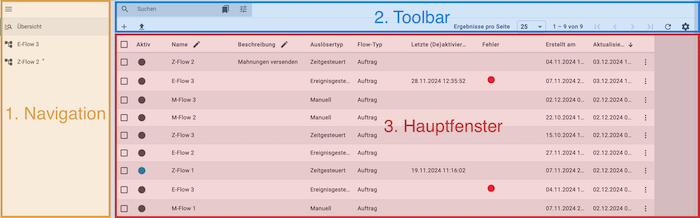
Hier navigierst du zwischen der Flow-Übersicht (manage_search) und etwaigen Flows, die du zum Bearbeiten geöffnet hast (description). Der aktuell ausgewählte Bereich (grau hinterlegt) wird im Hauptfenster rechts angezeigt. Klicke auf menu, um die Navigationsleiste ein- und auszublenden.
In der Toolbar stehen die folgenden Funktionen zur Verfügung:
-
Flow erstellen (add)
-
Spalten im Hauptfenster konfigurieren (settings)
-
Flow suchen und in der Übersicht anzeigen lassen (search)
-
Filter für die Suche setzen (bookmarks)
-
Gesetzte Filter speichern und anwenden (bookmarks)
Wenn in der Navigation die Übersicht (manage_search) ausgewählt ist und du eine Suche (search) ausführst, siehst du im Hauptfenster die Liste der gefundenen Flows.
-
Über das Kontextmenü (more_vert rechts in einer Flow-Zeile) kannst du einen Flow aktivieren/deaktivieren, kopieren, exportieren, löschen oder manuell ausführen. Das Kontextmenü kannst du auch nutzen, um direkt in den Flow Tracker zu wechseln.
-
Über Alle auswählen (check_box_outline_blank in der Kopfzeile der Übersicht) wählst du alle gefundenen Flows, und über Flow auswählen (check_box_outline_blank in der jeweiligen Flow-Zeile) einzelne Flows, um sie zu öffnen oder zu löschen.
-
Über Bearbeitungsmodus aktivieren (edit in der Kopfzeile der Übersicht) kannst du die Felder der jeweiligen Spalte direkt in der Flow Studio-Übersicht anpassen.
1.2. Die Canvas-Ansicht in Flow Studio
Die Canvas-Ansicht erscheint, nachdem du beim Erstellen eines neuen Flows den Auslösertyp ausgewählt und die nötigen Einstellungen vorgenommen hast, oder sobald du einen bestehenden Flow öffnest. Sie ist wie folgt aufgebaut:
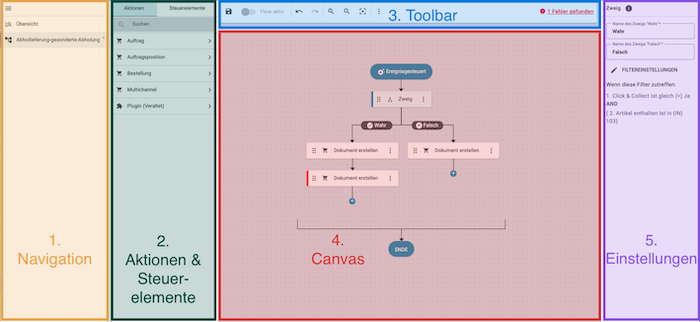
Hier navigierst du zwischen der Flow-Übersicht (manage_search) und der Canvas-Ansicht (description). Der aktuell ausgewählte Bereich (grau hinterlegt) wird auf dem Canvas rechts angezeigt. Klicke auf menu, um die Navigationsleiste ein- und auszublenden.
Hier wählst du die Aktionen und die Steuerelemente für den Flow, die du anschließend per Drag-and-Drop auf dem Canvas platzierst.
In der Toolbar stehen die folgenden Funktionen zur Verfügung:
-
Flow speichern (save)
-
Flow aktivieren/deaktivieren (toggle_on und toggle_off)
-
Konfigurationschritte rückgängig machen/wiederherstellen (undound redo)
Hinweis: Diese Funktion betrifft nur die Schritte, die auf dem Canvas stattfinden, nicht etwaige Einstellungen, die innerhalb einer Aktion/eines Steuerelements vorgenommen werden. -
Canvas vergrößern/verkleinern (zoom_inund zoom_out)
-
Canvas zentrieren (filter_center_focus)
-
Funktionen hinter dem Kontextmenü: (more_vert)
-
Flow ausführen (play_circle)
-
Gehe zu Flow Tracker (open_in_new)
-
-
Anzahl der Flow-Schritte / Maximale Anzahl der Flow-Schritte
-
Hinweise zu Fehlern im Flow (mögliche Hinweise: Keine Fehler gefunden, [Anzahl] Fehler/Warnungen gefunden)
-
Mit einem Klick auf den Fehlerhinweis erscheinen in der Spalte rechts Informationen zu den gefundenen Fehlern/Warnungen. Auf dem Canvas sind fehlerhafte Flow-Schritte mit einem roten Balken gekennzeichnet.
-
Hinweise:
Fehlermeldungen beziehen sich ausschließlich auf fehlende oder fehlerhafte Pflichtangaben und nicht auf die logische Struktur des Flows. Es liegt in der Verantwortung der Benutzer:innen, die Sinnhaftigkeit und Funktionsfähigkeit des Flows sicherzustellen.
Einen Flow kannst du trotz Fehlermeldung speichern, jedoch nicht aktivieren. Dadurch wird sichergestellt, dass du zunächst die Flow-Struktur erstellen und die Einrichtung später abschließen kannst.
Wenn in der Navigation ein Flow ausgewählt ist, siehst du auf dem Canvas die Abbildung der entsprechenden Flow-Schritte.
Die folgenden Elemente können auf dem Canvas erscheinen:
-
Auslösertyp (immer das erste gerundete Element). Mögliche Auslösertypen: Ereignisgesteuert, Zeitgesteuert, oder Manuell
-
Steuerelemente vom Typ Suche
-
Steuerelemente vom Typ Zweig
-
Plus-Zeichen (add_circle): Zeigen die mögliche Stellen für weitere Flow-Schritte
-
Linien und Pfeile: Zeigen die Verbindungen zwischen den Elementen sowie die Flow-Richtung
-
Zusammenführen (arrow_and_edge): An dieser Stelle werden etwaige Flow-Stränge zusammengeführt
Mit einem Klick auf den jeweiligen Flow-Schritt erscheinen in dieser Spalte Eingabefelder sowie Informationen zur Konfiguration des Flow-Schritts.
Von hier aus kannst du auch den Flow-Namen, Beschreibung und Trigger bearbeiten.
Die folgenden Felder und Informationen können in der Spalte erscheinen:
-
Eingabefelder zur Konfiguration des Flow-Schrittes.
-
Die Schaltfläche Filtereinstellungen, zum Öffnen der Filtereinstellungen für den Schritt.
-
Erklärungen zu den bereits konfigurierten Filtereinstellungen für den Schritt.
-
Bei interaktiven Flow-Schritten der Hinweis, dass der Flow-Schritt eine manuelle Eingabe erfordert.
-
Informationen zu Ereignisauswahl, Objekttyp und Auftragstyp
2. Prozesse
Ähnlich wie PlentyONE Flow helfen dir Prozesse dabei, komplexe Abläufe in deinem PlentyONE System zu automatisieren. Die Prozesse erlauben es dir aber beispielsweise auch, Auftragsdokumente oder Versandlabels automatisiert ausdrucken zu lassen sowie je nach Ablauf Benutzerdialoge mit verschiedenen Optionen zu verwenden. Um Prozesse verwenden zu können, muss das Tool PlentyONE Base auf deinem Rechner installiert und gestartet sein.
Neue Prozesse legst du unter dem Menüpunkt Einrichtung » Prozesse » Neuer Prozess an. Weitere Informationen dazu findest du auf der Handbuchseite Prozesse einrichten.
Bereits angelegte Prozesse kannst du jederzeit ansehen und starten, wenn du in der oberen Menüleiste im PlentyONE Backend unter dem Menüpunkt Automatisierung auf Prozesse klickst. Was genau beim Ausführen von Prozessen zu beachten ist, erfährst du auf der Handbuchseite Prozesse ausführen.