belboon.com
Das Affiliate-Netzwerk belboon ist spezialisiert auf die Umsetzung deiner Performance-Marketing-Maßnahmen.
1. Auftragsherkunft erstellen
Die Auftragsherkunft zeigt an, auf welchem Sales Channel ein Auftrag erzeugt wurde.
Für belboon ist noch keine Auftragsherkunft in deinem PlentyONE System vorhanden. Du musst die Auftragsherkunft für belboon deshalb manuell im Menü Einrichtung » Aufträge » Auftragsherkunft erstellen.
Die Auftragsherkunft zeigt an, auf welchem Sales Channel ein Auftrag erzeugt wurde. Sales Channels können zum Beispiel dein Online-Shop oder Marktplätze sein, auf denen du deine Artikel anbietest. Jeder Sales Channel hat eine eigene Auftragsherkunft. Einige Auftragsherkünfte sind standardmäßig in deinem PlentyONE System vorhanden. Weitere Auftragsherkünfte werden hinzugefügt, wenn du zum Beispiel ein neues Plugin installierst. Weitere Informationen zur Auftragsherkunft findest du auf der Seite Auftragsherkunft.
Die IDs 1-8 und IDs ab 101 sind für im System gespeicherte Auftragsherkünften reserviert. Für Herkünfte, die du selbst erstellst, stehen IDs im Bereich 9-100 zur Verfügung.
Auftragsherkunft erstellen:
-
Öffne das Menü Einrichtung » Aufträge » Auftragsherkunft.
-
Klicke auf Neu ().
Hinweis: Wenn alle verfügbaren IDs für manuell erstellte Auftragsherkünfte vergeben sind, ist die Schaltfläche Neu () nicht mehr wählbar.
→ Das Fenster Neue Herkunft erstellen wird angezeigt.
→ Eine freie ID wird automatisch zugewiesen. Diese ID kannst du jetzt ändern. Nachdem du die Herkunft erstellt hast, kann die ID aber nicht mehr geändert werden. -
Gib einen Namen für die Auftragsherkunft ein.
Tipp: Du kannst zum Beispiel den Namen des Preisportals hier eingeben. -
Aktiviere die Option Sichtbar in Auswahl (toggle_on).
-
Klicke auf Erstellen.
→ Die Herkunft ist aktiviert.
2. Artikeldaten exportieren
Artikeldaten werden über Kataloge zu belboon exportiert.
2.1. Katalog erstellen
Artikeldaten werden über ein Marktplatz-Format exportiert. Um deine Artikel zu einem Preisportal zu exportieren, erstellst du im Menü Daten & Plugins » Kataloge einen Katalog. Ordne dann im Marktplatz-Format die vom Katalog vorgegebenen Marktplatz-Datenfelder den in PlentyONE gespeicherten Artikeldaten zu.
Mit Katalogen exportierst du Daten aus deinem PlentyONE System. Es gibt zwei verschiedene Katalogformate:
-
Mit Marktplatz-Formaten exportierst du Artikeldaten an Sales Channels.
-
Mit Standard-Formaten exportierst du Daten aus deinem PlentyONE System in eine Datei.
Mit Katalogen mit Marktplatz-Format schneidest du die Informationen über dein Produktsortiment genau auf die Anforderungen des Sales Channels zu. Denn darin ordnest du jedem Datenfeld eines Sales Channels ein passendes PlentyONE Datenfeld zu. Beim Export deiner Variantendaten zu dem Sales Channel werden dann die Datenfelder des Sales Channels mit den richtigen Daten aus PlentyONE befüllt.
-
Du arbeitest zum ersten Mal mit den Katalogen? Dann mache dich zuerst mit dem Prinzip der Kataloge vertraut.
Katalog erstellen:
-
Öffne das Menü Daten & Plugins » Kataloge.
-
Klicke auf Katalog erstellen (add).
-
Gib einen Namen für den Katalog ein.
-
Wähle in der Dropdown-Liste Marktplatz die Option belboon.
-
Wähle in der Dropdown-Liste Export-Typ die Option Artikel (Neu).
-
Wähle in der Dropdown-Liste Kategorie die Option belboon.
Tipp: Für diesen Sales Channel kannst du nur einen Katalog erstellen. Deshalb ist als Kategorie nur eine Option wählbar. -
Speichere () die Einstellungen.
→ Der Katalog wird erstellt.
→ Der Katalog wird zur weiteren Bearbeitung geöffnet.
|
Ändere in den Formateinstellungen des Katalogs nicht das Format. Beim Erstellen eines Katalogs sind alle nötigen Einstellungen bereits voreingestellt, damit der Export zum Sales Channel funktioniert. Wenn du die Einstellungen änderst, kann es zu Fehlern beim Export kommen. |
2.2. Datenfelder im Katalog zuordnen
Ordne nun die Marktplatz-Datenfelder im Katalog den in PlentyONE gespeicherten Artikeldaten zu.
-
Der Sales Channel verlangt Produktdaten, für die es in PlentyONE kein Datenfeld gibt? Dann erstelle dafür eine Eigenschaft. Diese Eigenschaft verknüpfst du dann mit deinen Varianten. Die eigentlichen Werte speicherst du als Eigenschaftswerte für diese Eigenschaft. Du arbeitest zum ersten Mal mit den Eigenschaften? Dann mach dich zuerst mit dem Prinzip der Eigenschaften vertraut.
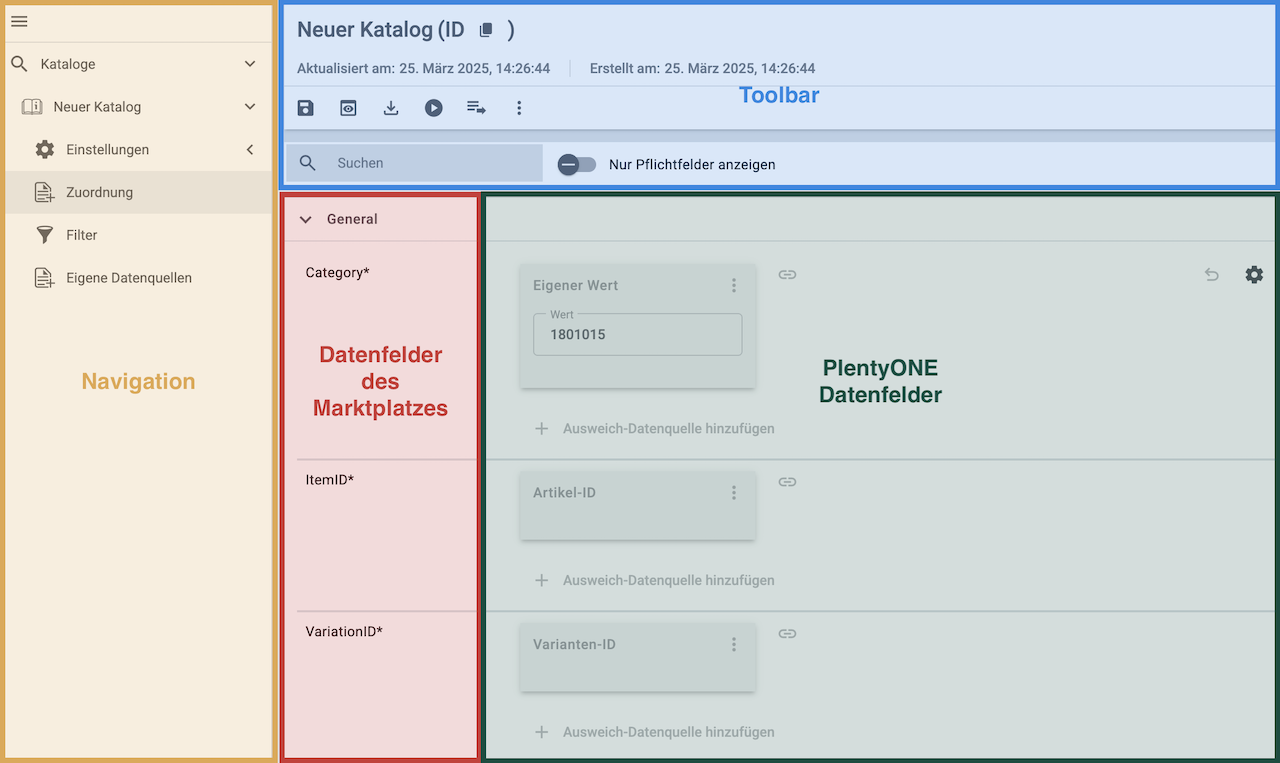
| Bereich | Erläuterung |
|---|---|
Navigation |
Wenn du einen Katalog öffnest, wird die Ansicht Zuordnung angezeigt. Ganz links siehst du die Navigation.
|
Symbolleiste |
In der Symbolleiste führst du für den Katalog relevante Aktionen aus. Speichere zum Beispiel die Zuordnungen, stelle eine ältere Version des Katalogs wieder her oder blende optionale Sales-Channel-Datenfelder ein oder aus. |
Live-Vorschau |
Die Live-Vorschau zeigt zu jeder Zuordnung an, welche Werte von der gewählten Variante zum Marktplatz exportiert würden. Aktiviere die Schaltfläche und gib die ID einer Variante an, um Live-Vorschauen für diese Variante anzuzeigen. |
Sales-Channel-Datenfelder |
Rechts neben der Navigation sind alle Datenfelder aufgelistet, die für den Sales Channel verfügbar sind. Pflichtfelder sind mit einem Sternchen (✱) gekennzeichnet. |
PlentyONE Datenquellen |
Im rechten Bereich des Katalogs ordnest du den Sales-Channel-Datenfeldern passende PlentyONE Datenquellen zu. Im Screenshot oben wurden schon einige Felder zugeordnet. |
Katalogzuordnungen erstellen:
-
Öffne das Menü Daten & Plugins » Kataloge.
-
Klicke auf den Katalog.
→ Der Tab Zuordnung wird geöffnet.
→ In der linken Spalte werden die Datenfelder des Sales Channels angezeigt.
Tipp: Pflichtfelder sind mit Sternchen (∗) gekennzeichnet.
→ In der rechten Spalte ordnest du die PlentyONE Datenquellen zu. Auch schon zugeordnete PlentyONE Datenquellen werden in dieser Spalte angezeigt. -
Ordne den Sales-Channel-Datenfeldern passende PlentyONE Datenquellen zu.
Für jedes Sales-Channel-Datenfeld hast du verschiedene Zuordnungsmöglichkeiten. Das Vorgehen für jede Zuordnungsmöglichkeit wird in den Info-Boxen unten beschrieben.-
Einfache 1:1-Zuordnung
-
Komplexe 1:1-Zuordnung
-
Einfache 1:1-Zuordnung mit Eigenschaften
-
1:1-Zuordnung mit Ausweich-Datenquelle
-
1:n-Zuordnung
-
Eigener-Wert-Zuordnung
-
Zuordnung mit mathematischer Berechnung
-
-
Speichere () den Katalog.
→ Die Zuordnungen werden gespeichert.
Bei einer einfachen 1:1-Zuordnung ordnest du dem Sales-Channel-Datenfeld eine Einstellung in PlentyONE zu. Wenn es keine passende Einstellung in PlentyONE gibt, kannst du stattdessen eine Eigenschaft erstellen und zuordnen.
Bei einer einfachen 1:1-Zuordnung legst du also fest:
-
Ich möchte, dass dieses Sales-Channel-Datenfeld mit den Daten aus dieser PlentyONE Einstellung befüllt wird.
-
Wenn die Datenquelle für eine Variante leer ist, wird kein Wert für die Variante exportiert.
Einfache 1:1-Zuordnung erstellen:
-
Klicke neben dem Sales-Channel-Datenfeld auf + Datenquelle hinzufügen.
→ Links wird die Liste der verfügbaren PlentyONE Datenquellen angezeigt. -
Klicke auf die gewünschte Gruppe.
→ Die PlentyONE Datenquellen der Gruppe werden angezeigt. -
Klicke neben der gewünschten PlentyONE Datenquelle auf das Plus.
→ Die PlentyONE Datenquelle wird in das Feld rechts eingefügt. -
Klicke auf Bestätigen.
Zur Erinnerung: Bei einer einfachen 1:1-Zuordnung ordnest du dem Sales-Channel-Datenfeld eine Datenquelle in PlentyONE zu. Was aber, wenn es noch keine passende Datenquelle in PlentyONE gibt? In solchen Fällen kannst du die passende Datenquelle selbst erschaffen, indem du eine Eigenschaft erstellst. Mit Eigenschaften kannst du beliebige Informationen an den Varianten speichern.
-
Du arbeitest zum ersten Mal mit den Eigenschaften? Dann mach dich zuerst mit dem Prinzip der Eigenschaften vertraut.
Einfache 1:1-Zuordnung mit Eigenschaften erstellen:
-
Klicke neben dem Sales-Channel-Datenfeld auf + Datenquelle hinzufügen.
→ Links wird die Liste der verfügbaren PlentyONE Datenquellen angezeigt. -
Klappe die Gruppe Eigenschaften auf.
→ Die Eigenschaftsgruppen werden angezeigt. -
Klappe die gewünschte Gruppe auf.
-
Klicke rechts neben der gewünschten Eigenschaft auf das Plus.
-
Wähle aus der Dropdown-Liste Sprache die Sprache, in der du deine Daten an den Sales Channel exportierst.
-
Klicke auf Bestätigen.
→ Die Eigenschaft wird dem Sales-Channel-Datenfeld zugeordnet.
Komplexe Zuordnungen sind aber immer dann nötig, wenn in einem Sales-Channel-Datenfeld nur bestimmte Werte eingetragen werden können. Wie der Name andeuten, ist es bei komplexen Zuordnungen nicht ausreichend, eine einzige Datenquelle für das gesamte Datenfeld zuzuordnen. Stattdessen ordnest du für jeden möglichen Wert des Datenfeldes die entsprechenden Datenquellen in deinem System zu.
Ein Beispiel: Bei einem bestimmten Sales Channel kann die Farbe eines Produkts nur mit bestimmten Benennungen wie z.B. "Blau" beschrieben werden, in deinen Varianten sind aber genauere Benennungen wie z.B. "Hellblau" oder "Dunkelblau" hinterlegt. In solch einem Fall ist das Datenfeld für die Produktfarbe üblicherweise eine komplexe Zuordnung, bei der du die Variantenwerte "Hellblau" und "Dunkelblau" dem Sales-Channel-Wert "Blau" zuordnen könntest.
| Gib bei komplexen Zuordnungen keine eigenen Werte ein. Alle Werte, die du eingibst, müssen an den Varianten gespeichert sein, entweder in einer Einstellung oder als Eigenschaftswert. Das gilt auch, wenn das Feld Comparative value angezeigt wird. Auch hier musst du genau den Wert aus der zugeordneten Einstellung oder Eigenschaft eingeben. |
Bei komplexen Zuordnungen wird immer der Wert des Sales Channels exportiert. Nur wenn du doch einen eigenen Wert zuordnest, wird der eingegebene eigene Wert exportiert.
Komplexe Zuordnungen erkennst du daran, dass sich unterhalb des Namens des Sales-Channel-Datenfelds ein Eingabefeld befindet. Wenn du in das Eingabefeld klickst, werden die Werte angezeigt, die es für das Sales-Channel-Datenfeld gibt.

Beispiele für komplexe 1:1-Zuordnungen sind:
-
Kategorien
-
Marken
-
Versandart
Wichtig: Ordne bei komplexen Zuordnungen keine eigenen Werte und keine Eigenschaften des Typs Kein zu.
Komplexe 1:1-Zuordnung erstellen:
-
Klicke in das Feld für das Sales-Channel-Datenfeld.
→ Eine Liste der verfügbaren Werte wird angezeigt. -
Wähle den Wert, dem du eine PlentyONE Datenquelle zuordnen möchtest.
→ Der Wert wird übernommen. -
Klicke neben dem Sales-Channel-Datenfeld auf + Datenquelle hinzufügen.
-
Wähle die PlentyONE Datenquelle, für die du Werte zuordnen möchtest.
Wichtig: Ordne keinen eigenen Wert und keine Eigenschaft des Typs Kein zu. -
Je nachdem, welche PlentyONE Datenquelle du gewählt hast, gehst du ab jetzt unterschiedlich vor:
-
Möglichkeit 1: Die verfügbaren Werte der PlentyONE Datenquelle werden links angezeigt.
-
Klicke neben dem gewünschten Wert auf das Plus.
→ Der Wert wird in das Feld rechts eingefügt. -
Klicke auf Bestätigen.
-
-
Möglichkeit 2: Die PlentyONE Datenquelle wird eingefügt und das Feld Comparative value wird angezeigt.
-
Gib in das Feld Comparative value einen Wert ein, der für die gewählte PlentyONE Datenquelle in der Einstellung oder der Eigenschaft gespeichert ist.
-
Klicke auf Bestätigen.
-
-
Möglichkeit 3: Die PlentyONE Datenquelle wird eingefügt und eine Dropdown-Liste wird angezeigt.
-
Wähle einen Wert aus der Dropdown-Liste.
-
Klicke auf Bestätigen.
→ Beim Export wird der Wert des Sales-Channel-Datenfelds übertragen, nicht der Wert der PlentyONE Datenquelle.
Ausnahme: Wenn du doch einen eigenen Wert zuordnest, wird dieser eigene Wert exportiert.
-
-
Bei einer 1:1-Zuordnung mit Ausweich-Datenquelle ordnest du dem Sales-Channel-Datenfeld eine Einstellung in PlentyONE zu und gibst zusätzlich ein oder mehrere Ausweich-Datenquellen an, damit das System weitersucht, wenn die erste PlentyONE-Datenquelle für eine Variante fehlt oder leer ist.
Du legst also fest:
-
Ich möchte, dass das Sales-Channel-Datenfeld mit den Daten aus der gewählten PlentyONE Einstellung befüllt wird.
-
Wenn dieses Datenfeld für eine Variante fehlt oder leer ist, wird die erste Ausweich-Datenquelle geprüft. Wenn diese Ausweich-Datenquelle einen verwendbaren Wert enthält, wird das Sales-Channel-Datenfeld mit diesem Wert befüllt.
-
Wenn auch die erste Ausweich-Datenquelle für eine Variante fehlt oder leer ist und weitere Ausweich-Datenquellen dem Datenfeld zugeordnet sind, werden diese weiteren Ausweich-Datenquellen in Reihenfolge geprüft, bis ein verwendbarer Wert gefunden wurde oder alle Ausweich-Datenquellen geprüft wurden.
Zwei verschiedene Ausweichbedingungen sind verfügbar:
Null (Standard) |
Die Ausweich-Datenquelle wird verwendet, wenn die Datenquelle darüber zwar im Katalog zugeordnet ist, aber nicht mit der Variante verknüpft ist. Die Bedingung "Null" eignet sich, wenn du Ausweich-Datenquellen für die folgenden Arten von PlentyONE Datenquellen zuordnest:
|
Leer |
Die Ausweich-Datenquelle wird verwendet, wenn die Datenquelle darüber zwar im Katalog zugeordnet und ggf. mit der Variante verknüpft, aber leer ist. Die Bedingung "Leer" eignet sich, wenn du Ausweich-Datenquellen für die folgenden Arten von PlentyONE Datenquellen zuordnest:
Wichtig: Wenn du eine Ausweich-Datenquelle hinzufügst, wird automatisch die Ausweichbedingung "Null" gewählt. Damit stattdessen die Ausweichbedingung "Leer" verwendet wird, musst du die Standardeinstellung ändern. |
Hinweis: Auch wenn du ein oder mehrere Ausweich-Datenquellen zuordnest, wird für jede Variante nur ein Wert übertragen. Für jede Variante werden die zugeordneten PlentyONE Datenquellen in der Reihenfolge geprüft, in der sie zugeordnet wurden.
1:1-Zuordnung mit Ausweich-Datenquelle erstellen:
-
Klicke neben dem Sales-Channel-Datenfeld auf + Datenquelle hinzufügen.
→ Links wird die Liste der verfügbaren PlentyONE Datenquellen angezeigt. -
Klicke neben der gewünschten PlentyONE Datenquelle auf das Plus.
→ Die PlentyONE Datenquelle wird in das Feld rechts eingefügt. -
Klicke in der Liste der PlentyONE Datenquellen neben der gewünschten Ausweich-Datenquelle auf das Plus.
→ Die Ausweich-Datenquelle wird mit der Ausweichbedingung Null hinzugefügt. -
(Optional) Wenn du stattdessen die Ausweichbedingung Leer verwenden willst:
-
Zeige mit dem Mauszeiger auf die Ausweich-Datenquelle und klicke auf Einstellungen ().
→ Das Fenster Einstellungen Datenspalten wird angezeigt. -
Wähle für die Einstellung Ausweichbedingung die Option Leer.
-
Klicke auf Speichern.
→ Die Ausweich-Datenquelle wird mit der Ausweichbedingung "leer" hinzugefügt.
-
-
Klicke auf Bestätigen.
→ Die Ausweich-Datenquelle wird exportiert, wenn die Ausweichbedingung erfüllt ist.
Bei einer 1:n-Zuordnung ordnest du dem Sales-Channel-Datenfeld mehrere PlentyONE Datenquellen zu. Diese Datenfelder kannst du durch ein Trennzeichen miteinander verbinden.
Du legst also fest:
-
Ich möchte, dass diese PlentyONE Datenquellen beim Export kombiniert werden und das Sales-Channel-Datenfeld mit den Daten aus diesen zwei oder mehr PlentyONE Einstellungen befüllt wird.
1:n-Zuordnung erstellen:
-
Klicke neben dem Sales-Channel-Datenfeld auf + Datenquelle hinzufügen.
→ Links wird die Liste der verfügbaren PlentyONE Datenquellen angezeigt. -
Klicke neben der gewünschten PlentyONE Datenquelle auf das Plus.
→ Die PlentyONE Datenquelle wird in das Feld rechts eingefügt. -
Klicke auf Bestätigen.
-
Klicke rechts neben der zugeordneten PlentyONE Datenquelle auf + Datenquelle hinzufügen ().
→ Links wird die Liste der verfügbaren PlentyONE Datenquellen wieder angezeigt. -
Ordne dem Sales-Channel-Datenfeld wie oben beschrieben ein oder mehrere weitere PlentyONE Datenquellen zu.
-
Klicke auf Bestätigen.
-
Klicke ganz rechts in der Zeile des Sales-Channel-Datenfelds auf Einstellungen ().
-
Wähle aus der Dropdown-Liste Trennzeichen ein Trennzeichen oder bestimme ein eigenes Trennzeichen.
-
Klicke auf Speichern.
-
Speichere () den Katalog.
→ Die Zuordnungen werden gespeichert.
→ Beim Export wird der Inhalt der PlentyONE Datenquellen kombiniert exportiert.
Wenn du für ein bestimmtes Sales-Channel-Datenfeld für jede Variante denselben Wert exportieren willst, kannst du hierfür eine Eigener Wert-Zuordnung verwenden.
Du legst also fest:
-
Ich möchte, dass für dieses Sales-Channel-Datenfeld für alle Varianten dieses Katalogs der Wert exportiert wird, den ich in das Feld Eigener Wert eingegeben habe.
Eigener-Wert-Zuordnung erstellen:
-
Klicke neben dem Sales-Channel-Datenfeld auf + Datenquelle hinzufügen.
→ Links wird die Liste der verfügbaren PlentyONE Datenquellen angezeigt. -
Klicke neben Eigener Wert auf das Plus-Symbol.
-
Die Datenquelle Eigener Wert wird dem Datenfeld zugeordnet
-
Gib einen Wert in das Eingabefeld in der Datenquelle ein.
-
Klicke auf Bestätigen.
→ Der eingegebene Wert wird für alle Varianten exportiert.
|
Vorsicht bei Eigener Wert-Zuordnungen!
Der Wert, den du in einer Eigener Wert-Zuordnung eingibst, wird immer für alle Varianten exportiert, die mit diesem Katalog verbunden sind, auch bei komplexen Zuordnungen, bei denen normalerweise der Wert des Sales Channels exportiert wird. Verwende diese Zuordnungsart daher nur, wenn du dir sicher bist, dass der eigene Wert, den du verwenden willst, für das entsprechende Datenfeld in jedem Fall vom Marktplatz akzeptiert wird, damit deine Varianten erfolgreich exportiert werden können. |
Mit mathematischen Formeln passt du Zahlenwerte während des Exports automatisch an. Du legst also fest:
-
Ich möchte, dass der Zahlenwert einer PlentyONE Datenquelle beim Export neu berechnet wird. Für die Formeln sind die Grundrechenarten verfügbar.
Zahlenwerte neu berechnen:
-
Klicke neben dem Sales-Channel-Datenfeld auf + Datenquelle hinzufügen.
→ Links wird die Liste der verfügbaren PlentyONE Datenquellen angezeigt. -
Klicke ganz oben neben Formel (calculate) auf das Plus.
→ Das Datenfeld Formel wird in das Feld rechts eingefügt. -
Klicke in das Datenfeld.
→ Das Fenster Formel erstellen wird angezeigt. -
Gib einen Zahlenwert ein oder wähle unten rechts eine PlentyONE Datenquelle, um sie zur Berechnung hinzuzufügen (add).
Tipp: Nutze die Suche. Damit findest du Datenquellen noch schneller. -
Optional: Wenn im Datenfeld das Symbol more_vert angezeigt wird, wähle die korrekte Zuweisung für das Datenfeld.
Tipp: Eine Zahl zeigt an, wie viele Zuweisungen für das Datenfeld vorgenommen werden müssen.-
Klicke auf das Symbol more_vert.
-
Wähle im angezeigten Fenster die gewünschten Zuweisungen aus den Dropdown-Listen.
-
Speichere die Einstellungen.
-
-
Gib Zahlen und mathematische Operatoren entweder mit dem angezeigten Taschenrechner oder über die Tastatur ein.
-
Speichere die Einstellungen.
→ Die eingefügte Formel wird in der Ansicht angezeigt.
→ Wenn ein Export ausgeführt wird, wird die Formel verwendet, um für jede Variante den zu exportierenden Wert zu ermitteln.
Diese Zuordnungsart funktioniert nur mit PlentyONE Datenquellen, die Zahlenwerte ausgeben und für Sales-Channel-Datenfelder, die Zahlenwerte akzeptieren. Zudem ist sie relativ neu und kann daher noch nicht in allen Katalogen verwendet werden.
2.3. Empfehlungen für Datenfeld-Zuordnungen
Um dich beim Erstellen eines Katalogs zu unterstützen, haben wir eine Liste mit empfohlenen Datenfeld-Zuordnungen zusammengestellt. Beachte, dass es sich nur um Empfehlungen handelt. Je nachdem, wie du deine Artikeldaten pflegst, können andere Zuordnungen sinnvoller sein als diese Empfehlungen.
-
Du brauchst mehr Informationen zu den PlentyONE Datenfeldern, die wir in dieser Liste empfehlen? Alle Datenfelder sind auf der Handbuchseite für das Standardformat Artikel (neu) beschrieben.
| Marktplatz-Feld | Pflicht? | Empfohlene PlentyONE Zuordnung |
|---|---|---|
Externe Produkt-ID |
ja |
Dieses Datenfeld wird automatisch zugeordnet. |
GTIN |
empfohlen |
|
Produktname |
ja |
oder
oder
|
Marke |
nein |
|
Preis |
ja |
|
Alter Preis |
nein |
|
Währung |
ja |
ISO-Code der Währung.
|
Gültig von |
nein |
|
Gültig bis |
nein |
|
Produkt-URL |
ja |
|
Vorschaubild: URL |
ja |
|
Vorschaubild: Breite |
ja |
Breite des Vorschaubilds in Pixel. |
Vorschaubild: Höhe |
ja |
Höhe des Vorschaubilds in Pixel. |
Bild: URL |
ja |
|
Bild: Breite |
ja |
Breite des Bilds in Pixel. |
Bild: Höhe |
ja |
Höhe des Bilds in Pixel. |
Produktkategorie |
nein |
|
Keywords |
nein |
|
Kurzbeschreibung |
ja |
|
Beschreibung |
nein |
|
Letzte Aktualisierung |
nein |
Datum der letzten Aktualisierung der Variante. |
Versandkosten |
ja |
|
Verfügbarkeit |
ja |
|
Grundpreis |
nein |
|
2.4. Optional: Nur bestimmte Artikel exportieren
Setze nun Filter, um nur bestimmte Artikel zu exportieren. Die Filter findest du im Menü Daten & Plugins » Kataloge » [Katalog öffnen] » Filter.
Für Kataloge mit Marktplatz-Formaten sind Template-Filter und benutzerdefinierte Filter verfügbar. Template-Filter werden automatisch angewendet und können nicht abgewählt werden. Benutzerdefinierte Filter kannst du optional setzen, um nur bestimmte Artikel zu exportieren.
Filter hinzufügen:
-
Öffne das Menü Daten & Plugins » Kataloge.
→ Die Katalog-Übersicht wird geöffnet. -
Öffne den Katalog.
-
Klicke links in der Seitennavigation auf den Tab Filter (filter_alt).
-
Wähle einen Filter aus der Dropdown-Liste Filter auswählen.
-
Klicke rechts auf Filter hinzufügen (add).
→ Der Filter wird hinzugefügt.
→ Abhängig vom Filter wird entweder eine Dropdown-Liste oder ein Eingabefeld angezeigt. -
Wähle einen Wert aus der Dropdown-Liste.
Oder: Gib den gewünschten Wert in das Feld des hinzugefügten Filters ein. -
Speichere (save) die Einstellungen.
→ Der Filter wird gespeichert. -
Füge bei Bedarf weitere Filter hinzu.
→ Nur Datensätze werden exportiert, auf die alle hinzugefügten Filter zutreffen.
Tipp: Die Zahl neben dem Wort Filter zeigt an, wie viele Filter du aktiviert hast. Die Template-Filter werden nicht mitgezählt.
Für belboon sind die in Tabelle 1 aufgeführten Filter verfügbar.
| Benutzerdefinierte Filter | |
|---|---|
Hat eine SKU |
Filter hinzufügen und Konto-ID, Auftragsherkuft und Status wählen. |
Artikel-IDs |
Eine oder mehrere Artikel-IDs durch Komma getrennt eingeben. Nur Varianten mit diesen Artikel-IDs werden exportiert. |
Variante ist aktiv |
Filter hinzufügen und Aktiv oder Inaktiv wählen.
|
Für mindestens einen Marktplatz sichtbar |
Filter hinzufügen und einen oder mehrere Sales Channels wählen. |
Hat Tags |
Filter hinzufügen und einen oder mehrere Tags wählen. |
Hat mindestens einen Barcode |
Filter hinzufügen und einen oder mehrere Barcodes wählen. |
Hat Barcode |
Filter hinzufügen und einen oder mehrere Barcodes wählen. |
Variante hat keinen Tag |
Nur Varianten werden exportiert, die keinen Tag haben. |
Mit mindestens einem Auswahleigenschaftswert verknüpft |
Filter hinzufügen und einen oder mehrere Werte einer Auswahleigenschaft eingeben. |
Mindestens eine Verfügbarkeit |
Filter hinzufügen und eine oder mehrere Verfügbarkeiten wählen. |
Artikel hat Bild |
Filter hinzufügen und Option wählen. Artikel hat Bild = Nur Artikel werden exportiert, für die im Menü Artikel & Bestand » Alle Artikel » [Artikel öffnen] im Tab Bilder mindestens ein Bild gespeichert ist. |
Währungen |
Filter hinzufügen und eine oder mehrere Währungen wählen. |
Variante hat Verkaufspreis |
Filter hinzufügen und eine oder mehrere Verkaufspreise wählen. |
Betrag des Preises |
Filter hinzufügen und Verkaufspreis, Operator und Betrag des Verkaufspreises wählen. |
Hat Markierung 1 |
Filter hinzufügen und eine oder mehrere Markierungen wählen. |
Hat Markierung 2 |
Filter hinzufügen und eine oder mehrere Markierungen wählen. |
Artikel Erstellungsdatum |
Filter hinzufügen, Wert wählen und ggf. Datum oder Zeitraum wählen.
|
Artikel Änderungsdatum |
Filter hinzufügen, Wert wählen und ggf. Datum oder Zeitraum wählen.
|
Variante Erstellungsdatum |
Filter hinzufügen, Wert wählen und ggf. Datum oder Zeitraum wählen.
|
Änderungsdatum der Variante |
Filter hinzufügen, Wert wählen und ggf. Datum oder Zeitraum wählen.
|
Gehört zu mindestens einer Amazon-Produktkategorie |
Filter hinzufügen und eine oder mehrere Amazon-Produktkategorien wählen. |
Artikel-Typ |
Filter hinzufügen und Standard, Set oder Multipack wählen. |
Variante ist Hauptvariante |
|
Variante hat ein Bild |
|
Variante ist in Kategorien |
Filter hinzufügen und eine oder mehrere Kategorien eingeben. Hinweis: Kategorie-IDs eingeben. |
Variante ist in einer dieser Kategorien |
Filter hinzufügen und eine oder mehrere Kategorien eingeben. Hinweis: Kategorie-IDs eingeben. |
Artikel hat Hersteller |
Filter hinzufügen und einen oder mehrere Hersteller wählen. |
Artikel hat keinen Hersteller |
Nur Artikel werden exportiert, für die im Menü Artikel & Bestand » Alle Artikel » [Artikel öffnen] » Tab: Allgemein im Bereich Einstellungen bei der Einstellung Hersteller die Option Keiner gespeichert ist. |
Für Marktplätze sichtbar |
Filter hinzufügen und einen oder mehrere Sales Channels hinzufügen. |
Paket-Typ |
Filter hinzufügen und Paket-Typ wählen.
|
Für einen Mandanten sichtbar |
Filter hinzufügen und einen oder mehrere Mandanten wählen. |
Für Mandanten sichtbar |
Filter hinzufügen und einen oder mehrere Mandanten wählen. |
Mit Auswahleigenschaftswerten verknüpft |
Filter hinzufügen und einen oder mehrere Werte einer Auswahleigenschaft eingeben. |
Hat mindestens einen Tag |
Filter hinzufügen und einen oder mehrere Tags wählen. |
Variante hat Kindvarianten |
|
Varianten-IDs |
Eine oder mehrere Varianten-IDs durch Komma getrennt eingeben. Nur Varianten mit diesen Varianten-IDs werden exportiert. |
Änderungsdatum des Verkaufspreises |
Filter hinzufügen, Wert wählen und ggf. Datum oder Zeitraum wählen.
|
Änderungsdatum des Bestands |
Filter hinzufügen, Wert wählen und ggf. Datum oder Zeitraum wählen.
|
2.5. Katalogeinstellungen für Export vornehmen
Katalogeinstellungen für Export vornehmen:
-
Öffne das Menü Daten & Plugins » Kataloge.
-
Öffne den Katalog für belboon.
-
Öffne in der Navigation links den Tab Einstellungen (settings).
-
Nimm die in Tabelle 2 beschriebenen Einstellungen vor.
-
Speichere die Einstellungen.
| Einstellung | Erläuterung |
|---|---|
Grundeinstellungen |
|
Katalogname; |
Einstellungen werden beim Erstellen des Katalogs automatisch gespeichert. |
Formateinstellungen |
|
Dateiname |
Gib einen Namen für die Datei ein. |
Format |
Wähle die Option CSV oder die Option TXT. |
Feldtrennzeichen |
Wähle die Option, die belboon erwartet. |
Textbegrenzer |
Wähle die Option, die belboon erwartet. |
Zeilenumbruch |
Wähle die Option, die belboon erwartet. |
Kopfzeile enthalten |
Einstellung ist für Preisportale nicht erforderlich. |
Dezimaltrennzeichen |
Wähle die Option, die belboon erwartet. |
Exporteinstellungen |
|
Limit |
Gib eine Zahl ein, um eine maximale Anzahl an Zeilen für den Export festzulegen. |
Überspringe leere Dateien |
Aktivieren, um den Export an den FTP-Server zu überspringen, wenn die Exportdatei leer ist. |
Bereitstellung |
Für Preisportale ist keine Einstellung erforderlich. |
Übertragung |
Für Exporte zu Marktplätzen und Preisportalen das Intervall Alle 20 Minuten wählen. So ist sichergestellt, dass der Export immer aktuell ist. |
Download-Einstellungen |
|
Shop-URL |
Wähle den Mandanten, dessen Domain-Name für die URL verwendet werden soll. |
Benachrichtigungen erhalten |
Diese Einstellung ist für Preisportale nicht relevant. |
Optionen für Admin-Link |
|
Version verwenden |
Wenn du diese Option aktivierst, wird bei jeder Änderung an dem Katalog ein neuer öffentlicher Link erzeugt. Du musst die neue URL dann bei belboon speichern. |
Optionen für öffentlichen Link |
|
Optionen aktivieren |
Aktiviere die Option, damit ein öffentlicher Link generiert wird. |
Version verwenden |
Wenn du diese Option aktivierst, wird bei jeder Änderung an dem Katalog ein neuer öffentlicher Link erzeugt. Du musst die neue URL dann bei belboon speichern. |
Token verwenden |
Aktiviere die Option, um die Download-URL mit einem Token zu versehen. Die Datei ist dann nur erreichbar, wenn der aktuelle Token bekannt ist. |
Sicherheits-Token generieren |
Auf das Symbol rechts () klicken, um einen Token zu generieren. |
2.6. Katalog aktivieren
Du hast belboon in PlentyONE eingerichtet und den Katalog für den Export deiner Artikeldaten erstellt? Dann starte jetzt den Export deiner Artikeldaten. Dazu aktivierst du im Menü Daten & Plugins » Kataloge die Kataloge, die zu belboon exportiert werden sollen.
Katalogexport zu belboon aktivieren:
-
Öffne das Menü Daten & Plugins » Kataloge.
→ Eine Liste der Kataloge wird angezeigt. -
Scrolle zu dem belboon-Katalog.
-
Schiebe in der Spalte Aktiv die Umschaltfläche nach rechts (toggle_on).
→ Der Katalog wird aktiviert.
Tipp: Informationen zum Status des Exports findest du im Menü Daten & Plugins » Katalogexportstatus.
2.7. Katalogdaten an belboon übergeben
belboon ruft Artikeldaten über eine URL ab. Die über die URL verfügbaren Daten werden alle 24 Stunden aktualisiert.
URL für Download kopieren:
-
Öffne das Menü Daten & Plugins » Kataloge.
-
Öffne den Katalog für belboon.
-
Öffne in der Navigation links den Tab Einstellungen (settings).
-
Klicke auf den Bereich Download-Einstellungen.
→ Die Einstellungen für das Generieren der URL werden angezeigt. -
Klicke neben der Option Öffentlicher Link auf das Symbol ganz rechts (content_copy).
→ Die URL wird in die Zwischenablage kopiert. -
Speichere die URL im Backend von belboon.