Kaufland (Einrichtung über Channel Control Center)
Kaufland ist einer der am schnellsten wachsenden Online-Marktplätze Deutschlands. Auf Kaufland kannst du Artikel aus zahlreichen Produktkategorien verkaufen. Die Zahlungsabwicklung übernimmt Kaufland für dich. Du trägst also weder Paymentkosten noch Inkassorisiko.
1. Bei Kaufland registrieren
Um die Schnittstelle zu Kaufland nutzen zu können, musst du dein Kaufland-Benutzerkonto als Händlerkonto registrieren. Logge dich dazu im Backend von Kaufland ein und gib dort deine Umsatzsteuer-Identifikationsnummer ein.
2. Häufigkeit des Datenaustauschs
Nachdem du Kaufland in PlentyONE eingerichtet hast, stehen die unten beschriebenen automatisierten Abläufe bereit.
| Daten | Intervall |
|---|---|
Preisabgleich |
alle 15 Minuten |
Bestandsabgleich |
alle 15 Minuten |
Artikelexport |
einmal täglich |
Aktualisieren von Angeboten |
stündlich |
Löschen von Angeboten |
stündlich |
Aktualisieren von Produkten |
einmal täglich |
Status der Produkterstellung |
stündlich |
3. Datenaustausch einrichten
Um die Schnittstelle so einzurichten, dass der Datenaustausch funktioniert, sind mindestens die Eingaben gemäß der folgenden Tabelle notwendig.
| Einstellungsbereich | Einstellungen |
|---|---|
Artikelexport |
|
Grundeinstellungen des Sales Channels im Channel Control Center |
|
Einstellungen des Katalogs |
|
Einstellungen des Listings |
|
Einstellungen der Variante |
|
Auftragsimport |
|
Grundeinstellungen des Sales Channels im Menü Verkaufskanäle » Channel Control Center |
|
4. Ablauf einer Bestellung bei Kaufland
-
Deine Artikel werden bei Kaufland gelistet. Der Name deines Unternehmens wird an deinen Artikeln angezeigt.
-
Kund:innen geben eine Bestellung auf Kaufland auf.
-
Kund:innen zahlen an Kaufland.
-
Der Auftrag wird sofort, nachdem er auf Kaufland aufgegeben wurden, in PlentyONE importiert.
Hinweise zum Auftragsimport bei Kaufland:
-
Aufträge mit dem Kaufland-Status OPEN werden ohne Adressdaten in Status [1] Unvollständige Daten in PlentyONE importiert. Hierbei handelt es sich um Aufträge, die nach der Bestellung noch von der Käufer:in storniert werden können. Die Aufträge verbleiben 15 Minuten in diesem Status, damit Kund:innen die Möglichkeit haben, den Auftrag zu stornieren.
|
Warenbestand für Aufträge mit Vorkasse reservieren
Wichtig: Standardmäßig wird für Aufträge im Status [1] Unvollständige Daten kein Warenbestand reserviert. Damit für diese Aufträge Warenbestand reserviert wird, öffne das Menü Einrichtung » Aufträge » Einstellungen. Wähle bei der Einstellung Status Auftragsreservierung von den Status [1] Unvollständige Daten. Wähle bei der Einstellung Status Auftragsreservierung bis den Status, bis zu welchem Bestände reserviert werden sollen. |
-
Wenn der Auftrag bei Kaufland nach 15 Minuten einen anderen Status bekommt, wechselt der Auftragsstatus in PlentyONE automatisch zu Status [5] Freigabe Versand. Alle fehlenden Auftragsdaten werden am Auftrag ergänzt.
-
Aufträge, die von Kaufland abgewickelt werden (FbK = Fulfillment by Kaufland) werden mit der Auftragsherkunft 170.01 Kaufland FBK DE in PlentyONE importiert.
|
Kaufland-Einstellungen speichern, nachdem ein neuer Sales Channel hinzugefügt wurde
Immer, wenn ein neuer Sales Channel (= ein neues Land, in dem du deine Artikel anbieten willst) für Kaufland hinzugefügt wurde, müssen die Einstellungen für Kaufland neu gespeichert werden, damit der Auftragsimport für den neuen Sales Channel korrekt funktioniert. Führe dazu die folgenden Schritte aus: Kaufland-Einstellungen speichern:
Nachdem du die Einstellungen gespeichert hast, werden neue Aufträge in PlentyONE importiert. Möchtest du bereits vorhandene Aufträge für neu hinzugefügte Sales Channels importieren, muss der Import durch unseren Support veranlasst werden. Erstelle dazu ein Ticket im Service Desk und gib folgende Daten an:
|
5. Modell Fiktiver Lieferer
Am 01.07.2021 ist das Mehrwertsteuer-Digitalpaket in Kraft getreten. Durch dieses Paket ändern sich Regelungen zur Umsatzsteuer in EU-Ländern. Durch die Gesetzesänderungen wird Kaufland zum fiktiven Lieferer und wird dadurch teilweise umsatzsteuerpflichtig. Kaufland reagiert darauf mit dem Modell Fiktiver Lieferer (Deemed Supplier). Das Modell basiert auf dem Standort des Firmensitzes, dem Standort von Lagern und dem Wert der Lieferung. Das Modell betrifft also:
-
Lieferungen, die von einem Standort in der EU an eine Kund:in in der EU versendet werden, auch wenn Verkäufer:innen sich nicht in der EU befinden.
-
Lieferungen, die von einem Standort außerhalb der EU an eine Kund:in in der EU versendet werden, wenn der Wert der Lieferung 150 Euro nicht übersteigt.
Für Aufträge innerhalb des Fiktiven Lieferer Modells gibt es einige Besonderheiten bezüglich Auftragsbearbeitung und Rechnungserstellung:
-
Beim Import von Kaufland-Aufträgen in dein PlentyONE System wird geprüft, ob diese Aufträge zum Fiktiven Lieferer Modell gehören. Informationen über diese Aufträge werden dir von Kaufland im Käuferportal, über CSV-Reporte und über die API zur Verfügung gestellt.
-
Wenn nur einige Auftragspositionen eines Auftrags dem Modell unterliegen, wird der Auftrag geteilt. Beide Aufträge erhalten eine eigene Auftrags-ID und kommen gleichzeitig in dein PlentyONE System. So können die einzelnen Aufträge und Auftragspositionen korrekt bearbeitet werden.
Wichtig: Bei Aufträgen innerhalb des Fiktiven Lieferer Modells ist Kaufland verpflichtet, die Umsatzsteuer einzubehalten und zu bezahlen. Deshalb stellt Kaufland für diese Aufträge die Rechnungen für Käufer:innen aus. Für diese Aufträge kannst du selbst keine Rechnungen erstellen.
Beachte auch die Lagereinstellungen für Lager außerhalb der EU. Wenn Artikel von außerhalb der EU geliefert werden, müssen die entsprechenden Lager mit einem Lager von Kaufland verknüpft werden. Diese Verknüpfung nimmst du direkt im Katalog für Kaufland vor.
|
Lagerverknüpfung beachten
Beachte beim Angebotsexport die Lagerverknüpfung bei Kaufland. |
6. Beta: Fulfillment by Kaufland (FbK): Kaufland lagert und versendet
Kaufland bietet den Service FbK (= Fulfillment by Kaufland) an. Mit FbK übernimmt Kaufland die Lagerung und den Versand deiner Artikel. Wenn du FbK nutzen willst, kontaktiere deine Ansprechpartner:innen bei Kaufland. Beachte jedoch, dass sich Kaufland FbK noch in der Beta-Phase befindet. Kaufland baut dieses Feature kontinuierlich weiter aus.
Du kannst in deinem PlentyONE System zurzeit keine weiteren Einstellungen für FbK vornehmen. Kaufland-FbK-Aufträge werden lediglich in PlentyONE importiert. Artikel, die du über FbK verkaufen willst, müssen im Kaufland Seller Portal angelegt werden. FbK-Aufträge können in PlentyONE nur abgerufen, aber nicht bearbeitet werden.
Ablauf einer FbK-Bestellung:
-
Deine Artikel werden auf Kaufland gelistet. Der Name deines Unternehmens wird an deinen Artikeln angezeigt.
-
Kund:innen geben eine Bestellung auf Kaufland auf.
-
Kund:innen zahlen an Kaufland.
-
Kaufland verschickt die Bestellung.
-
FbK-Aufträge werden mit der Auftragsherkunft 170.01 Kaufland FBK DE in PlentyONE importiert.
7. Kaufland in PlentyONE einrichten
Füge zunächst Kaufland als Sales Channel deinem System hinzu und nimm anschließend die Grundeinstellungen vor, um den Sales Channel in PlentyONE einzurichten. Gehe dazu wie im Folgenden beschrieben vor.
Mit PlentyONE kannst du deine Artikel auf Kaufland in Deutschland, Frankreich, Italien, Österreich, Polen, der Slowakei und Tschechien anbieten.
7.1. Channel Control Center
Im Channel Control Center kannst du alle Sales Channels verwalten, die du deinem System hinzugefügt hast.
Tabelle 3 enthält Erklärungen zu den Kacheln in der Übersicht in Verkaufskanäle » Channel Control Center.
| Einstellung | Erläuterung | ||||||
|---|---|---|---|---|---|---|---|
Name |
Name des Sales Channels. |
||||||
more_vert Mehr |
Hier klicken, um weitere Aktionen anzuzeigen.
|
7.2. Sales Channel hinzufügen
Füge zunächst Kaufland im Channel Control Center als Sales Channel hinzu.
Sales Channel hinzufügen:
-
Öffne das Menü Verkaufskanäle » Channel Control Center.
-
Klicke auf Sales Channel hinzufügen (add).
→ Das Menü Sales Channel hinzufügen wird geöffnet. Hier wird eine Übersicht aller verfügbaren Sales Channels angezeigt. -
Klicke in der Kachel von Kaufland auf WEITER.
-
Gib einen Namen für den Sales Channel ein.
-
Wähle ggf. den Mandant (Shop) aus der Dropdown-Liste.
-
Klicke auf add Kaufland hinzufügen.
→ Der Sales Channel Kaufland wird der Übersicht hinzugefügt.
7.3. Einstellungen für Kaufland vornehmen
Nimm als nächstes die Grundeinstellungen für Kaufland vor.
Channel-Einstellungen für Kaufland vornehmen:
-
Öffne das Menü Verkaufskanäle » Channel Control Center.
-
Klicke auf die Kachel für Kaufland.
→ Das Menü Einstellungen wird geöffnet. -
Klicke auf die Zeile des Kaufland-Kontos, für welches du Einstellungen vornehmen willst.
→ Die Einstellungen dieses Kontos werden geöffnet. -
Nimm die Einstellungen vor. Beachte dazu die Erläuterungen in Tabelle 4.
-
Klicke auf Speichern (save).
| Einstellung | Erläuterung |
|---|---|
Allgemein |
|
Shop-Name |
Gib den Namen deines Kaufland-Shops ein. |
Datenaustausch |
Aktivieren, um Daten mit Kaufland auszutauschen. |
Client API Key |
Client API Key eingeben. Du erhältst den Key von Kaufland. |
Secret API Key |
Secret API Key eingeben. Du erhältst den Key von Kaufland. |
Auftragseinstellungen |
|
Mandant |
plentyShop aus der Dropdown-Liste wählen, den du für diese Konfiguration nutzen möchtest. |
Zahlungseingang buchen |
Aktiviert = Aufträge werden als bezahlt importiert. Unabhängig von dieser Einstellung werden Artikel bei ausreichend Bestand sofort für den Versand freigegeben. |
Versanddienstleister zuordnen |
Ordne deinen Versanddienstleistern in PlentyONE die Versanddienstleister von Kaufland aus der Dropdown-Liste zu. Diese Einstellung ist erforderlich, damit Kaufland nach Bestätigung des Versands mit Hilfe der richtigen Paketnummer den korrekten Tracking-Link an Kund:innen per E-Mail versenden kann. Wichtig: Du musst jeden deiner Dienstleister mit einem Dienstleister aus der Dropdown-Liste verknüpfen. Tipp: Klicke auf open_in_new, um neue Versanddienstleister in PlentyONE einzurichten. Du wirst zum Menü Einrichtung » Aufträge » Versand » Optionen » Tab: Versanddienstleister weitergeleitet. |
Status für Aufträge mit fehlgeschlagener Versandbestätigung |
In welchen Status sollen Aufträge verschoben werden, für die keine Versandbestätigung an Kaufland gesendet werden konnte? Erstelle bei Bedarf einen neuen Status. Hintergrund: Mit dem Flow Versandbestätigung an Kaufland senden informierst du Kaufland automatisch darüber, dass die Artikel eines Auftrags versendet wurden. Wenn der Flow nicht ausgeführt werden kann, wird der Auftrag in den Status geschoben, den du für die Einstellung Status für Aufträge mit fehlgeschlagener Versandbestätigung gewählt hast. |
7.4. Konto-Übersicht
Im Menü Verkaufskanäle » Channel Control Center » [Sales Channel für Kaufland öffnen] » Einstellungen erhältst du eine Übersicht über deine Kaufland-Konten. In Tabelle 5 sind die einzelnen Spalten und verfügbaren Aktionen der Konto-Übersicht beschrieben.
| Spalte | Erläuterung | ||
|---|---|---|---|
arrow_forward_ios |
Einstellungen des Kontos ausklappen. Hier werden der Client Key und der Secret Key angezeigt. |
||
Konto-ID |
Die ID deines Kaufland-Kontos. |
||
Shop-Name |
Der Name, den du für die Konfiguration deines Kaufland-Kontos eingegeben hast. |
||
Aktiv |
circle = Das Konto ist aktiv und Daten werden mit Kaufland ausgetauscht. |
||
more_vert Mehr |
Hier klicken, um weitere Aktionen anzuzeigen.
|
7.5. Namen anpassen
Im Tab Allgemeine Einstellungen kannst du den Namen des Kontos anpassen.
Namen anpassen:
-
Öffne das Menü Verkaufskanäle » Channel Control Center.
-
Klicke auf die Kachel für Kaufland.
→ Das Menü Einstellungen wird geöffnet. -
Wechsele in das Menü Allgemeine Einstellungen.
-
Gib den Name ein.
-
Klicke auf Speichern (save).
7.6. Auftragsherkunft aktivieren
Aktiviere die Auftragsherkunft im Menü Einrichtung » Aufträge » Auftragsherkunft. Das sorgt dafür, dass Aufträge dem richtigen Sales Channel zugeordnet werden.
Die Auftragsherkunft zeigt an, auf welchem Sales Channel ein Auftrag erzeugt wurde. Sales Channels können zum Beispiel dein Online-Shop oder Marktplätze sein, auf denen du deine Artikel anbietest. Jeder Sales Channel hat eine eigene Auftragsherkunft. Einige Auftragsherkünfte sind standardmäßig in deinem PlentyONE System vorhanden. Weitere Auftragsherkünfte werden hinzugefügt, wenn du zum Beispiel ein neues Plugin installierst. Weitere Informationen zur Auftragsherkunft findest du auf der Seite Auftragsherkunft.
Auftragsherkunft für Kaufland.de aktivieren:
-
Öffne das Menü Einrichtung » Aufträge » Auftragsherkunft.
-
Klicke auf Suchen (search).
-
Navigiere in der Liste zur Herkunft Option Kaufland.de mit der ID 102.01.
-
Klicke rechts in der Zeile der Herkunft auf Bearbeiten (edit).
→ Das Fenster Herkunft ändern wird geöffnet. -
Aktiviere die Option Sichtbar in Auswahl (toggle_on).
-
Klicke auf SPEICHERN (save).
→ Die Herkunft ist aktiviert.
Hinweis: Wenn du deine Artikel auf allen Kaufland-Länderplattformen verkaufen willst, musst du nur die übergeordnete Herkunft für Kaufland aktivieren (102 Kaufland). Deine Artikel werden dann für alle Kaufland-Länderplattformen freigeschaltet.
Wenn du deine Artikel nur auf bestimmten Kaufland-Länderplattformen verkaufen willst, dann aktivere nur diese Herkünfte.
-
102.00 Kaufland = Übergeordnete Herkunft für Kaufland
-
102.01 Kaufland DE = Kaufland Deutschland
-
102.02 Kaufland CZ = Kaufland Tschechien
-
102.03 Kaufland SK = Kaufland Slowakei
-
102.04 Kaufland PL = Kaufland Polen
-
102.05 Kaufland AT = Kaufland Österreich
-
102.06 Kaufland FR = Kaufland Frankreich
-
102.07 Kaufland IT = Kaufland Italien
-
170.00 Kaufland FBK = Übergeordnete Herkunft für Kaufland bei Nutzung von Fulfillment by Kaufland
-
170.01 Kaufland DE FBK = Kaufland Deutschland bei Nutzung von Fulfillment by Kaufland
-
170.02 Kaufland CZ FBK = Kaufland Tschechien bei Nutzung von Fulfillment by Kaufland
-
170.03 Kaufland SK FBK = Kaufland Slowakei bei Nutzung von Fulfillment by Kaufland
-
170.04 Kaufland PL FBK = Kaufland Polen bei Nutzung von Fulfillment by Kaufland
-
170.05 Kaufland AT FBK = Kaufland Österreich bei Nutzung von Fulfillment by Kaufland
-
170.06 Kaufland FR FBK = Kaufland Frankreich bei Nutzung von Fulfillment by Kaufland
-
170.07 Kaufland IT FBK = Kaufland Italien bei Nutzung von Fulfillment by Kaufland
|
Kaufland-Aufträge nicht gruppieren
Beim Auftragsimport von Kaufland findet der Abgleich über die externe Auftragsnummer statt. Bei einem gruppierten Auftrag existiert aber keine externe Auftragsnummer mehr. Deshalb besteht die Gefahr, dass Aufträge beim nächsten Abruf erneut erstellt werden. |
8. Varianten vorbereiten
Bereite nun deine Varianten vor.
8.1. Variantenverfügbarkeit einstellen
Varianten, die du auf Kaufland verkaufen möchtest, müssen im Menü Artikel & Bestand » Alle Artikel » [Variante öffnen] aktiviert und für den entsprechenden Verkaufskanal freigeschaltet werden.
Eine Variante für Kaufland verfügbar machen:
-
Öffne das Menü Artikel & Bestand » Alle Artikel » [Variante öffnen].
Tipp: Um alle Varianten eines Artikels auf Kaufland zu verkaufen, nimm die Einstellungen an der Hauptvariante vor. Wenn die Vererbung an den Varianten aktiviert ist, wird die Verfügbarkeit dann für alle Varianten des Artikels aktiviert. -
Aktiviere im Bereich Verfügbarkeit und Sichtbarkeit die Option Aktiv (toggle_on).
-
Klicke auf den Tab Verkaufskanäle.
-
Aktiviere im Bereich Verkaufskanäle in der Spalte Status den Verkaufskanal Kaufland (toggle_on).
Tipp: Du kannst mehrere Verkaufskanäle auf einmal aktivieren. Aktiviere hierfür die Kontrollkästchen links neben den gewünschten Verkaufskanälen. Aktiviere anschließend die Umschaltfläche oberhalb der Spalte mit den Kontrollkästchen (toggle_on). Klicke auf AKTIVIEREN, um die Aktivierung zu bestätigen.
Hinweis: Wenn du deine Artikel auf allen Kaufland-Länderplattformen anbieten willst, dann aktiviere nur den Verkaufskanal Kaufland. Wenn du deine Artikel nur auf bestimmten Länderplattformen anbieten willst, dann aktiviere nur diese Verkaufskanäle. -
Speichere (save) die Einstellungen.
→ Die Variante ist für Kaufland verfügbar.
Mit der Varianten-Gruppenfunktion bearbeitest du mehrere Varianten gleichzeitig. Dabei wählst du die zu bearbeitenden Varianten direkt aus.
Mehrere Varianten per Varianten-Gruppenfunktion für Kaufland verfügbar machen:
-
Öffne das Menü Artikel & Bestand » Alle Artikel.
-
Wähle () die zu bearbeitenden Varianten aus.
-
Klicke in der Symbolleiste auf layers » layers Varianten-Gruppenfunktion.
→ Das Fenster Varianten-Gruppenfunktion wird geöffnet. -
Wähle die Aktion Verkaufskanäle aus der Dropdown-Liste Aktionen.
→ Die Aktion wird zum unteren Teil des Fensters hinzugefügt. -
Wähle (check_box) in der Dropdown-Liste Verkaufskanäle die Option Kaufland.
→ Der Verkaufskanal wird unterhalb der Dropdown-Liste Verkaufskanäle hinzugefügt.
Hinweis: Wenn du deine Artikel auf allen Kaufland-Länderplattformen anbieten willst, dann aktiviere nur den Verkaufskanal Kaufland. Wenn du deine Artikel nur auf bestimmten Länderplattformen anbieten willst, dann aktiviere nur diese Verkaufskanäle. Hinweis: Wenn du deine Artikel mit dem Katalogexport an Kaufland überträgst, muss WEB-API nicht hinzugefügt werden. -
Aktiviere (toggle_on) die Umschaltflächen links neben den Verkaufskanälen.
-
Klicke auf AUSFÜHREN & SCHLIESSEN, um die Einstellungen vorzunehmen.
Mit der Stapelverarbeitung bearbeitest du mehrere Varianten gleichzeitig. Du verwendest Filter, um die zu bearbeitenden Varianten einzuschränken.
Mehrere Varianten per Stapelverarbeitung für Kaufland verfügbar machen:
-
Öffne das Menü Artikel & Bestand » Stapelverarbeitung.
-
Klicke oben links auf den Tab Varianten.
-
Bestimme mit den Filtern links, welche Varianten verarbeitet werden sollen.
-
Navigiere zum Bereich Marktplatz-Verfügbarkeit.
-
Aktiviere das Kontrollkästchen links neben der Option Kaufland.
-
Aktiviere das Kontrollkästchen rechts neben der Option Kaufland.
Hinweis: Wenn du deine Artikel auf allen Kaufland-Länderplattformen anbieten willst, dann aktiviere nur die Verfügbarkeit Kaufland. Wenn du deine Artikel nur auf bestimmten Länderplattformen anbieten willst, dann aktiviere nur diese Verfügbarkeiten. Hinweis: Wenn du deine Artikel mit dem Katalogexport an Kaufland überträgst, muss die Option Web-API nicht aktiviert werden. -
Navigiere zum Bereich Verfügbarkeit.
-
Aktiviere das Kontrollkästchen links neben der Option Aktiv.
-
Aktiviere das Kontrollkästchen rechts neben der Option Aktiv.
-
Klicke auf Anwenden, um die Einstellungen an den Varianten vorzunehmen.
8.2. Varianten mit Kaufland-Produktkategorie verknüpfen
Wenn du einen Katalog für Kaufland erstellt hast, wird in deinem PlentyONE System die Eigenschaft Kaufland.de-Kategorie erstellt. Mit dieser Eigenschaft legst du fest, in welcher Kategorie deine Varianten auf Kaufland angeboten werden.
Hinweis: Wenn du deine Artikel auf anderen Kaufland Sales Channels verkaufen willst, musst du für jeden gewünschten Sales Channel eigene Kataloge für die jeweilige Produktkategorie erstellen. Wähle hierzu im Assistenten Kaufland - Kataloge erstellen den Kaufland Sales Channel, auf dem du deine Artikel anbieten möchtest. In deinem PlentyONE System wird entsprechend die Eigenschaft Kaufland.at-Kategorie, Kaufland.cz-Kategorie, Kaufland.fr-Kategorie, Kaufland.it-Kategorie, Kaufland.pl-Kategorie oder Kaufland.sk-Kategorie erstellt. Die nächsten Schritte erfolgen dann für die Kaufland-Kategorie des jeweils gewählten Sales Channel.
Im Assistenten Kaufland - Kataloge erstellen wählst du für jeden Katalog eine Kaufland-Produktkategorie. Jede dieser Produktkategorien wird als Auswahlwert zu der Eigenschaft Kaufland.de-Kategorie hinzugefügt.
Damit deine Varianten in der gewünschten Kategorie auf Kaufland angeboten werden, müssen sie im Tab Eigenschaften der Variante mit der Eigenschaft Kaufland.de-Kategorie verknüpft werden. Für diese Eigenschaft wählst du dann die Produktkategorie, in der deine Varianten angeboten werden sollen.
|
Benennung der Kaufland-Produktkategorien
Um die Varianten in der gewünschten Kategorie auf Kaufland anzubieten, dürfen die Eigenschaften (z. B. Kaufland.de-Kategorie) und die Werte für diese Eigenschaften (z. B. T-Shirts_DE) nicht umbenannt werden. |
Variante mit Produktkategorie verknüpfen:
-
Öffne das Menü Artikel & Bestand » Alle Artikel.
-
Öffne die Variante, die du verknüpfen möchtest.
→ Der Tab Allgemein wird geöffnet. -
Wechsele in den Tab Eigenschaften.
-
Klicke im Bereich Eigenschaften auf Eigenschaften hinzufügen (add).
→ Das Fenster Eigenschaften hinzufügen wird geöffnet. -
Wähle die Eigenschaft Kaufland.de-Kategorie und klicke auf HINZUFÜGEN.
→ Die Eigenschaft wird hinzugefügt. -
Wähle für die Eigenschaft Kaufland.de-Kategorie aus der Dropdown-Liste Wert die gewünschte Kategorie.
→ Die Variante wird im zugehörigen Katalog exportiert.
Beispiel: Wählst du den Wert T-Shirts_DE, wird die Variante auf Kaufland in der Kategorie T-Shirts angeboten.
Hinweis: Kaufland behält sich vor, Artikel in andere Produktkategorien einzusortieren. -
Wiederhole die Schritte für alle Kategorien, in denen du die Variante verkaufen möchtest.
-
Klicke auf Speichern (save).
8.3. Optional: SKU speichern
Beim Export der Varianten wird automatisch eine SKU generiert. Optional hast du aber auch die Möglichkeit, marktplatzspezifische SKUs an den Varianten zu speichern, die du auf dem Marktplatz verkaufen möchtest.
-
Öffne das Menü Artikel & Bestand » Alle Artikel » [Variante öffnen].
→ Der Tab Allgemein wird geöffnet. -
Wechsele in den Tab Verkaufskanäle.
-
Klappe den Bereich SKU auf (chevron_right).
-
Klicke auf SKU hinzufügen (add).
→ Das Fenster SKU hinzufügen wird geöffnet. -
Wähle aus der Dropdown-Liste Herkunft die Herkunft des gewünschten Kaufland-Sales Channels.
-
Wähle das dazugehörige Konto.
-
Klicke auf ÜBERNEHMEN.
-
Gib die SKU ein.
-
Gib gegebenenfalls die Parent-SKU ein.
-
Klicke auf Speichern (save).
| Hier werden nur die wichtigsten Einstellungen für den Import beschrieben. Du arbeitest zum ersten Mal mit dem Import-Tool? Dann mache dich zuerst mit dem Prinzip des Datenimports in PlentyONE vertraut. |
| Spalte in CSV-Datei | Erläuterung | PlentyONE Datenfeld für die Zuordnung |
|---|---|---|
Varianten-ID |
Gib in dieser Spalte die Varianten-ID ein. |
Varianten-ID |
Marktplatz-ID |
Gib in dieser Spalte die Herkunft-ID 102 ein. |
SKU > Marktplatz-ID |
Account-ID |
Gib in dieser Spalte die plenty-ID des Mandanten ein. |
SKU > Account-ID |
SKU |
Gib in dieser Spalte die SKU ein, die du für den Marktplatz an der Variante speichern möchtest. |
SKU > SKU |
9. Produktdaten exportieren
Produktdaten werden über Kataloge zu Kaufland exportiert. Kataloge werden generell im Menü Daten & Plugins » Kataloge verwaltet, Kataloge für Kaufland kannst du aber auch direkt im Channel Control Center erstellen.
Mit Katalogen exportierst du Daten aus deinem PlentyONE System. Es gibt zwei verschiedene Katalogformate:
-
Mit Marktplatz-Formaten exportierst du Artikeldaten an Sales Channels.
-
Mit Standard-Formaten exportierst du Daten aus deinem PlentyONE System in eine Datei.
Mit Katalogen mit Marktplatz-Format schneidest du die Informationen über dein Produktsortiment genau auf die Anforderungen des Sales Channels zu. Denn darin ordnest du jedem Datenfeld eines Sales Channels ein passendes PlentyONE Datenfeld zu. Beim Export deiner Variantendaten zu dem Sales Channel werden dann die Datenfelder des Sales Channels mit den richtigen Daten aus PlentyONE befüllt.
-
Du arbeitest zum ersten Mal mit den Katalogen? Dann mache dich zuerst mit dem Prinzip der Kataloge vertraut.
9.1. Einen Produktkatalog erstellen
Produktdaten werden über Kataloge zu Kaufland exportiert. In jedem Produktkatalog ordnest du den von Kaufland vorgegebenen Datenfeldern passende in PlentyONE gespeicherte Produktdaten zu. Um die die Zuordnung der Produktdaten zu vereinfachen, kannst du im Channel Control Center Channel Maps für Kaufland erstellen. Füge diesen Channel Maps anschließend entsprechende Produktkataloge hinzu und verknüpfe die von Kaufland vorgegebenen Felder mit in PlentyONE gespeicherten Produktdaten.
Wenn du die Channel Map, den Katalog, das Konto, das Listing und die Varianten aktiviert hast, werden die dazugehörigen Produktdaten einmal täglich automatisch zu Kaufland exportiert.
Hinweis: Für jede Produktkategorie auf Kaufland gibt es ein eigenes Katalog-Format. In jedem Format werden unterschiedliche Produktdaten exportiert, je nachdem, welche Informationen Kaufland für eine Produktkategorie benötigt.
Du musst also für jede Produktkategorie von Kaufland, in der du Artikel verkaufen möchtest, einen eigenen Katalog erstellen.
Erstelle zuerst eine Channel Map für die Zuordnung von Produktdaten für Kaufland. Gehe hierzu folgendermaßen vor:
Channel Map für die Produktzuordnung erstellen:
-
Öffne das Menü Verkaufskanäle » Channel Control Center » [Name deines Kaufland-Sales Channel] » Zuordnung » Produktzuordnung.
-
Klicke auf Channel Map erstellen (add).
-
Gib einen Namen für die Channel Map ein.
-
Wähle in der Dropdown-Liste Marktplatz die Option Kaufland.
-
Wähle in der Dropdown-Liste Katalogart die Option Product.
-
Wähle in der Dropdown-Liste Kategorien die Produktkategorien, in denen du auf Kaufland verkaufen willst.
-
Klicke auf CHANNEL MAP ERSTELLEN.
→ Die Channel Map ist erstellt.
Sobald du eine Channel Map für Kaufland erstellt hast, kannst du als Nächstes Kataloge für die verschiedenen Produktkategorien erstellen, in denen du deine Artikel auf Kaufland verkaufen willst, und diese Kataloge mit der Channel Map verknüpfen.
Hinweis: Du musst für jede Produktkategorie und jedes Land, in dem du deine Artikel auf Kaufland anbieten willst, einen eigenen Katalog erstellen.
|
Kataloge im Assistenten erstellen
Kaufland-Kataloge können zwar unter Daten & Plugins » Kataloge erstellt werden, wir empfehlen jedoch, den Assistenten Kaufland - Kataloge erstellen im Channel Control Center unter Zuordnung » Produktzuordnung zu nutzen. |
Einen Produktkatalog erstellen:
-
Öffne das Menü Verkaufskanäle » Channel Control Center » [Sales Channel für Kaufland öffnen] » Zuordnung » Produktzuordnung.
-
Klicke in der Zeile der zu bearbeitenden Channel Map auf den Eintrag in der Spalte Verknüpfte Kataloge.
-
In der Dropdown-Liste Kataloge wählen, klicke auf Katalog erstellen.
→ Du wirst zum Assistenten Kaufland - Kataloge erstellen weitergeleitet. -
Wähle das Kaufland-Konto.
-
Wähle die Kaufland-Länderplattform, auf der du deine Artikel anbieten willst.
-
Wähle die Kaufland-Produktkategorie, für die du einen Katalog erstellen willst.
-
Gib einen Namen für den Katalog ein.
-
Klicke auf WEITER.
-
Prüfe die Einstellungen im Schritt Zusammenfassung. Wenn alles passt, klicke auf ABSCHLIESSEN.
→ Der Katalog wird erstellt.
Verknüpfe die Kataloge nun mit der Channel Map.
Einen Katalog mit der Channel Map verknüpfen:
-
Öffne das Menü Verkaufskanäle » Channel Control Center » [Sales Channel für Kaufland öffnen] » Zuordnung » Produktzuordnung.
-
Klicke in der Zeile der zu bearbeitenden Channel Map auf den Eintrag in der Spalte Verknüpfte Kataloge.
-
Wähle aus der Dropdown-Liste Kataloge wählen die Kataloge, die du mit der Channel Map verknüpfen willst.
-
Klicke auf link MIT CHANNEL MAP VERKNÜPFEN.
→ Die gewählten Kataloge werden mit der Channel Map verknüpft.
9.1.1. Datenfelder in der Channel Map zuordnen
Nachdem du eine Channel Map erstellt hast, ordnest du die Datenfelder des Sales Channels den in PlentyONE gespeicherten Artikeldaten zu. In diesem Kapitel erfährst du, wie du Datenfelder zuordnest und welche Besonderheiten es bei Kaufland gibt.
-
Der Sales Channel verlangt Produktdaten, für die es in PlentyONE kein Datenfeld gibt? Dann erstelle dafür eine Eigenschaft. Diese Eigenschaft verknüpfst du dann mit deinen Varianten. Die eigentlichen Werte speicherst du als Eigenschaftswerte für diese Eigenschaft. Du arbeitest zum ersten Mal mit den Eigenschaften? Dann mach dich zuerst mit dem Prinzip der Eigenschaften vertraut.
| Bereich | Erläuterung | ||||||
|---|---|---|---|---|---|---|---|
Navigation |
Über die Navigation am linken Bildschirmrand kannst du zu den Übersichten der Kataloge bzw. Channel Maps oder zu anderen bereits geöffneten Channel Maps wechseln. |
||||||
Symbolleiste |
In der Symbolleiste kannst du für die Channel Map relevante Aktionen ausführen:
|
||||||
Tabs |
Zuordnungen in Channel Maps werden in zwei Tabs verwaltet:
|
||||||
Sales-Channel-Datenfelder |
Rechts neben der Navigation sind alle Datenfelder aufgelistet, die für den Sales Channel verfügbar sind. Pflichtfelder sind mit einem Sternchen (✱) gekennzeichnet. |
||||||
PlentyONE Datenfelder |
Im rechten Bereich des Katalogs ordnest du den Sales-Channel-Datenfeldern passende PlentyONE Datenfelder zu. |
Sobald du eine Channel Map erstellt hast und in der Übersicht der Status Funktionsbereit angezeigt wird, kannst du die Channel Map zur weiteren Bearbeitung öffnen. In einer Channel Map werden alle gemeinsamen Felder identifiziert, d.h. alle Felder, die in mindestens zwei der gewählten Kategorien auftreten. Die Zuordnung dieser Felder muss jedoch nur ein Mal vorgenommen werden und greift automatisch für alle Kategorien. Um Datenfeld-Zuordnungen vorzunehmen, gehe vor wie folgt.
Datenfelder in Channel Map zuordnen:
-
Öffne das Menü Verkaufskanäle » Channel Control Center.
-
Klicke auf die Kachel deines Kaufland Sales Channels.
-
Navigiere zu Zuordnung » Produktzuordnung.
→ Die Übersicht der Channel Maps für den jeweiligen Sales Channel wird geöffnet. -
Klicke auf die Channel Map, die du bearbeiten möchtest.
→ Die Detailansicht der Channel Map wird geöffnet.
→ In der linken Spalte werden die Datenfelder des Sales Channels angezeigt.
Tipp: Pflichtfelder sind mit Sternchen (∗) gekennzeichnet.
→ In der rechten Spalte ordnest du die PlentyONE Datenfelder zu. Auch schon zugeordnete PlentyONE Datenfelder werden in dieser Spalte angezeigt. -
Ordne den Sales-Channel-Datenfeldern passende PlentyONE Datenfelder zu.
Für jedes Sales-Channel-Datenfeld hast du verschiedene Zuordnungsmöglichkeiten. Das Vorgehen für jede Zuordnungsmöglichkeit wird in den Info-Boxen unten beschrieben.-
Einfache 1:1-Zuordnung
-
Komplexe 1:1-Zuordnung
-
Einfache 1:1-Zuordnung mit Eigenschaften
-
1:1-Zuordnung mit Ausweich-Datenfeld
-
1:n-Zuordnung
-
Eigener-Wert-Zuordnung
-
Zuordnung mit mathematischer Berechnung
-
-
Speichere (save) deine Änderungen.
→ Die Änderungen werden gespeichert und alle verknüpften Kataloge mit dieser Zuordnung werden entsprechend angepasst.
Hinweis: Ein blauer Punkt links in der Seitennavigation zeigt an, dass es ungespeicherte Änderungen gibt.
|
Zuordnungsschlüssel als Unterscheidungsmerkmal
Anhand der sogenannten Zuordnungsschlüssel, die in der Zuordnung neben den Datenfeldnamen in einem Tooltip hinterlegt sind, kann zwischen Datenfeldern mit demselben Namen unterschieden werden. Der individuelle Zuordnungsschlüssel zeigt somit an, zu welchem Katalog das Datenfeld gehört, sodass die entsprechende Zuordnung vorgenommen werden kann. |
|
Änderungen in Zuordnungen greifen für alle verknüpften Kataloge
Wenn du Zuordnungen in einer Channel Map änderst, werden alle bereits verknüpften Kataloge mit dieser Zuordnung entsprechend aktualisiert. |
|
Vererbte Zuordnung aus Katalog entfernen
Wenn ein Katalog mit einer Channel Map verknüpft ist und gemeinsame Felder in der Zuordnung existieren, kannst du die Zuordnung für diesen Katalog dennoch anpassen und die Zuordnung aus der Channel Map für bestimmte Datenfelder entfernen. Nach der Anpassung ist der Katalog immer noch mit der Channel Map verknüpft. Die vorgenommenen Änderungen greifen dann nur für den bearbeiteten Katalog. Vererbte Zuordnung aus Katalog entfernen:
|
Bei einer einfachen 1:1-Zuordnung ordnest du dem Sales-Channel-Datenfeld eine Einstellung in PlentyONE zu. Wenn es keine passende Einstellung in PlentyONE gibt, kannst du stattdessen eine Eigenschaft erstellen und zuordnen.
Bei einer einfachen 1:1-Zuordnung legst du also fest:
-
Ich möchte, dass dieses Sales-Channel-Datenfeld mit den Daten aus dieser PlentyONE Einstellung befüllt wird.
-
Wenn das Datenfeld für eine Variante leer ist, wird kein Wert für die Variante exportiert.
Einfache 1:1-Zuordnung erstellen:
-
Klicke neben dem Sales-Channel-Datenfeld auf + Datenfeld hinzufügen.
→ Links wird die Liste der verfügbaren PlentyONE Datenfelder als Gruppen angezeigt. -
Klicke auf die gewünschte Gruppe.
→ Die PlentyONE Datenfelder der Gruppe werden angezeigt. -
Klicke neben dem gewünschten PlentyONE Datenfeld auf das Plus.
→ Das PlentyONE Datenfeld wird in das Feld rechts eingefügt. -
Klicke auf Bestätigen.
Beispiel: Verkaufspreis und UVP bei Otto Market
Hier siehst du, wie du den Sales-Channel-Datenfeldern Verkaufspreis und UVP von Otto Market passende PlentyONE Datenfelder zuordnest:
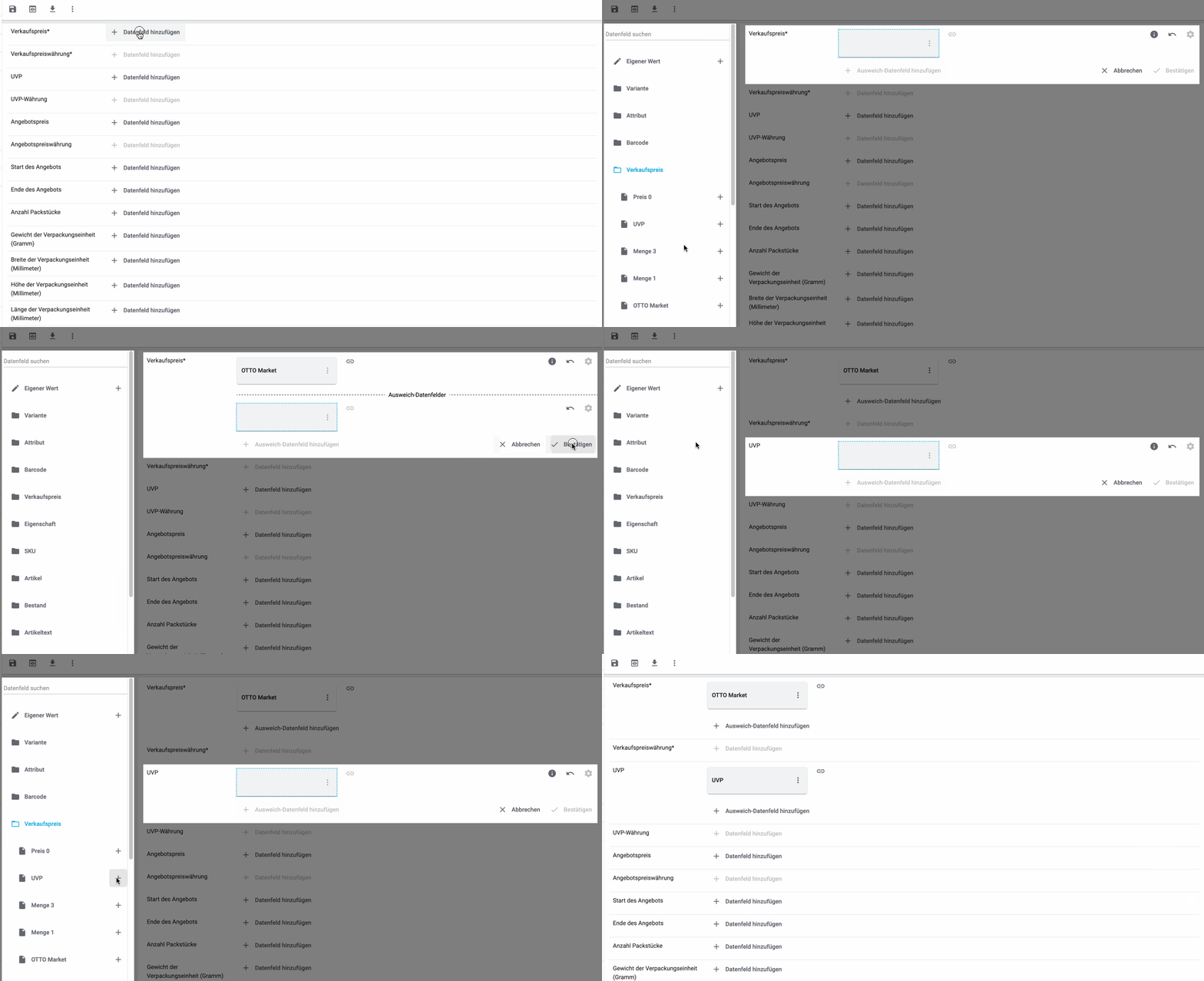
Zur Erinnerung: Bei einer einfachen 1:1-Zuordnung ordnest du dem Sales-Channel-Datenfeld ein Datenfeld in PlentyONE zu. Was aber, wenn es kein passendes Datenfeld in PlentyONE gibt? Dann ist die große Stunde der Eigenschaften gekommen. Mit Eigenschaften kannst du beliebige Informationen an den Varianten speichern.
-
Du arbeitest zum ersten Mal mit den Eigenschaften? Dann mach dich zuerst mit dem Prinzip der Eigenschaften vertraut.
Eigenschaft erstellen:
-
Erstelle eine Eigenschaft mit den nötigen Werten.
Tipp: Wie das geht, erfährst du hier.
Einfache 1:1-Zuordnung mit Eigenschaften erstellen:
-
Klicke neben dem Sales-Channel-Datenfeld auf + Datenfeld hinzufügen.
→ Links wird die Liste der verfügbaren PlentyONE Datenfelder als Gruppen angezeigt. -
Klappe die Gruppe Eigenschaft auf.
→ Die Eigenschaftsgruppen werden angezeigt. -
Klappe die gewünschte Gruppe auf.
-
Klicke rechts neben der gewünschten Eigenschaft auf das Plus.
-
Wähle aus der Dropdown-Liste Sprache die Sprache, in der du deine Daten an den Sales Channel exportierst.
-
Klicke auf Bestätigen.
→ Die Eigenschaft wird dem Sales-Channel-Datenfeld zugeordnet.
Wie bei den einfachen 1:1-Zuordnungen ordnest du auch hier einem Sales-Channel-Datenfeld eine Einstellung in PlentyONE oder eine Eigenschaft zu. Komplexe Zuordnungen sind aber immer dann nötig, wenn es für ein Sales-Channel-Datenfeld verschiedene mögliche Werte gibt. Statt Datenfelder zuzuordnen, ordnest du bei komplexen Zuordnungen also einzelne Werte dieser Datenfelder zu. Zum Beispiel kannst du dem Sales-Channel-Datenfeld Versandart nicht einfach das PlentyONE Datenfeld Versandprofil zuordnen. Warum? Der Sales Channel kann nicht wissen, welches deiner Versandprofile in PlentyONE welchem Versandprofil des Sales Channels entspricht.
| Gib bei komplexen Zuordnungen keine eigenen Werte ein. Alle Werte, die du eingibst, müssen an den Varianten gespeichert sein, entweder in einer Einstellung oder als Eigenschaftswert. Das gilt auch, wenn das Feld Comparative value angezeigt wird. Auch hier musst du genau den Wert aus der zugeordneten Einstellung oder Eigenschaft eingeben. |
Bei komplexen Zuordnungen wird immer der Wert des Sales Channels exportiert. Nur wenn du doch einen eigenen Wert zuordnest, wird der eingegebene eigene Wert exportiert.
Komplexe Zuordnungen erkennst du daran, dass sich unterhalb des Namens des Sales-Channel-Datenfelds ein Eingabefeld befindet. Wenn du in das Eingabefeld klickst, werden die Werte angezeigt, die es für das Sales-Channel-Datenfeld gibt.

Beispiele für komplexe 1:1-Zuordnungen sind:
-
Kategorien
-
Marken
-
Versandart
Wichtig: Ordne bei komplexen Zuordnungen keine eigenen Werte und keine Eigenschaften des Typs Kein zu.
Komplexe 1:1-Zuordnung erstellen:
-
Klicke in das Feld für das Sales-Channel-Datenfeld.
→ Eine Liste der verfügbaren Werte wird angezeigt. -
Wähle den Wert, dem du ein PlentyONE Datenfeld zuordnen möchtest.
→ Der Wert wird übernommen. -
Klicke neben dem Sales-Channel-Datenfeld auf + Datenfeld hinzufügen.
→ Links werden die verfügbaren PlentyONE Datenfelder als Gruppen angezeigt. -
Klicke auf eine Gruppe.
→ Die PlentyONE Datenfelder der Gruppe werden angezeigt. -
Klicke auf das PlentyONE Datenfeld, für das du Werte zuordnen möchtest.
Wichtig: Ordne keinen eigenen Wert und keine Eigenschaft des Typs Kein zu. -
Je nachdem, welches PlentyONE Datenfeld du gewählt hast, gehst du ab jetzt unterschiedlich vor:
-
Möglichkeit 1: Die verfügbaren Werte des PlentyONE Datenfelds werden links angezeigt.
-
Klicke neben dem gewünschten Wert auf das Plus.
→ Der Wert wird in das Feld rechts eingefügt. -
Klicke auf Bestätigen.
-
-
Möglichkeit 2: Das PlentyONE Datenfeld wird eingefügt und das Feld Comparative value wird angezeigt.
-
Gib in das Feld Comparative value einen Wert ein, der für das gewählte PlentyONE Datenfeld in der Einstellung oder der Eigenschaft gespeichert ist.
-
Klicke auf Bestätigen.
-
-
Möglichkeit 3: Das PlentyONE Datenfeld wird eingefügt und eine Dropdown-Liste wird angezeigt.
-
Wähle einen Wert aus der Dropdown-Liste.
-
Klicke auf Bestätigen.
→ Beim Export wird der Wert des Sales-Channel-Datenfelds übertragen, nicht der Wert des PlentyONE Datenfelds.
Ausnahme: Wenn du doch einen eigenen Wert zuordnest, wird dieser eigene Wert exportiert.
-
-
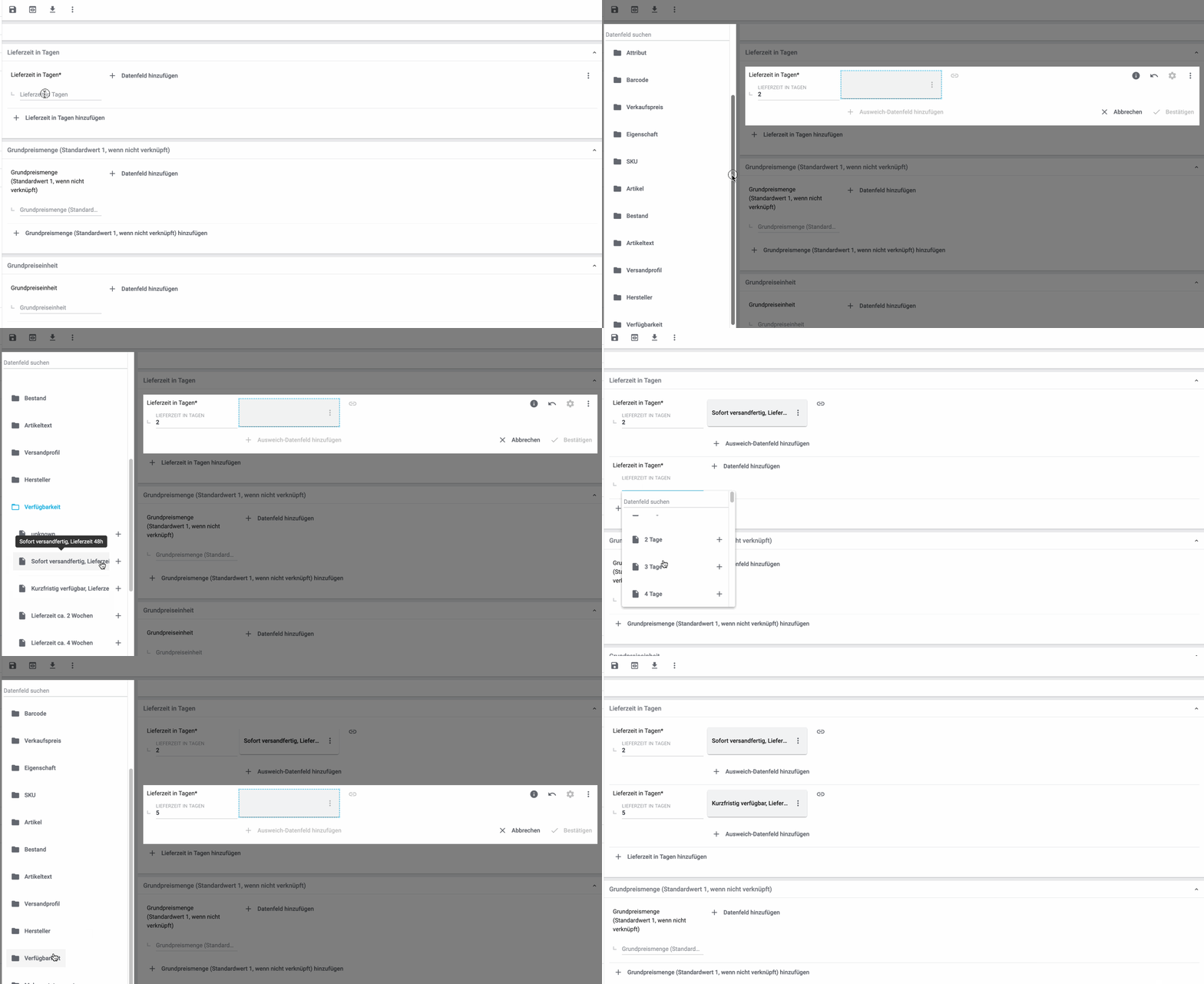
Beispiel: Lieferzeit in Tagen bei Otto Market
Hier siehst du, wie du den Werten des Sales-Channel-Datenfelds Lieferzeit in Tagen von Otto Market passende PlentyONE Werte zuordnest:
Bei einer 1:1-Zuordnung mit Ausweich-Datenfeld ordnest du dem Sales-Channel-Datenfeld eine Einstellung in PlentyONE zu. Zusätzlich gibst du ein oder mehrere Ausweich-Datenfelder an, damit das System weitersucht, wenn das erste PlentyONE-Datenfeld für eine Variante fehlt oder leer ist.
Du legst also fest:
-
Ich möchte, dass das Sales-Channel-Datenfeld mit den Daten aus der gewählten PlentyONE Einstellung befüllt wird.
-
Wenn dieses Datenfeld für eine Variante fehlt oder leer ist, wird das erste Ausweich-Datenfeld geprüft. Stattdessen wird dieser Wert für die Variante exportiert.
-
Wenn auch das erste Ausweich-Datenfeld für eine Variante fehlt oder leer ist, wird das zweite Ausweich-Datenfeld geprüft. Wenn ein Wert gefunden wird, wird der Wert des zweiten Ausweich-Datenfelds für die Variante exportiert usw.
Zwei verschiedene Ausweichbedingungen sind verfügbar:
Null (Standard) |
Das Ausweich-Datenfeld wird verwendet, wenn das Datenfeld darüber zwar im Katalog zugeordnet ist, aber nicht mit der Variante verknüpft ist. Die Bedingung "Null" eignet sich, wenn du Ausweich-Datenfelder für die folgenden Arten von PlentyONE Datenfeldern zuordnest:
Wichtig: Wenn du ein Ausweich-Datenfeld hinzufügst, wird automatisch die Ausweichbedingung "null" gewählt. Damit die Ausweichbedingung "leer" gilt, musst du die Standardeinstellung ändern. |
Leer |
Das Ausweich-Datenfeld wird verwendet, wenn das Datenfeld darüber zwar im Katalog zugeordnet und mit der Variante verknüpft, aber leer ist. Die Bedingung "Leer" eignet sich, wenn du Ausweich-Datenfelder für die folgenden Arten von PlentyONE Datenfeldern zuordnest:
Wichtig: Wenn du ein Ausweich-Datenfeld hinzufügst, wird automatisch die Ausweichbedingung "null" gewählt. Damit die Ausweichbedingung "leer" gilt, musst du die Standardeinstellung ändern. |
Hinweis: Auch wenn du ein oder mehrere Ausweich-Datenfelder zuordnest, wird für jede Variante nur ein Wert übertragen. Für jede Variante werden die zugeordneten PlentyONE Datenfelder in der Reihenfolge geprüft, in der sie zugeordnet wurden. Wenn also das erste Datenfeld keinen Wert für die Variante liefert, wird das erste Ausweich-Datenfeld übertragen usw.
1:1-Zuordnung mit Ausweich-Datenfeld erstellen:
-
Klicke neben dem Sales-Channel-Datenfeld auf + Datenfeld hinzufügen.
→ Links wird die Liste der verfügbaren PlentyONE Datenfelder als Gruppen angezeigt. -
Klicke auf die gewünschte Gruppe.
→ Die PlentyONE Datenfelder der Gruppe werden angezeigt. -
Klicke neben dem gewünschten PlentyONE Datenfeld auf das Plus.
→ Das PlentyONE Datenfeld wird in das Feld rechts eingefügt. -
Klicke in der Liste der PlentyONE Datenfelder neben dem gewünschten PlentyONE Datenfeld auf das Plus.
→ Das Ausweich-Datenfeld wird mit der Ausweichbedingung "null" hinzugefügt. -
Möglichkeit 1: Das Ausweich-Datenfeld mit der Ausweichbedingung "null" hinzufügen:
-
Klicke auf Bestätigen.
→ Das Ausweich-Datenfeld wird exportiert, wenn das Datenfeld darüber nicht mit der Variante verknüpft ist.
-
-
Möglichkeit 2: Das Ausweich-Datenfeld mit der Ausweichbedingung "leer" hinzufügen:
-
Klicke links neben dem Ausweich-Datenfeld auf das Zahnrad ().
→ Das Fenster Einstellungen Datenspalten wird angezeigt. -
Wähle für die Einstellung Ausweichbedingung die Option leer.
-
Klicke auf Speichern.
→ Das Ausweich-Datenfeld wird mit der Ausweichbedingung "leer" hinzugefügt. -
Klicke auf Bestätigen.
→ Das Ausweich-Datenfeld wird exportiert, wenn das Datenfeld darüber leer ist.
-
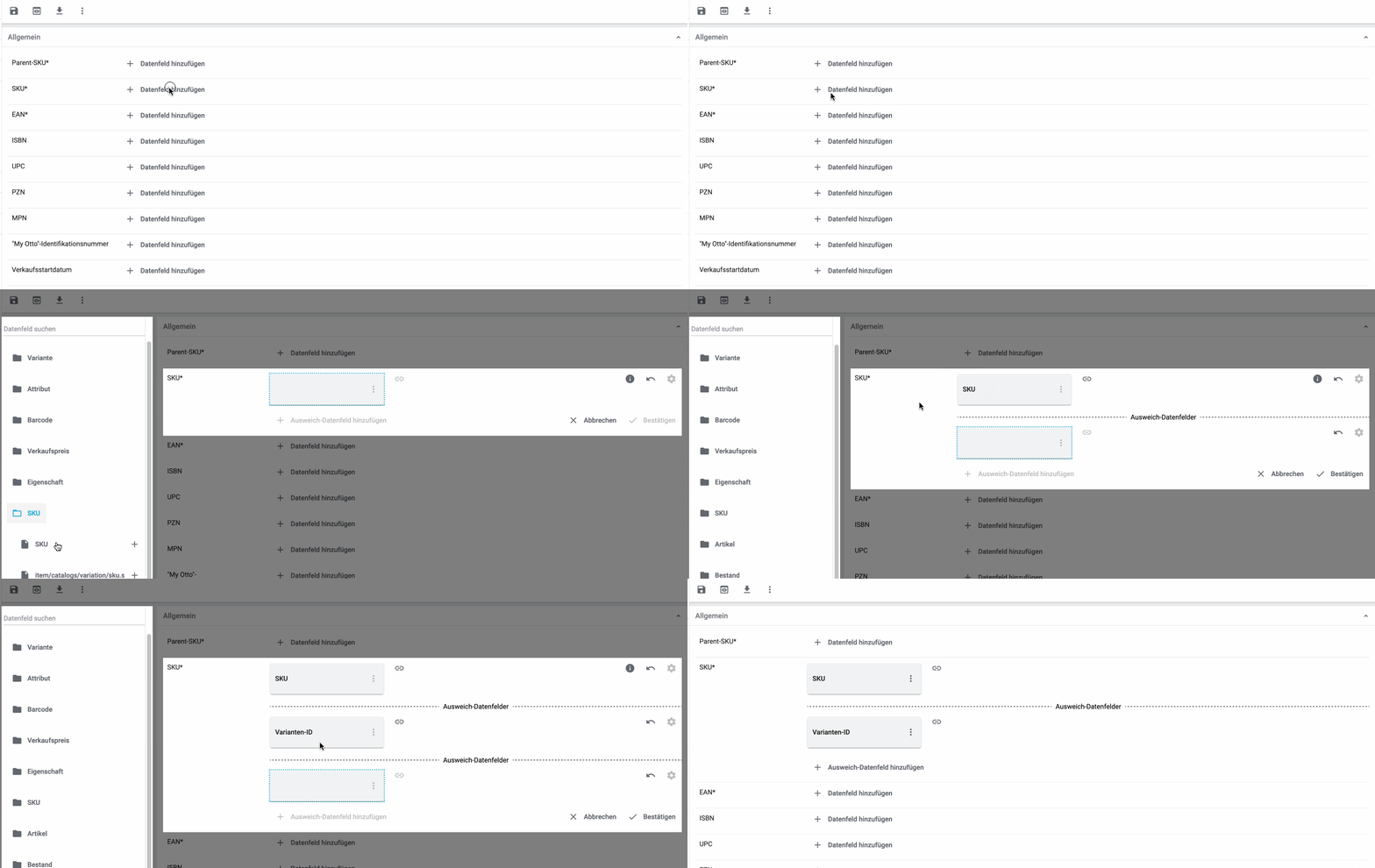
Beispiel: Ausweich-Datenfeld für SKU bei Otto Market
In diesem Beispiel siehst du eine Zuordnung für das Sales-Channel-Datenfeld SKU von Otto Market. Diesem Sales-Channel-Datenfeld wird das PlentyONE Datenfeld SKU zugeordnet. Als Ausweich-Datenfeld wird das PlentyONE Datenfeld Varianten-ID zuordnest. Als Ausweichbedingung wird automatisch die Bedingung "null" angewendet.
Ergebnis: Das Ausweich-Datenfeld Varianten-ID wird exportiert, wenn an der Variante kein Datenfeld SKU verknüpft ist.
Bei einer 1:n-Zuordnung ordnest du dem Sales-Channel-Datenfeld mehrere PlentyONE Datenfelder zu. Diese Datenfelder kannst du durch ein Trennzeichen miteinander verbinden.
Du legst also fest:
-
Ich möchte, dass diese PlentyONE Datenfelder beim Export kombiniert werden und das Sales-Channel-Datenfeld mit den Daten aus diesen zwei oder mehr PlentyONE Einstellungen befüllt wird.
1:n-Zuordnung erstellen:
-
Klicke neben dem Sales-Channel-Datenfeld auf + Datenfeld hinzufügen.
→ Links wird die Liste der verfügbaren PlentyONE Datenfelder als Gruppen angezeigt. -
Klicke auf die gewünschte Gruppe.
→ Die PlentyONE Datenfelder der Gruppe werden angezeigt. -
Klicke neben dem gewünschten PlentyONE Datenfeld auf das Plus.
→ Das PlentyONE Datenfeld wird in das Feld rechts eingefügt. -
Klicke auf Bestätigen.
-
Klicke rechts neben dem zugeordneten PlentyONE Datenfeld auf Datenfeld hinzufügen ().
→ Links wird die Liste der verfügbaren PlentyONE Datenfelder wieder als Gruppen angezeigt. -
Ordne dem Sales-Channel-Datenfeld wie oben beschrieben ein oder mehrere weitere PlentyONE Datenfelder zu.
-
Klicke auf Bestätigen.
-
Klicke ganz rechts in der Zeile des Sales-Channel-Datenfelds auf Einstellungen ().
-
Wähle aus der Dropdown-Liste Trennzeichen ein Trennzeichen oder bestimme ein eigenes Trennzeichen.
-
Klicke auf Speichern.
-
Speichere () den Katalog.
→ Die Zuordnungen werden gespeichert.
→ Beim Export wird der Inhalt der PlentyONE Datenfelder kombiniert exportiert.
Du bist dir sicher, dass du für ein Sales-Channel-Datenfeld für alle Varianten des Katalogs denselben Wert übertragen möchtest? Dann kannst du einen eigenen Wert angeben. Dieser feste Wert wird dann für alle Varianten exportiert.
Du legst also fest:
-
Ich möchte, dass für dieses Sales-Channel-Datenfeld für alle Varianten dieses Katalogs der Wert exportiert wird, den ich in das Feld Eigener Wert eingegeben habe. Dabei wird immer dieser eingegebene Wert exportiert, auch bei komplexen Zuordnungen, bei denen normalerweise der Wert des Sales Channels exportiert wird. Achte deshalb darauf, dass der Wert, den du als eigenen Wert eingibst, vom Sales Channel akzeptiert wird.
Eigener-Wert-Zuordnung erstellen:
-
Klicke neben dem Sales-Channel-Datenfeld auf + Datenfeld hinzufügen.
→ Links wird die Liste der verfügbaren PlentyONE Datenfelder als Gruppen angezeigt. -
Klicke ganz oben neben Eigener Wert auf das Plus.
→ Das Feld für den eigenen Wert wird in der Ansicht hinzugefügt. -
Gib einen Wert in das Eingabefeld darunter ein.
→ Dieser Wert wird für alle Varianten exportiert.
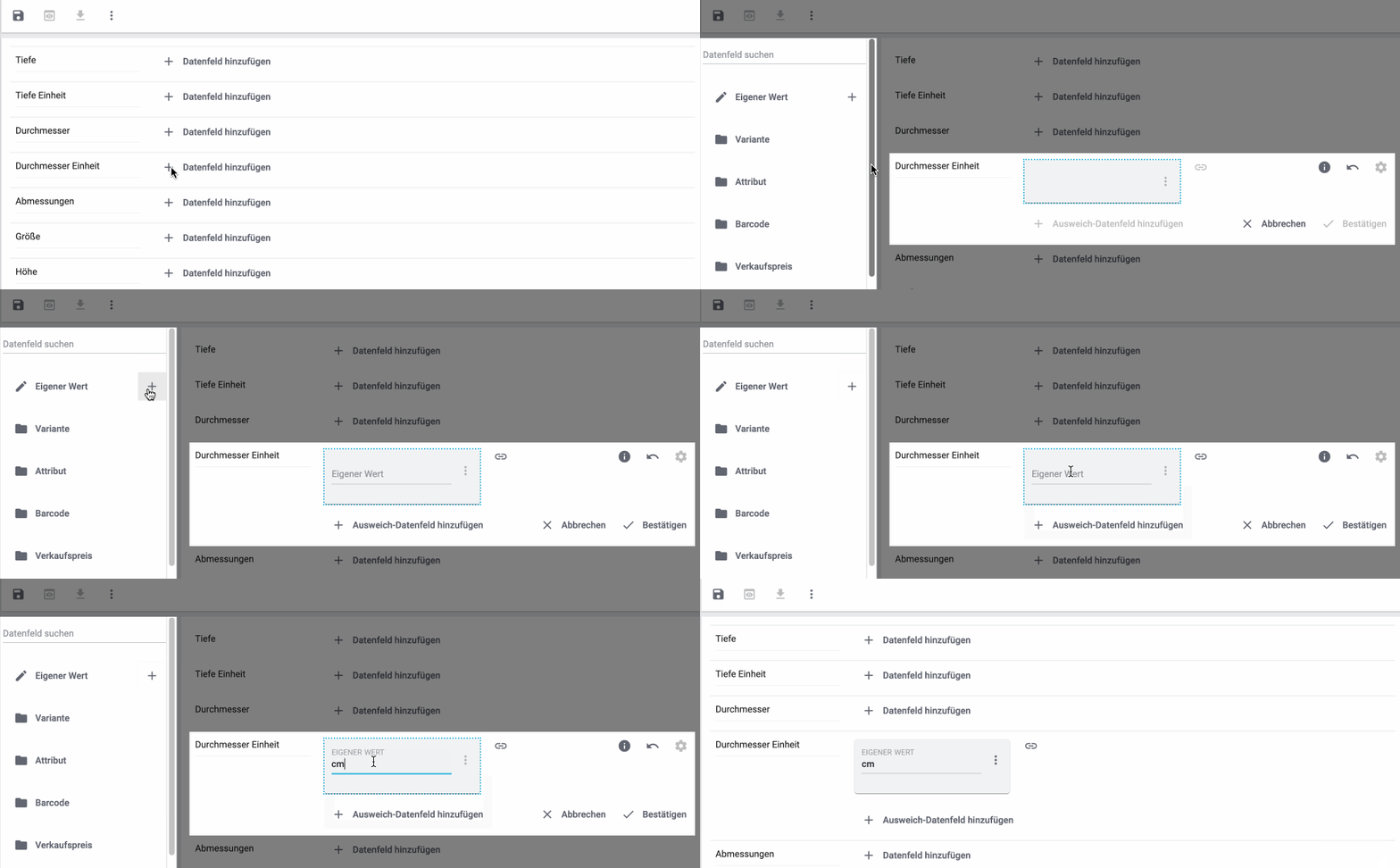
Beispiel: Durchmesserangaben
Du möchtest für einige deiner Varianten den Durchmesser an Sales Channels exportieren. Den Durchmesser hast du für alle Varianten in Zentimetern gespeichert. Statt eine Eigenschaft für die Einheit zu erstellen und diese Eigenschaft mit allen Varianten zu verknüpfen, kannst du also als eigenen Wert cm eingeben.
Hier siehst du ein Beispiel dafür, wie du einen eigenen Wert für die Durchmesser-Einheit zuordnest:
Mit mathematischen Berechnungen passt du Zahlenwerte während des Exports automatisch an.
-
Diese Funktion funktioniert nur bei Datenfeldern, die Zahlenwerte enthalten.
-
Diese Funktion ist neu und ist noch nicht für alle Formate verfügbar.
Du legst also fest:
-
Ich möchte, dass der Zahlenwert eines PlentyONE Datenfelds beim Export neu berechnet wird. Für die Formeln sind die Grundrechenarten verfügbar.
Zahlenwerte neu berechnen:
-
Klicke neben dem Sales-Channel-Datenfeld auf + Datenfeld hinzufügen.
→ Links wird die Liste der verfügbaren PlentyONE Datenfelder als Gruppen angezeigt. -
Klicke ganz oben neben Formel (calculate) auf das Plus.
→ Das Datenfeld Formel wird in das Feld rechts eingefügt. -
Klicke in das Datenfeld.
→ Das Fenster Wert ändern wird angezeigt. -
Gib einen Zahlenwert ein oder wähle unten rechts ein PlentyONE Datenfeld, um es zur Berechnung hinzuzufügen (add).
Tipp: Nutze die Suche. Damit findest du Datenfelder noch schneller. -
Optional: Wenn im Datenfeld das Symbol more_vert angezeigt wird, wähle die korrekte Zuweisung für das Datenfeld.
Tipp: Eine Zahl zeigt an, wie viele Zuweisungen für das Datenfeld vorgenommen werden müssen.-
Klicke auf das Symbol more_vert.
-
Wähle im angezeigten Fenster die gewünschten Zuweisungen aus den Dropdown-Listen.
-
Speichere die Einstellungen.
-
-
Gib Zahlen und mathematische Operatoren entweder mit dem angezeigten Taschenrechner oder über die Tastatur ein.
-
Speichere die Einstellungen.
→ Die eingefügte Formel wird in der Ansicht angezeigt.
→ Die Berechnung wird beim nächsten Export durchgeführt.
9.1.1.1. Besonderheiten bei der Verwendung von Channel Maps
Wenn du Channel Maps für Kaufland verwendest, musst du bei der Zuordnung von bestimmten Datenfeldern einige Besonderheiten beachten.
9.1.1.2. Sprachspezifische Datenfelder
Bei Kaufland kannst du deine Artikel auf verschiedenen Plattformen, also in verschiedenen Ländern, verkaufen. Je nach Plattform müssen bestimmte Datenfelder in anderen Sprachen exportiert werden, zum Beispiel deutscher Text für Kaufland.de und tschechischer Text für Kaufland.cz. Bei diesen Datenfeldern handelt es sich in der Regel um Datenfelder, in denen Text an den Sales Channel exportiert wird.
-
Sprachspezifische Datenfelder, wie zum Beispiel der Titel, werden mehrfach in einer Channel Map angezeigt, da für verschiedene Sales Channels andere Sprachen als Titel exportiert werden müssen.
-
Sprachspezifische Datenfelder werden nur in der Channel Map angezeigt, wenn die Channel Map mindestens zwei Kategorien desselben Sales Channels enthält.
-
In den Katalogen, die mit der Channel Map verknüpft sind, werden sprachspezifische Datenfelder automatisch in der korrekten Sprache angezeigt.
-
Hinweis: Beachte, dass diese Datenfelder sprachspezifisch und nicht plattformspezifisch sind. Für die Sales Channels Kaufland.de und Kaufland.at wird beispielweise derselbe Titel exportiert. Es handelt sich zwar um unterschiedliche Sales Channels, diese Sales Channels verwenden jedoch dieselbe Sprache.
Beispiel für sprachspezifische Datenfelder:
-
Du hast eine Channel Map mit den folgenden Kategorien erstellt: Uhren_DE, Uhren_CZ, Uhren_SK, Sofas_DE und Sofas_CZ
-
In dieser Channel Map wird das Datenfeld Titel zweimal angezeigt, einmal für die Sprache Deutsch und einmal für die Sprache Tschechisch, da für jede Sprache mindestens zwei Kategorien in der Channel Map enthalten sind (Uhren_DE, Sofas_DE und Uhren_CZ, Sofas_CZ).
-
Für die Sprache Slowakisch wird das Datenfeld Titel nicht angezeigt, da in der Channel Map nur eine Kategorie für die Sprache Slowakisch enthalten ist (Uhren_SK).
9.1.1.3. Plattformspezifische Datenfelder
Plattformspezifische Datenfelder sind Datenfelder, die je nach Sales Channel unterschiedlich verknüpft werden müssen. Ein Beispiel für ein plattformspezifisches Datenfeld ist der Mehrwertsteuersatz, der von Land zu Land unterschiedlich ist.
-
Plattformspezifische Datenfelder werden nur in der Channel Map angezeigt, wenn die Channel Map mindestens zwei Kategorien desselben Sales Channels enthält.
-
In den Katalogen, die mit der Channel Map verknüpft sind, werden plattformspezifische Datenfelder automatisch korrekt angezeigt.
-
Hinweis: Beachte, dass diese Datenfelder plattformspezifisch und nicht sprachspezifisch sind. Sales Channels mit derselben Sprache, zum Beispiel Kaufland.de und Kaufland.at, können unterschiedliche Mehrwertsteuersätze haben.
9.1.1.4. Account-spezifische Datenfelder
Du kannst bei Kaufland mehrere Accounts hinzufügen, mit denen du deine Artikel anbietest. Account-spezische Datenfelder sind Datenfelder, die abhängig vom Kaufland-Account und vom Sales Channel sind. Beispiele für Account-spezifische Datenfelder bei Kaufland sind die Versandgruppen-ID und die Lager-ID.
-
Account-spezifische Datenfelder werden nur in der Channel Map angezeigt, wenn die Channel Map mindestens zwei Kategorien desselben Sales Channels enthält.
-
Account-spezifische Datenfelder werden pro Account und pro Sales Channel mit mindestens zwei Kategorien in der Channel Map angezeigt.
Beispiel für Account-spezifische Datenfelder:
-
Du hast zwei Accounts für Kaufland eingerichtet: Account A und Account B.
-
Du hast eine Channel Map mit den folgenden Kategorien erstellt: Uhren_DE, Uhren_CZ, Uhren_SK, Sofas_DE und Sofas_CZ
-
Da für jeden Sales Channel zwei Kategorien (Uhren_DE, Sofas_DE und Uhren_CZ, Sofas_CZ) in der Channel Map enthalten sind und es insgesamt zwei Accounts (Account A und Account B) für Kaufland gibt, wird das Datenfeld Kaufland-Versandgruppen-ID in dieser Channel Map viermal angezeigt:
-
einmal für den Sales Channel Kauflande.de und Account A
-
einmal für den Sales Channel Kaufland.de und Account B
-
einmal für den Sales Channel Kaufland.cz und Account A
-
einmal für den Sales Channel Kaufland.cz und Account B
-
Für den Sales Channel Kaufland.sk wird das Datenfeld Kaufland-Versandgruppen-ID nicht angezeigt, da in der Channel Map nur eine Kategorie für Kaufland.sk enthalten ist (Uhren_SK).
9.1.2. Datenfelder im Katalog zuordnen
Nachdem du einen Katalog erstellt hast, ordnest du die Datenfelder des Sales Channels den in PlentyONE gespeicherten Artikeldaten zu. In diesem Kapitel erfährst du, wie du Datenfelder zuordnest und welche Besonderheiten es bei Kaufland gibt.
|
Eigene Datenfelder zuordnen
Du möchtest Artikeldaten an Kaufland übertragen, für die es im Katalog des Sales Channels kein Datenfeld gibt? In den Kaufland-Katalogen hast du die Möglichkeit, eigene Datenfelder zu erstellen und mit den in PlentyONE gespeicherten Artikeldaten zu verknüpfen. Wie das geht, ist hier beschrieben. |
-
Der Sales Channel verlangt Produktdaten, für die es in PlentyONE kein Datenfeld gibt? Dann erstelle dafür eine Eigenschaft. Diese Eigenschaft verknüpfst du dann mit deinen Varianten. Die eigentlichen Werte speicherst du als Eigenschaftswerte für diese Eigenschaft. Du arbeitest zum ersten Mal mit den Eigenschaften? Dann mach dich zuerst mit dem Prinzip der Eigenschaften vertraut.
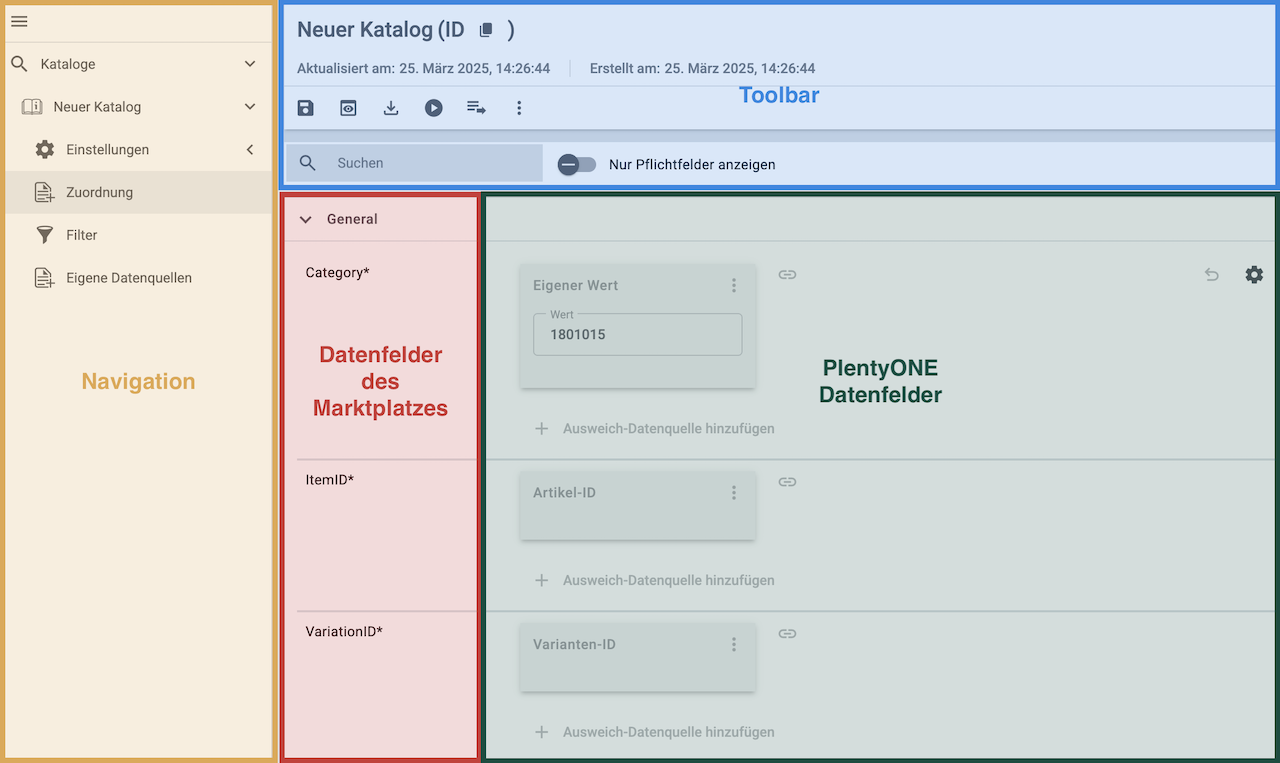
| Bereich | Erläuterung |
|---|---|
Navigation |
Wenn du einen Katalog öffnest, wird die Ansicht Zuordnung angezeigt. Ganz links siehst du die Navigation.
|
Symbolleiste |
In der Symbolleiste führst du für den Katalog relevante Aktionen aus. Speichere zum Beispiel die Zuordnungen, stelle eine ältere Version des Katalogs wieder her oder blende optionale Sales-Channel-Datenfelder ein oder aus. |
Live-Vorschau |
Die Live-Vorschau zeigt zu jeder Zuordnung an, welche Werte von der gewählten Variante zum Marktplatz exportiert würden. Aktiviere die Schaltfläche und gib die ID einer Variante an, um Live-Vorschauen für diese Variante anzuzeigen. |
Sales-Channel-Datenfelder |
Rechts neben der Navigation sind alle Datenfelder aufgelistet, die für den Sales Channel verfügbar sind. Pflichtfelder sind mit einem Sternchen (✱) gekennzeichnet. |
PlentyONE Datenquellen |
Im rechten Bereich des Katalogs ordnest du den Sales-Channel-Datenfeldern passende PlentyONE Datenquellen zu. Im Screenshot oben wurden schon einige Felder zugeordnet. |
Katalogzuordnungen erstellen:
-
Öffne das Menü Daten & Plugins » Kataloge.
-
Klicke auf den Katalog.
→ Der Tab Zuordnung wird geöffnet.
→ In der linken Spalte werden die Datenfelder des Sales Channels angezeigt.
Tipp: Pflichtfelder sind mit Sternchen (∗) gekennzeichnet.
→ In der rechten Spalte ordnest du die PlentyONE Datenquellen zu. Auch schon zugeordnete PlentyONE Datenquellen werden in dieser Spalte angezeigt. -
Ordne den Sales-Channel-Datenfeldern passende PlentyONE Datenquellen zu.
Für jedes Sales-Channel-Datenfeld hast du verschiedene Zuordnungsmöglichkeiten. Das Vorgehen für jede Zuordnungsmöglichkeit wird in den Info-Boxen unten beschrieben.-
Einfache 1:1-Zuordnung
-
Komplexe 1:1-Zuordnung
-
Einfache 1:1-Zuordnung mit Eigenschaften
-
1:1-Zuordnung mit Ausweich-Datenquelle
-
1:n-Zuordnung
-
Eigener-Wert-Zuordnung
-
Zuordnung mit mathematischer Berechnung
-
Zuordnung von eigenen Datenfeldern
-
-
Speichere () den Katalog.
→ Die Zuordnungen werden gespeichert.
Bei einer einfachen 1:1-Zuordnung ordnest du dem Sales-Channel-Datenfeld eine Einstellung in PlentyONE zu. Wenn es keine passende Einstellung in PlentyONE gibt, kannst du stattdessen eine Eigenschaft erstellen und zuordnen.
Bei einer einfachen 1:1-Zuordnung legst du also fest:
-
Ich möchte, dass dieses Sales-Channel-Datenfeld mit den Daten aus dieser PlentyONE Einstellung befüllt wird.
-
Wenn die Datenquelle für eine Variante leer ist, wird kein Wert für die Variante exportiert.
Einfache 1:1-Zuordnung erstellen:
-
Klicke neben dem Sales-Channel-Datenfeld auf + Datenquelle hinzufügen.
→ Links wird die Liste der verfügbaren PlentyONE Datenquellen angezeigt. -
Klicke auf die gewünschte Gruppe.
→ Die PlentyONE Datenquellen der Gruppe werden angezeigt. -
Klicke neben der gewünschten PlentyONE Datenquelle auf das Plus.
→ Die PlentyONE Datenquelle wird in das Feld rechts eingefügt. -
Klicke auf Bestätigen.
Zur Erinnerung: Bei einer einfachen 1:1-Zuordnung ordnest du dem Sales-Channel-Datenfeld eine Datenquelle in PlentyONE zu. Was aber, wenn es noch keine passende Datenquelle in PlentyONE gibt? In solchen Fällen kannst du die passende Datenquelle selbst erschaffen, indem du eine Eigenschaft erstellst. Mit Eigenschaften kannst du beliebige Informationen an den Varianten speichern.
-
Du arbeitest zum ersten Mal mit den Eigenschaften? Dann mach dich zuerst mit dem Prinzip der Eigenschaften vertraut.
Einfache 1:1-Zuordnung mit Eigenschaften erstellen:
-
Klicke neben dem Sales-Channel-Datenfeld auf + Datenquelle hinzufügen.
→ Links wird die Liste der verfügbaren PlentyONE Datenquellen angezeigt. -
Klappe die Gruppe Eigenschaften auf.
→ Die Eigenschaftsgruppen werden angezeigt. -
Klappe die gewünschte Gruppe auf.
-
Klicke rechts neben der gewünschten Eigenschaft auf das Plus.
-
Wähle aus der Dropdown-Liste Sprache die Sprache, in der du deine Daten an den Sales Channel exportierst.
-
Klicke auf Bestätigen.
→ Die Eigenschaft wird dem Sales-Channel-Datenfeld zugeordnet.
Komplexe Zuordnungen sind aber immer dann nötig, wenn in einem Sales-Channel-Datenfeld nur bestimmte Werte eingetragen werden können. Wie der Name andeuten, ist es bei komplexen Zuordnungen nicht ausreichend, eine einzige Datenquelle für das gesamte Datenfeld zuzuordnen. Stattdessen ordnest du für jeden möglichen Wert des Datenfeldes die entsprechenden Datenquellen in deinem System zu.
Ein Beispiel: Bei einem bestimmten Sales Channel kann die Farbe eines Produkts nur mit bestimmten Benennungen wie z.B. "Blau" beschrieben werden, in deinen Varianten sind aber genauere Benennungen wie z.B. "Hellblau" oder "Dunkelblau" hinterlegt. In solch einem Fall ist das Datenfeld für die Produktfarbe üblicherweise eine komplexe Zuordnung, bei der du die Variantenwerte "Hellblau" und "Dunkelblau" dem Sales-Channel-Wert "Blau" zuordnen könntest.
| Gib bei komplexen Zuordnungen keine eigenen Werte ein. Alle Werte, die du eingibst, müssen an den Varianten gespeichert sein, entweder in einer Einstellung oder als Eigenschaftswert. Das gilt auch, wenn das Feld Comparative value angezeigt wird. Auch hier musst du genau den Wert aus der zugeordneten Einstellung oder Eigenschaft eingeben. |
Bei komplexen Zuordnungen wird immer der Wert des Sales Channels exportiert. Nur wenn du doch einen eigenen Wert zuordnest, wird der eingegebene eigene Wert exportiert.
Komplexe Zuordnungen erkennst du daran, dass sich unterhalb des Namens des Sales-Channel-Datenfelds ein Eingabefeld befindet. Wenn du in das Eingabefeld klickst, werden die Werte angezeigt, die es für das Sales-Channel-Datenfeld gibt.
Beispiele für komplexe 1:1-Zuordnungen sind:
-
Kategorien
-
Marken
-
Versandart
Wichtig: Ordne bei komplexen Zuordnungen keine eigenen Werte und keine Eigenschaften des Typs Kein zu.
Komplexe 1:1-Zuordnung erstellen:
-
Klicke in das Feld für das Sales-Channel-Datenfeld.
→ Eine Liste der verfügbaren Werte wird angezeigt. -
Wähle den Wert, dem du eine PlentyONE Datenquelle zuordnen möchtest.
→ Der Wert wird übernommen. -
Klicke neben dem Sales-Channel-Datenfeld auf + Datenquelle hinzufügen.
-
Wähle die PlentyONE Datenquelle, für die du Werte zuordnen möchtest.
Wichtig: Ordne keinen eigenen Wert und keine Eigenschaft des Typs Kein zu. -
Je nachdem, welche PlentyONE Datenquelle du gewählt hast, gehst du ab jetzt unterschiedlich vor:
-
Möglichkeit 1: Die verfügbaren Werte der PlentyONE Datenquelle werden links angezeigt.
-
Klicke neben dem gewünschten Wert auf das Plus.
→ Der Wert wird in das Feld rechts eingefügt. -
Klicke auf Bestätigen.
-
-
Möglichkeit 2: Die PlentyONE Datenquelle wird eingefügt und das Feld Comparative value wird angezeigt.
-
Gib in das Feld Comparative value einen Wert ein, der für die gewählte PlentyONE Datenquelle in der Einstellung oder der Eigenschaft gespeichert ist.
-
Klicke auf Bestätigen.
-
-
Möglichkeit 3: Die PlentyONE Datenquelle wird eingefügt und eine Dropdown-Liste wird angezeigt.
-
Wähle einen Wert aus der Dropdown-Liste.
-
Klicke auf Bestätigen.
→ Beim Export wird der Wert des Sales-Channel-Datenfelds übertragen, nicht der Wert der PlentyONE Datenquelle.
Ausnahme: Wenn du doch einen eigenen Wert zuordnest, wird dieser eigene Wert exportiert.
-
-
Bei einer 1:1-Zuordnung mit Ausweich-Datenquelle ordnest du dem Sales-Channel-Datenfeld eine Einstellung in PlentyONE zu und gibst zusätzlich ein oder mehrere Ausweich-Datenquellen an, damit das System weitersucht, wenn die erste PlentyONE-Datenquelle für eine Variante fehlt oder leer ist.
Du legst also fest:
-
Ich möchte, dass das Sales-Channel-Datenfeld mit den Daten aus der gewählten PlentyONE Einstellung befüllt wird.
-
Wenn dieses Datenfeld für eine Variante fehlt oder leer ist, wird die erste Ausweich-Datenquelle geprüft. Wenn diese Ausweich-Datenquelle einen verwendbaren Wert enthält, wird das Sales-Channel-Datenfeld mit diesem Wert befüllt.
-
Wenn auch die erste Ausweich-Datenquelle für eine Variante fehlt oder leer ist und weitere Ausweich-Datenquellen dem Datenfeld zugeordnet sind, werden diese weiteren Ausweich-Datenquellen in Reihenfolge geprüft, bis ein verwendbarer Wert gefunden wurde oder alle Ausweich-Datenquellen geprüft wurden.
Zwei verschiedene Ausweichbedingungen sind verfügbar:
Null (Standard) |
Die Ausweich-Datenquelle wird verwendet, wenn die Datenquelle darüber zwar im Katalog zugeordnet ist, aber nicht mit der Variante verknüpft ist. Die Bedingung "Null" eignet sich, wenn du Ausweich-Datenquellen für die folgenden Arten von PlentyONE Datenquellen zuordnest:
|
Leer |
Die Ausweich-Datenquelle wird verwendet, wenn die Datenquelle darüber zwar im Katalog zugeordnet und ggf. mit der Variante verknüpft, aber leer ist. Die Bedingung "Leer" eignet sich, wenn du Ausweich-Datenquellen für die folgenden Arten von PlentyONE Datenquellen zuordnest:
Wichtig: Wenn du eine Ausweich-Datenquelle hinzufügst, wird automatisch die Ausweichbedingung "Null" gewählt. Damit stattdessen die Ausweichbedingung "Leer" verwendet wird, musst du die Standardeinstellung ändern. |
Hinweis: Auch wenn du ein oder mehrere Ausweich-Datenquellen zuordnest, wird für jede Variante nur ein Wert übertragen. Für jede Variante werden die zugeordneten PlentyONE Datenquellen in der Reihenfolge geprüft, in der sie zugeordnet wurden.
1:1-Zuordnung mit Ausweich-Datenquelle erstellen:
-
Klicke neben dem Sales-Channel-Datenfeld auf + Datenquelle hinzufügen.
→ Links wird die Liste der verfügbaren PlentyONE Datenquellen angezeigt. -
Klicke neben der gewünschten PlentyONE Datenquelle auf das Plus.
→ Die PlentyONE Datenquelle wird in das Feld rechts eingefügt. -
Klicke in der Liste der PlentyONE Datenquellen neben der gewünschten Ausweich-Datenquelle auf das Plus.
→ Die Ausweich-Datenquelle wird mit der Ausweichbedingung Null hinzugefügt. -
(Optional) Wenn du stattdessen die Ausweichbedingung Leer verwenden willst:
-
Zeige mit dem Mauszeiger auf die Ausweich-Datenquelle und klicke auf Einstellungen ().
→ Das Fenster Einstellungen Datenspalten wird angezeigt. -
Wähle für die Einstellung Ausweichbedingung die Option Leer.
-
Klicke auf Speichern.
→ Die Ausweich-Datenquelle wird mit der Ausweichbedingung "leer" hinzugefügt.
-
-
Klicke auf Bestätigen.
→ Die Ausweich-Datenquelle wird exportiert, wenn die Ausweichbedingung erfüllt ist.
Bei einer 1:n-Zuordnung ordnest du dem Sales-Channel-Datenfeld mehrere PlentyONE Datenquellen zu. Diese Datenfelder kannst du durch ein Trennzeichen miteinander verbinden.
Du legst also fest:
-
Ich möchte, dass diese PlentyONE Datenquellen beim Export kombiniert werden und das Sales-Channel-Datenfeld mit den Daten aus diesen zwei oder mehr PlentyONE Einstellungen befüllt wird.
1:n-Zuordnung erstellen:
-
Klicke neben dem Sales-Channel-Datenfeld auf + Datenquelle hinzufügen.
→ Links wird die Liste der verfügbaren PlentyONE Datenquellen angezeigt. -
Klicke neben der gewünschten PlentyONE Datenquelle auf das Plus.
→ Die PlentyONE Datenquelle wird in das Feld rechts eingefügt. -
Klicke auf Bestätigen.
-
Klicke rechts neben der zugeordneten PlentyONE Datenquelle auf + Datenquelle hinzufügen ().
→ Links wird die Liste der verfügbaren PlentyONE Datenquellen wieder angezeigt. -
Ordne dem Sales-Channel-Datenfeld wie oben beschrieben ein oder mehrere weitere PlentyONE Datenquellen zu.
-
Klicke auf Bestätigen.
-
Klicke ganz rechts in der Zeile des Sales-Channel-Datenfelds auf Einstellungen ().
-
Wähle aus der Dropdown-Liste Trennzeichen ein Trennzeichen oder bestimme ein eigenes Trennzeichen.
-
Klicke auf Speichern.
-
Speichere () den Katalog.
→ Die Zuordnungen werden gespeichert.
→ Beim Export wird der Inhalt der PlentyONE Datenquellen kombiniert exportiert.
Wenn du für ein bestimmtes Sales-Channel-Datenfeld für jede Variante denselben Wert exportieren willst, kannst du hierfür eine Eigener Wert-Zuordnung verwenden.
Du legst also fest:
-
Ich möchte, dass für dieses Sales-Channel-Datenfeld für alle Varianten dieses Katalogs der Wert exportiert wird, den ich in das Feld Eigener Wert eingegeben habe.
Eigener-Wert-Zuordnung erstellen:
-
Klicke neben dem Sales-Channel-Datenfeld auf + Datenquelle hinzufügen.
→ Links wird die Liste der verfügbaren PlentyONE Datenquellen angezeigt. -
Klicke neben Eigener Wert auf das Plus-Symbol.
-
Die Datenquelle Eigener Wert wird dem Datenfeld zugeordnet
-
Gib einen Wert in das Eingabefeld in der Datenquelle ein.
-
Klicke auf Bestätigen.
→ Der eingegebene Wert wird für alle Varianten exportiert.
|
Vorsicht bei Eigener Wert-Zuordnungen!
Der Wert, den du in einer Eigener Wert-Zuordnung eingibst, wird immer für alle Varianten exportiert, die mit diesem Katalog verbunden sind, auch bei komplexen Zuordnungen, bei denen normalerweise der Wert des Sales Channels exportiert wird. Verwende diese Zuordnungsart daher nur, wenn du dir sicher bist, dass der eigene Wert, den du verwenden willst, für das entsprechende Datenfeld in jedem Fall vom Marktplatz akzeptiert wird, damit deine Varianten erfolgreich exportiert werden können. |
Mit mathematischen Formeln passt du Zahlenwerte während des Exports automatisch an. Du legst also fest:
-
Ich möchte, dass der Zahlenwert einer PlentyONE Datenquelle beim Export neu berechnet wird. Für die Formeln sind die Grundrechenarten verfügbar.
Zahlenwerte neu berechnen:
-
Klicke neben dem Sales-Channel-Datenfeld auf + Datenquelle hinzufügen.
→ Links wird die Liste der verfügbaren PlentyONE Datenquellen angezeigt. -
Klicke ganz oben neben Formel (calculate) auf das Plus.
→ Das Datenfeld Formel wird in das Feld rechts eingefügt. -
Klicke in das Datenfeld.
→ Das Fenster Formel erstellen wird angezeigt. -
Gib einen Zahlenwert ein oder wähle unten rechts eine PlentyONE Datenquelle, um sie zur Berechnung hinzuzufügen (add).
Tipp: Nutze die Suche. Damit findest du Datenquellen noch schneller. -
Optional: Wenn im Datenfeld das Symbol more_vert angezeigt wird, wähle die korrekte Zuweisung für das Datenfeld.
Tipp: Eine Zahl zeigt an, wie viele Zuweisungen für das Datenfeld vorgenommen werden müssen.-
Klicke auf das Symbol more_vert.
-
Wähle im angezeigten Fenster die gewünschten Zuweisungen aus den Dropdown-Listen.
-
Speichere die Einstellungen.
-
-
Gib Zahlen und mathematische Operatoren entweder mit dem angezeigten Taschenrechner oder über die Tastatur ein.
-
Speichere die Einstellungen.
→ Die eingefügte Formel wird in der Ansicht angezeigt.
→ Wenn ein Export ausgeführt wird, wird die Formel verwendet, um für jede Variante den zu exportierenden Wert zu ermitteln.
Diese Zuordnungsart funktioniert nur mit PlentyONE Datenquellen, die Zahlenwerte ausgeben und für Sales-Channel-Datenfelder, die Zahlenwerte akzeptieren. Zudem ist sie relativ neu und kann daher noch nicht in allen Katalogen verwendet werden.
Du möchtest Artikeldaten übertragen, für die es im Katalog des Sales Channels kein Datenfeld gibt? Dann kannst du eigene Datenfelder erstellen und mit den in PlentyONE gespeicherten Artikeldaten verknüpfen.
Hinweis: Eigene Datenfelder werden nicht automatisch an den Sales Channel übertragen. Beim Export entscheidet der Sales Channel selbst, ob das Datenfeld in den Produktkatalog aufgenommen wird.
Eigenes Datenfeld erstellen:
-
Klicke in der Navigation auf Eigene Datenquellen ().
→ Links wird die Liste der verfügbaren PlentyONE Datenquellen angezeigt. -
Wähle die PlentyONE Datenquelle, das du zuordnen möchtest.
→ Tipp: Du kannst auch mehrere PlentyONE Datenquellen zuordnen, die dann beim Export kombiniert werden. -
Gib unter Export Key einen Namen für das eigene Datenfeld ein.
→ Das Datenfeld wird unter diesem Namen an den Sales Channel exportiert. -
Optional: Gib einen Wert bei Comparative value ein.
→ Comparative values können bei den meisten PlentyONE Datenquellen, aber nicht bei allen PlentyONE Datenquellen, eingegeben werden. Comparative values sind nur für bestimmte Anwendungsfälle relevant. In den meisten Fällen kannst du das Feld aber einfach leer lassen.
Beispiel: Wenn du eine Eigenschaft Marke verknüpfst, könntest du bei Comparative value zum Beispiel den Markennamen eintragen. -
*Optional: Wähle ggf. eine Ausweich-Datenquelle.
→ Die Ausweich-Datenquelle wird exportiert, wenn die erste Datenquelle nicht vorhanden oder leer ist. -
Speichere () die Einstellungen, wenn du alle gewünschten eigenen Datenfelder erstellt hast.
9.1.3. Empfehlungen für Datenfeld-Zuordnungen
Um dich beim Erstellen eines Katalogs zu unterstützen, haben wir eine Liste mit empfohlenen Datenfeld-Zuordnungen zusammengestellt. Beachte, dass es sich nur um Empfehlungen handelt. Je nachdem, wie du deine Artikeldaten pflegst, können andere Zuordnungen sinnvoller sein als diese Empfehlungen.
-
Du brauchst mehr Informationen zu den PlentyONE Datenfeldern, die wir in dieser Liste empfehlen? Alle Datenfelder sind auf der Handbuchseite für das Standardformat Artikel (neu) beschrieben.
Unterschiedliche Kaufland-Datenfelder in den Produktkategorien
Für jede Produktkategorie, in der du deine Artikel auf Kaufland anbieten möchtest, muss ein eigener Katalog erstellt werden.
Kataloge für verschiedene Produktkategorien haben unterschiedliche Datenfelder, da in jeder Kaufland-Produktkategorie andere Artikeldaten angegeben werden müssen. In einem Katalog für Fernseher exportierst du zum Beispiel andere Artikeldaten als in einem Katalog für Kameras.
Einige Datenfelder sind aber in jeder Produktkategorie gleich. Hier werden nur die Zuordnungen für diese Felder beschrieben.
|
Mehrere Werte für ein Datenfeld übertragen
In Kaufland-Katalogen können für Datenfelder, die mehr als einen Wert akzeptieren, jetzt auch mehrere Werte über den Katalog übertragen werden. Um mehrere Werte für ein Kaufland-Datenfeld zu übertragen, müssen die zugeordneten PlentyONE Datenfelder miteinander verknüpft werden (link). Zusätzlich muss ein vorgegebenes Trennzeichen eingestellt werden. Mehrere Werte übertragen:
Hinweis: Für das Datenfeld Bild können mehrere PlentyONE Datenfelder verknüpft werden. Hier muss aber kein Trennzeichen eingegeben werden, da es dafür eine andere Hintergrundlogik gibt. |
| Marktplatz-Datenfeld | Pflicht? | Empfohlene PlentyONE Zuordnung |
|---|---|---|
Kategorie |
||
Kategorie |
ja |
Die Kaufland-Kategorie. |
Angebotsdaten |
||
SKU |
ja |
Dieses Datenfeld wird automatisch zugeordnet. |
SKU-Basis |
ja |
Dieses Datenfeld wird automatisch zugeordnet. |
SKU-Status |
ja |
Dieses Datenfeld wird automatisch zugeordnet. |
Verkaufspreis |
ja |
Hinweis: In Katalogen für die Länderplattform Kaufland.cz (Tschechien) muss beim Verkaufspreis die Währung auf Tschechische Krone umgestellt werden. In Katalogen für die Länderplattform Kaufland.pl (Polen) muss beim Verkaufspreis die Währung auf Zloty umgestellt werden. |
Mindestpreis |
ja |
|
Bestand |
ja |
Der Bestand der Variante.
Tipp: Mit den Datenfeldern unter Virtuelles Gesamtlager wird die Summe der Bestände aller Vertriebslager exportiert. |
Zustandsbeschreibung |
nein |
Zusätzlicher Hinweis zum Zustand der Variante bei gebrauchten Artikeln.
|
Bearbeitungszeit in Tagen |
ja |
Die Bearbeitungszeit in Tagen.
|
Zustand |
||
Zustand |
ja |
Der Zustand der Variante. Für dieses Datenfeld nimmst du eine komplexe Zuordnung vor. Das bedeutet, das du für das Datenfeld des Marktplatzes verschiedene Werte zur Auswahl hast, in diesem Fall sind das die Artikelzustände von Kaufland. Diese Werte ordnest du deinen in PlentyONE gespeicherten Artikeldaten zu. empfohlene Zuordnung:
Hinweis: Gib bei Comparative value eine PlentyONE Zustands-ID ein. oder
|
Versandprofile 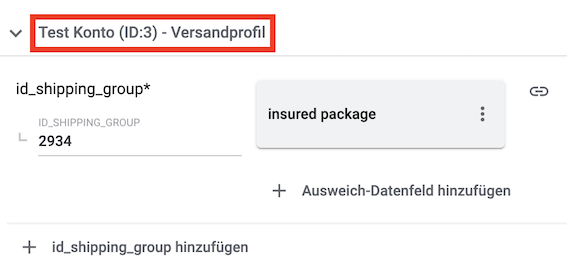
|
||
Kaufland-Versandgruppen-ID |
ja |
Hier ordnest du deine Kaufland-Versandgruppen zu. Für dieses Datenfeld nimmst du eine komplexe Zuordnung vor. Das bedeutet, das du für das Datenfeld des Marktplatzes verschiedene Werte zur Auswahl hast. Diese Werte ordnest du deinen in PlentyONE gespeicherten Artikeldaten zu. Bei Kaufland Versandgruppen-ID wählst du also zunächst die Kaufland-Versandgruppe und ordnest dann die passenden Artikeldaten zu. empfohlene Zuordnung: Wenn nur eine Kaufland-Versandgruppe im Katalog angezeigt wird:
Gib als Wert die ID der Kaufland-Versandgruppe ein. Beispiel: Wenn die ID der Kaufland-Versandgruppe Wenn mehrere Kaufland-Versandgruppen im Katalog angezeigt werden:
Der Eigenschaftswert kann zum Beispiel der ID der gewählten Kaufland-Versandgruppe entsprechen. Hinweis: In manchen Fällen kann es sinnvoll sein, die Kaufland-Versandgruppe mit einem PlentyONE Versandprofil zu verknüpfen. |
Lager 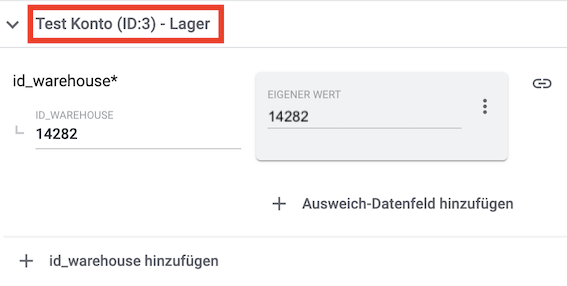
|
||
Kaufland Lager-ID |
ja |
Hier ordnest du deine Kaufland-Lager zu. Für dieses Datenfeld nimmst du eine komplexe Zuordnung vor. Das bedeutet, das du für das Datenfeld des Marktplatzes verschiedene Werte zur Auswahl hast, in diesem Fall sind das deine Kaufland-Lager. Diese Werte ordnest du deinen in PlentyONE gespeicherten Artikeldaten zu, in diesem Fall musst du eine Eigenschaft verwenden. empfohlene Zuordnung:
|
Mwst.-Satz
|
||
Mwst.-Satz |
ja |
|
Produktdaten |
||
EAN |
ja |
|
Titel |
ja |
oder
oder
|
Beschreibung |
ja |
|
Bild |
ja |
oder
oder bei mehreren Bildern:
oder
Hinweis: Für die Bilderliste muss eine maximale Bildanzahl angegeben werden. Tipp: Wähle als Auftragsherkunft die Herkunft, die am Artikel im Tab Verfügbarkeit gespeichert ist. Du kannst nur eine Auftragsherkunft wählen. oder bei Bildern mit Alternativtext:
oder
Hinweis: Für die Bilderliste muss eine maximale Bildanzahl angegeben werden. Tipp: Wähle als Auftragsherkunft die Herkunft, die am Artikel im Tab Verfügbarkeit gespeichert ist. Du kannst nur eine Auftragsherkunft wählen. Hinweis: Der Alternativtext für Bilder wird in der Sprache übertragen, die für den Katalog gewählt wurde. |
Kategorie |
ja |
|
Hersteller |
ja |
|
Materialzusammensetzung |
ja |
Kaufland kann für die Materialzusammensetzung nur Werte mit "%" oder den Wert "Keine Angaben erforderlich" verarbeiten. |
Herstellername / Verantwortliche Person für die EU |
||
Name |
ja |
|
E-Mail Adresse |
ja |
|
Adresse |
ja |
Kombiniere folgende Datenfelder über Datenquelle hinzufügen (link):
Wähle zusätzlich in den Einstellungen (settings) das Trennzeichen Leerzeichen.
|
Telefonnummer |
nein |
Hinweis: Verwende bei der Eingabe der Ländervorwahl ein +. Beispielsweise +49 für Deutschland. |
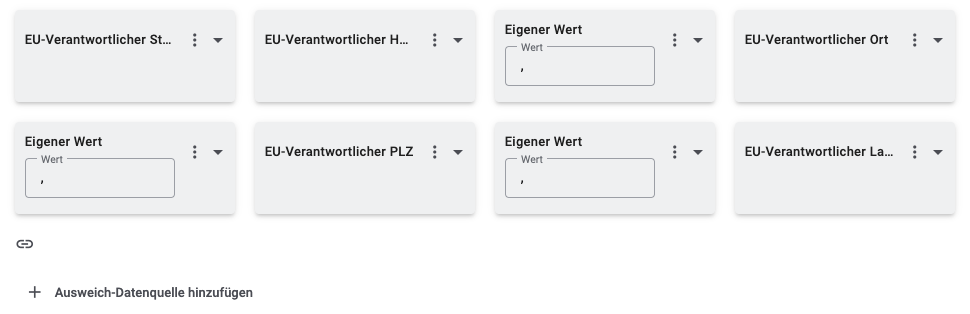
9.1.4. Besonderheiten bei der Zuordnung von Datenfeldern
Jeder Sales Channel strukturiert Artikeldaten anders. Deshalb treten beim Zuordnen von Datenfeldern bestimmte Sonderfälle auf. In diesem Kapitel findest du Hinweise dazu, was du beim Zuordnen von Datenfeldern für Kaufland beachten solltest.
9.1.4.1. Bestandspuffer
In den Katalogen für Kaufland kannst du einen Bestandspuffer verwenden. Mit einem Bestandspuffer gibst du die Menge eines Artikels an, die nicht verkauft, sondern als Puffer einbehalten werden soll.
Um einen Bestandspuffer für Kaufland zu verwenden, verknüpfe das Datenfeld Bestandspuffer in deinen Kaufland-Katalogen. Der Bestandspuffer wird dann beim Bestandsabgleich und beim Erstellen eines neuen Angebots berücksichtigt.
Empfohlene Zuordnung für das Datenfeld Bestandspuffer:
-
Eigener Wert: Wert eintragen, der als Bestandspuffer verwendet werden soll. Trägst du hier beispielsweise 5 ein, werden 5 Artikel vom Bestand für Kaufland abgezogen und als Puffer einbehalten.
oder
-
Eigenschaft an Variante, Typ Text oder ganze Zahl
9.1.4.2. Größeneinheit als eigenen Wert für Länge, Breite, Höhe und Gewicht angeben
In vielen Kaufland-Katalogen sind die Datenfelder Länge, Breite, Höhe und Gewicht Pflichtfelder und müssen zugeordnet werden. Dafür empfehlen wir folgende Zuordnungen:
-
Länge: Variante » Länge, Größeneinheit angeben
-
Breite: Variante » Breite, Größeneinheit angeben
-
Höhe: Variante » Höhe, Größeneinheit angeben
-
Gewicht: Variante » Gewicht brutto g, Größeneinheit angeben
Bei diesen Datenfeldern wird nur der Wert und nicht die Größeneinheit zu Kaufland übertragen. Damit deine Varianten fehlerfrei zu Kaufland exportiert werden können, muss jedoch die Größeneinheit angegeben werden. Deshalb solltest du die Größeneinheit zusätzlich als eigenen Wert angeben.
Im Folgenden wird beispielhaft beschrieben, wie du die Größeneinheit als eigenen Wert für das Datenfeld Länge angibst.
Größeneinheit als eigenen Wert angeben:
-
Öffne das Menü Daten & Plugins » Kataloge.
-
Öffne den Kaufland-Katalog.
-
Ordne dem Kaufland-Datenfeld Länge den Wert Variante » Länge zu.
-
Klicke auf Datenfeld hinzufügen (link).
→ Ein weiteres Datenfeld wird hinzugefügt. -
Gib die Größeneinheit im Datenfeld Eigener Wert ein.
→ Die Größeneinheit kannst du zum Beispiel als mm, cm, oder m angeben, je nachdem, welche Größeneinheit du übertragen willst. -
Klicke in dem Datenfeld auf Einstellungen (settings).
→ Das Fenster Einstellungen Datenspalten wird geöffnet. In diesem Fenster konfigurierst du das Trennzeichen. -
Wähle Null als Ausweichbedingung.
-
Wähle Leerzeichen als Trennzeichen.
-
Klicke auf Speichern (save).
-
Wiederhole diese Schritte für die Datenfelder Breite, Höhe und Gewicht.
9.1.4.3. Sprache für Produktdaten
Für den Verkauf auf den internationalen Märkten Kaufland CZ (Tschechien), Kaufland FR (Frankreich), Kaufland IT (Italien), Kaufland PL (Polen) und Kaufland SK (Slowakei) wurde das Feld Sprache der PlentyONE Produktdaten hinzugefügt.
Dieses Feld ist kein Pflichtfeld; es ist jedoch für die Kaufland Sales Channels CZ, FR, IT, PL und SK relevant, wenn die Produktdaten in PlentyONE auf Deutsch gepflegt werden.
-
Wenn das Feld Sprache der PlentyONE Produktdaten nicht zugeordnet wird und leer bleibt, dann geht das System davon aus, dass die Produktdaten in PlentyONE in der Sprache des jeweiligen Sales Channeles gepflegt werden.
-
Wenn die Produktdaten in PlentyONE auf Deutsch gepflegt werden, muss dieses Feld also zugeordnet werden, damit die Produktdaten bei der Übertragung in die Sprache des Sales Channels übersetzt werden.
-
Wenn die Sprache der PlentyONE Produktdaten im Katalog auf
deeingestellt ist, prüft das System anhand der EAN, ob es bereits ein Produkt mit der Sprache Deutsch gibt. Wenn ja, wird dazu ein Angebot für den Sales Channel CZ, FR, IT, PL oder SK erstellt und die Produktdaten werden in die jeweilige Sprache übersetzt.
Wenn es kein Produkt mit der Sprache Deutsch gibt, dann wird das Produkt erst auf Deutsch erstellt und anschließend in die jeweilige Sprache übersetzt. -
Produktdaten werden auf den Sales Channels Kaufland CZ, Kaufland FR, Kaufland IT, Kaufland PL und Kaufland SK auch aktualisiert, wenn die Produktsprache entweder auf
czoderfr`oder `it`oder `ploderskeingestellt ist. Die Sprache im Katalog muss also nicht zwingend mit der Sprache für den jeweiligen Sales Channel übereinstimmen, damit Produkte aktualisiert werden. -
erlaubte Werte für die Zuordnung:
de = Produktdaten sind auf Deutsch gepflegt und werden in die Sprache des Katalogs übersetzt
cz = Produktdaten sind in Tschechisch gepflegt und werden in Tschechisch übertragen
fr = Produktdaten sind in Französisch gepflegt und werden in Französisch übertragen
it = Produktdaten sind in Italienisch gepflegt und werden in Italienisch übertragen
pl = Produktdaten sind in Polnisch gepflegt und werden in Polnisch übertragen
sk = Produktdaten sind in Slowakisch gepflegt und werden in Slowakisch übertragen
9.1.5. Angaben zu Hersteller:in und EU-verantwortlicher Person hinzufügen (GPSR)
Die EU-Verordnung über die allgemeine Produktsicherheit (GPSR) verpflichtet Hersteller:innen und Händler:innen, für die Produktsicherheit bestimmter Waren zu sorgen und dazu bestimmte Informationen bereitzustellen. Zu diesen Informationen zählen Angaben zur Hersteller:in sowie, im Fall von Hersteller:innen ohne Niederlassung in der EU, Informationen zur verantwortlichen Person innerhalb der EU. Die GPSR-Verordnung stellt sicher, dass die Produkte sicher und den Verbraucherschutzanforderungen entsprechend in den Markt gelangen.
In diesem Kapitel erfährst du, wie du Angaben zur Hersteller:in sowie zur verantwortlichen Person in der EU in PlentyONE einstellst, um die GPSR-Vorgaben zu erfüllen.
Wenn du deine Artikel über Kataloge zu Kaufland exportierst, fügst du die Angaben zu Hersteller:in und EU-verantwortlicher Person direkt über die Datenfeld-Zuordnungen hinzu.
9.1.6. Alternativtext für Bilder hinzufügen (EAA)
Am 28. Juni 2025 treten die nationalen Umsetzungen der EU-Richtlinie zur Barrierefreiheit (EAA) in Kraft. Die EAA verpflichtet Unternehmen in der Europäischen Union zur Verbesserung der Barrierefreiheit bestimmter Produkte und Dienstleistungen. Ziel ist es, Hindernisse durch uneinheitliche nationale Regelungen zu beseitigen. Dadurch soll der freie Verkehr für barrierefreie Waren und Dienstleistungen gefördert und gleichzeitig die Zugänglichkeit für Menschen mit Behinderungen und ältere Menschen verbessert werden.
Die EAA richtet sich an Hersteller:innen, Importeure, Händler:innen und Dienstleistungserbringer:innen, die Produkte oder Dienstleistungen in der EU anbieten, sowie an die Mitgliedstaaten, die verpflichtet sind, die Richtlinie in nationales Recht umzusetzen.
Die EU-Richtlinie zur Barrierefreiheit gilt unter anderem für folgende Produkte und Dienstleistungen:
-
Computer und Betriebssysteme
-
Smartphones, Tablets und andere mobile Endgeräte
-
TV-Geräte mit Internetzugang
-
E-Books und E-Reader
-
Selbstbedienungsterminals (z. B. Geldautomaten, Ticketautomaten)
-
Telekommunikationsdienste
-
Zugang zu audiovisuellen Mediendiensten (z. B. Video-on-Demand, Streaming-Plattformen)
-
Bank- und Finanzdienstleistungen
-
E-Commerce-Plattformen
-
Notrufnummer 112
Die Richtlinie legt spezifische Anforderungen an die Barrierefreiheit dieser Produkte und Dienstleistungen fest. Die Anforderungen sind in Anhang I der EU-Richtlinie aufgelistet und betreffen vor allem:
-
Wahrnehmbarkeit: Inhalte müssen für Menschen mit Seh- und Hörbeeinträchtigungen zugänglich sein (z. B. durch Screenreader-Kompatibilität, Untertitel, Audiodeskription).
-
Bedienbarkeit: Produkte und Dienste müssen ohne komplizierte manuelle Interaktion benutzbar sein (z. B. mit Tastatur oder assistiven Technologien).
-
Verständlichkeit: Informationen und Navigation müssen klar und einfach strukturiert sein.
-
Robustheit: Produkte und deren Schnittstellen müssen mit einer Vielzahl von Hilfsmitteln und Technologien kompatibel sein.
-
Bereitstellung von Informationen über Barrierefreiheitsfunktionen
-
Verwendung offener Standards
-
Dokumentation und technische Unterstützung zur Barrierefreiheit (z. B. Help-Desk)
Im Rahmen dieser Gesetzgebung verlangen Sales Channels wie Kaufland zunehmend, dass Produktdaten barrierefrei zugänglich sind. Dazu gehört auch die Verwendung von Alternativtexten für Bilder, um Screenreader zu unterstützen und damit die Zugänglichkeit für Menschen mit Sehbeeinträchtigungen zu verbessern.
Um diese Anforderungen zu erfüllen, unterstützt PlentyONE nun die Übertragung von Alternativtexten für Bilder sowohl bei der Erstellung als auch bei der Aktualisierung von Artikeln auf Kaufland.
In diesem Kapitel erfährst du, wie du die Alternativtexte für Bilder in PlentyONE einstellst, wenn du deine Artikel über Kataloge zu Kaufland exportierst.
9.1.6.1. Alternativtext für Bilder in den Artikeldaten hinzufügen
Als Erstes fügst den Alternativtext für Bilder in den Bilddetails des Artikels hinzu.
-
Öffne das Menu Artikel & Bestand » Alle Artikel » [Artikel öffnen] » Tab: Bilder » Details.
Hinweis: Wenn du deine Artikeldaten in mehreren Sprachen bereitstellst, öffne stattdessen das Menü Artikel & Bestand » Alle Artikel » [Artikel öffnen] » Tab: Bilder » Übersetzungen. -
Gib im Feld Alternativer Text den Alternativtext für jedes Bild in der jeweiligen Sprache ein.
-
Klicke auf Speichern (save).
9.1.6.2. Alternativtext für Bilder im Katalog zuordnen
Als nächstes fügst du den Alternativtext für Bilder über die die Datenfeld-Zuordnungen hinzu.
-
Öffne das Menu Daten & Plugins » Kataloge.
-
Öffne deinen Kaufland-Katalog.
-
Nimm im Bereich Produktdaten die folgende Zuordnung für das Datenfeld Bild vor:
-
Bild » Artikel Bilder » Bilderliste, Bildinformation Alle Bildinformationen
oder -
Bild » Varianten Bilder » Bilderliste, Bildinformation Alle Bildinformationen
Hinweis: Für die Bilderliste muss eine maximale Bildanzahl angegeben werden.
Hinweis: Der Alternativtext für Bilder wird in der Sprache übertragen, die für den Katalog gewählt wurde.
-
-
Klicke auf Speichern (save).
9.1.7. Katalogexport aktivieren
Du hast Kaufland in PlentyONE eingerichtet und den Katalog für den Export deiner Artikeldaten erstellt? Dann aktiviere jetzt im Menü Daten & Plugins » Kataloge die Kataloge, die zu Kaufland exportiert werden sollen und fahre mit der Erstellung von Produkt-Listings fort.
Wenn du den Produktkatalog, den Datenaustausch, das Produkt-Listing und die Varianten aktiviert hast, werden die Produktdaten automatisch einmal täglich zu Kaufland exportiert.
Katalogexport zu Kaufland aktivieren:
-
Öffne das Menü Daten & Plugins » Kataloge.
→ Eine Liste der Kataloge wird angezeigt. -
Scrolle zu dem Kaufland-Katalog.
-
Schiebe in der Spalte Aktiv die Umschaltfläche nach rechts ().
→ Der Katalog wird aktiviert.
→ Die Daten des Katalogs werden einmal täglich zu Kaufland exportiert.
Tipp: Informationen zum Status des Exports findest du im Menü Daten & Plugins » Katalogexportstatus.
10. Listings verwalten
Angebote für Kaufland erstellst und verwaltest du über Listings. Du kannst auf die Produkt- bzw. Angebots-Listings für Kaufland zugreifen, indem du zu Verkaufskanäle » Channel Control Center » [Kaufland-Sales Channel öffnen] navigierst und dort das Menü Angebots-Listings bzw. Produkt-Listings öffnest.
| Für Kaufland können ausschließlich Produkt-Listings erstellt werden. |
10.1. Produkt-Listings
Im Menü list Produkt-Listings des Kontos erhältst du eine Übersicht über deine Produkt-Listings.
Tipp: Über die Schaltflächen menu und folder kannst du zwischen der Ansicht der einzelnen Produkt-Listings und der Gruppenansicht wechseln.
-
menu zeigt eine Übersicht der einzelnen Produkt-Listings.
-
folder zeigt die Listing-Gruppen der Produkt-Listings. Über die Schaltfläche chevron_right kannst du eine Listing-Gruppe aufklappen, um dir die Listings in dieser Gruppe anzeigen zu lassen.
| Wenn du dir nur bestimmte Produkt-Listings ansehen willst, kannst du Filter anwenden und damit die angezeigten Listings eingrenzen. Klicke dazu auf Filter (tune) im oberen Bereich des Menüs. |
Filter anwenden:
-
Öffne das Menü Verkaufskanäle » Channel Control Center » [Sales Channel öffnen] » Produkt-Listings.
-
Klicke auf Filter (tune) im oberen Bereich des Menüs.
-
Wähle einen oder mehrere Filter.
-
Klicke auf SUCHEN (search).
→ Die gewählten Filter werden angewandt und die passenden Produkt-Listings werden angezeigt.
→ Alle aktiven Filter werden oben im Menü angezeigt.
Tipp: Du kannst die gewählten Filter auch zurücksetzen (refresh). Dann werden wieder alle Produkt-Listings angezeigt.
Tabelle 8 enthält eine Übersicht zu der Einzelansicht der Produkt-Listings.
| Spalte | Erläuterung | ||||||
|---|---|---|---|---|---|---|---|
Datenaustausch |
Diese Spalte zeigt an, ob der Datenaustausch für das Produkt-Listing aktiv oder pausiert ist. |
||||||
Gruppen-ID |
Die ID der Listing-Gruppe, der das Produkt-Listing zugeordnet ist. Mit einem Klick auf die ID kannst du die Listing-Gruppenansicht öffnen. |
||||||
Listing-Name |
Der Name des Produkt-Listings. |
||||||
Varianten-ID |
Die Varianten-ID. |
||||||
Channel |
Der Sales Channel, zu dem das Listing exportiert wird. |
||||||
Status auf Channel |
Dieser Status zeigt den Status des Listings auf dem Sales Channel an, zum Beispiel ob das Listing bereits auf dem Sales Channel gelistet wird. Folgende Status sind möglich:
Hinweis: Bei Plattformen mit mehreren Sales Channels zeigt die Zahl hinter dem Status-Symbol an, auf wie vielen Sales Channels das Produkt-Listing diesen Status hat. |
||||||
Verfügbar für |
Hier werden die Sales Channels angezeigt, auf denen das Produkt-Listing angeboten werden soll. |
||||||
Fehler |
Zeigt an, ob das Listing fehlerhaft ist. Anklicken, um die Übersicht der Listing-Fehler zu öffnen. |
||||||
Vorlage |
Die Vorlage, die für das Listing gewählt wurde. |
||||||
Katalog |
Der Katalog, der für das Listing gewählt wurde. |
||||||
Erstellungsdatum |
Datum und Uhrzeit, an dem das Listing erstellt wurde. |
||||||
more_vert |
Hier klicken, um weitere Aktionen anzuzeigen.
|
Tabelle 9 enthält eine Übersicht zu der Gruppenansicht der Produkt-Listings.
| Spalte | Erläuterung | ||||||
|---|---|---|---|---|---|---|---|
Datenaustausch |
Diese Spalte zeigt an, ob der Datenaustausch für diese Listing-Gruppe aktiv oder pausiert ist. |
||||||
Gruppenname |
Der Name der Listing-Gruppe. |
||||||
Channel |
Der Sales Channel, zu dem die Listing-Gruppe exportiert wird. |
||||||
Fehler |
Die Fehlerübersicht. |
||||||
Vorlage |
Die Vorlage, die für diese Listing-Gruppe gewählt wurde. |
||||||
Katalog |
Der Katalog, der für diese Listing-Gruppe gewählt wurde. |
||||||
Erstellungsdatum |
Datum und Uhrzeit, an dem die Listing-Gruppe erstellt wurde. |
||||||
more_vert |
Hier klicken, um weitere Aktionen anzuzeigen.
|
10.2. Produkt-Listings erstellen
Angebote werden als Produkt-Listings zu Kaufland übertragen. Führe die folgenden Schritte aus, um Produkt-Listings für Kaufland zu erstellen.
-
Erstelle ein Produkt-Listing, wenn der Artikel, den du anbieten willst, noch nicht auf dem Sales Channel gelistet ist. Mit dem Produkt-Listing überträgst du die Produkt-Daten an den Sales Channel, sodass der Artikel gelistet werden kann.
Damit du den Artikel auf dem Sales Channel auch verkaufen kannst, musst du zusätzlich noch ein Angebots-Listing erstellen, das verkaufsrelevante Daten, wie zum Beispiel Preis und Bestand, enthält. Mit einem Produkt-Listing kannst du also einen Artikel listen, den es bisher noch nicht auf dem Sales Channel gibt, aber um den Artikel auf diesem Sales Channel zu verkaufen, brauchst du auch ein Angebots-Listing zu diesem Artikel. -
Erstelle ein Angebots-Listing, wenn der Artikel, den du anbieten willst, bereits auf dem Sales Channel gelistet ist. Mit dem Angebots-Listing überträgst du deine Angebotsdaten, wie zum Beispiel, Preis, Bestand, Versandkosten etc., an den Sales Channel.
In den meisten Fällen benötigst du nur Angebots-Listings, um deinen Artikel auf einem Sales Channel anzubieten. Einige Sales Channels unterscheiden nicht zwischen Produkt- und Angebots-Listings. An diese Sales Channels überträgst du nur Angebots-Listings.
Produkt-Listings werden in drei Schritten erstellt:
-
Zuerst gibst du die Listing-Details an, das heißt, du wählst die Plattform, die Vorlage und den Katalog für die Listings.
-
Im nächsten Schritt wählst du die Varianten, aus denen Produkt-Listings erstellt werden sollen.
-
Danach prüfst und bestätigst du deine Auswahl und erstellst die Listings.
|
Produkt-Listings über Gruppenfunktion erstellen
Du kannst Produkt-Listings auch direkt im Menü Alle Artikel über die Varianten-Gruppenfunktion erstellen. Mehr Informationen zur Varianten-Gruppenfunktion findest du hier. |
Schritt 1: Listing-Details angeben:
-
Öffne das Menü Verkaufskanäle » Channel Control Center.
-
Klicke auf die Kachel deines Kaufland Sales Channels.
→ Das Menü Einstellungen wird geöffnet. -
Öffne das Menü format_list_bulleted Produkt-Listings.
-
Klicke auf add Produkte erstellen.
→ Die Ansicht Produkte erstellen wird geöffnet. -
Wähle die Plattform Kaufland.
-
Wähle die Vorlage für den Katalog.
-
Wähle einen Katalog mit deinen Zuordnungen für Artikeldaten.
Tipp: Wenn du noch keinen passenden Katalog hast, klicke auf add Katalog erstellen. Du wirst zum Menü Daten & Plugins » Kataloge weitergeleitet und kannst dort einen neuen Katalog erstellen. -
Optional: Aktiviere Listings nach Erstellung automatisch aktivieren, wenn Listing-Daten nach der Erstellung der Listings automatisch mit Kaufland ausgetauscht werden sollen.
-
Klicke auf arrow_forward WEITER.
→ Die Ansicht Varianten wählen wird geöffnet. Im nächsten Schritt wählst du die Varianten, die dem Listing hinzugefügt werden sollen.
Schritt 2: Varianten wählen:
-
Setze ein Häkchen bei den Varianten, für die Produkt-Listings erstellt werden sollen.
Tipp: Nutze die Suche, um die Varianten zu filtern.
Hinweis: Es werden nur Varianten angezeigt, die im Menü Artikel & Bestand » Alle Artikel » [Artikel öffnen] » [Variante öffnen] » Tab: Verkaufskanäle für Kaufland aktiviert sind.
Tipp: Wenn du für alle verfügbaren Varianten Produkt-Listings erstellen möchtest, klicke oben auf Klicke hier, um für alle [] Varianten Listings zu erstellen. Du wirst dann automatisch zum Schritt Vorschau und Bestätigung weitergeleitet. Es können für maximal 50.000 Varianten auf einmal Produkt-Listings erstellt werden. -
Klicke auf add ZU AUSGEWÄHLTEN VARIANTEN HINZUFÜGEN.
→ Die ausgewählten Varianten werden im Bereich Ausgewählte Varianten angezeigt.
Hinweis: Wenn du bei einer Variante im Bereich Ausgewählte Varianten ein Häkchen setzt, kannst du die Variante über Aus der Liste entfernen wieder aus deiner Auswahl entfernen. -
Klicke auf arrow_forward WEITER.
→ Die ausgewählten Varianten werden in einer neuen Ansicht angezeigt. Im letzten Schritt prüfst und bestätigst du deine Auswahl.
Schritt 3: Auswahl prüfen und bestätigen:
-
Prüfe deine Einstellungen im Bereich Listing-Details.
-
Prüfe deine gewählten Varianten im Bereich Vorschau der Listings. Die Listings werden hier nach Artikel gruppiert angezeigt. Klappe eine Listing-Gruppe aus (chevron_right), um die Varianten zu sehen, die in einer Listing-Gruppe enthalten sind.
-
Wenn alles passt, klicke auf save PRODUKT-LISTINGS ERSTELLEN.
Hinweis: Wenn du Listings nach der Erstellung automatisch aktivieren aktiviert hast, wird ein Abfragefenster mit einer Zusammenfassung deiner Einstellungen geöffnet. Klicke auf check BESTÄTIGEN, um die Produkt-Listings zu erstellen.
10.3. Produkt-Listings aktivieren
Nachdem du die Produkt-Listings erstellt hast, musst du die Listings aktivieren, damit sie zu Kaufland übertragen werden können.
Aktiviere dazu die einzelnen Listings und die Listing-Gruppe. Nur, wenn das Listing und die Listing-Gruppe aktiviert sind, kann das Listing zu dem Sales Channel übertragen werden.
Hinweis: Über die Schaltfläche Listings nach der Erstellung automatisch aktivieren kannst du Listings auch direkt nach der Erstellung aktivieren lassen. Wenn du Listings nach der Erstellung automatisch aktivieren lässt, musst du aber trotzdem noch den Datenaustausch für die Listing-Gruppe aktivieren.
Produkt-Listings aktivieren:
-
Öffne das Menü Verkaufskanäle » Channel Control Center » [Kaufland öffnen].
→ Das Menü Einstellungen wird geöffnet. -
Wechsele in das Menü Produkt-Listings.
-
Klicke bei dem Produkt-Listing, das aktiviert werden soll, auf more_vert.
-
Klicke auf toggle_on Datenaustausch aktivieren.
Tipp: Wenn du mehrere Produkt-Listings auf einmal aktivieren willst, setze ein Häkchen bei den gewünschten Produkt-Listings und klicke oben in der Toolbar auf toggle_on arrow_drop_down » Datenaustausch aktivieren.
→ Der Datenaustausch für das Listing wird aktiviert. Damit das Listing zu dem Sales Channel übertragen werden kann, muss auch die Listing-Gruppe aktiviert sein.
Listing-Gruppe aktivieren:
-
Öffne das Menü Verkaufskanäle » Channel Control Center » [Kaufland öffnen].
→ Das Menü Einstellungen wird geöffnet. -
Wechsele in das Menü Produkt-Listings.
-
Wechsele in die Gruppenansicht der Listings (folder).
-
Klicke bei der Listing-Gruppe, die aktiviert werden soll, auf more_vert.
-
Klicke auf toggle_on Datenaustausch aktivieren.
Tipp: Wenn du mehrere Listing-Gruppen auf einmal aktivieren willst, setze ein Häkchen bei den gewünschten Listing-Gruppen und klicke oben in der Toolbar auf toggle_on arrow_drop_down » Datenaustausch aktivieren.
→ Der Datenaustausch für die Listing-Gruppe wird aktiviert.
10.4. Listing-Fehler einsehen
Im Menü Verkaufskanäle » Channel Control Center » [Sales Channel öffnen] » Angebots-Listings / Produkt-Listings findest du im Tab Fehler eine Übersicht über alle Fehler, die in PlentyONE beim Export deiner Produkt- und Angebots-Listings aufgetreten sind.
Tipp: Die Übersicht der Listing-Fehler enthält nur dann Inhalt, wenn beim Export Fehler aufgetreten sind.
Hier siehst du:
-
die betroffenen Listings
-
Details zum Fehler
Für jeden Fehler kannst du über die Schaltfläche download eine CSV-Datei mit den betroffenen Listings herunterladen. Die Fehler kannst du direkt in der CSV-Datei korrigieren. Anschließend kannst du die korrigierte CSV-Datei wieder importieren.
Tabelle 10 enthält eine Übersicht zu den Listing-Fehlern.
| Spalte | Erläuterung |
|---|---|
keyboard_arrow_down [Informationen zum Fehler] |
Hinter dem keyboard_arrow_down stehen Informationen zum Fehler. Diese beinhalten das betroffene Feld des Datensatzes, eine kurze Beschreibung des Fehlers und die Anzahl der Listings, bei denen dieser Fehler aufgetreten ist. |
download Daten als CSV herunterladen |
Die CSV-Datei mit den Datensätzen wird heruntergeladen. |
Listing-Name |
Der Name des Listings. |
Parent SKU |
Die Parent-SKU der Hauptvariante. |
SKU |
Die SKU der Untervariante. |
Varianten-ID |
Die Varianten-ID. |
Channel |
Der Sales Channel, zu dem das Listing exportiert wird. |
Exportaktivität |
Zeigt an, ob die Variante exportiert wird:
|
Status |
Der Status des Listings auf dem Sales Channel. Folgende Status sind möglich:
|
Fehler |
Die Fehlerübersicht. |
Vorlage |
Die Vorlage, die für das Listing gewählt wurde. |
Katalog |
Der Katalog, der für das Listing gewählt wurde. |
10.5. Listings löschen
Einzelnes Listing löschen:
-
Öffne das Menü Verkaufskanäle » Channel Control Center » [Kaufland öffnen].
→ Das Menü Einstellungen wird geöffnet. -
Wechsele in das Menü Produkt-Listings bzw. Angebots-Listings, je nachdem, welche Listings gelöscht werden sollen.
-
Setze ein Häkchen bei den Listings, die gelöscht werden sollen.
Oder: Wenn du nur ein Listing löschen willst, kannst du dies auch über das Menü more_vert » delete Listing löschen tun. -
Klicke oben in der Toolbar auf Listings löschen (delete).
-
Bestätige die Abfrage mit delete LÖSCHEN.
→ Die Listings werden gelöscht.
Listing-Gruppe löschen:
-
Öffne das Menü Verkaufskanäle » Channel Control Center » [Kaufland öffnen].
→ Das Menü Einstellungen wird geöffnet. -
Wechsele in das Menü Produkt-Listings bzw. Angebots-Listings, je nachdem, welche Listing-Gruppen gelöscht werden sollen.
-
Wechsele in die Gruppenansicht der Listings (folder).
-
Setze ein Häkchen bei den Listing-Gruppen, die gelöscht werden sollen.
Oder: Wenn du nur eine Listing-Gruppe löschen willst, kannst du dies auch über das Menü more_vert » delete Listing-Gruppe löschen tun. -
Klicke oben in der Toolbar auf Listing-Gruppen löschen (delete).
-
Bestätige die Abfrage mit delete LÖSCHEN.
→ Die Listing-Gruppen werden gelöscht.
Hinweis: Nur leere Listing-Gruppen werden gelöscht. Wenn eine Gruppe noch Listings enthält, bleibt sie bestehen.
11. Auftragsabwicklung automatisieren
Erstelle ereignisgesteuerte Flows, um Kaufland automatisch über Änderungen des Auftragsstatus zu informieren. Für Kaufland sind im PlentyONE Flow Studio folgende Aktionen verfügbar:
Mit PlentyONE Flow (kurz: “Flow”) automatisierst du Arbeitsabläufe (engl.: “Workflows”) für deine Geschäftsprozesse. Flow stellt dir dafür im Menü Automatisierung zwei Funktionen bereit:
-
Im Flow Studio erstellst und konfigurierst du automatisierte Workflows. Je nach Auslösertyp gibt es dafür drei Flow-Arten: ereignisgesteuert, zeitgesteuert oder manuell.
-
Im Flow Tracker überwachst du laufende oder abgeschlossene Ausführungen der Workflows.
Zentrales Element in beiden Funktionen ist der Canvas – eine grafische Oberfläche, auf der die Workflows mit Aktionen und Steuerelementen visuell abgebildet werden. Im Flow Studio ist der Canvas editierbar, im Flow Tracker dient er nur der Ansicht und ist daher schreibgeschützt.
-
Du arbeitest zum ersten Mal mit PlentyONE Flows? Dann mache dich zuerst mit dem Prinzip des Flows vertraut.
11.1. Versandbestätigung an Kaufland senden
Erstelle einen ereignisgesteuerten Flow, um Kaufland automatisch darüber zu informieren, dass die Artikel eines Auftrags versendet wurden.
-
Öffne das Menü Automatisierung » Flow Studio.
-
Klicke auf Flow erstellen (add).
→ Der aufgehende Stepper führt dich durch die folgenden drei Schritte.-
Allgemein
-
Gib einen eindeutigen Namen und ggf. eine Beschreibung für den neuen Flow ein.
-
Klicke auf Weiter.
-
-
Auslöser
-
Wähle als Auslöser Ereignisgesteuert.
-
Klicke auf Weiter.
-
-
Einstellungen
-
Falls gewünscht, wähle aus der optionalen Dropdown-Liste Flow verfügbar in eine UI.
→ Die Option, den Flow manuell direkt aus der gewählten UI auszulösen, wird zu den Gruppenfunktionen in dieser UI hinzugefügt.
Hinweis: Aktuell wählbare UIs: Auftrags-UI. -
Wähle aus der Dropdown-Liste Ereignisauswahl das Ereignis gemäß Tabelle 11.
Hinweis: Wenn das auslösende Ereignis weitere Einstellungen erfordert, sind diese verpflichtend. Ohne diese Einstellungen kannst du den Flow nicht erstellen. -
Speichere () die Einstellungen.
→ Der Flow wird erstellt.
→ Der Flow Studio Canvas erscheint, auf dem zwei Elemente bereits abgebildet sind: Der Auslösertyp und der Platzhalter für den nächsten Schritt.
Hinweis: Bei einigen ereignisgesteuerten Flows kannst du den Flow nicht speichern, wenn er nur aus einem Auslöser besteht. Dazu muss mindestens ein weiterer Schritt hinzugefügt werden.
-
-
-
Konfiguriere den neuen Flow gemäß Tabelle 11.
-
Speichere () die Einstellungen.
Hinweis: Die in Tabelle 11 gewählten Status, Steuerelemente und Filter dienen nur als Beispiel. Wähle für den Flow die Status, Steuerelemente und Filter, die am besten zu deinem Arbeitsablauf passen.
| Einstellung | Option | Auswahl | ||||||
|---|---|---|---|---|---|---|---|---|
Ereignisauswahl |
Ereignis wählen, zum Beispiel:
oder
|
Auftragsstatus wählen, zum Beispiel:
|
||||||
Steuerelement |
Zweig |
|
||||||
Aktionen |
Plugin (Veraltet) > Kaufland |
Versandbestätigung an Kaufland senden Hinweis: Aufträge, für die keine Versandbestätigung an Kaufland gesendet werden konnten, werden in den Status verschoben, den du für die Option Auftragsstatus für Aufträge mit fehlgeschlagener Versandbestätigung gewählt hast. Diese Option findest du im Menü Einrichtung » Märkte » Kaufland » Einstellungen. |
11.2. Rechnung bei Kaufland hochladen
Erstelle einen ereignisgesteuerten Flow, um automatisch Rechnungen bei Kaufland hochzuladen.
-
Öffne das Menü Automatisierung » Flow Studio.
-
Klicke auf Flow erstellen (add).
→ Der aufgehende Stepper führt dich durch die folgenden drei Schritte.-
Allgemein
-
Gib einen eindeutigen Namen und ggf. eine Beschreibung für den neuen Flow ein.
-
Klicke auf Weiter.
-
-
Auslöser
-
Wähle als Auslöser Ereignisgesteuert.
-
Klicke auf Weiter.
-
-
Einstellungen
-
Falls gewünscht, wähle aus der optionalen Dropdown-Liste Flow verfügbar in eine UI.
→ Die Option, den Flow manuell direkt aus der gewählten UI auszulösen, wird zu den Gruppenfunktionen in dieser UI hinzugefügt.
Hinweis: Aktuell wählbare UIs: Auftrags-UI. -
Wähle aus der Dropdown-Liste Ereignisauswahl das Ereignis gemäß Tabelle 12.
Hinweis: Wenn das auslösende Ereignis weitere Einstellungen erfordert, sind diese verpflichtend. Ohne diese Einstellungen kannst du den Flow nicht erstellen. -
Speichere () die Einstellungen.
→ Der Flow wird erstellt.
→ Der Flow Studio Canvas erscheint, auf dem zwei Elemente bereits abgebildet sind: Der Auslösertyp und der Platzhalter für den nächsten Schritt.
Hinweis: Bei einigen ereignisgesteuerten Flows kannst du den Flow nicht speichern, wenn er nur aus einem Auslöser besteht. Dazu muss mindestens ein weiterer Schritt hinzugefügt werden.
-
-
-
Konfiguriere den neuen Flow gemäß Tabelle 12.
-
Speichere () die Einstellungen.
Hinweis: Die in Tabelle 12 gewählten Status, Steuerelemente und Filter dienen nur als Beispiel. Wähle für den Flow die Status, Steuerelemente und Filter, die am besten zu deinem Arbeitsablauf passen.
| Einstellung | Option | Auswahl | ||||||
|---|---|---|---|---|---|---|---|---|
Ereignisauswahl |
Ereignis wählen, zum Beispiel:
|
Dokumenttypen wählen, zum Beispiel:
|
||||||
Steuerelement |
Zweig |
|
||||||
Aktionen |
Multichannel > Kaufland |
Rechnung bei Kaufland hochladen |
11.3. Stornierungsanfragen automatisch senden
Erstelle einen ereignisgesteuerten Flow, um Kaufland automatisch über Stornierungen zu informieren.
-
Öffne das Menü Automatisierung » Flow Studio.
-
Klicke auf Flow erstellen (add).
→ Der aufgehende Stepper führt dich durch die folgenden drei Schritte.-
Allgemein
-
Gib einen eindeutigen Namen und ggf. eine Beschreibung für den neuen Flow ein.
-
Klicke auf Weiter.
-
-
Auslöser
-
Wähle als Auslöser Ereignisgesteuert.
-
Klicke auf Weiter.
-
-
Einstellungen
-
Falls gewünscht, wähle aus der optionalen Dropdown-Liste Flow verfügbar in eine UI.
→ Die Option, den Flow manuell direkt aus der gewählten UI auszulösen, wird zu den Gruppenfunktionen in dieser UI hinzugefügt.
Hinweis: Aktuell wählbare UIs: Auftrags-UI. -
Wähle aus der Dropdown-Liste Ereignisauswahl das Ereignis gemäß Tabelle 13.
Hinweis: Wenn das auslösende Ereignis weitere Einstellungen erfordert, sind diese verpflichtend. Ohne diese Einstellungen kannst du den Flow nicht erstellen. -
Speichere () die Einstellungen.
→ Der Flow wird erstellt.
→ Der Flow Studio Canvas erscheint, auf dem zwei Elemente bereits abgebildet sind: Der Auslösertyp und der Platzhalter für den nächsten Schritt.
Hinweis: Bei einigen ereignisgesteuerten Flows kannst du den Flow nicht speichern, wenn er nur aus einem Auslöser besteht. Dazu muss mindestens ein weiterer Schritt hinzugefügt werden.
-
-
-
Konfiguriere den neuen Flow gemäß Tabelle 13.
-
Speichere () die Einstellungen.
Hinweis: Bei Stornierungen muss ein Grund für die Stornierung an Kaufland übertragen werden. Folgende Stornierungsgründe können an Kaufland übertragen werden:
-
Stornierung durch Kund:in
-
Keine Rückmeldung von Kund:in
-
Artikel entspricht nicht der Beschreibung
-
Lieferung in diese Region nicht möglich
-
Kund:in hat Artikel nicht erhalten
-
Artikel ausverkauft
-
Falscher Verkaufspreis
-
Lieferung an angegebene Adresse nicht möglich
-
Sonstiger Grund
-
Lieferverzögerung durch Lieferant:in
Es empfiehlt sich, mehrere Zweige bzw. Flows zu erstellen, um verschiedene Stornierungsgründe an Kaufland zu melden. Du kannst im Menü Einrichtung » Aufträge » Auftragsstatus zusätzliche Auftragsstatus erstellen, um dies zu vereinfachen.
Hinweis: Die in Tabelle 13 gewählten Status, Steuerelemente und Filter dienen nur als Beispiel. Wähle für den Flow die Status, Steuerelemente und Filter, die am besten zu deinem Arbeitsablauf passen.
| Einstellung | Option | Auswahl | ||||||
|---|---|---|---|---|---|---|---|---|
Ereignisauswahl |
Ereignis wählen, zum Beispiel:
|
Status wählen, zum Beispiel:
oder
|
||||||
Steuerelement |
Zweig |
|
||||||
Aktionen |
Multichannel > Kaufland |
Stornierung an Kaufland senden |
12. Protokolle abrufen
Im Menü Daten & Plugins » Abschnitt: Dokumente » Protokolle findest du eine Historie über Vorgänge, die über die Schnittstelle zu Kaufland ausgeführt wurden.
Beachte, dass Integrationen und Identifikatoren erst in den Dropdown-Listen als Filter verfügbar sind, wenn der Vorgang mindestens einmal ausgeführt wurde.
Für Kaufland eignen sich die folgenden Filter:
-
Identifikator » Kaufland
-
Öffne das Menü Daten & Plugins » Abschnitt: Dokumente » Protokolle.
-
Klicke in der Symbolleiste auf tune.
-
Wähle geeignete Filtereinstellungen aus den Dropdown-Listen.
-
Optional: Wähle Filter für Datum und/oder Uhrzeit, um nur Einträge anzuzeigen, die in einem bestimmten Zeitraum erstellt wurden.
Tipp: Informationen zu den Filtern findest du auf der Handbuchseite Protokolle (Dokumente). -
Klicke auf Suchen ().
→ Die Ergebnisse werden angezeigt. -
Prüfe Einträge mit den Levels warning und error.
Tipp: Klicke auf eine Meldung, um Details anzuzeigen.
Nutze optional die in Tabelle 14 aufgeführten Referenztypen und Referenzwerte, um die Suchergebnisse weiter einzugrenzen:
| Referenztyp | Erläuterung | Referenzwerte |
|---|---|---|
action |
Filtert nach Ereignissen. |
Wähle einen Referenzwert, um nach bestimmten Ereignissen zu suchen. |
orderId |
Filtert nach der Auftrags-ID des Auftrags in PlentyONE. |
|
externalOrderId |
Filtert nach der Auftragsnummer des Auftrags bei Kaufland. |
|
externalOrderItemId |
Filtert nach der ID der Auftragsposition bei Kaufland. |
13. Log zum Preis- und Bestandsexport
Im Menü Verkaufskanäle » Channel Control Center » [Sales Channel für Kaufland öffnen] » Datenaustausch » Preis- und Bestands-Export-Logs findest du die Logs zum Preis- und Bestandsexport. In der Übersicht siehst du, ob Preis- und Bestandsaktualisierungen erfolgreich von PlentyONE an Kaufland gesendet wurden oder ob während der Datenübertragung Fehler aufgetreten sind. Du kannst den Log mit Filtern (tune) gezielt nach einem bestimmten Zeitraum, einer bestimmten Übertragungsart (z. B. Preis oder Bestand), nach Einträgen mit Fehlermeldungen oder nach einer bestimmten SKU durchsuchen.
Im Gegensatz zu den Protokollen im Menü Daten & Plugins » Abschnitt: Dokumente » Protokolle zeigt dir diese Übersicht nicht nur, ob die Prozesse in PlentyONE erfolgreich ausgeführt wurden. Zusätzlich siehst du direkt die an Kaufland übertragenen Preis- und Bestandswerte sowie weitere Informationen zur Datenübertragung. Dadurch musst du die Log-Dateien nicht erst öffnen und Informationen aus der JSON-Datei herauslesen.
Wichtig: Dieses Log zeigt nur, ob die Daten an Kaufland übertragen wurden. Das Log enthält keine Informationen darüber, ob Kaufland die Preis- oder Bestandsaktualisierungen akzeptiert und bereits auf deine Angebote angewendet hat.
Tabelle 15 enthält eine Übersicht zu den Logs zum Preis- und Bestandsexport.
| Spalte | Erläuterung |
|---|---|
Plattform |
Die Kaufland-Plattform, an die die Daten übertragen wurden. |
Konto |
Die ID deines Kaufland-Händlerkontos. |
Export-Typ |
Der Typ der Datenübertragung. Mögliche Werte:
|
Übertragungs-ID |
Die eindeutige ID der Datenübertragung. Für jede Datenübertragung an Kaufland wird eine eigene Übertragungs-ID generiert. |
Übertragungsart |
Die Art der übertragenen Daten. Mögliche Werte:
|
SKU |
Die SKU der Variante, für die Daten übertragen wurden. |
Wert |
Der Wert, der für den Bestand oder Preis an Kaufland übertragen wurde. |
Fehlerantwort |
Die Fehlermeldung, falls während der Datenübertragung ein Fehler aufgetreten ist. |
Übertragen am |
Datum und Uhrzeit der Datenübertragung. |
Log zum Preis- und Bestandsexport abrufen:
-
Öffne das Menü Verkaufskanäle » Channel Control Center » [Sales Channel für Kaufland öffnen] » Datenaustausch » Preis- und Bestands-Export-Logs.
-
Optional: Grenze die Suche mit Filtern (tune) ein.
-
Klicke auf Suchen (search).
→ Die Log-Einträge werden angezeigt.