Galaxus.ch
Der Schweizer Onlinemarktführer Galaxus ist Spezialist für IT, Unterhaltungselektronik und Telekommunikation. Als größtes Online-Warenhaus der Schweiz verfügt Galaxus über ein stetig wachsendes Sortiment.
|
Plugin-Integration
Für die Anbindung von Galaxus werden Plugins benötigt. |
1. Bei Galaxus registrieren
Registriere Dich online für das Digitec Galaxus Händler Programm oder kontaktiere Galaxus über die E-Mail-Adresse anmelden@digitecgalaxus.ch.
2. Bestellungen bei Firmensitz in Deutschland
Hast du deinen Firmensitz in Deutschland und willst an Galaxus-Endkund:innen in die Schweiz liefern? Dann hast du die Wahl zwischen zwei Optionen zur Auftragsabwicklung:
-
Du sendest die Ware direkt an die Adresse der Endkund:in in der Schweiz.
-
Du nutzt den EU-Hub von Galaxus.
Der EU-Hub ist eine Cross-Border-Verzollungslösung von Galaxus für unkomplizierten Zugang zum schweizerischen Markt. Die Digitec Galaxus AG tritt dabei als Serviceprovider für die Logistik und die Deklaration, Verzollung und Mehrwertsteuerabführung auf.
Wenn du den EU-Hub nutzt, läuft eine Bestellung so ab:
-
Kund:in in der Schweiz bestellen und zahlt ein Produkt über Galaxus.
-
Du bestätigst Galaxus, dass die Bestellung eingegangen ist.
-
Du sendest das Paket an den EU-Hub.
-
Du informierst Galaxus darüber, dass das Paket unterwegs ist.
-
Das Paket wird im EU-Hub logistisch und zollrechtlich verarbeitet:
-
Paket wird mit Versandetiketten für die Schweizer Post versehen.
-
Die rechtlich notwendigen Ausfuhrschritte werden erledigt.
-
-
Das Paket wird in das Schweizer Zentrallager transportiert.
-
Das Zentrallager erledigt die für die Einfuhr nötigen Schritte.
-
Das Paket wird an die Schweizer Post übergeben.
-
Kund:in nimmt das Paket in Empfang.
Wenn du den EU-Hub nutzt, läuft eine Retoure so ab:
-
Kund:in gibt im Galaxus-Shop an, dass sie eine Retoure wünscht.
-
Du wirst von Galaxus über die Retoure informiert.
-
Kund:in sendet die Retoure an Digitec Galaxus AG in der Schweiz.
-
Das Paket wird im Schweizer Zentrallager logistisch und zollrechtlich verarbeitet:
-
Paket wird mit Versandetiketten für DHL versehen.
-
Die rechtlich notwendigen Ausfuhrschritte werden erledigt.
-
-
Das Paket wird in das EU-Hub transportiert.
-
Das EU-Hub erledigt die für die Einfuhr nötigen Schritte.
-
Das Paket wird an DHL übergeben.
-
Du nimmst die Retoure entgegen.
-
Du informierst Galaxus darüber, dass die Retoure angenommen wurde.
2.1. Automatisch Lieferaufträge zu EU-Hub-Aufträgen erstellen lassen
Für eine korrekte Abrechnung muss bei Galaxus-Aufträgen, die an den EU-Hub und von dort weiter in die Schweiz versendet werden, die Lieferadresse als außerhalb der EU angegeben werden. Um einen korrekten Versand zu gewährleisten, brauchen Aufträge, die über den EU-Hub abgewickelt werden, aber dennoch eine deutsche Lieferadresse - die Adresse des EU-Hubs. In PlentyONE hast du deshalb die Möglichkeit, für Galaxus-Aufträge, die über den EU-Hub versendet werden, zusätzlich zum Hauptauftrag automatisch Lieferaufträge mit der Adresse des EU-Hubs erstellen zu lassen.
Automatisch Lieferaufträge mit Adresse des EU-Hubs erstellen:
-
Öffne das Menü Verkaufskanäle » Channel Control Center » [Dein Galaxus.ch Sales Channel] » Auftragsimport.
-
Aktiviere die Option Auftragsabwicklung über EU-Hub.
→ Um einen korrekten Versand zu gewährleisten, wird für den Hauptauftrag, der über den EU-Hub in die Schweiz geliefert werden soll, automatisch ein Lieferauftrag mit der Lieferadresse des EU-Hubs erstellt. -
Speichere (save) die Einstellungen.
Ein Auftrag, der auf Galaxus.ch generiert wird und über den EU-Hub in die Schweiz versendet werden soll, läuft dann folgendermaßen ab:
-
Kund:innen aus der Schweiz geben eine Bestellung über Galaxus.ch auf.
-
Der Auftrag wird mit der schweizerischen Adresse, also einer Adresse außerhalb der EU, in PlentyONE importiert.
-
In PlentyONE wird zu dem Hauptauftrag ein Lieferauftrag mit der Lieferadresse des EU-Hubs, also einer Adresse innerhalb der EU, erstellt.
-
Die Bestellung sendest du an den EU-Hub und von dort wird die Bestellung in die Schweiz geliefert.
-
Das bedeutet: Wenn du deine Galaxus.ch-Aufträge über den EU-Hub in die Schweiz versendest, musst du die Option Auftragsabwicklung über EU-Hub aktivieren, damit automatisch Lieferaufträge mit einer Adresse innerhalb der EU (Lager des EU-Hubs) erstellt werden.
|
Aufträge mit mehreren Lieferaufträgen
Wenn für einen Auftrag mehrere Lieferaufträge benötigt werden (z.B. weil der Auftrag über mehrere separate Lieferungen abgewickelt wird), werden diese zwar automatisch erstellt, die korrekte Lieferadresse wird aber nur im ersten Lieferauftrag hinterlegt. Bei weiteren Aufträgen wird die Rechnungsadresse als Lieferadresse übernommen. Falls also bei einem Auftrag die Lieferadresse von der Rechnungsadresse abweicht, musst du die Lieferadresse bei allen Lieferungen nach der ersten manuell anpassen. |
3. Plugins installieren
Um Artikeldaten mit dem Elastischen Export zu Galaxus exportieren zu können, benötigst du die folgenden Plugins:
Diese Plugins kannst du im plentyMarketplace herunterladen.
Hinweis: Installiere das Plugin im Plugin-Set des Standardmandanten.
Plugin zum System hinzufügen:
-
Öffne das Menü Daten & Plugins » plentyMarketplace.
→ Der Marktplatz wird in einem neuen Tab geöffnet. -
Navigiere zum Plugin Elastischer Export.
Tipp: Nutze entweder die Suchfunktion oder öffne die Kategorie Plugins » Sales » Marktplätze. -
Öffne die Detailansicht des Plugins.
-
Klicke in der Spalte rechts auf Zur Kasse.
→ Das Fenster Kasse wird geöffnet. -
Lese und akzeptiere die AGB.
-
Klicke auf Kaufen.
→ Warte einige Minuten, bevor du das Plugin installierst.
Plugin installieren:
-
Öffne das Menü Daten & Plugins » Plugin-Set-Übersicht.
-
Klicke auf das Plugin-Set deines Standardmandanten.
Wichtig: Das Plugin-Set muss also mit dem Standardmandanten verknüpft sein.
→ Das Plugin-Set wird geöffnet. -
Klicke auf add Plugin hinzufügen.
-
Wähle das Plugin Elastischer Export aus der Liste.
-
Klicke auf Installieren.
→ Das Plugin wird installiert.
→ Das Plugin-Set wird angezeigt. -
Ändere den Zustand des Plugins zu aktiv (toggle_on).
-
Speichere (save) das Plugin-Set.
Tipp: Probleme beim Speichern? Klicke auf Details öffnen, um weitere Informationen anzuzeigen.
Hinweis: Installiere das Plugin im Plugin-Set des Standardmandanten.
Plugin zum System hinzufügen:
-
Öffne das Menü Daten & Plugins » plentyMarketplace.
→ Der Marktplatz wird in einem neuen Tab geöffnet. -
Navigiere zum Plugin Galaxus.
Tipp: Nutze entweder die Suchfunktion oder öffne die Kategorie Plugins » Sales » Marktplätze. -
Öffne die Detailansicht des Plugins.
-
Klicke in der Spalte rechts auf Zur Kasse.
→ Das Fenster Kasse wird geöffnet. -
Lese und akzeptiere die AGB.
-
Klicke auf Kaufen.
→ Warte einige Minuten, bevor du das Plugin installierst.
Plugin installieren:
-
Öffne das Menü Daten & Plugins » Plugin-Set-Übersicht.
-
Klicke auf das Plugin-Set deines Standardmandanten.
Wichtig: Das Plugin-Set muss also mit dem Standardmandanten verknüpft sein.
→ Das Plugin-Set wird geöffnet. -
Klicke auf add Plugin hinzufügen.
-
Wähle das Plugin Galaxus aus der Liste.
-
Klicke auf Installieren.
→ Das Plugin wird installiert.
→ Das Plugin-Set wird angezeigt. -
Ändere den Zustand des Plugins zu aktiv (toggle_on).
-
Speichere (save) das Plugin-Set.
Tipp: Probleme beim Speichern? Klicke auf Details öffnen, um weitere Informationen anzuzeigen.
4. Galaxus.ch in PlentyONE einrichten
Füge zunächst Galaxus.ch im Channel Control Center als Sales Channel in deinem System hinzu und nimm anschließend die Grundeinstellungen vor, um den Sales Channel in PlentyONE einzurichten. Gehe dazu wie im Folgenden beschrieben vor.
4.1. Sales Channel-Übersicht
Im Channel Control Center findest du eine Übersicht über die Sales Channels, die du in deinem System hinzugefügt hast.
Tabelle 1 enthält Erklärungen zu den Kacheln in der Übersicht in Verkaufskanäle » Channel Control Center.
| Einstellung | Erläuterung | ||||||
|---|---|---|---|---|---|---|---|
Name |
Name des Sales Channels. |
||||||
more_vert Mehr |
Hier klicken, um weitere Aktionen anzuzeigen.
|
4.2. Sales Channel hinzufügen
Füge als Erstes im Channel Control Center den Sales Channel GalaxusCH hinzu.
Sales Channel hinzufügen:
-
Öffne das Menü Verkaufskanäle » Channel Control Center.
-
Klicke auf Sales Channel hinzufügen (add).
→ Das Menü Sales Channel hinzufügen wird geöffnet. Hier wird eine Übersicht aller verfügbaren Sales Channels angezeigt. -
Klicke in der Kachel von GalaxusCH auf WEITER.
-
Gib einen Namen für den Sales Channel ein.
-
Wähle ggf. den Mandant (Shop) aus der Dropdown-Liste.
-
Klicke auf add GalaxusCH hinzufügen.
→ Der Sales Channel GalaxusCH wird der Übersicht hinzugefügt.
4.3. Allgemeine Einstellungen anpassen
Im Menü Allgemeine Einstellungen kannst du den Sales Channel umbenennen. Gehe hierzu wie folgt vor:
Sales Channel umbenennen:
-
Öffne das Menü Verkaufskanäle » Channel Control Center.
-
Öffne den Sales Channel für Galaxus.ch.
→ Das Menü Einstellungen des Sales Channels wird geöffnet. -
Wechsele in das Menü Allgemeine Einstellungen.
-
Gib einen neuen Namen für den Sales Channel ein.
-
Klicke auf Speichern (save).
→ Der neue Name wird gespeichert.
5. Auftragsherkunft aktivieren
Aktiviere die Auftragsherkunft im Menü Einrichtung » Aufträge » Auftragsherkunft. Das sorgt dafür, dass Aufträge dem richtigen Sales Channel zugeordnet werden.
Die Auftragsherkunft zeigt an, auf welchem Sales Channel ein Auftrag erzeugt wurde. Sales Channels können zum Beispiel dein Online-Shop oder Marktplätze sein, auf denen du deine Artikel anbietest. Jeder Sales Channel hat eine eigene Auftragsherkunft. Einige Auftragsherkünfte sind standardmäßig in deinem PlentyONE System vorhanden. Weitere Auftragsherkünfte werden hinzugefügt, wenn du zum Beispiel ein neues Plugin installierst. Weitere Informationen zur Auftragsherkunft findest du auf der Seite Auftragsherkunft.
Auftragsherkunft für Galaxus aktivieren:
-
Öffne das Menü Einrichtung » Aufträge » Auftragsherkunft.
-
Klicke auf Suchen (search).
-
Navigiere in der Liste zur Herkunft Option Galaxus (nicht zu verwechseln mit GalaxusDE).
Tipp: Die Auftragsherkunft ist nicht in der Liste? Dann hast du wahrscheinlich das Plugin noch nicht installiert. -
Klicke rechts in der Zeile der Herkunft auf Bearbeiten (edit).
→ Das Fenster Herkunft ändern wird geöffnet. -
Aktiviere die Option Sichtbar in Auswahl (toggle_on).
-
Klicke auf SPEICHERN (save).
→ Die Herkunft ist aktiviert.
6. Auftragsschnittstelle in PlentyONE einrichten
Im Menü Verkaufskanäle » Channel Control Center » [Dein Galaxus.ch Sales Channel] » Auftragsimport kannst du die Auftragsschnittstelle zu Galaxus.ch einrichten. Halte dazu die FTP-Verbindungsdaten bereit, die du nach der Registrierung per E-Mail von Galaxus erhalten hast.
Auftragsschnittstelle zu Galaxus einrichten:
-
Öffne das Menü Verkaufskanäle » Channel Control Center » [Dein Galaxus.ch Sales Channel] » Auftragsimport.
-
Nimm die Einstellungen vor. Beachte die Erläuterungen in Tabelle 2.
-
Speichere (save) die Einstellungen.
| Einstellung | Erläuterung |
|---|---|
Auftragsschnittstelle aktivieren |
Aktivieren, um den Datenaustausch für Aufträge mit Galaxus zu ermöglichen. |
Füge '|Kundenreferenznummer' nach der Ext.Auftragsnummer |
Aktivieren, wenn du die Kundenreferenznummer für zollbezogene Dokumente benötigst (EU-HUB USER). Hinweis: Wenn diese Option aktiv ist, kann eine Auftragssuche nur mit dem volständigem String GalaxusAuftragsnummer|GalaxusKundenreferenznummer durchgeführt werden. |
Kein Lieferdatum senden |
Aktivieren, wenn kein voraussichtliches Lieferdatum an Kund:innen gesendet werden soll. Das voraussichtliche Lieferdatum wird standardmäßig automatisch mit der Auftragsbestätigung an Kund:innen gesendet, wenn der Flow Auftragsbestätigung an Galaxus senden ausgelöst wird. |
Auftragsabwicklung über EU-Hub |
Wenn diese Option aktiviert ist, wird für einen Hauptauftrag, der über den EU-Hub in die Schweiz geliefert werden soll, automatisch ein Lieferauftrag mit der Lieferadresse des EU-Hubs erstellt. Hintergrund: Für eine korrekte Abrechnung muss bei Galaxus-Aufträgen, die an den EU-Hub und von dort weiter in die Schweiz versendet werden, die Lieferadresse als außerhalb der EU angegeben werden. Um einen korrekten Versand zu gewährleisten, brauchen Aufträge, die über den EU-Hub abgewickelt werden, aber dennoch eine deutsche Lieferadresse - die Adresse des EU-Hubs. Das bedeutet: Wenn du deine Galaxus.ch-Aufträge über den EU-Hub in die Schweiz versendest, musst du die Option Auftragsabwicklung über EU-Hub aktivieren, damit automatisch Lieferaufträge mit einer Adresse innerhalb der EU (Lager des EU-Hubs) erstellt werden. |
FTP-Konfiguration |
|
Host |
Host-Namen nach dem Muster ftp.dg.ch eingeben. |
User |
Benutzernamen eingeben, den du von Galaxus erhalten hast. |
Passwort |
Passwort eingeben, das du von Galaxus erhalten hast. |
Port |
Gib die Port-Nummer ein. |
Plenty2DG Ordner |
Wähle den Plenty2DG Ordner für den gewählten Host. |
DG2Plenty Ordner |
Wähle den DG2Plenty Ordner für den gewählten Host. → Das Plugin liest neue Aufträge und Galaxus-Anfragen von hier. |
Auftrag Status-Konfiguration |
|
Auftrag-Status für Stornierungsanforderungen |
Mit welchem Auftragsstatus sollen neue Stornoanfragen importiert werden? |
Auftrag-Status für Rücksendeanfragen |
Mit welchem Auftragsstatus sollen neue Retourenanfragen importiert werden? |
Stornierungsanfragen für eingegangene Aufträge ab folgendem Status automatisch ablehnen |
Ab welchem Auftragsstatus sollen eingehene Stornoanfragen automatisch abgelehnt werden? Wichtig: Wenn du keinen Status wählst, wird automatisch der Status [5] Freigabe Versand verwendet. |
7. Artikelexport einrichten
Der Artikelexport erfolgt über drei Elastic-Export-Formate. Diese Formate werden bei der Bereitstellung des Plugins automatisch installiert.
-
GalaxusProductDataExport (Produktdaten)
-
GalaxusProductPropertiesExport (Eigenschaften)
-
GalaxusProductStockPricingExport (Bestand & Preise)
Du kannst diese Formate direkt im Channel Control Center im Bereich Artikel Export einrichten. Gehe hierzu wie folgt vor:
Artikelexport zu Galaxus einrichten:
-
Navigiere zu Verkaufskanäle » Channel Control Center » [Dein Galaxus.ch Sales Channel].
-
Klappe in der Navigationsleiste links das Menü Artikel Export auf.
-
Nimm in jedem der angezeigten Untermenüs die Einstellungen vor. Beachte die Erläuterungen in Tabelle 3.
-
Speichere (save) die Einstellungen in jedem Untermenü.
| Einstellung | Erläuterung |
|---|---|
Product Data (Format GalaxusProductDataExport) |
|
Beschreibung |
Wähle, welcher Text auf Galaxus als Beschreibungstext angezeigt werden soll.
|
Exportiere Zolltarifnummer als |
Wähle, wie die Zolltarifnummer zu Galaxus übertragen werden soll.
|
Zusammensetzung |
Wähle eine Beschreibung der Zusammensetzung oder Inhaltsstoffe eines Produktes. Diese Beschreibung ist für spezifische Warengruppen gesetzlich vorgeschrieben und konformitätsrelevant. Beispiele: Hinweis: Wir empfehlen, für die Zusammensetzung eine Eigenschaft zu erstellen. Das machst du im Menü Einrichtung » Einstellungen » Eigenschaften » Konfiguration. |
Anwendung |
Wähle eine Beschreibung für die Anwendung eines Produkts. Diese Beschreibung ist für spezifische Warengruppen gesetzlich vorgeschrieben und konformitätsrelevant. Hinweis: Wir empfehlen, für die Anwendung eine Eigenschaft zu erstellen. Das machst du im Menü Einrichtung » Einstellungen » Eigenschaften » Konfiguration. |
WEEE Nummer |
Wähle eine WEEE-Nummer. Diese Herstellernummer wird von der EAR Stiftung vergeben. Um eine WEEE-Nummer zu erhalten müssen sich Erst-Inverkehrbringer von Elektro- und Elektronikgeräten zunächst erfolgreich bei der EAR Stiftung registrieren. Die WEEE-Nummer setzt sich zusammen aus einem Länderkürzel und einer achtstelligen Ziffernfolge. Beispiel: Hinweis: Wir empfehlen, für die WEEE Nummer eine Eigenschaft zu erstellen. Das machst du im Menü Einrichtung » Einstellungen » Eigenschaften » Konfiguration. |
Product Properties » Item Characteristics (Format GalaxusProductPropertiesExport) |
|
Export markierte Merkmale |
Wähle, welche Merkmale zu Galaxus exportiert werden sollen. Auswahlmöglichkeiten:
Hinweis: Merkmale werden in PlentyONE nicht mehr aktiv unterstützt. Wähle hier also keine Merkmale, wenn du sie nicht bereits verwendest. |
Product Properties » Variation Properties (Format GalaxusProductPropertiesExport) |
|
Export vorbereitete Eigenschaften |
Wähle, welche Eigenschaften zu Galaxus exportiert werden sollen. Auswahlmöglichkeiten:
|
Product Stock Pricing (Format GalaxusProductStockPricingExport) |
|
Währung |
Wähle, welche Währung zu Galaxus exportiert werden soll. Auswahlmöglichkeiten:
|
Berechne "Verkaufspreis exkl. MwSt." anhand Elastic Export Formateinstellung "Zielland" |
Aktiviere diese Option, wenn die Elastic Export-Einstellung für Zielland beachtet werden soll. |
Positive Bestände sollen immer exportiert werden, unabhängig von der durchschnittlichen Lieferzeit |
Aktivieren, wenn positiver Bestand immer exportiert werden soll. Hinweis: Weitere Informationen findest du in der Standard-Export-Matrix für aktive Varianten in Tabelle 4. |
Verkaufspreis der als Einkaufspreis excl. MwSt. exportiert wird |
Wähle einen Verkaufspreis. |
Verkaufspreis der als Einkaufspreis excl. Gebühr und MwSt. exportiert wird |
Wähle einen Verkaufspreis. |
Exportiere Warenbestände aus: |
Wählen, aus welchen Lagern Bestand zu Galaxus exportiert werden soll. Auswahlmöglichkeiten:
|
Lager zuordnen |
Hier ordnest du du deine PlentyONE Lager der jeweiligen Galaxus GLN zu. Tipp: Eine GLN (Global Location Number) ist eine eindeutige Nummer für physische Orte, die zu Identifikation dient. PlentyONE Lager einer Galaxus GLN zuordnen:
|
7.1. Standard-Export-Matrix für aktive Varianten
Die Grundlogik von Galaxus funktioniert wie folgt:
Sobald ein positiver Lagerbestand an Galaxus übermittelt wird, verwendet Galaxus die Standardlieferfrist, die bei Galaxus für das Konto hinterlegt ist. Weist ein Artikel keinen positiven Bestand auf, wird die Wiederbeschaffungsdauer verwendet.
Hinweise:
-
Bei Lagerartikeln geht Galaxus von einer durchschnittlichen Lieferzeit von 2 Tagen aus. Wenn ein Artikel sowohl Bestand als auch eine Verfügbarkeit mit einer höheren durchschnittlichen Lieferzeit von 2 Tagen aufweist, wird der Artikel standardmäßig mit einem Bestand von 0 und der Lieferfrist als Wiederbeschaffungsdauer exportiert. Bei Artikeln mit 0 oder negativem Bestand und einer durchschnittlichen Lieferfrist von kleiner oder gleich zwei Tagen, gehen wir von einem Konfigurationsfehler aus und der Artikel wird nicht exportiert.
-
Artikeldaten werden unabhängig von den Warenbestand-Exportbedingungen für den Export verarbeitet.
-
Artikelpakete werden nicht exportiert, wenn einer der enthaltenen Artikel nicht auf Lager ist. Außerdem ist die exportierte Bestandsmenge die der Artikelpaket-Komponente mit dem höchsten Bestand.
Die folgende Tabelle zeigt eine Standard-Export-Matrix für aktive Varianten.
| Netto Warenbestand | Durchschnittliche Lieferzeit | Auswirkung |
|---|---|---|
Bestand positiv |
Lieferfrist {le} 2 |
Warenbestand wird exportiert. |
Bestand positiv |
Lieferfrist > 2 |
Nur Lieferfrist wird exportiert. |
Bestand positiv |
Keine Lieferfrist |
Warenbestand wird exportiert. |
Bestand 0/negativ |
Lieferfrist {le} 2 |
Kein Export. |
Bestand 0/negativ |
Lieferfrist > 2 |
Nur Lieferfrist wird exportiert. |
Bestand 0/negativ |
Keine Lieferfrist |
Kein Export. |
|
Protokolleinträge zur Export-Matrix
Du kannst bei Bedarf in den Protokollen nach Meldungen bezüglich dieser Export-Matrix filtern. Verwende hierzu folgende Filtereinstellungen:
|
8. Versandprofile verknüpfen
Im Menü Verkaufskanäle » Channel Control Center » [Dein Galaxus.ch Sales Channel] » Versandprofile verknüpfen können in PlentyONE gespeicherte Versandprofile mit Versanddienstleistern von Galaxus verknüpft werden.
Tipp: Wenn die Versandprofile verknüpft sind, wird beim Senden einer Versandbestätigung der Versanddienstleister (und nicht mehr die Tracking-URL) an Galaxus übertragen.
Versandprofile verknüpfen:
-
Öffne das Menü Verkaufskanäle » Channel Control Center » [Dein Galaxus.ch Sales Channel] » Versandprofile verknüpfen.
-
Klicke auf add Zuordnung erstellen.
→ Das Fenster Versandprofile verknüpfen wird geöffnet. -
Wähle ein PlentyONE Versandprofil.
-
Wähle einen Galaxus-Versanddienstleister.
-
Speichere die Einstellungen.
9. Verkaufspreis einrichten
Um Varianten auf Galaxus zu verkaufen, benötigst du einen Verkaufspreis, bei dem die Auftragsherkunft Galaxus aktiviert ist. Der Preis, den du für diesen Verkaufspreis an deinen Varianten speicherst, wird auf Galaxus angezeigt.
Mit einem Verkaufspreis legst du die Bedingungen fest, unter denen eine Variante zu einem bestimmten Preis und auf einem bestimmten Verkaufskanal verkauft wird. Du kannst deine Artikel zum Beispiel in deinem Webshop günstiger anbieten als auf Amazon. Oder du kannst deine Artikel günstiger an B2B-Kunden verkaufen als an B2C-Kunden.
In deinem PlentyONE System sind schon zwei Standard-Verkaufspreise vorkonfiguriert. Du kannst aber auch neue Verkaufspreise erstellen und an deine Bedürfnisse anpassen. Neben Standard-Verkaufspreisen kannst du auch UVPs, Aktionspreise und Setpreise erstellen.
Verkaufspreis für Galaxus festlegen:
-
Öffne das Menü Einrichtung » Artikel » Verkaufspreise » [Verkaufspreis öffnen].
Tipp: Du hast noch keine Verkaufspreise? Dann erstelle zuerst einen Verkaufspreis. -
Aktiviere die Herkunft Galaxus.
-
Wähle die Währung CHF oder EUR.
-
Speichere () die Einstellungen.
Hinweis: Du kannst die Herkunft Galaxus auch in einem schon existierenden Verkaufspreis aktivieren, wenn du keinen neuen Verkaufspreis für Galaxus erstellen willst.
10. Kategorien für den Export vorbereiten
Bei Galaxus bietest du deine Varianten über deinen Standard-Mandanten an. Deshalb muss die Kategorie der Variante mit dem Standard-Mandanten verknüpft sein.
Standard-Mandant mit der Kategorie verknüpfen:
-
Öffne das Menü Artikel & Bestand » Produktkategorien.
-
Klicke auf die Kategorie im Verzeichnisbaum links.
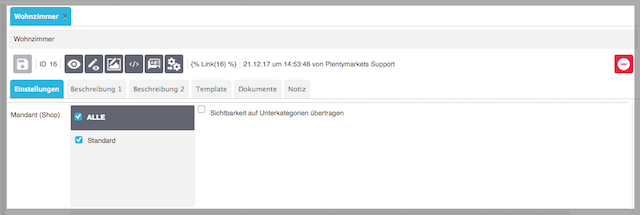
→ Die Kategorie wird geöffnet und der Tab Einstellungen ist sichtbar. -
Navigiere zur Einstellung Mandant (Shop).
-
Aktiviere die Option Standard (check_box).
-
Speichere (save) die Einstellungen.
11. Varianten für den Export vorbereiten
| Einstellung | Erläuterung |
|---|---|
Standardkategorie festlegen |
Zu Galaxus wird immer die Standard-Kategorie der Variante exportiert. Lege deshalb an der Variante eine Standard-Kategorie fest, die mit dem Standard-Mandanten verknüpft ist. Standardkategorie festlegen:
|
Variante aktivieren |
Die Variante muss aktiv sein. Variante aktivieren:
|
SKU hinzufügen |
Der Variante muss eine SKU für die Herkunft Galaxus zugeordnet sein. SKU hinzufügen:
|
Verkaufskanal hinzufügen |
Der Verkaufskanal Galaxus muss an der Variante hinzugefügt sein:
|
Verkaufspreis verknüpfen |
Der Verkaufspreis muss mit der Variante verknüpft sein. Verkaufspreis verknüpfen:
|
Eigenschaften verknüpfen |
Erlaubte Eigenschaften müssen mit den Varianten verknüpft sein. Eigenschaften verknüpfen:
|
Verfügbarkeit speichern |
Die Verfügbarkeiten 1-10 müssen an der Variante gepflegt sein. Verfügbarkeiten speichern:
|
Bildverfügbarkeit einstellen |
Damit Bilder zu Galaxus übertragen werden, müssen sie für die Herkunft Galaxus freigegeben sein. Bildverfügbarkeit einstellen:
|
12. Artikel zu Galaxus exportieren
Das Galaxus-Plugin exportiert die Artikeldaten über das Elastic Export Plugin. Weitere Details zum Elastic Export Plugin findest du auf der Handbuchseite Elastischer Export.
Wenn du das Plugin bereitstellst, werden diese Formate automatisch installiert:
-
GalaxusProductDataExport
-
GalaxusProductPropertiesExport
-
GalaxusProductStockPricingExport
Gehe wie folgt vor, um diese Formate in deinem System einzurichten.
Elastic Export Formate einrichten:
-
Öffne das Menü Daten » Elastischer Export.
-
Klicke auf Neuer Export (+).
-
Konfiguriere den Export wie Tabelle 6 beschrieben.
-
Speichere die Einstellungen.
-
Wiederhole Schritt 1-4, bis die drei Formate eingerichtet sind.
| Einstellung | Erläuterung |
|---|---|
Name |
Name eingeben
|
Typ |
Typ Artikel aus der Dropdown-Liste wählen. |
Format |
Eines der drei relevanten Datenexportformate wählen.
|
Limit |
Gib eine ganze Zahl ein. Diese Zahl bestimmt, wie viele Artikel maximal exportiert werden sollen. Ganze Zahl von 0 bis 9999 eingeben. |
Cache-Datei generieren |
Häkchen setzen, wenn mehr als 9999 Datensätze exportiert werden sollen. Um eine optimale Performance des Elastic Export zu gewährleisten, darf diese Option für Maximal 20 Formate Aktiv sein. Cache-Datei kann abhängig von der Userkonfiguration, Datenmenge, mehr als 24h benötigen um aktualisiert zu werden. |
Bereitstellung |
Die Bereitstellung muss über die Option SFTP erfolgen. Bei dieser Option müssen zusätzlich die SFTP-Credentials und der Pfad zum SFTP-Ordner eingegeben werden, in den die Daten exportiert werden. |
Dateiname |
Benenne Deine Exportdateien wie folgt:
|
Artikelfilter |
Erlauben dir den Export granularer zu gestalten und so sicherzustellen, dass nur ein gezieltes Artikelsubset nach Galaxus exportiert wird. Bitte beachte, dass das Plugin mit folgenden Elastic Export Filtern nicht arbeiten kann:
|
Artikelfilter hinzufügen |
Plugin-Relevante Artikelfilter sind: Aktiv und: Märkte » Galaxus Artikelfilter aus der Dropdown-Liste wählen und Hinzufügen. Standardmäßig sind keine Filter ausgewählt. |
Mandant |
Standard-Mandant |
Auftragsherkunft |
Wähle die Auftragsherkunft aus der Drop-Down-Liste aus, die beim Auftragsimport zugeordnet werden soll, in unserem Fall: Galaxus |
Barcode |
Wähle ASIN, ISBN oder eine EAN aus der Dropdown-Liste aus. Auswahl muss mit der Auftragsherkunft Galaxus verknüpft sein, anderenfalls wird die Barcode-Auswahl nicht exportiert |
Verkaufspreis |
Exportierter Verkaufspreis ist immer der Verkaufspreis-Netto. Auswahl von Verkaufspreis-Brutto wird beim Export ignoriert. |
Wenn die Exportformate eingerichtet sind, werden deine Artikeldaten nach dem in den folgenden ausklappbaren Boxen beschriebenen Schema zu Galaxus.ch exportiert:
| Galaxus Ausgabe | PlentyONE Eingabefeld |
|---|---|
ProductKey, Pflichtfeld, Zeichenkette(100) |
Artikel & Bestand » Alle Artikel » [Variante öffnen] » Tab: Allgemein » Bereich: Einstellungen » Variantennummer |
GTIN, Pflichtfeld, Ganzzahl(8-14) |
Artikel & Bestand » Alle Artikel » [Variante öffnen] » Tab: Produktdetails » Bereich: Barcodes Entspricht der Barcode-Typ Auswahl aus dem Elastic Export-Filter dieses Formats |
ManufacturerKey, Zeichenkette(200) |
Artikel & Bestand » Alle Artikel » [Variante öffnen] » Tab: Allgemein » Bereich: Einstellungen » Modell |
BrandName, Pflichtfeld, Zeichenkette(100) |
Artikel & Bestand » Alle Artikel » [Artikel öffnen] » Tab: Allgemein » Bereich: Einstellungen » Hersteller |
ProductTypeIdDigitecGalaxus, Ganzzahl(200) |
- |
Category, Pflichtfeld, Zeichenkette(200) |
Artikel & Bestand » Alle Artikel » [Variante öffnen] » Tab: Produktdetails » Bereich: Kategorien » Standardkategorie |
CategoryGroup_1, Zeichenkette(200) |
- |
CategoryGroup_2, Zeichenkette(200) |
- |
CategoryGroup_3, Zeichenkette(200) |
- |
CategoryGroup_4, Zeichenkette(200) |
- |
TARESCode, Zeichenkette(20) |
Artikel & Bestand » Alle Artikel » [Variante öffnen] » Tab: Preise » Bereich: Kosten » Zolltarifnummer |
TARICCode, Zeichenkette(20) |
Artikel & Bestand » Alle Artikel » [Variante öffnen] » Tab: Preise » Bereich: Kosten » Zolltarifnummer Diese Angabe wird bei Verwendung des EU-Hubs empfohlen. |
CountryOfOrigin, Zeichenkette(20) |
Artikel & Bestand » Alle Artikel » [Artikel öffnen] » Tab: Allgemein » Bereich: Einstellungen » Herstellungsland Diese Angabe wird bei Verwendung des EU-Hubs empfohlen. |
SuggestedRetailPriceIncludingVat, Pflichtfeld, Dezimalzahl(14,4) |
Artikel & Bestand » Alle Artikel » [Variante öffnen] » Tab: Preise » Bereich: Verkaufspreise » UVP UVP Galaxus Verkaufspreis Hinweis: Für den SuggestedRetailPriceIncludingVat wird dieselbe Währung verwendet, die auch für das Exportformat GalaxusProductStockPricingExport genutzt wird. Die Währung (EUR / CHF) legst du im Menü Einrichtung » Artikel » Verkaufspreise » [Galaxus Verkaufspreis öffnen] » Bereich: Währung fest. |
VatRatePercentage, Pflichtfeld, Dezimalzahl(2.4) |
Artikel & Bestand » Alle Artikel » [Variante öffnen] » Tab: Preise » Bereich: Kosten » Umsatzsteuer |
ImageURL (1 bis 10), Pflichtfeld, text(300) |
Artikel & Bestand » Alle Artikel » [Artikel öffnen] » Tab: Bilder |
VideoURL (1 bis 3), Zeichenkette(300) |
- |
ProductLink (1 bis 3), Zeichenkette(300) |
- |
WeightG, EU-Hub Pflichtfeld, Ganzzahl(10) |
Artikel & Bestand » Alle Artikel » [Variante öffnen] » Tab: Produktdetails » Bereich: Maße und Inhalt » Gewicht in Gramm brutto |
WidthM, Dezimalzahl(14,4) |
Artikel & Bestand » Alle Artikel » [Variante öffnen] » Tab: Produktdetails » Bereich: Maße und Inhalt » Breite in mm |
HeightM, Dezimalzahl(14,4) |
Artikel & Bestand » Alle Artikel » [Variante öffnen] » Tab: Produktdetails » Bereich: Maße und Inhalt » Höhe in mm |
LengthM, Dezimalzahl(14,4) |
Artikel & Bestand » Alle Artikel » [Variante öffnen] » Tab: Produktdetails » Bereich: Maße und Inhalt » Länge in mm |
ReleaseDate, Format (JJJJ-MM-TT) |
- |
GlobalSalesRank_Ganzzahl(10)_ |
- |
MinimumAge, Ganzzahl(10) |
Artikel & Bestand » Alle Artikel » [Artikel öffnen] » Tab: Allgemein » Bereich: Einstellungen » Altersfreigabe |
ProductTitle_DE, Pflichtfeld (Mindestens eine der vier Sprachen), (Text100) |
Artikel & Bestand » Alle Artikel » [Artikel öffnen] » Tab: Beschreibung » Name 1, 2 oder 3 DE |
ProductTitle_EN, (Text100) |
Artikel & Bestand » Alle Artikel » [Artikel öffnen] » Tab: Beschreibung » Name 1, 2 oder 3 EN |
ProductTitle_FR, (Text100) |
Artikel & Bestand » Alle Artikel » [Artikel öffnen] » Tab: Beschreibung » Name 1, 2 oder 3 FR |
ProductTitle_IT, (Text100) |
Artikel & Bestand » Alle Artikel » [Artikel öffnen] » Tab: Beschreibung » Name 1, 2 oder 3 IT |
ProductTitleTagLine_DE, Text |
- |
ProductTitleTagLine_EN, Text |
- |
ProductTitleTagLine_FR, Text |
- |
ProductTitleTagLine_IT, Text |
- |
ProductDescription_DE, Pflichtfeld (Mindestens eine der vier Sprachen), Text |
Standard: Artikel & Bestand » Alle Artikel » [Artikel öffnen] » Tab: Beschreibung » Artikeltext DE |
ProductDescription_EN, Text |
Standard: Artikel & Bestand » Alle Artikel » [Artikel öffnen] » Tab: Beschreibung » Artikeltext EN |
ProductDescription_FR, Text |
Standard: Artikel & Bestand » Alle Artikel » [Artikel öffnen] » Tab: Beschreibung » Artikeltext FR |
ProductDescription_IT, Text |
Standard: Artikel & Bestand » Alle Artikel » [Artikel öffnen] » Tab: Beschreibung » Artikeltext IT |
MinimumOrderQuantity, Pflichtfeld, Ganzzahl(10) |
Artikel & Bestand » Alle Artikel » [Variante öffnen] » Tab: Allgemein » Bereich: Verfügbarkeit und Sichtbarkeit » Minimale Bestellmenge |
RetailUnitQuantityInPackingUnit, Ganzzahl(10) |
- |
RetailUnitQuantityOnPallet, Ganzzahl(10) |
- |
RetailUnitQuantity, Pflichtfeld, Ganzzahl(10) |
Artikel & Bestand » Alle Artikel » [Variante öffnen] » Tab: Versand » Bereich: Versand » Packstücke: Anzahl |
ProductSuperType |
Artikel & Bestand » Alle Artikel-Id |
WEEE-Nummer |
Diese Herstellernummer wird von der EAR Stiftung vergeben. Um eine WEEE-Nummer zu erhalten haben sich Erst-Inverkehrbringer von Elektro- und Elektronikgeräten zunächst erfolgreich bei der EAR Stiftung zu registrieren. Die WEEE-Nummer setzt sich zusammen aus einem Länderkürzel und einer achtstelligen Ziffernfolge. |
Zusammensetzung |
Beschreibung der Zusammensetzung oder Inhaltsstoffe eines Produktes. Diese Beschreibung ist für spezifische Warengruppen gesetzlich vorgeschrieben und konformitätsrelevant. |
Anwendung |
Anwendungs-Beschreibung zu einem Produkt – für spezifische Warengruppen gesetzlich vorgeschrieben und konformitätsrelevant. |
| Galaxus Ausgabe | PlentyONE Eingabefeld |
|---|---|
ProductKey, Pflichtfeld, Zeichenkette(100) |
Artikel & Bestand » Alle Artikel » [Variante öffnen] » Tab: Allgemein » Bereich: Einstellungen » Variantennummer |
QuantityOnStock, Pflichtfeld, Ganzzahl(10) |
Artikel & Bestand » Alle Artikel » [Artikel öffnen] » Tab: Bestand » Bereich: Bestand » Netto-Bestand |
IsOnStock, Pflichtfeld, Boolean(0/1) |
Artikel & Bestand » Alle Artikel » [Artikel öffnen] » Tab: Bestand » Bereich: Bestand » Netto-Bestand |
DeliveryDate, Ganzzahl(10) |
Artikel & Bestand » Alle Artikel » [Variante öffnen] » Tab: Allgemein » Bereich: Verfügbarkeit und Sichtbarkeit » Angezeigte Lieferzeit Diese Auswahl entspricht den Einstellungen unter Einrichtung » Artikel » Verfügbarkeit » Durchschnittliche Lieferzeit |
PurchasePriceExcludingVat, Pflichtfeld, Dezimalzahl(14,4) |
Verkaufskanäle » Channel Control Center » [Dein Galaxus.ch Sales Channel] » Artikel Export » Product Stock Pricing » Verkaufspreis der als Einkaufspreis excl. MwSt. exportiert wird |
SalesPriceExcludingVat, Pflichtfeld, Dezimalzahl(14,4) |
Artikel & Bestand » Alle Artikel » [Variante öffnen] » Tab: Preise » Bereich: Verkaufspreise Hinweis: Der Exportierte Verkaufspreis nutzt den MwSt.Satz der ausgewählten Export-Währung nur wenn im Elastic Export Format das Zielland angegeben ist. |
Currency, Pflichtfeld, Zeichenkette(3) |
Einrichtung » Artikel » Verkaufspreise » [Galaxus Verkaufspreis öffnen] » Währung EUR / CHF |
PurchasePriceExcludingFee, Dezimalzahl(14,4) |
Verkaufskanäle » Channel Control Center » [Dein Galaxus.ch Sales Channel] » Artikel Export » Product Stock Pricing » Verkaufspreis der als Einkaufspreis excl. Gebühr und MwSt. exportiert wird |
WarehouseCountry, Zeichenkette(2) |
Einrichtung » Waren » Lager » [Lager öffnen] » Einstellungen » Standort |
WarehouseId, Pflichtfeld, Ganzahl(1) |
Die Identifikationsnummer des Lagers bei Galaxus. Galaxus verwendet hierfür eine GLN (Global Location Number) oder die Postleitzahl des Lagers. |
ExpectedRestockQuantity, Pflichtfeld, Ganzzahl(10) |
Waren » Bestellwesen » Nachbestellung » [Nachbestellung öffnen] » Bestellte Artikel Hinweis: Wenn du keine Nachbestellungen verwendest, wird der Wert 0 übertragen. |
| Galaxus Ausgabe | PlentyONE Eingabefeld |
|---|---|
ProductKey, Pflichtfeld, Zeichenkette(100) |
Artikel & Bestand » Alle Artikel » [Variante öffnen] » Tab: Allgemein » Bereich: Einstellungen » Variantennummer |
SpecificationKey, Pflichtfeld, Zeichenkette(80) |
- |
SpecificationGroup_DE, Zeichenkette(80) |
Merkmal Gruppenname / Attribut (DE) Hinweis: Das Plugin wählt die erste Gruppe aus der Liste der Eigenschaftsgruppen in der Reihenfolge aus, in der sie der Eigenschaft hinzugefügt wurden. Folgender Workaround sollte GroupWeWantExported als erste in der Liste für den Export festlegen: Beispielsweise haben wir eine Eigenschaft Property1 welche in 3 Gruppen existieren soll GroupA, GroupWeWantExported and GroupB
|
SpecificationGroup_EN, Zeichenkette(80) |
Merkmal Gruppenname / Attribut (EN) |
SpecificationGroup_FR, Zeichenkette(80) |
Merkmal Gruppenname / Attribut (FR) |
SpecificationGroup_IT, Zeichenkette(80) |
Merkmal Gruppenname / Attribut (IT) |
SpecificationKey_DE, Pflichtfeld, Zeichenkette(80) |
Merkmal Bezeichnung / Attribut (DE) |
SpecificationKey_EN, Pflichtfeld, Zeichenkette(80) |
Merkmal Bezeichnung / Attribut (EN) |
SpecificationKey_FR, Pflichtfeld, Zeichenkette(80) |
Merkmal Bezeichnung / Attribut (FR) |
SpecificationKey_IT, Pflichtfeld, Zeichenkette(80) |
Merkmal Bezeichnung / Attribut (IT) |
SpecificationValue_DE, Pflichtfeld, Zeichenkette(80) |
Merkmal Wert / Attribut (DE) |
SpecificationValue_EN, Pflichtfeld, Zeichenkette(80) |
Merkmal Wert / Attribut (EN) |
SpecificationValue_FR, Pflichtfeld, Zeichenkette(80) |
Merkmal Wert / Attribut (FR) |
SpecificationValue_IT, Pflichtfeld, Zeichenkette(80) |
Merkmal Wert / Attribut (IT) |
|
Felder für Artikeldatenexport
Für den korrekten Export von Artikeldaten im Menü Daten » Elastischer Export, müssen die folgenden zwei GPSR-Felder in der CSV-Datei enthalten sein:
|
13. Auftragsdokumente vorbereiten
Für Galaxus benötigst du die folgenden Auftragsdokumente:
-
Rechnung
-
Lieferschein
Diese Auftragsdokumente musst du an die Anforderungen von Galaxus.ch anpassen. Wie das geht, erfährst du in den folgenden Kapiteln:
Tipp: Du richtest zum ersten Mal Auftragsdokumente ein? Dann mache dich zuerst mit Auftragsdokumenten vertraut.
13.1. Rechnungen vorbereiten
Welche Angaben Rechnungen für Galaxus.ch enthalten müssen, erfährst du in der offiziellen Digitex Galaxus AG Dokumentation.
Hinweis: Rechnungen für Galaxus.ch passt du auf die gleiche Weise wie Lieferscheine an. Verwende entweder eine Kopie der Standardvorlage für Rechnungen oder eine selbst erstellte Vorlage und füge alle von Galaxus geforderten Pflichtangaben ein.
13.1.1. Preisangaben auf Rechnungen für Galaxus.ch
Preisangaben auf Rechnungen für Galaxus.ch müssen für Aufträge aus der Schweiz die Währung CHF verwenden. Hierfür empfiehlt es sich, eine separate Vorlage zu erstellen. Gehe hierzu wie folgt vor:
Vorlage für Aufträge aus der Schweiz erstellen:
-
Öffne das Menü Einrichtung » Dokumente » DocumentBuilder.
-
Öffne die Vorlage, die du für Galaxus.ch-Rechnungen verwendest.
-
Navigiere zu den Auftragseinstellungen.
-
Wähle im Feld Lieferland alle Optionen außer Schweiz aus.
-
Klicke in der Toolbar auf Mehr (more_vert) und wähle die Option Vorlage kopieren.
→ Das Fenster Vorlage kopieren wird geöffnet. -
Wähle den Dokumenttyp Rechnung und klicke auf Vorlage kopieren.
→ Eine Kopie der Vorlage ist in deinem System erstellt und direkt geöffnet. -
Navigiere zu den Auftragseinstellungen der Kopie.
-
Deaktiviere im Feld Lieferland alle Optionen außer Schweiz.
-
(Optional) Navigiere zum Bereich Vorlageneinstellungen und benenne die Vorlage im Feld Vorlagenname um.
-
Speichere (save) die Einstellungen.
Passe nun in der Vorlage für Aufträge aus der Schweiz die Preisangaben an. Gehe hierzu wie folgt vor:
Preisangaben für Aufträge aus der Schweiz anpassen:
-
Öffne das Menü Einrichtung » Dokumente » DocumentBuilder.
-
Öffne die Vorlage, die du für Galaxus.ch-Aufträge aus der Schweiz verwendest.
-
Klicke auf Editor öffnen (edit).
→ Der Editor wird geöffnet und die Widgets werden geladen. -
Ersetze alle Textbausteine aus dem Bereich Auftragspositionssummen in Systemwährung mit äquivalenten Texten aus dem Bereich Auftragspositionssummen in Fremdwährung.
-
Ersetze alle Textbausteine aus dem Bereich Auftragssummen in Systemwährung mit äquivalenten Texten aus dem Bereich Auftragssummen in Fremdwährung.
-
Speichere (save) deine Einstellungen.
→ Rechnungen für Aufträge aus der Schweiz verwenden nun die Währung CHF.
13.2. Lieferscheine vorbereiten
Lieferscheine für Galaxus.ch-Aufträge müssen bestimmte Pflichtangaben enthalten. Welche Angaben das sind, erfährst du in der offiziellen Digitex Galaxus AG Dokumentation.
Im Folgenden wird beschrieben, wie du deine Lieferscheinvorlage in vier Schritten für Galaxus.ch vorbereitest.
| Die folgenden Schritte zeigen nur beispielhaft, wie zwei der Pflichtangaben auf dem Lieferschein ausgegeben werden können. Lieferscheine für Galaxus.ch müssen alle von Galaxus geforderten Pflichtangaben enthalten. Prüfe daher immer die aktuelle Galaxus-Dokumentation und setze die dort beschriebenen Anforderungen vollständig um. |
13.2.1. Schritt 1: Lieferscheinvorlage anpassen
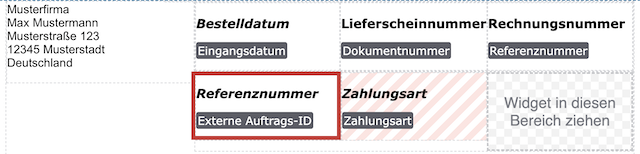
Passe die Lieferscheinvorlage so an, dass alle erforderlichen Angaben enthalten sind, zum Beispiel:
-
Auftragsreferenz (Bestellnummer der Galaxus Bestellung)
-
Rechtliche Hinweise
Hinweis: Im folgenden Beispiel wird eine Kopie der Standardvorlage für Lieferscheine verwendet. Wenn du bereits eine eigene Vorlage für Galaxus.ch-Lieferscheine erstellt hat, füge die benötigten Widgets ggf. per Drag-and-drop hinzu.
Vorlage für Lieferscheine anpassen:
-
Öffne das Menü Einrichtung » Dokumente » DocumentBuilder.
-
Öffne die Vorlage, die du für Galaxus.ch-Lieferscheine verwendest.
-
Klicke auf Editor öffnen (edit).
→ Der Editor wird geöffnet und die Widgets werden geladen. -
Nimm die in Tabelle 10 beschriebenen Einstellungen vor.
-
Prüfe anhand der Dokumentation von Galaxus, ob weitere Anpassungen an deiner Vorlage erforderlich sind.
-
Speichere (save) die Einstellungen.
→ Die nötigen Angaben werden auf Lieferscheinen angezeigt.
| Einstellung | Option |
|---|---|
Auftragsreferenz (Bestellnummer der Galaxus Bestellung) |
|
Rechtliche Hinweise |
Rechtliche Hinweise
Die Zahlung erfolgte bereits direkt an Galaxus.
|
13.2.2. Schritt 2: Vorlage für Galaxus.ch freigeben
Damit die Lieferscheinvorlage nur für Galaxus.ch-Aufträge verwendet wird, gibst du sie ausschließlich für die Auftragsherkunft Galaxus frei.
Lieferscheinvorlage für GalaxusDE freigeben:
-
Öffne das Menü Einrichtung » Dokumente » DocumentBuilder.
-
Öffne die Vorlage, die du für Galaxus.ch-Lieferscheine verwendest.
-
Klicke im Bereich Auftragseinstellungen auf die Option Herkunft.
→ Eine Dropdown-Liste mit allen aktiven Auftragsherkünften öffnet sich. -
Wähle alle Auftragsherkünfte ab, außer Galaxus.
-
Speichere () die Einstellungen.
→ Die Lieferscheinvorlage wird ausschließlich für Lieferscheine mit der Auftragsherkunft Galaxus verwendet.
13.2.3. Optional: Schritt 3: Vorschau prüfen
Prüfe vor der Aktivierung, ob alle Angaben korrekt auf dem Lieferschein ausgegeben werden.
Vorschau anzeigen lassen:
-
Öffne das Menü Einrichtung » Dokumente » DocumentBuilder.
-
Öffne die Vorlage, die du für Galaxus.ch-Lieferscheine verwendest.
-
Klicke auf Vorschau anzeigen (visibility).
13.2.4. Schritt 4: Vorlage aktivieren
Aktiviere die Vorlage, damit sie für Galaxus.ch-Aufträge verwendet wird.
Vorlage aktivieren:
-
Öffne das Menü Einrichtung » Dokumente » DocumentBuilder.
-
Klicke rechts in der Zeile neben deiner Vorlage für Galaxus.ch-Lieferscheine auf das Kontextmenü (more_vert).
-
Klicke auf task Vorlage aktivieren.
-
Bestätige die Sicherheitsabfrage.
Oder: Öffne die Vorlage und klicke oben auf die Umschaltfläche Vorlage aktiv (toggle_off).
→ Die Vorlage wird aktiviert.
Hinweis: Eine Vorlage kann nur aktiviert werden, wenn keine zweite eigene Vorlage mit genau denselben Einstellungen existiert. Beachte außerdem, dass in einer aktiven Vorlage keine Änderungen (außer am Namen) vorgenommen werden können.
14. Auftragsabwicklung automatisieren
Erstelle ereignisgesteuerte Flows, um Galaxus.ch automatisch über Änderungen des Auftragsstatus zu informieren. Für Galaxus.ch sind im PlentyONE Flow Studio folgende Aktionen verfügbar:
-
Informiere Galaxus.ch automatisch darüber, dass der Auftrag bestätigt wurde. (Wie?)
-
Informiere Galaxus.ch automatisch darüber, dass die Ware versendet wurde. (Wie?)
-
Informiere Galaxus.ch automatisch darüber, dass eine Stornierungsanfrage akzeptiert wurde. (Wie?)
-
Informiere Galaxus.ch automatisch darüber, dass eine Stornierungsanfrage abgelehnt wurde. (Wie?)
-
Informiere Galaxus.ch automatisch darüber, dass ein Auftrag durch den Händler storniert wurde. (Wie?)
-
Informiere Galaxus.ch automatisch darüber, dass eine Retourenanfrage akzeptiert wurde. (Wie?)
-
Informiere Galaxus.ch automatisch darüber, dass eine Retourenanfrage abgelehnt wurde. (Wie?)
-
Informiere Galaxus.ch automatisch darüber, dass eine Retoure zum Händler akzeptiert wurde. (Wie?)
-
Informiere Galaxus.ch automatisch darüber, dass eine Retoure vom Händler abgelehnt wurde. (Wie?)
-
Sende Rechnungen automatisch an Galaxus.ch. (Wie?)
Mit PlentyONE Flow (kurz: “Flow”) automatisierst du Arbeitsabläufe (engl.: “Workflows”) für deine Geschäftsprozesse. Flow stellt dir dafür im Menü Automatisierung zwei Funktionen bereit:
-
Im Flow Studio erstellst und konfigurierst du automatisierte Workflows. Je nach Auslösertyp gibt es dafür drei Flow-Arten: ereignisgesteuert, zeitgesteuert oder manuell.
-
Im Flow Tracker überwachst du laufende oder abgeschlossene Ausführungen der Workflows.
Zentrales Element in beiden Funktionen ist der Canvas – eine grafische Oberfläche, auf der die Workflows mit Aktionen und Steuerelementen visuell abgebildet werden. Im Flow Studio ist der Canvas editierbar, im Flow Tracker dient er nur der Ansicht und ist daher schreibgeschützt.
-
Du arbeitest zum ersten Mal mit PlentyONE Flows? Dann mache dich zuerst mit dem Prinzip des Flows vertraut.
14.1. Auftragsbestätigung an Galaxus melden
Erstelle einen ereignisgesteuerten Flow, um Galaxus automatisch über die Auftragsbestätigung zu informieren.
-
Öffne das Menü Automatisierung » Flow Studio.
-
Klicke auf Flow erstellen (add).
→ Der aufgehende Stepper führt dich durch die folgenden drei Schritte.-
Allgemein
-
Gib einen eindeutigen Namen und ggf. eine Beschreibung für den neuen Flow ein.
-
Klicke auf Weiter.
-
-
Auslöser
-
Wähle als Auslöser Ereignisgesteuert.
-
Klicke auf Weiter.
-
-
Einstellungen
-
Falls gewünscht, wähle aus der optionalen Dropdown-Liste Flow verfügbar in eine UI.
→ Die Option, den Flow manuell direkt aus der gewählten UI auszulösen, wird zu den Gruppenfunktionen in dieser UI hinzugefügt.
Hinweis: Aktuell wählbare UIs: Auftrags-UI. -
Wähle aus der Dropdown-Liste Ereignisauswahl das Ereignis gemäß Tabelle 11.
Hinweis: Wenn das auslösende Ereignis weitere Einstellungen erfordert, sind diese verpflichtend. Ohne diese Einstellungen kannst du den Flow nicht erstellen. -
Speichere () die Einstellungen.
→ Der Flow wird erstellt.
→ Der Flow Studio Canvas erscheint, auf dem zwei Elemente bereits abgebildet sind: Der Auslösertyp und der Platzhalter für den nächsten Schritt.
Hinweis: Bei einigen ereignisgesteuerten Flows kannst du den Flow nicht speichern, wenn er nur aus einem Auslöser besteht. Dazu muss mindestens ein weiterer Schritt hinzugefügt werden.
-
-
-
Konfiguriere den neuen Flow gemäß Tabelle 11.
-
Speichere () die Einstellungen.
Hinweis: Die in Tabelle 11 gewählten Status, Steuerelemente und Filter dienen nur als Beispiel. Wähle für den Flow die Status, Steuerelemente und Filter, die am besten zu deinem Arbeitsablauf passen.
| Einstellung | Option | Auswahl | ||||||
|---|---|---|---|---|---|---|---|---|
Ereignisauswahl |
Ereignis wählen, zum Beispiel:
|
Wähle unter Auftragstypen den Typ Auftrag. |
||||||
Steuerelement |
Zweig |
Hinweis: Bei mehr als einem Filter, füge die weiteren Filter als Bedingung (playlist_add) hinzu. Wähle als Beziehung zwischen den Bedingungen UND.
|
||||||
Aktionen |
Plugin (Veraltet) > Galaxus |
Auftragsbestätigung an Galaxus senden Wichtig: Das Lieferdatum richtet sich entweder nach der Verfügbarkeit des Artikels oder es wird nicht gesendet, wenn die UI-Option "Lieferdatum nicht senden" aktiviert ist. |
14.2. Versandbestätigung an Galaxus senden
Erstelle einen ereignisgesteuerten Flow, um Galaxus automatisch darüber zu informieren, dass die Artikel eines Auftrags versendet wurden.
-
Öffne das Menü Automatisierung » Flow Studio.
-
Klicke auf Flow erstellen (add).
→ Der aufgehende Stepper führt dich durch die folgenden drei Schritte.-
Allgemein
-
Gib einen eindeutigen Namen und ggf. eine Beschreibung für den neuen Flow ein.
-
Klicke auf Weiter.
-
-
Auslöser
-
Wähle als Auslöser Ereignisgesteuert.
-
Klicke auf Weiter.
-
-
Einstellungen
-
Falls gewünscht, wähle aus der optionalen Dropdown-Liste Flow verfügbar in eine UI.
→ Die Option, den Flow manuell direkt aus der gewählten UI auszulösen, wird zu den Gruppenfunktionen in dieser UI hinzugefügt.
Hinweis: Aktuell wählbare UIs: Auftrags-UI. -
Wähle aus der Dropdown-Liste Ereignisauswahl das Ereignis gemäß Tabelle 12.
Hinweis: Wenn das auslösende Ereignis weitere Einstellungen erfordert, sind diese verpflichtend. Ohne diese Einstellungen kannst du den Flow nicht erstellen. -
Speichere () die Einstellungen.
→ Der Flow wird erstellt.
→ Der Flow Studio Canvas erscheint, auf dem zwei Elemente bereits abgebildet sind: Der Auslösertyp und der Platzhalter für den nächsten Schritt.
Hinweis: Bei einigen ereignisgesteuerten Flows kannst du den Flow nicht speichern, wenn er nur aus einem Auslöser besteht. Dazu muss mindestens ein weiterer Schritt hinzugefügt werden.
-
-
-
Konfiguriere den neuen Flow gemäß Tabelle 12.
-
Speichere () die Einstellungen.
Hinweis: Die in Tabelle 12 gewählten Status, Steuerelemente und Filter dienen nur als Beispiel. Wähle für den Flow die Status, Steuerelemente und Filter, die am besten zu deinem Arbeitsablauf passen.
| Einstellung | Option | Auswahl | |||||||||
|---|---|---|---|---|---|---|---|---|---|---|---|
Ereignisauswahl |
Ereignis wählen, zum Beispiel:
|
Auftragsstatus wählen, zum Beispiel:
|
|||||||||
Steuerelement |
Zweig |
Hinweis: Bei mehr als einem Filter, füge die weiteren Filter als Bedingung (playlist_add) hinzu. Wähle als Beziehung zwischen den Bedingungen UND.
|
|||||||||
Aktionen |
Plugin (Veraltet) > Galaxus |
Versandbestätigung an Galaxus senden |
14.3. Annahme einer Stornierungsanfrage an Galaxus melden
Erstelle einen ereignisgesteuerten Flow, um Galaxus automatisch darüber zu informieren, dass die erhaltene Stornierungsanfrage akzeptiert wurde.
-
Öffne das Menü Automatisierung » Flow Studio.
-
Klicke auf Flow erstellen (add).
→ Der aufgehende Stepper führt dich durch die folgenden drei Schritte.-
Allgemein
-
Gib einen eindeutigen Namen und ggf. eine Beschreibung für den neuen Flow ein.
-
Klicke auf Weiter.
-
-
Auslöser
-
Wähle als Auslöser Ereignisgesteuert.
-
Klicke auf Weiter.
-
-
Einstellungen
-
Falls gewünscht, wähle aus der optionalen Dropdown-Liste Flow verfügbar in eine UI.
→ Die Option, den Flow manuell direkt aus der gewählten UI auszulösen, wird zu den Gruppenfunktionen in dieser UI hinzugefügt.
Hinweis: Aktuell wählbare UIs: Auftrags-UI. -
Wähle aus der Dropdown-Liste Ereignisauswahl das Ereignis gemäß Tabelle 13.
Hinweis: Wenn das auslösende Ereignis weitere Einstellungen erfordert, sind diese verpflichtend. Ohne diese Einstellungen kannst du den Flow nicht erstellen. -
Speichere () die Einstellungen.
→ Der Flow wird erstellt.
→ Der Flow Studio Canvas erscheint, auf dem zwei Elemente bereits abgebildet sind: Der Auslösertyp und der Platzhalter für den nächsten Schritt.
Hinweis: Bei einigen ereignisgesteuerten Flows kannst du den Flow nicht speichern, wenn er nur aus einem Auslöser besteht. Dazu muss mindestens ein weiterer Schritt hinzugefügt werden.
-
-
-
Konfiguriere den neuen Flow gemäß Tabelle 13.
-
Speichere () die Einstellungen.
Hinweis: Die in Tabelle 13 gewählten Status, Steuerelemente und Filter dienen nur als Beispiel. Wähle für den Flow die Status, Steuerelemente und Filter, die am besten zu deinem Arbeitsablauf passen.
| Einstellung | Option | Auswahl | |||||||||
|---|---|---|---|---|---|---|---|---|---|---|---|
Ereignisauswahl |
Ereignis wählen, zum Beispiel:
|
Auftragsstatus wählen, zum Beispiel:
|
|||||||||
Steuerelement |
Zweig |
Hinweis: Bei mehr als einem Filter, füge die weiteren Filter als Bedingung (playlist_add) hinzu. Wähle als Beziehung zwischen den Bedingungen UND.
|
|||||||||
Aktionen |
Plugin (Veraltet) > Galaxus |
'Galaxus Stornierungsanfrage akzeptiert' an Galaxus senden Wichtig: Stornierungen für einzelne Positionen werden automatisch abgelehnt (Begründung zur automatischen Ablehnung ist: Nicht stornierbar). Stornierungen für ganze Bestellungen werden automatisch akzeptiert, wenn der Initialauftrag noch nicht im Status Versendet liegt. |
14.4. Ablehnung einer Stornierungsanfrage an Galaxus melden
Erstelle einen ereignisgesteuerten Flow, um Galaxus automatisch darüber zu informieren, dass die erhaltene Stornierungsanfrage abgelehnt wurde.
-
Öffne das Menü Automatisierung » Flow Studio.
-
Klicke auf Flow erstellen (add).
→ Der aufgehende Stepper führt dich durch die folgenden drei Schritte.-
Allgemein
-
Gib einen eindeutigen Namen und ggf. eine Beschreibung für den neuen Flow ein.
-
Klicke auf Weiter.
-
-
Auslöser
-
Wähle als Auslöser Ereignisgesteuert.
-
Klicke auf Weiter.
-
-
Einstellungen
-
Falls gewünscht, wähle aus der optionalen Dropdown-Liste Flow verfügbar in eine UI.
→ Die Option, den Flow manuell direkt aus der gewählten UI auszulösen, wird zu den Gruppenfunktionen in dieser UI hinzugefügt.
Hinweis: Aktuell wählbare UIs: Auftrags-UI. -
Wähle aus der Dropdown-Liste Ereignisauswahl das Ereignis gemäß Tabelle 14.
Hinweis: Wenn das auslösende Ereignis weitere Einstellungen erfordert, sind diese verpflichtend. Ohne diese Einstellungen kannst du den Flow nicht erstellen. -
Speichere () die Einstellungen.
→ Der Flow wird erstellt.
→ Der Flow Studio Canvas erscheint, auf dem zwei Elemente bereits abgebildet sind: Der Auslösertyp und der Platzhalter für den nächsten Schritt.
Hinweis: Bei einigen ereignisgesteuerten Flows kannst du den Flow nicht speichern, wenn er nur aus einem Auslöser besteht. Dazu muss mindestens ein weiterer Schritt hinzugefügt werden.
-
-
-
Konfiguriere den neuen Flow gemäß Tabelle 14.
-
Speichere () die Einstellungen.
Hinweis: Die in Tabelle 14 gewählten Status, Steuerelemente und Filter dienen nur als Beispiel. Wähle für den Flow die Status, Steuerelemente und Filter, die am besten zu deinem Arbeitsablauf passen.
| Einstellung | Option | Auswahl | |||||||||
|---|---|---|---|---|---|---|---|---|---|---|---|
Ereignisauswahl |
Ereignis wählen, zum Beispiel:
|
Wähle einen Status, der am besten zu deinem Arbeitsablauf passt. Du kannst hierfür zum Beispiel einen neuen Status erstellen:
|
|||||||||
Steuerelement |
Zweig |
Hinweis: Bei mehr als einem Filter, füge die weiteren Filter als Bedingung (playlist_add) hinzu. Wähle als Beziehung zwischen den Bedingungen UND.
|
|||||||||
Aktionen |
Plugin (Veraltet) > Galaxus |
'Galaxus Stornierungsanfrage abgelehnt' an Galaxus senden Hinweis: Eine Begründung zur Ablehnung kann auf der Auftragsnotiz, vor dem Ausführen dieses Flows, hinterlegt werden. |
14.5. Stornierung durch Händler an Galaxus melden
Erstelle einen ereignisgesteuerten Flow, um Galaxus automatisch darüber zu informieren, dass der Auftrag durch die Händler:in storniert wurde.
-
Öffne das Menü Automatisierung » Flow Studio.
-
Klicke auf Flow erstellen (add).
→ Der aufgehende Stepper führt dich durch die folgenden drei Schritte.-
Allgemein
-
Gib einen eindeutigen Namen und ggf. eine Beschreibung für den neuen Flow ein.
-
Klicke auf Weiter.
-
-
Auslöser
-
Wähle als Auslöser Ereignisgesteuert.
-
Klicke auf Weiter.
-
-
Einstellungen
-
Falls gewünscht, wähle aus der optionalen Dropdown-Liste Flow verfügbar in eine UI.
→ Die Option, den Flow manuell direkt aus der gewählten UI auszulösen, wird zu den Gruppenfunktionen in dieser UI hinzugefügt.
Hinweis: Aktuell wählbare UIs: Auftrags-UI. -
Wähle aus der Dropdown-Liste Ereignisauswahl das Ereignis gemäß Tabelle 15.
Hinweis: Wenn das auslösende Ereignis weitere Einstellungen erfordert, sind diese verpflichtend. Ohne diese Einstellungen kannst du den Flow nicht erstellen. -
Speichere () die Einstellungen.
→ Der Flow wird erstellt.
→ Der Flow Studio Canvas erscheint, auf dem zwei Elemente bereits abgebildet sind: Der Auslösertyp und der Platzhalter für den nächsten Schritt.
Hinweis: Bei einigen ereignisgesteuerten Flows kannst du den Flow nicht speichern, wenn er nur aus einem Auslöser besteht. Dazu muss mindestens ein weiterer Schritt hinzugefügt werden.
-
-
-
Konfiguriere den neuen Flow gemäß Tabelle 15.
-
Speichere () die Einstellungen.
Hinweis: Die in Tabelle 15 gewählten Status, Steuerelemente und Filter dienen nur als Beispiel. Wähle für den Flow die Status, Steuerelemente und Filter, die am besten zu deinem Arbeitsablauf passen.
| Einstellung | Option | Auswahl | |||||||||
|---|---|---|---|---|---|---|---|---|---|---|---|
Ereignisauswahl |
Ereignis wählen, zum Beispiel:
|
Auftragsstatus wählen, zum Beispiel:
|
|||||||||
Steuerelement |
Zweig |
Hinweis: Bei mehr als einem Filter, füge die weiteren Filter als Bedingung (playlist_add) hinzu. Wähle als Beziehung zwischen den Bedingungen UND.
|
|||||||||
Aktionen |
Plugin (Veraltet) > Galaxus |
'Händler-Storniert' an Galaxus melden |
14.6. Annahme einer Retourenanfrage an Galaxus melden
Erstelle einen ereignisgesteuerten Flow, um Galaxus automatisch darüber zu informieren, dass die erhaltene Retourenanfrage akzeptiert wurde.
-
Öffne das Menü Automatisierung » Flow Studio.
-
Klicke auf Flow erstellen (add).
→ Der aufgehende Stepper führt dich durch die folgenden drei Schritte.-
Allgemein
-
Gib einen eindeutigen Namen und ggf. eine Beschreibung für den neuen Flow ein.
-
Klicke auf Weiter.
-
-
Auslöser
-
Wähle als Auslöser Ereignisgesteuert.
-
Klicke auf Weiter.
-
-
Einstellungen
-
Falls gewünscht, wähle aus der optionalen Dropdown-Liste Flow verfügbar in eine UI.
→ Die Option, den Flow manuell direkt aus der gewählten UI auszulösen, wird zu den Gruppenfunktionen in dieser UI hinzugefügt.
Hinweis: Aktuell wählbare UIs: Auftrags-UI. -
Wähle aus der Dropdown-Liste Ereignisauswahl das Ereignis gemäß Tabelle 16.
Hinweis: Wenn das auslösende Ereignis weitere Einstellungen erfordert, sind diese verpflichtend. Ohne diese Einstellungen kannst du den Flow nicht erstellen. -
Speichere () die Einstellungen.
→ Der Flow wird erstellt.
→ Der Flow Studio Canvas erscheint, auf dem zwei Elemente bereits abgebildet sind: Der Auslösertyp und der Platzhalter für den nächsten Schritt.
Hinweis: Bei einigen ereignisgesteuerten Flows kannst du den Flow nicht speichern, wenn er nur aus einem Auslöser besteht. Dazu muss mindestens ein weiterer Schritt hinzugefügt werden.
-
-
-
Konfiguriere den neuen Flow gemäß Tabelle 16.
-
Speichere () die Einstellungen.
Hinweis: Die in Tabelle 16 gewählten Status, Steuerelemente und Filter dienen nur als Beispiel. Wähle für den Flow die Status, Steuerelemente und Filter, die am besten zu deinem Arbeitsablauf passen.
| Einstellung | Option | Auswahl | ||||||
|---|---|---|---|---|---|---|---|---|
Ereignisauswahl |
Ereignis wählen, zum Beispiel:
|
Wähle hier den Status aus, den du in den Galaxus-Einstellungen als Auftrag-Status für Rücksendeanfragen angegeben hast. |
||||||
Steuerelement |
Zweig |
Hinweis: Bei mehr als einem Filter, füge die weiteren Filter als Bedingung (playlist_add) hinzu. Wähle als Beziehung zwischen den Bedingungen UND.
|
||||||
Aktionen |
Plugin (Veraltet) > Galaxus |
'Galaxus Retourenanfrage akzeptiert' an Galaxus melden |
14.7. Ablehnung einer Retourenanfrage an Galaxus melden
Erstelle einen ereignisgesteuerten Flow, um Galaxus automatisch darüber zu informieren, dass die erhaltene Retourenanfrage abgelehnt wurde.
-
Öffne das Menü Automatisierung » Flow Studio.
-
Klicke auf Flow erstellen (add).
→ Der aufgehende Stepper führt dich durch die folgenden drei Schritte.-
Allgemein
-
Gib einen eindeutigen Namen und ggf. eine Beschreibung für den neuen Flow ein.
-
Klicke auf Weiter.
-
-
Auslöser
-
Wähle als Auslöser Ereignisgesteuert.
-
Klicke auf Weiter.
-
-
Einstellungen
-
Falls gewünscht, wähle aus der optionalen Dropdown-Liste Flow verfügbar in eine UI.
→ Die Option, den Flow manuell direkt aus der gewählten UI auszulösen, wird zu den Gruppenfunktionen in dieser UI hinzugefügt.
Hinweis: Aktuell wählbare UIs: Auftrags-UI. -
Wähle aus der Dropdown-Liste Ereignisauswahl das Ereignis gemäß Tabelle 17.
Hinweis: Wenn das auslösende Ereignis weitere Einstellungen erfordert, sind diese verpflichtend. Ohne diese Einstellungen kannst du den Flow nicht erstellen. -
Speichere () die Einstellungen.
→ Der Flow wird erstellt.
→ Der Flow Studio Canvas erscheint, auf dem zwei Elemente bereits abgebildet sind: Der Auslösertyp und der Platzhalter für den nächsten Schritt.
Hinweis: Bei einigen ereignisgesteuerten Flows kannst du den Flow nicht speichern, wenn er nur aus einem Auslöser besteht. Dazu muss mindestens ein weiterer Schritt hinzugefügt werden.
-
-
-
Konfiguriere den neuen Flow gemäß Tabelle 17.
-
Speichere () die Einstellungen.
Hinweis: Die in Tabelle 17 gewählten Status, Steuerelemente und Filter dienen nur als Beispiel. Wähle für den Flow die Status, Steuerelemente und Filter, die am besten zu deinem Arbeitsablauf passen.
| Einstellung | Option | Auswahl | ||||||
|---|---|---|---|---|---|---|---|---|
Ereignisauswahl |
Ereignis wählen, zum Beispiel:
|
Wähle hier den Status aus, den du in den Galaxus-Einstellungen als Auftrag-Status für Rücksendeanfragen angegeben hast. |
||||||
Steuerelement |
Zweig |
Hinweis: Bei mehr als einem Filter, füge die weiteren Filter als Bedingung (playlist_add) hinzu. Wähle als Beziehung zwischen den Bedingungen UND.
|
||||||
Aktionen |
Plugin (Veraltet) > Galaxus |
'Galaxus Retourenanfrage abgelehnt' an Galaxus melden Hinweis: Eine Begründung zur Ablehnung kann auf der Auftragsnotiz, vor dem Ausführen dieses Flows, hinterlegt werden. |
14.8. Annahme einer Retoure an Galaxus melden
Erstelle einen ereignisgesteuerten Flow, um Galaxus automatisch darüber zu informieren, dass eine Retoure zum Händler akzeptiert wurde.
-
Öffne das Menü Automatisierung » Flow Studio.
-
Klicke auf Flow erstellen (add).
→ Der aufgehende Stepper führt dich durch die folgenden drei Schritte.-
Allgemein
-
Gib einen eindeutigen Namen und ggf. eine Beschreibung für den neuen Flow ein.
-
Klicke auf Weiter.
-
-
Auslöser
-
Wähle als Auslöser Ereignisgesteuert.
-
Klicke auf Weiter.
-
-
Einstellungen
-
Falls gewünscht, wähle aus der optionalen Dropdown-Liste Flow verfügbar in eine UI.
→ Die Option, den Flow manuell direkt aus der gewählten UI auszulösen, wird zu den Gruppenfunktionen in dieser UI hinzugefügt.
Hinweis: Aktuell wählbare UIs: Auftrags-UI. -
Wähle aus der Dropdown-Liste Ereignisauswahl das Ereignis gemäß Tabelle 18.
Hinweis: Wenn das auslösende Ereignis weitere Einstellungen erfordert, sind diese verpflichtend. Ohne diese Einstellungen kannst du den Flow nicht erstellen. -
Speichere () die Einstellungen.
→ Der Flow wird erstellt.
→ Der Flow Studio Canvas erscheint, auf dem zwei Elemente bereits abgebildet sind: Der Auslösertyp und der Platzhalter für den nächsten Schritt.
Hinweis: Bei einigen ereignisgesteuerten Flows kannst du den Flow nicht speichern, wenn er nur aus einem Auslöser besteht. Dazu muss mindestens ein weiterer Schritt hinzugefügt werden.
-
-
-
Konfiguriere den neuen Flow gemäß Tabelle 18.
-
Speichere () die Einstellungen.
Hinweis: Die in Tabelle 18 gewählten Status, Steuerelemente und Filter dienen nur als Beispiel. Wähle für den Flow die Status, Steuerelemente und Filter, die am besten zu deinem Arbeitsablauf passen.
| Einstellung | Option | Auswahl | ||||||
|---|---|---|---|---|---|---|---|---|
Ereignisauswahl |
Ereignis wählen, zum Beispiel:
|
Wähle einen Status, der am besten zu deinem Arbeitsablauf passt. Du kannst hierfür zum Beispiel einen neuen Status erstellen:
|
||||||
Steuerelement |
Zweig |
Hinweis: Bei mehr als einem Filter, füge die weiteren Filter als Bedingung (playlist_add) hinzu. Wähle als Beziehung zwischen den Bedingungen UND.
|
||||||
Aktionen |
Plugin (Veraltet) > Galaxus |
'Retoure an Händler akzeptiert' an Galaxus melden |
14.9. Ablehnung einer Retoure an Galaxus melden
Erstelle einen ereignisgesteuerten Flow, um Galaxus automatisch darüber zu informieren, dass eine Retoure vom Händler abgelehnt wurde.
-
Öffne das Menü Automatisierung » Flow Studio.
-
Klicke auf Flow erstellen (add).
→ Der aufgehende Stepper führt dich durch die folgenden drei Schritte.-
Allgemein
-
Gib einen eindeutigen Namen und ggf. eine Beschreibung für den neuen Flow ein.
-
Klicke auf Weiter.
-
-
Auslöser
-
Wähle als Auslöser Ereignisgesteuert.
-
Klicke auf Weiter.
-
-
Einstellungen
-
Falls gewünscht, wähle aus der optionalen Dropdown-Liste Flow verfügbar in eine UI.
→ Die Option, den Flow manuell direkt aus der gewählten UI auszulösen, wird zu den Gruppenfunktionen in dieser UI hinzugefügt.
Hinweis: Aktuell wählbare UIs: Auftrags-UI. -
Wähle aus der Dropdown-Liste Ereignisauswahl das Ereignis gemäß Tabelle 19.
Hinweis: Wenn das auslösende Ereignis weitere Einstellungen erfordert, sind diese verpflichtend. Ohne diese Einstellungen kannst du den Flow nicht erstellen. -
Speichere () die Einstellungen.
→ Der Flow wird erstellt.
→ Der Flow Studio Canvas erscheint, auf dem zwei Elemente bereits abgebildet sind: Der Auslösertyp und der Platzhalter für den nächsten Schritt.
Hinweis: Bei einigen ereignisgesteuerten Flows kannst du den Flow nicht speichern, wenn er nur aus einem Auslöser besteht. Dazu muss mindestens ein weiterer Schritt hinzugefügt werden.
-
-
-
Konfiguriere den neuen Flow gemäß Tabelle 19.
-
Speichere () die Einstellungen.
Hinweis: Die in Tabelle 19 gewählten Status, Steuerelemente und Filter dienen nur als Beispiel. Wähle für den Flow die Status, Steuerelemente und Filter, die am besten zu deinem Arbeitsablauf passen.
| Einstellung | Option | Auswahl | ||||||
|---|---|---|---|---|---|---|---|---|
Ereignisauswahl |
Ereignis wählen, zum Beispiel:
|
Wähle einen Status, der am besten zu deinem Arbeitsablauf passt. Du kannst hierfür zum Beispiel einen neuen Status erstellen:
|
||||||
Steuerelement |
Zweig |
Hinweis: Bei mehr als einem Filter, füge die weiteren Filter als Bedingung (playlist_add) hinzu. Wähle als Beziehung zwischen den Bedingungen UND.
|
||||||
Aktionen |
Plugin (Veraltet) > Galaxus |
'Retoure an Händler abgelehnt' an Galaxus melden Hinweis: Eine Begründung zur Ablehnung kann auf der Auftragsnotiz, vor dem Ausführen dieses Flows, hinterlegt werden. |
14.10. Rechnungen an Galaxus senden
Erstelle einen ereignisgesteuerten Flow, um die im Auftrag enthaltene Rechnung automatisch an Galaxus zu senden.
-
Öffne das Menü Automatisierung » Flow Studio.
-
Klicke auf Flow erstellen (add).
→ Der aufgehende Stepper führt dich durch die folgenden drei Schritte.-
Allgemein
-
Gib einen eindeutigen Namen und ggf. eine Beschreibung für den neuen Flow ein.
-
Klicke auf Weiter.
-
-
Auslöser
-
Wähle als Auslöser Ereignisgesteuert.
-
Klicke auf Weiter.
-
-
Einstellungen
-
Falls gewünscht, wähle aus der optionalen Dropdown-Liste Flow verfügbar in eine UI.
→ Die Option, den Flow manuell direkt aus der gewählten UI auszulösen, wird zu den Gruppenfunktionen in dieser UI hinzugefügt.
Hinweis: Aktuell wählbare UIs: Auftrags-UI. -
Wähle aus der Dropdown-Liste Ereignisauswahl das Ereignis gemäß Tabelle 20.
Hinweis: Wenn das auslösende Ereignis weitere Einstellungen erfordert, sind diese verpflichtend. Ohne diese Einstellungen kannst du den Flow nicht erstellen. -
Speichere () die Einstellungen.
→ Der Flow wird erstellt.
→ Der Flow Studio Canvas erscheint, auf dem zwei Elemente bereits abgebildet sind: Der Auslösertyp und der Platzhalter für den nächsten Schritt.
Hinweis: Bei einigen ereignisgesteuerten Flows kannst du den Flow nicht speichern, wenn er nur aus einem Auslöser besteht. Dazu muss mindestens ein weiterer Schritt hinzugefügt werden.
-
-
-
Konfiguriere den neuen Flow gemäß Tabelle 20.
-
Speichere () die Einstellungen.
Hinweis: Die in Tabelle 20 gewählten Status, Steuerelemente und Filter dienen nur als Beispiel. Wähle für den Flow die Status, Steuerelemente und Filter, die am besten zu deinem Arbeitsablauf passen.
| Einstellung | Option | Auswahl | ||||||
|---|---|---|---|---|---|---|---|---|
Ereignisauswahl |
Ereignis wählen, zum Beispiel:
|
Dokumenttyp wählen, zum Beispiel:
|
||||||
Steuerelement |
Zweig |
Hinweis: Bei mehr als einem Filter, füge die weiteren Filter als Bedingung (playlist_add) hinzu. Wähle als Beziehung zwischen den Bedingungen UND.
|
||||||
Aktionen |
Plugin (Veraltet) > Galaxus |
Rechnung an Galaxus senden |
15. Besonderheiten der Galaxus-Auftragsabwicklung
-
Beim Auftragsimport werden Varianten anhand ihrer Partner-Artikelnummer bei Galaxus (supplier_pid) dem Auftrag zugeordnet. Dazu prüft PlentyONE zunächst, ob zu dieser supplier_pid eine Variante mit entsprechender Varianten-ID existiert.
-
Wird eine passende Varianten-ID gefunden, wird diese Variante dem Auftrag zugeordnet.
-
Wird keine passende Varianten-ID gefunden, prüft PlentyONE stattdessen, ob zu dieser supplier_pid eine Variante mit entsprechender SKU für die Herkunft Galaxus existiert. Wird eine Variante mit passender SKU gefunden, wird diese Variante über ihre Varianten-ID dem Auftrag zugeordnet.
-
-
Galaxus Retourenanfragen generieren neue PlentyONE Aufträge vom Typ Retoure. Diese Aufträge werden mit dem Initial-Auftrag verknüpft. Die resultierenden Aufträge müssen separat bearbeitet werden.
-
Das Lieferdatum gibst du im Menü Auftrag » Übersicht » Artikel » Bearbeiten » Lieferdatum ein. Wenn dort kein Lieferdatum gespeichert ist, wird das Lieferdatum so berechnet:
[Tag, an dem der Flow Auftragsbestätigung an Galaxus senden ausgelöst wurde] + 2 Arbeitstage -
Ein Versanddatum wird außerdem nicht gesetzt, wenn die zur Auftragserfüllung benötigte Warenmenge nicht als Netto-Warenbestand vorhanden ist. Das geplante Lieferdatum kann aufgrund der Plugin-Option Positive Bestände sollen immer exportiert werden… im Menü Verkaufskanäle » Channel Control Center » [Dein Galaxus.ch Sales Channel] » Product Stock Pricing weiteren Änderungen unterliegen.
-
In allen Szenarien, in denen nur ein Teil der Bestellung weiterbearbeitet werden soll, muss die importierte Bestellung aufgeteilt werden. Die resultierenden Aufträge müssen separat bearbeitet werden.
So teilst du einen Auftrag:-
Öffne den Auftrag im Menü Aufträge » Aufträge.
-
Klicke in der Toolbar auf more_vert und dann auf call_split Auftrag teilen.
-
Wähle die Artikelmengen für den neuen Auftrag.
Wichtig: Die Versandkosten des ursprünglichen Auftrags werden nicht geändert.
→ Das Plugin kann nach dem Teilen eines Auftrags, ohne zusätzliche Benutzereingaben, zum korrekten Galaxus-Auftrag zurückmelden.
-
-
Aufträge, mit einer Rechnungsadresse in Liechtenstein und einer Lieferadresse in der EU werden als Nettoaufträge importiert.
16. Auftragsdatenaustausch: Szenarien
Die im Folgenden beschriebenen Szenarien werden vom Galaxus-Plugin unterstützt.
Wichtig: Außer Stornierungsanfragen können alle Szenarien für komplette Aufträge und für Teilaufträge ausgeführt werden. Um doppelte Inhalte zu minimieren, werden deshalb Szenarien, in denen der ganze Auftrag bearbeitet wird, hier nicht separat beschrieben.
16.1. Importierter Auftrag ist versandbereit
Der importierte Auftrag enthält alle erforderlichen Angaben und ist versandbereit:
-
Der Auftragsimport wurde automatisch durch den Flow Auftragsbestätigung an Galaxus senden zurückgemeldet.
-
Wenn der Auftrag versandbereit ist, löse den Flow Versandbestätigung an Galaxus senden aus.
16.2. Nur ein Teil des importierten Auftrags kann erfüllt werden
Nur ein Teil des importierten Auftrags kann zu diesem Zeitpunkt erfüllt werden. Die Kund:in erklärt sich damit einverstanden, die Hälfte der Bestellung jetzt zu erhalten. Die andere Hälfte wird zu einem späteren Zeitpunkt versendet:
-
Öffne den Auftrag im Menü Aufträge » Aufträge.
-
Klicke in der Toolbar auf more_vert und dann auf call_split Auftrag teilen.
-
Wenn gewünscht, gib im neuen Auftrag ein Versanddatum ein.
-
Speichere die Einstellungen.
-
Informiere Galaxus über das neue Lieferdatum, indem du den Flow Auftragsbestätigung an Galaxus senden auslöst.
-
Wenn deine Artikel versandbereit sind, löse den Flow Versandbestätigung an Galaxus senden aus.
16.3. Ein Teil der im Auftrag enthaltenen Artikel kann nicht erfüllt werden
Ein Teil des Auftrags kann nicht erfüllt werden, zum Beispiel weil der Artikel keinen Bestand hat.
-
Öffne den Auftrag im Menü Aufträge » Aufträge.
-
Klicke in der Toolbar auf more_vert und dann auf call_split Auftrag teilen.
-
Löse danach den Flow 'Händler-storniert' an Galaxus melden aus.
→ Galaxus antwortet mit einer Stornierungsanfrage. -
Du kannst die Stornierungsanfrage:
-
annehmen, indem du den Flow 'Galaxus Stornierungsanfrage akzeptiert' an Galaxus senden auslöst
oder -
ablehnen, indem du den Flow 'Galaxus Stornierungsanfrage abgelehnt' an Galaxus senden auslöst.
-
16.4. Die Kund:in hat eine Teilretoure beantragt
Die Kund:in hat beantragt, dass ein Teil ihres Auftrags an dich zurückgegeben wird.
-
Galaxus erhält die Retourenanfrage.
-
PlentyONE erstellt einen neuen Auftrag vom Typ Retoure, der mit dem initialen Auftrag verknüpft ist.
-
Du kannst die Retourenanfrage:
-
annehmen, indem du den Flow 'Galaxus Retourenanfrage akzeptiert' an Galaxus melden auslöst
oder -
ablehnen, indem du den Flow 'Galaxus Retourenanfrage abgelehnt' an Galaxus melden auslöst.
-
16.5. Die Kund:in hat das Paket abgelehnt
Die Kund:in hat die Lieferung aus einem ungerechtfertigten Grund nicht akzeptiert. Das Paket ist zurückgekommen.
-
Öffne den Auftrag im Menü Aufträge » Aufträge.
-
Erstelle einen neuen Auftrag vom Typ Retoure.
-
Klicke dazu auf Aufträge erstellen (shopping_cart arrow_drop_down) und wähle Retoure » Für alle Auftragspositionen.
-
-
Du kannst die Retourenanfrage:
-
annehmen, indem du den Flow 'Retoure an Händler akzeptiert' an Galaxus melden auslöst
oder -
ablehnen, indem du den Flow 'Retoure an Händler abgelehnt' an Galaxus melden auslöst.
-
Hinweis:
-
Teilstornoanfragen und Bestellungen mit einem Status höher als [5] In Versandvorbereitung werden automatisch mit der Begründung Nicht erstattbar abgelehnt.
-
Im Menü Verkaufskanäle » Channel Control Center » [Dein Galaxus.ch Sales Channel] » Auftragsimport kannst du einen anderen Status eingeben, ab dem solche Anfragen automatisch abgelehnt werden.
17. FAQ und Fehlersuche
-
Bei Galaxus bietest du deine Varianten über deinen Standard-Mandanten an. Prüfe deshalb, dass der Standard-Mandant mit der Kategorie verknüpft ist.
-
Es wird immer die Standard-Kategorie der Variante exportiert. Prüfe deshalb, dass an der Variante eine Standard-Kategorie gespeichert ist, die für den Standard-Mandanten freigegeben ist.
Standard-Mandant mit der Kategorie verknüpfen:
-
Öffne das Menü Artikel & Bestand » Produktkategorien.
-
Klicke auf die Kategorie im Verzeichnisbaum links.
→ Die Kategorie wird geöffnet und der Tab Einstellungen ist sichtbar. -
Navigiere zur Einstellung Mandant (Shop).
-
Aktiviere die Option Standard (check_box).
-
Speichere (save) die Einstellungen.
Standardkategorie festlegen:
-
Öffne das Menü Artikel & Bestand » Alle Artikel » [Variante öffnen] » Tab: Produktdetails » Bereich: Kategorien.
-
Klicke auf more_vert und dann auf link Standardkategorien verknüpfen.
→ Das Fenster Standardkategorien verknüpfen wird geöffnet. -
Wähle für jeden Mandanten eine Standardkategorie aus der Dropdown-Liste.
Wichtig: Diese Kategorie muss mit dem Standard-Mandanten verknüpft sein. -
Speichere die Einstellungen.
→ Die Daten werden als Tabelle dargestellt. -
Speichere (save) die Einstellungen.