Neckermann.at/Topagers.de
Auf dem österreichischen Online-Shop Neckermann finden Kund:innen eine Vielzahl von Produkten aus den Bereichen Mode, Wohnen, Haushalt, Drogerie, Technik, Sport und Freizeit.
TopAgers ist eine Marke von Neckermann und bietet Produkte rund um die Themen Haushalt, Wohnen, Gesundheit sowie Garten und Freizeit an.
|
Offene Beta-Phase
Die Anbindung von Neckermann.at/Topagers.de befindet sich zur Zeit in der offenen Beta-Phase. |
1. Händler:in bei Neckermann.at/Topagers.de werden
Kontaktiere zunächst einen Neckermann.at/Topagers.de-Partner, indem du auf Contact Partner klickst und das Formular ausfüllst. Alternativ kannst du auch eine E-Mail an service@topagers.de oder service@neckermann.at schreiben, um dich als Händler:in zu registrieren und Artikel auf Neckermann.at/Topagers.de anbieten zu können. Anschließend erhältst du deine Zugangsdaten, die du für die Einrichtung in PlentyONE benötigst.
2. Häufigkeit des Datenaustauschs
Nachdem du Neckermann.at/Topagers.de in PlentyONE eingerichtet hast, findet der Datenaustausch in den in Tabelle 1 beschriebenen Intervallen statt:
| Daten | Intervall |
|---|---|
Artikelexport |
einmal täglich |
vollständiger Angebotsexport (Anlegen und Aktualisieren von Angeboten) |
einmal täglich |
Bestandsabgleich |
alle 15 Minuten |
Preisabgleich |
alle 15 Minuten |
Auftragsimport |
alle 15 Minuten |
Importieren von Erstattungen |
alle 15 Minuten |
3. Datenaustausch einrichten
Um die Schnittstelle so einzurichten, dass der Artikelexport, der Angebotsexport, der Bestandsabgleich, der Preisabgleich, der Auftragsimport und der Import von Stornierungen und Retouren funktionieren, sind mindestens die Eingaben gemäß der folgenden Tabelle notwendig.
| Einstellungsbereich | Einstellungen |
|---|---|
Artikelexport |
|
Grundeinstellungen des Sales Channels |
|
Einstellungen des Katalogs |
|
Einstellungen des Listings |
|
Einstellungen der Variante |
|
Bestandsexport |
|
Grundeinstellungen des Sales Channels |
|
Einstellungen des Katalogs |
|
Einstellungen des Listings |
|
Einstellungen der Variante |
|
4. Neckermann.at/Topagers.de in PlentyONE einrichten
Füge zunächst Neckermann.at/Topagers.de im Channel Control Center als Sales Channel in deinem System hinzu und nimm anschließend die Grundeinstellungen vor, um den Sales Channel in PlentyONE einzurichten. Gehe dazu wie im Folgenden beschrieben vor.
4.1. Das Channel Control Center
Im Channel Control Center findest du eine Übersicht über die Sales Channels, die du in deinem System hinzugefügt hast.
Tabelle 3 enthält Erklärungen zu den Kacheln in der Übersicht in Verkaufskanäle » Channel Control Center.
| Einstellung | Erläuterung | ||||||
|---|---|---|---|---|---|---|---|
Name |
Name des Sales Channels. |
||||||
more_vert Mehr |
Hier klicken, um weitere Aktionen anzuzeigen.
|
4.2. Sales Channel hinzufügen
Füge als Erstes im Channel Control Center den Sales Channel Neckermann.at/Topagers.de hinzu.
Sales Channel hinzufügen:
-
Öffne das Menü Verkaufskanäle » Channel Control Center.
-
Klicke auf Sales Channel hinzufügen (add).
→ Das Menü Sales Channel hinzufügen wird geöffnet. Hier wird eine Übersicht aller verfügbaren Sales Channels angezeigt. -
Klicke in der Kachel von Neckermann.at/Topagers.de auf WEITER.
-
Gib einen Namen für den Sales Channel ein.
-
Wähle ggf. den Mandant (Shop) aus der Dropdown-Liste.
-
Klicke auf add Neckermann.at/Topagers.de hinzufügen.
→ Der Sales Channel Neckermann.at/Topagers.de wird der Übersicht hinzugefügt.
4.3. Channel-Einstellungen vornehmen
Nimm als nächstes die Channel-Einstellungen für den Sales Channel vor.
Channel-Einstellungen für Neckermann.at/Topagers.de vornehmen:
-
Öffne das Menü Verkaufskanäle » Channel Control Center.
-
Klicke auf die Kachel für Neckermann.at/Topagers.de.
→ Der Tab Channel-Einstellungen wird geöffnet. -
Nimm die Einstellungen vor. Beachte dazu die Erläuterungen in Tabelle 4.
-
Speichere () die Einstellungen.
| Einstellung | Erläuterung |
|---|---|
FTP-Zugangsdaten |
|
FTP-Benutzername |
Gib den FTP-Benutzernamen ein, den du von Neckermann.at/Topagers.de erhalten hast. |
FTP-Passwort |
Gib das FTP-Passwort ein, das du von Neckermann.at/Topagers.de erhalten hast. |
API-Zugangsdaten |
|
API-Benutzername |
Gib den API-Benutzernamen ein, den du von Neckermann.at/Topagers.de erhalten hast. |
API-Passwort |
Gib das API-Passwort ein, das du von Neckermann.at/Topagers.de erhalten hast. |
Allgemein |
|
Händler-ID |
Gib die Händler-ID ein, die du von Neckermann.at/Topagers.de erhalten hast. |
Sales Channels |
Wähle die Sales Channels aus der Dropdown-Liste, auf denen du deine Produkte anbieten möchtest. |
Crons |
|
Cron für Auftragsimport |
Aktiviere die Umschaltfläche (toggle_on), um den Cron für den Auftragsimport zu aktivieren. |
Cron für Produktexport |
Aktiviere die Umschaltfläche (toggle_on), um den Cron für den Produktexport zu aktivieren. |
Cron für Bestandsexport |
Aktiviere die Umschaltfläche (toggle_on), um den Cron für den Bestandsexport zu aktivieren. |
Versandprofile verknüpfen |
|
Verknüpfung hinzufügen |
Klicke auf Verknüpfung hinzufügen (add), um Verknüpfungen für Versandprofile zu erstellen. |
4.4. Allgemeine Einstellungen anpassen
Im Menü Allgemeine Einstellungen kannst du bestimmte Eigenschaften des Sales Channels anpassen. In diesem Kapitel werden die Funktionen dieses Menüs genauer erklärt.
4.4.1. Den Sales Channel umbenennen
Du kannst den Sales Channel jederzeit umbenennen. Gehe hierzu wie folgt vor:
Sales Channel umbenennen:
-
Öffne das Menü Verkaufskanäle » Channel Control Center.
-
Öffne den Sales Channel für Neckermann.at/Topagers.de.
→ Das Menü Allgemeine Einstellungen des Sales Channels wird geöffnet. -
Gib einen neuen Namen für den Sales Channel ein.
-
Klicke auf Speichern (save).
→ Der neue Name wird gespeichert.
4.4.2. Datenaustausch (de)aktivieren
Du kannst den Datenaustausch eines Sales Channels mit seinem entsprechenden Online-Marktplatz jederzeit über eine Schaltflächen in den allgemeinen Einstellungen komplett aktivieren bzw. deaktivieren. Gehe hierzu wie folgt vor:
Datenaustausch (de)aktivieren:
-
Öffne das Menü Verkaufskanäle » Channel Control Center.
-
Öffne den Sales Channel für Neckermann.at/Topagers.de.
→ Das Menü Allgemeine Einstellungen des Sales Channels wird geöffnet. -
Aktiviere die Schaltfläche Datenaustausch, um den Datenaustausch mit dem entsprechenden Marktplatz zu aktivieren.
ODER: Deaktiviere den Toggle Datenaustausch, um den Datenaustausch mit dem entsprechenden Marktplatz zu deaktivieren. -
Klicke auf Speichern (save).
5. Auftragsherkunft aktivieren
Aktiviere die Auftragsherkunft im Menü Einrichtung » Aufträge » Auftragsherkunft. Das sorgt dafür, dass Aufträge dem richtigen Sales Channel zugeordnet werden.
Die Auftragsherkunft zeigt an, auf welchem Sales Channel ein Auftrag erzeugt wurde. Sales Channels können zum Beispiel dein Online-Shop oder Marktplätze sein, auf denen du deine Artikel anbietest. Jeder Sales Channel hat eine eigene Auftragsherkunft. Einige Auftragsherkünfte sind standardmäßig in deinem PlentyONE System vorhanden. Weitere Auftragsherkünfte werden hinzugefügt, wenn du zum Beispiel ein neues Plugin installierst. Weitere Informationen zur Auftragsherkunft findest du auf der Seite Auftragsherkunft.
Auftragsherkunft für Neckermann.at/Topagers.de aktivieren:
-
Öffne das Menü Einrichtung » Aufträge » Auftragsherkunft.
-
Klicke auf Suchen (search).
-
Navigiere in der Liste zur Herkunft Option Neckermann.at mit der ID 180.01 oder Topagers.de mit der ID 180.02.
Hinweis: Wenn du deine Artikel auf beiden Sales Channels verkaufen willst, aktiviere Neckermann.at und Topagers.de. -
Klicke rechts in der Zeile der Herkunft auf Bearbeiten (edit).
→ Das Fenster Herkunft ändern wird geöffnet. -
Aktiviere die Option Sichtbar in Auswahl (toggle_on).
-
Klicke auf SPEICHERN (save).
→ Die Herkunft ist aktiviert.
6. Produktdaten exportieren
Produktdaten werden über Kataloge zu Neckermann.at/Topagers.de exportiert. Kataloge werden generell im Menü Daten & Plugins » Kataloge verwaltet, Kataloge für Neckermann.at/Topagers.de kannst du aber auch direkt im Channel Control Center erstellen.
Mit Katalogen exportierst du Daten aus deinem PlentyONE System. Es gibt zwei verschiedene Katalogformate:
-
Mit Marktplatz-Formaten exportierst du Artikeldaten an Sales Channels.
-
Mit Standard-Formaten exportierst du Daten aus deinem PlentyONE System in eine Datei.
Mit Katalogen mit Marktplatz-Format schneidest du die Informationen über dein Produktsortiment genau auf die Anforderungen des Sales Channels zu. Denn darin ordnest du jedem Datenfeld eines Sales Channels ein passendes PlentyONE Datenfeld zu. Beim Export deiner Variantendaten zu dem Sales Channel werden dann die Datenfelder des Sales Channels mit den richtigen Daten aus PlentyONE befüllt.
-
Du arbeitest zum ersten Mal mit den Katalogen? Dann mache dich zuerst mit dem Prinzip der Kataloge vertraut.
Der Sales Channel Neckermann.at/Topagers.de unterstützt zudem Channel Maps zur schnelleren Zuordnung deiner Produktdaten. Mit Channel Maps kannst du Kategorie-übergreifende Zuordnungen für einen Sales Channel erstellen und diese Zuordnungen anschließend auf Kataloge anwenden. Alle verknüpften Kataloge erben somit automatisch die Zuordnung aus der Channel Map. Das erspart dir im Nachhinein eine Menge Zeit, da du die Zuordnungen nicht erneut für jeden Katalog vornehmen musst.
Weitere Informationen zu Channel Maps findest du im Bereich Channel Maps.
6.1. Eine Channel Map für Produkte erstellen
Produktdaten werden über Channel Maps zu Neckermann.at/Topagers.de exportiert. Channel Maps für Produktdaten für Neckermann.at/Topagers.de kannst du direkt im Channel Control Center erstellen. Füge diesen Channel Maps anschließend entsprechende Produktkataloge hinzu und verknüpfe die von Neckermann.at/Topagers.de vorgegebenen Felder mit in PlentyONE gespeicherten Produktdaten.
Wenn du den Datenaustausch, das Listing und die Varianten aktiviert hast, werden die Produktdaten ein Mal täglich automatisch zu Neckermann.at/Topagers.de exportiert.
Erstelle zuerst eine Channel Map zur Zuordnung von Produktdaten für Neckermann.at/Topagers.de. Gehe hierzu folgendermaßen vor:
Channel Map für die Produktzuordnung erstellen:
-
Öffne das Menü Verkaufskanäle » Channel Control Center » [Name deines Neckermann.at/Topagers.de-Sales Channel] » Zuordnung » Produktzuordnung.
-
Klicke auf Channel Map erstellen (add).
-
Gib einen Namen für die Channel Map ein.
-
Wähle in der Dropdown-Liste Marktplatz die Option Neckermann.at/Topagers.de Products.
-
Wähle in der Dropdown-Liste Katalogart die Option Product.
-
Wähle in der Dropdown-Liste Kategorien die Produktkategorien, in denen du auf Neckermann.at/Topagers.de verkaufen willst.
-
Klicke auf CHANNEL MAP ERSTELLEN.
→ Die Channel Map ist erstellt.
Sobald du eine Channel Map für Neckermann.at/Topagers.de erstellt hast, kannst du als nächstes Kataloge für die verschiedenen Produktkategorien erstellen, die du auf Neckermann.at/Topagers.de verkaufen willst, und diese Kataloge mit der Channel Map verknüpfen. Gehe hierzu wie folgt vor:
Einen Produktkatalog mit der Channel Map verknüpfen:
-
Öffne das Menü Verkaufskanäle » Channel Control Center » [Name deines Neckermann.at/Topagers.de-Sales Channel] » Zuordnung » Produktzuordnung.
-
Klicke in der Zeile der zu bearbeitenden Channel Map auf Mehr (more_vert) und wähle die Option playlist_add Kataloge verknüpfen.
-
In der Dropdown-Liste Kataloge wählen, klicke auf Katalog erstellen.
-
Gib einen Namen für den Katalog ein.
-
Wähle in der Dropdown-Liste Marktplatz die Option Neckermann.at/Topagers.de Products.
-
Wähle in der Dropdown-Liste Katalogart die Option Listing.
-
Wähle in der Dropdown-Liste Kategorien eine Produktkategorie, in der du auf Neckermann.at/Topagers.de verkaufen willst.
-
Klicke auf KATALOG ERSTELLEN UND MIT CHANNEL MAP VERKNÜPFEN.
→ Der Katalog wird erstellt und mit der Channel Map verknüpft.
Hinweis: Du musst für jede Produktkategorie von Neckermann.at/Topagers.de, in der du Artikel verkaufen möchtest, einen eigenen Produkt-Katalog erstellen.
6.1.1. Datenfelder im Katalog zuordnen
Nachdem du eine Channel Map für Produkte erstellt hast, ordnest du die Datenfelder des Sales Channels den in PlentyONE gespeicherten Artikeldaten zu. In diesem Kapitel erfährst du, wie du Datenfelder zuordnest und welche Besonderheiten es bei Neckermann.at/Topagers.de gibt.
-
Der Sales Channel verlangt Produktdaten, für die es in PlentyONE kein Datenfeld gibt? Dann erstelle dafür eine Eigenschaft. Diese Eigenschaft verknüpfst du dann mit deinen Varianten. Die eigentlichen Werte speicherst du als Eigenschaftswerte für diese Eigenschaft. Du arbeitest zum ersten Mal mit den Eigenschaften? Dann mach dich zuerst mit dem Prinzip der Eigenschaften vertraut.
| Bereich | Erläuterung | ||||||
|---|---|---|---|---|---|---|---|
Navigation |
Über die Navigation am linken Bildschirmrand kannst du zu den Übersichten der Kataloge bzw. Channel Maps oder zu anderen bereits geöffneten Channel Maps wechseln. |
||||||
Symbolleiste |
In der Symbolleiste kannst du für die Channel Map relevante Aktionen ausführen:
|
||||||
Tabs |
Zuordnungen in Channel Maps werden in zwei Tabs verwaltet:
|
||||||
Sales-Channel-Datenfelder |
Rechts neben der Navigation sind alle Datenfelder aufgelistet, die für den Sales Channel verfügbar sind. Pflichtfelder sind mit einem Sternchen (✱) gekennzeichnet. |
||||||
PlentyONE Datenfelder |
Im rechten Bereich des Katalogs ordnest du den Sales-Channel-Datenfeldern passende PlentyONE Datenfelder zu. |
Sobald du eine Channel Map erstellt hast und in der Übersicht der Status Funktionsbereit angezeigt wird, kannst du die Channel Map zur weiteren Bearbeitung öffnen. In einer Channel Map werden alle gemeinsamen Felder identifiziert, d.h. alle Felder, die in mindestens zwei der gewählten Kategorien auftreten. Die Zuordnung dieser Felder muss jedoch nur ein Mal vorgenommen werden und greift automatisch für alle Kategorien. Um Datenfeld-Zuordnungen vorzunehmen, gehe vor wie folgt.
Datenfelder in Channel Map zuordnen:
-
Öffne das Menü Verkaufskanäle » Channel Control Center.
-
Klicke auf die Kachel deines Neckermann.at/Topagers.de Sales Channels.
-
Navigiere zu Zuordnung » Produktzuordnung.
→ Die Übersicht der Channel Maps für den jeweiligen Sales Channel wird geöffnet. -
Klicke auf die Channel Map, die du bearbeiten möchtest.
→ Die Detailansicht der Channel Map wird geöffnet.
→ In der linken Spalte werden die Datenfelder des Sales Channels angezeigt.
Tipp: Pflichtfelder sind mit Sternchen (∗) gekennzeichnet.
→ In der rechten Spalte ordnest du die PlentyONE Datenfelder zu. Auch schon zugeordnete PlentyONE Datenfelder werden in dieser Spalte angezeigt. -
Ordne den Sales-Channel-Datenfeldern passende PlentyONE Datenfelder zu.
Für jedes Sales-Channel-Datenfeld hast du verschiedene Zuordnungsmöglichkeiten. Das Vorgehen für jede Zuordnungsmöglichkeit wird in den Info-Boxen unten beschrieben.-
Einfache 1:1-Zuordnung
-
Komplexe 1:1-Zuordnung
-
Einfache 1:1-Zuordnung mit Eigenschaften
-
1:1-Zuordnung mit Ausweich-Datenfeld
-
1:n-Zuordnung
-
Eigener-Wert-Zuordnung
-
Zuordnung mit mathematischer Berechnung
-
-
Speichere (save) deine Änderungen.
→ Die Änderungen werden gespeichert und alle verknüpften Kataloge mit dieser Zuordnung werden entsprechend angepasst.
Hinweis: Ein blauer Punkt links in der Seitennavigation zeigt an, dass es ungespeicherte Änderungen gibt.
|
Zuordnungsschlüssel als Unterscheidungsmerkmal
Anhand der sogenannten Zuordnungsschlüssel, die in der Zuordnung neben den Datenfeldnamen in einem Tooltip hinterlegt sind, kann zwischen Datenfeldern mit demselben Namen unterschieden werden. Der individuelle Zuordnungsschlüssel zeigt somit an, zu welchem Katalog das Datenfeld gehört, sodass die entsprechende Zuordnung vorgenommen werden kann. |
|
Änderungen in Zuordnungen greifen für alle verknüpften Kataloge
Wenn du Zuordnungen in einer Channel Map änderst, werden alle bereits verknüpften Kataloge mit dieser Zuordnung entsprechend aktualisiert. |
|
Vererbte Zuordnung aus Katalog entfernen
Wenn ein Katalog mit einer Channel Map verknüpft ist und gemeinsame Felder in der Zuordnung existieren, kannst du die Zuordnung für diesen Katalog dennoch anpassen und die Zuordnung aus der Channel Map für bestimmte Datenfelder entfernen. Nach der Anpassung ist der Katalog immer noch mit der Channel Map verknüpft. Die vorgenommenen Änderungen greifen dann nur für den bearbeiteten Katalog. Vererbte Zuordnung aus Katalog entfernen:
|
Bei einer einfachen 1:1-Zuordnung ordnest du dem Sales-Channel-Datenfeld eine Einstellung in PlentyONE zu. Wenn es keine passende Einstellung in PlentyONE gibt, kannst du stattdessen eine Eigenschaft erstellen und zuordnen.
Bei einer einfachen 1:1-Zuordnung legst du also fest:
-
Ich möchte, dass dieses Sales-Channel-Datenfeld mit den Daten aus dieser PlentyONE Einstellung befüllt wird.
-
Wenn das Datenfeld für eine Variante leer ist, wird kein Wert für die Variante exportiert.
Einfache 1:1-Zuordnung erstellen:
-
Klicke neben dem Sales-Channel-Datenfeld auf + Datenfeld hinzufügen.
→ Links wird die Liste der verfügbaren PlentyONE Datenfelder als Gruppen angezeigt. -
Klicke auf die gewünschte Gruppe.
→ Die PlentyONE Datenfelder der Gruppe werden angezeigt. -
Klicke neben dem gewünschten PlentyONE Datenfeld auf das Plus.
→ Das PlentyONE Datenfeld wird in das Feld rechts eingefügt. -
Klicke auf Bestätigen.
Beispiel: Verkaufspreis und UVP bei Otto Market
Hier siehst du, wie du den Sales-Channel-Datenfeldern Verkaufspreis und UVP von Otto Market passende PlentyONE Datenfelder zuordnest:
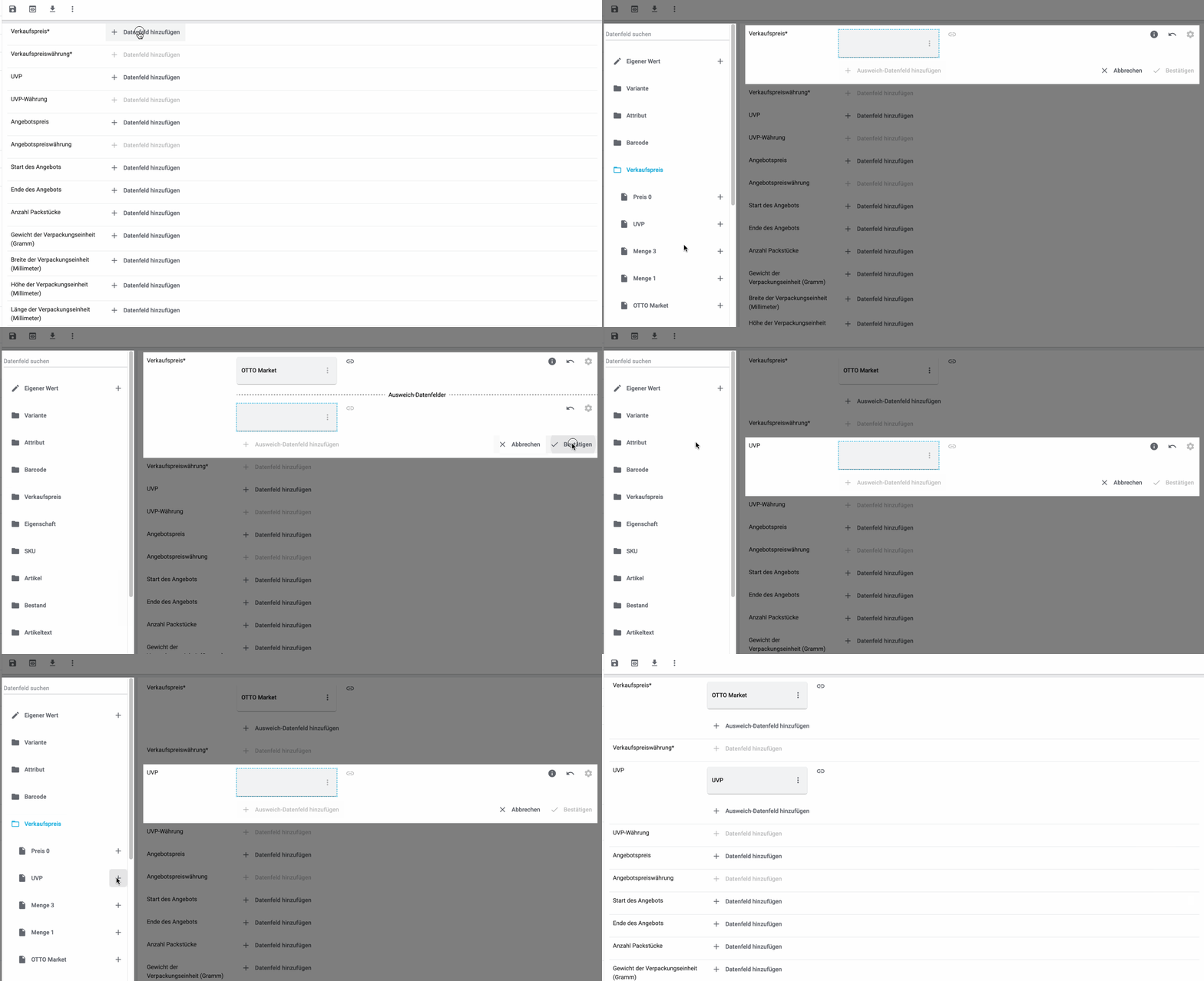
Zur Erinnerung: Bei einer einfachen 1:1-Zuordnung ordnest du dem Sales-Channel-Datenfeld ein Datenfeld in PlentyONE zu. Was aber, wenn es kein passendes Datenfeld in PlentyONE gibt? Dann ist die große Stunde der Eigenschaften gekommen. Mit Eigenschaften kannst du beliebige Informationen an den Varianten speichern.
-
Du arbeitest zum ersten Mal mit den Eigenschaften? Dann mach dich zuerst mit dem Prinzip der Eigenschaften vertraut.
Eigenschaft erstellen:
-
Erstelle eine Eigenschaft mit den nötigen Werten.
Tipp: Wie das geht, erfährst du hier.
Einfache 1:1-Zuordnung mit Eigenschaften erstellen:
-
Klicke neben dem Sales-Channel-Datenfeld auf + Datenfeld hinzufügen.
→ Links wird die Liste der verfügbaren PlentyONE Datenfelder als Gruppen angezeigt. -
Klappe die Gruppe Eigenschaft auf.
→ Die Eigenschaftsgruppen werden angezeigt. -
Klappe die gewünschte Gruppe auf.
-
Klicke rechts neben der gewünschten Eigenschaft auf das Plus.
-
Wähle aus der Dropdown-Liste Sprache die Sprache, in der du deine Daten an den Sales Channel exportierst.
-
Klicke auf Bestätigen.
→ Die Eigenschaft wird dem Sales-Channel-Datenfeld zugeordnet.
Wie bei den einfachen 1:1-Zuordnungen ordnest du auch hier einem Sales-Channel-Datenfeld eine Einstellung in PlentyONE oder eine Eigenschaft zu. Komplexe Zuordnungen sind aber immer dann nötig, wenn es für ein Sales-Channel-Datenfeld verschiedene mögliche Werte gibt. Statt Datenfelder zuzuordnen, ordnest du bei komplexen Zuordnungen also einzelne Werte dieser Datenfelder zu. Zum Beispiel kannst du dem Sales-Channel-Datenfeld Versandart nicht einfach das PlentyONE Datenfeld Versandprofil zuordnen. Warum? Der Sales Channel kann nicht wissen, welches deiner Versandprofile in PlentyONE welchem Versandprofil des Sales Channels entspricht.
| Gib bei komplexen Zuordnungen keine eigenen Werte ein. Alle Werte, die du eingibst, müssen an den Varianten gespeichert sein, entweder in einer Einstellung oder als Eigenschaftswert. Das gilt auch, wenn das Feld Comparative value angezeigt wird. Auch hier musst du genau den Wert aus der zugeordneten Einstellung oder Eigenschaft eingeben. |
Bei komplexen Zuordnungen wird immer der Wert des Sales Channels exportiert. Nur wenn du doch einen eigenen Wert zuordnest, wird der eingegebene eigene Wert exportiert.
Komplexe Zuordnungen erkennst du daran, dass sich unterhalb des Namens des Sales-Channel-Datenfelds ein Eingabefeld befindet. Wenn du in das Eingabefeld klickst, werden die Werte angezeigt, die es für das Sales-Channel-Datenfeld gibt.

Beispiele für komplexe 1:1-Zuordnungen sind:
-
Kategorien
-
Marken
-
Versandart
Wichtig: Ordne bei komplexen Zuordnungen keine eigenen Werte und keine Eigenschaften des Typs Kein zu.
Komplexe 1:1-Zuordnung erstellen:
-
Klicke in das Feld für das Sales-Channel-Datenfeld.
→ Eine Liste der verfügbaren Werte wird angezeigt. -
Wähle den Wert, dem du ein PlentyONE Datenfeld zuordnen möchtest.
→ Der Wert wird übernommen. -
Klicke neben dem Sales-Channel-Datenfeld auf + Datenfeld hinzufügen.
→ Links werden die verfügbaren PlentyONE Datenfelder als Gruppen angezeigt. -
Klicke auf eine Gruppe.
→ Die PlentyONE Datenfelder der Gruppe werden angezeigt. -
Klicke auf das PlentyONE Datenfeld, für das du Werte zuordnen möchtest.
Wichtig: Ordne keinen eigenen Wert und keine Eigenschaft des Typs Kein zu. -
Je nachdem, welches PlentyONE Datenfeld du gewählt hast, gehst du ab jetzt unterschiedlich vor:
-
Möglichkeit 1: Die verfügbaren Werte des PlentyONE Datenfelds werden links angezeigt.
-
Klicke neben dem gewünschten Wert auf das Plus.
→ Der Wert wird in das Feld rechts eingefügt. -
Klicke auf Bestätigen.
-
-
Möglichkeit 2: Das PlentyONE Datenfeld wird eingefügt und das Feld Comparative value wird angezeigt.
-
Gib in das Feld Comparative value einen Wert ein, der für das gewählte PlentyONE Datenfeld in der Einstellung oder der Eigenschaft gespeichert ist.
-
Klicke auf Bestätigen.
-
-
Möglichkeit 3: Das PlentyONE Datenfeld wird eingefügt und eine Dropdown-Liste wird angezeigt.
-
Wähle einen Wert aus der Dropdown-Liste.
-
Klicke auf Bestätigen.
→ Beim Export wird der Wert des Sales-Channel-Datenfelds übertragen, nicht der Wert des PlentyONE Datenfelds.
Ausnahme: Wenn du doch einen eigenen Wert zuordnest, wird dieser eigene Wert exportiert.
-
-
Beispiel: Lieferzeit in Tagen bei Otto Market
Hier siehst du, wie du den Werten des Sales-Channel-Datenfelds Lieferzeit in Tagen von Otto Market passende PlentyONE Werte zuordnest:
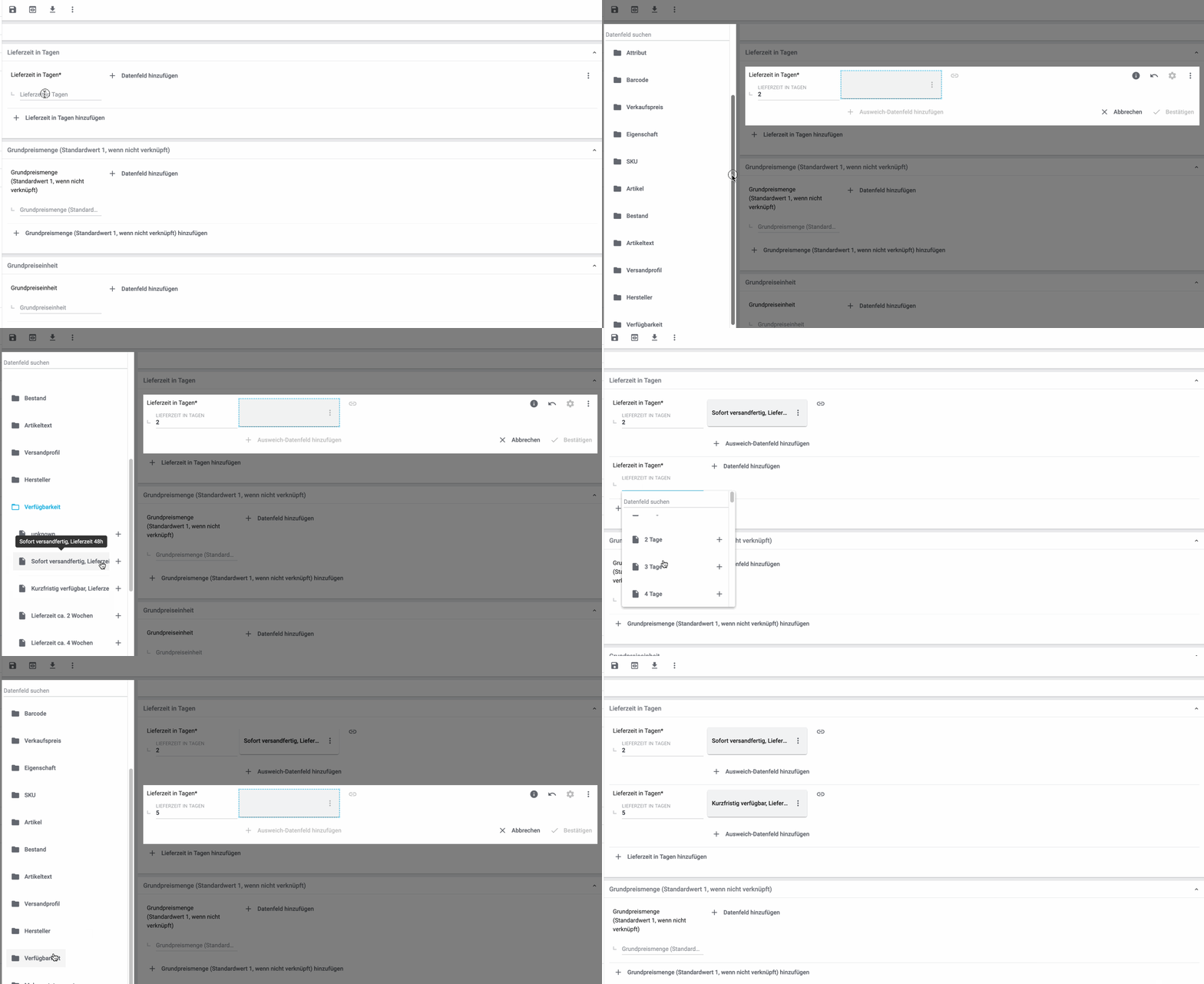
Bei einer 1:1-Zuordnung mit Ausweich-Datenfeld ordnest du dem Sales-Channel-Datenfeld eine Einstellung in PlentyONE zu. Zusätzlich gibst du ein oder mehrere Ausweich-Datenfelder an, damit das System weitersucht, wenn das erste PlentyONE-Datenfeld für eine Variante fehlt oder leer ist.
Du legst also fest:
-
Ich möchte, dass das Sales-Channel-Datenfeld mit den Daten aus der gewählten PlentyONE Einstellung befüllt wird.
-
Wenn dieses Datenfeld für eine Variante fehlt oder leer ist, wird das erste Ausweich-Datenfeld geprüft. Stattdessen wird dieser Wert für die Variante exportiert.
-
Wenn auch das erste Ausweich-Datenfeld für eine Variante fehlt oder leer ist, wird das zweite Ausweich-Datenfeld geprüft. Wenn ein Wert gefunden wird, wird der Wert des zweiten Ausweich-Datenfelds für die Variante exportiert usw.
Zwei verschiedene Ausweichbedingungen sind verfügbar:
Null (Standard) |
Das Ausweich-Datenfeld wird verwendet, wenn das Datenfeld darüber zwar im Katalog zugeordnet ist, aber nicht mit der Variante verknüpft ist. Die Bedingung "Null" eignet sich, wenn du Ausweich-Datenfelder für die folgenden Arten von PlentyONE Datenfeldern zuordnest:
Wichtig: Wenn du ein Ausweich-Datenfeld hinzufügst, wird automatisch die Ausweichbedingung "null" gewählt. Damit die Ausweichbedingung "leer" gilt, musst du die Standardeinstellung ändern. |
Leer |
Das Ausweich-Datenfeld wird verwendet, wenn das Datenfeld darüber zwar im Katalog zugeordnet und mit der Variante verknüpft, aber leer ist. Die Bedingung "Leer" eignet sich, wenn du Ausweich-Datenfelder für die folgenden Arten von PlentyONE Datenfeldern zuordnest:
Wichtig: Wenn du ein Ausweich-Datenfeld hinzufügst, wird automatisch die Ausweichbedingung "null" gewählt. Damit die Ausweichbedingung "leer" gilt, musst du die Standardeinstellung ändern. |
Hinweis: Auch wenn du ein oder mehrere Ausweich-Datenfelder zuordnest, wird für jede Variante nur ein Wert übertragen. Für jede Variante werden die zugeordneten PlentyONE Datenfelder in der Reihenfolge geprüft, in der sie zugeordnet wurden. Wenn also das erste Datenfeld keinen Wert für die Variante liefert, wird das erste Ausweich-Datenfeld übertragen usw.
1:1-Zuordnung mit Ausweich-Datenfeld erstellen:
-
Klicke neben dem Sales-Channel-Datenfeld auf + Datenfeld hinzufügen.
→ Links wird die Liste der verfügbaren PlentyONE Datenfelder als Gruppen angezeigt. -
Klicke auf die gewünschte Gruppe.
→ Die PlentyONE Datenfelder der Gruppe werden angezeigt. -
Klicke neben dem gewünschten PlentyONE Datenfeld auf das Plus.
→ Das PlentyONE Datenfeld wird in das Feld rechts eingefügt. -
Klicke in der Liste der PlentyONE Datenfelder neben dem gewünschten PlentyONE Datenfeld auf das Plus.
→ Das Ausweich-Datenfeld wird mit der Ausweichbedingung "null" hinzugefügt. -
Möglichkeit 1: Das Ausweich-Datenfeld mit der Ausweichbedingung "null" hinzufügen:
-
Klicke auf Bestätigen.
→ Das Ausweich-Datenfeld wird exportiert, wenn das Datenfeld darüber nicht mit der Variante verknüpft ist.
-
-
Möglichkeit 2: Das Ausweich-Datenfeld mit der Ausweichbedingung "leer" hinzufügen:
-
Klicke links neben dem Ausweich-Datenfeld auf das Zahnrad ().
→ Das Fenster Einstellungen Datenspalten wird angezeigt. -
Wähle für die Einstellung Ausweichbedingung die Option leer.
-
Klicke auf Speichern.
→ Das Ausweich-Datenfeld wird mit der Ausweichbedingung "leer" hinzugefügt. -
Klicke auf Bestätigen.
→ Das Ausweich-Datenfeld wird exportiert, wenn das Datenfeld darüber leer ist.
-
Beispiel: Ausweich-Datenfeld für SKU bei Otto Market
In diesem Beispiel siehst du eine Zuordnung für das Sales-Channel-Datenfeld SKU von Otto Market. Diesem Sales-Channel-Datenfeld wird das PlentyONE Datenfeld SKU zugeordnet. Als Ausweich-Datenfeld wird das PlentyONE Datenfeld Varianten-ID zuordnest. Als Ausweichbedingung wird automatisch die Bedingung "null" angewendet.
Ergebnis: Das Ausweich-Datenfeld Varianten-ID wird exportiert, wenn an der Variante kein Datenfeld SKU verknüpft ist.
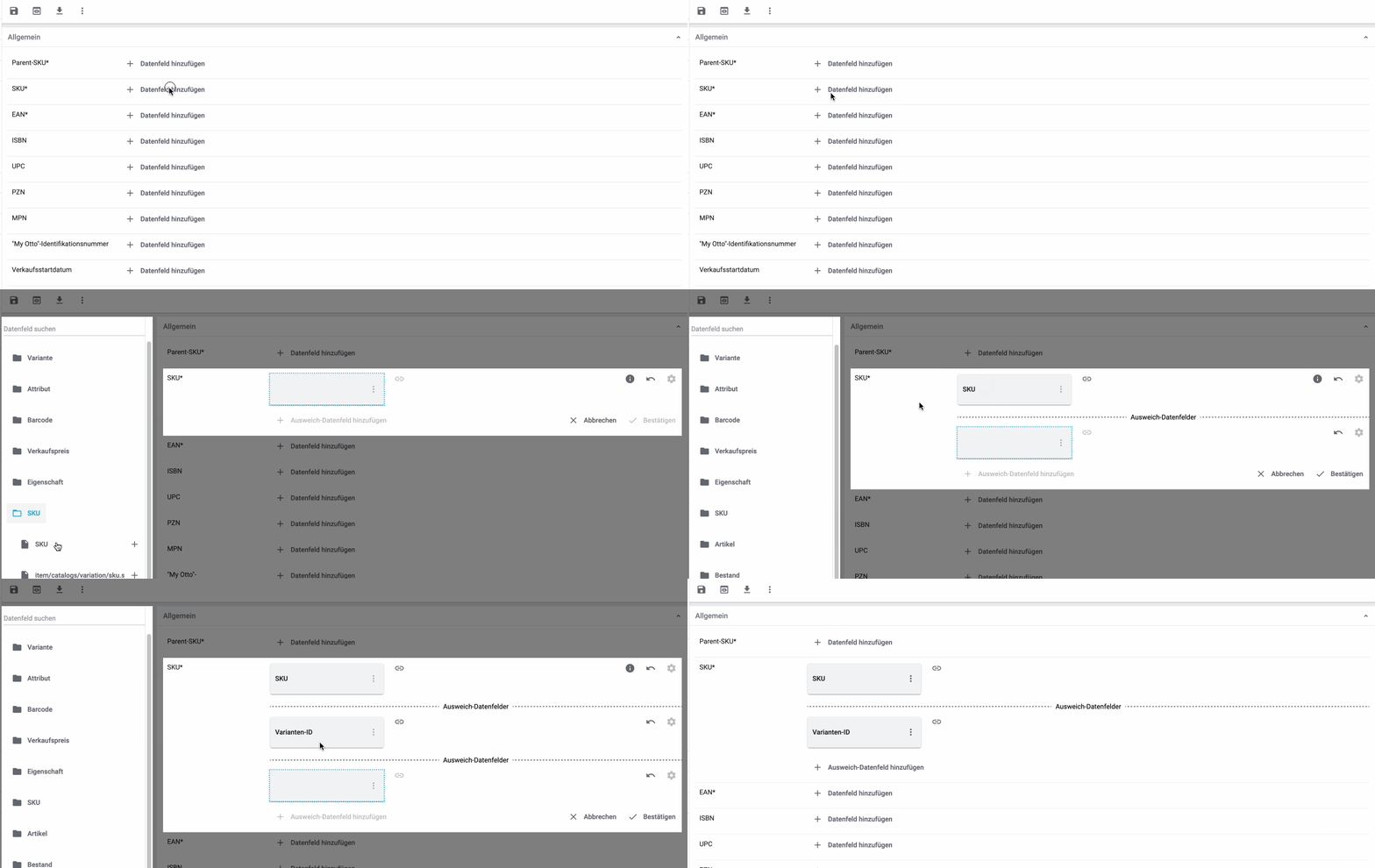
Bei einer 1:n-Zuordnung ordnest du dem Sales-Channel-Datenfeld mehrere PlentyONE Datenfelder zu. Diese Datenfelder kannst du durch ein Trennzeichen miteinander verbinden.
Du legst also fest:
-
Ich möchte, dass diese PlentyONE Datenfelder beim Export kombiniert werden und das Sales-Channel-Datenfeld mit den Daten aus diesen zwei oder mehr PlentyONE Einstellungen befüllt wird.
1:n-Zuordnung erstellen:
-
Klicke neben dem Sales-Channel-Datenfeld auf + Datenfeld hinzufügen.
→ Links wird die Liste der verfügbaren PlentyONE Datenfelder als Gruppen angezeigt. -
Klicke auf die gewünschte Gruppe.
→ Die PlentyONE Datenfelder der Gruppe werden angezeigt. -
Klicke neben dem gewünschten PlentyONE Datenfeld auf das Plus.
→ Das PlentyONE Datenfeld wird in das Feld rechts eingefügt. -
Klicke auf Bestätigen.
-
Klicke rechts neben dem zugeordneten PlentyONE Datenfeld auf Datenfeld hinzufügen ().
→ Links wird die Liste der verfügbaren PlentyONE Datenfelder wieder als Gruppen angezeigt. -
Ordne dem Sales-Channel-Datenfeld wie oben beschrieben ein oder mehrere weitere PlentyONE Datenfelder zu.
-
Klicke auf Bestätigen.
-
Klicke ganz rechts in der Zeile des Sales-Channel-Datenfelds auf Einstellungen ().
-
Wähle aus der Dropdown-Liste Trennzeichen ein Trennzeichen oder bestimme ein eigenes Trennzeichen.
-
Klicke auf Speichern.
-
Speichere () den Katalog.
→ Die Zuordnungen werden gespeichert.
→ Beim Export wird der Inhalt der PlentyONE Datenfelder kombiniert exportiert.
Du bist dir sicher, dass du für ein Sales-Channel-Datenfeld für alle Varianten des Katalogs denselben Wert übertragen möchtest? Dann kannst du einen eigenen Wert angeben. Dieser feste Wert wird dann für alle Varianten exportiert.
Du legst also fest:
-
Ich möchte, dass für dieses Sales-Channel-Datenfeld für alle Varianten dieses Katalogs der Wert exportiert wird, den ich in das Feld Eigener Wert eingegeben habe. Dabei wird immer dieser eingegebene Wert exportiert, auch bei komplexen Zuordnungen, bei denen normalerweise der Wert des Sales Channels exportiert wird. Achte deshalb darauf, dass der Wert, den du als eigenen Wert eingibst, vom Sales Channel akzeptiert wird.
Eigener-Wert-Zuordnung erstellen:
-
Klicke neben dem Sales-Channel-Datenfeld auf + Datenfeld hinzufügen.
→ Links wird die Liste der verfügbaren PlentyONE Datenfelder als Gruppen angezeigt. -
Klicke ganz oben neben Eigener Wert auf das Plus.
→ Das Feld für den eigenen Wert wird in der Ansicht hinzugefügt. -
Gib einen Wert in das Eingabefeld darunter ein.
→ Dieser Wert wird für alle Varianten exportiert.
Beispiel: Durchmesserangaben
Du möchtest für einige deiner Varianten den Durchmesser an Sales Channels exportieren. Den Durchmesser hast du für alle Varianten in Zentimetern gespeichert. Statt eine Eigenschaft für die Einheit zu erstellen und diese Eigenschaft mit allen Varianten zu verknüpfen, kannst du also als eigenen Wert cm eingeben.
Hier siehst du ein Beispiel dafür, wie du einen eigenen Wert für die Durchmesser-Einheit zuordnest:
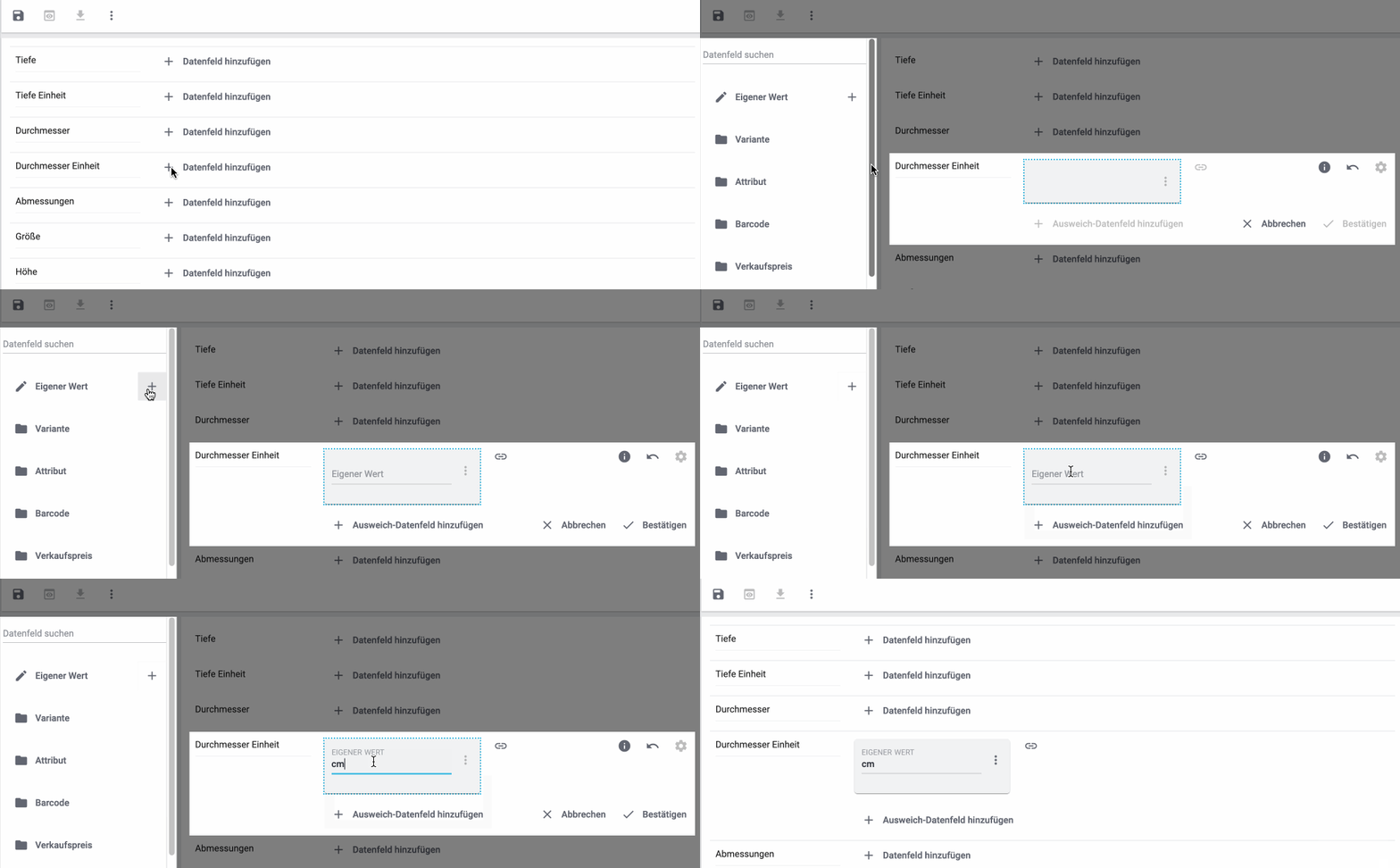
Mit mathematischen Berechnungen passt du Zahlenwerte während des Exports automatisch an.
-
Diese Funktion funktioniert nur bei Datenfeldern, die Zahlenwerte enthalten.
-
Diese Funktion ist neu und ist noch nicht für alle Formate verfügbar.
Du legst also fest:
-
Ich möchte, dass der Zahlenwert eines PlentyONE Datenfelds beim Export neu berechnet wird. Für die Formeln sind die Grundrechenarten verfügbar.
Zahlenwerte neu berechnen:
-
Klicke neben dem Sales-Channel-Datenfeld auf + Datenfeld hinzufügen.
→ Links wird die Liste der verfügbaren PlentyONE Datenfelder als Gruppen angezeigt. -
Klicke ganz oben neben Formel (calculate) auf das Plus.
→ Das Datenfeld Formel wird in das Feld rechts eingefügt. -
Klicke in das Datenfeld.
→ Das Fenster Wert ändern wird angezeigt. -
Gib einen Zahlenwert ein oder wähle unten rechts ein PlentyONE Datenfeld, um es zur Berechnung hinzuzufügen (add).
Tipp: Nutze die Suche. Damit findest du Datenfelder noch schneller. -
Optional: Wenn im Datenfeld das Symbol more_vert angezeigt wird, wähle die korrekte Zuweisung für das Datenfeld.
Tipp: Eine Zahl zeigt an, wie viele Zuweisungen für das Datenfeld vorgenommen werden müssen.-
Klicke auf das Symbol more_vert.
-
Wähle im angezeigten Fenster die gewünschten Zuweisungen aus den Dropdown-Listen.
-
Speichere die Einstellungen.
-
-
Gib Zahlen und mathematische Operatoren entweder mit dem angezeigten Taschenrechner oder über die Tastatur ein.
-
Speichere die Einstellungen.
→ Die eingefügte Formel wird in der Ansicht angezeigt.
→ Die Berechnung wird beim nächsten Export durchgeführt.
6.1.2. Empfehlungen für Datenfeld-Zuordnungen
Um dich beim Erstellen eines Katalogs zu unterstützen, haben wir eine Liste mit empfohlenen Datenfeld-Zuordnungen zusammengestellt. Beachte, dass es sich nur um Empfehlungen handelt. Je nachdem, wie du deine Artikeldaten pflegst, können andere Zuordnungen sinnvoller sein als diese Empfehlungen.
-
Du brauchst mehr Informationen zu den PlentyONE Datenfeldern, die wir in dieser Liste empfehlen? Alle Datenfelder sind auf der Handbuchseite für den Export-Typ Listing beschrieben.
| Sales-Channel-Feld | Pflicht? | Empfohlene PlentyONE Zuordnung |
|---|---|---|
ID |
ja |
Die Varianten-ID wird automatisch zugeordnet. |
Name |
ja |
oder
oder
oder
|
Artikel-ID |
ja |
Die Varianten-ID wird automatisch zugeordnet. |
Produkt-ID |
ja |
Die Artikel-ID wird automatisch zugeordnet. |
Beschreibung |
ja |
oder
|
EAN |
ja |
EAN-Barcode
|
Provisionsgruppe |
ja |
Eine Gruppe von Produkten mit gemeinsamen Provisionssätzen. Provisionsgruppen sind Kategorie-basiert.
|
Varianten-ID |
ja |
Die Varianten-ID wird automatisch zugeordnet. |
Kategorie-ID |
ja |
Die Kategorie-ID wird automatisch zugeordnet. |
Verfügbarkeit |
ja |
Der Wert aus dem Feld Herkunft » Herkunft-ID wird automatisch zugeordnet. Dabei wird die Auftragsherkunft des Neckermann.at/Topagers.de Sales Channel genutzt, der im Bereich Verkaufskanäle für die jeweilige Variante gespeichert ist. |
Sekundärkategorien |
nein |
Ordne einem Produkt zusätzlich zur Hauptkategorie weitere Sekundärkategorien zu, um die Sichtbarkeit zu verbessern. Dies kannst du entweder über eine einfache Zuordnung machen, indem du die Werte der Kategorien komma-separiert angibst. Oder du verwendest die komplexe Zuordnung, wo du pro Zuordnung einen Wert aus der Dropdown-Liste wählst und das entsprechende Datenfeld zuordnest. |
Verkaufspreis |
ja |
Preis, zu dem das Produkt verkauft wird.
|
Empfohlener Preis |
ja |
Empfohlener Preis für das Produkt.
|
Verpackungseinheit |
nein |
Um den Grundpreis eines Produkts bestimmen zu können, ist die Angabe der Verpackungseinheit insbesondere bei Lebensmitteln relevant. Wähle dazu die Verpackungseinheit aus der Dropdown-Liste und füge das entsprechende Datenfeld in der komplexen Zuordnung hinzu. |
Basismenge |
nein |
Um den Grundpreis eines Produkts bestimmen zu können, ist die Angabe der Basismenge insbesondere bei Lebensmitteln relevant. Wähle dazu die Basismenge aus der Dropdown-Liste und füge das entsprechende Datenfeld in der komplexen Zuordnung hinzu. |
Verpackte Menge |
nein |
Um den Grundpreis eines Produkts bestimmen zu können, ist die Angabe der verpackten Menge insbesondere bei Lebensmitteln relevant. Gib dazu die verpackte Menge über einen Eigenen Wert an. |
Tax |
nein |
Klicke in das Feld Tax und wähle einen Steuersatz aus der Liste. Die folgenden Optionen stehen dir zur Verfügung:
|
Stücke |
ja |
Anzahl der Packstücke
|
Breite |
ja |
Breite des Produkts
|
Höhe |
ja |
Höhe des Produkts
|
Länge |
ja |
Länge des Produkts
|
Gewicht |
ja |
Gewicht des Produkts
|
Intrastat |
ja |
Hierbei handelt es sich um einen 8-stelligen Code, der dazu dient, Waren zu identifizieren und zu kategorisieren, die zwischen den Mitgliedsstaaten der EU gehandelt werden.
|
Origin country |
ja |
Das Herkunftsland des Produkts
|
Cross |
nein |
Um eine Verlinkung für Cross-Selling (d.h. ein zum eigentlichen Produkt passendes Produkt) hinzuzufügen, ordne die jeweiligen Produkt-IDs von TopAgers bzw. Neckermann komma-separiert zu. |
Upselling |
nein |
Um eine Verlinkung für Upselling (d.h. eine teurere Version des eigentlichen Produkts) hinzuzufügen, ordne die jeweiligen Produkt-IDs von TopAgers bzw. Neckermann komma-separiert zu. |
Zubehör |
nein |
Um Zubehör für ein Produkt zu verlinken, ordne die jeweiligen Produkt-IDs von TopAgers bzw. Neckermann komma-separiert zu. |
Gerät |
nein |
Um ein Gerät, wie z.B. ein Handy, für das Zubehör zu verlinken, ordne die jeweiligen Produkt-IDs von TopAgers bzw. Neckermann komma-separiert zu. |
billingtext |
ja |
Text, der auf der Rechnung angezeigt wird.
|
Hersteller |
ja |
Kombiniere folgende Datenfelder über Datenquelle hinzufügen (link):
Wähle zusätzlich in den Einstellungen (settings) das Trennzeichen Leerzeichen. Hinweis: Neckermann.at/Topagers.de verlangt die Angabe des Namens der Herstellerfirma sowie des Vor- und Nachnamens der EU-verantwortlichen Person des Herstellers. Stelle daher sicher, dass du unter EU-Verantwortlicher Name sowohl den Namen der Herstellerfirma als auch den Vor- und Nachnamen der EU-verantwortlichen Person korrekt eingetragen hast. |
Segment |
ja |
Wähle zunächst das Segment des Artikels aus der Dropdown-Liste. Um das Segment für jeden Artikel des Katalogs zu verwenden, kannst du den Wert Aktiv zuordnen und einen Wert eingeben. Hierbei handelt es sich also um eine komplexe Zuordnung.
|
6.1.3. Angaben zu Hersteller:in und EU-verantwortlicher Person hinzufügen (GPSR)
Die EU-Verordnung über die allgemeine Produktsicherheit (GPSR) verpflichtet Hersteller:innen und Händler:innen, für die Produktsicherheit bestimmter Waren zu sorgen und dazu bestimmte Informationen bereitzustellen. Zu diesen Informationen zählen Angaben zur Hersteller:in sowie, im Fall von Hersteller:innen ohne Niederlassung in der EU, Informationen zur verantwortlichen Person innerhalb der EU. Die GPSR-Verordnung stellt sicher, dass die Produkte sicher und den Verbraucherschutzanforderungen entsprechend in den Markt gelangen.
In diesem Kapitel erfährst du, wie du Angaben zur Hersteller:in sowie zur verantwortlichen Person in der EU in PlentyONE einstellst, um die GPSR-Vorgaben zu erfüllen.
Wenn du deine Artikel über Kataloge zu Neckermann.at/Topagers.de exportierst, fügst du die Angaben zu Hersteller:in und EU-verantwortlicher Person direkt über die Datenfeld-Zuordnungen hinzu.
6.1.4. Katalogexport aktivieren
Du hast Neckermann.at/Topagers.de in PlentyONE eingerichtet und den Katalog für den Export deiner Artikeldaten erstellt? Dann aktiviere jetzt die Kataloge, die zu Neckermann.at/Topagers.de exportiert werden sollen und fahre mit der Erstellung von Produkt-Listings fort.
Wenn du den Produktkatalog, den Datenaustausch, das Produkt-Listing und die Varianten aktiviert hast, werden die Produktdaten automatisch einmal täglich zu Neckermann.at/Topagers.de exportiert.
Katalogexport zu Neckermann.at/Topagers.de im Menü Zuordnung aktivieren:
-
Öffne das Menü Verkaufskanäle » Channel Control Center » [Dein Neckermann.at/Topagers.de Sales Channel] » Zuordnung » Produktzuordnung.
-
Klicke in der Zeile deiner Neckermann.at/Topagers.de Channel Map auf den Eintrag in der Spalte Verknüpfte Kataloge.
→ Die Verknüpfte Kataloge-Übersicht wird angezeigt. -
Aktiviere in der Liste der verknüpften Kataloge alle Produktkataloge, die du exportieren möchtest.
-
Klicke auf SPEICHERN.
→ Die verknüpften Kataloge sind (de)aktiviert.
→ Die in der Channel Map und den verknüpften und aktivierten Katalogen zugeordneten Artikeldaten werden einmal täglich zu Neckermann.at/Topagers.de exportiert.
Tipp: Informationen zum Status des Exports findest du im Menü Daten & Plugins » Katalogexportstatus.
7. Warenbestand exportieren
Dein Warenbestand wird über Kataloge zu Neckermann.at/Topagers.de exportiert. Kataloge werden generell im Menü Daten & Plugins » Kataloge verwaltet, Kataloge für Neckermann.at/Topagers.de kannst du aber auch direkt im Channel Control Center erstellen.
Mit Katalogen exportierst du Daten aus deinem PlentyONE System. Es gibt zwei verschiedene Katalogformate:
-
Mit Marktplatz-Formaten exportierst du Artikeldaten an Sales Channels.
-
Mit Standard-Formaten exportierst du Daten aus deinem PlentyONE System in eine Datei.
Mit Katalogen mit Marktplatz-Format schneidest du die Informationen über dein Produktsortiment genau auf die Anforderungen des Sales Channels zu. Denn darin ordnest du jedem Datenfeld eines Sales Channels ein passendes PlentyONE Datenfeld zu. Beim Export deiner Variantendaten zu dem Sales Channel werden dann die Datenfelder des Sales Channels mit den richtigen Daten aus PlentyONE befüllt.
-
Du arbeitest zum ersten Mal mit den Katalogen? Dann mache dich zuerst mit dem Prinzip der Kataloge vertraut.
7.1. Angebotskatalog für Warenbestand erstellen
Um deinen Warenbestand an Neckermann.at/Topagers.de senden zu können, musst du zunächst einen Katalog erstellen. Kataloge für Neckermann.at/Topagers.de kannst du direkt im Channel Control Center erstellen. Verknüpfe anschließend im eben erstellten Katalog die von Neckermann.at/Topagers.de vorgegebenen Felder mit in PlentyONE gespeicherten Warenbestands-Daten. Wenn du den Datenaustausch, das Listing und die Varianten aktiviert hast, erfolgt alle 15 Minuten ein Bestandsabgleich.
Katalog erstellen:
-
Öffne das Menü Verkaufskanäle » Channel Control Center.
-
Klicke auf die Kachel für Neckermann.at/Topagers.de.
-
Navigiere zu Zuordnung » Angebotszuordnung.
-
Klicke auf Katalog erstellen (add).
-
Gib einen Namen für den Katalog ein.
-
Wähle in der Dropdown-Liste Marktplatz die Option Neckermann.at/Topagers.de Offers.
-
Wähle in der Dropdown-Liste Export-Typ die Option Listing.
-
Wähle in der Dropdown-Liste Kategorie die Option Neckermann.at - Topagers.de Offers.
-
Speichere () die Einstellungen.
→ Der Katalog wird erstellt.
→ Der Katalog wird zur weiteren Bearbeitung geöffnet.
Weitere Katalogeinstellungen
Weitere Katalogeinstellungen sind optional. Wenn du die auf dieser Seite beschriebenen Einstellungen vorgenommen hast, wird dein Katalog automatisch zu Neckermann.at/Topagers.de exportiert. Du kannst also die Einstellungen für Formateinstellungen, Exporteinstellungen und Download-Einstellungen in den Katalogeinstellungen ignorieren.
Mit den Formateinstellungen, Exporteinstellungen und Download-Einstellungen kannst du einmalig oder regelmäßig die Variantendaten des Katalogs in eine Datei exportieren. Diese Datei enthält aber keine Informationen darüber, ob die darin enthaltenen Varianten erfolgreich zu Neckermann.at/Topagers.de exportiert wurden.
|
Ändere in den Formateinstellungen des Katalogs nicht das Format. Beim Erstellen eines Katalogs sind alle nötigen Einstellungen bereits voreingestellt, damit der Export zum Sales Channel funktioniert. Wenn du die Einstellungen änderst, kann es zu Fehlern beim Export kommen. |
7.1.1. Datenfelder im Katalog zuordnen
Nachdem du einen Katalog erstellt hast, ordnest du die Datenfelder des Sales Channel den in PlentyONE gespeicherten Warenbestands-Daten zu. In diesem Kapitel erfährst du, wie du Datenfelder zuordnest und welche Besonderheiten es bei Neckermann.at/Topagers.de gibt.
-
Der Sales Channel verlangt Produktdaten, für die es in PlentyONE kein Datenfeld gibt? Dann erstelle dafür eine Eigenschaft. Diese Eigenschaft verknüpfst du dann mit deinen Varianten. Die eigentlichen Werte speicherst du als Eigenschaftswerte für diese Eigenschaft. Du arbeitest zum ersten Mal mit den Eigenschaften? Dann mach dich zuerst mit dem Prinzip der Eigenschaften vertraut.
| Bereich | Erläuterung |
|---|---|
Navigation |
Wenn du einen Katalog öffnest, wird die Ansicht Zuordnung angezeigt. Ganz links siehst du die Navigation.
|
Symbolleiste |
In der Symbolleiste führst du für den Katalog relevante Aktionen aus. Speichere zum Beispiel die Zuordnungen, stelle eine ältere Version des Katalogs wieder her oder blende optionale Sales-Channel-Datenfelder ein oder aus. |
Sales-Channel-Datenfelder |
Rechts neben der Navigation sind alle Datenfelder aufgelistet, die für den Sales Channel verfügbar sind. Pflichtfelder sind mit einem Sternchen (✱) gekennzeichnet. |
PlentyONE Datenfelder |
Im rechten Bereich des Katalogs ordnest du den Sales-Channel-Datenfeldern passende PlentyONE Datenfelder zu. Im Screenshot oben wurden schon einige Felder zugeordnet. |
Katalogzuordnungen erstellen:
-
Öffne das Menü Verkaufskanäle » Channel Control Center.
-
Klicke auf die Kachel deines Neckermann.at/Topagers.de-Sales Channels.
-
Klicke auf den Katalog, den du bearbeiten willst.
→ Der Tab Zuordnung wird geöffnet.
→ In der linken Spalte werden die Datenfelder des Sales Channels angezeigt.
Tipp: Pflichtfelder sind mit Sternchen (∗) gekennzeichnet.
→ In der rechten Spalte ordnest du die PlentyONE Datenfelder zu. Auch schon zugeordnete PlentyONE Datenfelder werden in dieser Spalte angezeigt. -
Ordne den Sales-Channel-Datenfeldern passende PlentyONE Datenfelder zu.
Für jedes Sales-Channel-Datenfeld hast du verschiedene Zuordnungsmöglichkeiten. Das Vorgehen für jede Zuordnungsmöglichkeiten wird in den Info-Boxen unten beschrieben.-
Einfache 1:1-Zuordnung
-
Komplexe 1:1-Zuordnung
-
Einfache 1:1-Zuordnung mit Eigenschaften
-
1:1-Zuordnung mit Ausweich-Datenfeld
-
1:n-Zuordnung
-
Eigener-Wert-Zuordnung
-
Zuordnung mit mathematischer Berechnung
-
-
Speichere () den Katalog.
→ Die Zuordnungen werden gespeichert.
Bei einer einfachen 1:1-Zuordnung ordnest du dem Sales-Channel-Datenfeld eine Einstellung in PlentyONE zu. Wenn es keine passende Einstellung in PlentyONE gibt, kannst du stattdessen eine Eigenschaft erstellen und zuordnen.
Bei einer einfachen 1:1-Zuordnung legst du also fest:
-
Ich möchte, dass dieses Sales-Channel-Datenfeld mit den Daten aus dieser PlentyONE Einstellung befüllt wird.
-
Wenn das Datenfeld für eine Variante leer ist, wird kein Wert für die Variante exportiert.
Einfache 1:1-Zuordnung erstellen:
-
Klicke neben dem Sales-Channel-Datenfeld auf + Datenfeld hinzufügen.
→ Links wird die Liste der verfügbaren PlentyONE Datenfelder als Gruppen angezeigt. -
Klicke auf die gewünschte Gruppe.
→ Die PlentyONE Datenfelder der Gruppe werden angezeigt. -
Klicke neben dem gewünschten PlentyONE Datenfeld auf das Plus.
→ Das PlentyONE Datenfeld wird in das Feld rechts eingefügt. -
Klicke auf Bestätigen.
Beispiel: Verkaufspreis und UVP bei Otto Market
Hier siehst du, wie du den Sales-Channel-Datenfeldern Verkaufspreis und UVP von Otto Market passende PlentyONE Datenfelder zuordnest:
Zur Erinnerung: Bei einer einfachen 1:1-Zuordnung ordnest du dem Sales-Channel-Datenfeld ein Datenfeld in PlentyONE zu. Was aber, wenn es kein passendes Datenfeld in PlentyONE gibt? Dann ist die große Stunde der Eigenschaften gekommen. Mit Eigenschaften kannst du beliebige Informationen an den Varianten speichern.
-
Du arbeitest zum ersten Mal mit den Eigenschaften? Dann mach dich zuerst mit dem Prinzip der Eigenschaften vertraut.
Eigenschaft erstellen:
-
Erstelle eine Eigenschaft mit den nötigen Werten.
Tipp: Wie das geht, erfährst du hier.
Einfache 1:1-Zuordnung mit Eigenschaften erstellen:
-
Klicke neben dem Sales-Channel-Datenfeld auf + Datenfeld hinzufügen.
→ Links wird die Liste der verfügbaren PlentyONE Datenfelder als Gruppen angezeigt. -
Klappe die Gruppe Eigenschaft auf.
→ Die Eigenschaftsgruppen werden angezeigt. -
Klappe die gewünschte Gruppe auf.
-
Klicke rechts neben der gewünschten Eigenschaft auf das Plus.
-
Wähle aus der Dropdown-Liste Sprache die Sprache, in der du deine Daten an den Sales Channel exportierst.
-
Klicke auf Bestätigen.
→ Die Eigenschaft wird dem Sales-Channel-Datenfeld zugeordnet.
Wie bei den einfachen 1:1-Zuordnungen ordnest du auch hier einem Sales-Channel-Datenfeld eine Einstellung in PlentyONE oder eine Eigenschaft zu. Komplexe Zuordnungen sind aber immer dann nötig, wenn es für ein Sales-Channel-Datenfeld verschiedene mögliche Werte gibt. Statt Datenfelder zuzuordnen, ordnest du bei komplexen Zuordnungen also einzelne Werte dieser Datenfelder zu. Zum Beispiel kannst du dem Sales-Channel-Datenfeld Versandart nicht einfach das PlentyONE Datenfeld Versandprofil zuordnen. Warum? Der Sales Channel kann nicht wissen, welches deiner Versandprofile in PlentyONE welchem Versandprofil des Sales Channels entspricht.
| Gib bei komplexen Zuordnungen keine eigenen Werte ein. Alle Werte, die du eingibst, müssen an den Varianten gespeichert sein, entweder in einer Einstellung oder als Eigenschaftswert. Das gilt auch, wenn das Feld Comparative value angezeigt wird. Auch hier musst du genau den Wert aus der zugeordneten Einstellung oder Eigenschaft eingeben. |
Bei komplexen Zuordnungen wird immer der Wert des Sales Channels exportiert. Nur wenn du doch einen eigenen Wert zuordnest, wird der eingegebene eigene Wert exportiert.
Komplexe Zuordnungen erkennst du daran, dass sich unterhalb des Namens des Sales-Channel-Datenfelds ein Eingabefeld befindet. Wenn du in das Eingabefeld klickst, werden die Werte angezeigt, die es für das Sales-Channel-Datenfeld gibt.
Beispiele für komplexe 1:1-Zuordnungen sind:
-
Kategorien
-
Marken
-
Versandart
Wichtig: Ordne bei komplexen Zuordnungen keine eigenen Werte und keine Eigenschaften des Typs Kein zu.
Komplexe 1:1-Zuordnung erstellen:
-
Klicke in das Feld für das Sales-Channel-Datenfeld.
→ Eine Liste der verfügbaren Werte wird angezeigt. -
Wähle den Wert, dem du ein PlentyONE Datenfeld zuordnen möchtest.
→ Der Wert wird übernommen. -
Klicke neben dem Sales-Channel-Datenfeld auf + Datenfeld hinzufügen.
→ Links werden die verfügbaren PlentyONE Datenfelder als Gruppen angezeigt. -
Klicke auf eine Gruppe.
→ Die PlentyONE Datenfelder der Gruppe werden angezeigt. -
Klicke auf das PlentyONE Datenfeld, für das du Werte zuordnen möchtest.
Wichtig: Ordne keinen eigenen Wert und keine Eigenschaft des Typs Kein zu. -
Je nachdem, welches PlentyONE Datenfeld du gewählt hast, gehst du ab jetzt unterschiedlich vor:
-
Möglichkeit 1: Die verfügbaren Werte des PlentyONE Datenfelds werden links angezeigt.
-
Klicke neben dem gewünschten Wert auf das Plus.
→ Der Wert wird in das Feld rechts eingefügt. -
Klicke auf Bestätigen.
-
-
Möglichkeit 2: Das PlentyONE Datenfeld wird eingefügt und das Feld Comparative value wird angezeigt.
-
Gib in das Feld Comparative value einen Wert ein, der für das gewählte PlentyONE Datenfeld in der Einstellung oder der Eigenschaft gespeichert ist.
-
Klicke auf Bestätigen.
-
-
Möglichkeit 3: Das PlentyONE Datenfeld wird eingefügt und eine Dropdown-Liste wird angezeigt.
-
Wähle einen Wert aus der Dropdown-Liste.
-
Klicke auf Bestätigen.
→ Beim Export wird der Wert des Sales-Channel-Datenfelds übertragen, nicht der Wert des PlentyONE Datenfelds.
Ausnahme: Wenn du doch einen eigenen Wert zuordnest, wird dieser eigene Wert exportiert.
-
-
Beispiel: Lieferzeit in Tagen bei Otto Market
Hier siehst du, wie du den Werten des Sales-Channel-Datenfelds Lieferzeit in Tagen von Otto Market passende PlentyONE Werte zuordnest:
Bei einer 1:1-Zuordnung mit Ausweich-Datenfeld ordnest du dem Sales-Channel-Datenfeld eine Einstellung in PlentyONE zu. Zusätzlich gibst du ein oder mehrere Ausweich-Datenfelder an, damit das System weitersucht, wenn das erste PlentyONE-Datenfeld für eine Variante fehlt oder leer ist.
Du legst also fest:
-
Ich möchte, dass das Sales-Channel-Datenfeld mit den Daten aus der gewählten PlentyONE Einstellung befüllt wird.
-
Wenn dieses Datenfeld für eine Variante fehlt oder leer ist, wird das erste Ausweich-Datenfeld geprüft. Stattdessen wird dieser Wert für die Variante exportiert.
-
Wenn auch das erste Ausweich-Datenfeld für eine Variante fehlt oder leer ist, wird das zweite Ausweich-Datenfeld geprüft. Wenn ein Wert gefunden wird, wird der Wert des zweiten Ausweich-Datenfelds für die Variante exportiert usw.
Zwei verschiedene Ausweichbedingungen sind verfügbar:
Null (Standard) |
Das Ausweich-Datenfeld wird verwendet, wenn das Datenfeld darüber zwar im Katalog zugeordnet ist, aber nicht mit der Variante verknüpft ist. Die Bedingung "Null" eignet sich, wenn du Ausweich-Datenfelder für die folgenden Arten von PlentyONE Datenfeldern zuordnest:
Wichtig: Wenn du ein Ausweich-Datenfeld hinzufügst, wird automatisch die Ausweichbedingung "null" gewählt. Damit die Ausweichbedingung "leer" gilt, musst du die Standardeinstellung ändern. |
Leer |
Das Ausweich-Datenfeld wird verwendet, wenn das Datenfeld darüber zwar im Katalog zugeordnet und mit der Variante verknüpft, aber leer ist. Die Bedingung "Leer" eignet sich, wenn du Ausweich-Datenfelder für die folgenden Arten von PlentyONE Datenfeldern zuordnest:
Wichtig: Wenn du ein Ausweich-Datenfeld hinzufügst, wird automatisch die Ausweichbedingung "null" gewählt. Damit die Ausweichbedingung "leer" gilt, musst du die Standardeinstellung ändern. |
Hinweis: Auch wenn du ein oder mehrere Ausweich-Datenfelder zuordnest, wird für jede Variante nur ein Wert übertragen. Für jede Variante werden die zugeordneten PlentyONE Datenfelder in der Reihenfolge geprüft, in der sie zugeordnet wurden. Wenn also das erste Datenfeld keinen Wert für die Variante liefert, wird das erste Ausweich-Datenfeld übertragen usw.
1:1-Zuordnung mit Ausweich-Datenfeld erstellen:
-
Klicke neben dem Sales-Channel-Datenfeld auf + Datenfeld hinzufügen.
→ Links wird die Liste der verfügbaren PlentyONE Datenfelder als Gruppen angezeigt. -
Klicke auf die gewünschte Gruppe.
→ Die PlentyONE Datenfelder der Gruppe werden angezeigt. -
Klicke neben dem gewünschten PlentyONE Datenfeld auf das Plus.
→ Das PlentyONE Datenfeld wird in das Feld rechts eingefügt. -
Klicke in der Liste der PlentyONE Datenfelder neben dem gewünschten PlentyONE Datenfeld auf das Plus.
→ Das Ausweich-Datenfeld wird mit der Ausweichbedingung "null" hinzugefügt. -
Möglichkeit 1: Das Ausweich-Datenfeld mit der Ausweichbedingung "null" hinzufügen:
-
Klicke auf Bestätigen.
→ Das Ausweich-Datenfeld wird exportiert, wenn das Datenfeld darüber nicht mit der Variante verknüpft ist.
-
-
Möglichkeit 2: Das Ausweich-Datenfeld mit der Ausweichbedingung "leer" hinzufügen:
-
Klicke links neben dem Ausweich-Datenfeld auf das Zahnrad ().
→ Das Fenster Einstellungen Datenspalten wird angezeigt. -
Wähle für die Einstellung Ausweichbedingung die Option leer.
-
Klicke auf Speichern.
→ Das Ausweich-Datenfeld wird mit der Ausweichbedingung "leer" hinzugefügt. -
Klicke auf Bestätigen.
→ Das Ausweich-Datenfeld wird exportiert, wenn das Datenfeld darüber leer ist.
-
Beispiel: Ausweich-Datenfeld für SKU bei Otto Market
In diesem Beispiel siehst du eine Zuordnung für das Sales-Channel-Datenfeld SKU von Otto Market. Diesem Sales-Channel-Datenfeld wird das PlentyONE Datenfeld SKU zugeordnet. Als Ausweich-Datenfeld wird das PlentyONE Datenfeld Varianten-ID zuordnest. Als Ausweichbedingung wird automatisch die Bedingung "null" angewendet.
Ergebnis: Das Ausweich-Datenfeld Varianten-ID wird exportiert, wenn an der Variante kein Datenfeld SKU verknüpft ist.
Bei einer 1:n-Zuordnung ordnest du dem Sales-Channel-Datenfeld mehrere PlentyONE Datenfelder zu. Diese Datenfelder kannst du durch ein Trennzeichen miteinander verbinden.
Du legst also fest:
-
Ich möchte, dass diese PlentyONE Datenfelder beim Export kombiniert werden und das Sales-Channel-Datenfeld mit den Daten aus diesen zwei oder mehr PlentyONE Einstellungen befüllt wird.
1:n-Zuordnung erstellen:
-
Klicke neben dem Sales-Channel-Datenfeld auf + Datenfeld hinzufügen.
→ Links wird die Liste der verfügbaren PlentyONE Datenfelder als Gruppen angezeigt. -
Klicke auf die gewünschte Gruppe.
→ Die PlentyONE Datenfelder der Gruppe werden angezeigt. -
Klicke neben dem gewünschten PlentyONE Datenfeld auf das Plus.
→ Das PlentyONE Datenfeld wird in das Feld rechts eingefügt. -
Klicke auf Bestätigen.
-
Klicke rechts neben dem zugeordneten PlentyONE Datenfeld auf Datenfeld hinzufügen ().
→ Links wird die Liste der verfügbaren PlentyONE Datenfelder wieder als Gruppen angezeigt. -
Ordne dem Sales-Channel-Datenfeld wie oben beschrieben ein oder mehrere weitere PlentyONE Datenfelder zu.
-
Klicke auf Bestätigen.
-
Klicke ganz rechts in der Zeile des Sales-Channel-Datenfelds auf Einstellungen ().
-
Wähle aus der Dropdown-Liste Trennzeichen ein Trennzeichen oder bestimme ein eigenes Trennzeichen.
-
Klicke auf Speichern.
-
Speichere () den Katalog.
→ Die Zuordnungen werden gespeichert.
→ Beim Export wird der Inhalt der PlentyONE Datenfelder kombiniert exportiert.
Du bist dir sicher, dass du für ein Sales-Channel-Datenfeld für alle Varianten des Katalogs denselben Wert übertragen möchtest? Dann kannst du einen eigenen Wert angeben. Dieser feste Wert wird dann für alle Varianten exportiert.
Du legst also fest:
-
Ich möchte, dass für dieses Sales-Channel-Datenfeld für alle Varianten dieses Katalogs der Wert exportiert wird, den ich in das Feld Eigener Wert eingegeben habe. Dabei wird immer dieser eingegebene Wert exportiert, auch bei komplexen Zuordnungen, bei denen normalerweise der Wert des Sales Channels exportiert wird. Achte deshalb darauf, dass der Wert, den du als eigenen Wert eingibst, vom Sales Channel akzeptiert wird.
Eigener-Wert-Zuordnung erstellen:
-
Klicke neben dem Sales-Channel-Datenfeld auf + Datenfeld hinzufügen.
→ Links wird die Liste der verfügbaren PlentyONE Datenfelder als Gruppen angezeigt. -
Klicke ganz oben neben Eigener Wert auf das Plus.
→ Das Feld für den eigenen Wert wird in der Ansicht hinzugefügt. -
Gib einen Wert in das Eingabefeld darunter ein.
→ Dieser Wert wird für alle Varianten exportiert.
Beispiel: Durchmesserangaben
Du möchtest für einige deiner Varianten den Durchmesser an Sales Channels exportieren. Den Durchmesser hast du für alle Varianten in Zentimetern gespeichert. Statt eine Eigenschaft für die Einheit zu erstellen und diese Eigenschaft mit allen Varianten zu verknüpfen, kannst du also als eigenen Wert cm eingeben.
Hier siehst du ein Beispiel dafür, wie du einen eigenen Wert für die Durchmesser-Einheit zuordnest:
Mit mathematischen Berechnungen passt du Zahlenwerte während des Exports automatisch an.
-
Diese Funktion funktioniert nur bei Datenfeldern, die Zahlenwerte enthalten.
-
Diese Funktion ist neu und ist noch nicht für alle Formate verfügbar.
Du legst also fest:
-
Ich möchte, dass der Zahlenwert eines PlentyONE Datenfelds beim Export neu berechnet wird. Für die Formeln sind die Grundrechenarten verfügbar.
Zahlenwerte neu berechnen:
-
Klicke neben dem Sales-Channel-Datenfeld auf + Datenfeld hinzufügen.
→ Links wird die Liste der verfügbaren PlentyONE Datenfelder als Gruppen angezeigt. -
Klicke ganz oben neben Formel (calculate) auf das Plus.
→ Das Datenfeld Formel wird in das Feld rechts eingefügt. -
Klicke in das Datenfeld.
→ Das Fenster Wert ändern wird angezeigt. -
Gib einen Zahlenwert ein oder wähle unten rechts ein PlentyONE Datenfeld, um es zur Berechnung hinzuzufügen (add).
Tipp: Nutze die Suche. Damit findest du Datenfelder noch schneller. -
Optional: Wenn im Datenfeld das Symbol more_vert angezeigt wird, wähle die korrekte Zuweisung für das Datenfeld.
Tipp: Eine Zahl zeigt an, wie viele Zuweisungen für das Datenfeld vorgenommen werden müssen.-
Klicke auf das Symbol more_vert.
-
Wähle im angezeigten Fenster die gewünschten Zuweisungen aus den Dropdown-Listen.
-
Speichere die Einstellungen.
-
-
Gib Zahlen und mathematische Operatoren entweder mit dem angezeigten Taschenrechner oder über die Tastatur ein.
-
Speichere die Einstellungen.
→ Die eingefügte Formel wird in der Ansicht angezeigt.
→ Die Berechnung wird beim nächsten Export durchgeführt.
7.1.2. Empfehlungen für Datenfeld-Zuordnungen
Um dich beim Erstellen eines Katalogs zu unterstützen, haben wir eine Liste mit empfohlenen Datenfeld-Zuordnungen zusammengestellt.
| Sales-Channel-Feld | Pflicht? | Empfohlene PlentyONE Zuordnung |
|---|---|---|
Varianten-ID |
ja |
Die Varianten-ID wird automatisch zugeordnet. |
Menge |
ja |
Der Netto-Bestand des gewünschten Lagers.
|
7.1.3. Katalogexport aktivieren
Du hast Neckermann.at/Topagers.de in PlentyONE eingerichtet und den Angebotskatalog für Warenbestand erstellt? Dann aktiviere jetzt im Menü Daten & Plugins » Kataloge die Kataloge, die zu Neckermann.at/Topagers.de exportiert werden sollen und fahre mit der Erstellung von Angebots-Listings fort.
Wenn du den Katalog für Warenbestand, den Datenaustausch, das Angebots-Listing und die Varianten aktiviert hast, erfolgt alle 15 Minuten ein Bestandsabgleich.
Katalogexport zu Neckermann.at/Topagers.de aktivieren:
-
Öffne das Menü Daten & Plugins » Kataloge.
→ Eine Liste der Kataloge wird angezeigt. -
Scrolle zu dem Neckermann.at/Topagers.de-Katalog.
-
Schiebe in der Spalte Aktiv die Umschaltfläche nach rechts ().
→ Der Katalog wird aktiviert.
→ Die Daten des Katalogs werden alle 15 Minuten zu Neckermann.at/Topagers.de exportiert.
Tipp: Informationen zum Status des Exports findest du im Menü Daten & Plugins » Katalogexportstatus.
8. Listings verwalten
Angebote für Neckermann.at/Topagers.de erstellst und verwaltest du über Listings. Du kannst auf die Produkt- bzw. Angebots-Listings für Neckermann.at/Topagers.de zugreifen, indem du zu Verkaufskanäle » Channel Control Center » [Neckermann.at/Topagers.de-Sales Channel öffnen] navigierst und dort das Menü Angebots-Listings bzw. Produkt-Listings öffnest.
8.1. Angebots-Listings
Im Menü list Angebots-Listings des Kontos erhältst du eine Übersicht über deine Angebots-Listings.
Tipp: Über die Schaltflächen menu und folder kannst du zwischen der Ansicht der einzelnen Angebots-Listings und der Gruppenansicht wechseln.
-
menu zeigt eine Übersicht der einzelnen Angebots-Listings.
-
folder zeigt die Listing-Gruppen der Angebots-Listings. Über die Schaltfläche chevron_right kannst du eine Listing-Gruppe aufklappen, um dir die Listings in dieser Gruppe anzeigen zu lassen.
| Wenn du dir nur bestimmte Angebots-Listings ansehen willst, kannst du Filter anwenden und damit die angezeigten Listings eingrenzen. Klicke dazu auf Filter (tune) im oberen Bereich des Menüs. |
Filter anwenden:
-
Öffne das Menü Verkaufskanäle » Channel Control Center » [Sales Channel öffnen] » Angebots-Listings.
-
Klicke auf Filter (tune) im oberen Bereich des Menüs.
-
Wähle einen oder mehrere Filter.
-
Klicke auf SUCHEN (search).
→ Die gewählten Filter werden angewandt und die passenden Angebots-Listings werden angezeigt.
→ Alle aktiven Filter werden oben im Menü angezeigt.
Tipp: Du kannst die gewählten Filter auch zurücksetzen (refresh). Dann werden wieder alle Angebots-Listings angezeigt.
Tabelle 6 enthält eine Übersicht zu der Einzelansicht der Angebots-Listings.
| Spalte | Erläuterung | ||||||
|---|---|---|---|---|---|---|---|
Datenaustausch |
Diese Spalte zeigt an, ob der Datenaustausch für das Angebots-Listing aktiv oder pausiert ist. |
||||||
Gruppen-ID |
Die ID der Listing-Gruppe, der das Angebots-Listing zugeordnet ist. Mit einem Klick auf die ID kannst du die Listing-Gruppenansicht öffnen. |
||||||
Listing-Name |
Der Name des Angebots-Listings. |
||||||
SKU |
Die SKU des Angebots-Listings. |
||||||
Varianten-ID |
Die Varianten-ID. |
||||||
Channel |
Der Sales Channel, zu dem das Listing exportiert wird. |
||||||
Status auf Channel |
Dieser Status zeigt den Status des Listings auf dem Sales Channel an, zum Beispiel ob das Listing bereits auf dem Sales Channel gelistet wird. Folgende Status sind möglich:
Hinweis: Bei Plattformen mit mehreren Sales Channels zeigt die Zahl hinter dem Status-Symbol an, auf wie vielen Sales Channels das Angebots-Listing diesen Status hat. |
||||||
Verfügbar für |
Hier werden die Sales Channels angezeigt, auf denen das Angebots-Listing angeboten werden soll. |
||||||
Fehler |
Zeigt an, ob das Listing fehlerhaft ist. Anklicken, um die Übersicht der Listing-Fehler zu öffnen. |
||||||
Vorlage |
Die Vorlage, die für das Listing gewählt wurde. |
||||||
Katalog |
Der Katalog, der für das Listing gewählt wurde. |
||||||
Erstellungsdatum |
Datum und Uhrzeit, an dem das Listing erstellt wurde. |
||||||
more_vert |
Hier klicken, um weitere Aktionen anzuzeigen.
|
Tabelle 7 enthält eine Übersicht zu der Gruppenansicht der Angebots-Listings.
| Spalte | Erläuterung | ||||||
|---|---|---|---|---|---|---|---|
Datenaustausch |
Diese Spalte zeigt an, ob der Datenaustausch für die Listing-Gruppe aktiv oder pausiert ist. |
||||||
Gruppenname |
Der Name der Listing-Gruppe. |
||||||
SKU |
Die SKU der Listing-Gruppe. |
||||||
Channel |
Der Sales Channel, zu dem die Listing-Gruppe exportiert wird. |
||||||
Fehler |
Die Fehlerübersicht. |
||||||
Vorlage |
Die Vorlage, die für diese Listing-Gruppe gewählt wurde. |
||||||
Katalog |
Der Katalog, der für diese Listing-Gruppe gewählt wurde. |
||||||
Erstellungsdatum |
Datum und Uhrzeit, an dem die Listing-Gruppe erstellt wurde. |
||||||
more_vert |
Hier klicken, um weitere Aktionen anzuzeigen.
|
8.2. Produkt-Listings
Im Menü list Produkt-Listings des Kontos erhältst du eine Übersicht über deine Produkt-Listings.
Tipp: Über die Schaltflächen menu und folder kannst du zwischen der Ansicht der einzelnen Produkt-Listings und der Gruppenansicht wechseln.
-
menu zeigt eine Übersicht der einzelnen Produkt-Listings.
-
folder zeigt die Listing-Gruppen der Produkt-Listings. Über die Schaltfläche chevron_right kannst du eine Listing-Gruppe aufklappen, um dir die Listings in dieser Gruppe anzeigen zu lassen.
| Wenn du dir nur bestimmte Produkt-Listings ansehen willst, kannst du Filter anwenden und damit die angezeigten Listings eingrenzen. Klicke dazu auf Filter (tune) im oberen Bereich des Menüs. |
Filter anwenden:
-
Öffne das Menü Verkaufskanäle » Channel Control Center » [Sales Channel öffnen] » Produkt-Listings.
-
Klicke auf Filter (tune) im oberen Bereich des Menüs.
-
Wähle einen oder mehrere Filter.
-
Klicke auf SUCHEN (search).
→ Die gewählten Filter werden angewandt und die passenden Produkt-Listings werden angezeigt.
→ Alle aktiven Filter werden oben im Menü angezeigt.
Tipp: Du kannst die gewählten Filter auch zurücksetzen (refresh). Dann werden wieder alle Produkt-Listings angezeigt.
Tabelle 8 enthält eine Übersicht zu der Einzelansicht der Produkt-Listings.
| Spalte | Erläuterung | ||||||
|---|---|---|---|---|---|---|---|
Datenaustausch |
Diese Spalte zeigt an, ob der Datenaustausch für das Produkt-Listing aktiv oder pausiert ist. |
||||||
Gruppen-ID |
Die ID der Listing-Gruppe, der das Produkt-Listing zugeordnet ist. Mit einem Klick auf die ID kannst du die Listing-Gruppenansicht öffnen. |
||||||
Listing-Name |
Der Name des Produkt-Listings. |
||||||
Varianten-ID |
Die Varianten-ID. |
||||||
Channel |
Der Sales Channel, zu dem das Listing exportiert wird. |
||||||
Status auf Channel |
Dieser Status zeigt den Status des Listings auf dem Sales Channel an, zum Beispiel ob das Listing bereits auf dem Sales Channel gelistet wird. Folgende Status sind möglich:
Hinweis: Bei Plattformen mit mehreren Sales Channels zeigt die Zahl hinter dem Status-Symbol an, auf wie vielen Sales Channels das Produkt-Listing diesen Status hat. |
||||||
Verfügbar für |
Hier werden die Sales Channels angezeigt, auf denen das Produkt-Listing angeboten werden soll. |
||||||
Fehler |
Zeigt an, ob das Listing fehlerhaft ist. Anklicken, um die Übersicht der Listing-Fehler zu öffnen. |
||||||
Vorlage |
Die Vorlage, die für das Listing gewählt wurde. |
||||||
Katalog |
Der Katalog, der für das Listing gewählt wurde. |
||||||
Erstellungsdatum |
Datum und Uhrzeit, an dem das Listing erstellt wurde. |
||||||
more_vert |
Hier klicken, um weitere Aktionen anzuzeigen.
|
Tabelle 9 enthält eine Übersicht zu der Gruppenansicht der Produkt-Listings.
| Spalte | Erläuterung | ||||||
|---|---|---|---|---|---|---|---|
Datenaustausch |
Diese Spalte zeigt an, ob der Datenaustausch für diese Listing-Gruppe aktiv oder pausiert ist. |
||||||
Gruppenname |
Der Name der Listing-Gruppe. |
||||||
Channel |
Der Sales Channel, zu dem die Listing-Gruppe exportiert wird. |
||||||
Fehler |
Die Fehlerübersicht. |
||||||
Vorlage |
Die Vorlage, die für diese Listing-Gruppe gewählt wurde. |
||||||
Katalog |
Der Katalog, der für diese Listing-Gruppe gewählt wurde. |
||||||
Erstellungsdatum |
Datum und Uhrzeit, an dem die Listing-Gruppe erstellt wurde. |
||||||
more_vert |
Hier klicken, um weitere Aktionen anzuzeigen.
|
8.3. Listings erstellen
Produkte und Angebote werden als Listings zu Neckermann.at/Topagers.de übertragen. Führe die folgenden Schritte aus, um Listings für Neckermann.at/Topagers.de zu erstellen.
Hinweis: Stelle sicher, dass die korrekte Auftragsherkunft am Artikel zugeordnet ist, damit die Artikel auf dem jeweils korrekten Sales Channel für Neckermann.at/Topagers.de platziert werden können.
-
Erstelle ein Produkt-Listing, wenn der Artikel, den du anbieten willst, noch nicht auf dem Sales Channel gelistet ist. Mit dem Produkt-Listing überträgst du die Produkt-Daten an den Sales Channel, sodass der Artikel gelistet werden kann.
Damit du den Artikel auf dem Sales Channel auch verkaufen kannst, musst du zusätzlich noch ein Angebots-Listing erstellen, das verkaufsrelevante Daten, wie zum Beispiel Preis und Bestand, enthält. Mit einem Produkt-Listing kannst du also einen Artikel listen, den es bisher noch nicht auf dem Sales Channel gibt, aber um den Artikel auf diesem Sales Channel zu verkaufen, brauchst du auch ein Angebots-Listing zu diesem Artikel. -
Erstelle ein Angebots-Listing, wenn der Artikel, den du anbieten willst, bereits auf dem Sales Channel gelistet ist. Mit dem Angebots-Listing überträgst du deine Angebotsdaten, wie zum Beispiel, Preis, Bestand, Versandkosten etc., an den Sales Channel.
In den meisten Fällen benötigst du nur Angebots-Listings, um deinen Artikel auf einem Sales Channel anzubieten. Einige Sales Channels unterscheiden nicht zwischen Produkt- und Angebots-Listings. An diese Sales Channels überträgst du nur Angebots-Listings.
8.3.1. Angebots-Listings erstellen
Angebots-Listings werden in drei Schritten erstellt:
-
Zuerst gibst du die Listing-Details an, das heißt, du wählst die Plattform, die Vorlage und den Katalog für die Listings.
-
Im nächsten Schritt wählst du die Varianten, aus denen Angebots-Listings erstellt werden sollen.
-
Danach prüfst und bestätigst du deine Auswahl und erstellst die Listings.
| Du kannst Angebots-Listings auch direkt aus deinen Produkt-Listings erstellen. Wie das funktioniert, ist hier beschrieben. |
Schritt 1: Listing-Details angeben:
-
Öffne das Menü Verkaufskanäle » Channel Control Center.
-
Klicke auf die Kachel deines Neckermann.at/Topagers.de Sales Channels.
→ Das Menü Allgemeine Einstellungen wird geöffnet. -
Öffne das Menü format_list_bulleted Angebots-Listings.
-
Klicke auf add arrow_drop_down und wähle Angebote erstellen.
→ Die Ansicht Angebote erstellen wird geöffnet. -
Wähle die Plattform Neckermann.at/Topagers.de.
-
Wähle die Vorlage für den Katalog.
Tipp: Es werden nur Vorlagen angezeigt, die für die Plattform Neckermann.at/Topagers.de verfügbar sind. -
Wähle einen Katalog mit deinen Zuordnungen für Angebotsdaten.
Tipp: Wenn du noch keinen passenden Katalog hast, klicke auf add Katalog erstellen. Du wirst zum Menü Daten & Plugins » Kataloge weitergeleitet und kannst dort einen neuen Katalog erstellen. -
Optional: Aktiviere Listings nach Erstellung automatisch aktivieren, wenn Listing-Daten nach der Erstellung der Listings automatisch mit Neckermann.at/Topagers.de ausgetauscht werden sollen.
-
Klicke auf arrow_forward WEITER.
→ Die Ansicht Varianten wählen wird geöffnet. Im nächsten Schritt wählst du die Varianten, die dem Listing hinzugefügt werden sollen.
Schritt 2: Varianten wählen:
-
Setze ein Häkchen bei den Varianten, für die Angebots-Listings erstellt werden sollen.
Tipp: Nutze die Suche, um die Varianten zu filtern.
Hinweis: Es werden nur Varianten angezeigt, die im Menü Artikel & Bestand » Alle Artikel » [Artikel öffnen] » [Variante öffnen] » Tab: Verkaufskanäle für Neckermann.at/Topagers.de aktiviert sind.
Tipp: Wenn du für alle verfügbaren Varianten Angebots-Listings erstellen möchtest, klicke oben auf Klicke hier, um für alle [] Varianten Listings zu erstellen. Du wirst dann automatisch zum Schritt Vorschau und Bestätigung weitergeleitet. Es können für maximal 50.000 Varianten auf einmal Angebots-Listings erstellt werden. -
Klicke auf add ZU AUSGEWÄHLTEN VARIANTEN HINZUFÜGEN.
→ Die ausgewählten Varianten werden im Bereich Ausgewählte Varianten angezeigt.
Hinweis: Wenn du bei einer Variante im Bereich Ausgewählte Varianten ein Häkchen setzt, kannst du die Variante über Aus der Liste entfernen wieder aus deiner Auswahl entfernen. -
Klicke auf arrow_forward WEITER.
→ Die ausgewählten Varianten werden in einer neuen Ansicht angezeigt. Im letzten Schritt prüfst und bestätigst du deine Auswahl.
Schritt 3: Auswahl prüfen und bestätigen:
-
Prüfe deine Einstellungen im Bereich Listing-Details.
-
Prüfe deine gewählten Varianten im Bereich Vorschau der Listings. Die Listings werden hier nach Artikel gruppiert angezeigt. Klappe eine Listing-Gruppe aus (chevron_right), um die Varianten zu sehen, die in einer Listing-Gruppe enthalten sind.
-
Wenn alles passt, klicke auf save ANGEBOTS-LISTINGS ERSTELLEN.
Hinweis: Wenn du Listings nach der Erstellung automatisch aktivieren aktiviert hast, wird ein Abfragefenster mit einer Zusammenfassung deiner Einstellungen geöffnet. Klicke auf check BESTÄTIGEN, um die Angebots-Listings zu erstellen.
8.3.2. Angebots-Listings aktivieren
Nachdem du die Angebots-Listings erstellt hast, musst du die Listings aktivieren, damit sie zu Neckermann.at/Topagers.de übertragen werden können.
Aktiviere dazu die einzelnen Listings und die Listing-Gruppe. Nur, wenn das Listing und die Listing-Gruppe aktiviert sind, kann das Listing zu dem Sales Channel übertragen werden.
Hinweis: Über die Schaltfläche Listings nach der Erstellung automatisch aktivieren kannst du Listings auch direkt nach der Erstellung aktivieren lassen. Wenn du Listings nach der Erstellung automatisch aktivieren lässt, musst du aber trotzdem noch den Datenaustausch für die Listing-Gruppe aktivieren.
Angebots-Listings aktivieren:
-
Öffne das Menü Verkaufskanäle » Channel Control Center » [Neckermann.at/Topagers.de öffnen].
→ Das Menü Allgemeine Einstellungen wird geöffnet. -
Wechsele in das Menü Angebots-Listings.
-
Klicke bei dem Angebots-Listing, das aktiviert werden soll, auf more_vert.
-
Klicke auf toggle_on Datenaustausch aktivieren.
Tipp: Wenn du mehrere Angebots-Listings auf einmal aktivieren willst, setze ein Häkchen bei den gewünschten Angebots-Listings und klicke oben in der Toolbar auf toggle_on arrow_drop_down » Datenaustausch aktivieren.
→ Der Datenaustausch für das Listing wird aktiviert. Damit das Listing zu dem Sales Channel übertragen werden kann, muss auch die Listing-Gruppe aktiviert sein.
Listing-Gruppe aktivieren:
-
Öffne das Menü Verkaufskanäle » Sales Channel » [Neckermann.at/Topagers.de öffnen].
→ Das Menü Allgemeine Einstellungen wird geöffnet. -
Wechsele in das Menü Angebots-Listings.
-
Wechsele in die Gruppenansicht der Listings (folder).
-
Klicke bei der Listing-Gruppe, die aktiviert werden soll, auf more_vert.
-
Klicke auf toggle_on Datenaustausch aktivieren.
Tipp: Wenn du mehrere Listing-Gruppen auf einmal aktivieren willst, setze ein Häkchen bei den gewünschten Listing-Gruppen und klicke oben in der Toolbar auf toggle_on arrow_drop_down » Datenaustausch aktivieren.
→ Der Datenaustausch für die Listing-Gruppe wird aktiviert.
8.3.3. Produkt-Listings erstellen
Produkt-Listings werden in drei Schritten erstellt:
-
Zuerst gibst du die Listing-Details an, das heißt, du wählst die Plattform, die Vorlage und den Katalog für die Listings.
-
Im nächsten Schritt wählst du die Varianten, aus denen Produkt-Listings erstellt werden sollen.
-
Danach prüfst und bestätigst du deine Auswahl und erstellst die Listings.
|
Produkt-Listings über Gruppenfunktion erstellen
Du kannst Produkt-Listings auch direkt im Menü Alle Artikel über die Varianten-Gruppenfunktion erstellen. Mehr Informationen zur Varianten-Gruppenfunktion findest du hier. |
Schritt 1: Listing-Details angeben:
-
Öffne das Menü Verkaufskanäle » Channel Control Center.
-
Klicke auf die Kachel deines Neckermann.at/Topagers.de Sales Channels.
→ Das Menü Allgemeine Einstellungen wird geöffnet. -
Öffne das Menü format_list_bulleted Produkt-Listings.
-
Klicke auf add Produkte erstellen.
→ Die Ansicht Produkte erstellen wird geöffnet. -
Wähle die Plattform Neckermann.at/Topagers.de.
-
Wähle die Vorlage für den Katalog.
-
Wähle einen Katalog mit deinen Zuordnungen für Artikeldaten.
Tipp: Wenn du noch keinen passenden Katalog hast, klicke auf add Katalog erstellen. Du wirst zum Menü Daten & Plugins » Kataloge weitergeleitet und kannst dort einen neuen Katalog erstellen. -
Optional: Aktiviere Listings nach Erstellung automatisch aktivieren, wenn Listing-Daten nach der Erstellung der Listings automatisch mit Neckermann.at/Topagers.de ausgetauscht werden sollen.
-
Klicke auf arrow_forward WEITER.
→ Die Ansicht Varianten wählen wird geöffnet. Im nächsten Schritt wählst du die Varianten, die dem Listing hinzugefügt werden sollen.
Schritt 2: Varianten wählen:
-
Setze ein Häkchen bei den Varianten, für die Produkt-Listings erstellt werden sollen.
Tipp: Nutze die Suche, um die Varianten zu filtern.
Hinweis: Es werden nur Varianten angezeigt, die im Menü Artikel & Bestand » Alle Artikel » [Artikel öffnen] » [Variante öffnen] » Tab: Verkaufskanäle für Neckermann.at/Topagers.de aktiviert sind.
Tipp: Wenn du für alle verfügbaren Varianten Produkt-Listings erstellen möchtest, klicke oben auf Klicke hier, um für alle [] Varianten Listings zu erstellen. Du wirst dann automatisch zum Schritt Vorschau und Bestätigung weitergeleitet. Es können für maximal 50.000 Varianten auf einmal Produkt-Listings erstellt werden. -
Klicke auf add ZU AUSGEWÄHLTEN VARIANTEN HINZUFÜGEN.
→ Die ausgewählten Varianten werden im Bereich Ausgewählte Varianten angezeigt.
Hinweis: Wenn du bei einer Variante im Bereich Ausgewählte Varianten ein Häkchen setzt, kannst du die Variante über Aus der Liste entfernen wieder aus deiner Auswahl entfernen. -
Klicke auf arrow_forward WEITER.
→ Die ausgewählten Varianten werden in einer neuen Ansicht angezeigt. Im letzten Schritt prüfst und bestätigst du deine Auswahl.
Schritt 3: Auswahl prüfen und bestätigen:
-
Prüfe deine Einstellungen im Bereich Listing-Details.
-
Prüfe deine gewählten Varianten im Bereich Vorschau der Listings. Die Listings werden hier nach Artikel gruppiert angezeigt. Klappe eine Listing-Gruppe aus (chevron_right), um die Varianten zu sehen, die in einer Listing-Gruppe enthalten sind.
-
Wenn alles passt, klicke auf save PRODUKT-LISTINGS ERSTELLEN.
Hinweis: Wenn du Listings nach der Erstellung automatisch aktivieren aktiviert hast, wird ein Abfragefenster mit einer Zusammenfassung deiner Einstellungen geöffnet. Klicke auf check BESTÄTIGEN, um die Produkt-Listings zu erstellen.
8.3.4. Produkt-Listings aktivieren
Nachdem du die Produkt-Listings erstellt hast, musst du die Listings aktivieren, damit sie zu Neckermann.at/Topagers.de übertragen werden können.
Aktiviere dazu die einzelnen Listings und die Listing-Gruppe. Nur, wenn das Listing und die Listing-Gruppe aktiviert sind, kann das Listing zu dem Sales Channel übertragen werden.
Hinweis: Über die Schaltfläche Listings nach der Erstellung automatisch aktivieren kannst du Listings auch direkt nach der Erstellung aktivieren lassen. Wenn du Listings nach der Erstellung automatisch aktivieren lässt, musst du aber trotzdem noch den Datenaustausch für die Listing-Gruppe aktivieren.
Produkt-Listings aktivieren:
-
Öffne das Menü Verkaufskanäle » Channel Control Center » [Neckermann.at/Topagers.de öffnen].
→ Das Menü Allgemeine Einstellungen wird geöffnet. -
Wechsele in das Menü Produkt-Listings.
-
Klicke bei dem Produkt-Listing, das aktiviert werden soll, auf more_vert.
-
Klicke auf toggle_on Datenaustausch aktivieren.
Tipp: Wenn du mehrere Produkt-Listings auf einmal aktivieren willst, setze ein Häkchen bei den gewünschten Produkt-Listings und klicke oben in der Toolbar auf toggle_on arrow_drop_down » Datenaustausch aktivieren.
→ Der Datenaustausch für das Listing wird aktiviert. Damit das Listing zu dem Sales Channel übertragen werden kann, muss auch die Listing-Gruppe aktiviert sein.
Listing-Gruppe aktivieren:
-
Öffne das Menü Verkaufskanäle » Channel Control Center » [Neckermann.at/Topagers.de öffnen].
→ Das Menü Allgemeine Einstellungen wird geöffnet. -
Wechsele in das Menü Produkt-Listings.
-
Wechsele in die Gruppenansicht der Listings (folder).
-
Klicke bei der Listing-Gruppe, die aktiviert werden soll, auf more_vert.
-
Klicke auf toggle_on Datenaustausch aktivieren.
Tipp: Wenn du mehrere Listing-Gruppen auf einmal aktivieren willst, setze ein Häkchen bei den gewünschten Listing-Gruppen und klicke oben in der Toolbar auf toggle_on arrow_drop_down » Datenaustausch aktivieren.
→ Der Datenaustausch für die Listing-Gruppe wird aktiviert.
8.4. Listing-Fehler einsehen
Im Menü Verkaufskanäle » Channel Control Center » [Sales Channel öffnen] » Angebots-Listings / Produkt-Listings findest du im Tab Fehler eine Übersicht über alle Fehler, die in PlentyONE beim Export deiner Produkt- und Angebots-Listings aufgetreten sind.
Tipp: Die Übersicht der Listing-Fehler enthält nur dann Inhalt, wenn beim Export Fehler aufgetreten sind.
Hier siehst du:
-
die betroffenen Listings
-
Details zum Fehler
Für jeden Fehler kannst du über die Schaltfläche download eine CSV-Datei mit den betroffenen Listings herunterladen. Die Fehler kannst du direkt in der CSV-Datei korrigieren. Anschließend kannst du die korrigierte CSV-Datei wieder importieren.
Tabelle 10 enthält eine Übersicht zu den Listing-Fehlern.
| Spalte | Erläuterung |
|---|---|
keyboard_arrow_down [Informationen zum Fehler] |
Hinter dem keyboard_arrow_down stehen Informationen zum Fehler. Diese beinhalten das betroffene Feld des Datensatzes, eine kurze Beschreibung des Fehlers und die Anzahl der Listings, bei denen dieser Fehler aufgetreten ist. |
download Daten als CSV herunterladen |
Die CSV-Datei mit den Datensätzen wird heruntergeladen. |
Listing-Name |
Der Name des Listings. |
Parent SKU |
Die Parent-SKU der Hauptvariante. |
SKU |
Die SKU der Untervariante. |
Varianten-ID |
Die Varianten-ID. |
Channel |
Der Sales Channel, zu dem das Listing exportiert wird. |
Exportaktivität |
Zeigt an, ob die Variante exportiert wird:
|
Status |
Der Status des Listings auf dem Sales Channel. Folgende Status sind möglich:
|
Fehler |
Die Fehlerübersicht. |
Vorlage |
Die Vorlage, die für das Listing gewählt wurde. |
Katalog |
Der Katalog, der für das Listing gewählt wurde. |
9. Auftragsabwicklung automatisieren
Erstelle ereignisgesteuerte Flows, um Neckermann.at/Topagers.de automatisch über Änderungen des Auftragsstatus zu informieren. Für Neckermann.at/Topagers.de sind im PlentyONE Flow Studio folgende Aktionen verfügbar:
Mit PlentyONE Flow (kurz: “Flow”) automatisierst du Arbeitsabläufe (engl.: “Workflows”) für deine Geschäftsprozesse. Flow stellt dir dafür im Menü Automatisierung zwei Funktionen bereit:
-
Im Flow Studio erstellst und konfigurierst du automatisierte Workflows. Je nach Auslösertyp gibt es dafür drei Flow-Arten: ereignisgesteuert, zeitgesteuert oder manuell.
-
Im Flow Tracker überwachst du laufende oder abgeschlossene Ausführungen der Workflows.
Zentrales Element in beiden Funktionen ist der Canvas – eine grafische Oberfläche, auf der die Workflows mit Aktionen und Steuerelementen visuell abgebildet werden. Im Flow Studio ist der Canvas editierbar, im Flow Tracker dient er nur der Ansicht und ist daher schreibgeschützt.
-
Du arbeitest zum ersten Mal mit PlentyONE Flows? Dann mache dich zuerst mit dem Prinzip des Flows vertraut.
9.1. Versandbestätigung an Neckermann.at/Topagers.de senden
Erstelle einen ereignisgesteuerten Flow, um Neckermann.at/Topagers.de automatisch über den Versand eines Artikels zu informieren.
| Es muss eine Sendungsverfolgungsnummer vorhanden sein. Wenn der Auftrag mehr als eine Auftragsposition und mehrere Sendungsverfolgungsnummern hat, kann die Versandbestätigung nicht an Neckermann.at/Topagers.de gesendet werden. |
-
Öffne das Menü Automatisierung » Flow Studio.
-
Klicke auf Flow erstellen (add).
→ Der aufgehende Stepper führt dich durch die folgenden drei Schritte.-
Allgemein
-
Gib einen eindeutigen Namen und ggf. eine Beschreibung für den neuen Flow ein.
-
Klicke auf Weiter.
-
-
Auslöser
-
Wähle als Auslöser Ereignisgesteuert.
-
Klicke auf Weiter.
-
-
Einstellungen
-
Falls gewünscht, wähle aus der optionalen Dropdown-Liste Flow verfügbar in eine UI.
→ Die Option, den Flow manuell direkt aus der gewählten UI auszulösen, wird zu den Gruppenfunktionen in dieser UI hinzugefügt.
Hinweis: Aktuell wählbare UIs: Auftrags-UI. -
Wähle aus der Dropdown-Liste Ereignisauswahl das Ereignis gemäß Tabelle 11.
Hinweis: Wenn das auslösende Ereignis weitere Einstellungen erfordert, sind diese verpflichtend. Ohne diese Einstellungen kannst du den Flow nicht erstellen. -
Speichere () die Einstellungen.
→ Der Flow wird erstellt.
→ Der Flow Studio Canvas erscheint, auf dem zwei Elemente bereits abgebildet sind: Der Auslösertyp und der Platzhalter für den nächsten Schritt.
Hinweis: Bei einigen ereignisgesteuerten Flows kannst du den Flow nicht speichern, wenn er nur aus einem Auslöser besteht. Dazu muss mindestens ein weiterer Schritt hinzugefügt werden.
-
-
-
Konfiguriere den neuen Flow gemäß Tabelle 11.
-
Speichere () die Einstellungen.
Hinweis: Die in Tabelle 11 gewählten Status, Steuerelemente und Filter dienen nur als Beispiel. Wähle für den Flow die Status, Steuerelemente und Filter, die am besten zu deinem Arbeitsablauf passen.
| Einstellung | Option | Auswahl | |||||||||
|---|---|---|---|---|---|---|---|---|---|---|---|
Ereignisauswahl |
Ereignis wählen, zum Beispiel:
oder
|
Auftragsstatus wählen, zum Beispiel: [7] Warenausgang gebucht |
|||||||||
Steuerelement |
Zweig |
|
|||||||||
Aktionen |
Plugin (Veraltet) > Tradebyte |
Neckermann.at/Topagers.de: Versandbestätigung an Neckermann.at/Topagers.de senden |
9.2. Stornierung an Neckermann.at/Topagers.de melden
Erstelle einen ereignisgesteuerten Flow, um Neckermann.at/Topagers.de automatisch über die Stornierung eines Auftrags zu informieren.
-
Öffne das Menü Automatisierung » Flow Studio.
-
Klicke auf Flow erstellen (add).
→ Der aufgehende Stepper führt dich durch die folgenden drei Schritte.-
Allgemein
-
Gib einen eindeutigen Namen und ggf. eine Beschreibung für den neuen Flow ein.
-
Klicke auf Weiter.
-
-
Auslöser
-
Wähle als Auslöser Ereignisgesteuert.
-
Klicke auf Weiter.
-
-
Einstellungen
-
Falls gewünscht, wähle aus der optionalen Dropdown-Liste Flow verfügbar in eine UI.
→ Die Option, den Flow manuell direkt aus der gewählten UI auszulösen, wird zu den Gruppenfunktionen in dieser UI hinzugefügt.
Hinweis: Aktuell wählbare UIs: Auftrags-UI. -
Wähle aus der Dropdown-Liste Ereignisauswahl das Ereignis gemäß Tabelle 12.
Hinweis: Wenn das auslösende Ereignis weitere Einstellungen erfordert, sind diese verpflichtend. Ohne diese Einstellungen kannst du den Flow nicht erstellen. -
Speichere () die Einstellungen.
→ Der Flow wird erstellt.
→ Der Flow Studio Canvas erscheint, auf dem zwei Elemente bereits abgebildet sind: Der Auslösertyp und der Platzhalter für den nächsten Schritt.
Hinweis: Bei einigen ereignisgesteuerten Flows kannst du den Flow nicht speichern, wenn er nur aus einem Auslöser besteht. Dazu muss mindestens ein weiterer Schritt hinzugefügt werden.
-
-
-
Konfiguriere den neuen Flow gemäß Tabelle 12.
-
Speichere () die Einstellungen.
Hinweis: Die in Tabelle 12 gewählten Status, Steuerelemente und Filter dienen nur als Beispiel. Wähle für den Flow die Status, Steuerelemente und Filter, die am besten zu deinem Arbeitsablauf passen.
| Einstellung | Option | Auswahl | |||||||||
|---|---|---|---|---|---|---|---|---|---|---|---|
Ereignisauswahl |
Ereignis wählen, zum Beispiel:
|
Status wählen, zum Beispiel: [8] Storniert oder [8.1] Storniert durch Kunden |
|||||||||
Steuerelement |
Zweig |
|
|||||||||
Aktionen |
Plugin (Veraltet) > Tradebyte |
Neckermann.at/Topagers.de: Stornoanfrage kein Bestand an Neckermann.at/Topagers.de senden oder Neckermann.at/Topagers.de: Kunden-Stornoanfrage an Neckermann.at/Topagers.de senden |
9.3. Retoure an Neckermann.at/Topagers.de melden
Erstelle einen ereignisgesteuerten Flow, um Neckermann.at/Topagers.de automatisch über eine Retoure zu informieren.
| Es muss eine Sendungsverfolgungsnummer vorhanden sein. Wenn der Auftrag mehr als eine Auftragsposition und mehrere Sendungsverfolgungsnummern hat, kann die Retoure nicht an Neckermann.at/Topagers.de gemeldet werden. |
-
Öffne das Menü Automatisierung » Flow Studio.
-
Klicke auf Flow erstellen (add).
→ Der aufgehende Stepper führt dich durch die folgenden drei Schritte.-
Allgemein
-
Gib einen eindeutigen Namen und ggf. eine Beschreibung für den neuen Flow ein.
-
Klicke auf Weiter.
-
-
Auslöser
-
Wähle als Auslöser Ereignisgesteuert.
-
Klicke auf Weiter.
-
-
Einstellungen
-
Falls gewünscht, wähle aus der optionalen Dropdown-Liste Flow verfügbar in eine UI.
→ Die Option, den Flow manuell direkt aus der gewählten UI auszulösen, wird zu den Gruppenfunktionen in dieser UI hinzugefügt.
Hinweis: Aktuell wählbare UIs: Auftrags-UI. -
Wähle aus der Dropdown-Liste Ereignisauswahl das Ereignis gemäß Tabelle 13.
Hinweis: Wenn das auslösende Ereignis weitere Einstellungen erfordert, sind diese verpflichtend. Ohne diese Einstellungen kannst du den Flow nicht erstellen. -
Speichere () die Einstellungen.
→ Der Flow wird erstellt.
→ Der Flow Studio Canvas erscheint, auf dem zwei Elemente bereits abgebildet sind: Der Auslösertyp und der Platzhalter für den nächsten Schritt.
Hinweis: Bei einigen ereignisgesteuerten Flows kannst du den Flow nicht speichern, wenn er nur aus einem Auslöser besteht. Dazu muss mindestens ein weiterer Schritt hinzugefügt werden.
-
-
-
Konfiguriere den neuen Flow gemäß Tabelle 13.
-
Speichere () die Einstellungen.
Hinweis: Die in Tabelle 13 gewählten Status, Steuerelemente und Filter dienen nur als Beispiel. Wähle für den Flow die Status, Steuerelemente und Filter, die am besten zu deinem Arbeitsablauf passen.
| Einstellung | Option | Auswahl | |||||||||
|---|---|---|---|---|---|---|---|---|---|---|---|
Ereignisauswahl |
Ereignis wählen, zum Beispiel:
oder
|
oder
|
|||||||||
Steuerelement |
Zweig |
|
|||||||||
Aktionen |
Plugin (Veraltet) > Tradebyte |
Neckermann.at/Topagers.de: Retouren-Anfrage an Neckermann.at/Topagers.de senden |
10. Protokolle abrufen
Im Menü Daten & Plugins » Abschnitt: Dokumente » Protokolle werden Fehlerberichte zum Export angezeigt. Um die Protokolle abzurufen und nach bestimmten Fehlern zu suchen, gehe vor wie folgt.
Protokolle abrufen:
-
Öffne das Menü Daten & Plugins » Abschnitt: Dokumente » Protokolle.
→ Die Übersicht der Protokolle wird geöffnet. -
Klicke oben auf Filter (tune).
-
Wähle für den Filter Level die Option REPORT.
Tipp: Wähle ein Datum, um nur Einträge eines bestimmten Tages zu erhalten. -
Klicke auf Suchen (search).
→ Die Fehlerberichte werden den Filtereinstellungen entsprechend angezeigt.