Warenbestände
Diese Seite beschreibt die Datenfelder und Filter, die dir beim Export von Warenbeständen über das Katalog-Tool zur Verfügung stehen. Diese Seite dient lediglich als Referenz und setzt voraus, dass du bereits Grundkenntnisse über das Katalog-Tool hast.
Format-Typ: Warenbestände
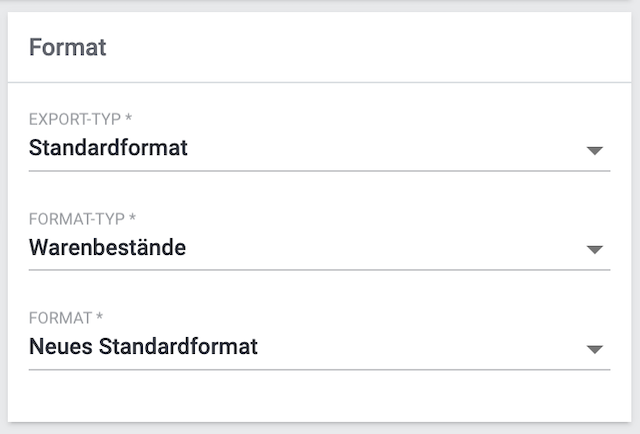
Der auf dieser Seite beschriebene Format-Typ befindet sich im Menü Daten » Kataloge. Beim Erstellen eines neuen Katalogs wählst du zuerst das Standardformat aus der oberen Dropdown-Liste. Danach kannst du den Format-Typ Warenbestände aus der mittleren Dropdown-Liste wählen.
|
Was ist ein Standardformat?
|
1. Datenfelder
Dieses Kapitel enthält eine Liste aller Warenbestand-Datenfelder, die mit dem Katalog-Tool exportiert werden können.
1.1. Artikel
| Feld | Erläuterung |
|---|---|
Artikel-ID |
Die ID des Artikels. Die Artikel-ID ist eine eindeutige, fortlaufende Zahl, die PlentyONE zur exklusiven Zuordnung jedes Artikels benötigt. Hinweis: Jeder "Export Key" muss eindeutig sein. Wenn du also die Artikel-ID und die Varianten-ID zusammen verwendest, dann achte darauf, dass du jedem "Export Key" einen eindeutigen Namen gibst. Weitere Informationen. |
Markierung 1; |
Die ID der Artikelmarkierung. |
Varianten-Tag |
Der Name des Tags. |
1.2. Hersteller
| Feld | Erläuterung |
|---|---|
Hersteller-ID |
Die eindeutige ID des Herstellers. Entspricht der Option im Menü: Einrichtung » Artikel » Hersteller » [Hersteller öffnen] » Eingabefeld: ID |
Herstellername |
Der interne Name des Herstellers. Entspricht der Option im Menü: Einrichtung » Artikel » Hersteller » [Hersteller öffnen] » Eingabefeld: Name |
1.3. Charge / MHD
| Feld | Erläuterung |
|---|---|
Charge |
Charge der Variante |
MHD |
Mindesthaltbarkeitsdatum der Variante |
1.4. Warenbestand
| Feld | Erläuterung |
|---|---|
Physischer Bestand |
Gibt an, wie viele Exemplare sich tatsächlich im Lager befinden. Entspricht dem Wert im Menü: Waren » Warenbestände » Spalte: Phy |
Reservierter Bestand |
Gibt an, wie viele Exemplare derzeit reserviert sind.
Entspricht dem Wert im Menü: Waren » Warenbestände » Spalte: Res |
Nettobestand |
Gibt an, wie viele Exemplare derzeit zum Verkauf zur Verfügung stehen. Der Netto-Warenbestand ist eine Teilmenge des physischen Bestands. Wenn vom physischen Warenbestand alle Reservierungen abgezogen werden, ergibt sich der Netto-Bestand. Entspricht dem Wert im Menü: Waren » Warenbestände » Spalte: Netto |
Nachbestellte Menge |
Menge des nachbestellten Warenbestands |
Lagerpriorität |
Die Priorität des Lagers. Entspricht der Option im Menü: Einrichtung » Waren » Lager » [Lager öffnen] » Einstellungen » Dropdown-Liste: Priorität |
Durchschnittlicher Einkaufspreis |
Durchschnittlicher EK |
Durchschnittlicher Verkauf |
Durchschnittlicher Verkauf |
1.5. Lagerort
| Feld | Erläuterung |
|---|---|
Lagerort-ID |
Die ID des Lagerorts. Hinweis: Der Standard-Lagerort hat die ID Nachdem du dieses Datenfeld hinzugefügt hast, kannst du mit Hilfe der Dropdown-Liste angeben, welche Sprachversion des Textes exportiert werden soll. Entspricht der Option im Menü: Einrichtung » Waren » Lager » [Lager öffnen] » Lagerorte » Spalte: ID |
Lagerortmenge |
Die Menge an Bestand, die sich derzeit auf dem Lagerort befindet. Entspricht dem Wert im Menü: Waren » Warenbestände » () [Lagerort öffnen] » Spalte: Bestand |
Lagerortname |
Der Name des Lagerorts. Nachdem du dieses Datenfeld hinzugefügt hast, kannst du mit Hilfe der Dropdown-Liste angeben, welche Sprachversion des Textes exportiert werden soll. Entspricht der Option im Menü: Einrichtung » Waren » Lager » [Lager öffnen] » Lagerorte » Spalte: Lagerort |
1.6. Varianten-Barcode
| Feld | Erläuterung |
|---|---|
Varianten-Barcode |
Der Barcode der Variante. Nachdem du dieses Datenfeld hinzugefügt hast, kannst du mit Hilfe der Dropdown-Liste angeben, welcher Barcode-Typ exportiert werden soll.
Entspricht der Option im Menü: Artikel » Artikel bearbeiten » [Variante öffnen] » Tab: Einstellungen » Bereich: Barcode |
1.7. Artikelbeschreibung
| Feld | Erläuterung |
|---|---|
Artikelname |
Der Name 1 des Artikels. Dies ist der Standardname des Artikels, der im plentyShop und auf Marktplätzen verwendet wird. Entspricht der Option im Menü: Artikel » Artikel » [Artikel öffnen] » Element: Texte » Eingabefeld: Name 1 Nachdem du dieses Datenfeld hinzugefügt hast, kannst du mit Hilfe der Dropdown-Liste angeben, welche Sprachversion des Textes exportiert werden soll. |
1.8. Variante
| Feld | Erläuterung | ||||
|---|---|---|---|---|---|
Varianten-ID |
Die ID der Variante. Hinweis: Jeder "Export Key" muss eindeutig sein. Wenn du also die Artikel-ID und die Varianten-ID zusammen verwendest, dann achte darauf, dass du jedem "Export Key" einen eindeutigen Namen gibst. Weitere Informationen. |
||||
Ist aktiv |
Gibt an, ob die Variante aktiviert ist.
Entspricht der Option im Menü: Artikel » Artikel » [Variante öffnen] » Tab: Allgemein » Bereich: Verfügbarkeit und Sichtbarkeit » Option: Aktiv Hintergrund-Info: Varianten werden erst im plentyShop oder auf Marktplätzen sichtbar, wenn sie aktiviert wurden. Mit anderen Worten, kannst du an inaktiven Varianten arbeiten, ohne dass deine Kunden es merken. |
||||
Variantennummer |
Die Nummer der Variante. Entspricht der Option im Menü: Artikel » Artikel » [Variante öffnen] » Element: Einstellungen » Eingabefeld: Variantennummer |
||||
Modell |
Der Modellname der Variante. Entspricht der Option im Menü: Artikel » Artikel » [Variante öffnen] » Element: Einstellungen » Eingabefeld: Modell |
||||
Einkaufspreis |
Der Netto-Einkaufspreis. Entspricht der Option im Menü: Artikel » Artikel » [Variante öffnen] » Element: Kosten » Eingabefeld: Einkaufspreis netto Hinweis: Abhängig von den Einstellungen im Menü Einrichtung » Waren » Warenbestand » Wareneingang wird der Einkaufspreis berechnet oder manuell gepflegt. Artikelpakete: der Nettoeinkaufspreis lässt sich automatisch anhand der Bestandteile berechnen. |
||||
UUID der Preiskalkulation |
Die UUID der Preiskalkulation. Beim Erstellen der Preiskalkulation wird die UUID automatisch vergeben und kann nicht geändert werden. |
||||
Variantenname |
Der Name der Variante. Entspricht der Option im Menü: Artikel » Artikel » [Variante öffnen] » Element: Einstellungen » Eingabefeld: Variantenname |
||||
Zolltarifnummer |
Die Zolltarifnummer der Variante. Entspricht der Option im Menü: Artikel » Artikel » [Variante öffnen] » Tab: Preise » Bereich: Kosten » Eingabefeld: Zolltarifnummer Hinweis: In PlentyONE ist es möglich, für jede Variante eine unterschiedliche Zolltarifnummer zu speichern. Beispiel: In manchen Ländern wird Kinderkleidung je nach Größe unterschiedlich besteuert. In diesem Fall macht es Sinn, die Zolltarifnummer für jede einzelne Variante zu speichern. Vererbung: Die Zolltarifnummer wird automatisch von der Hauptvariante an die Untervarianten vererbt. Das heißt:
|
||||
Mit berechnetem Paketgewicht |
Gibt an, ob das Gewicht automatisch anhand der Bestandteile berechnet wird.
|
||||
Mit berechnetem Netto-Paketgewicht |
Gibt an, ob das Nettogewicht automatisch anhand der Bestandteile berechnet wird.
|
||||
Mit berechnetem Paket-EK |
Gibt an, ob der Einkaufspreis automatisch anhand der Bestandteile berechnet wird.
|
||||
Mit berechnetem Paket-GLDEK |
Gibt an, ob der gleitende Durchschnittseinkaufspreis automatisch anhand der Bestandteile berechnet wird.
|
1.9. Lager
| Feld | Erläuterung |
|---|---|
Lager-ID |
Die ID des Lagers. Entspricht der Option im Menü: Einrichtung » Waren » Lager » [Lager öffnen] » Einstellungen » Option: Lager-ID |
Lagername |
Der Name des Lagers. Entspricht der Option im Menü: Einrichtung » Waren » Lager » [Lager öffnen] » Einstellungen » Option: Lagername |
2. Filter
Dieses Kapitel enthält eine Liste der Filter, mit denen du einschränken kannst, welche Daten in die Exportdatei aufgenommen werden sollen.
|
Filter können kombiniert werden
Du kannst mehrere Filter wählen und somit beispielsweise nach Warenbeständen aus einem bestimmten Lager mit einer bestimmten Markierung filtern. |
| Filter | Erläuterung | ||||||
|---|---|---|---|---|---|---|---|
Aktiv |
Beschränkt den Export auf Varianten, die entweder aktiv oder inaktiv sind. |
||||||
Markierung 1; |
Wähle eine Markierung aus der Dropdown-Liste aus. Beschränkt den Export auf Artikel mit dieser Markierung. |
||||||
Datum |
Mit diesem Filter kannst du den physischen Warenbestand zu einem bestimmten Zeitpunkt exportieren. Beispiel: Stell dir vor, du möchtest im Rahmen einer Wirtschaftsprüfung herausfinden, wie viel Bestand sich zum Jahresende in deinem Lager befand. Formatierung:
Gib das Datum im Format Hinweis: Es ist nur möglich, maximal 3 Monate in die Vergangenheit zu filtern. Hinweis: Dieser Filter greift nicht für Artikelpakete. Hinweis: Dieser Filter funktioniert nicht in Kombination mit dem Filter Leere Lagerbestandseinträge ausblenden. Hinweis: Mit dem Datumsfilter kann lediglich die Bestandsmenge pro Lager, nicht aber pro Lagerort ausgegeben werden. Aktiviere deshalb die folgenden Datenfelder nicht:
|
||||||
Hersteller |
Wähle eine oder mehrere Hersteller aus der Dropdown-Liste aus. Beschränkt den Export auf Artikel, die von einem dieser Firmen hergestellt wurden. |
||||||
Lager |
Beschränkt den Export auf Varianten innerhalb eines bestimmten Lagers. Hinweis: Wählst du kein Lager, wird automatisch der Bestand des Lagers mit der kleinsten ID gewählt. |
||||||
Leere Lagerbestandseinträge ausblenden |
Wähle eine Option aus der Dropdown-Liste aus.
|
||||||
Gruppieren nach |
Gruppiert die Daten nach Lager. Der Bestand einer Variante wird gesammelt, d.h. pro Lager in einer Zeile angezeigt (anstatt nach Lagerort, MHD oder Charge). |
||||||
Artikelpaket |
Wähle eine oder mehrere Optionen aus der Dropdown-Liste aus.
|
3. Fragen und Antworten
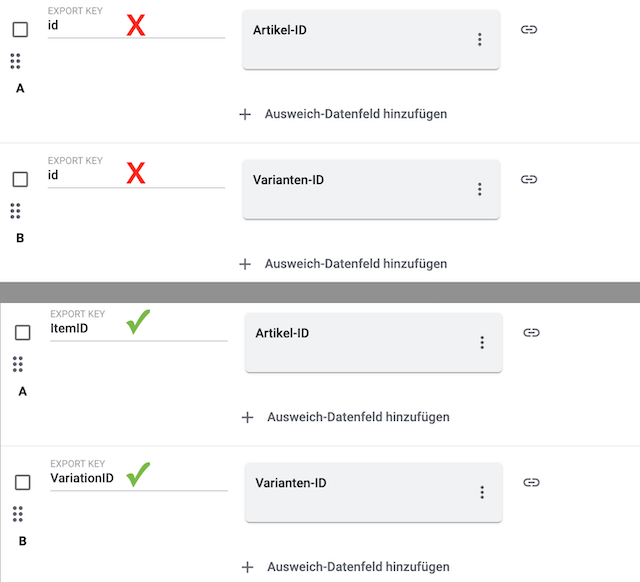
Die "Export Keys" sind die Namen der Spaltenüberschriften, die in deiner Exportdatei erscheinen werden. Jeder "Export Key" muss eindeutig sein.
-
Negatives Beispiel: Du verwendest die Datenfelder Artikel-ID und Varianten-ID. Du gibst beiden "Export Keys" den Namen "id". Dies führt dazu, dass die Exportdatei nur eine der beiden IDs enthält. In der Exportdatei fehlt eine Spalte.
-
Positives Beispiel: Du verwendest die Datenfelder Artikel-ID und Varianten-ID. Du gibst einem "Export Key" den Namen "VariationID" und einem den Namen "ItemID".
-
Klicke auf file_download in der Symbolleiste oben.
→ Der Export wird gestartet und läuft im Hintergrund. Du kannst während des Exportvorgangs weiter arbeiten. -
Nach einiger Zeit (ca. 30-60 Minuten) erscheint eine Benachrichtigung im Notification-Center (notifications_none).
-
Klicke in der Notification auf link Herunterladen.
Möglicherweise hast du mehrere Datenfelder mit demselben "Export Key". Jeder "Export Key" muss eindeutig sein.
-
Negatives Beispiel: Du verwendest die Datenfelder Artikel-ID und Varianten-ID. Du gibst beiden "Export Keys" den Namen "id". Dies führt dazu, dass die Exportdatei nur eine der beiden IDs enthält. In der Exportdatei fehlt eine Spalte.
-
Positives Beispiel: Du verwendest die Datenfelder Artikel-ID und Varianten-ID. Du gibst einem "Export Key" den Namen "VariationID" und einem den Namen "ItemID".
Ja. Exportiere die Datei im CSV- oder TXT-Format. Dann bearbeite die Datei und importiere sie erneut. Beachte, dass das Import-Tool nur die Dateitypen CSV und TXT akzeptiert.