Das Dashboard
In der schnelllebigen Welt des Onlinehandels ist es entscheidend, stets den Überblick über die Zahlen und Daten deines Online-Business zu behalten. Damit du als Onlinehändler:in immer auf die aktuellen Kennzahlen deines Unternehmens zugreifen kannst und somit direkt siehst, wo Handlungsbedarf besteht, bietet PlentyONE dir das Dashboard.
Eine Standardansicht mit den meisten Informationen ist auf allen Systemen vorkonfiguriert. Diese Standardansicht kann als Vorlage verwendet werden, um weitere Ansichten frei nach deinen Bedürfnissen zu konfigurieren, sowohl inhaltlich als auch in der Darstellung.
Du kannst auch dein individuelles Dashboard erstellen, indem du zahlreiche Kennzahlen, Statistiken, Diagrammtypen und Formatierungen miteinander kombinierst. So richtest du dir flexibel und individuell genau das Dashboard ein, das du brauchst.
1. Aufbau des Dashboards
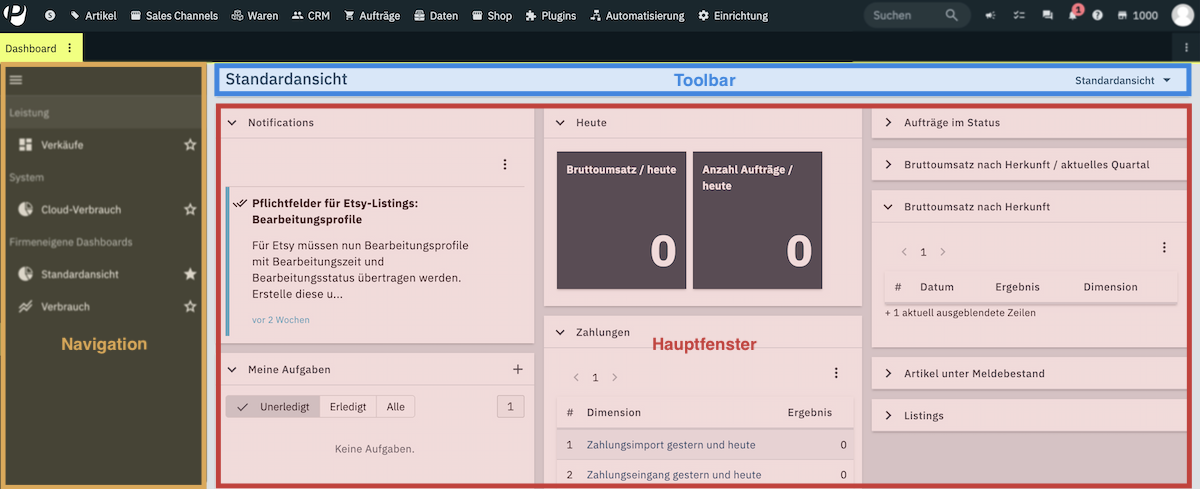
Das Dashboard ist wie folgt aufgebaut:
-
Navigation: In der Navigation links navigierst du zwischen verschiedenen Bereichen. Der aktuell ausgewählte Bereich wird im Hauptfenster rechts angezeigt. Klicke auf menu, um die Navigationsleiste ein- oder auszublenden.
-
Toolbar: Klicke rechts in der Toolbar auf arrow_drop_down, um zwischen verschiedenen Ansichten zu wechseln, neue Ansichten hinzuzufügen und die aktuelle Ansicht zu bearbeiten.
-
Hauptfenster: Hier wird der aktuell geöffnete Bereich angezeigt.
2. Standardansicht
In deinem System ist bereits eine Standardansicht vorkonfiguriert. Diese Standardansicht kann als Vorlage verwendet werden, um andere Ansichten nach deinen Bedürfnissen, sowohl inhaltlich als auch auch in der Darstellung, zu erstellen.
2.1. Standardansicht erkunden
In der Standardansicht des Dashboards werden wichtige Geschäftsdaten übersichtlich dargestellt. Einige der wichtigsten Elemente, die in Standardansicht enthalten sind, findest du in Tabelle 1.
| Element | Erläuterung |
|---|---|
Zahlungsübersicht |
Das Element namens Zahlungen gibt dir einen groben Überblick über die Anzahl und den Status der Zahlungen in deinem System. Mit einem Klick auf die blau hinterlegten Einträge in der Spalte Dimension werden die entsprechenden Aufträge in einem neuen Tab im Menü Aufträge » Zahlungsverkehr angezeigt. |
Aufträge im Status |
Klappe dieses Element auf (), um eine Auftragsübersicht getrennt nach Auftragsstatus zu sehen. Mit einem Klick auf die blau hinterlegten Einträge in der Spalte Dimension werden die entsprechenden Aufträge in einem neuen Tab im Menü Aufträge » Aufträge angezeigt. |
Artikel unter Meldebestand |
Klappe dieses Element auf (), um zu sehen, welche Artikel und Varianten den festgelegten Meldebestand unterschritten haben und daher bald nachbestellt werden sollten. Mit einem Klick auf die blau hinterlegten Einträge in der Spalte Dimension werden die entsprechenden Artikel oder Varianten in einem neuen Tab im Menü Waren » Warenbestände angezeigt. |