Artikel (Neu)
Diese Seite beschreibt die Datenquellen und Filter, die dir beim Export von Artikel- und Variantendaten über das Katalog-Tool zur Verfügung stehen. Diese Seite dient lediglich als Referenz und setzt voraus, dass du bereits Grundkenntnisse über Kataloge hast.
Format-Typ: Artikel (Neu)
Der auf dieser Seite beschriebene Format-Typ befindet sich im Menü Daten & Plugins » Kataloge. Beim Erstellen eines neuen Marktplatz-Katalogs wählst du zuerst das Marktplatz-Format aus der oberen Dropdown-Liste. Wenn der Marktplatz den Export-Typ Artikel (Neu) unterstützt, ist er im Feld Export-Typ auswählbar und oft sogar automatisch ausgewählt.
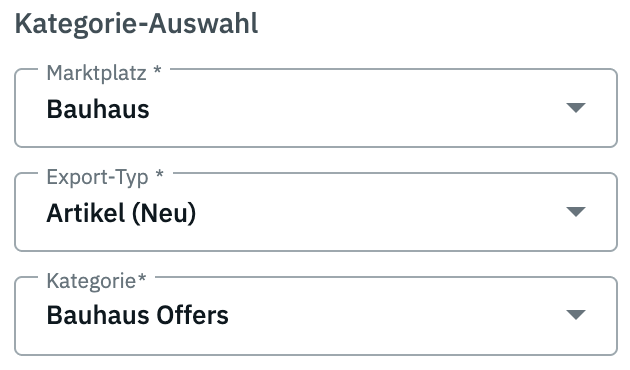
| Bei Artikel und Artikel (Neu) handelt es sich um verschiedene und nicht zu verwechselnde Export-Typen. Sie erfüllen zwar ähnliche Zwecke, werden aber bei verschiedenen Marktplätzen verwendet und bieten jeweils verschiedene Datenquellen zur Auswahl. Wenn bei deinem gewählten Marktplatz anstelle von Artikel (Neu) der Export-Typ Artikel zur Auswahl steht, findest du alle für diesen Export-Typ relevanten Informationen stattdessen hier. |
1. Datenquellen
Dieses Kapitel enthält eine Liste aller Artikel-Datenquellen, die mit dem Katalog-Tool exportiert werden können.
1.1. Market Ident Number
Eine Market Ident Number ist eine marktplatzspezifische Kennzeichnung, die vom entsprechenden Marktplatz zur Identifizierung von Produkten verwendet wird.
1.1.1. Moin
Die "My OTTO Identification Number" ist eine alphanumerische Produktkennzeichnung von OTTO Market. Seit dem 11. August 2021 muss jedes Produkt auf OTTO Market eine MOIN haben.
Hinweis: Die MOIN wird von OTTO Market vergeben. Du erstellst sie nicht selbst. Wenn du ein Produkt auf OTTO Market verkaufst und es auch von anderen Händlern erhältlich ist, dann haben alle Angebote dieselbe MOIN.
| Datenquelle | Erläuterung |
|---|---|
Wert |
Der Wert der MOIN. Entspricht der Option im Menü: Artikel & Bestand » Alle Artikel » [Variante öffnen] » Tab: Verkaufskanäle » Bereich: ASIN/ePID/MOIN » Typ: MOIN » Spalte: Wert |
Land-ID |
Das Land der MOIN. Wird durch die interne PlentyONE Länder-ID angegeben. Siehe die Liste der Länder-IDs. Entspricht der Option im Menü: Artikel & Bestand » Alle Artikel » [Variante öffnen] » Tab: Verkaufskanäle » Bereich: ASIN/ePID/MOIN » Typ: MOIN » Spalte: Land |
Land-Name |
Das Land der MOIN. Entspricht der Option im Menü: Artikel & Bestand » Alle Artikel » [Variante öffnen] » Tab: Verkaufskanäle » Bereich: ASIN/ePID/MOIN » Typ: MOIN » Spalte: Land |
Link-ID |
Die ID der Verknüpfung zwischen der MOIN und der Variante. Entspricht der Option im Menü: Artikel & Bestand » Alle Artikel » [Variante öffnen] » Tab: Verkaufskanäle » Bereich: ASIN/ePID/MOIN » Typ: MOIN » Spalte: ID |
Link-Position |
Die Position der MOIN. Entspricht der Option im Menü: Artikel & Bestand » Alle Artikel » [Variante öffnen] » Tab: Verkaufskanäle » Bereich: ASIN/ePID/MOIN » Typ: MOIN » Spalte: Position |
1.1.2. ePID
Die "eBay Product ID" ist eine Produktkennzeichnung von eBay.
| Datenquelle | Erläuterung |
|---|---|
Wert |
Der Wert der ePID. Entspricht der Option im Menü: Artikel & Bestand » Alle Artikel » [Variante öffnen] » Tab: Verkaufskanäle » Bereich: ASIN/ePID/MOIN » Typ: ePID » Spalte: Wert |
Land-ID |
Das Land der ePID. Wird durch die interne PlentyONE Länder-ID angegeben. Siehe die Liste der Länder-IDs. Entspricht der Option im Menü: Artikel & Bestand » Alle Artikel » [Variante öffnen] » Tab: Verkaufskanäle » Bereich: ASIN/ePID/MOIN » Typ: ePID » Spalte: Land |
Land-Name |
Das Land der ePID. Entspricht der Option im Menü: Artikel & Bestand » Alle Artikel » [Variante öffnen] » Tab: Verkaufskanäle » Bereich: ASIN/ePID/MOIN » Typ: ePID » Spalte: Land |
Link-ID |
Die ID der Verknüpfung zwischen der ePID und der Variante. Entspricht der Option im Menü: Artikel & Bestand » Alle Artikel » [Variante öffnen] » Tab: Verkaufskanäle » Bereich: ASIN/ePID/MOIN » Typ: ePID » Spalte: ID |
Link-Position |
Die Position der ePID. Entspricht der Option im Menü: Artikel & Bestand » Alle Artikel » [Variante öffnen] » Tab: Verkaufskanäle » Bereich: ASIN/ePID/MOIN » Typ: ePID » Spalte: Position |
1.1.3. ASIN
Die "Amazon Standard Identification Number" ist eine 10-stellige alphanumerische Produktkennzeichnung von Amazon. Bei Büchern entspricht die ASIN der ISBN-Nummer. Die ASIN findest du auf der Produktseite bei Amazon.
| Datenquelle | Erläuterung |
|---|---|
Wert |
Der Wert der ASIN. Entspricht der Option im Menü: Artikel & Bestand » Alle Artikel » [Variante öffnen] » Tab: Verkaufskanäle » Bereich: ASIN/ePID/MOIN » Typ: ASIN » Spalte: Wert |
Land-ID |
Das Land der ASIN. Wird durch die interne PlentyONE Länder-ID angegeben. Siehe die Liste der Länder-IDs. Entspricht der Option im Menü: Artikel & Bestand » Alle Artikel » [Variante öffnen] » Tab: Verkaufskanäle » Bereich: ASIN/ePID/MOIN » Typ: ASIN » Spalte: Land |
Land-Name |
Das Land der ASIN. Entspricht der Option im Menü: Artikel & Bestand » Alle Artikel » [Variante öffnen] » Tab: Verkaufskanäle » Bereich: ASIN/ePID/MOIN » Typ: ASIN » Spalte: Land |
Link-ID |
Die ID der Verknüpfung zwischen der ASIN und der Variante. Entspricht der Option im Menü: Artikel & Bestand » Alle Artikel » [Variante öffnen] » Tab: Verkaufskanäle » Bereich: ASIN/ePID/MOIN » Typ: ASIN » Spalte: ID |
Link-Position |
Die Position der ASIN. Entspricht der Option im Menü: Artikel & Bestand » Alle Artikel » [Variante öffnen] » Tab: Verkaufskanäle » Bereich: ASIN/ePID/MOIN » Typ: ASIN » Spalte: Position |
1.2. Barcode
| Datenquelle | Erläuterung |
|---|---|
Barcode-Code |
Der Code des Barcodes. Entspricht der Option im Menü: Artikel & Bestand » Alle Artikel » [Variante öffnen] » Tab: Produktdetails » Bereich: Barcodes » Spalte: Code |
Barcode-Name |
Der Name des Barcodes. Entspricht der Option im Menü: Artikel & Bestand » Alle Artikel » [Variante öffnen] » Tab: Produktdetails » Bereich: Barcodes » Spalte: Name |
Barcode-ID |
Die ID des Barcodes. Entspricht der Option im Menü: Einrichtung » Artikel » Barcode » Spalte: ID |
Liste der Barcode-Typen im System |
Hier siehst du eine Liste der Barcode-Typen, die du bereits im Menü Einrichtung » Artikel » Barcode konfiguriert hast. Wenn du einen Barcode-Typ zum Katalog hinzufügst, dann wird der eigentliche Code, der für diesen Barcode-Typ im Varianten-Datensatz gespeichert wurde, exportiert. Entspricht der Option im Menü: Artikel & Bestand » Alle Artikel » [Variante öffnen] » Tab: Produktdetails » Bereich: Barcodes » Spalte: Code |
1.3. Standardkategorie
|
Was ist eine Standardkategorie?
Varianten können mit beliebig vielen Kategorien verknüpft sein, eine dieser Kategorien muss aber zusätzlich als Standardkategorie festgelegt sein. Diese Kategorie wird dann z.B. verwendet, um die Breadcrumb-Leiste in deinem PlentyONE Shop zu definieren. Du kannst im Menü Artikel » Artikel » [Artikel öffnen] » Tab: Produktdetails » Bereich: Kategorien einsehen und anpassen, welche Kategorien einem Artikel zugeordnet sind und welche dieser Kategorien als Standardkategorie festgelegt ist: 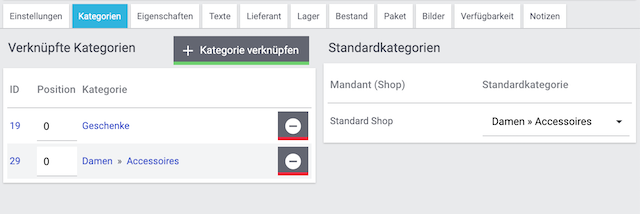
Kataloge mit Marktplatzformat exportieren die Standardkategorie und alle weiteren jeweils mit dem Artikel verknüpften Kategorien zum Marktplatz. |
| Datenquelle | Erläuterung |
|---|---|
Kategorie-ID |
Die ID der Kategorie. |
Kategoriename |
Der Name der Kategorie. Entspricht der Option im Menü: Artikel & Bestand » Produktkategorien » [Kategorie öffnen] » Tab: Einstellungen » Eingabefeld: Name Hinweis: Der gleiche Kategoriename kann in unterschiedlichen Kategorien auf derselben Ebene verwendet werden. Innerhalb einer Kategorie darf der Name jedoch pro Ebene nur einmal verwendet werden. SEO-Tipp: Hinterlege unterschiedliche Meta-Titel und Meta-Beschreibungen für Kategorien des gleichen Namens. |
Kategoriebeschreibung |
Der am Artikel gespeicherte Text und die HTML-Formatierungen. Entspricht der Option im Menü: Artikel & Bestand » Produktkategorien » [Kategorie öffnen] » Tab: Beschreibung 1 |
URL-Name |
Der URL-Name der Kategorie. Entspricht der Option im Menü: Artikel & Bestand » Produktkategorien » [Kategorie öffnen] » Tab: Einstellungen » Eingabefeld: URL-Name |
Meta-Titel |
Der Meta-Titel der Kategorie. Der Meta-Titel wird als Tab-Titel im Webbrowser und als Suchergebnis in Suchmaschinen angezeigt. Entspricht der Option im Menü: Artikel & Bestand » Produktkategorien » [Kategorie öffnen] » Tab: Einstellungen » Eingabefeld: Meta-Titel |
Meta-Beschreibung |
Die Meta-Beschreibung der Kategorie. Die Meta-Beschreibung wird von Suchmaschinen ausgewertet und ist daher besonders für die Startseite wichtig. Die Meta-Beschreibung soll den wesentlichen Inhalt in einem Satz enthalten. Entspricht der Option im Menü: Artikel & Bestand » Produktkategorien » [Kategorie öffnen] » Tab: Einstellungen » Eingabefeld: Meta-Beschreibung |
Meta-Keywords |
Die Stichwörter der Kategorie. Entspricht der Option im Menü: Artikel & Bestand » Produktkategorien » [Kategorie öffnen] » Tab: Einstellungen » Eingabefeld: Meta-Keywords |
Pfad |
Diese Datenquelle entspricht dem Breadcrumbs-Pfad der Kategorie. Gib ein Trennzeichen ein, d.h. entscheide, welches Symbol oder Zeichen zwischen den einzelnen Kategorieebenen erscheinen soll. Beispiel: Wenn du das Trennzeichen |
Branch 1; |
Du kannst bis zu 6 Kategorieebenen im PlentyONE Backend speichern. Diese Datenquellen entsprechen den einzelnen Ebenen des Breadcrumbs-Pfads der Kategorie. Beispiel: Dein System enthält die Kategorie: Schuhe » Damen » Stiefel » Winterstiefel.
|
1.4. Artikel
| Datenquelle | Erläuterung | ||||||||||||||||||||||
|---|---|---|---|---|---|---|---|---|---|---|---|---|---|---|---|---|---|---|---|---|---|---|---|
Abonnement |
Gibt an, ob ein Abonnement für den Artikel verfügbar ist.
Entspricht der Option im Menü: Artikel & Bestand » Alle Artikel » [Artikel öffnen] » Tab: Allgemein » Bereich: Einstellungen » Dropdown-Liste: Abonnement Hinweis: Abonnements werden mit dem Scheduler abgebildet. Der Scheduler ist ein eigenes Modul in PlentyONE und ermöglicht das regelmäßige Zusenden von Artikeln. Das Menü für den Scheduler wird erst in PlentyONE sichtbar, wenn du das Modul gebucht hast. |
||||||||||||||||||||||
Aktionsgutschein |
Gibt an, ob Aktionsgutscheine für diesen Artikel eingelöst werden können.
|
||||||||||||||||||||||
Altersfreigabe |
Die Altersfreigabe des Artikels.
Entspricht der Option im Menü: Artikel & Bestand » Alle Artikel » [Artikel öffnen] » Tab: Allgemein » Bereich: Einstellungen » Dropdown-Liste: Altersfreigabe Hinweis: Für den Versand von Artikeln mit Altersfreigabe 18 muss ein Versandprofil verknüpft sein, bei dem die Option PostIdent aktiviert ist. |
||||||||||||||||||||||
Amazon FBA |
Gibt an, ob die FBA-Funktion für diesen Artikel genutzt wird.
Entspricht der Option im Menü: Artikel & Bestand » Alle Artikel » [Artikel öffnen] » Tab: Verkaufskanäle » Bereich: Amazon » Checkbox: Amazon FBA Hinweis: Dadurch können für diesen Artikel FBA-Bestände in PlentyONE importiert werden und Amazon Multi-Channel-Aufträge, die mit FBA versendet werden, können angemeldet werden. |
||||||||||||||||||||||
Amazon FBA Plattform |
Gibt den Amazon-Marktplatz des Artikels an, sofern der Artikel über FBA vermarktet wird.
Entspricht der Option im Menü: Artikel & Bestand » Alle Artikel » [Artikel öffnen] » Tab: Verkaufskanäle » Bereich: Amazon » Dropdown-Liste: FBA-Abwicklung |
||||||||||||||||||||||
Amazon Produkttyp |
Der Amazon-Produkttyp, der für den Artikel gewählt wurde. Wird durch die Produkttyp-ID angegeben. Der Produkttyp ist die Amazon-Kategorie, unter der dieser Artikel erscheint. Diese Produkttypen werden für die neue Verbindung zu Amazon genutzt. Entspricht der Option im Menü: Artikel & Bestand » Alle Artikel » [Artikel öffnen] » Tab: Verkaufskanäle » Bereich: Amazon » Dropdown-Liste: Produkttyp Hinweis: In der Dropdown-Liste findest du nur aktive Werte. Im Menü Einrichtung » Märkte » Amazon » Katalog-Vorlagen hinzufügen kannst du Werte aktivieren und deaktivieren. |
||||||||||||||||||||||
Amazon Produkttyp (Veraltet) |
Diese Option wird nicht mehr unterstützt. Verwende stattdessen die Option Amazon Produkttyp. |
||||||||||||||||||||||
Artikel-ID |
Die ID des Artikels. Die Artikel-ID ist eine eindeutige, fortlaufende Zahl, die PlentyONE zur exklusiven Zuordnung jedes Artikels benötigt. |
||||||||||||||||||||||
Artikeltyp |
Gibt den Typ des Artikels an:
|
||||||||||||||||||||||
eBay Kategorie 1; |
Die eBay-Kategorie-ID für diesen Artikel. Entspricht der Option im Menü: Artikel & Bestand » Alle Artikel » [Artikel öffnen] » Tab: Verkaufskanäle » Bereich: Multichannel » Eingabefeld: eBay Kategorie 1 & 2 Anwendungsfall: im ersten Schritt erstellst du Listing-Vorlagen, die für alle Kategorien gelten. Dann im zweiten Schritt legst du die Kategorie-ID für jeden Artikel einzeln fest. |
||||||||||||||||||||||
eBay Shop Kategorie 1; |
Die eBay-Shop-Kategorie-ID für diesen Artikel. Entspricht der Option im Menü: Artikel & Bestand » Alle Artikel » [Artikel öffnen] » Tab: Verkaufskanäle » Bereich: Multichannel » Eingabefeld: Shop-Kategorie 1 & 2 Anwendungsfall: im ersten Schritt erstellst du Listing-Vorlagen, die für alle Shop-Kategorien gelten. Dann im zweiten Schritt legst du die Shop-Kategorien für jeden Artikel einzeln fest. |
||||||||||||||||||||||
eBay-Titel [1-9] |
Gibt den jeweiligen am Artikel hinterlegten eBay-Titel an. Entspricht der Option im Menü: Artikel & Bestand » Alle Artikel » [Artikel öffnen] » Tab: Verkaufskanäle » Bereich: Ebay Titel |
||||||||||||||||||||||
Erlöskonto |
Das Erlöskonto des Artikels. Entspricht der Option im Menü: Artikel & Bestand » Alle Artikel » [Artikel öffnen] » Tab: Allgemein » Bereich: Einstellungen » Eingabefeld: Erlöskonto |
||||||||||||||||||||||
EU-Verantwortlicher E-Mail |
Die E-Mail-Adresse der EU-verantwortlichen Person des Herstellers. Entspricht der Option im Menü: Einrichtung » Artikel » Hersteller » [Hersteller öffnen] » Eingabefeld: EU-Verantwortlicher E-Mail Hinweis:
|
||||||||||||||||||||||
EU-Verantwortlicher Haus-Nr. |
Die Hausnummer der EU-verantwortlichen Person des Herstellers. Entspricht der Option im Menü: Einrichtung » Artikel » Hersteller » [Hersteller öffnen] » Eingabefeld: EU-Verantwortlicher Haus-Nr. Hinweis:
|
||||||||||||||||||||||
EU-Verantwortlicher Kontaktformular |
Das Kontaktformular der EU-verantwortlichen Person des Herstellers. Entspricht der Option im Menü: Einrichtung » Artikel » Hersteller » Hersteller öffnen » Eingabefeld: EU-Verantwortlicher Kontaktformular Hinweis:
|
||||||||||||||||||||||
EU-Verantwortlicher Land-Id |
Die interne Länder-ID der EU-verantwortlichen Person des Herstellers. Das heißt, die PlentyONE ID für das Land. Entspricht der Option im Menü: Einrichtung » Artikel » Hersteller » [Hersteller öffnen] » Eingabefeld: EU-Verantwortlicher Land Hinweis:
|
||||||||||||||||||||||
EU-Verantwortlicher Land-ISO-Code |
Das Land der EU-verantwortlichen Person des Herstellers. Wird durch den ISO-Code des Landes angegeben. Eine Liste der Länder-Codes findest du hier. Entspricht der Option im Menü: Einrichtung » Artikel » Hersteller » Tab: Einstellungen » Dropdown-Liste: EU-Verantwortlicher Land Hinweis:
|
||||||||||||||||||||||
EU-Verantwortlicher Land-Name |
Das Land der EU-verantwortlichen Person des Herstellers. Wird durch den Länder-Namen angegeben. Eine Liste der Länder-Namen findest du hier. Entspricht der Option im Menü: Einrichtung » Artikel » Hersteller » Tab: Einstellungen » Dropdown-Liste: EU-Verantwortlicher Land Hinweis:
|
||||||||||||||||||||||
EU-Verantwortlicher Name |
Der Name der EU-verantwortlichen Person des Herstellers. Hierbei kann es sich um eine natürliche oder juristische Person handeln. Entspricht der Option im Menü: Einrichtung » Artikel » Hersteller » [Hersteller öffnen] » Eingabefeld: EU-Verantwortlicher Name Hinweis:
|
||||||||||||||||||||||
EU-Verantwortlicher Ort |
Die Stadt der EU-verantwortlichen Person des Herstellers. Entspricht der Option im Menü: Einrichtung » Artikel » Hersteller » [Hersteller öffnen] » Eingabefeld: EU-Verantwortlicher Ort Hinweis:
|
||||||||||||||||||||||
EU-Verantwortlicher PLZ |
Die Postleitzahl der EU-verantwortlichen Person des Herstellers. Entspricht der Option im Menü: Einrichtung » Artikel » Hersteller » [Hersteller öffnen] » Eingabefeld: EU-Verantwortlicher PLZ Hinweis:
|
||||||||||||||||||||||
EU-Verantwortlicher Straße |
Der Straßenname der EU-verantwortlichen Person des Herstellers. Entspricht der Option im Menü: Einrichtung » Artikel » Hersteller » [Hersteller öffnen] » Eingabefeld: EU-Verantwortlicher Straße Hinweis:
|
||||||||||||||||||||||
EU-Verantwortlicher Telefonnummer |
Die Telefonnummer der EU-verantwortlichen Person des Herstellers. Entspricht der Option im Menü: Einrichtung » Artikel » Hersteller » [Hersteller öffnen] » Eingabefeld: EU-Verantwortlicher Telefonnummer Hinweis:
|
||||||||||||||||||||||
Externer Herstellername |
Der Hersteller des Artikels. Wird durch den externen Hersteller-Namen angegeben. Die externe Hersteller-Namen findest du im Menü Einrichtung » Artikel » Hersteller. Entspricht der Option im Menü: Artikel & Bestand » Alle Artikel » [Artikel öffnen] » Tab: Allgemein » Bereich: Einstellungen » Dropdown-Liste: Hersteller |
||||||||||||||||||||||
Hersteller E-Mail |
Die E-Mail-Adresse des Herstellers. Entspricht der Option im Menü: Einrichtung » Artikel » Hersteller » [Hersteller öffnen] » Eingabefeld: E-Mail |
||||||||||||||||||||||
Hersteller Firmenname |
Der Firmenname des Herstellers. Entspricht der Option im Menü: Einrichtung » Artikel » Hersteller » [Hersteller öffnen] » Eingabefeld: Firmenname |
||||||||||||||||||||||
Hersteller Haus-Nr. |
Die Hausnummer des Herstellers. Entspricht der Option im Menü: Einrichtung » Artikel » Hersteller » [Hersteller öffnen] » Eingabefeld: Haus-Nr. |
||||||||||||||||||||||
Hersteller Kontaktformular |
Das Kontaktformular des Herstellers. Entspricht der Option im Menü: Einrichtung » Artikel » Hersteller » Hersteller öffnen » Eingabefeld: Kontaktformular |
||||||||||||||||||||||
Hersteller Ort |
Der Ort des Herstellers. Entspricht der Option im Menü: Einrichtung » Artikel » Hersteller » [Hersteller öffnen] » Eingabefeld: Ort |
||||||||||||||||||||||
Hersteller PLZ |
Die PLZ des Herstellers. Entspricht der Option im Menü: Einrichtung » Artikel » Hersteller » [Hersteller öffnen] » Eingabefeld: PLZ |
||||||||||||||||||||||
Hersteller Straße |
Die Straße des Herstellers. Entspricht der Option im Menü: Einrichtung » Artikel » Hersteller » [Hersteller öffnen] » Eingabefeld: Straße |
||||||||||||||||||||||
Hersteller Telefonnummer |
Die Telefonnummer des Herstellers. Entspricht der Option im Menü: Einrichtung » Artikel » Hersteller » [Hersteller öffnen] » Eingabefeld: Telefonnummer |
||||||||||||||||||||||
Hersteller-ID |
Der Hersteller des Artikels. Wird durch die Hersteller-ID angegeben. Die Hersteller-IDs findest du im Menü Einrichtung » Artikel » Hersteller. Entspricht der Option im Menü: Artikel & Bestand » Alle Artikel » [Artikel öffnen] » Tab: Allgemein » Bereich: Einstellungen » Dropdown-Liste: Hersteller |
||||||||||||||||||||||
Herstellerland ISO-Code |
Das Land, in dem der Artikel hergestellt wurde. Wird durch den ISO-Code des Landes angegeben. Eine Liste der ISO-Codes findest du hier. Entspricht der Option im Menü: Artikel » Artikel » [Artikel öffnen] » Tab: Allgemein » Bereich: Einstellungen » Dropdown-Liste: Herstellungsland |
||||||||||||||||||||||
Herstellerland Name |
Das Land, in dem der Artikel hergestellt wurde. Wird durch den Länder-Namen angegeben. Eine Liste der Länder-Namen findest du hier. |
||||||||||||||||||||||
Herstellerland-ID |
Das Land, in dem der Artikel hergestellt wurde. Wird durch die Länder-ID angegeben. Eine Liste der Länder-IDs findest du hier. |
||||||||||||||||||||||
Herstellerlogo-URL |
Die URL zur Homepage des Herstellers. Die URL darf bis zu 2.000 Zeichen umfassen. Entspricht der Option im Menü: Einrichtung » Artikel » Hersteller » [Hersteller öffnen] » Eingabefeld: Homepage |
||||||||||||||||||||||
Herstellername |
Der Hersteller des Artikels. Wird durch den Hersteller-Namen angegeben. Die Hersteller-Namen findest du im Menü Einrichtung » Artikel » Hersteller. Entspricht der Option im Menü: Artikel & Bestand » Alle Artikel » [Artikel öffnen] » Tab: Allgemein » Bereich: Einstellungen » Dropdown-Liste: Hersteller |
||||||||||||||||||||||
Herstellungsland ISO-Code |
Das Land, in dem der Artikel hergestellt wurde. Wird durch den ISO-Code des Landes angegeben. Eine Liste der ISO-Codes findest du hier. Entspricht der Option im Menü: Artikel » Artikel » [Artikel öffnen] » Tab: Allgemein » Bereich: Einstellungen » Dropdown-Liste: Herstellungsland |
||||||||||||||||||||||
Herstellungsland Name |
Das Land, in dem der Artikel hergestellt wurde. Wird durch den Länder-Namen angegeben. Eine Liste der Länder-Namen findest du hier. |
||||||||||||||||||||||
Herstellungsland-ID |
Das Land, in dem der Artikel hergestellt wurde. Wird durch die Länder-ID angegeben. Eine Liste der Länder-IDs findest du hier. |
||||||||||||||||||||||
Listing-Vorlage ID |
Die Listing-Vorlage, die mit diesem Artikel verknüpft wurde. Wird durch die Listing-Vorlage-ID angegeben. Die Listing-Vorlage-IDs findest du im Menü Verkaufskanäle » Listings. |
||||||||||||||||||||||
Markierung 1; |
Die erste bzw. zweite Markierung des Artikels. Wird durch die Markierung-ID angegeben. |
||||||||||||||||||||||
max. Bestellmenge |
Die Maximale Bestellmenge des Artikels. Der Wert begrenzt die Gesamtzahl aller Variationen des Artikels, die pro Auftrag bestellt werden können.
|
||||||||||||||||||||||
Seriennummer |
Exportiert die im Artikel hinterlegte Seriennummer, falls sie den gewählten Status hat. Folgende Status stehen hier zur Auswahl:
|
||||||||||||||||||||||
Seriennummer (Ja/Nein) |
Gibt an, ob die Seriennummer dieses Artikel während eines Prozesses gescannt werden kann.
Entspricht der Option im Menü: Artikel & Bestand » Alle Artikel » [Artikel öffnen] » Tab: Allgemein » Bereich: Einstellungen » Dropdown-Liste: Seriennummer |
||||||||||||||||||||||
Shop-Aktion Id |
Gibt an, ob der Artikel Teil einer Shop-Aktion ist. Wird durch die Shop-Aktion-ID angegeben.
Entspricht der Option im Menü: Artikel & Bestand » Alle Artikel » [Artikel öffnen] » Tab: Allgemein » Bereich: Webshop » Dropdown-Liste: Shop-Aktion |
||||||||||||||||||||||
Shop-Aktion Name |
Gibt an, ob der Artikel Teil einer Shop-Aktion ist. Wird durch den Shop-Aktion-Namen angegeben. Entspricht der Option im Menü: Artikel & Bestand » Alle Artikel » [Artikel öffnen] » Tab: Allgemein » Bereich: Webshop » Dropdown-Liste: Shop-Aktion |
||||||||||||||||||||||
Versandpaket |
Gibt an, ob es sich bei dem Artikel um ein Versandpaket handelt.
Entspricht der Option im Menü: Artikel & Bestand » Alle Artikel » [Artikel öffnen] » Tab: Allgemein » Bereich: Einstellungen » Dropdown-Liste: Versandpaket Hinweis: Versandpakete haben festgelegte Maße. Falls du Maßangaben für eine Variante einträgst, dann wird das passende Versandpaket automatisch zugeordnet. |
||||||||||||||||||||||
Warentyp |
Der Warentyp des Artikels.
Entspricht der Option im Menü: Artikel & Bestand » Alle Artikel » [Artikel öffnen] » Tab: Allgemein » Bereich: Einstellungen » Dropdown-Liste: Warentyp |
||||||||||||||||||||||
Zustand API Name |
Der API-Zustand des Artikels. Wird durch den Zustandsnamen angegeben. Entspricht der Option im Menü: Artikel & Bestand » Alle Artikel » [Artikel öffnen] » Tab: Allgemein » Bereich: Einstellungen » Dropdown-Liste: Zustand API |
||||||||||||||||||||||
Zustand Name |
Der Zustand des Artikels. Wird durch den Zustandsnamen angegeben. Entspricht der Option im Menü: Artikel & Bestand » Alle Artikel » [Artikel öffnen] » Tab: Allgemein » Bereich: Einstellungen » Dropdown-Liste: Zustand |
||||||||||||||||||||||
Zustands-API-ID |
Der API-Zustand des Artikels. Wird durch die Zustand-ID angegeben.
Entspricht der Option im Menü: Artikel & Bestand » Alle Artikel » [Artikel öffnen] » Tab: Allgemein » Bereich: Einstellungen » Dropdown-Liste: Zustand API |
||||||||||||||||||||||
Zustands-ID |
Der Zustand des Artikels. Wird durch die Zustand-ID angegeben.
Entspricht der Option im Menü: Artikel & Bestand » Alle Artikel » [Artikel öffnen] » Tab: Allgemein » Bereich: Einstellungen » Dropdown-Liste: Zustand |
1.5. Artikeltext
| Datenquelle | Erläuterung |
|---|---|
HTML Titel für Webshop |
Der HTML-Titel für den Webshop. Entspricht der Option im Menü: Artikel & Bestand » Alle Artikel » [Artikel öffnen] » Tab: Beschreibung » Eingabefeld: HTML Titel für Webshop Nachdem du dieses Datenfeld hinzugefügt hast, kannst du mit Hilfe der Dropdown-Liste angeben, welche Sprachversion des Textes exportiert werden soll. |
Name 1 |
Der Name 1 des Artikels. Dies ist der Standardname des Artikels, der im plentyShop und auf Marktplätzen verwendet wird. Entspricht der Option im Menü: Artikel & Bestand » Alle Artikel » [Artikel öffnen] » Tab: Beschreibung » Eingabefeld: Name 1 Nachdem du dieses Datenfeld hinzugefügt hast, kannst du mit Hilfe der Dropdown-Liste angeben, welche Sprachversion des Textes exportiert werden soll. |
Name 2 |
Der Name 2 des Artikels. Dies ist ein alternativer Artikelname, der zum Beispiel für Marktplätze verwendet werden kann. Entspricht der Option im Menü: Artikel & Bestand » Alle Artikel » [Artikel öffnen] » Tab: Beschreibung » Eingabefeld: Name 2 Nachdem du dieses Datenfeld hinzugefügt hast, kannst du mit Hilfe der Dropdown-Liste angeben, welche Sprachversion des Textes exportiert werden soll. |
Name 3 |
Der Name 3 des Artikels. Dies ist ein alternativer Artikelname, der zum Beispiel für Marktplätze verwendet werden kann. Entspricht der Option im Menü: Artikel & Bestand » Alle Artikel » [Artikel öffnen] » Tab: Beschreibung » Eingabefeld: Name 3 Nachdem du dieses Datenfeld hinzugefügt hast, kannst du mit Hilfe der Dropdown-Liste angeben, welche Sprachversion des Textes exportiert werden soll. |
Vorschautext |
Der Vorschautext des Artikels. Entspricht der Option im Menü: Artikel & Bestand » Alle Artikel » [Artikel öffnen] » Tab: Beschreibung » Eingabefeld: Vorschautext Nachdem du dieses Datenfeld hinzugefügt hast, kannst du mit Hilfe der Dropdown-Liste angeben, welche Sprachversion des Textes exportiert werden soll. Hinweis: Der Vorschautext ist ein kurzer Text, der in Artikellisten angezeigt werden kann. |
Meta-Beschreibung |
Die Meta-Beschreibung des Artikels. Entspricht der Option im Menü: Artikel & Bestand » Alle Artikel » [Artikel öffnen] » Tab: Beschreibung » Eingabefeld: Meta-Beschreibung Nachdem du dieses Datenfeld hinzugefügt hast, kannst du mit Hilfe der Dropdown-Liste angeben, welche Sprachversion des Textes exportiert werden soll. Hinweis: Die Meta-Beschreibung erleichtert die Auffindbarkeit des Artikels durch Suchmaschinen. |
Meta-Keywords |
Die Meta-Keywords des Artikels. Entspricht der Option im Menü: Artikel & Bestand » Alle Artikel » [Artikel öffnen] » Tab: Beschreibung » Eingabefeld: Meta-Keywords Nachdem du dieses Datenfeld hinzugefügt hast, kannst du mit Hilfe der Dropdown-Liste angeben, welche Sprachversion des Textes exportiert werden soll. Hinweis: Die Meta-Keywords erleichtern die Auffindbarkeit des Artikels durch Suchmaschinen. |
Artikeltext |
Der Artikeltext ist ein detaillierter Text, der in der Artikelansicht im plentyShop angezeigt wird. Entspricht der Option im Menü: Artikel & Bestand » Alle Artikel » [Artikel öffnen] » Tab: Beschreibung » Eingabefeld: Artikelbeschreibung Nachdem du dieses Datenfeld hinzugefügt hast, kannst du mit Hilfe der Dropdown-Liste angeben, welche Sprachversion des Textes exportiert werden soll. |
Technische Daten |
Die technischen Daten des Artikels. Entspricht der Option im Menü: Artikel & Bestand » Alle Artikel » [Artikel öffnen] » Tab: Beschreibung » Eingabefeld: Technische Daten Nachdem du dieses Datenfeld hinzugefügt hast, kannst du mit Hilfe der Dropdown-Liste angeben, welche Sprachversion des Textes exportiert werden soll. |
URL-Pfad |
Der URL-Pfad des Artikels im plentyShop, bestehend aus Kategorien und Artikelnamen. |
1.6. Attribut
Ordner-Ebene
Die Datenquellen auf der ersten Ordnerebene geben Daten zum Attribut aus, das jeweils mit der Variante verknüpft ist:
| Datenquelle | Erläuterung |
|---|---|
Kombination externer Name |
Der externe Name des mit der jeweiligen Variante verknüpften Attributs und der externe Name des Attributwerts. Die externen Namen findest du im Menü Einrichtung » Artikel » Attribute. |
Attribut-ID |
Das Attribut, das mit der Variante verknüpft ist. Zum Beispiel "Farbe" oder "Größe". Wird durch die Attribut-ID angegeben. Die Attribut-IDs findest du im Menü Einrichtung » Artikel » Attribute. |
Wert-ID |
Der Attributwert, der mit der Variante verknüpft ist. Zum Beispiel "blau", "rot" oder "grün". Wird durch die Attributwert-ID angegeben. Die Attributwert-IDs findest du im Menü Einrichtung » Artikel » Attribute » [Attribut öffnen] » Tab: Werte. |
Attribute interner Name |
Das Attribut, das mit der Variante verknüpft ist. Zum Beispiel "Farbe" oder "Größe". Wird durch den internen Attributnamen angegeben. Die internen Attribut-Namen findest du im Menü Einrichtung » Artikel » Attribute. |
Attribute externer Name |
Das Attribut, das mit der Variante verknüpft ist. Zum Beispiel "Farbe" oder "Größe". Wird durch den externen Attributnamen angegeben. Die externen Attribut-Namen findest du im Menü Einrichtung » Artikel » Attribute. |
Wert interner Name |
Der Attributwert, der mit der Variante verknüpft ist. Zum Beispiel "blau", "rot" oder "grün". Wird durch den internen Attributwert-Namen angegeben. Die internen Attributwert-Namen findest du im Menü Einrichtung » Artikel » Attribute » [Attribut öffnen] » Tab: Werte. |
Wert externer Name |
Der Attributwert, der mit der Variante verknüpft ist. Zum Beispiel "blau", "rot" oder "grün". Wird durch den externen Attributwert-Namen angegeben. Die internen Attributwert-Namen findest du im Menü Einrichtung » Artikel » Attribute » [Attribut öffnen] » Tab: Werte. |
Kombination interner Name |
Der interne Name des mit der jeweiligen Variante verknüpften Attributs und der interne Name des Attributwerts. Die internen Namen findest du im Menü Einrichtung » Artikel » Attribute. |
Kombination IDs |
Die ID des mit der jeweiligen Variante verknüpften Attributs und die ID des Attributwerts. Die IDs findest du im Menü Einrichtung » Artikel » Attribute. |
Die Ordner hier entsprechen den verschiedenen Attributen, die du bereits im Menü Einrichtung » Artikel » Attribute angelegt hast.
| Falls ein Attribut nicht mit einer Variante verknüpft ist, werden durch die dazugehörigen Datenquellen keine Werte für diese Variante ausgegeben. |
Öffne den Ordner des Attributs, dessen Informationen du exportieren willst.
Datenquelle-Ebene
| Datenquelle | Erläuterung |
|---|---|
Attribut-ID |
Das Attribut, das mit der Variante verknüpft ist. Zum Beispiel "Farbe" oder "Größe". Wird durch die Attribut-ID angegeben. Die Attribut-IDs findest du im Menü Einrichtung » Artikel » Attribute. |
Attributname |
Das Attribut, das mit der Variante verknüpft ist. Zum Beispiel "Farbe" oder "Größe". Wird durch den internen Attributnamen angegeben. Die internen Attribut-Namen findest du im Menü Einrichtung » Artikel » Attribute. |
Wert-ID |
Der Attributwert, der mit der Variante verknüpft ist. Zum Beispiel "blau", "rot" oder "grün". Wird durch die Attributwert-ID angegeben. Die Attributwert-IDs findest du im Menü Einrichtung » Artikel » Attribute » [Attribut öffnen] » Tab: Werte. |
Wertname |
Der Attributwert, der mit der Variante verknüpft ist. Zum Beispiel "blau", "rot" oder "grün". Wird durch den internen Attributwert-Namen angegeben. Die internen Attributwert-Namen findest du im Menü Einrichtung » Artikel » Attribute » [Attribut öffnen] » Tab: Werte. |
1.7. SKU
Bei den Datenquellen in diesem Ordner muss im Feld Konto die ID des Kontos angegeben werden. Die Konto-IDs findest du zum Beispiel in den folgenden Menüs:
Amazon |
Einrichtung » Märkte » Amazon » Einstellungen |
eBay |
Einrichtung » Märkte » eBay » Einstellungen » Kontoeinstellungen |
Wähle jeweils bei der Datenquelle die Auftragsherkunft aus der Dropdown-Liste und gib das Konto in das Eingabefeld ein.
Hinweis: Nicht jeder Marktplatz hat eine eigene Konto-ID. Gib in solchen Fällen 0 als die Konto-ID ein.
| Datenquelle | Erläuterung |
|---|---|
SKU |
Eine bestimmte SKU der Variante. Entspricht der Option im Menü: Artikel & Bestand » Alle Artikel » [Variante öffnen] » Tab: Verkaufskanäle » Bereich: SKU |
Konto-ID |
Die ID des mit einer bestimmten SKU verknüpften Kontos. Entspricht der Option im Menü: Artikel & Bestand » Alle Artikel » [Variante öffnen] » Tab: Verkaufskanäle » Bereich: SKU |
Marktplatz-ID |
Die interne ID des mit einer bestimmten SKU verknüpften Marktplatzes. |
Parent-SKU |
Die Parent-SKU der Variante. Entspricht der Option im Menü: Artikel & Bestand » Alle Artikel » [Variante öffnen] » Tab: Verkaufskanäle » Bereich: SKU |
Status |
Der Status der SKU. |
Zusätzliche Informationen |
Zusätzliche Informationen zur SKU. |
|
Was ist der Unterschied zwischen SKU und Parent-SKU?
Die Parent-SKU ist nur dann notwendig, wenn du mit Varianten-Artikeln arbeitest.
Bei Artikeln ohne Varianten ist nur die SKU maßgeblich. |
1.8. Bestand
Ordner-Ebene
Warenbestände können für jedes Lager separat verwaltet werden. Die Ordner hier entsprechen also den verschiedenen Lagern, die du bereits im Menü Einrichtung » Waren » Lager konfiguriert hast. Öffne den Ordner des Lagers, dessen Bestände du exportieren willst.
|
Was ist mit dem Ordner "Virtuelles Gesamtlager"?
Dieser Ordner entspricht keinem physischen Lager. Stattdessen geben die Datenquellen in diesem Ordner die Summen der Bestände in allen Vertriebslagern zurück. Beispiel:
|
Datenquelle-Ebene
| Datenquelle | Erläuterung |
|---|---|
Physischer Bestand |
Die Menge der Artikel, die sich tatsächlich in dem Lager befinden. Entspricht der Option im Menü: Artikel & Bestand » Alle Artikel » [Artikel öffnen] » Tab: Bestand » Bereich: Bestand » Spalte: Physischer Bestand |
Netto Bestand |
Die Menge der Artikel, die zum Verkauf zur Verfügung steht. Der Netto-Warenbestand ist eine Teilmenge des physischen Bestands. Wenn vom physischen Warenbestand alle Reservierungen abgezogen werden, ergibt sich der Netto-Bestand. Entspricht der Option im Menü: Artikel & Bestand » Alle Artikel » [Artikel öffnen] » Tab: Bestand » Bereich: Bestand » Spalte: Netto-Bestand |
Reservierter Bestand |
Die Menge der Artikel, für die eine Reservierung vorliegt. Eine Reservierung liegt vor, wenn ein offener Auftrag oder eine Gewährleistung besteht. Der Bestand bleibt reserviert, bis der Warenausgang gebucht oder der Auftrag oder die Gewährleistung storniert wird. Der reservierte Bestand ist eine Teilmenge des physischen Warenbestands, denn der Bestand befindet sich noch im Lager, wurde aber schon verkauft. Entspricht der Option im Menü: Artikel & Bestand » Alle Artikel » [Artikel öffnen] » Tab: Bestand » Bereich: Bestand » Spalte: Reservierter Bestand |
Meldebestand Delta |
Die Differenz zum Meldebestand. Die Differenz ist entweder die Menge an Artikeln, die noch verkauft werden muss, oder die Menge, die nachbestellt werden muss, um den Meldebestand zu erreichen. Wenn die Differenz negativ ist, liegt der Bestand noch über dem Meldebestand. Wenn Die Differenz positiv ist, wurde der Meldebestand unterschritten. Entspricht der Option im Menü: Artikel & Bestand » Alle Artikel » [Variante öffnen] » Tab: Bestand » Bereich: Bestand » Spalte: Meldebestand Δ |
Zulauf |
Dieser Nachschub-Wert gibt an, wie viele Einheiten derzeit an dein Lager geliefert werden. Entspricht der Option im Menü: Artikel & Bestand » Alle Artikel » [Variante öffnen] » Tab: Bestand » Bereich: Bestand » Spalte: Zulauf |
Durchschnittseinkaufspreis |
Der Durchschnittseinkaufspreis der Variante. Dieser wird automatisch vom System berechnet, sobald der Wareneingang erfolgt ist. Mehr Informationen dazu gindest du hier. Entspricht der Option im Menü: Artikel & Bestand » Alle Artikel » [Variante öffnen] » Tab: Bestand » Bereich: Bestand » Spalte: Durchschnitts Einkaufspreis |
Meldebestand |
Der Meldebestand der Variante. Dieser Wert lässt sich als Zielwert für den Bestand beschreiben, also wie viele Exemplare sich im Lager befinden sollen. Entspricht der Option im Menü: Artikel & Bestand » Alle Artikel » [Variante öffnen] » Tab: Bestand » Bereich: Bestand » Spalte: Meldebestand |
Reservierter Bestand Artikelpakete |
Die Menge der Artikel, für die eine Reservierung durch Artikelpakete in Aufträgen vorliegt, die aber noch nicht das Lager verlassen hat. Entspricht der Option im Menü: Artikel & Bestand » Warenbestände » Spalte: ResAP |
Reservierter Bestand Listings |
Die Menge der Artikel, für die eine Reservierung durch Listings vorliegt, aber noch nicht das Lager verlassen hat. Entspricht der Option im Menü: Artikel & Bestand » Warenbestände » Spalte: ResLis |
Warenwert |
Der Warenwert der Variante, der im Lager gelagert ist. Entspricht der Option im Menü: Artikel & Bestand » Alle Artikel » [Variante öffnen] » Tab: Bestand » Bereich: Bestand » Spalte: Warenwert |
Lager Id |
Die ID des Lagers. Entspricht der Option im Menü: Einrichtung » Waren » Lager » [Lager öffnen] » Einstellungen » Warehouse ID |
Lager Name |
Der Name des Lagers. Entspricht der Option im Menü: Artikel & Bestand » Alle Artikel » [Variante öffnen] » Tab: Bestand » Bereich: Bestand » Spalte: Lager |
1.9. Variante
| Datenquelle | Erläuterung | ||||||||||||||||||||||||||||||||||||||||||||||||||||||||||||||||||||||||||||||
|---|---|---|---|---|---|---|---|---|---|---|---|---|---|---|---|---|---|---|---|---|---|---|---|---|---|---|---|---|---|---|---|---|---|---|---|---|---|---|---|---|---|---|---|---|---|---|---|---|---|---|---|---|---|---|---|---|---|---|---|---|---|---|---|---|---|---|---|---|---|---|---|---|---|---|---|---|---|---|---|
Aktiv |
Gibt an, ob die Variante aktiviert ist.
Entspricht der Option im Menü: Artikel & Bestand » Alle Artikel » [Variante öffnen] » Tab: Allgemein » Bereich: Verfügbarkeit und Sichtbarkeit » Option: Aktiv Hintergrund-Info: Varianten werden erst im plentyShop oder auf Marktplätzen sichtbar, wenn sie aktiviert wurden. Mit anderen Worten, kannst du an inaktiven Varianten arbeiten, ohne dass deine Kunden es merken. |
||||||||||||||||||||||||||||||||||||||||||||||||||||||||||||||||||||||||||||||
Anzahl der Packstücke |
Gibt die Anzahl der Packstücke an, wenn der Artikel aus mehreren Paketen besteht. Entspricht der Option im Menü: Artikel & Bestand » Alle Artikel » [Variante öffnen] » Tab: Versand » Eingabefeld: Packstücke: Anzahl Hinweis: Der Wert 0 bedeutet, dass ein Artikel immer in einem einzigen Paket verschickt werden soll, unabhängig von der Menge. Diese Einstellung greift auch bei unterschiedlichen Artikeln. Alle Artikel eines Auftrags mit Wert 0 werden in ein Paket verpackt. |
||||||||||||||||||||||||||||||||||||||||||||||||||||||||||||||||||||||||||||||
Artikelauflistung: automatisch sichtbar |
Gibt an, ob die Variante bei positivem Netto-Warenbestand in der Artikelauflistung sichtbar wird. Das heißt, ob die Variante in den Kategorien, Suchergebnissen, Shop-Aktionen, Cross-Selling-Listen und Listen der zuletzt gesehenen Artikel angezeigt wird. Hinweis: Die Funktionen In Artikelauflistung sichtbar, wenn positiver Netto-Warenbestand und In Artikelauflistung unsichtbar, wenn negativer Netto-Warenbestand ergänzen sich und greifen nur, wenn die Option Bestandsbeschränkung auf Auf Netto-WB gestellt ist. Wechselwirkungen: Die beiden Mandanten Sichtbarkeitsautomatiken haben Priorität über die Listen Sichtbarkeitsautomatiken. Wir empfehlen, die Sichtbarkeit entweder über die "Mandanten" oder die "Listen" Option zu steuern. Sie sollten nicht kombiniert werden.
|
||||||||||||||||||||||||||||||||||||||||||||||||||||||||||||||||||||||||||||||
Artikelauflistung: automatisch unsichtbar |
Gibt an, ob die Variante bei fehlendem Netto-Warenbestand in den Artikellisten deines Webshops unsichtbar wird. Hintergrund-Info: Wenn dies passiert, kann die Variante nur noch über die direkte URL aufgerufen werden. Die Variante wird nicht in den Kategorien, Suchergebnissen, Shop-Aktionen, Cross-Selling-Listen und Listen der zuletzt gesehenen Artikel angezeigt. Hinweis: Die Funktionen In Artikelauflistung sichtbar, wenn positiver Netto-Warenbestand und In Artikelauflistung unsichtbar, wenn negativer Netto-Warenbestand ergänzen sich und greifen nur, wenn die Option Bestandsbeschränkung auf Auf Netto-WB gestellt ist. Wechselwirkungen: Die beiden Mandanten Sichtbarkeitsautomatiken haben Priorität über die Listen Sichtbarkeitsautomatiken. Wir empfehlen, die Sichtbarkeit entweder über die "Mandanten" oder die "Listen" Option zu steuern. Sie sollten nicht kombiniert werden.
|
||||||||||||||||||||||||||||||||||||||||||||||||||||||||||||||||||||||||||||||
Artikelpaket-Typ |
Gibt an, ob es sich bei der Variante um ein Artikelpaket oder einen Paketbestandteil handelt.
|
||||||||||||||||||||||||||||||||||||||||||||||||||||||||||||||||||||||||||||||
Betriebskosten |
Die für die Variante gespeicherten Betriebskosten in Prozent. Entspricht der Option im Menü: Artikel & Bestand » Alle Artikel » [Variante öffnen] » Tab: Preise » Bereich: Kosten » Eingabefeld: Betriebskosten in % |
||||||||||||||||||||||||||||||||||||||||||||||||||||||||||||||||||||||||||||||
Breite |
Die Maße der Variante in Millimetern. |
||||||||||||||||||||||||||||||||||||||||||||||||||||||||||||||||||||||||||||||
Ceres Produkt-URL |
Die URL, unter der dieser Artikel im plentyShop zu finden ist. |
||||||||||||||||||||||||||||||||||||||||||||||||||||||||||||||||||||||||||||||
Ceres Produkt-URL Sprache |
Die URL, unter der dieser Artikel im plentyShop zu finden ist. Die Standardsprache des Shops ist vorausgewählt. |
||||||||||||||||||||||||||||||||||||||||||||||||||||||||||||||||||||||||||||||
Einheit-ID |
Die Einheit der Variante. Wird durch die Einheit-ID angegeben. Eine Liste der Einheit-IDs findest du hier. Alternativ findest du die Einheit-IDs im Menü Einrichtung » Artikel » Einheiten. Entspricht der Option im Menü: Artikel » Artikel » [Variante öffnen] » Tab: Produktdetails » Bereich: Maße und Inhalt » Dropdown-Liste: Einheit |
||||||||||||||||||||||||||||||||||||||||||||||||||||||||||||||||||||||||||||||
Einheit-Kombinations-ID |
Gibt eine Kombinations-ID an, anhand der sowohl der Inhalt als auch die dazugehörige Einheit des Artikels zugeordnet werden kann. |
||||||||||||||||||||||||||||||||||||||||||||||||||||||||||||||||||||||||||||||
EK netto |
Der Netto-Einkaufspreis. Entspricht der Option im Menü: Artikel & Bestand » Alle Artikel » [Variante öffnen] » Tab: Preise » Bereich: Kosten » Eingabefeld: Einkaufspreis netto Hinweis: Abhängig von den Einstellungen im Menü Einrichtung » Waren » Warenbestand » Wareneingang wird der Einkaufspreis berechnet oder manuell gepflegt. Artikelpakete: der Nettoeinkaufspreis lässt sich automatisch anhand der Bestandteile berechnen. |
||||||||||||||||||||||||||||||||||||||||||||||||||||||||||||||||||||||||||||||
EK Paketautomatik |
Gibt an, ob die Einstellung Paket: Nettoeinkaufspreis automatisch aus Bestandteilen berechnen aktiviert ist.
|
||||||||||||||||||||||||||||||||||||||||||||||||||||||||||||||||||||||||||||||
Erscheinungsdatum |
Gibt an, ab welchem Datum die Variante verfügbar ist.
Das Datum wird im folgenden Format exportiert: Beispiel: Entspricht der Option im Menü: Artikel & Bestand » Alle Artikel » [Variante öffnen] » Tab: Allgemein » Bereich: Einstellungen » Eingabefeld: Erscheinungsdatum Hinweis: Die Variante kann vor diesem Datum bereits im plentyShop sichtbar sein und vorbestellt werden. |
||||||||||||||||||||||||||||||||||||||||||||||||||||||||||||||||||||||||||||||
Externe Varianten-ID |
Die externe Varianten-ID. Entspricht der Option im Menü: Artikel & Bestand » Alle Artikel » [Variante öffnen] » Tab: Allgemein » Bereich: Einstellungen » Eingabefeld: Externe ID Anwendungsfall: Die externe Varianten-ID erleichtert die Übernahme von Artikeln und Varianten aus einem externen System. |
||||||||||||||||||||||||||||||||||||||||||||||||||||||||||||||||||||||||||||||
Gewicht brutto g |
Das Bruttogewicht der Variante in Gramm. Entspricht der Option im Menü: Artikel & Bestand » Alle Artikel » [Variante öffnen] » Tab: Produktdetails » Bereich: Maße und Inhalt » Eingabefeld: Gewicht in Gramm brutto Hintergrund-Info: Bei einzeln verpackten Varianten ist das Bruttogewicht das Gewicht der Variante inklusive Verpackung. Der Wert wird für die Berechnung der Versandpakete und für gewichtsabhängige Einstellungen der Versandkosten verwendet. Artikelpakete: Das Bruttogewicht lässt sich automatisch anhand der Bestandteile berechnen. |
||||||||||||||||||||||||||||||||||||||||||||||||||||||||||||||||||||||||||||||
Gewicht brutto Paketautomatik |
Gibt an, ob die Einstellung Paket: Bruttogewicht automatisch aus Bestandteilen berechnen aktiviert ist.
|
||||||||||||||||||||||||||||||||||||||||||||||||||||||||||||||||||||||||||||||
Gewicht netto g |
Das Nettogewicht der Variante in Gramm. Entspricht der Option im Menü: Artikel & Bestand » Alle Artikel » [Variante öffnen] » Tab: Produktdetails » Bereich: Maße und Inhalt » Eingabefeld: Gewicht in Gramm netto Hintergrund-Info: Das Nettogewicht ist das Gewicht der Variante ohne Verpackung. Artikelpakete: Das Nettogewicht lässt sich automatisch anhand der Bestandteile berechnen. |
||||||||||||||||||||||||||||||||||||||||||||||||||||||||||||||||||||||||||||||
Gewicht netto Paketautomatik |
Gibt an, ob die Einstellung Paket: Nettogewicht automatisch aus Bestandteilen berechnen aktiviert ist.
|
||||||||||||||||||||||||||||||||||||||||||||||||||||||||||||||||||||||||||||||
GLD EK |
Der gleitende Durchschnittseinkaufspreis (GLD EK netto). Entspricht der Option im Menü: Artikel & Bestand » Alle Artikel » [Variante öffnen] » Tab: Preise » Bereich: Kosten » Eingabefeld: Gleitender Durchschnittseinkaufspreis netto Hinweis: Der GLD EK netto wird bei jedem Wareneingang neu aus den Einkaufspreisen aller im Lager verfügbaren Bestände einer Variante berechnet. Bei der Berechung wird nur Wareneingang in die Lager für gleitenden Durchschnittspreis berücksichtigt, die im Menü Einrichtung » Waren » Warenbestand » Wareneingang aktiviert wurden. Wenn keine Lager aktiviert sind, erfolgt keine Berechnung. Artikelpakete: der gleitende Durchschnittseinkaufspreis lässt sich automatisch anhand der Bestandteile berechnen. |
||||||||||||||||||||||||||||||||||||||||||||||||||||||||||||||||||||||||||||||
GLD EK Paketautomatik |
Gibt an, ob die Einstellung Paket: Gleitenden Nettoeinkaufspreis automatisch aus Bestandteilen berechnen aktiviert ist.
|
||||||||||||||||||||||||||||||||||||||||||||||||||||||||||||||||||||||||||||||
Grundpreisanzeige |
Gibt an, ob der Grundpreis im Webshop angezeigt wird.
Entspricht der Option im Menü: Artikel & Bestand » Alle Artikel » [Variante öffnen] » Tab: Produktdetails » Bereich: Maße und Inhalt » Option: Grundpreis anzeigen Hintergrund-Info: Der Grundpreis gibt die Kosten pro Pfund, Liter oder andere Maßeinheit an. Berechnet wird er auf Grundlage von Einheit, Inhalt und Preis des Artikels. Der Grundpreis wird angegeben, um Verbrauchern einen einfachen Preisvergleich zu ermöglichen. Die deutsche Grundpreisverordnung schreibt vor, dass für Produkte, die nach Gewicht, Volumen, Länge oder Fläche verkauft werden, der Grundpreis in unmittelbarer Nähe des Endpreises anzugeben ist. |
||||||||||||||||||||||||||||||||||||||||||||||||||||||||||||||||||||||||||||||
Haltbarkeit in Jahren |
Die gewerbliche Haltbarkeitsgarantie in Jahren. Entspricht der Option im Menü: Artikel & Bestand » Alle Artikel » [Variante öffnen] » Tab: Allgemein » Bereich: Einstellungen » Gewerbliche Haltbarkeitsgarantie |
||||||||||||||||||||||||||||||||||||||||||||||||||||||||||||||||||||||||||||||
Hauptlager ID |
Gibt das Hauptlager der Variante an. Dies wird durch die Lager-ID gekennzeichnet. Die Lager-IDs findest du im Menü Einrichtung » Waren » Lager » [Lager öffnen] » Einstellungen. Entspricht der Option im Menü: Artikel & Bestand » Alle Artikel » [Variante öffnen] » Tab: Allgemein » Bereich: Einstellungen » Dropdown-Liste: Hauptlager |
||||||||||||||||||||||||||||||||||||||||||||||||||||||||||||||||||||||||||||||
Hauptlager Name |
Gibt das Hauptlager der Variante an. Entspricht der Option im Menü: Artikel & Bestand » Alle Artikel » [Variante öffnen] » Tab: Allgemein » Bereich: Einstellungen » Dropdown-Liste: Hauptlager |
||||||||||||||||||||||||||||||||||||||||||||||||||||||||||||||||||||||||||||||
Höhe |
Die Maße der Variante in Millimetern. |
||||||||||||||||||||||||||||||||||||||||||||||||||||||||||||||||||||||||||||||
ID der Hauptvariante |
Gibt die ID der zugehörigen Hauptvariante an. |
||||||||||||||||||||||||||||||||||||||||||||||||||||||||||||||||||||||||||||||
Inhalt Einheit ISO |
Die Einheit der Variante. Wird durch den ISO-Code der Einheit angegeben. Eine Liste der ISO-Codes findest du hier. Alternativ findest du die ISO-Codes im Menü Einrichtung » Artikel » Einheiten. Entspricht der Option im Menü: Artikel & Bestand » Alle Artikel » [Variante öffnen] » Tab: Produktdetails » Bereich: Maße und Inhalt » Dropdown-Liste: Einheit Hinweis: Verwende dieses Exportfeld zusammen mit Inhalt Menge. |
||||||||||||||||||||||||||||||||||||||||||||||||||||||||||||||||||||||||||||||
Inhalt Einheit Name |
Die Einheit der Variante. Wird durch den Einheit-Namen angegeben. Eine Liste der Einheit-Namen findest du hier. Alternativ findest du die Einheit-Namen im Menü Einrichtung » Artikel » Einheiten. Entspricht der Option im Menü: Artikel & Bestand » Alle Artikel » [Variante öffnen] » Tab: Produktdetails » Bereich: Maße und Inhalt » Dropdown-Liste: Einheit Hinweis: Verwende dieses Exportfeld zusammen mit Inhalt Menge. |
||||||||||||||||||||||||||||||||||||||||||||||||||||||||||||||||||||||||||||||
Inhalt Menge |
Gibt den numerischen Inhalt der Variante an. Entspricht der Option im Menü: Artikel & Bestand » Alle Artikel » [Variante öffnen] » Tab: Produktdetails » Bereich: Maße und Inhalt » Eingabefeld: Anzahl Hinweis: Verwende dieses Exportfeld zusammen mit Inhalt Einheit ISO oder Inhalt Einheit Name. |
||||||||||||||||||||||||||||||||||||||||||||||||||||||||||||||||||||||||||||||
Intervallbestellmenge |
Gibt an, in welchen Mengenintervallen die Variante bestellbar ist. Entspricht der Option im Menü: Artikel & Bestand » Alle Artikel » [Variante öffnen] » Tab: Allgemein » Bereich: Einstellungen » Eingabefeld: Intervallbestellmenge Hinweis: Kommawerte sind möglich, um zum Beispiel Bestellungen nach Gewicht oder Länge abzubilden. |
||||||||||||||||||||||||||||||||||||||||||||||||||||||||||||||||||||||||||||||
Ist Hauptvariante |
Gibt an, ob es sich bei der Variante um eine Hauptvariante handelt.
|
||||||||||||||||||||||||||||||||||||||||||||||||||||||||||||||||||||||||||||||
Kampagnen ID |
Die ID der Gutscheinkampagne, die die Variante einschließt. |
||||||||||||||||||||||||||||||||||||||||||||||||||||||||||||||||||||||||||||||
Kommissionierung |
Die Art der Kommissionierung.
Entspricht der Option im Menü: Artikel & Bestand » Alle Artikel » [Variante öffnen] » Tab: Versand » Dropdown-Liste: Kommissionierung |
||||||||||||||||||||||||||||||||||||||||||||||||||||||||||||||||||||||||||||||
Lademittel ID |
Gibt das Lademittel der Variante an. Dies wird durch die Lademittel-ID gekennzeichnet. Eine Liste der Lademittel-IDs findest du hier. Entspricht der Option im Menü: Artikel & Bestand » Alle Artikel » [Variante öffnen] » Tab: Versand » Dropdown-Liste: Lademittel |
||||||||||||||||||||||||||||||||||||||||||||||||||||||||||||||||||||||||||||||
Lademittel Name |
Gibt das Lademittel der Variante an. Entspricht der Option im Menü: Artikel & Bestand » Alle Artikel » [Variante öffnen] » Tab: Versand » Dropdown-Liste: Lademittel |
||||||||||||||||||||||||||||||||||||||||||||||||||||||||||||||||||||||||||||||
Lagerkosten netto |
Die Netto-Lagerkosten für die Variante. Entspricht der Option im Menü: Artikel & Bestand » Alle Artikel » [Variante öffnen] » Tab: Preise » Bereich: Kosten » Eingabefeld: Lagerkosten |
||||||||||||||||||||||||||||||||||||||||||||||||||||||||||||||||||||||||||||||
Länge |
Die Maße der Variante in Millimetern. |
||||||||||||||||||||||||||||||||||||||||||||||||||||||||||||||||||||||||||||||
Max. Bestellmenge |
Gibt die maximale Menge an, die pro Bestellung möglich ist. Entspricht der Option im Menü: Artikel & Bestand » Alle Artikel » [Variante öffnen] » Tab: Allgemein » Bereich: Verfügbarkeit und Sichtbarkeit » Eingabefeld: Maximale Bestellmenge Hinweis: Kommawerte sind möglich, um zum Beispiel Bestellungen nach Gewicht oder Länge abzubilden. Hinweis: Die maximale Bestellmenge kann zum Beispiel bei Vorbestellungen eingesetzt werden, um zu verhindern, dass Varianten zum günstigen Einführungspreis von der Konkurrenz aufgekauft werden. |
||||||||||||||||||||||||||||||||||||||||||||||||||||||||||||||||||||||||||||||
Min. Bestellmenge |
Gibt die minimale Menge an, die pro Bestellung möglich ist. Entspricht der Option im Menü: Artikel & Bestand » Alle Artikel » [Variante öffnen] » Tab: Allgemein » Bereich: Verfügbarkeit und Sichtbarkeit » Eingabefeld: Minimale Bestellmenge Hinweis: Kommawerte sind möglich, um zum Beispiel Bestellungen nach Gewicht oder Länge abzubilden. |
||||||||||||||||||||||||||||||||||||||||||||||||||||||||||||||||||||||||||||||
Modell |
Der Modellname der Variante. Entspricht der Option im Menü: Artikel & Bestand » Alle Artikel » [Variante öffnen] » Tab: Allgemein » Bereich: Einstellungen » Eingabefeld: Modell |
||||||||||||||||||||||||||||||||||||||||||||||||||||||||||||||||||||||||||||||
Nicht verfügbar wenn kein Netto-WB |
Gibt an, ob die Variante automatisch nicht käuflich wird, wenn kein Nettowarenbestand vorhanden ist. Hinweis: Die beiden "Mandanten Verfügbarkeitsautomatiken" ergänzen sich und greifen nur, wenn die Option Bestandsbeschränkung auf Auf Netto-WB gestellt ist.
|
||||||||||||||||||||||||||||||||||||||||||||||||||||||||||||||||||||||||||||||
Nummer der Hauptvariante |
Gibt die Nummer der Hauptvariante an, die mit der jeweiligen Variante verknüpft ist. Entspricht der Option im Menü: Artikel & Bestand » Alle Artikel » [Hauptvariante öffnen] » Tab: Allgemein » Bereich: Einstellungen » Variantennummer |
||||||||||||||||||||||||||||||||||||||||||||||||||||||||||||||||||||||||||||||
Packstücke ID; |
Gibt die Art der Verpackung an, wenn der Artikel aus mehreren Paketen besteht.
Entspricht der Option im Menü: Artikel & Bestand » Alle Artikel » [Variante öffnen] » Tab: Versand » Dropdown-Liste: Packstücke: Einheit |
||||||||||||||||||||||||||||||||||||||||||||||||||||||||||||||||||||||||||||||
Packstücke Menge |
Gibt die Anzahl der Packstücke an, wenn der Artikel aus mehreren Paketen besteht. Entspricht der Option im Menü: Artikel & Bestand » Alle Artikel » [Variante öffnen] » Tab: Versand » Eingabefeld: Packstücke: Anzahl Hinweis: Der Wert 0 bedeutet, dass ein Artikel immer in einem einzigen Paket verschickt werden soll, unabhängig von der Menge. Diese Einstellung greift auch bei unterschiedlichen Artikeln. Alle Artikel eines Auftrags mit Wert 0 werden in ein Paket verpackt. |
||||||||||||||||||||||||||||||||||||||||||||||||||||||||||||||||||||||||||||||
Portoaufschlag 1; |
Der Portoaufschlag, d.h. eine Gebühr, die zusätzlich zu den normalen Versandkosten erhoben wird. Portoaufschläge bieten sich für größere oder sperrige Artikel an, deren Versand teurer ist.
Entspricht der Option im Menü: Artikel & Bestand » Alle Artikel » [Variante öffnen] » Tab: Versand » Eingabefeld: Portoaufschlag 1 bzw. 2 Zusätzliche Einstellungen: Gib in jedem deiner Versandprofile an, ob die Aufschläge zum Grundporto hinzugefügt werden sollen. Hinweis: Das Handbuch enthält auch einige Rechenbeispiele für Portoaufschläge. |
||||||||||||||||||||||||||||||||||||||||||||||||||||||||||||||||||||||||||||||
Position |
Die Positionsnummer der Variante. Entspricht der Option im Menü: Artikel & Bestand » Alle Artikel » [Variante öffnen] » Tab: Allgemein » Bereich: Einstellungen » Eingabefeld: Position Varianten können nach der Positionsnummer im Backend und Frontend sortiert werden. Backend: Suche nach Artikeln im Menü Artikel & Bestand » Alle Artikel. Führe deinen Mauszeiger über die Spaltenüberschrift Position. Klicke auf den kleinen Pfeil (), um die Artikel in aufsteigender oder absteigender Reihenfolge nach Positionsnummer darzustellen. Frontend: Wähle die passende Sortieroption im plentyShop LTS-Assistenten aus. Hinweis: Öffne den plentyShop LTS-Assistenten und navigiere zu Seitennummerierung und Sortierung » Zusätzliche Sortieroptionen. Wenn die Einstellung Veriantenposition nach monatlichen Verkäufen berechnen auf Ja gesetzt wird, dann werden manuell eingegebene Positionsnummern überschrieben. |
||||||||||||||||||||||||||||||||||||||||||||||||||||||||||||||||||||||||||||||
Preiskalkulation UUID |
Die UUID der Preiskalkulation, die mit der Variante verknüpft ist. |
||||||||||||||||||||||||||||||||||||||||||||||||||||||||||||||||||||||||||||||
Standard-Versandkosten |
Die Versandkosten, die einmal täglich berechnet werden. Diese Datenquelle ist nicht besonders präzise. Wir empfehlen stattdessen die Verwendung der Datenquelle Versandkosten » Netto. |
||||||||||||||||||||||||||||||||||||||||||||||||||||||||||||||||||||||||||||||
Transportkosten netto |
Die Netto-Transportkosten für die Variante. Entspricht der Option im Menü: Artikel & Bestand » Alle Artikel » [Variante öffnen] » Tab: Preise » Bereich: Kosten » Eingabefeld: Transportkosten Hinweis: Dieser Wert wird für Preiskalkulationen und die Berechnung des Einstandspreises verwendet. |
||||||||||||||||||||||||||||||||||||||||||||||||||||||||||||||||||||||||||||||
Umsatzsteuer |
Der Umsatzsteuersatz der Variante. Entspricht der Option im Menü: Artikel & Bestand » Alle Artikel » [Variante öffnen] » Tab: Preise » Bereich: Kosten » Dropdown-Liste: Umsatzsteuer |
||||||||||||||||||||||||||||||||||||||||||||||||||||||||||||||||||||||||||||||
Umsatzsteuer-ID |
Der Umsatzsteuersatz der Variante. Wird durch eine Zahl angegeben, die Steuersatz A, B, C, D, E oder F repräsentiert. Die Steuersätze findest du im Menü Einrichtung » Mandant » [Mandant wählen] » Standorte » [Standort wählen] » Buchhaltung » Tab: Umsatzsteuersätze » [Konfiguration öffnen].
Entspricht der Option im Menü: Artikel & Bestand » Alle Artikel » [Variante öffnen] » Tab: Preise » Bereich: Kosten » Dropdown-Liste: Umsatzsteuer |
||||||||||||||||||||||||||||||||||||||||||||||||||||||||||||||||||||||||||||||
Unsichtbar in Artikelauflistung |
Gibt an, ob die Variante ausschließlich über die direkte URL erreichbar ist. Das heißt, ob die Variante immer in den Kategorien, Suchergebnissen, Shop-Aktionen, Cross-Selling-Listen und Listen der zuletzt gesehenen Artikel unsichtbar ist. Wechselwirkungen: Die beiden Mandanten Sichtbarkeitsautomatiken haben Priorität über die Listen Sichtbarkeitsautomatiken. Wir empfehlen, die Sichtbarkeit entweder über die "Mandanten" oder die "Listen" Option zu steuern. Sie sollten nicht kombiniert werden.
|
||||||||||||||||||||||||||||||||||||||||||||||||||||||||||||||||||||||||||||||
Varianten-ID |
Die ID der Variante. Hinweis: Jeder "Export Key" muss eindeutig sein. Wenn du also die Artikel-ID und die Varianten-ID zusammen verwendest, dann achte darauf, dass du jedem "Export Key" einen eindeutigen Namen gibst. Weitere Informationen. |
||||||||||||||||||||||||||||||||||||||||||||||||||||||||||||||||||||||||||||||
Variantenname |
Der Name der Variante. Entspricht der Option im Menü: Artikel & Bestand » Alle Artikel » [Variante öffnen] » Tab: Allgemein » Bereich: Einstellungen » Eingabefeld: Variantenname |
||||||||||||||||||||||||||||||||||||||||||||||||||||||||||||||||||||||||||||||
Variantennr. |
Die Nummer der Variante. |
||||||||||||||||||||||||||||||||||||||||||||||||||||||||||||||||||||||||||||||
Verfügbar bis |
Gibt an, bis zu welchem Tag die Variante verfügbar ist.
Das Datum wird im folgenden Format exportiert: Beispiel: |
||||||||||||||||||||||||||||||||||||||||||||||||||||||||||||||||||||||||||||||
Verfügbar wenn Netto-WB positiv |
Gibt an, ob die Variante bei positivem Nettowarenbestand automatisch im plentyShop verfügbar und käuflich ist. Hinweis: Die beiden "Mandanten Verfügbarkeitsautomatiken" ergänzen sich und greifen nur, wenn die Option Bestandsbeschränkung auf Auf Netto-WB gestellt ist.
|
||||||||||||||||||||||||||||||||||||||||||||||||||||||||||||||||||||||||||||||
Verfügbarkeits-ID |
Gibt die Lieferzeit der Variante an. Wird durch die ID der Verfügbarkeitsstufe (1-10) angegeben. Entspricht der Option im Menü: Artikel & Bestand » Alle Artikel » [Variante öffnen] » Tab: Allgemein » Bereich: Verfügbarkeit und Sichtbarkeit » Dropdown-Liste: Angezeigte Lieferzeit Hinweis: Die Verfügbarkeitsstufen werden im Menü Einrichtung » Artikel » Verfügbarkeit konfiguriert. Dort findest du die Verfügbarkeits-IDs, Texte, Symbole und durchschnittliche Lieferzeiten in Tagen. Hinweis: Die Verfügbarkeitsstufe ist eine statische Einstellung. Das heißt, dass sich die gewählte Verfügbarkeitsstufe unabhängig vom tatsächlichen Warenbestand nicht ändert. Die Einstellung ist nur relevant, wenn keine automatische Warenbestandsanzeige eingestellt ist. |
||||||||||||||||||||||||||||||||||||||||||||||||||||||||||||||||||||||||||||||
Verfügbarkeitsname |
Gibt die Lieferzeit der Variante an. Wird durch den Text der Verfügbarkeitsstufe angegeben. Entspricht der Option im Menü: Artikel & Bestand » Alle Artikel » [Variante öffnen] » Tab: Allgemein » Bereich: Verfügbarkeit und Sichtbarkeit » Dropdown-Liste: Angezeigte Lieferzeit Hinweis: Die Verfügbarkeitsstufen werden im Menü Einrichtung » Artikel » Verfügbarkeit konfiguriert. Dort findest du die Verfügbarkeits-IDs, Texte, Symbole und durchschnittliche Lieferzeiten in Tagen. Hinweis: Die Verfügbarkeitsstufe ist eine statische Einstellung. Das heißt, dass sich die gewählte Verfügbarkeitsstufe unabhängig vom tatsächlichen Warenbestand nicht ändert. Die Einstellung ist nur relevant, wenn keine automatische Warenbestandsanzeige eingestellt ist. |
||||||||||||||||||||||||||||||||||||||||||||||||||||||||||||||||||||||||||||||
Verfügbarkeitstage |
Gibt die Lieferzeit der Variante an. Wird durch die durchschnittliche Lieferzeit in Tagen angegeben. Entspricht der Option im Menü: Artikel & Bestand » Alle Artikel » [Variante öffnen] » Tab: Allgemein » Bereich: Verfügbarkeit und Sichtbarkeit » Dropdown-Liste: Angezeigte Lieferzeit Hinweis: Die Verfügbarkeitsstufen werden im Menü Einrichtung » Artikel » Verfügbarkeit konfiguriert. Dort findest du die Verfügbarkeits-IDs, Texte, Symbole und durchschnittliche Lieferzeiten in Tagen. Hinweis: Die Verfügbarkeitsstufe ist eine statische Einstellung. Das heißt, dass sich die gewählte Verfügbarkeitsstufe unabhängig vom tatsächlichen Warenbestand nicht ändert. Die Einstellung ist nur relevant, wenn keine automatische Warenbestandsanzeige eingestellt ist. |
||||||||||||||||||||||||||||||||||||||||||||||||||||||||||||||||||||||||||||||
Verkaufsrang |
Der Verkaufsrang der Variante. |
||||||||||||||||||||||||||||||||||||||||||||||||||||||||||||||||||||||||||||||
VPE |
Die Verpackungseinheit (VPE) ist die Zusammenfassung mehrerer Verkaufseinheiten. Entspricht der Option im Menü: Artikel & Bestand » Alle Artikel » [Variante öffnen] » Tab: Produktdetails » Bereich: Maße und Inhalt » Eingabefeld: Verpackungseinheit Hinweis: Die VPE hat keinen Einfluss auf die Berechnung eines Grundpreises. |
||||||||||||||||||||||||||||||||||||||||||||||||||||||||||||||||||||||||||||||
WB-Beschränkung |
Gibt an, welche Einstellung zur Bestandsbeschränkung die Variante hat.
|
||||||||||||||||||||||||||||||||||||||||||||||||||||||||||||||||||||||||||||||
Webshop: sichtbar wenn Netto-WB positiv |
Gibt an, ob die Variante bei positivem Netto-Warenbestand automatisch im Webshop sichtbar wird. Hinweis: Die beiden "Mandanten Sichtbarkeitsautomatiken" ergänzen sich und greifen nur, wenn die Option Bestandsbeschränkung auf Auf Netto-WB gestellt ist. Wechselwirkungen: Die beiden Mandanten Sichtbarkeitsautomatiken haben Priorität über die Listen Sichtbarkeitsautomatiken. Wir empfehlen, die Sichtbarkeit entweder über die "Mandanten" oder die "Listen" Option zu steuern. Sie sollten nicht kombiniert werden.
|
||||||||||||||||||||||||||||||||||||||||||||||||||||||||||||||||||||||||||||||
Webshop: unsichtbar wenn kein Netto-WB |
Gibt an, ob die Variante automatisch unsichtbar sein wird, wenn kein Netto-Warenbestand vorhanden ist. Hinweis: Die beiden "Mandanten Sichtbarkeitsautomatiken" ergänzen sich und greifen nur, wenn die Option Bestandsbeschränkung auf Auf Netto-WB gestellt ist. Wechselwirkungen: Die beiden Mandanten Sichtbarkeitsautomatiken haben Priorität über die Listen Sichtbarkeitsautomatiken. Wir empfehlen, die Sichtbarkeit entweder über die "Mandanten" oder die "Listen" Option zu steuern. Sie sollten nicht kombiniert werden.
|
||||||||||||||||||||||||||||||||||||||||||||||||||||||||||||||||||||||||||||||
Zoll |
Der für die Variante gespeicherte Zollbetrag in Prozent. Entspricht der Option im Menü: Artikel & Bestand » Alle Artikel » [Variante öffnen] » Tab: Preise » Bereich: Kosten » Eingabefeld: Zoll in % |
||||||||||||||||||||||||||||||||||||||||||||||||||||||||||||||||||||||||||||||
Zolltarifnummer |
Die Zolltarifnummer der Variante. Entspricht der Option im Menü: Artikel & Bestand » Alle Artikel » [Variante öffnen] » Tab: Preise » Bereich: Kosten » Eingabefeld: Zolltarifnummer Hinweis: In PlentyONE ist es möglich, für jede Variante eine unterschiedliche Zolltarifnummer zu speichern. Beispiel: In manchen Ländern wird Kinderkleidung je nach Größe unterschiedlich besteuert. In diesem Fall macht es Sinn, die Zolltarifnummer für jede einzelne Variante zu speichern. Vererbung: Die Zolltarifnummer wird automatisch von der Hauptvariante an die Untervarianten vererbt. Das heißt:
|
||||||||||||||||||||||||||||||||||||||||||||||||||||||||||||||||||||||||||||||
Zulaufdatum |
Das Zulaufdatum der Variante. |
1.10. Eigenschaften
Ordner-Ebene
Die Ordner hier entsprechen den verschiedenen Eigenschaftsgruppen, die du bereits im Menü Einrichtung » Einstellungen » Eigenschaften » Gruppen angelegt hast. Öffne den Ordner einer Gruppe und füge dann die Eigenschaften hinzu, deren Werte du exportieren willst. Darüber hinaus sind auf dieser Ebene auch einige Datenquellen verfügbar, die du verwenden kannst, um Informationen zu den Eigenschaften selbst zu exportieren:
| Datenquelle | Erläuterung |
|---|---|
Eigenschafts-ID |
Gibt die ID der gewählten Eigenschaft an. |
Ist verknüpft |
Gibt an, ob die gewählte Eigenschaft mit der Variante verknüpft ist. |
Eigenschaftsname |
Gibt den Namen der gewählten Eigenschaft an. |
Gruppenname |
Gibt den Namen der Gruppe, die die gewählte Eigenschaft beinhaltet. |
Gruppen-ID |
Gibt den Namen der Gruppe, die die gewählte Eigenschaft beinhaltet. |
Aufpreis |
Gibt den Aufpreis aus der gewählten Eigenschaft an. |
Ist Bestelleigenschaft |
Gibt an, ob die gewählte Eigenschaft eine Bestelleigenschaft ist. |
Eigenschaftstyp |
Gibt den Typ der gewählten Eigenschaft an. |
Eigenschaftswert (Auswahl und Mehrfachauswahl) |
Gibt den Wert der gewählten Eigenschaft an, wenn sie einen der folgenden Eigenschaftstypen hat: Auswahl, Mehrfachauswahl |
Eigenschaftswert (Kein, Datum, Datei, Ganze Zahl, Kommazahl, HTML, Text, Zeichenkette) |
Gibt den Wert der gewählten Eigenschaft an, wenn sie einen der folgenden Eigenschaftstypen hat: Kein, Datum, Datei, Ganze Zahl, Kommazahl, HTML, Text, Zeichenkette |
Kombination (HTML und Text) |
Gibt eine Zeichenkette mit den Werten der gewählten Eigenschaften aus, die einen der folgenden Eigenschaftstypen hat: HTML, Text |
Kombination (Auswahl und Mehrfachauswahl) |
Gibt eine Zeichenkette mit den Werten der gewählten Eigenschaften aus, die einen der folgenden Eigenschaftstypen hat: Auswahl, Mehrfachauswahl |
Kombination (Kein, Datum, Datei, Ganze Zahl, Kommazahl, Zeichenkette) |
Gibt eine Zeichenkette mit den Werten der gewählten Eigenschaften aus, die einen der folgenden Eigenschaftstypen hat: Kein, Datum, Datei, Ganze Zahl, Kommazahl, Zeichenkette |
Datenquelle-Ebene
Die Datenquellen hier entsprechen den verschiedenen Eigenschaften, die du bereits im Menü Einrichtung » Einstellungen » Eigenschaften » Konfiguration angelegt hast. Füge die Eigenschaften hinzu, deren Werte du exportieren willst. Der im Varianten-Datensatz gespeicherte Wert der Eigenschaft wird exportiert. Das bedeutet im Einzelnen:
| Eigenschaftstyp | Erläuterung |
|---|---|
Kein; |
Da kein Wert im Menü Artikel & Bestand » Alle Artikel » [Variante öffnen] » Tab: Eigenschaften eingetragen wird, wird auch kein Wert exportiert. Die Zelle der Exportdatei bleibt also leer. Das heißt: Es wird derzeit nicht unterschieden zwischen Varianten, die mit diesem Eigenschaftstyp verknüpft sind, und Varianten, die nicht mit diesem Eigenschaftstyp verknüpft sind. Dies ist ein bekanntes Problem, das in Zukunft noch behoben wird. |
Datum; |
Der im Menü Artikel & Bestand » Alle Artikel » [Variante öffnen] » Tab: Eigenschaften » Spalte: Wert gespeicherte Wert wird exportiert. |
HTML; |
Der im Menü Artikel & Bestand » Alle Artikel » [Variante öffnen] » Tab: Eigenschaften gespeicherte Text wird exportiert. Hinweis: Texte können in mehreren Sprachen gespeichert werden. Lege mit Hilfe der Dropdown-Liste fest, welche Sprachversion des Textes du exportieren möchtest. Wenn du den Text in mehrere Sprachen exportieren willst, musst du die Datenquelle mehrfach hinzufügen. |
Mehrfachauswahl |
Wenn du eine Datei im CSV- oder TXT-Format exportierst, siehst du nur das Wort "Array", anstelle der tatsächlichen Exportwerte. Das heißt: Es ist nicht möglich zu erkennen, welche Auswahlwerte mit der Variante verknüpft sind. Dies ist ein bekanntes Problem, das in Zukunft noch behoben wird. Möglicher Workaround 1: Würde es für dich in Frage kommen, stattdessen eine JSON- oder XML-Datei herunterzuladen? Bei diesen Dateitypen siehst du, welche Auswahlwerte mit der Variante verknüpft wurden.
Möglicher Workaround 2: Exportiere die Daten stattdessen mit den Tools FormatDesigner und Elastischer Export. |
|
Standard-Benennung vom "Export Key"
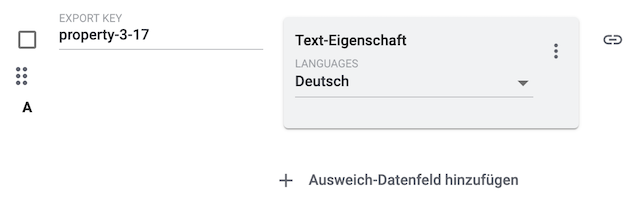
Standardmäßig wird die Spaltenüberschrift der Exportdatei wie folgt benannt: "property-GruppenID-EigenschaftsID".
|
1.11. Bild
Ordner-Ebene
| Ordner | Erläuterung |
|---|---|
Alle Bilder |
Alle Artikelbilder und Variantenbilder. |
Artikel Bilder |
Nur Bilder, die am Artikel gespeichert sind. |
Varianten Bilder |
Nur Bilder, die an der individuellen Variante gespeichert sind. |
Datenquelle-Ebene
| Datenquelle | Erläuterung |
|---|---|
Bilderliste |
Gib eine Zahl in das Textfeld Maximale Bildanzahl ein. Wenn du keine Zahl eingibst, wird dieses Feld beim Export leer sein. Wenn du eine Datei im CSV- oder TXT-Format exportierst, kann es passieren, dass du nur das Wort "Array" siehst, anstelle der tatsächlichen Exportwerte. Dies geschieht z.B. beim Export mehrerer Bilder. Dies ist ein bekanntes Problem, das in Zukunft noch behoben wird. Möglicher Workaround 1: Du kannst stattdessen eine JSON- oder XML-Datei herunterladen. Bei diesen Dateitypen siehst du die eigentlichen Exportwerte.
Möglicher Workaround 2: Exportiere die Daten stattdessen mit den Tools FormatDesigner und Elastischer Export. |
Einzelbild |
Gib eine Positionsnummer in das Textfeld Bildposition ein.
Damit wird festgelegt, welches Bild exportiert werden soll.
Wenn du keine Nummer eingibst, wird das Bild mit der niedrigsten Positionsnummer exportiert. Haben mehrere Bilder dieselbe Bildposition, kannst du über das Feld Bildindex exakt das Bild bestimmen, welches exportiert werden soll. Entspricht der Option im Menü: Artikel & Bestand » Alle Artikel » [Artikel öffnen] » Tab: Bilder » Bereich: Details » Eingabefeld: Position |
Name |
Exportiert den Name des Bildes als beschreibender Text im Rahmen des European Accessibility Act. Kann als separater Wert oder in Kombination mit Alle Bildinformationen exportiert werden. |
Alternativer Text |
Exportiert den alternativern Text des Bildes, der das Bild im Rahmen des European Accessibility Act beschreibt. Kann als separater Wert oder in Kombination mit Alle Bildinformationen exportiert werden. |
1.12. Versandkosten
| Datenquelle | Erläuterung |
|---|---|
Brutto |
Die Brutto-Versandkosten des Artikels. Mit dieser Datenquelle erhältst du eine präzise, Live-Berechnung der Versandkosten. Wähle in den Dropdown-Listen aus, wie der Verkaufspreis berechnet werden soll. Anwendungsbeispiel: Mit diesem Feld könntest du die Versandkosten eines Artikels innerhalb Deutschlands und ins Ausland vergleichen. Füge das Feld zweimal hinzu und entscheide, welche Länder für die Berechnung der Versandkosten herangezogen werden sollen. Achte darauf, dass die "Export Keys" eindeutige Namen haben. |
1.13. Verkaufspreis
| Datenquelle | Erläuterung |
|---|---|
Verkaufspreis |
Wähle eine Währung und einen der Verkaufspreise, die du bereits im Menü Einrichtung » Artikel » Verkaufspreise konfiguriert hast. Dadurch wird der eigentliche Geldpreis, der im Varianten-Datensatz gespeichert wurde, exportiert. Entspricht der Option im Menü: Artikel & Bestand » Alle Artikel » [Variante öffnen] » Tab: Preise » Bereich: Verkaufspreise Beispiel: Katalog-Datenquelle und Varianten-Datenfeld
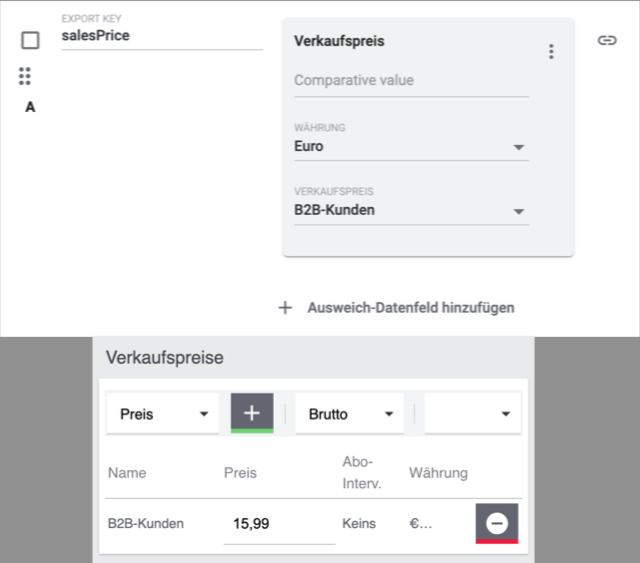
Hinweis: Füge das Feld mehrfach hinzu, wenn du mehrere Verkaufspreise exportieren möchtest. Achte in diesem Fall darauf, dass die "Export Keys" eindeutige Namen haben. |
Niedrigster Preis der letzten 30 Tage |
Der Wert, der als niedrigster Preis der letzten 30 Tage gespeichert ist. Entspricht der Option im Menü: Artikel & Bestand » Alle Artikel » [Variante öffnen] » Tab: Preise » Bereich: Verkaufspreise » Spalte: Niedrigster Preis der letzten 30 Tage |
Niedrigster Preis automatisch ermittelt |
Gibt an, ob der niedrigste Preis der letzten 30 Tage automatisch berechnet wurde.
Hinweis: Falls du die Informationen im JSON-Format exportierst, erhältst du die Werte "true" und "false" anstelle einer leeren Zeile und "1". |
Verkaufspreis Name |
Gibt den Namen des gewählten Verkaufspreises an. Entspricht der Option im Menü: Artikel & Bestand » Alle Artikel » [Variante öffnen] » Tab: Preise » Bereich: Verkaufspreise » Spalte: Verkaufspreis |
Verkaufspreis ID |
Gibt die interne ID des gewählten Verkaufspreises an. Entspricht der Option im Menü: Artikel & Bestand » Alle Artikel » [Variante öffnen] » Tab: Preise » Bereich: Verkaufspreise » Spalte: Verkaufspreis ID |
1.14. Grundpreis
| Datenquelle | Erläuterung |
|---|---|
Preis |
Der Grundpreis des Artikels. Der Grundpreis gibt die Kosten pro Pfund, Liter oder andere Maßeinheit an. Berechnet wird er auf Grundlage von Einheit, Inhalt und Preis des Artikels. Zusätzlicher Schritt: Wähle den passenden Verkaufspreis aus der Dropdown-Liste aus. |
Einheit ISO |
Die Einheit der Variante. Wird durch den ISO-Code der Einheit angegeben. Eine Liste der ISO-Codes findest du hier. Alternativ findest du die ISO-Codes im Menü Einrichtung » Artikel » Einheiten. Entspricht der Option im Menü: Artikel & Bestand » Alle Artikel » [Variante öffnen] » Tab: Produktdetails » Bereich: Maße und Inhalt » Dropdown-Liste: Einheit Zusätzlicher Schritt: Wähle den passenden Verkaufspreis aus der Dropdown-Liste aus. |
Einheit Name |
Die Einheit der Variante. Wird durch den Einheit-Namen angegeben. Eine Liste der Einheit-Namen findest du hier. Alternativ findest du die Einheit-Namen im Menü Einrichtung » Artikel » Einheiten. Entspricht der Option im Menü: Artikel & Bestand » Alle Artikel » [Variante öffnen] » Tab: Produktdetails » Bereich: Maße und Inhalt » Dropdown-Liste: Einheit Zusätzlicher Schritt: Wähle den passenden Verkaufspreis aus der Dropdown-Liste aus. |
Anzahl |
Der Preis pro [Anzahl] Einheit.
Zusätzlicher Schritt: Wähle den passenden Verkaufspreis aus der Dropdown-Liste aus. |
1.15. Herkunft
| Datenquelle | Erläuterung |
|---|---|
Herkunft-ID |
Gibt die IDs der Verkaufskanäle an, die mit der Variante verknüpft sind. Die Liste der Auftragsherkunft-IDs findest du im Menü Einrichtung » Aufträge » Auftragsherkunft. Entspricht der Option im Menü: Artikel & Bestand » Alle Artikel » [Variante öffnen] » Tab: Verkaufskanäle » Bereich: Verkaufskanäle » Spalte: ID |
Herkunft Name |
Gibt die Namen der Verkaufskanäle an, die mit der Variante verknüpft sind. Die Liste der Auftragsherkunft-Namen findest du im Menü Einrichtung » Aufträge » Auftragsherkunft. Entspricht der Option im Menü: Artikel & Bestand » Alle Artikel » [Variante öffnen] » Tab: Verkaufskanäle » Bereich: Verkaufskanäle » Spalte: Externer Name |
1.16. Zeitstempel
Die Zeitstempel geben an, wann bestimmte Ereignisse passiert sind. Zum Beispiel:
-
Wann der Artikel erstellt oder zuletzt geändert wurde.
-
Wann die Variante erstellt oder zuletzt geändert wurde.
-
Wann der Barcode, die Eigenschaft, der Hersteller, die Kategorie usw. zuletzt geändert wurde.
1.17. Tags
| Datenquelle | Erläuterung |
|---|---|
Tag Id |
Gibt die IDs der Tags an, die mit der Variante verknüpft sind. Die Liste der Tag-IDs findest du im Menü Einrichtung » Einstellungen » Tags. Entspricht der Option im Menü: Artikel & Bestand » Alle Artikel » [Variante öffnen] » Tab: Allgemein » Bereich: Tags |
Tag Name |
Gibt die Namen der Tags an, die mit der Variante verknüpft sind. Entspricht der Option im Menü: Artikel & Bestand » Alle Artikel » [Variante öffnen] » Tab: Allgemein » Bereich: Tags |
1.18. Vererbung
Gibt an, ob die Daten von der Hauptvariante geerbt werden.
-
0= Vererbung ist deaktiviert. -
1= Vererbung ist aktiviert.
Weitere Informationen zu Vererbung findest du hier.
1.19. Cross Selling
Die Datenquellen in diesem Ordner geben Daten aus dem Menü Artikel & Bestand » Alle Artikel » [Artikel öffnen] » Tab: Cross-Selling zurück. Eine Erklärung zu Cross-Selling findest du hier.
| Datenquelle | Erläuterung |
|---|---|
Verknüpfte Cross Selling Artikel (IDs) |
Eine kommagetrennte Liste der IDs der Artikel, die mit dem jeweiligen Artikel verknüpft sind. Entspricht der Option im Menü: Artikel & Bestand » Alle Artikel » [Artikel öffnen] » Tab: Cross-Selling » Bereich: Ausgewählte Cross-Selling-Artikel » Spalte: Artikel-ID |
Verknüpfte Cross Selling Artikel (Namen) |
Eine kommagetrennte Liste der Namen der Artikel, die mit dem jeweiligen Artikel verknüpft sind. Entspricht der Option im Menü: Artikel & Bestand » Alle Artikel » [Artikel öffnen] » Tab: Cross-Selling » Bereich: Ausgewählte Cross-Selling-Artikel » Spalte: Artikelname |
Beziehung |
Eine kommagetrennte Liste der Cross-Selling-Beziehungen der mit dem Artikel verknüpften Artikel. Entspricht der Option im Menü: Artikel & Bestand » Alle Artikel » [Artikel öffnen] » Tab: Cross-Selling » Bereich: Ausgewählte Cross-Selling-Artikel » Spalte: Beziehung |
Kombination (ArtikelId:Beziehung) |
Eine kommagetrennte Liste der Artikel-IDs und dazugehörigen Cross-Selling-Beziehungen. Entspricht der Option im Menü: Artikel & Bestand » Alle Artikel » [Artikel öffnen] » Tab: Cross-Selling » Bereich: Ausgewählte Cross-Selling-Artikel |
1.20. Versandprofile
| Datenquelle | Erläuterung |
|---|---|
Versandprofil ID’s |
Die IDs aller Versandprofile, die mit dem Artikel verknüft sind. Entspricht der Option im Menü: Artikel & Bestand » Alle Artikel » [Artikel öffnen] » Tab: Versandprofile » Spalte: Versandprofil-ID |
Versandprofil Namen |
Die Namen aller Versandprofile, die mit dem Artikel verknüft sind. Entspricht der Option im Menü: Artikel & Bestand » Alle Artikel » [Artikel öffnen] » Tab: Versandprofile » Spalte: Name |
1.21. Zusätzliche SKU
| Datenquelle | Erläuterung |
|---|---|
Account Id |
Die IDs der Konten, für die an der Variante eine zusätzliche SKU verknüpft ist. Entspricht der Option im Menü: Artikel & Bestand » Alle Artikel » [Variante öffnen] » Tab: Verkaufskanäle » Bereich: Zusätzliche SKUs » Spalte: Konto |
Markplatz Id |
Die internen IDs der Marktplätze, für die an der Variante eine zusätzliche SKU verknüpft ist. Entspricht der Option im Menü: Artikel & Bestand » Alle Artikel » [Variante öffnen] » Tab: Verkaufskanäle » Bereich: Zusätzliche SKUs » Spalte: Herkunft |
SKU |
Die zusätzlichen SKUs, die mit der Variante verknüpft sind. Entspricht der Option im Menü: Artikel & Bestand » Alle Artikel » [Variante öffnen] » Tab: Verkaufskanäle » Bereich: Zusätzliche SKUs » Spalte: SKU |
SKU Id |
Die IDs der SKUs, die mit der Variante verknüpft sind. |
Zusätzliche SKU Liste |
Die Herkunfts-ID, Konto-ID, SKU-ID und der SKU-Wert jeder SKU, die mit der Variante verknüpft ist, in Form einer kommagetrennten Liste. |
1.22. Paket
| Datenquelle | Erläuterung |
|---|---|
Paketbestandteile Ids |
Die Varianten-IDs aller Paketbestandteile der Variante. Entspricht der Option im Menü: Artikel & Bestand » Alle Artikel » [Variante öffnen] » Tab: Pakete » Bereich: Ausgewählte Paketbestandteile » Spalte: Varianten-ID |
Paketbestandteile Namen |
Die Artikelnamen aller Paketbestandteile der Variante in der gewählten Sprache. Entspricht der Option im Menü: Artikel & Bestand » Alle Artikel » [Variante öffnen] » Tab: Pakete » Bereich: Ausgewählte Paketbestandteile » Spalte: Artikelname (Standard) |
Ist Paketbestandteil von |
Die Varianten-IDs aller Artikel, in denen die Variante ein Paketbestandteil ist. Entspricht der Option im Menü: Artikel & Bestand » Alle Artikel » [Variante öffnen] » Tab: Pakete » Bereich: Pakete mit dieser Variante » Spalte: Varianten-ID |
Menge |
Die Mengen aller Paketbestandteile der Variante. Entspricht der Option im Menü: Artikel & Bestand » Alle Artikel » [Variante öffnen] » Tab: Pakete » Bereich: Ausgewählte Paketbestandteile » Spalte: Menge |
Paketbestandteil-Kombination (VariantenId:Menge) |
Die Varianten-IDs und Mengen der Paketbestandteile der Variante, jeweils als ein einziger Wert mit dem Format [Varianten-ID]:[Menge] dargestellt. |
Paketbestandteil-Kombination (VariantenNr:Menge) |
Die Variantennummern und Mengen der Paketbestandteile der Variante, jeweils als ein einziger Wert mit dem Format [Variantennummer]:[Menge] dargestellt. |
Paketbestandteile Variantennummern |
Die Variantennummern aller Paketbestandteile der Variante. Entspricht der Option im Menü: Artikel & Bestand » Alle Artikel » [Variante öffnen] » Tab: Pakete » Bereich: Ausgewählte Paketbestandteile » Spalte: Variantennummer |
Paketbestandteil-Kombination (Artikelname:Menge) |
Die Artikelnamen und Mengen der Paketbestandteile der Variante, jeweils als ein einziger Wert mit dem Format [Artikelname]:[Menge] dargestellt. |
1.23. Mandanten
| Datenquelle | Erläuterung |
|---|---|
Verknüpfte Mandanten (Ids) |
Die IDs der mit der Variante verknüpften Mandanten. |
Verknüpfte Mandanten (Namen) |
Die Namen der mit der Variante verknüpften Mandanten. Entspricht der Option im Menü: Artikel & Bestand » Alle Artikel » [Variante öffnen] » Tab: Allgemein » Bereich: Mandant (Shop) » Spalte: Mandant (Shop) |
verknüpft (Ja/Nein) |
Gibt 1 aus, wenn der gewählte Mandant mit der Variante verknüpft ist. |
1.24. Lieferant
| Datenquelle | Erläuterung |
|---|---|
EK in Bestellwährung |
Der Einkaufspreis der Variante in der Währung des Lieferanten. Hinweis: Welche Währung hier angezeigt wird, hängt davon ab, welche Währung im Kontaktdatensatz gespeichert wurde. Bei einer Nachbestellung wird diese Währung verwendet, falls verfügbar. Entspricht der Option im Menü: Artikel & Bestand » Alle Artikel » [Variante öffnen] » Tab: Produktdetails » Bereich: Lieferanten » Spalte: EK in Bestellwährung |
EK in Systemwährung |
Der Einkaufspreis der Variante in der Standardwährung deines PlentyONE Systems. Entspricht der Option im Menü: Artikel & Bestand » Alle Artikel » [Variante öffnen] » Tab: Produktdetails » Bereich: Lieferanten » Spalte: EK in Systemwährung |
Firmenname |
Der Firmenname des Lieferanten, wie er im Kontaktdatensatz gespeichert wurde. Entspricht der Option im Menü: Artikel & Bestand » Alle Artikel » [Variante öffnen] » Tab: Produktdetails » Bereich: Lieferanten » Spalte: Firma |
Kombination |
Eine beliebige Kombination der Daten aus dem Menü Artikel & Bestand » Alle Artikel » [Variante öffnen] » Tab: Produktdetails » Bereich: Lieferanten. Wähle im Feld Combination Fields aus, welche Daten durch diese Datenquelle ausgegeben werden sollen. |
Letzte Preisanfrage |
Das Datum, an dem der Preis der Variante zuletzt angefragt wurde. Entspricht der Option im Menü: Artikel & Bestand » Alle Artikel » [Variante öffnen] » Tab: Produktdetails » Bereich: Lieferanten » Spalte: Letzte Preisanfrage |
Lieferanten Id |
Die Lieferanten-ID. Die Lieferanten-IDs findest du im Menü CRM » Kontakte. |
Lieferanten-Artikel-Bez. |
Der Name, unter dem der Lieferant die Variante führt. Entspricht der Option im Menü: Artikel & Bestand » Alle Artikel » [Variante öffnen] » Tab: Produktdetails » Bereich: Lieferanten » Spalte: Lieferanten-Artikel-Bez. |
Lieferanten-Artikel-Nr. |
Die Nummer, unter der der Lieferant die Variante führt. Entspricht der Option im Menü: Artikel & Bestand » Alle Artikel » [Variante öffnen] » Tab: Produktdetails » Bereich: Lieferanten » Spalte: Lieferanten-Artikel-Nr. |
Lieferantenname |
Der Vor- und Nachname des Lieferanten, wie er im Kontaktdatensatz gespeichert wurden. |
Lieferantenverknüpfungs Id |
Die ID der Verknüpfung zwischen Variante und Lieferant. Diese ID wird automatisch von PlentyONE erzeugt. Die ID ist im Menü Artikel & Bestand » Alle Artikel » [Variante öffnen] » Element: Lieferanten » Spalte: ID sichtbar. |
Lieferzeit in Tagen |
Die Anzahl der Tage, die der Lieferant für die Lieferung der Variante benötigt. Entspricht der Option im Menü: Artikel & Bestand » Alle Artikel » [Variante öffnen] » Tab: Produktdetails » Bereich: Lieferanten » Spalte: Lieferzeit in Tagen |
Mindestabnahme |
Die Menge, die du beim Lieferanten mindestens bestellen musst. Entspricht der Option im Menü: Artikel & Bestand » Alle Artikel » [Variante öffnen] » Tab: Produktdetails » Bereich: Lieferanten » Spalte: Mindestabnahme |
Rabatt |
Der Rabatt in Prozent, der angewendet wird, wenn der Lieferant einen Rabatt auf die Variante gewährt. |
Rabattfähig |
Gibt an, ob die Option Rabattfähigkeit für den Lieferanten an der Variante aktiv ist. Entspricht der Option im Menü: Artikel & Bestand » Alle Artikel » [Variante öffnen] » Tab: Produktdetails » Bereich: Lieferanten » Spalte: Rabattfähigkeit |
Verpackungseinheit |
Die Verpackungseinheit (VPE), die vom Lieferant verwendet wird. Entspricht der Option im Menü: Artikel & Bestand » Alle Artikel » [Variante öffnen] » Tab: Produktdetails » Bereich: Lieferanten » Spalte: Verpackungseinheit |
1.25. Kategorie
| Datenquelle | Erläuterung |
|---|---|
Elternkategoriepfad |
Der Pfad der Elternkategorie. |
ID der Elternkategorie |
Die ID der Elternkategorie. |
Kategorie-ID |
Die ID der Kategorie. |
Kategoriename |
Der Name der Kategorie. |
Name der Elternkategorie |
Der Name der Elternkategorie. |
Pfad |
Der Pfad der Kategorie. |
1.26. Notizen
| Datenquelle | Erläuterung |
|---|---|
Notiz Benutzer Id |
Die ID des Benutzers, der die Notiz erstellt hat. |
Notiz Benutzer Name |
Der Name des Benutzers, der die Notiz erstellt hat. |
Notiz Id |
Die ID der Notiz. |
Notiz Wert |
Der Wert der Notiz. |
1.27. Lager-Konfiguration
| Datenquelle | Erläuterung |
|---|---|
Charge (Ja/Nein) |
Gibt an ob am Lager des Artikels die Charge aktiviert oder deaktiviert ist. Der Wert wird in 1 (aktiviert) oder 0 (deaktiviert) ausgegeben. Alle: exportiert die Angabe ob Charge in allen Lagern aktiviert oder deaktiviert ist. Die Werte werden kommasepariert ausgegeben. Ausgewähltes Lager: exportiert ob an einem spezifischen Lager die Charge aktiviert oder deaktiviert ist. Entspricht den Angaben beim Einbuchen der Artikel. |
MHD (Ja/Nein) |
Gibt an ob am Lager des Artikels das Mindesthaltsbarkeitsdatum aktiviert oder deaktiviert ist. Der Wert wird in 1 (aktiviert) oder 0 (deaktiviert) ausgegeben. Alle: exportiert die Angabe ob das Mindesthaltbarkeitsdatum in allen Lagern aktiviert oder deaktiviert ist. Die Werte werden kommasepariert ausgegeben. Ausgewähltes Lager: exportiert ob an einem spezifischen Lager das Mindesthaltbarkeitsdatum aktiviert oder deaktiviert ist. Entspricht den Angaben beim Einbuchen der Artikel. |
Maximalbestand |
Der maximale Bestand der Variante für das gewählte Lager. Der Maximalbestand wird für den Bestellmengenvorschlag berücksichtigt, sodass der Vorschlag den Maximalbestand nicht überschreitet. |
Meldebestand |
Die Bestandanzahl, bei der eine Nachbestellung der Variante für das gewählte Lager erfolgen soll. Erst wenn die Variante auf diesen Meldebestand sinkt, wird ein Mengenvorschlag für die Variante angezeigt, da erst bei Erreichen des Meldebestands eine Nachbestellung erfolgen soll. |
Bestandspuffer |
Der Bestandspuffer der Variante für das gewählte Lager. |
Lagerreichweite |
Die Anzahl der Tage, den der Warenbestand der Variante im gewählten Lager bis zur nächsten Nachbestellung reichen soll. Die Lagerreichweite fließt in die Berechnung des Nachbestellungsvorschlags ein. |
Lagerortvorschlag Id |
Die ID des Lagerorts, der bei Nachbestellungen der Variante für das gewählte Lager automatisch vorgeschlagen wird. |
Lagerortvorschlag Name |
Der Name des Lagerorts, der bei Nachbestellungen der Variante für das gewählte Lager automatisch vorgeschlagen wird. |
Lagerorttyp |
Der Typ des Lagerorts im gewählten Lager, an dem die Variante gelagert ist. |
Zone |
Die ID der Zone im gewählten Lager, in der die Variante gelagert ist, wenn das Lager in Zonen eingeteilt ist. |
Lager Id |
Die ID des gewählten Lagers, in dem die Variante gelagert ist. |
Lager Name |
Der Name des gewählten Lagers, in dem die Variante gelagert ist. |
Name des Lagerhalters |
Der Name des Lagerhalters des gewählten Lagers. |
2. Filter
Dieses Kapitel enthält eine Liste der Filter, mit denen du einschränken kannst, welche Artikel in die Exportdatei aufgenommen werden sollen.
| Filter | Erläuterung | ||||||||||||||||||||
|---|---|---|---|---|---|---|---|---|---|---|---|---|---|---|---|---|---|---|---|---|---|
Hat eine SKU |
Beschränkt den Export auf Varianten, die eine SKU für einen bestimmten Marktplatz haben. |
||||||||||||||||||||
Artikel-IDs |
Beschränkt den Export auf Artikel mit einer bestimmten ID. Hinweis: Mehrere IDs müssen durch Kommas und ohne Leerzeichen getrennt werden.
Beispiel: |
||||||||||||||||||||
Variante ist aktiv |
Beschränkt den Export auf Varianten, die entweder aktiv oder inaktiv sind. |
||||||||||||||||||||
Für mindestens einen Marktplatz sichtbar |
Wähle einen oder mehrere Marktplätze aus der Dropdown-Liste aus. Beschränkt den Export auf Artikel, die für mindestens einen dieser Marktplätze verfügbar sind. Dies ist ein "oder"-Filter
Beispiel: Wenn du die Märkte eBay, Amazon und Zalando wählst, dann enthält die Exportdatei Artikel, die auf eBay ODER Amazon ODER Zalando verfügbar sind. Abgrenzung: Es gibt auch einen "und"-Filter. Weitere Informationen. |
||||||||||||||||||||
Hat Tags |
Wähle ein oder mehrere Tags aus der Dropdown-Liste aus. Beschränkt den Export auf Artikel, die mit allen der gewählten Tags verknüpft sind. Dies ist ein "und"-Filter.
Beispiel: Wenn du die Tags "Signiertes Exemplar", "Sammlerstück" und "Antiquität" wählst, dann enthält die Exportdatei Artikel mit dem Tag "Signiertes Exemplar" UND "Sammlerstück" UND "Antiquität". Abgrenzung: Es gibt auch einen "oder"-Filter. Weitere Informationen. |
||||||||||||||||||||
Mit mindestens einem Auswahleigenschaftswert verknüpft |
Gib die IDs von einem oder mehreren Auswahlwerten in das Textfeld ein. Die IDs findest du im Menü Einrichtung » Einstellungen » Eigenschaften » Konfiguration » [Eigenschaft vom Typ "Auswahl" oder "Mehrfachauswahl" öffnen] » Bereich: Auswahlwerte. Hinweis: Mehrere IDs müssen durch Kommas und ohne Leerzeichen getrennt werden.
Beispiel: Beschränkt den Export auf Varianten, bei denen mindestens einer dieser Auswahlwerte aktiviert wurde. Dies ist ein "oder"-Filter
Beispiel: Wenn du die IDs für Wert1, Wert2 und Wert3 eingibst, dann enthält die Exportdatei Varianten, bei denen Wert1 ODER Wert2 ODER Wert3 aktiviert wurde. Abgrenzung: Es gibt auch einen "und"-Filter. Weitere Informationen. |
||||||||||||||||||||
Mindestens eine Verfügbarkeit |
Wähle eine oder mehrere Verfügbarkeits-IDs aus der Dropdown-Liste aus. Beschränkt den Export auf Varianten mit einem dieser Verfügbarkeitsstufen. Hinweis: Eine Liste der Verfügbarkeits-IDs, Texte, Symbole und durchschnittlichen Lieferzeiten in Tagen findest du im Menü Einrichtung » Artikel » Verfügbarkeit. |
||||||||||||||||||||
Hat Markierung 1; |
Wähle eine oder mehrere Markierungen aus der Dropdown-Liste aus. Beschränkt den Export auf Artikel mit einer dieser Markierungen. |
||||||||||||||||||||
Artikel Erstellungsdatum |
Beschränkt den Export auf Artikel, die an einem bestimmten Datum erstellt wurden. Formatierung:
Gib das Datum im Format Operatoren in der linken Dropdown-Liste
|
||||||||||||||||||||
Artikel Änderungsdatum |
Beschränkt den Export auf Artikel, die an einem bestimmten Datum zuletzt geändert wurden. Formatierung:
Gib das Datum im Format Operatoren in der linken Dropdown-Liste
|
||||||||||||||||||||
Variante Erstellungsdatum |
Beschränkt den Export auf Varianten, die an einem bestimmten Datum erstellt wurden. Formatierung:
Gib das Datum im Format Operatoren in der linken Dropdown-Liste
|
||||||||||||||||||||
Variante Änderungsdatum |
Beschränkt den Export auf Varianten, die an einem bestimmten Datum zuletzt geändert wurden. Formatierung:
Gib das Datum im Format Operatoren in der linken Dropdown-Liste
|
||||||||||||||||||||
Gehört zu mindestens einer Amazon-Produktkategorie |
Wähle eine oder mehrere Amazon-Produktkategorien aus der Dropdown-Liste aus. Beschränkt den Export auf Artikel mit diesem Amazon-Produkttyp. |
||||||||||||||||||||
Artikel-Typ |
Beschränkt den Export auf einen bestimmten Artikeltyp. |
||||||||||||||||||||
Variante ist Hauptvariante |
Beschränkt den Export auf Varianten, die entweder die Hauptvariante oder eine Untervariante sind. |
||||||||||||||||||||
Variante hat ein Bild |
Beschränkt den Export auf Varianten, für die ein Bild gespeichert ist. |
||||||||||||||||||||
Variante ist in Kategorien |
Gib die IDs von einer oder mehreren Kategorien in das Textfeld ein. Die Kategorie-IDs findest du im Menü Artikel & Bestand » Produktkategorien (ID wird beim Mouseover eingeblendet). Hinweis: Mehrere IDs müssen durch Kommas und ohne Leerzeichen getrennt werden.
Beispiel: Beschränkt den Export auf Varianten, die mit all diesen Kategorien verknüpft sind. Dies ist ein "und"-Filter
Beispiel: Wenn du die Kategorie-IDs 14, 15 und 16 eingibst, dann enthält die Exportdatei Varianten, die mit den Kategorien 14 UND 15 UND 16 verknüpft wurden. Abgrenzung: Es gibt auch einen "oder"-Filter. Weitere Informationen. |
||||||||||||||||||||
Variante ist in einer dieser Kategorien |
Gib die IDs von einer oder mehreren Kategorien in das Textfeld ein. Die Kategorie-IDs findest du im Menü Artikel & Bestand » Produktkategorien (ID wird beim Mouseover eingeblendet). Hinweis: Mehrere IDs müssen durch Kommas und ohne Leerzeichen getrennt werden.
Beispiel: Beschränkt den Export auf Varianten, die mit mindestens einer dieser Kategorien verknüpft sind. Dies ist ein "oder"-Filter
Beispiel: Wenn du die Kategorie-IDs 14, 15 und 16 eingibst, dann enthält die Exportdatei Varianten, die mit Kategorie 14 ODER 15 ODER 16 verknüpft wurden. Abgrenzung: Es gibt auch einen "und"-Filter. Weitere Informationen. |
||||||||||||||||||||
Artikel hat Hersteller |
Wähle eine oder mehrere Hersteller aus der Dropdown-Liste aus. Beschränkt den Export auf Artikel, die von einer dieser Firmen hergestellt wurden. |
||||||||||||||||||||
Für Marktplätze sichtbar |
Wähle einen oder mehrere Marktplätze aus der Dropdown-Liste aus. Beschränkt den Export auf Artikel, die für alle diese Marktplätze verfügbar sind. Dies ist ein "und"-Filter
Beispiel: Wenn du die Märkte eBay, Amazon und Zalando wählst, dann enthält die Exportdatei Artikel, die auf eBay UND Amazon UND Zalando verfügbar sind. Abgrenzung: Es gibt auch einen "oder"-Filter. Weitere Informationen. |
||||||||||||||||||||
Paket-Typ |
Wähle eine oder mehrere Optionen aus der Dropdown-Liste aus.
|
||||||||||||||||||||
Für einen Mandanten sichtbar |
Wähle einen oder mehrere Mandanten aus der Dropdown-Liste aus. Beschränkt den Export auf Varianten, die für mindestens einen der gewählten Mandanten verfügbar sind. Dies ist ein "oder"-Filter
Beispiel: Wenn du die Mandanten "Standard Shop", "Shop2" und "Shop3" wählst, dann enthält die Exportdatei Varianten, die für die Mandanten "Standard Shop" ODER "Shop2" ODER "Shop3" verfügbar sind. Abgrenzung: Es gibt auch einen "und"-Filter. Weitere Informationen. |
||||||||||||||||||||
Für Mandanten sichtbar |
Wähle einen oder mehrere Mandanten aus der Dropdown-Liste aus. Beschränkt den Export auf Varianten, die für alle diese Mandanten verfügbar sind. Dies ist ein "und"-Filter
Beispiel: Wenn du die Mandanten "Standard Shop", "Shop2" und "Shop3" wählst, dann enthält die Exportdatei Varianten, die für die Mandanten "Standard Shop" UND "Shop2" UND "Shop3" verfügbar sind. Abgrenzung: Es gibt auch einen "oder"-Filter. Weitere Informationen. |
||||||||||||||||||||
Mit Auswahleigenschaftswerten verknüpft |
Gib die IDs von einem oder mehreren Auswahlwerten in das Textfeld ein. Die IDs findest du im Menü Einrichtung » Einstellungen » Eigenschaften » Konfiguration » [Eigenschaft vom Typ "Auswahl" oder "Mehrfachauswahl" öffnen] » Bereich: Auswahlwerte. Hinweis: Mehrere IDs müssen durch Kommas und ohne Leerzeichen getrennt werden.
Beispiel: Beschränkt den Export auf Varianten, bei denen alle diese Auswahlwerte aktiviert wurden. Dies ist ein "und"-Filter
Beispiel: Wenn du die IDs für Wert1, Wert2 und Wert3 eingibst, dann enthält die Exportdatei Varianten, bei denen Wert1 UND Wert2 UND Wert3 aktiviert wurden. Abgrenzung: Es gibt auch einen "oder"-Filter. Weitere Informationen. |
||||||||||||||||||||
Hat mindestens einen Tag |
Wähle ein oder mehrere Tags aus der Dropdown-Liste aus. Beschränkt den Export auf Artikel, die mit mindestens einem der gewählten Tags verknüpft sind. Dies ist ein "oder"-Filter
Beispiel: Wenn du die Tags "Signiertes Exemplar", "Sammlerstück" und "Antiquität" wählst, dann enthält die Exportdatei Artikel mit dem Tag "Signiertes Exemplar" ODER "Sammlerstück" ODER "Antiquität". Abgrenzung: Es gibt auch einen "und"-Filter. Weitere Informationen. |
||||||||||||||||||||
Variante hat Kindvarianten |
Beschränkt den Export auf Varianten, die entweder Untervarianten haben oder die keine Untervarianten haben. |
||||||||||||||||||||
Verkaufspreis Änderungsdatum |
Beschränkt den Export auf Varianten, deren Verkaufspreis zuletzt an einem bestimmten Datum geändert wurde. Formatierung:
Gib das Datum im Format Operatoren in der linken Dropdown-Liste
|
||||||||||||||||||||
Bestand Änderungsdatum |
Beschränkt den Export auf Varianten, deren Bestand zuletzt an einem bestimmten Datum geändert wurde. Formatierung:
Gib das Datum im Format Operatoren in der linken Dropdown-Liste
|
3. Fragen und Antworten
Die "Export Keys" sind die Namen der Spaltenüberschriften, die in deiner Exportdatei erscheinen werden. Jeder "Export Key" muss eindeutig sein.
-
Negatives Beispiel: Du verwendest die Datenquellen Artikel-ID und Varianten-ID. Du gibst beiden "Export Keys" den Namen "id". Dies führt dazu, dass die Exportdatei nur eine der beiden IDs enthält. In der Exportdatei fehlt eine Spalte.
-
Positives Beispiel: Du verwendest die Datenquellen Artikel-ID und Varianten-ID. Du gibst einem "Export Key" den Namen "VariationID" und einem den Namen "ItemID".
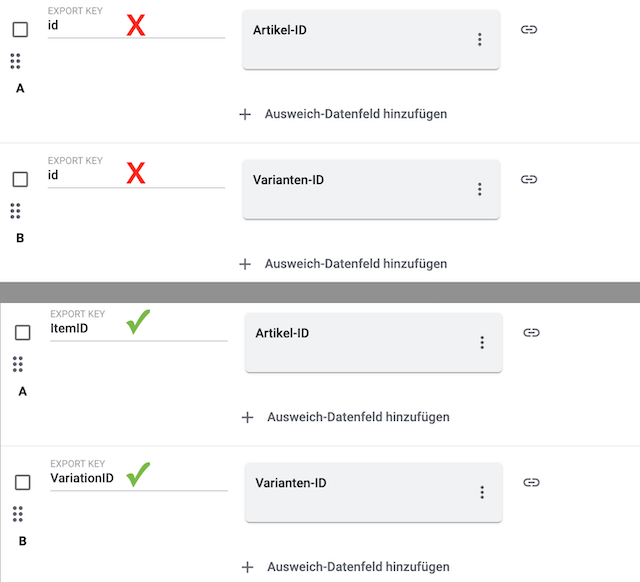
Wenn du eine Datenquelle hinzufügst, wirst du die Option "Comparative value" sehen. Diese Option wird hier versehentlich angezeigt. Sie ist nicht für Standardformate gedacht, sondern für andere Anwendungsfälle. Dies ist ein bekannter Fehler, der in Zukunft behoben wird. Bis dahin kannst du die Option "Comparative value" einfach leer lassen, da sie keine Auswirkung auf das Standardformat hat.
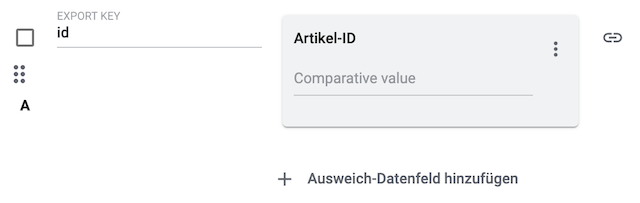
-
Klicke auf file_download in der Symbolleiste oben.
→ Der Export wird gestartet und läuft im Hintergrund. Du kannst während des Exportvorgangs weiter arbeiten. -
Nach einiger Zeit (ca. 30-60 Minuten) erscheint eine Benachrichtigung im Notification-Center (notifications_none).
-
Klicke in der Notification auf link Herunterladen.
Varianten können mit mehreren Kategorien verknüpft werden:
-
Kategorie: Stell dir zum Beispiel vor, du verkaufst ein Gravur-Armband. Du möchtest, dass das Armband sowohl in der Kategorie Geschenke als auch in der Kategorie Damen-Accessoires erscheint.
-
Standardkategorie: Eine dieser Kategorien musst du als Standardkategorie für die Variante festlegen. Die Standardkategorie definiert den Kategoriepfad in der Breadcrumb-Leiste im plentyShop. Wenn eine Variante in mehreren Kategorien geführt wird, wird in der Breadcrumb-Leiste immer der Kategoriepfad der Standardkategorie angezeigt.
-
Was wird exportiert?:
-
Wenn du "Artikel (Neu)" als Standardformat verwendest, werden nur Informationen über die Standardkategorie exportiert. Es ist derzeit nicht möglich, Informationen über weitere verknüpfte Kategorien zu exportieren. Möglicher Workaround: Exportiere die Daten stattdessen mit den Tools FormatDesigner und Elastischer Export.
-
Wenn du "Artikel (Neu)" als Marktplatzformat verwendest (z.B. um deine Produktdaten an eine Verkaufsplattform zu übermitteln), dann kannst du Informationen über die Standardkategorie und weitere verknüpfte Kategorien exportieren.
-
Möglicherweise hast du mehrere Datenquellen mit demselben "Export Key". Jeder "Export Key" muss eindeutig sein.
-
Negatives Beispiel: Du verwendest die Datenquellen Artikel-ID und Varianten-ID. Du gibst beiden "Export Keys" den Namen "id". Dies führt dazu, dass die Exportdatei nur eine der beiden IDs enthält. In der Exportdatei fehlt eine Spalte.
-
Positives Beispiel: Du verwendest die Datenquellen Artikel-ID und Varianten-ID. Du gibst einem "Export Key" den Namen "VariationID" und einem den Namen "ItemID".
Wenn du eine Datei im CSV- oder TXT-Format exportierst, kann es passieren, dass du nur das Wort "Array" siehst, anstelle der tatsächlichen Exportwerte. Dies geschieht z.B. beim Export mehrerer Bilder oder beim Export von Eigenschaften des Typs Mehrfachauswahl. Dies ist ein bekanntes Problem, das in Zukunft noch behoben wird.
Möglicher Workaround 1: Würde es für dich in Frage kommen, stattdessen eine JSON- oder XML-Datei herunterzuladen? Bei diesen Dateitypen siehst du die eigentlichen Exportwerte.
-
Klicke auf Einstellungen.
-
Scrolle runter zum Abschnitt Formateinstellungen.
-
Wähle JSON oder XML aus der Dropdown-Liste Format.
-
Speichere () die Einstellungen und lade die Datei herunter (file_download).
-
Vorsicht: Falls du die Datei überarbeiten und dann wieder importieren willst. Beachte, dass das Import-Tool nur die Dateitypen CSV und TXT akzeptiert.
-
Möglicher Workaround 2: Exportiere die Daten stattdessen mit den Tools FormatDesigner und Elastischer Export.
Ja. Exportiere die Datei im CSV- oder TXT-Format. Dann bearbeite die Datei und importiere sie erneut. Beachte, dass das Import-Tool nur die Dateitypen CSV und TXT akzeptiert.