METRO (closed beta)
METRO ist ein international tätiger Lebensmittelgroßhändler mit Hauptsitz in Düsseldorf und betreibt über 620 Märkte in 21 Ländern. Das Angebot richtet sich vor allem an professionelle Kunden aus Hotellerie, Gastronomie, Catering sowie dem Lebensmitteleinzelhandel (HoReCa & Trader). Über den Online-Marktplatz METRO MARKETS wird eine große Auswahl an professioneller Ausstattung, insbesondere für HoReCa-Kunden, bereitgestellt.
| Diese Anbindung an METRO befindet sich aktuell in einer geschlossenen Beta-Testphase. Du hast Interesse an der geschlossenen Beta-Testphase teilzunehmen? Dann melde dich bei deinem PlentyONE-Ansprechpartner (Business Development / Account Management). |
1. Umstellung vom METRO-Plugin auf die Kernintegration
|
Wenn du bisher das METRO-Plugin genutzt hast und nun auf die METRO-Kernintegration wechseln möchtest, findest du direkt in deinem PlentyONE System eine detaillierte Anleitung dazu. Öffne das Menü Verkaufskanäle » Channel Control Center, öffne dein METRO-Konto und öffne die Channel-Einstellungen. Klicke oben auf die Schaltfläche Umstellungszeitpunkt festlegen, um einen Guide mit Einstellungen und hilfreichen Tipps zur Umstellung zu öffnen. |
2. Bei METRO registrieren
Registriere dich zunächst als Händler:in bei METRO, um Artikel auf METRO anbieten zu können.
Nach der Registrierung erhältst du deine Zugangsdaten, die du für die Einrichtung von METRO in PlentyONE benötigst.
3. Häufigkeit des Datenaustauschs
Nachdem du METRO in PlentyONE eingerichtet hast, stehen die in Tabelle 1 beschriebenen automatisierten Abläufe bereit:
| Daten | Intervall |
|---|---|
Produktexport |
täglich |
Erstellung von neuen Angeboten |
täglich |
Aktualisierung von Angeboten |
stündlich |
Deaktivieren von Angeboten |
täglich |
Bestandsabgleich |
alle 15 Minuten |
Preisabgleich |
stündlich |
Auftragsimport |
alle 15 Minuten |
Import von Stornierungen |
stündlich |
Import von Retourenanfragen |
stündlich |
4. Datenaustausch einrichten
Um die Schnittstelle so einzurichten, dass der Auftragsimport und der Import von Retourenanfragen funktionieren, sind mindestens die Eingaben gemäß der folgenden Tabelle notwendig.
| Einstellungsbereich | Einstellungen |
|---|---|
Erstellen und Aktualisieren von Angeboten auf METRO (Preis- und Bestandsabgleich) |
|
Grundeinstellungen des Sales Channels im Menü Verkaufskanäle » Channel Control Center |
|
Einstellungen des Katalogs |
|
Einstellungen der Variante |
|
Einstellungen des Listings |
|
Produktexport |
|
Grundeinstellungen des Sales Channels im Menü Verkaufskanäle » Channel Control Center |
|
Einstellungen des Katalogs |
|
Einstellungen des Listings |
|
Einstellungen der Variante |
|
Auftragsimport |
|
Grundeinstellungen des Sales Channels |
|
Import von Stornierungen |
|
Import von Retourenanfragen |
|
Grundeinstellungen des Sales Channels |
|
5. Ablauf einer Bestellung
-
Deine Artikel werden bei METRO gelistet.
-
Kund:innen geben eine Bestellung auf METRO auf.
-
Kund:innen zahlen an METRO.
-
Der Auftrag wird in PlentyONE importiert und enthält bereits alle Daten.
-
Du bestätigst oder stornierst den Auftrag per Flow.
-
Wenn du den Auftrag bestätigt hast, versendest du die Bestellung.
-
Die Versandbestätigung muss per Flow an METRO gesendet werden.
-
Die Rechnung muss per Flow an METRO gesendet werden.
Hinweis: Du musst die Rechnung als PDF-Datei im DocumentBuilder erstellen.
5.1. Ablauf einer Retoure
-
Deine Artikel werden bei METRO gelistet.
-
Kund:innen geben eine Bestellung auf METRO auf.
-
Kund:innen zahlen an METRO.
-
Der Auftrag wird in PlentyONE importiert und enthält bereits alle Daten.
-
Du bestätigst den Auftrag per Flow.
-
Du versendest die Bestellung.
-
Die Versandbestätigung muss per Flow an METRO gesendet werden.
-
Die Rechnung muss per Flow an METRO gesendet werden.
Hinweis: Du musst die Rechnung als PDF-Datei im DocumentBuilder erstellen. -
Kund:innen erhalten die Bestellung.
-
Kund:innen können die gesamte Bestellung oder einzelne Artikel retournieren.
Hinweis: Kund:innen müssen Retouren in ihrem METRO-Konto beantragen. -
Die Retourenanfrage wird in PlentyONE importiert.
-
Die Retoure wird dem Hauptauftrag in PlentyONE hinzugefügt.
-
-
Du erstellst ein Retourenetikett im Versand-Center.
-
Das Retourenetikett muss per Flow an METRO gesendet werden.
-
Kund:innen senden dir die Retoure zu.
-
Wenn du die Retoure erhalten hast, musst du die Retourenanfrage per Flow akzeptieren oder ablehnen.
-
Wenn du die Retourenanfrage akzeptiert hast, erstellst du eine Gutschrift.
-
Die Gutschrift muss per Flow an METRO gesendet werden.
-
Die Erstattung wird veranlasst.
6. METRO in PlentyONE einrichten
Füge zunächst METRO im Channel Control Center als Sales Channel in deinem System hinzu und nimm anschließend die Grundeinstellungen vor, um den Sales Channel in PlentyONE einzurichten.
Du kannst deine Artikel mit METRO in Deutschland, Frankreich, Italien, den Niederlanden, Portugal und Spanien anbieten.
6.1. Sales Channel hinzufügen
Füge als Erstes im Channel Control Center den Sales Channel METRO hinzu.
Sales Channel hinzufügen:
-
Öffne das Menü Verkaufskanäle » Channel Control Center.
-
Klicke auf Sales Channel hinzufügen (add).
→ Das Menü Sales Channel hinzufügen wird geöffnet. Hier wird eine Übersicht aller verfügbaren Sales Channels angezeigt. -
Klicke in der Kachel von METRO auf WEITER.
-
Gib einen Namen für den Sales Channel ein.
-
Wähle ggf. den Mandant (Shop) aus der Dropdown-Liste.
-
Klicke auf add METRO hinzufügen.
→ Der Sales Channel METRO wird der Übersicht hinzugefügt.
6.2. Sales Channel-Übersicht
Im Channel Control Center findest du eine Übersicht über die Sales Channels, die du in deinem System hinzugefügt hast.
Tabelle 3 enthält Erklärungen zu den Kacheln in der Übersicht in Verkaufskanäle » Channel Control Center.
| Einstellung | Erläuterung | ||||||
|---|---|---|---|---|---|---|---|
Name |
Name des Sales Channels. |
||||||
more_vert Mehr |
Hier klicken, um weitere Aktionen anzuzeigen.
|
6.3. Channel-Einstellungen für METRO vornehmen
Nimm als nächstes die Channel-Einstellungen für METRO vor.
Channel-Einstellungen für METRO vornehmen:
-
Öffne das Menü Verkaufskanäle » Channel Control Center.
-
Klicke auf die Kachel für METRO.
→ Der Tab Channel-Einstellungen wird geöffnet. -
Nimm die Einstellungen vor. Beachte dazu die Erläuterungen in Tabelle 4.
Hinweis: Du kannst die Einstellungen in den Bereichen Allgemein, Aufträge, Retouren und Versandprofile verknüpfen erst vornehmen, wenn du deinen Client Key und dein Client Secret im Bereich VERBINDEN korrekt eingegeben und auf VERBINDEN geklickt hast. -
Klicke auf Speichern (save).
| Einstellung | Erläuterung |
|---|---|
VERBINDEN (link) |
Klicke hier, um die Verbindung zu METRO herzustellen. Gib deinen Client Key und dein Client Secret ein und klicke auf VERBINDEN (link). |
Umstellungszeitpunkt festlegen |
Wenn du bereits das METRO-Plugin genutzt hast, kannst du hier die Umstellung auf die METRO-Kernintegration planen. Klicke auf die Schaltfläche, um eine detaillierte Anleitung und Einstellungen zur Umstellung zu öffnen. |
Allgemein |
|
Sales Channels |
Wähle die Sales Channels, die du auf METRO verwenden möchtest. Für METRO sind momentan folgende Sales Channels verfügbar:
|
Aufträge |
|
Cron für Auftragsimport |
Aktiviere diese Option, um METRO-Aufträge automatisch alle 15 Minuten in PlentyONE zu importieren. |
Auftragsimport Startdatum |
Gib das gewünschte Startdatum im Format DD.MM.YYYY ein oder wähle es über den Kalender (today) aus. |
Auftragsimport Startzeit |
Gib die gewünschte Startzeit im Format HH:MM ein. |
Auftragsstatus für stornierte Aufträge |
Mit welchem Auftragsstatus sollen Aufträge importiert werden, die storniert wurden? Hinweis: Standardmäßig wird der Standardstatus des Systems verwendet. Du kannst aber auch einen spezifischen METRO-Stornierungsstatus festlegen. |
Stornierungsanfragen ab diesem Auftragsstatus automatisch ablehnen |
Ab welchem Auftragsstatus sollen Stornierungsanfragen für Aufträge automatisch abgelehnt werden? Wichtig: Dieses Feld ist ein Pflichtfeld, sobald der Cron für den Auftragsimport aktiviert ist. |
Produkte & Angebote |
|
Cron für Produktexport |
Aktivieren, um Produkte einmal täglich zu METRO zu exportieren. |
Cron für Angebotsexport |
Aktivieren, um Angebote auf METRO zu erstellen, aktualisieren und zu deaktivieren.
|
Retouren |
|
Cron für Import von Retourenanfragen |
Aktivieren, um METRO-Retourenanfragen automatisch stündlich in PlentyONE zu importieren. |
Auftragsstatus für akzeptierte Retourenanfragen |
Mit welchem Auftragsstatus sollen Aufträge importiert werden, für die eine Retourenanfrage akzeptiert wurde? Hinweis: Standardmäßig wird der Standardstatus des Systems verwendet. Du kannst aber auch einen spezifischen METRO-Retourenstatus festlegen. |
Auftragsstatus für durch Kunden abgelehnte Retourenanfragen |
Mit welchem Auftragsstatus sollen Aufträge importiert werden, für die eine Retourenanfrage vom Kunden wieder zurückgezogen wurde? |
Retourengründe zuordnen |
Ordne jedem Retourengrund von METRO einen in PlentyONE gespeicherten Retourengrund aus der Dropdown-Liste zu. Retouren können nur importiert werden, wenn ein Grund zugeordnet wurde. Tipp: In PlentyONE speicherst du Retourengründe im Menü Einrichtung » Aufträge » Auftragstypen » Retoure. METRO hat zurzeit die folgenden Retourengründe:
|
Versandprofile verknüpfen |
|
Versandprofile verknüpfen |
Ordne deinen Versandprofilen in PlentyONE die Versandprofile von METRO aus der Dropdown-Liste zu. Die Zuordnung wird im Versandprozess verwendet. Versandprofile verknüpfen:
Hinweis: Du kannst nur die von METRO bereitgestellten Versanddienstleister aus der Dropdown-Liste verknüpfen. Weitere Versanddienstleister kannst du für METRO nicht hinzufügen. |
6.4. Allgemeine Einstellungen anpassen
Im Menü Allgemeine Einstellungen kannst du bestimmte Eigenschaften des Sales Channels anpassen. In diesem Kapitel werden die Funktionen dieses Menüs genauer erklärt.
6.4.1. Den Sales Channel umbenennen
Du kannst den Sales Channel jederzeit umbenennen. Gehe hierzu wie folgt vor:
Sales Channel umbenennen:
-
Öffne das Menü Verkaufskanäle » Channel Control Center.
-
Öffne den Sales Channel für METRO.
→ Das Menü Allgemeine Einstellungen des Sales Channels wird geöffnet. -
Gib einen neuen Namen für den Sales Channel ein.
-
Klicke auf Speichern (save).
→ Der neue Name wird gespeichert.
6.4.2. Datenaustausch (de)aktivieren
Du kannst den Datenaustausch eines Sales Channels mit seinem entsprechenden Online-Marktplatz jederzeit über eine Schaltflächen in den allgemeinen Einstellungen komplett aktivieren bzw. deaktivieren. Gehe hierzu wie folgt vor:
Datenaustausch (de)aktivieren:
-
Öffne das Menü Verkaufskanäle » Channel Control Center.
-
Öffne den Sales Channel für METRO.
→ Das Menü Allgemeine Einstellungen des Sales Channels wird geöffnet. -
Aktiviere die Schaltfläche Datenaustausch, um den Datenaustausch mit dem entsprechenden Marktplatz zu aktivieren.
ODER: Deaktiviere den Toggle Datenaustausch, um den Datenaustausch mit dem entsprechenden Marktplatz zu deaktivieren. -
Klicke auf Speichern (save).
6.5. Auftragsherkunft aktivieren
Aktiviere die Auftragsherkunft im Menü Einrichtung » Aufträge » Auftragsherkunft. Das sorgt dafür, dass Aufträge dem richtigen Sales Channel zugeordnet werden.
Die Auftragsherkunft zeigt an, auf welchem Sales Channel ein Auftrag erzeugt wurde. Sales Channels können zum Beispiel dein Online-Shop oder Marktplätze sein, auf denen du deine Artikel anbietest. Jeder Sales Channel hat eine eigene Auftragsherkunft. Einige Auftragsherkünfte sind standardmäßig in deinem PlentyONE System vorhanden. Weitere Auftragsherkünfte werden hinzugefügt, wenn du zum Beispiel ein neues Plugin installierst. Weitere Informationen zur Auftragsherkunft findest du auf der Seite Auftragsherkunft.
Auftragsherkunft für Metro aktivieren:
-
Öffne das Menü Einrichtung » Aufträge » Auftragsherkunft.
-
Klicke auf Suchen (search).
-
Navigiere in der Liste zur Herkunft gewünschten METRO-Plattform, zum Beispiel Metro Germany Mainland mit der ID 185.01.
Hinweis: Wenn du deine Artikel auf METRO verkaufen willst, muss auch die übergeordnete Herkunft für METRO aktiviert sein (185.00 Metro). Zusätzlich musst du die Herkunft des Metro-Sales Channels aktivieren, auf dem du deine Artikel verkaufen willst. -
Klicke rechts in der Zeile der Herkunft auf Bearbeiten (edit).
→ Das Fenster Herkunft ändern wird geöffnet. -
Aktiviere die Option Sichtbar in Auswahl (toggle_on).
-
Klicke auf SPEICHERN (save).
→ Die Herkunft ist aktiviert.
Hinweis: Wenn du deine Artikel auf einem anderen METRO Sales Channel verkaufen willst, aktivere stattdessen die entsprechende Herkunft für diesen Sales Channel. Du kannst auch mehrere Herkünfte gleichzeitig aktivieren, um deine Artikel auf mehreren oder allen METRO Sales Channels anzubieten.
-
185.00 Metro = Übergeordnete Herkunft für Metro
-
185.01 Metro Germany Mainland = Metro Deutschland (Festland)
-
185.02 Metro France Mainland = Metro Frankreich (Festland)
-
185.03 Metro Italy Mainland = Metro Italien (Festland)
-
185.04 Metro Spain Mainland = Metro Spanien (Festland)
-
185.05 Metro Netherlands Mainland = Metro Niederlande (Festland)
-
185.06 Metro Portugal Mainland = Metro Portugal (Festland)
-
185.07 Metro Balearic Islands = Metro Balearische Inseln
6.6. Variantenverfügbarkeit einstellen
Varianten, die du auf METRO verkaufen möchtest, müssen im Menü Artikel » Artikel » [Variante öffnen] aktiviert und für den entsprechenden Verkaufskanal freigeschaltet werden.
Eine Variante für METRO verfügbar machen:
-
Öffne das Menü Artikel » Artikel » [Variante öffnen].
Tipp: Um alle Varianten eines Artikels auf METRO zu verkaufen, nimm die Einstellungen an der Hauptvariante vor. Wenn die Vererbung an den Varianten aktiviert ist, wird die Verfügbarkeit dann für alle Varianten des Artikels aktiviert. -
Aktiviere im Bereich Verfügbarkeit und Sichtbarkeit die Option Aktiv (toggle_on).
-
Klicke auf den Tab Verkaufskanäle.
-
Aktiviere im Bereich Verkaufskanäle in der Spalte Status den Verkaufskanal METRO (toggle_on).
Tipp: Du kannst mehrere Verkaufskanäle auf einmal aktivieren. Aktiviere hierfür die Kontrollkästchen links neben den gewünschten Verkaufskanälen. Aktiviere anschließend die Umschaltfläche oberhalb der Spalte mit den Kontrollkästchen (toggle_on). Klicke auf AKTIVIEREN, um die Aktivierung zu bestätigen. -
Speichere (save) die Einstellungen.
→ Die Variante ist für METRO verfügbar.
Mit der Varianten-Gruppenfunktion bearbeitest du mehrere Varianten gleichzeitig. Dabei wählst du die zu bearbeitenden Varianten direkt aus.
Mehrere Varianten per Varianten-Gruppenfunktion für METRO verfügbar machen:
-
Öffne das Menü Artikel » Artikel.
-
Wähle () die zu bearbeitenden Varianten aus.
-
Klicke in der Symbolleiste auf layers » layers Varianten-Gruppenfunktion.
→ Das Fenster Varianten-Gruppenfunktion wird geöffnet. -
Wähle die Aktion Verkaufskanäle aus der Dropdown-Liste Aktionen.
→ Die Aktion wird zum unteren Teil des Fensters hinzugefügt. -
Wähle (check_box) in der Dropdown-Liste Verkaufskanäle die Option METRO.
→ Der Verkaufskanal wird unterhalb der Dropdown-Liste Verkaufskanäle hinzugefügt. -
Aktiviere (toggle_on) die Umschaltflächen links neben den Verkaufskanälen.
-
Klicke auf AUSFÜHREN & SCHLIESSEN, um die Einstellungen vorzunehmen.
Mit der Stapelverarbeitung bearbeitest du mehrere Varianten gleichzeitig. Du verwendest Filter, um die zu bearbeitenden Varianten einzuschränken.
Mehrere Varianten per Stapelverarbeitung für METRO verfügbar machen:
-
Öffne das Menü Artikel » Stapelverarbeitung.
-
Klicke oben links auf den Tab Varianten.
-
Bestimme mit den Filtern links, welche Varianten verarbeitet werden sollen.
-
Navigiere zum Bereich Marktplatz-Verfügbarkeit.
-
Aktiviere das Kontrollkästchen links neben der Option METRO.
-
Aktiviere das Kontrollkästchen rechts neben der Option METRO.
-
Navigiere zum Bereich Verfügbarkeit.
-
Aktiviere das Kontrollkästchen links neben der Option Aktiv.
-
Aktiviere das Kontrollkästchen rechts neben der Option Aktiv.
-
Klicke auf Anwenden, um die Einstellungen an den Varianten vorzunehmen.
7. Produktdaten exportieren
Produktdaten werden über Kataloge zu METRO exportiert. Kataloge werden generell im Menü Daten » Kataloge verwaltet, Kataloge für METRO kannst du aber auch direkt im Channel Control Center erstellen.
Mit Katalogen exportierst du Daten aus deinem PlentyONE System. Es gibt zwei verschiedene Katalogformate:
-
Mit Marktplatz-Formaten exportierst du Artikeldaten an Sales Channels.
-
Mit Standard-Formaten exportierst du Daten aus deinem PlentyONE System in eine Datei.
Mit Katalogen mit Marktplatz-Format schneidest du die Informationen über dein Produktsortiment genau auf die Anforderungen des Sales Channels zu. Denn darin ordnest du jedem Datenfeld eines Sales Channels ein passendes PlentyONE Datenfeld zu. Beim Export deiner Variantendaten zu dem Sales Channel werden dann die Datenfelder des Sales Channels mit den richtigen Daten aus PlentyONE befüllt.
-
Du arbeitest zum ersten Mal mit den Katalogen? Dann mache dich zuerst mit dem Prinzip der Kataloge vertraut.
7.1. Produktkategorien hinzufügen
Bevor du Kataloge für METRO erstellst, musst du im Menü Verkaufskanäle » Channel Control Center » [Sales Channel für METRO öffnen] » Kategorie-Whitelist die Produktkategorien hinzufügen, in denen du deine Artikel auf METRO anbieten möchtest.
Wenn du im Menü Kategorie-Whitelist eine METRO-Produktkategorie hinzugefügt hast, kannst du anschließend im Menü Daten » Kataloge oder im Menü Zuordnung » Produktzuordnung einen Katalog für diese Produktkategorie erstellen.
Produktkategorien hinzufügen:
-
Öffne das Menü Verkaufskanäle » Channel Control Center » [Sales Channel für METRO öffnen] » Kategorie-Whitelist.
-
Klicke auf Kategorien hinzufügen (add).
→ Das Fenster Kategorien hinzufügen wird geöffnet. -
Wähle die Kategorie, in der du deine Artikel anbieten möchtest.
Tipp: Du kannst die Kategorie über das Eingabefeld suchen. -
Klicke auf save SPEICHERN.
→ Die Kategorie wird hinzugefügt. Du kannst nun im Menü Daten » Kataloge einen Katalog für diese Produktkategorie erstellen.
7.2. Eine Channel Map für Produkte erstellen
|
Der Sales Channel METRO unterstützt Channel Maps zur schnelleren Zuordnung deiner Produktdaten. Mit Channel Maps kannst du Kategorie-übergreifende Zuordnungen für einen Sales Channel erstellen und diese Zuordnungen anschließend auf Kataloge anwenden. Alle verknüpften Kataloge erben somit automatisch die Zuordnung aus der Channel Map. Das erspart dir im Nachhinein eine Menge Zeit, da du die Zuordnungen nicht erneut für jeden Katalog vornehmen musst. Weitere Informationen zu Channel Maps findest du im Bereich Channel Maps. |
Produktdaten werden über Channel Maps zu METRO exportiert. Channel Maps für Produktdaten für METRO kannst du direkt im Channel Control Center erstellen. Füge diesen Channel Maps anschließend entsprechende Produktkataloge hinzu und verknüpfe die von METRO vorgegebenen Felder mit in PlentyONE gespeicherten Produktdaten.
Wenn du den Katalog, das Konto, das Listing und die Varianten aktiviert hast, werden die Produktdaten einmal täglich automatisch zu METRO exportiert.
Erstelle zuerst eine Channel Map zur Zuordnung von Produktdaten für METRO. Gehe hierzu folgendermaßen vor:
Channel Map für die Produktzuordnung erstellen:
-
Öffne das Menü Verkaufskanäle » Channel Control Center » [Name deines METRO-Sales Channel] » Zuordnung » Produktzuordnung.
-
Klicke auf Channel Map erstellen (add).
-
Gib einen Namen für die Channel Map ein.
-
Wähle in der Dropdown-Liste Marktplatz die Option Metro Products.
-
Wähle in der Dropdown-Liste Katalogart die Option Product.
-
Wähle in der Dropdown-Liste Kategorien die Produktkategorien, in denen du auf METRO verkaufen willst.
-
Klicke auf CHANNEL MAP ERSTELLEN.
→ Die Channel Map ist erstellt.
7.3. Produktkatalog erstellen
Sobald du eine Channel Map für METRO erstellt hast, kannst du als nächstes Kataloge für die verschiedenen Produktkategorien erstellen, in denen du deine Artikel auf METRO anbieten willst, und diese Kataloge mit der Channel Map verknüpfen. Gehe hierzu wie folgt vor:
Einen Produktkatalog mit der Channel Map verknüpfen:
-
Öffne das Menü Verkaufskanäle » Channel Control Center » [Name deines METRO-Sales Channel] » Zuordnung » Produktzuordnung.
-
Klicke in der Zeile der zu bearbeitenden Channel Map auf Mehr (more_vert) und wähle die Option playlist_add Kataloge verknüpfen.
-
In der Dropdown-Liste Kataloge wählen, klicke auf Katalog erstellen.
-
Gib einen Namen für den Katalog ein.
-
Wähle in der Dropdown-Liste Marktplatz die Option Metro Products.
-
Wähle in der Dropdown-Liste Katalogart die Option Listing.
-
Wähle in der Dropdown-Liste Kategorien eine Produktkategorie, in der du auf METRO verkaufen willst.
Hinweis: Die Kataloge für Produkt-Listings werden pro Sales Channel erstellt. Das heißt, wenn du deine Artikel in Deutschland und in Frankreich in der Produktkategorie "T-Shirts" anbieten willst, musst du einen Katalog für T-Shirts DE und einen Katalog für T-Shirts FR erstellen. -
Klicke auf KATALOG ERSTELLEN UND MIT CHANNEL MAP VERKNÜPFEN.
→ Der Katalog wird erstellt und mit der Channel Map verknüpft.
Hinweis: Du musst für jede Produktkategorie von METRO und für jeden Sales Channel (= jedes Land), in dem du Artikel verkaufen möchtest, einen eigenen Produktkatalog erstellen.
Für welche Sales Channels (= Länder) Produktkataloge erstellt werden können, hängt davon ab, welche Sales Channels du in den Channel-Einstellungen für METRO gewählt hast.
7.3.1. Datenfelder im Katalog zuordnen
Nachdem du eine Channel Map für Produkte erstellt hast, ordnest du die Datenfelder des Sales Channels den in PlentyONE gespeicherten Artikeldaten zu. In diesem Kapitel erfährst du, wie du Datenfelder zuordnest und welche Besonderheiten es bei METRO gibt.
-
Der Sales Channel verlangt Produktdaten, für die es in PlentyONE kein Datenfeld gibt? Dann erstelle dafür eine Eigenschaft. Diese Eigenschaft verknüpfst du dann mit deinen Varianten. Die eigentlichen Werte speicherst du als Eigenschaftswerte für diese Eigenschaft. Du arbeitest zum ersten Mal mit den Eigenschaften? Dann mach dich zuerst mit dem Prinzip der Eigenschaften vertraut.
| Bereich | Erläuterung | ||||||
|---|---|---|---|---|---|---|---|
Navigation |
Über die Navigation am linken Bildschirmrand kannst du zu den Übersichten der Kataloge bzw. Channel Maps oder zu anderen bereits geöffneten Channel Maps wechseln. |
||||||
Symbolleiste |
In der Symbolleiste kannst du für die Channel Map relevante Aktionen ausführen:
|
||||||
Tabs |
Zuordnungen in Channel Maps werden in zwei Tabs verwaltet:
|
||||||
Sales-Channel-Datenfelder |
Rechts neben der Navigation sind alle Datenfelder aufgelistet, die für den Sales Channel verfügbar sind. Pflichtfelder sind mit einem Sternchen (✱) gekennzeichnet. |
||||||
PlentyONE Datenfelder |
Im rechten Bereich des Katalogs ordnest du den Sales-Channel-Datenfeldern passende PlentyONE Datenfelder zu. |
Sobald du eine Channel Map erstellt hast und in der Übersicht der Status Funktionsbereit angezeigt wird, kannst du die Channel Map zur weiteren Bearbeitung öffnen. In einer Channel Map werden alle gemeinsamen Felder identifiziert, d.h. alle Felder, die in mindestens zwei der gewählten Kategorien auftreten. Die Zuordnung dieser Felder muss jedoch nur ein Mal vorgenommen werden und greift automatisch für alle Kategorien. Um Datenfeld-Zuordnungen vorzunehmen, gehe vor wie folgt.
Datenfelder in Channel Map zuordnen:
-
Öffne das Menü Verkaufskanäle » Channel Control Center.
-
Klicke auf die Kachel deines METRO Sales Channels.
-
Navigiere zu Zuordnung » Produktzuordnung.
→ Die Übersicht der Channel Maps für den jeweiligen Sales Channel wird geöffnet. -
Klicke auf die Channel Map, die du bearbeiten möchtest.
→ Die Detailansicht der Channel Map wird geöffnet.
→ In der linken Spalte werden die Datenfelder des Sales Channels angezeigt.
Tipp: Pflichtfelder sind mit Sternchen (∗) gekennzeichnet.
→ In der rechten Spalte ordnest du die PlentyONE Datenfelder zu. Auch schon zugeordnete PlentyONE Datenfelder werden in dieser Spalte angezeigt. -
Ordne den Sales-Channel-Datenfeldern passende PlentyONE Datenfelder zu.
Für jedes Sales-Channel-Datenfeld hast du verschiedene Zuordnungsmöglichkeiten. Das Vorgehen für jede Zuordnungsmöglichkeit wird in den Info-Boxen unten beschrieben.-
Einfache 1:1-Zuordnung
-
Komplexe 1:1-Zuordnung
-
Einfache 1:1-Zuordnung mit Eigenschaften
-
1:1-Zuordnung mit Ausweich-Datenfeld
-
1:n-Zuordnung
-
Eigener-Wert-Zuordnung
-
Zuordnung mit mathematischer Berechnung
-
-
Speichere (save) deine Änderungen.
→ Die Änderungen werden gespeichert und alle verknüpften Kataloge mit dieser Zuordnung werden entsprechend angepasst.
Hinweis: Ein blauer Punkt links in der Seitennavigation zeigt an, dass es ungespeicherte Änderungen gibt.
|
Zuordnungsschlüssel als Unterscheidungsmerkmal
Anhand der sogenannten Zuordnungsschlüssel, die in der Zuordnung neben den Datenfeldnamen in einem Tooltip hinterlegt sind, kann zwischen Datenfeldern mit demselben Namen unterschieden werden. Der individuelle Zuordnungsschlüssel zeigt somit an, zu welchem Katalog das Datenfeld gehört, sodass die entsprechende Zuordnung vorgenommen werden kann. |
|
Änderungen in Zuordnungen greifen für alle verknüpften Kataloge
Wenn du Zuordnungen in einer Channel Map änderst, werden alle bereits verknüpften Kataloge mit dieser Zuordnung entsprechend aktualisiert. |
|
Vererbte Zuordnung aus Katalog entfernen
Wenn ein Katalog mit einer Channel Map verknüpft ist und gemeinsame Felder in der Zuordnung existieren, kannst du die Zuordnung für diesen Katalog dennoch anpassen und die Zuordnung aus der Channel Map für bestimmte Datenfelder entfernen. Nach der Anpassung ist der Katalog immer noch mit der Channel Map verknüpft. Die vorgenommenen Änderungen greifen dann nur für den bearbeiteten Katalog. Vererbte Zuordnung aus Katalog entfernen:
|
Bei einer einfachen 1:1-Zuordnung ordnest du dem Sales-Channel-Datenfeld eine Einstellung in PlentyONE zu. Wenn es keine passende Einstellung in PlentyONE gibt, kannst du stattdessen eine Eigenschaft erstellen und zuordnen.
Bei einer einfachen 1:1-Zuordnung legst du also fest:
-
Ich möchte, dass dieses Sales-Channel-Datenfeld mit den Daten aus dieser PlentyONE Einstellung befüllt wird.
-
Wenn das Datenfeld für eine Variante leer ist, wird kein Wert für die Variante exportiert.
Einfache 1:1-Zuordnung erstellen:
-
Klicke neben dem Sales-Channel-Datenfeld auf + Datenfeld hinzufügen.
→ Links wird die Liste der verfügbaren PlentyONE Datenfelder als Gruppen angezeigt. -
Klicke auf die gewünschte Gruppe.
→ Die PlentyONE Datenfelder der Gruppe werden angezeigt. -
Klicke neben dem gewünschten PlentyONE Datenfeld auf das Plus.
→ Das PlentyONE Datenfeld wird in das Feld rechts eingefügt. -
Klicke auf Bestätigen.
Beispiel: Verkaufspreis und UVP bei Otto Market
Hier siehst du, wie du den Sales-Channel-Datenfeldern Verkaufspreis und UVP von Otto Market passende PlentyONE Datenfelder zuordnest:
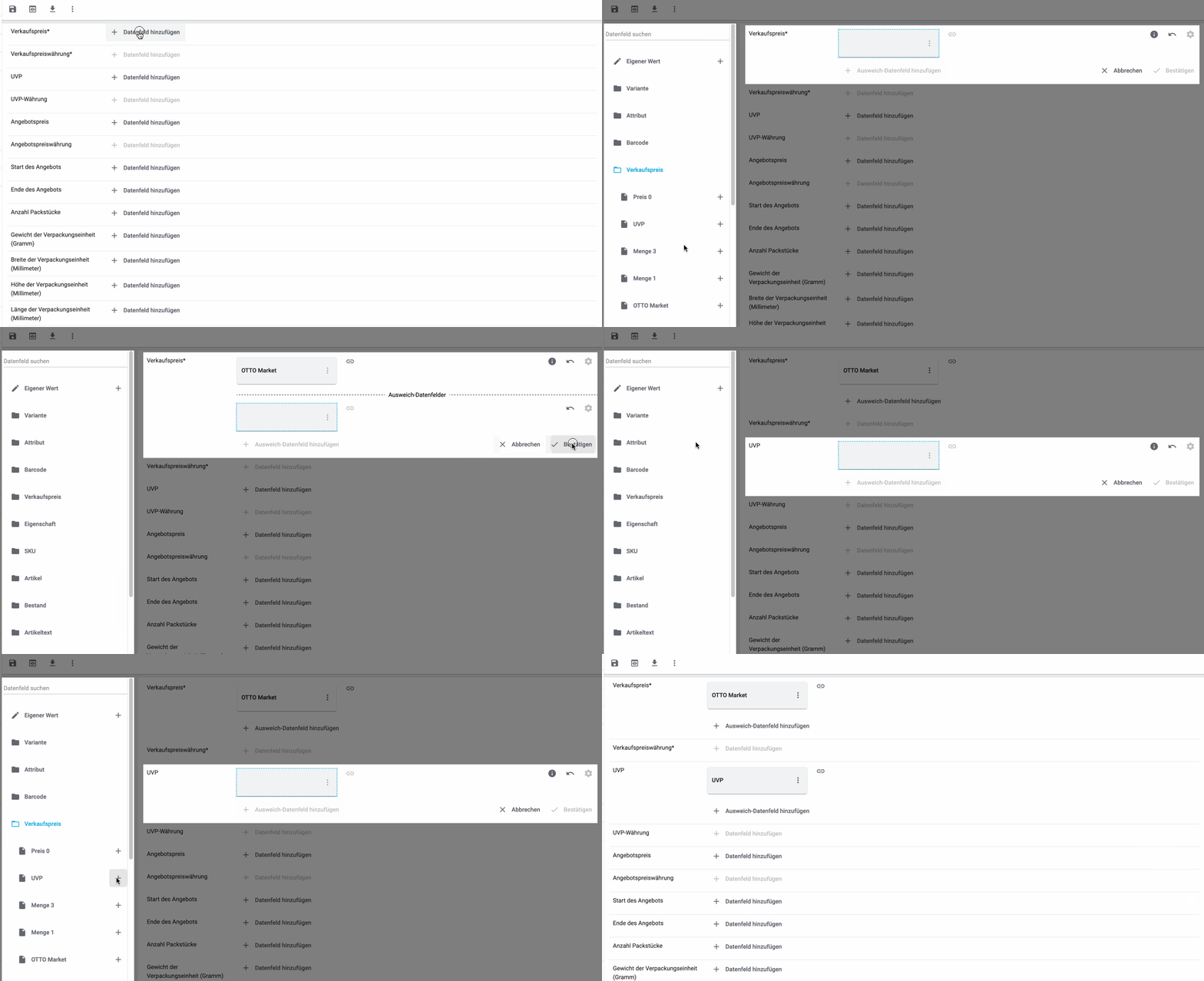
Zur Erinnerung: Bei einer einfachen 1:1-Zuordnung ordnest du dem Sales-Channel-Datenfeld ein Datenfeld in PlentyONE zu. Was aber, wenn es kein passendes Datenfeld in PlentyONE gibt? Dann ist die große Stunde der Eigenschaften gekommen. Mit Eigenschaften kannst du beliebige Informationen an den Varianten speichern.
-
Du arbeitest zum ersten Mal mit den Eigenschaften? Dann mach dich zuerst mit dem Prinzip der Eigenschaften vertraut.
Eigenschaft erstellen:
-
Erstelle eine Eigenschaft mit den nötigen Werten.
Tipp: Wie das geht, erfährst du hier.
Einfache 1:1-Zuordnung mit Eigenschaften erstellen:
-
Klicke neben dem Sales-Channel-Datenfeld auf + Datenfeld hinzufügen.
→ Links wird die Liste der verfügbaren PlentyONE Datenfelder als Gruppen angezeigt. -
Klappe die Gruppe Eigenschaft auf.
→ Die Eigenschaftsgruppen werden angezeigt. -
Klappe die gewünschte Gruppe auf.
-
Klicke rechts neben der gewünschten Eigenschaft auf das Plus.
-
Wähle aus der Dropdown-Liste Sprache die Sprache, in der du deine Daten an den Sales Channel exportierst.
-
Klicke auf Bestätigen.
→ Die Eigenschaft wird dem Sales-Channel-Datenfeld zugeordnet.
Wie bei den einfachen 1:1-Zuordnungen ordnest du auch hier einem Sales-Channel-Datenfeld eine Einstellung in PlentyONE oder eine Eigenschaft zu. Komplexe Zuordnungen sind aber immer dann nötig, wenn es für ein Sales-Channel-Datenfeld verschiedene mögliche Werte gibt. Statt Datenfelder zuzuordnen, ordnest du bei komplexen Zuordnungen also einzelne Werte dieser Datenfelder zu. Zum Beispiel kannst du dem Sales-Channel-Datenfeld Versandart nicht einfach das PlentyONE Datenfeld Versandprofil zuordnen. Warum? Der Sales Channel kann nicht wissen, welches deiner Versandprofile in PlentyONE welchem Versandprofil des Sales Channels entspricht.
| Gib bei komplexen Zuordnungen keine eigenen Werte ein. Alle Werte, die du eingibst, müssen an den Varianten gespeichert sein, entweder in einer Einstellung oder als Eigenschaftswert. Das gilt auch, wenn das Feld Comparative value angezeigt wird. Auch hier musst du genau den Wert aus der zugeordneten Einstellung oder Eigenschaft eingeben. |
Bei komplexen Zuordnungen wird immer der Wert des Sales Channels exportiert. Nur wenn du doch einen eigenen Wert zuordnest, wird der eingegebene eigene Wert exportiert.
Komplexe Zuordnungen erkennst du daran, dass sich unterhalb des Namens des Sales-Channel-Datenfelds ein Eingabefeld befindet. Wenn du in das Eingabefeld klickst, werden die Werte angezeigt, die es für das Sales-Channel-Datenfeld gibt.

Beispiele für komplexe 1:1-Zuordnungen sind:
-
Kategorien
-
Marken
-
Versandart
Wichtig: Ordne bei komplexen Zuordnungen keine eigenen Werte und keine Eigenschaften des Typs Kein zu.
Komplexe 1:1-Zuordnung erstellen:
-
Klicke in das Feld für das Sales-Channel-Datenfeld.
→ Eine Liste der verfügbaren Werte wird angezeigt. -
Wähle den Wert, dem du ein PlentyONE Datenfeld zuordnen möchtest.
→ Der Wert wird übernommen. -
Klicke neben dem Sales-Channel-Datenfeld auf + Datenfeld hinzufügen.
→ Links werden die verfügbaren PlentyONE Datenfelder als Gruppen angezeigt. -
Klicke auf eine Gruppe.
→ Die PlentyONE Datenfelder der Gruppe werden angezeigt. -
Klicke auf das PlentyONE Datenfeld, für das du Werte zuordnen möchtest.
Wichtig: Ordne keinen eigenen Wert und keine Eigenschaft des Typs Kein zu. -
Je nachdem, welches PlentyONE Datenfeld du gewählt hast, gehst du ab jetzt unterschiedlich vor:
-
Möglichkeit 1: Die verfügbaren Werte des PlentyONE Datenfelds werden links angezeigt.
-
Klicke neben dem gewünschten Wert auf das Plus.
→ Der Wert wird in das Feld rechts eingefügt. -
Klicke auf Bestätigen.
-
-
Möglichkeit 2: Das PlentyONE Datenfeld wird eingefügt und das Feld Comparative value wird angezeigt.
-
Gib in das Feld Comparative value einen Wert ein, der für das gewählte PlentyONE Datenfeld in der Einstellung oder der Eigenschaft gespeichert ist.
-
Klicke auf Bestätigen.
-
-
Möglichkeit 3: Das PlentyONE Datenfeld wird eingefügt und eine Dropdown-Liste wird angezeigt.
-
Wähle einen Wert aus der Dropdown-Liste.
-
Klicke auf Bestätigen.
→ Beim Export wird der Wert des Sales-Channel-Datenfelds übertragen, nicht der Wert des PlentyONE Datenfelds.
Ausnahme: Wenn du doch einen eigenen Wert zuordnest, wird dieser eigene Wert exportiert.
-
-
Beispiel: Lieferzeit in Tagen bei Otto Market
Hier siehst du, wie du den Werten des Sales-Channel-Datenfelds Lieferzeit in Tagen von Otto Market passende PlentyONE Werte zuordnest:
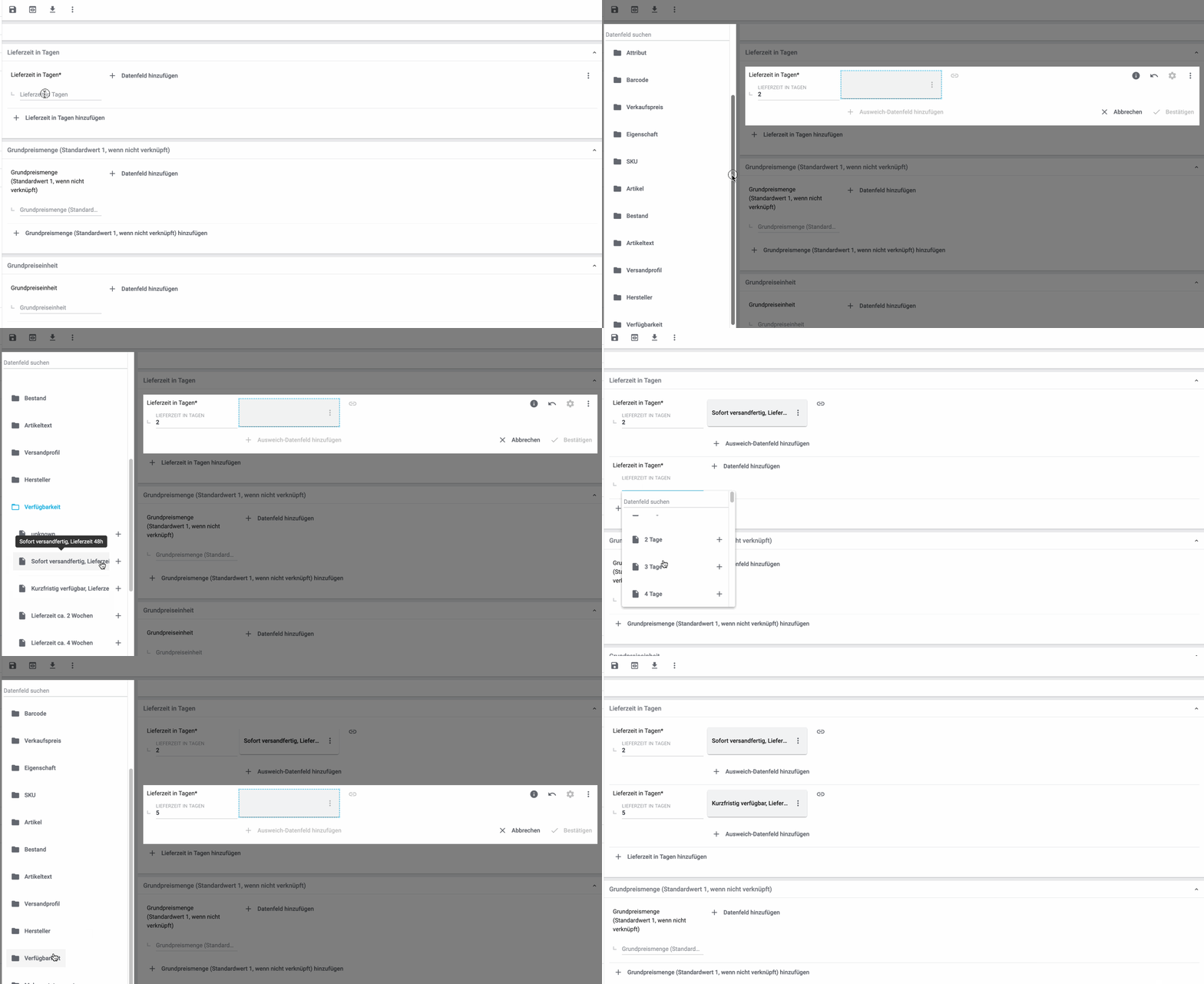
Bei einer 1:1-Zuordnung mit Ausweich-Datenfeld ordnest du dem Sales-Channel-Datenfeld eine Einstellung in PlentyONE zu. Zusätzlich gibst du ein oder mehrere Ausweich-Datenfelder an, damit das System weitersucht, wenn das erste PlentyONE-Datenfeld für eine Variante fehlt oder leer ist.
Du legst also fest:
-
Ich möchte, dass das Sales-Channel-Datenfeld mit den Daten aus der gewählten PlentyONE Einstellung befüllt wird.
-
Wenn dieses Datenfeld für eine Variante fehlt oder leer ist, wird das erste Ausweich-Datenfeld geprüft. Stattdessen wird dieser Wert für die Variante exportiert.
-
Wenn auch das erste Ausweich-Datenfeld für eine Variante fehlt oder leer ist, wird das zweite Ausweich-Datenfeld geprüft. Wenn ein Wert gefunden wird, wird der Wert des zweiten Ausweich-Datenfelds für die Variante exportiert usw.
Zwei verschiedene Ausweichbedingungen sind verfügbar:
Null (Standard) |
Das Ausweich-Datenfeld wird verwendet, wenn das Datenfeld darüber zwar im Katalog zugeordnet ist, aber nicht mit der Variante verknüpft ist. Die Bedingung "Null" eignet sich, wenn du Ausweich-Datenfelder für die folgenden Arten von PlentyONE Datenfeldern zuordnest:
Wichtig: Wenn du ein Ausweich-Datenfeld hinzufügst, wird automatisch die Ausweichbedingung "null" gewählt. Damit die Ausweichbedingung "leer" gilt, musst du die Standardeinstellung ändern. |
Leer |
Das Ausweich-Datenfeld wird verwendet, wenn das Datenfeld darüber zwar im Katalog zugeordnet und mit der Variante verknüpft, aber leer ist. Die Bedingung "Leer" eignet sich, wenn du Ausweich-Datenfelder für die folgenden Arten von PlentyONE Datenfeldern zuordnest:
Wichtig: Wenn du ein Ausweich-Datenfeld hinzufügst, wird automatisch die Ausweichbedingung "null" gewählt. Damit die Ausweichbedingung "leer" gilt, musst du die Standardeinstellung ändern. |
Hinweis: Auch wenn du ein oder mehrere Ausweich-Datenfelder zuordnest, wird für jede Variante nur ein Wert übertragen. Für jede Variante werden die zugeordneten PlentyONE Datenfelder in der Reihenfolge geprüft, in der sie zugeordnet wurden. Wenn also das erste Datenfeld keinen Wert für die Variante liefert, wird das erste Ausweich-Datenfeld übertragen usw.
1:1-Zuordnung mit Ausweich-Datenfeld erstellen:
-
Klicke neben dem Sales-Channel-Datenfeld auf + Datenfeld hinzufügen.
→ Links wird die Liste der verfügbaren PlentyONE Datenfelder als Gruppen angezeigt. -
Klicke auf die gewünschte Gruppe.
→ Die PlentyONE Datenfelder der Gruppe werden angezeigt. -
Klicke neben dem gewünschten PlentyONE Datenfeld auf das Plus.
→ Das PlentyONE Datenfeld wird in das Feld rechts eingefügt. -
Klicke in der Liste der PlentyONE Datenfelder neben dem gewünschten PlentyONE Datenfeld auf das Plus.
→ Das Ausweich-Datenfeld wird mit der Ausweichbedingung "null" hinzugefügt. -
Möglichkeit 1: Das Ausweich-Datenfeld mit der Ausweichbedingung "null" hinzufügen:
-
Klicke auf Bestätigen.
→ Das Ausweich-Datenfeld wird exportiert, wenn das Datenfeld darüber nicht mit der Variante verknüpft ist.
-
-
Möglichkeit 2: Das Ausweich-Datenfeld mit der Ausweichbedingung "leer" hinzufügen:
-
Klicke links neben dem Ausweich-Datenfeld auf das Zahnrad ().
→ Das Fenster Einstellungen Datenspalten wird angezeigt. -
Wähle für die Einstellung Ausweichbedingung die Option leer.
-
Klicke auf Speichern.
→ Das Ausweich-Datenfeld wird mit der Ausweichbedingung "leer" hinzugefügt. -
Klicke auf Bestätigen.
→ Das Ausweich-Datenfeld wird exportiert, wenn das Datenfeld darüber leer ist.
-
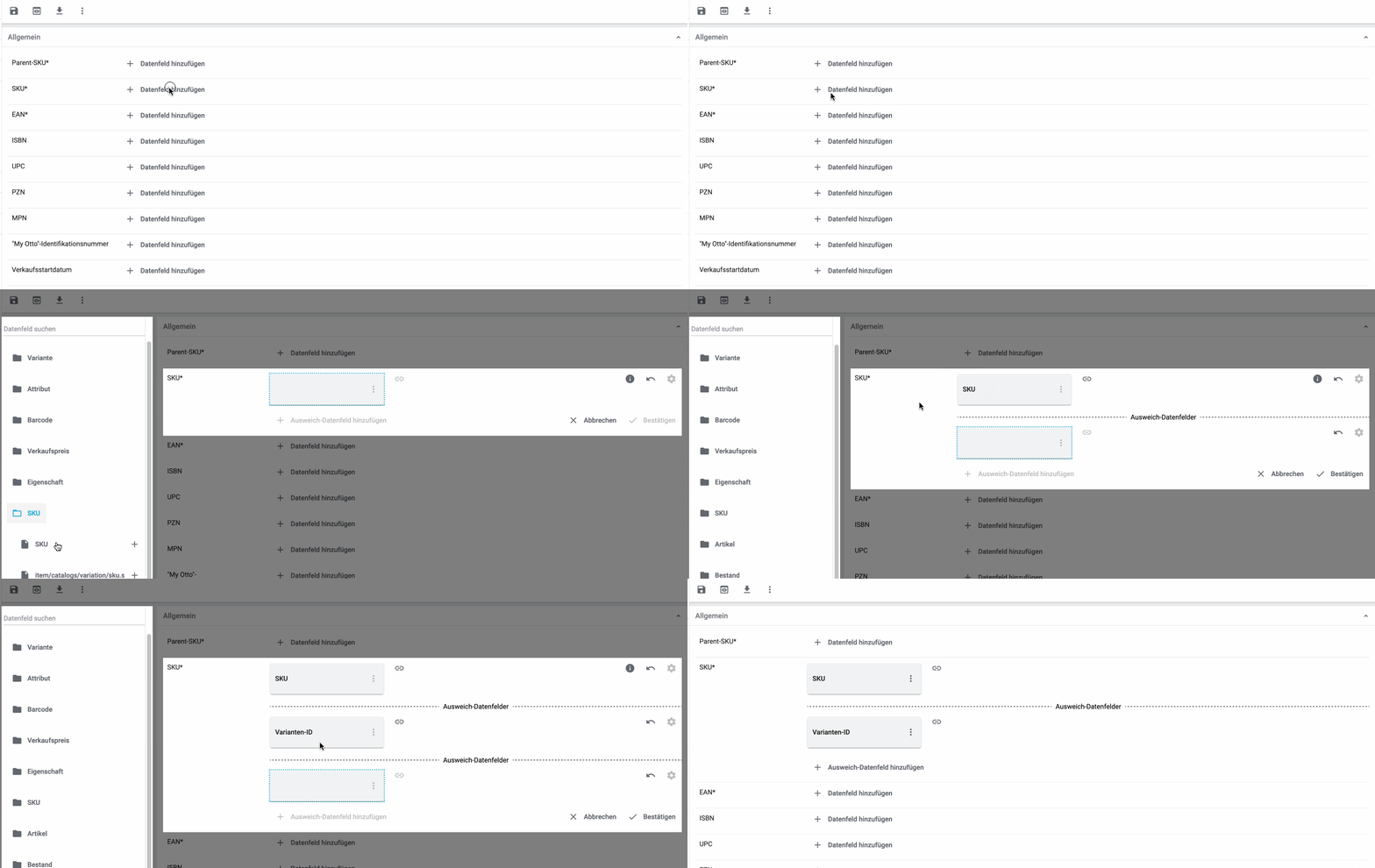
Beispiel: Ausweich-Datenfeld für SKU bei Otto Market
In diesem Beispiel siehst du eine Zuordnung für das Sales-Channel-Datenfeld SKU von Otto Market. Diesem Sales-Channel-Datenfeld wird das PlentyONE Datenfeld SKU zugeordnet. Als Ausweich-Datenfeld wird das PlentyONE Datenfeld Varianten-ID zuordnest. Als Ausweichbedingung wird automatisch die Bedingung "null" angewendet.
Ergebnis: Das Ausweich-Datenfeld Varianten-ID wird exportiert, wenn an der Variante kein Datenfeld SKU verknüpft ist.
Bei einer 1:n-Zuordnung ordnest du dem Sales-Channel-Datenfeld mehrere PlentyONE Datenfelder zu. Diese Datenfelder kannst du durch ein Trennzeichen miteinander verbinden.
Du legst also fest:
-
Ich möchte, dass diese PlentyONE Datenfelder beim Export kombiniert werden und das Sales-Channel-Datenfeld mit den Daten aus diesen zwei oder mehr PlentyONE Einstellungen befüllt wird.
1:n-Zuordnung erstellen:
-
Klicke neben dem Sales-Channel-Datenfeld auf + Datenfeld hinzufügen.
→ Links wird die Liste der verfügbaren PlentyONE Datenfelder als Gruppen angezeigt. -
Klicke auf die gewünschte Gruppe.
→ Die PlentyONE Datenfelder der Gruppe werden angezeigt. -
Klicke neben dem gewünschten PlentyONE Datenfeld auf das Plus.
→ Das PlentyONE Datenfeld wird in das Feld rechts eingefügt. -
Klicke auf Bestätigen.
-
Klicke rechts neben dem zugeordneten PlentyONE Datenfeld auf Datenfeld hinzufügen ().
→ Links wird die Liste der verfügbaren PlentyONE Datenfelder wieder als Gruppen angezeigt. -
Ordne dem Sales-Channel-Datenfeld wie oben beschrieben ein oder mehrere weitere PlentyONE Datenfelder zu.
-
Klicke auf Bestätigen.
-
Klicke ganz rechts in der Zeile des Sales-Channel-Datenfelds auf Einstellungen ().
-
Wähle aus der Dropdown-Liste Trennzeichen ein Trennzeichen oder bestimme ein eigenes Trennzeichen.
-
Klicke auf Speichern.
-
Speichere () den Katalog.
→ Die Zuordnungen werden gespeichert.
→ Beim Export wird der Inhalt der PlentyONE Datenfelder kombiniert exportiert.
Du bist dir sicher, dass du für ein Sales-Channel-Datenfeld für alle Varianten des Katalogs denselben Wert übertragen möchtest? Dann kannst du einen eigenen Wert angeben. Dieser feste Wert wird dann für alle Varianten exportiert.
Du legst also fest:
-
Ich möchte, dass für dieses Sales-Channel-Datenfeld für alle Varianten dieses Katalogs der Wert exportiert wird, den ich in das Feld Eigener Wert eingegeben habe. Dabei wird immer dieser eingegebene Wert exportiert, auch bei komplexen Zuordnungen, bei denen normalerweise der Wert des Sales Channels exportiert wird. Achte deshalb darauf, dass der Wert, den du als eigenen Wert eingibst, vom Sales Channel akzeptiert wird.
Eigener-Wert-Zuordnung erstellen:
-
Klicke neben dem Sales-Channel-Datenfeld auf + Datenfeld hinzufügen.
→ Links wird die Liste der verfügbaren PlentyONE Datenfelder als Gruppen angezeigt. -
Klicke ganz oben neben Eigener Wert auf das Plus.
→ Das Feld für den eigenen Wert wird in der Ansicht hinzugefügt. -
Gib einen Wert in das Eingabefeld darunter ein.
→ Dieser Wert wird für alle Varianten exportiert.
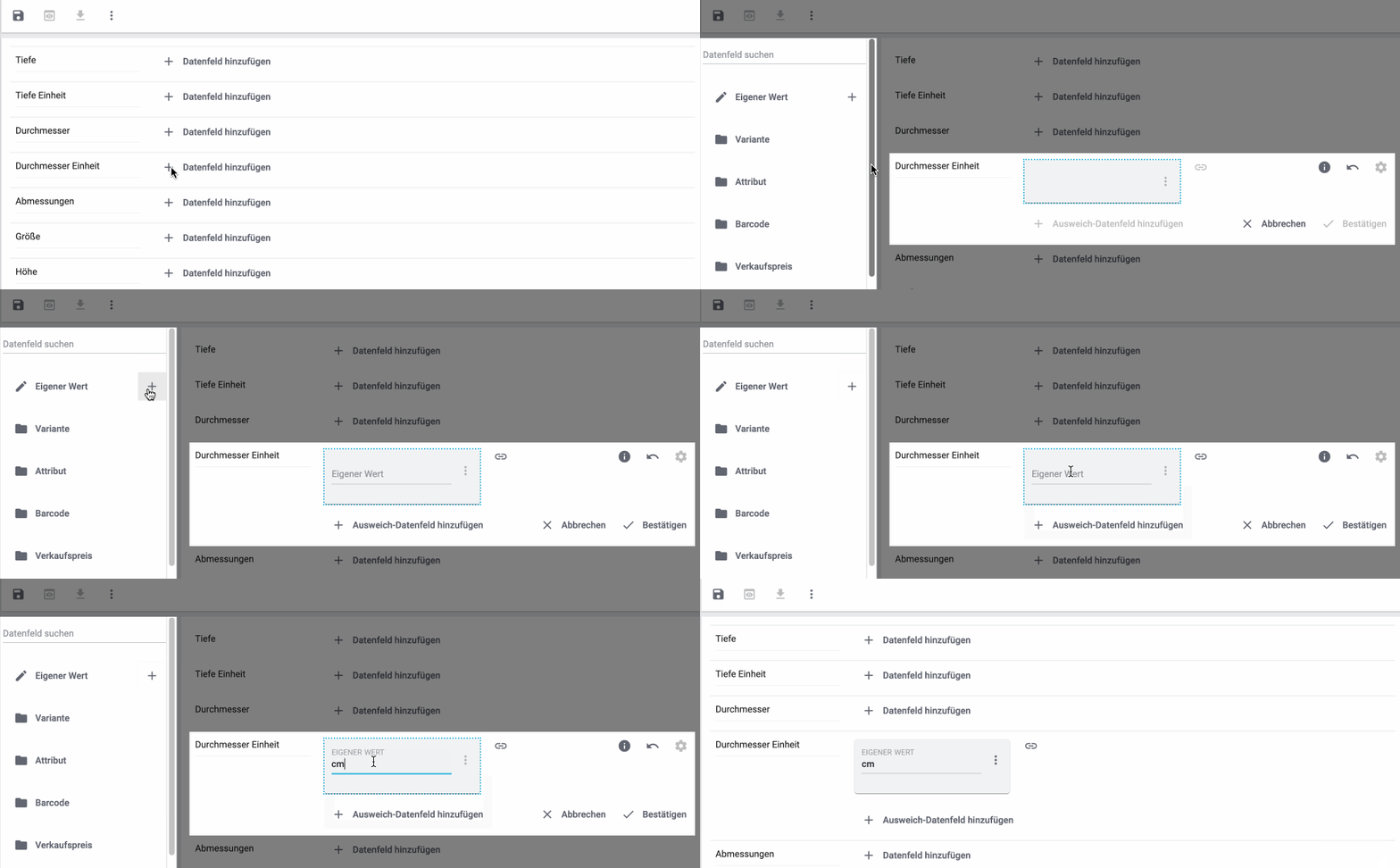
Beispiel: Durchmesserangaben
Du möchtest für einige deiner Varianten den Durchmesser an Sales Channels exportieren. Den Durchmesser hast du für alle Varianten in Zentimetern gespeichert. Statt eine Eigenschaft für die Einheit zu erstellen und diese Eigenschaft mit allen Varianten zu verknüpfen, kannst du also als eigenen Wert cm eingeben.
Hier siehst du ein Beispiel dafür, wie du einen eigenen Wert für die Durchmesser-Einheit zuordnest:
Mit mathematischen Berechnungen passt du Zahlenwerte während des Exports automatisch an.
-
Diese Funktion funktioniert nur bei Datenfeldern, die Zahlenwerte enthalten.
-
Diese Funktion ist neu und ist noch nicht für alle Formate verfügbar.
Du legst also fest:
-
Ich möchte, dass der Zahlenwert eines PlentyONE Datenfelds beim Export neu berechnet wird. Für die Formeln sind die Grundrechenarten verfügbar.
Zahlenwerte neu berechnen:
-
Klicke neben dem Sales-Channel-Datenfeld auf + Datenfeld hinzufügen.
→ Links wird die Liste der verfügbaren PlentyONE Datenfelder als Gruppen angezeigt. -
Klicke ganz oben neben Formel (calculate) auf das Plus.
→ Das Datenfeld Formel wird in das Feld rechts eingefügt. -
Klicke in das Datenfeld.
→ Das Fenster Wert ändern wird angezeigt. -
Gib einen Zahlenwert ein oder wähle unten rechts ein PlentyONE Datenfeld, um es zur Berechnung hinzuzufügen (add).
Tipp: Nutze die Suche. Damit findest du Datenfelder noch schneller. -
Optional: Wenn im Datenfeld das Symbol more_vert angezeigt wird, wähle die korrekte Zuweisung für das Datenfeld.
Tipp: Eine Zahl zeigt an, wie viele Zuweisungen für das Datenfeld vorgenommen werden müssen.-
Klicke auf das Symbol more_vert.
-
Wähle im angezeigten Fenster die gewünschten Zuweisungen aus den Dropdown-Listen.
-
Speichere die Einstellungen.
-
-
Gib Zahlen und mathematische Operatoren entweder mit dem angezeigten Taschenrechner oder über die Tastatur ein.
-
Speichere die Einstellungen.
→ Die eingefügte Formel wird in der Ansicht angezeigt.
→ Die Berechnung wird beim nächsten Export durchgeführt.
7.3.2. Produktexport aktivieren
Du hast METRO in PlentyONE eingerichtet und den Katalog für den Export deiner Artikeldaten erstellt? Dann aktiviere jetzt die Kataloge, die zu METRO exportiert werden sollen und fahre mit der Erstellung von Produkt-Listings fort.
Wenn du den Produktkatalog, den Datenaustausch, das Produkt-Listing und die Varianten aktiviert hast, werden die Produktdaten automatisch einmal täglich zu METRO exportiert.
Katalogexport zu METRO im Menü Zuordnung aktivieren:
-
Öffne das Menü Verkaufskanäle » Channel Control Center » [Dein METRO Sales Channel] » Zuordnung » Produktzuordnung.
-
Klicke in der Zeile deiner METRO Channel Map auf den Eintrag in der Spalte Verknüpfte Kataloge.
→ Die Verknüpfte Kataloge-Übersicht wird angezeigt. -
Aktiviere in der Liste der verknüpften Kataloge alle Produktkataloge, die du exportieren möchtest.
-
Klicke auf SPEICHERN.
→ Die verknüpften Kataloge sind (de)aktiviert.
→ Die in der Channel Map und den verknüpften und aktivierten Katalogen zugeordneten Artikeldaten werden einmal täglich zu METRO exportiert.
Tipp: Informationen zum Status des Exports findest du im Menü Daten & Plugins » Katalogexportstatus.
Hinweis: Produktdaten werden nur zu METRO exportiert, wenn auch Produktlistings erstellt und aktiviert wurden.
8. Angebotsdaten exportieren
Angebotsdaten werden über Kataloge zu METRO exportiert. Kataloge werden generell im Menü Daten » Kataloge verwaltet, Kataloge für METRO kannst du aber auch direkt im Channel Control Center erstellen.
Mit Katalogen exportierst du Daten aus deinem PlentyONE System. Es gibt zwei verschiedene Katalogformate:
-
Mit Marktplatz-Formaten exportierst du Artikeldaten an Sales Channels.
-
Mit Standard-Formaten exportierst du Daten aus deinem PlentyONE System in eine Datei.
Mit Katalogen mit Marktplatz-Format schneidest du die Informationen über dein Produktsortiment genau auf die Anforderungen des Sales Channels zu. Denn darin ordnest du jedem Datenfeld eines Sales Channels ein passendes PlentyONE Datenfeld zu. Beim Export deiner Variantendaten zu dem Sales Channel werden dann die Datenfelder des Sales Channels mit den richtigen Daten aus PlentyONE befüllt.
-
Du arbeitest zum ersten Mal mit den Katalogen? Dann mache dich zuerst mit dem Prinzip der Kataloge vertraut.
8.1. Einen Angebotskatalog erstellen
Angebotsdaten werden über einen Katalog zu METRO exportiert. Kataloge für METRO kannst du direkt im Channel Control Center erstellen. Verknüpfe anschließend im eben erstellten Katalog die von METRO vorgegebenen Felder mit in PlentyONE gespeicherten Angebotsdaten. Wenn du den Katalog, das Konto, das Listing und die Varianten aktiviert hast, werden die Angebotsdaten stündlich automatisch zu METRO exportiert.
Wenn du ausschließlich Produkte anbieten möchtest, die bereits auf METRO existieren, musst du vorher keinen Produktkatalog erstellen. Erstelle stattdessen direkt einen Angebotskatalog.
|
Angebotskataloge für Kombination aus Herkunftsregion und Zielregion
Bei METRO müssen Angebotkataloge immer für die Kombination aus Herkunftsregion und Zielregion der Artikel erstellt werden. |
Katalog erstellen:
-
Öffne das Menü Verkaufskanäle » Channel Control Center.
-
Klicke auf die Kachel für METRO.
-
Navigiere zu Zuordnung » Angebotszuordnung.
-
Klicke auf Katalog erstellen (add).
-
Gib einen Namen für den Katalog ein.
-
Wähle in der Dropdown-Liste Marktplatz die Option Metro Angebote.
-
Wähle in der Dropdown-Liste Export-Typ die Option Listing.
-
Wähle in der Dropdown-Liste Kategorie die Kombination aus Herkunftsregion und Zielregion, für die du einen Katalog erstellen willst.
-
Speichere () die Einstellungen.
→ Der Katalog wird erstellt.
→ Der Katalog wird zur weiteren Bearbeitung geöffnet.
Weitere Katalogeinstellungen
Weitere Katalogeinstellungen sind optional. Wenn du die auf dieser Seite beschriebenen Einstellungen vorgenommen hast, wird dein Katalog automatisch zu METRO exportiert. Du kannst also die Einstellungen für Formateinstellungen, Exporteinstellungen und Download-Einstellungen in den Katalogeinstellungen ignorieren.
Mit den Formateinstellungen, Exporteinstellungen und Download-Einstellungen kannst du einmalig oder regelmäßig die Variantendaten des Katalogs in eine Datei exportieren. Diese Datei enthält aber keine Informationen darüber, ob die darin enthaltenen Varianten erfolgreich zu METRO exportiert wurden.
|
Ändere in den Formateinstellungen des Katalogs nicht das Format. Beim Erstellen eines Katalogs sind alle nötigen Einstellungen bereits voreingestellt, damit der Export zum Sales Channel funktioniert. Wenn du die Einstellungen änderst, kann es zu Fehlern beim Export kommen. |
8.1.1. Datenfelder im Angebotskatalog zuordnen
Nachdem du einen Angebotskatalog erstellt hast, ordnest du die Datenfelder des Sales Channels den in PlentyONE gespeicherten Artikeldaten zu. In diesem Kapitel erfährst du, wie du Datenfelder zuordnest und welche Besonderheiten es bei METRO gibt.
-
Der Sales Channel verlangt Produktdaten, für die es in PlentyONE kein Datenfeld gibt? Dann erstelle dafür eine Eigenschaft. Diese Eigenschaft verknüpfst du dann mit deinen Varianten. Die eigentlichen Werte speicherst du als Eigenschaftswerte für diese Eigenschaft. Du arbeitest zum ersten Mal mit den Eigenschaften? Dann mach dich zuerst mit dem Prinzip der Eigenschaften vertraut.
| Bereich | Erläuterung |
|---|---|
Navigation |
Wenn du einen Katalog öffnest, wird die Ansicht Zuordnung angezeigt. Ganz links siehst du die Navigation.
|
Symbolleiste |
In der Symbolleiste führst du für den Katalog relevante Aktionen aus. Speichere zum Beispiel die Zuordnungen, stelle eine ältere Version des Katalogs wieder her oder blende optionale Sales-Channel-Datenfelder ein oder aus. |
Sales-Channel-Datenfelder |
Rechts neben der Navigation sind alle Datenfelder aufgelistet, die für den Sales Channel verfügbar sind. Pflichtfelder sind mit einem Sternchen (✱) gekennzeichnet. |
PlentyONE Datenfelder |
Im rechten Bereich des Katalogs ordnest du den Sales-Channel-Datenfeldern passende PlentyONE Datenfelder zu. Im Screenshot oben wurden schon einige Felder zugeordnet. |
Katalogzuordnungen erstellen:
-
Öffne das Menü Verkaufskanäle » Channel Control Center.
-
Klicke auf die Kachel deines METRO-Sales Channels.
-
Klicke auf den Katalog, den du bearbeiten willst.
→ Der Tab Zuordnung wird geöffnet.
→ In der linken Spalte werden die Datenfelder des Sales Channels angezeigt.
Tipp: Pflichtfelder sind mit Sternchen (∗) gekennzeichnet.
→ In der rechten Spalte ordnest du die PlentyONE Datenfelder zu. Auch schon zugeordnete PlentyONE Datenfelder werden in dieser Spalte angezeigt. -
Ordne den Sales-Channel-Datenfeldern passende PlentyONE Datenfelder zu.
Für jedes Sales-Channel-Datenfeld hast du verschiedene Zuordnungsmöglichkeiten. Das Vorgehen für jede Zuordnungsmöglichkeiten wird in den Info-Boxen unten beschrieben.-
Einfache 1:1-Zuordnung
-
Komplexe 1:1-Zuordnung
-
Einfache 1:1-Zuordnung mit Eigenschaften
-
1:1-Zuordnung mit Ausweich-Datenfeld
-
1:n-Zuordnung
-
Eigener-Wert-Zuordnung
-
Zuordnung mit mathematischer Berechnung
-
-
Speichere () den Katalog.
→ Die Zuordnungen werden gespeichert.
Bei einer einfachen 1:1-Zuordnung ordnest du dem Sales-Channel-Datenfeld eine Einstellung in PlentyONE zu. Wenn es keine passende Einstellung in PlentyONE gibt, kannst du stattdessen eine Eigenschaft erstellen und zuordnen.
Bei einer einfachen 1:1-Zuordnung legst du also fest:
-
Ich möchte, dass dieses Sales-Channel-Datenfeld mit den Daten aus dieser PlentyONE Einstellung befüllt wird.
-
Wenn das Datenfeld für eine Variante leer ist, wird kein Wert für die Variante exportiert.
Einfache 1:1-Zuordnung erstellen:
-
Klicke neben dem Sales-Channel-Datenfeld auf + Datenfeld hinzufügen.
→ Links wird die Liste der verfügbaren PlentyONE Datenfelder als Gruppen angezeigt. -
Klicke auf die gewünschte Gruppe.
→ Die PlentyONE Datenfelder der Gruppe werden angezeigt. -
Klicke neben dem gewünschten PlentyONE Datenfeld auf das Plus.
→ Das PlentyONE Datenfeld wird in das Feld rechts eingefügt. -
Klicke auf Bestätigen.
Beispiel: Verkaufspreis und UVP bei Otto Market
Hier siehst du, wie du den Sales-Channel-Datenfeldern Verkaufspreis und UVP von Otto Market passende PlentyONE Datenfelder zuordnest:
Zur Erinnerung: Bei einer einfachen 1:1-Zuordnung ordnest du dem Sales-Channel-Datenfeld ein Datenfeld in PlentyONE zu. Was aber, wenn es kein passendes Datenfeld in PlentyONE gibt? Dann ist die große Stunde der Eigenschaften gekommen. Mit Eigenschaften kannst du beliebige Informationen an den Varianten speichern.
-
Du arbeitest zum ersten Mal mit den Eigenschaften? Dann mach dich zuerst mit dem Prinzip der Eigenschaften vertraut.
Eigenschaft erstellen:
-
Erstelle eine Eigenschaft mit den nötigen Werten.
Tipp: Wie das geht, erfährst du hier.
Einfache 1:1-Zuordnung mit Eigenschaften erstellen:
-
Klicke neben dem Sales-Channel-Datenfeld auf + Datenfeld hinzufügen.
→ Links wird die Liste der verfügbaren PlentyONE Datenfelder als Gruppen angezeigt. -
Klappe die Gruppe Eigenschaft auf.
→ Die Eigenschaftsgruppen werden angezeigt. -
Klappe die gewünschte Gruppe auf.
-
Klicke rechts neben der gewünschten Eigenschaft auf das Plus.
-
Wähle aus der Dropdown-Liste Sprache die Sprache, in der du deine Daten an den Sales Channel exportierst.
-
Klicke auf Bestätigen.
→ Die Eigenschaft wird dem Sales-Channel-Datenfeld zugeordnet.
Wie bei den einfachen 1:1-Zuordnungen ordnest du auch hier einem Sales-Channel-Datenfeld eine Einstellung in PlentyONE oder eine Eigenschaft zu. Komplexe Zuordnungen sind aber immer dann nötig, wenn es für ein Sales-Channel-Datenfeld verschiedene mögliche Werte gibt. Statt Datenfelder zuzuordnen, ordnest du bei komplexen Zuordnungen also einzelne Werte dieser Datenfelder zu. Zum Beispiel kannst du dem Sales-Channel-Datenfeld Versandart nicht einfach das PlentyONE Datenfeld Versandprofil zuordnen. Warum? Der Sales Channel kann nicht wissen, welches deiner Versandprofile in PlentyONE welchem Versandprofil des Sales Channels entspricht.
| Gib bei komplexen Zuordnungen keine eigenen Werte ein. Alle Werte, die du eingibst, müssen an den Varianten gespeichert sein, entweder in einer Einstellung oder als Eigenschaftswert. Das gilt auch, wenn das Feld Comparative value angezeigt wird. Auch hier musst du genau den Wert aus der zugeordneten Einstellung oder Eigenschaft eingeben. |
Bei komplexen Zuordnungen wird immer der Wert des Sales Channels exportiert. Nur wenn du doch einen eigenen Wert zuordnest, wird der eingegebene eigene Wert exportiert.
Komplexe Zuordnungen erkennst du daran, dass sich unterhalb des Namens des Sales-Channel-Datenfelds ein Eingabefeld befindet. Wenn du in das Eingabefeld klickst, werden die Werte angezeigt, die es für das Sales-Channel-Datenfeld gibt.
Beispiele für komplexe 1:1-Zuordnungen sind:
-
Kategorien
-
Marken
-
Versandart
Wichtig: Ordne bei komplexen Zuordnungen keine eigenen Werte und keine Eigenschaften des Typs Kein zu.
Komplexe 1:1-Zuordnung erstellen:
-
Klicke in das Feld für das Sales-Channel-Datenfeld.
→ Eine Liste der verfügbaren Werte wird angezeigt. -
Wähle den Wert, dem du ein PlentyONE Datenfeld zuordnen möchtest.
→ Der Wert wird übernommen. -
Klicke neben dem Sales-Channel-Datenfeld auf + Datenfeld hinzufügen.
→ Links werden die verfügbaren PlentyONE Datenfelder als Gruppen angezeigt. -
Klicke auf eine Gruppe.
→ Die PlentyONE Datenfelder der Gruppe werden angezeigt. -
Klicke auf das PlentyONE Datenfeld, für das du Werte zuordnen möchtest.
Wichtig: Ordne keinen eigenen Wert und keine Eigenschaft des Typs Kein zu. -
Je nachdem, welches PlentyONE Datenfeld du gewählt hast, gehst du ab jetzt unterschiedlich vor:
-
Möglichkeit 1: Die verfügbaren Werte des PlentyONE Datenfelds werden links angezeigt.
-
Klicke neben dem gewünschten Wert auf das Plus.
→ Der Wert wird in das Feld rechts eingefügt. -
Klicke auf Bestätigen.
-
-
Möglichkeit 2: Das PlentyONE Datenfeld wird eingefügt und das Feld Comparative value wird angezeigt.
-
Gib in das Feld Comparative value einen Wert ein, der für das gewählte PlentyONE Datenfeld in der Einstellung oder der Eigenschaft gespeichert ist.
-
Klicke auf Bestätigen.
-
-
Möglichkeit 3: Das PlentyONE Datenfeld wird eingefügt und eine Dropdown-Liste wird angezeigt.
-
Wähle einen Wert aus der Dropdown-Liste.
-
Klicke auf Bestätigen.
→ Beim Export wird der Wert des Sales-Channel-Datenfelds übertragen, nicht der Wert des PlentyONE Datenfelds.
Ausnahme: Wenn du doch einen eigenen Wert zuordnest, wird dieser eigene Wert exportiert.
-
-
Beispiel: Lieferzeit in Tagen bei Otto Market
Hier siehst du, wie du den Werten des Sales-Channel-Datenfelds Lieferzeit in Tagen von Otto Market passende PlentyONE Werte zuordnest:
Bei einer 1:1-Zuordnung mit Ausweich-Datenfeld ordnest du dem Sales-Channel-Datenfeld eine Einstellung in PlentyONE zu. Zusätzlich gibst du ein oder mehrere Ausweich-Datenfelder an, damit das System weitersucht, wenn das erste PlentyONE-Datenfeld für eine Variante fehlt oder leer ist.
Du legst also fest:
-
Ich möchte, dass das Sales-Channel-Datenfeld mit den Daten aus der gewählten PlentyONE Einstellung befüllt wird.
-
Wenn dieses Datenfeld für eine Variante fehlt oder leer ist, wird das erste Ausweich-Datenfeld geprüft. Stattdessen wird dieser Wert für die Variante exportiert.
-
Wenn auch das erste Ausweich-Datenfeld für eine Variante fehlt oder leer ist, wird das zweite Ausweich-Datenfeld geprüft. Wenn ein Wert gefunden wird, wird der Wert des zweiten Ausweich-Datenfelds für die Variante exportiert usw.
Zwei verschiedene Ausweichbedingungen sind verfügbar:
Null (Standard) |
Das Ausweich-Datenfeld wird verwendet, wenn das Datenfeld darüber zwar im Katalog zugeordnet ist, aber nicht mit der Variante verknüpft ist. Die Bedingung "Null" eignet sich, wenn du Ausweich-Datenfelder für die folgenden Arten von PlentyONE Datenfeldern zuordnest:
Wichtig: Wenn du ein Ausweich-Datenfeld hinzufügst, wird automatisch die Ausweichbedingung "null" gewählt. Damit die Ausweichbedingung "leer" gilt, musst du die Standardeinstellung ändern. |
Leer |
Das Ausweich-Datenfeld wird verwendet, wenn das Datenfeld darüber zwar im Katalog zugeordnet und mit der Variante verknüpft, aber leer ist. Die Bedingung "Leer" eignet sich, wenn du Ausweich-Datenfelder für die folgenden Arten von PlentyONE Datenfeldern zuordnest:
Wichtig: Wenn du ein Ausweich-Datenfeld hinzufügst, wird automatisch die Ausweichbedingung "null" gewählt. Damit die Ausweichbedingung "leer" gilt, musst du die Standardeinstellung ändern. |
Hinweis: Auch wenn du ein oder mehrere Ausweich-Datenfelder zuordnest, wird für jede Variante nur ein Wert übertragen. Für jede Variante werden die zugeordneten PlentyONE Datenfelder in der Reihenfolge geprüft, in der sie zugeordnet wurden. Wenn also das erste Datenfeld keinen Wert für die Variante liefert, wird das erste Ausweich-Datenfeld übertragen usw.
1:1-Zuordnung mit Ausweich-Datenfeld erstellen:
-
Klicke neben dem Sales-Channel-Datenfeld auf + Datenfeld hinzufügen.
→ Links wird die Liste der verfügbaren PlentyONE Datenfelder als Gruppen angezeigt. -
Klicke auf die gewünschte Gruppe.
→ Die PlentyONE Datenfelder der Gruppe werden angezeigt. -
Klicke neben dem gewünschten PlentyONE Datenfeld auf das Plus.
→ Das PlentyONE Datenfeld wird in das Feld rechts eingefügt. -
Klicke in der Liste der PlentyONE Datenfelder neben dem gewünschten PlentyONE Datenfeld auf das Plus.
→ Das Ausweich-Datenfeld wird mit der Ausweichbedingung "null" hinzugefügt. -
Möglichkeit 1: Das Ausweich-Datenfeld mit der Ausweichbedingung "null" hinzufügen:
-
Klicke auf Bestätigen.
→ Das Ausweich-Datenfeld wird exportiert, wenn das Datenfeld darüber nicht mit der Variante verknüpft ist.
-
-
Möglichkeit 2: Das Ausweich-Datenfeld mit der Ausweichbedingung "leer" hinzufügen:
-
Klicke links neben dem Ausweich-Datenfeld auf das Zahnrad ().
→ Das Fenster Einstellungen Datenspalten wird angezeigt. -
Wähle für die Einstellung Ausweichbedingung die Option leer.
-
Klicke auf Speichern.
→ Das Ausweich-Datenfeld wird mit der Ausweichbedingung "leer" hinzugefügt. -
Klicke auf Bestätigen.
→ Das Ausweich-Datenfeld wird exportiert, wenn das Datenfeld darüber leer ist.
-
Beispiel: Ausweich-Datenfeld für SKU bei Otto Market
In diesem Beispiel siehst du eine Zuordnung für das Sales-Channel-Datenfeld SKU von Otto Market. Diesem Sales-Channel-Datenfeld wird das PlentyONE Datenfeld SKU zugeordnet. Als Ausweich-Datenfeld wird das PlentyONE Datenfeld Varianten-ID zuordnest. Als Ausweichbedingung wird automatisch die Bedingung "null" angewendet.
Ergebnis: Das Ausweich-Datenfeld Varianten-ID wird exportiert, wenn an der Variante kein Datenfeld SKU verknüpft ist.
Bei einer 1:n-Zuordnung ordnest du dem Sales-Channel-Datenfeld mehrere PlentyONE Datenfelder zu. Diese Datenfelder kannst du durch ein Trennzeichen miteinander verbinden.
Du legst also fest:
-
Ich möchte, dass diese PlentyONE Datenfelder beim Export kombiniert werden und das Sales-Channel-Datenfeld mit den Daten aus diesen zwei oder mehr PlentyONE Einstellungen befüllt wird.
1:n-Zuordnung erstellen:
-
Klicke neben dem Sales-Channel-Datenfeld auf + Datenfeld hinzufügen.
→ Links wird die Liste der verfügbaren PlentyONE Datenfelder als Gruppen angezeigt. -
Klicke auf die gewünschte Gruppe.
→ Die PlentyONE Datenfelder der Gruppe werden angezeigt. -
Klicke neben dem gewünschten PlentyONE Datenfeld auf das Plus.
→ Das PlentyONE Datenfeld wird in das Feld rechts eingefügt. -
Klicke auf Bestätigen.
-
Klicke rechts neben dem zugeordneten PlentyONE Datenfeld auf Datenfeld hinzufügen ().
→ Links wird die Liste der verfügbaren PlentyONE Datenfelder wieder als Gruppen angezeigt. -
Ordne dem Sales-Channel-Datenfeld wie oben beschrieben ein oder mehrere weitere PlentyONE Datenfelder zu.
-
Klicke auf Bestätigen.
-
Klicke ganz rechts in der Zeile des Sales-Channel-Datenfelds auf Einstellungen ().
-
Wähle aus der Dropdown-Liste Trennzeichen ein Trennzeichen oder bestimme ein eigenes Trennzeichen.
-
Klicke auf Speichern.
-
Speichere () den Katalog.
→ Die Zuordnungen werden gespeichert.
→ Beim Export wird der Inhalt der PlentyONE Datenfelder kombiniert exportiert.
Du bist dir sicher, dass du für ein Sales-Channel-Datenfeld für alle Varianten des Katalogs denselben Wert übertragen möchtest? Dann kannst du einen eigenen Wert angeben. Dieser feste Wert wird dann für alle Varianten exportiert.
Du legst also fest:
-
Ich möchte, dass für dieses Sales-Channel-Datenfeld für alle Varianten dieses Katalogs der Wert exportiert wird, den ich in das Feld Eigener Wert eingegeben habe. Dabei wird immer dieser eingegebene Wert exportiert, auch bei komplexen Zuordnungen, bei denen normalerweise der Wert des Sales Channels exportiert wird. Achte deshalb darauf, dass der Wert, den du als eigenen Wert eingibst, vom Sales Channel akzeptiert wird.
Eigener-Wert-Zuordnung erstellen:
-
Klicke neben dem Sales-Channel-Datenfeld auf + Datenfeld hinzufügen.
→ Links wird die Liste der verfügbaren PlentyONE Datenfelder als Gruppen angezeigt. -
Klicke ganz oben neben Eigener Wert auf das Plus.
→ Das Feld für den eigenen Wert wird in der Ansicht hinzugefügt. -
Gib einen Wert in das Eingabefeld darunter ein.
→ Dieser Wert wird für alle Varianten exportiert.
Beispiel: Durchmesserangaben
Du möchtest für einige deiner Varianten den Durchmesser an Sales Channels exportieren. Den Durchmesser hast du für alle Varianten in Zentimetern gespeichert. Statt eine Eigenschaft für die Einheit zu erstellen und diese Eigenschaft mit allen Varianten zu verknüpfen, kannst du also als eigenen Wert cm eingeben.
Hier siehst du ein Beispiel dafür, wie du einen eigenen Wert für die Durchmesser-Einheit zuordnest:
Mit mathematischen Berechnungen passt du Zahlenwerte während des Exports automatisch an.
-
Diese Funktion funktioniert nur bei Datenfeldern, die Zahlenwerte enthalten.
-
Diese Funktion ist neu und ist noch nicht für alle Formate verfügbar.
Du legst also fest:
-
Ich möchte, dass der Zahlenwert eines PlentyONE Datenfelds beim Export neu berechnet wird. Für die Formeln sind die Grundrechenarten verfügbar.
Zahlenwerte neu berechnen:
-
Klicke neben dem Sales-Channel-Datenfeld auf + Datenfeld hinzufügen.
→ Links wird die Liste der verfügbaren PlentyONE Datenfelder als Gruppen angezeigt. -
Klicke ganz oben neben Formel (calculate) auf das Plus.
→ Das Datenfeld Formel wird in das Feld rechts eingefügt. -
Klicke in das Datenfeld.
→ Das Fenster Wert ändern wird angezeigt. -
Gib einen Zahlenwert ein oder wähle unten rechts ein PlentyONE Datenfeld, um es zur Berechnung hinzuzufügen (add).
Tipp: Nutze die Suche. Damit findest du Datenfelder noch schneller. -
Optional: Wenn im Datenfeld das Symbol more_vert angezeigt wird, wähle die korrekte Zuweisung für das Datenfeld.
Tipp: Eine Zahl zeigt an, wie viele Zuweisungen für das Datenfeld vorgenommen werden müssen.-
Klicke auf das Symbol more_vert.
-
Wähle im angezeigten Fenster die gewünschten Zuweisungen aus den Dropdown-Listen.
-
Speichere die Einstellungen.
-
-
Gib Zahlen und mathematische Operatoren entweder mit dem angezeigten Taschenrechner oder über die Tastatur ein.
-
Speichere die Einstellungen.
→ Die eingefügte Formel wird in der Ansicht angezeigt.
→ Die Berechnung wird beim nächsten Export durchgeführt.
8.1.2. Empfohlene Zuordnungen für Angebotskataloge
Um dich beim Erstellen eines Katalogs zu unterstützen, haben wir eine Liste mit empfohlenen Datenfeld-Zuordnungen zusammengestellt. Beachte, dass es sich nur um Empfehlungen handelt. Je nachdem, wie du deine Artikeldaten pflegst, können andere Zuordnungen sinnvoller sein als diese Empfehlungen.
-
Du brauchst mehr Informationen zu den PlentyONE Datenfeldern, die wir in dieser Liste empfehlen? Alle Datenfelder sind auf der Handbuchseite für den Export-Typ Listing beschrieben.
| Marktplatz-Feld | Pflicht? | Empfohlene PlentyONE Zuordnung |
|---|---|---|
Herkunftsregion & Zielregion |
||
Zielregion |
ja |
Dieses Datenfeld wird automatisch zugeordnet. |
Herkunftsregion |
ja |
Dieses Datenfeld wird automatisch zugeordnet. |
Lagerbestand und Preise (EUR) |
||
Menge |
ja |
Die Menge, die sich im Lager in der Herkunftsregion befindet.
|
Nettopreis |
ja |
Eine Formel zuordnen und folgende Formel verwenden, um den Nettopreis berechnen zu lassen: 100 * Verkaufspreis : (100 + Mehrwertsteuer). |
Netto-Mengenpreis |
nein |
Preis, der ab einer bestimmten Menge gekaufter Artikel gilt.
|
Allgemein |
||
GTIN |
nein |
|
MPN |
nein |
Die Hersteller-Teilenummer.
oder
|
Hersteller |
nein |
oder
|
Bearbeitungszeit |
ja |
Zeit für Bearbeitung und Versand der Bestellung in Tagen.
oder
|
Maximale Bearbeitungszeit |
nein |
Maximal benötigte Zeit für Bearbeitung und Versand der Bestellung in Tagen.
oder
|
Spedition |
nein |
Mit diesem Datenfeld gibst du an, ob Artikel wegen Übergröße oder Übergewicht per Speditionsversand versendet werden müssen.
Hinweis: Wenn du vom Metro-Plugin auf die Kernintegration wechselst, solltest du dieselbe Eigenschaft zuordnen, die auch im Konfigurationsassistenten des Metro-Plugins zugeordnet wurde. |
Versandgruppenname |
nein |
Der Name der METRO-Versandgruppe. Versandgruppen werden direkt im METRO Seller Office erstellt. Dort wird auch festgelegt, welche Versandkosten pro Land berechnet werden. Im Angebotskatalog muss exakt der Name der METRO-Versandgruppe zugeordnet werden. Empfohlene Zuordnungen: Bei einer Versandgruppe:
Bei mehreren Versandgruppen:
|
Geschäftsmodell |
nein |
Mit diesem Datenfeld gibst du an, ob du an Geschäftskunden (B2B) oder Privatpersonen (B2C) verkaufst.
|
Enthaltene Gebühren |
||
Enthaltene Gebühren |
nein |
Dieses Datenfeld gibt an, welche Gebühren bereits im Nettopreis enthalten sind.
|
Internal |
||
Variation ID |
ja |
Dieses Datenfeld wird automatisch zugeordnet. |
8.1.3. Angebotsexport aktivieren
Du hast METRO in PlentyONE eingerichtet und den Katalog für den Export deiner Angebotsdaten erstellt? Dann aktiviere jetzt im Menü Daten » Kataloge die Kataloge, die zu METRO exportiert werden sollen und fahre mit der Erstellung von Angebots-Listings fort.
Wenn du den Angebotskatalog, das METRO-Konto, das Angebots-Listing und die Varianten aktiviert hast, wird einmal täglich ein initialer Export der Angebotsdaten ausgeführt. Nach dem initialen Angebotsexport werden Angebote auf METRO stündlich aktualisiert. Der Bestandsabgleich findet alle 15 Minuten statt.
Katalogexport zu METRO aktivieren:
-
Öffne das Menü Daten » Kataloge.
→ Eine Liste der Kataloge wird angezeigt. -
Scrolle zu dem METRO-Katalog.
-
Schiebe in der Spalte Aktiv die Umschaltfläche nach rechts ().
→ Der Katalog wird aktiviert.
→ Nach dem initialen Angebotsexport, der einmal täglich ausgeführt wird, werden bestehende Angebote einmal stündlich aktualisiert und Bestände werden alle 15 Minuten abgeglichen. Tipp: Informationen zum Status des Exports findest du im Menü Daten & Plugins » Katalogexportstatus.
9. Listings verwalten
Angebote für METRO erstellst und verwaltest du über Listings. Du kannst auf die Produkt- bzw. Angebots-Listings für METRO zugreifen, indem du zu Verkaufskanäle » Channel Control Center » [METRO-Sales Channel öffnen] navigierst und dort das Menü Angebots-Listings bzw. Produkt-Listings öffnest.
9.1. Angebots-Listings
Im Menü list Angebots-Listings des Kontos erhältst du eine Übersicht über deine Angebots-Listings.
Tipp: Über die Schaltflächen menu und folder kannst du zwischen der Ansicht der einzelnen Angebots-Listings und der Gruppenansicht wechseln.
-
menu zeigt eine Übersicht der einzelnen Angebots-Listings.
-
folder zeigt die Listing-Gruppen der Angebots-Listings. Über die Schaltfläche chevron_right kannst du eine Listing-Gruppe aufklappen, um dir die Listings in dieser Gruppe anzeigen zu lassen.
| Wenn du dir nur bestimmte Angebots-Listings ansehen willst, kannst du Filter anwenden und damit die angezeigten Listings eingrenzen. Klicke dazu auf Filter (tune) im oberen Bereich des Menüs. |
Filter anwenden:
-
Öffne das Menü Verkaufskanäle » Channel Control Center » [Sales Channel öffnen] » Angebots-Listings.
-
Klicke auf Filter (tune) im oberen Bereich des Menüs.
-
Wähle einen oder mehrere Filter.
-
Klicke auf SUCHEN (search).
→ Die gewählten Filter werden angewandt und die passenden Angebots-Listings werden angezeigt.
→ Alle aktiven Filter werden oben im Menü angezeigt.
Tipp: Du kannst die gewählten Filter auch zurücksetzen (refresh). Dann werden wieder alle Angebots-Listings angezeigt.
Tabelle 6 enthält eine Übersicht zu der Einzelansicht der Angebots-Listings.
| Spalte | Erläuterung | ||||||
|---|---|---|---|---|---|---|---|
Datenaustausch |
Diese Spalte zeigt an, ob der Datenaustausch für das Angebots-Listing aktiv oder pausiert ist. |
||||||
Gruppen-ID |
Die ID der Listing-Gruppe, der das Angebots-Listing zugeordnet ist. Mit einem Klick auf die ID kannst du die Listing-Gruppenansicht öffnen. |
||||||
Listing-Name |
Der Name des Angebots-Listings. |
||||||
SKU |
Die SKU des Angebots-Listings. |
||||||
Varianten-ID |
Die Varianten-ID. |
||||||
Channel |
Der Sales Channel, zu dem das Listing exportiert wird. |
||||||
Status auf Channel |
Dieser Status zeigt den Status des Listings auf dem Sales Channel an, zum Beispiel ob das Listing bereits auf dem Sales Channel gelistet wird. Folgende Status sind möglich:
|
||||||
Verfügbar für |
Hier werden die Sales Channels angezeigt, auf denen das Angebots-Listing angeboten werden soll. |
||||||
Fehler |
Zeigt an, ob das Listing fehlerhaft ist. Anklicken, um die Übersicht der Listing-Fehler zu öffnen. |
||||||
Vorlage |
Die Vorlage, die für das Listing gewählt wurde. |
||||||
Katalog |
Der Katalog, der für das Listing gewählt wurde. |
||||||
Erstellungsdatum |
Datum und Uhrzeit, an dem das Listing erstellt wurde. |
||||||
more_vert |
Hier klicken, um weitere Aktionen anzuzeigen.
|
Tabelle 7 enthält eine Übersicht zu der Gruppenansicht der Angebots-Listings.
| Spalte | Erläuterung | ||||||
|---|---|---|---|---|---|---|---|
Datenaustausch |
Diese Spalte zeigt an, ob der Datenaustausch für die Listing-Gruppe aktiv oder pausiert ist. |
||||||
Gruppenname |
Der Name der Listing-Gruppe. |
||||||
SKU |
Die SKU der Listing-Gruppe. |
||||||
Channel |
Der Sales Channel, zu dem die Listing-Gruppe exportiert wird. |
||||||
Fehler |
Die Fehlerübersicht. |
||||||
Vorlage |
Die Vorlage, die für diese Listing-Gruppe gewählt wurde. |
||||||
Katalog |
Der Katalog, der für diese Listing-Gruppe gewählt wurde. |
||||||
Erstellungsdatum |
Datum und Uhrzeit, an dem die Listing-Gruppe erstellt wurde. |
||||||
more_vert |
Hier klicken, um weitere Aktionen anzuzeigen.
|
9.2. Produkt-Listings
Im Menü list Produkt-Listings des Kontos erhältst du eine Übersicht über deine Produkt-Listings.
Tipp: Über die Schaltflächen menu und folder kannst du zwischen der Ansicht der einzelnen Produkt-Listings und der Gruppenansicht wechseln.
-
menu zeigt eine Übersicht der einzelnen Produkt-Listings.
-
folder zeigt die Listing-Gruppen der Produkt-Listings. Über die Schaltfläche chevron_right kannst du eine Listing-Gruppe aufklappen, um dir die Listings in dieser Gruppe anzeigen zu lassen.
| Wenn du dir nur bestimmte Produkt-Listings ansehen willst, kannst du Filter anwenden und damit die angezeigten Listings eingrenzen. Klicke dazu auf Filter (tune) im oberen Bereich des Menüs. |
Filter anwenden:
-
Öffne das Menü Verkaufskanäle » Channel Control Center » [Sales Channel öffnen] » Produkt-Listings.
-
Klicke auf Filter (tune) im oberen Bereich des Menüs.
-
Wähle einen oder mehrere Filter.
-
Klicke auf SUCHEN (search).
→ Die gewählten Filter werden angewandt und die passenden Produkt-Listings werden angezeigt.
→ Alle aktiven Filter werden oben im Menü angezeigt.
Tipp: Du kannst die gewählten Filter auch zurücksetzen (refresh). Dann werden wieder alle Produkt-Listings angezeigt.
Tabelle 8 enthält eine Übersicht zu der Einzelansicht der Produkt-Listings.
| Spalte | Erläuterung | ||||||
|---|---|---|---|---|---|---|---|
Datenaustausch |
Diese Spalte zeigt an, ob der Datenaustausch für das Produkt-Listing aktiv oder pausiert ist. |
||||||
Gruppen-ID |
Die ID der Listing-Gruppe, der das Produkt-Listing zugeordnet ist. Mit einem Klick auf die ID kannst du die Listing-Gruppenansicht öffnen. |
||||||
Listing-Name |
Der Name des Produkt-Listings. |
||||||
Varianten-ID |
Die Varianten-ID. |
||||||
Channel |
Der Sales Channel, zu dem das Listing exportiert wird. |
||||||
Status auf Channel |
Dieser Status zeigt den Status des Listings auf dem Sales Channel an, zum Beispiel ob das Listing bereits auf dem Sales Channel gelistet wird. Folgende Status sind möglich:
|
||||||
Verfügbar für |
Hier werden die Sales Channels angezeigt, auf denen das Produkt-Listing angeboten werden soll. |
||||||
Fehler |
Zeigt an, ob das Listing fehlerhaft ist. Anklicken, um die Übersicht der Listing-Fehler zu öffnen. |
||||||
Vorlage |
Die Vorlage, die für das Listing gewählt wurde. |
||||||
Katalog |
Der Katalog, der für das Listing gewählt wurde. |
||||||
Erstellungsdatum |
Datum und Uhrzeit, an dem das Listing erstellt wurde. |
||||||
more_vert |
Hier klicken, um weitere Aktionen anzuzeigen.
|
Tabelle 9 enthält eine Übersicht zu der Gruppenansicht der Produkt-Listings.
| Spalte | Erläuterung | ||||||
|---|---|---|---|---|---|---|---|
Datenaustausch |
Diese Spalte zeigt an, ob der Datenaustausch für diese Listing-Gruppe aktiv oder pausiert ist. |
||||||
Gruppenname |
Der Name der Listing-Gruppe. |
||||||
Channel |
Der Sales Channel, zu dem die Listing-Gruppe exportiert wird. |
||||||
Fehler |
Die Fehlerübersicht. |
||||||
Vorlage |
Die Vorlage, die für diese Listing-Gruppe gewählt wurde. |
||||||
Katalog |
Der Katalog, der für diese Listing-Gruppe gewählt wurde. |
||||||
Erstellungsdatum |
Datum und Uhrzeit, an dem die Listing-Gruppe erstellt wurde. |
||||||
more_vert |
Hier klicken, um weitere Aktionen anzuzeigen.
|
9.3. Listings erstellen
Produkte und Angebote werden als Listings zu METRO übertragen. Führe die folgenden Schritte aus, um Listings für METRO zu erstellen.
-
Erstelle ein Produkt-Listing, wenn der Artikel, den du anbieten willst, noch nicht auf dem Sales Channel gelistet ist. Mit dem Produkt-Listing überträgst du die Produkt-Daten an den Sales Channel, sodass der Artikel gelistet werden kann.
Damit du den Artikel auf dem Sales Channel auch verkaufen kannst, musst du zusätzlich noch ein Angebots-Listing erstellen, das verkaufsrelevante Daten, wie zum Beispiel Preis und Bestand, enthält. Mit einem Produkt-Listing kannst du also einen Artikel listen, den es bisher noch nicht auf dem Sales Channel gibt, aber um den Artikel auf diesem Sales Channel zu verkaufen, brauchst du auch ein Angebots-Listing zu diesem Artikel. -
Erstelle ein Angebots-Listing, wenn der Artikel, den du anbieten willst, bereits auf dem Sales Channel gelistet ist. Mit dem Angebots-Listing überträgst du deine Angebotsdaten, wie zum Beispiel, Preis, Bestand, Versandkosten etc., an den Sales Channel.
In den meisten Fällen benötigst du nur Angebots-Listings, um deinen Artikel auf einem Sales Channel anzubieten. Einige Sales Channels unterscheiden nicht zwischen Produkt- und Angebots-Listings. An diese Sales Channels überträgst du nur Angebots-Listings.
9.3.1. Angebots-Listings erstellen
Angebots-Listings werden in drei Schritten erstellt:
-
Zuerst gibst du die Listing-Details an, das heißt, du wählst die Plattform, die Vorlage und den Katalog für die Listings.
-
Im nächsten Schritt wählst du die Varianten, aus denen Angebots-Listings erstellt werden sollen.
-
Danach prüfst und bestätigst du deine Auswahl und erstellst die Listings.
| Du kannst Angebots-Listings auch direkt aus deinen Produkt-Listings erstellen. Wie das funktioniert, ist hier beschrieben. |
Schritt 1: Listing-Details angeben:
-
Öffne das Menü Verkaufskanäle » Channel Control Center.
-
Klicke auf die Kachel deines METRO Sales Channels.
→ Das Menü Allgemeine Einstellungen wird geöffnet. -
Öffne das Menü format_list_bulleted Angebots-Listings.
-
Klicke auf add arrow_drop_down und wähle Angebote erstellen.
→ Die Ansicht Angebote erstellen wird geöffnet. -
Wähle die gewünschte METRO-Plattform.
Hinweis: Hier muss ein länderspezifischer Sales Channel gewählt werden, zum Beispiel Metro Germany Mainland. -
Wähle die Vorlage für den Katalog.
Tipp: Es werden nur Vorlagen angezeigt, die für die gewünschte METRO-Plattform verfügbar sind. -
Wähle einen Katalog mit deinen Zuordnungen für Angebotsdaten.
Tipp: Wenn du noch keinen passenden Katalog hast, klicke auf add Katalog erstellen. Du wirst zum Menü Daten » Kataloge weitergeleitet und kannst dort einen neuen Katalog erstellen. -
Optional: Aktiviere Listings nach Erstellung automatisch aktivieren, wenn Listing-Daten nach der Erstellung der Listings automatisch mit METRO ausgetauscht werden sollen.
-
Klicke auf arrow_forward WEITER.
→ Die Ansicht Varianten wählen wird geöffnet. Im nächsten Schritt wählst du die Varianten, die dem Listing hinzugefügt werden sollen.
Schritt 2: Varianten wählen:
-
Setze ein Häkchen bei den Varianten, für die Angebots-Listings erstellt werden sollen.
Tipp: Nutze die Suche, um die Varianten zu filtern.
Hinweis: Es werden nur Varianten angezeigt, die im Menü Artikel » Artikel » [Artikel öffnen] » [Variante öffnen] mit METRO verknüpft sind.
Tipp: Wenn du für alle verfügbaren Varianten Angebots-Listings erstellen möchtest, klicke oben auf Klicke hier, um für alle [] Varianten Listings zu erstellen. Du wirst dann automatisch zum Schritt Vorschau und Bestätigung weitergeleitet. Es können für maximal 50.000 Varianten auf einmal Angebots-Listings erstellt werden. -
Klicke auf add ZU AUSGEWÄHLTEN VARIANTEN HINZUFÜGEN.
→ Die ausgewählten Varianten werden im Bereich Ausgewählte Varianten angezeigt.
Hinweis: Wenn du bei einer Variante im Bereich Ausgewählte Varianten ein Häkchen setzt, kannst du die Variante über Aus der Liste entfernen wieder aus deiner Auswahl entfernen. -
Klicke auf arrow_forward WEITER.
→ Die ausgewählten Varianten werden in einer neuen Ansicht angezeigt. Im letzten Schritt prüfst und bestätigst du deine Auswahl.
Schritt 3: Auswahl prüfen und bestätigen:
-
Prüfe deine Einstellungen im Bereich Listing-Details.
-
Prüfe deine gewählten Varianten im Bereich Vorschau der Listings. Die Listings werden hier nach Artikel gruppiert angezeigt. Klappe eine Listing-Gruppe aus (chevron_right), um die Varianten zu sehen, die in einer Listing-Gruppe enthalten sind.
-
Wenn alles passt, klicke auf save ANGEBOTS-LISTINGS ERSTELLEN.
Hinweis: Wenn du Listings nach der Erstellung automatisch aktivieren aktiviert hast, wird ein Abfragefenster mit einer Zusammenfassung deiner Einstellungen geöffnet. Klicke auf check BESTÄTIGEN, um die Angebots-Listings zu erstellen.
9.3.2. Angebots-Listings aktivieren
| Wenn ein Angebots-Listing von METRO akzeptiert wurde, wird dem Listing automatisch eine SKU zugeordnet. Diese SKU wird von METRO zugeordnet und kann nicht angepasst werden. |
Nachdem du die Angebots-Listings erstellt hast, musst du die Listings aktivieren, damit sie zu METRO übertragen werden können.
Aktiviere dazu die einzelnen Listings und die Listing-Gruppe. Nur, wenn das Listing und die Listing-Gruppe aktiviert sind, kann das Listing zu dem Sales Channel übertragen werden.
Hinweis: Über die Schaltfläche Listings nach der Erstellung automatisch aktivieren kannst du Listings auch direkt nach der Erstellung aktivieren lassen. Wenn du Listings nach der Erstellung automatisch aktivieren lässt, musst du aber trotzdem noch den Datenaustausch für die Listing-Gruppe aktivieren.
Angebots-Listings aktivieren:
-
Öffne das Menü Verkaufskanäle » Channel Control Center » [METRO öffnen].
→ Das Menü Allgemeine Einstellungen wird geöffnet. -
Wechsele in das Menü Angebots-Listings.
-
Klicke bei dem Angebots-Listing, das aktiviert werden soll, auf more_vert.
-
Klicke auf toggle_on Datenaustausch aktivieren.
Tipp: Wenn du mehrere Angebots-Listings auf einmal aktivieren willst, setze ein Häkchen bei den gewünschten Angebots-Listings und klicke oben in der Toolbar auf toggle_on arrow_drop_down » Datenaustausch aktivieren.
→ Der Datenaustausch für das Listing wird aktiviert. Damit das Listing zu dem Sales Channel übertragen werden kann, muss auch die Listing-Gruppe aktiviert sein.
Listing-Gruppe aktivieren:
-
Öffne das Menü Verkaufskanäle » Sales Channel » [METRO öffnen].
→ Das Menü Allgemeine Einstellungen wird geöffnet. -
Wechsele in das Menü Angebots-Listings.
-
Wechsele in die Gruppenansicht der Listings (folder).
-
Klicke bei der Listing-Gruppe, die aktiviert werden soll, auf more_vert.
-
Klicke auf toggle_on Datenaustausch aktivieren.
Tipp: Wenn du mehrere Listing-Gruppen auf einmal aktivieren willst, setze ein Häkchen bei den gewünschten Listing-Gruppen und klicke oben in der Toolbar auf toggle_on arrow_drop_down » Datenaustausch aktivieren.
→ Der Datenaustausch für die Listing-Gruppe wird aktiviert.
9.3.3. Angebote auf METRO deaktivieren
Wenn du einen Artikel nicht mehr auf METRO anbieten willst, dann deaktiviere den Datenaustausch für das Angebots-Listing. Wenn der Datenaustausch für ein Angebots-Listing deaktiviert wird, wird ein Bestand von 0 an METRO übertragen und das Angebot wird nicht mehr gelistet. Außerdem wird kein Preis- oder Bestandsabgleich mehr ausgeführt. Deaktivierte Listings werden einmal täglich zu METRO übertragen. Wenn du einen Artikel wieder anbieten willst, dann aktiviere den Datenaustausch des Angebots-Listings wieder.
Angebots-Listing deaktivieren:
-
Öffne das Menü Verkaufskanäle » Channel Control Center.
-
Klicke auf den Sales Channel für METRO.
→ Das Menü Channel-Einstellungen wird geöffnet. -
Wechsele in das Menü list Angebots-Listings.
-
Setze ein Häkchen bei dem Angebots-Listing, das deaktiviert werden soll (check_box).
-
Klicke oben auf toggle_on Datenaustausch aktivieren oder pausieren » Datenaustausch pausieren.
oder -
Alternativ kannst du den Datenaustausch in der Zeile des Listings über more_vert » toggle_on Datenaustausch pausieren pausieren.
→ Der Datenaustausch für das Angebots-Listing wird deaktiviert und es wird nicht mehr auf METRO gelistet.
Hinweis: Deaktivierte Listings werden einmal täglich zu METRO übertragen. Es kann also bis zu 24 Stunden dauern, bis das Listing offline ist.
9.3.4. Produkt-Listings erstellen
Produkt-Listings werden in drei Schritten erstellt:
-
Zuerst gibst du die Listing-Details an, das heißt, du wählst die Plattform, die Vorlage und den Katalog für die Listings.
-
Im nächsten Schritt wählst du die Varianten, aus denen Produkt-Listings erstellt werden sollen.
-
Danach prüfst und bestätigst du deine Auswahl und erstellst die Listings.
|
Produkt-Listings über Gruppenfunktion erstellen
Du kannst Produkt-Listings auch direkt im Menü Artikel über die Varianten-Gruppenfunktion erstellen. Mehr Informationen zur Varianten-Gruppenfunktion findest du hier. |
Schritt 1: Listing-Details angeben:
-
Öffne das Menü Verkaufskanäle » Channel Control Center.
-
Klicke auf die Kachel deines METRO Sales Channels.
→ Das Menü Allgemeine Einstellungen wird geöffnet. -
Öffne das Menü format_list_bulleted Produkt-Listings.
-
Klicke auf add Produkte erstellen.
→ Die Ansicht Produkte erstellen wird geöffnet. -
Wähle für Produkt-Listings immer die Plattform Metro und keinen länderspezifischen Sales Channel.
-
Wähle die Vorlage für den Katalog.
-
Wähle einen Katalog mit deinen Zuordnungen für Artikeldaten.
Tipp: Wenn du noch keinen passenden Katalog hast, klicke auf add Katalog erstellen. Du wirst zum Menü Daten » Kataloge weitergeleitet und kannst dort einen neuen Katalog erstellen. -
Optional: Aktiviere Listings nach Erstellung automatisch aktivieren, wenn Listing-Daten nach der Erstellung der Listings automatisch mit METRO ausgetauscht werden sollen.
-
Klicke auf arrow_forward WEITER.
→ Die Ansicht Varianten wählen wird geöffnet. Im nächsten Schritt wählst du die Varianten, die dem Listing hinzugefügt werden sollen.
Schritt 2: Varianten wählen:
-
Setze ein Häkchen bei den Varianten, für die Produkt-Listings erstellt werden sollen.
Tipp: Nutze die Suche, um die Varianten zu filtern.
Hinweis: Es werden nur Varianten angezeigt, die im Menü Artikel » Artikel » [Artikel öffnen] » [Variante öffnen] mit METRO verknüpft sind.
Tipp: Wenn du für alle verfügbaren Varianten Produkt-Listings erstellen möchtest, klicke oben auf Klicke hier, um für alle [] Varianten Listings zu erstellen. Du wirst dann automatisch zum Schritt Vorschau und Bestätigung weitergeleitet. Es können für maximal 50.000 Varianten auf einmal Produkt-Listings erstellt werden. -
Klicke auf add ZU AUSGEWÄHLTEN VARIANTEN HINZUFÜGEN.
→ Die ausgewählten Varianten werden im Bereich Ausgewählte Varianten angezeigt.
Hinweis: Wenn du bei einer Variante im Bereich Ausgewählte Varianten ein Häkchen setzt, kannst du die Variante über Aus der Liste entfernen wieder aus deiner Auswahl entfernen. -
Klicke auf arrow_forward WEITER.
→ Die ausgewählten Varianten werden in einer neuen Ansicht angezeigt. Im letzten Schritt prüfst und bestätigst du deine Auswahl.
Schritt 3: Auswahl prüfen und bestätigen:
-
Prüfe deine Einstellungen im Bereich Listing-Details.
-
Prüfe deine gewählten Varianten im Bereich Vorschau der Listings. Die Listings werden hier nach Artikel gruppiert angezeigt. Klappe eine Listing-Gruppe aus (chevron_right), um die Varianten zu sehen, die in einer Listing-Gruppe enthalten sind.
-
Wenn alles passt, klicke auf save PRODUKT-LISTINGS ERSTELLEN.
Hinweis: Wenn du Listings nach der Erstellung automatisch aktivieren aktiviert hast, wird ein Abfragefenster mit einer Zusammenfassung deiner Einstellungen geöffnet. Klicke auf check BESTÄTIGEN, um die Produkt-Listings zu erstellen.
9.3.5. Produkt-Listings aktivieren
|
Bei METRO findet eine Fehlervalidierung statt, bevor das Produkt-Listing übertragen wird. Hierbei werden alle Pflichtfelder geprüft. Da die Listings zuerst automatisiert und danach durch eine:n Mitarbeiter:in bei METRO geprüft werden, kann es einige Zeit dauern, bis die Listings live sind. Fehler kannst du entweder direkt am Listing im Menü Produkt-Listings in der Spalte Fehler oder im Menü Produkt-Listings » Fehler ansehen. |
Nachdem du die Produkt-Listings erstellt hast, musst du die Listings aktivieren, damit sie zu METRO übertragen werden können.
Aktiviere dazu die einzelnen Listings und die Listing-Gruppe. Nur, wenn das Listing und die Listing-Gruppe aktiviert sind, kann das Listing zu dem Sales Channel übertragen werden.
Hinweis: Über die Schaltfläche Listings nach der Erstellung automatisch aktivieren kannst du Listings auch direkt nach der Erstellung aktivieren lassen. Wenn du Listings nach der Erstellung automatisch aktivieren lässt, musst du aber trotzdem noch den Datenaustausch für die Listing-Gruppe aktivieren.
Produkt-Listings aktivieren:
-
Öffne das Menü Verkaufskanäle » Channel Control Center » [METRO öffnen].
→ Das Menü Allgemeine Einstellungen wird geöffnet. -
Wechsele in das Menü Produkt-Listings.
-
Klicke bei dem Produkt-Listing, das aktiviert werden soll, auf more_vert.
-
Klicke auf toggle_on Datenaustausch aktivieren.
Tipp: Wenn du mehrere Produkt-Listings auf einmal aktivieren willst, setze ein Häkchen bei den gewünschten Produkt-Listings und klicke oben in der Toolbar auf toggle_on arrow_drop_down » Datenaustausch aktivieren.
→ Der Datenaustausch für das Listing wird aktiviert. Damit das Listing zu dem Sales Channel übertragen werden kann, muss auch die Listing-Gruppe aktiviert sein.
Listing-Gruppe aktivieren:
-
Öffne das Menü Verkaufskanäle » Channel Control Center » [METRO öffnen].
→ Das Menü Allgemeine Einstellungen wird geöffnet. -
Wechsele in das Menü Produkt-Listings.
-
Wechsele in die Gruppenansicht der Listings (folder).
-
Klicke bei der Listing-Gruppe, die aktiviert werden soll, auf more_vert.
-
Klicke auf toggle_on Datenaustausch aktivieren.
Tipp: Wenn du mehrere Listing-Gruppen auf einmal aktivieren willst, setze ein Häkchen bei den gewünschten Listing-Gruppen und klicke oben in der Toolbar auf toggle_on arrow_drop_down » Datenaustausch aktivieren.
→ Der Datenaustausch für die Listing-Gruppe wird aktiviert.
10. Vorlage für Rechnungen anpassen
Für METRO-Rechnungen musst du zwei Anpassungen an der Vorlage für Rechnungen vornehmen:
Wir empfehlen dir, eine separate Rechnungsvorlage für METRO im DocumentBuilder zu erstellen. Kopiere dazu eine Standardvorlage oder eine bestehende Rechnungsvorlage und passe sie wie in den folgenden Kapiteln beschrieben an.
Hinweis: Weitere Informationen zum Inhalt von Kundenrechnungen findest du direkt im METRO Seller Office.
10.1. Bankdaten auf Rechnungen entfernen
Da Kund:innen die Zahlung direkt an METRO leisten, dürfen deine Bankdaten nicht auf Rechnungen für METRO erscheinen. Andernfalls könnten Kund:innen die Zahlung versehentlich an dich senden.
Bankdaten auf Rechnungen für METRO entfernen:
-
Öffne das Menü Einrichtung » Dokumente » DocumentBuilder.
-
Öffne die Vorlage, die du für METRO-Rechnungen verwendest.
-
Klicke auf Editor öffnen (edit).
→ Der Editor wird geöffnet und die Widgets werden geladen. -
Klicke auf den Bereich, in dem deine Bankdaten angezeigt werden.
Hinweis: Befinden sich deine Bankdaten in der Fußzeile, klicke erneut auf diesen Bereich, um den Inhalt anzuzeigen. -
Klicke im Bereich mit den Bankdaten auf Text (edit).
→ Der Inhalt des Widgets kann nun bearbeitet werden. -
Entferne die Variablen für die Bankdaten.
-
Klicke auf Speichern (save).
→ Deine Bankdaten werden nicht mehr auf der Rechnungsvorlage angezeigt.
10.2. Angabe zur Zahlung eingeben
Je nach gewählter Zahlungsart müssen verschiedene Zahlungsangaben auf der Rechnungen für METRO erscheinen:
Vielen Dank! Wir haben Ihre Zahlung erhalten.
Zahlungsdetails:
RatePAY Lastschrift
Der Rechnungsbetrag von € xxxx.xx wird automatisch von Ihrem im Bestellprozess angegebenen Konto abgebucht.
RatePAY wird Sie spätestens einen Tag vor Fälligkeit der Lastschrift über den bevorstehenden Einzug informieren.
Der Verkäufer hat die fällige Kaufpreisforderung aus Ihrer Bestellung einschließlich etwaiger Nebenforderungen an die RatePAY GmbH abgetreten. Forderungsinhaber ist damit die RatePAY GmbH. Eine schuldbefreiende Leistung ist durch Sie nur an die RatePAY GmbH möglich. Es gelten die Zahlungsbedingungen und die Datenschutzbestimmungen der Ratepay GmbH: www.ratepay.com/legal
Impressum
Ratepay GmbH | Franklinstr. 28-29 | 10587 Berlin
Geschäftsführung: Miriam Wohlfarth | Luise Linden
Amtsgericht Berlin Charlottenburg | HRB 124156 B | USt-IdNr. DE270098222
Zahlungsdetails:
RatePAY-Rechnung
Die gewählte Zahlungsmethode: RatePAY-Rechnung
Bitte überweisen Sie den fälligen Rechnungsbetrag innerhalb der nächsten 14 Tage auf das folgende Konto:
IBAN: DE50100400000201630100
BIC: COBADEBBXXX
Bank: Commerzbank AG Berlin
Empfänger: RatePAY GmbH
Verwendungszweck: RatePay-ID [RATEPAY-ID]
Der Verkäufer hat die fällige Kaufpreisforderung aus Ihrer Bestellung einschließlich etwaiger Nebenforderungen an die RatePAY GmbH abgetreten. Forderungsinhaber ist damit die RatePAY GmbH. Eine schuldbefreiende Leistung ist durch Sie nur an die RatePAY GmbH möglich. Es gelten die Zahlungsbedingungen und die Datenschutzbestimmungen der Ratepay GmbH: www.ratepay.com/legal
Impressum
Ratepay GmbH | Franklinstr. 28-29 | 10587 Berlin
Geschäftsführung: Miriam Wohlfarth | Luise Linden
Amtsgericht Berlin Charlottenburg | HRB 124156 B | USt-IdNr. DE270098222
Um die Verwaltung zu erleichtern, empfehlen wir dir, drei separate Rechnungsvorlagen für METRO zu erstellen:
-
Eine Vorlage für die Zahlungsarten Kreditkarte, PayPal und SOFORT.
-
Eine Vorlage für die Zahlungsart Lastschrift.
-
Eine Vorlage für die Zahlungsart Kauf auf Rechnung.
Kopiere dafür die Rechnungsvorlage, bei der du bereits die Bankdaten entfernt hast.
Angabe zur Zahlung eingeben:
-
Klappe die Info-Box "Textvorlage:" für die gewünschte Zahlungsart (z. B. Kreditkarte, PayPal und SOFORT) über dieser Beschreibung auf.
-
Kopiere den Text in die Zwischenablage.
-
Öffne das Menü Einrichtung » Dokumente » DocumentBuilder.
-
Öffne die Vorlage für METRO-Rechnungen und die entsprechende Zahlungsart.
-
Klicke auf Editor öffnen (edit).
→ Der Editor wird geöffnet und die Widgets werden geladen. -
Klicke links auf das Text (neu)-Widget, und ziehe es via Drag-and-drop in den Bereich, in dem der Hinweis erscheinen soll.
Tipp: Hierfür eignet sich ein Bereich unterhalb der Auftragspositionen oder der Rechnungssumme. In der Standardvorlage für Rechnungen eignet sich auch der Bereich unter Manueller Kommentar. -
Klicke im hinzugefügten Text-Widget auf Text (New) (edit).
-
Füge die Angabe für die Zahlungsart in das Eingabefeld ein.
Wichtig: Für die Zahlungsart Lastschrift musst du zusätzlich den Platzhalter "xxxx.xx" mit der Variablen für den Rechnungsbetrag ersetzen. Du findest die Variable links im Bereich Variablen unter Auftrag > Auftragssummen in Systemwährung > Rechnungsbetrag.
Wichtig: Für die Zahlungsart Kauf auf Rechnung musst du zusätzlich den Platzhalter "[RATEPAY-ID]" mit der entsprechenden ID ersetzen. -
Klicke auf Speichern (save).
-
Wiederhole die Schritte 1 bis 9 für die anderen Zahlungsarten, indem du die entsprechenden Vorlagen auswählst.
10.3. Die Rechnungsvorlage für METRO freigeben
Um sicherzustellen, dass die angepasste Rechnungsvorlage nur für METRO-Rechnungen und die entsprechende Zahlungsart verwendet wird, gibst du sie ausschließlich für METRO-Auftragsherkünfte und bestimmte Zahlungsarten frei.
Rechnungsvorlage für METRO freigeben:
-
Öffne das Menü Einrichtung » Dokumente » DocumentBuilder.
-
Öffne die Vorlage für METRO-Rechnungen.
-
Klicke im Bereich Auftragseinstellungen auf die Option Herkunft.
→ Eine Dropdown-Liste mit allen aktiven Auftragsherkünften öffnet sich. -
Wähle alle Auftragsherkünfte ab, außer den von dir genutzten Auftragsherkünften für Metro.
-
Klicke im Bereich Auftragseinstellungen auf die Option Zahlungsart.
→ Eine Dropdown-Liste mit allen verfügbaren Zahlungsarten öffnet sich. -
Wähle alle Zahlungsarten ab, außer den Metro Zahlungsarten, für die du diese Vorlage verwenden möchtest:
-
Metro Direct Debit: Zahlung über Lastschrift
-
Metro Open Invoice: Kauf auf Rechnung
-
Metro SOFORT: Zahlung über SOFORT (Klarna)
-
Metro PayPal: Zahlung über PayPal
-
Metro Credit Card: Zahlung über Kreditkarte
-
Metro iDEAL: Zahlung über iDEAL
-
Metro Direct Checkout: Sonstige Metro-Zahlungsarten
-
-
Klicke auf Speichern (save).
→ Die Rechnungsvorlage wird ausschließlich für Rechnungen mit den Auftragsherkünften der gewählten METRO-Plattformen und den gewählten METRO-Zahlungsarten verwendet.
Hinweis: Damit die Rechnungsvorlage für METRO-Rechnungen verwendet werden kann, musst du sie noch aktivieren. Du kannst dir die Vorlage vorher in der Vorschau anzeigen lassen, um sicherzustellen, dass deine Anpassungen korrekt sind. Öffne dazu die Rechnungsvorlage und klicke auf Vorschau anzeigen (visibility).
11. Auftragsabwicklung automatisieren
Erstelle ereignisgesteuerte Flows, um METRO automatisch über Änderungen des Auftragsstatus zu informieren. Für METRO sind im PlentyONE Flow Studio folgende Aktionen verfügbar:
-
Informiere METRO automatisch darüber, dass der Auftrag bestätigt wurde. (Wie?)
-
Informiere METRO automatisch darüber, dass der Auftrag abgelehnt wurde. (Wie?)
-
Informiere METRO automatisch darüber, dass die Ware versendet wurde. (Wie?)
-
Lade Rechnungen automatisch zu METRO hoch. (Wie?)
-
Lade Retourenetikette automatisch zu METRO hoch. (Wie?)
-
Informiere METRO automatisch darüber, dass eine Retourenanfrage akzeptiert wurde. (Wie?)
-
Informiere METRO automatisch darüber, dass eine Retourenanfrage abgelehnt wurde. (Wie?)
-
Lade Gutschriften automatisch zu METRO hoch. (Wie?)
-
Informiere METRO automatisch darüber, dass ein:e Kund:in eine Rücksendung abgelehnt hat und die Sendung an dich zurückgeschickt wurde. (Wie?)
Mit PlentyONE Flow (kurz: “Flow”) automatisierst du Arbeitsabläufe (engl.: “Workflows”) für deine Geschäftsprozesse. Flow stellt dir dafür im Menü Automatisierung zwei Funktionen bereit:
-
Im Flow Studio erstellst und konfigurierst du automatisierte Workflows. Je nach Auslösertyp gibt es dafür drei Flow-Arten: ereignisgesteuert, zeitgesteuert oder manuell.
-
Im Flow Tracker überwachst du laufende oder abgeschlossene Ausführungen der Workflows.
Zentrales Element in beiden Funktionen ist der Canvas – eine grafische Oberfläche, auf der die Workflows mit Aktionen und Steuerelementen visuell abgebildet werden. Im Flow Studio ist der Canvas editierbar, im Flow Tracker dient er nur der Ansicht und ist daher schreibgeschützt.
-
Du arbeitest zum ersten Mal mit PlentyONE Flows? Dann mache dich zuerst mit dem Prinzip des Flows vertraut.
11.1. Auftragsbestätigung an METRO melden
Erstelle einen ereignisgesteuerten Flow, um METRO automatisch über die Auftragsbestätigung zu informieren.
-
Öffne das Menü Automatisierung » Flow Studio.
-
Klicke auf Flow erstellen (add).
→ Der aufgehende Stepper führt dich durch die folgenden drei Schritte.-
Allgemein
-
Gib einen eindeutigen Namen und ggf. eine Beschreibung für den neuen Flow ein.
-
Klicke auf Weiter.
-
-
Auslöser
-
Wähle als Auslöser Ereignisgesteuert.
-
Klicke auf Weiter.
-
-
Einstellungen
-
Falls gewünscht, wähle aus der optionalen Dropdown-Liste Flow verfügbar in eine UI.
→ Die Option, den Flow manuell direkt aus der gewählten UI auszulösen, wird zu den Gruppenfunktionen in dieser UI hinzugefügt.
Hinweis: Aktuell wählbare UIs: Auftrags-UI. -
Wähle aus der Dropdown-Liste Ereignisauswahl das Ereignis gemäß Tabelle 10.
Hinweis: Wenn das auslösende Ereignis weitere Einstellungen erfordert, sind diese verpflichtend. Ohne diese Einstellungen kannst du den Flow nicht erstellen. -
Speichere () die Einstellungen.
→ Der Flow wird erstellt.
→ Der Flow Studio Canvas erscheint, auf dem zwei Elemente bereits abgebildet sind: Der Auslösertyp und der Platzhalter für den nächsten Schritt.
Hinweis: Bei einigen ereignisgesteuerten Flows kannst du den Flow nicht speichern, wenn er nur aus einem Auslöser besteht. Dazu muss mindestens ein weiterer Schritt hinzugefügt werden.
-
-
-
Konfiguriere den neuen Flow gemäß Tabelle 10.
-
Speichere () die Einstellungen.
Hinweis: Die in Tabelle 10 gewählten Status, Steuerelemente und Filter dienen nur als Beispiel. Wähle für den Flow die Status, Steuerelemente und Filter, die am besten zu deinem Arbeitsablauf passen.
| Einstellung | Option | Auswahl | |||||||||
|---|---|---|---|---|---|---|---|---|---|---|---|
Ereignisauswahl |
Ereignis wählen, zum Beispiel:
|
Wähle für Auftragsstatus einen Status zwischen Status 4 und Status 5, zum Beispiel:
Du kannst hierfür einen neuen Status erstellen. |
|||||||||
Steuerelement |
Zweig |
|
|||||||||
Aktionen |
Multichannel > Metro |
[Channel] Auftragsbestätigung an METRO senden |
11.2. Auftragsablehnung an METRO melden
Erstelle einen ereignisgesteuerten Flow, um METRO automatisch über die Ablehnung eines Auftrags zu informieren.
-
Öffne das Menü Automatisierung » Flow Studio.
-
Klicke auf Flow erstellen (add).
→ Der aufgehende Stepper führt dich durch die folgenden drei Schritte.-
Allgemein
-
Gib einen eindeutigen Namen und ggf. eine Beschreibung für den neuen Flow ein.
-
Klicke auf Weiter.
-
-
Auslöser
-
Wähle als Auslöser Ereignisgesteuert.
-
Klicke auf Weiter.
-
-
Einstellungen
-
Falls gewünscht, wähle aus der optionalen Dropdown-Liste Flow verfügbar in eine UI.
→ Die Option, den Flow manuell direkt aus der gewählten UI auszulösen, wird zu den Gruppenfunktionen in dieser UI hinzugefügt.
Hinweis: Aktuell wählbare UIs: Auftrags-UI. -
Wähle aus der Dropdown-Liste Ereignisauswahl das Ereignis gemäß Tabelle 11.
Hinweis: Wenn das auslösende Ereignis weitere Einstellungen erfordert, sind diese verpflichtend. Ohne diese Einstellungen kannst du den Flow nicht erstellen. -
Speichere () die Einstellungen.
→ Der Flow wird erstellt.
→ Der Flow Studio Canvas erscheint, auf dem zwei Elemente bereits abgebildet sind: Der Auslösertyp und der Platzhalter für den nächsten Schritt.
Hinweis: Bei einigen ereignisgesteuerten Flows kannst du den Flow nicht speichern, wenn er nur aus einem Auslöser besteht. Dazu muss mindestens ein weiterer Schritt hinzugefügt werden.
-
-
-
Konfiguriere den neuen Flow gemäß Tabelle 11.
-
Speichere () die Einstellungen.
Hinweis: Die in Tabelle 11 gewählten Status, Steuerelemente und Filter dienen nur als Beispiel. Wähle für den Flow die Status, Steuerelemente und Filter, die am besten zu deinem Arbeitsablauf passen.
| Einstellung | Option | Auswahl | |||||||||
|---|---|---|---|---|---|---|---|---|---|---|---|
Ereignisauswahl |
Ereignis wählen, zum Beispiel:
|
Auftragsstatus wählen, zum Beispiel:
|
|||||||||
Steuerelement |
Zweig |
|
|||||||||
Aktionen |
Multichannel > Metro |
[Channel] Stornierung an METRO senden |
11.3. Versandbestätigungen zu METRO hochladen
Erstelle einen ereignisgesteuerten Flow, um METRO automatisch darüber zu informieren, dass die Artikel eines Auftrags versendet wurden.
-
Öffne das Menü Automatisierung » Flow Studio.
-
Klicke auf Flow erstellen (add).
→ Der aufgehende Stepper führt dich durch die folgenden drei Schritte.-
Allgemein
-
Gib einen eindeutigen Namen und ggf. eine Beschreibung für den neuen Flow ein.
-
Klicke auf Weiter.
-
-
Auslöser
-
Wähle als Auslöser Ereignisgesteuert.
-
Klicke auf Weiter.
-
-
Einstellungen
-
Falls gewünscht, wähle aus der optionalen Dropdown-Liste Flow verfügbar in eine UI.
→ Die Option, den Flow manuell direkt aus der gewählten UI auszulösen, wird zu den Gruppenfunktionen in dieser UI hinzugefügt.
Hinweis: Aktuell wählbare UIs: Auftrags-UI. -
Wähle aus der Dropdown-Liste Ereignisauswahl das Ereignis gemäß Tabelle 12.
Hinweis: Wenn das auslösende Ereignis weitere Einstellungen erfordert, sind diese verpflichtend. Ohne diese Einstellungen kannst du den Flow nicht erstellen. -
Speichere () die Einstellungen.
→ Der Flow wird erstellt.
→ Der Flow Studio Canvas erscheint, auf dem zwei Elemente bereits abgebildet sind: Der Auslösertyp und der Platzhalter für den nächsten Schritt.
Hinweis: Bei einigen ereignisgesteuerten Flows kannst du den Flow nicht speichern, wenn er nur aus einem Auslöser besteht. Dazu muss mindestens ein weiterer Schritt hinzugefügt werden.
-
-
-
Konfiguriere den neuen Flow gemäß Tabelle 12.
-
Speichere () die Einstellungen.
Hinweis: Die in Tabelle 12 gewählten Status, Steuerelemente und Filter dienen nur als Beispiel. Wähle für den Flow die Status, Steuerelemente und Filter, die am besten zu deinem Arbeitsablauf passen.
| Einstellung | Option | Auswahl | |||||||||
|---|---|---|---|---|---|---|---|---|---|---|---|
Ereignisauswahl |
Ereignis wählen, zum Beispiel:
oder
|
Auftragsstatus wählen, zum Beispiel:
|
|||||||||
Steuerelement |
Zweig |
|
|||||||||
Aktionen |
Multichannel > Metro |
[Channel] Versandbestätigung an METRO senden |
11.4. Rechnungen zu METRO hochladen
Erstelle einen ereignisgesteuerten Flow, um automatisch Rechnungen bei METRO hochzuladen.
-
Öffne das Menü Automatisierung » Flow Studio.
-
Klicke auf Flow erstellen (add).
→ Der aufgehende Stepper führt dich durch die folgenden drei Schritte.-
Allgemein
-
Gib einen eindeutigen Namen und ggf. eine Beschreibung für den neuen Flow ein.
-
Klicke auf Weiter.
-
-
Auslöser
-
Wähle als Auslöser Ereignisgesteuert.
-
Klicke auf Weiter.
-
-
Einstellungen
-
Falls gewünscht, wähle aus der optionalen Dropdown-Liste Flow verfügbar in eine UI.
→ Die Option, den Flow manuell direkt aus der gewählten UI auszulösen, wird zu den Gruppenfunktionen in dieser UI hinzugefügt.
Hinweis: Aktuell wählbare UIs: Auftrags-UI. -
Wähle aus der Dropdown-Liste Ereignisauswahl das Ereignis gemäß Tabelle 13.
Hinweis: Wenn das auslösende Ereignis weitere Einstellungen erfordert, sind diese verpflichtend. Ohne diese Einstellungen kannst du den Flow nicht erstellen. -
Speichere () die Einstellungen.
→ Der Flow wird erstellt.
→ Der Flow Studio Canvas erscheint, auf dem zwei Elemente bereits abgebildet sind: Der Auslösertyp und der Platzhalter für den nächsten Schritt.
Hinweis: Bei einigen ereignisgesteuerten Flows kannst du den Flow nicht speichern, wenn er nur aus einem Auslöser besteht. Dazu muss mindestens ein weiterer Schritt hinzugefügt werden.
-
-
-
Konfiguriere den neuen Flow gemäß Tabelle 13.
-
Speichere () die Einstellungen.
Hinweis: Die in Tabelle 13 gewählten Status, Steuerelemente und Filter dienen nur als Beispiel. Wähle für den Flow die Status, Steuerelemente und Filter, die am besten zu deinem Arbeitsablauf passen.
| Einstellung | Option | Auswahl | ||||||
|---|---|---|---|---|---|---|---|---|
Ereignisauswahl |
Ereignis wählen, zum Beispiel:
|
Dokumenttypen wählen, zum Beispiel:
|
||||||
Steuerelement |
Zweig |
|
||||||
Aktionen |
Multichannel > Metro |
[Channel] Rechnung an METRO senden |
11.5. Retourenetikette zu METRO hochladen
Erstelle einen ereignisgesteuerten Flow, um automatisch Retourenetikette bei METRO hochzuladen.
-
Öffne das Menü Automatisierung » Flow Studio.
-
Klicke auf Flow erstellen (add).
→ Der aufgehende Stepper führt dich durch die folgenden drei Schritte.-
Allgemein
-
Gib einen eindeutigen Namen und ggf. eine Beschreibung für den neuen Flow ein.
-
Klicke auf Weiter.
-
-
Auslöser
-
Wähle als Auslöser Ereignisgesteuert.
-
Klicke auf Weiter.
-
-
Einstellungen
-
Falls gewünscht, wähle aus der optionalen Dropdown-Liste Flow verfügbar in eine UI.
→ Die Option, den Flow manuell direkt aus der gewählten UI auszulösen, wird zu den Gruppenfunktionen in dieser UI hinzugefügt.
Hinweis: Aktuell wählbare UIs: Auftrags-UI. -
Wähle aus der Dropdown-Liste Ereignisauswahl das Ereignis gemäß Tabelle 14.
Hinweis: Wenn das auslösende Ereignis weitere Einstellungen erfordert, sind diese verpflichtend. Ohne diese Einstellungen kannst du den Flow nicht erstellen. -
Speichere () die Einstellungen.
→ Der Flow wird erstellt.
→ Der Flow Studio Canvas erscheint, auf dem zwei Elemente bereits abgebildet sind: Der Auslösertyp und der Platzhalter für den nächsten Schritt.
Hinweis: Bei einigen ereignisgesteuerten Flows kannst du den Flow nicht speichern, wenn er nur aus einem Auslöser besteht. Dazu muss mindestens ein weiterer Schritt hinzugefügt werden.
-
-
-
Konfiguriere den neuen Flow gemäß Tabelle 14.
-
Speichere () die Einstellungen.
Hinweis: Die in Tabelle 14 gewählten Status, Steuerelemente und Filter dienen nur als Beispiel. Wähle für den Flow die Status, Steuerelemente und Filter, die am besten zu deinem Arbeitsablauf passen.
| Einstellung | Option | Auswahl | ||||||
|---|---|---|---|---|---|---|---|---|
Ereignisauswahl |
Ereignis wählen, zum Beispiel:
|
|||||||
Steuerelement |
Zweig |
|
||||||
Aktionen |
Multichannel > Metro |
[Channel] Retourenetikett an METRO senden |
11.6. Annahme einer Retourenanfrage an METRO melden
Erstelle einen ereignisgesteuerten Flow, um METRO automatisch darüber zu informieren, dass eine Retourenanfrage akzeptiert wurde.
-
Öffne das Menü Automatisierung » Flow Studio.
-
Klicke auf Flow erstellen (add).
→ Der aufgehende Stepper führt dich durch die folgenden drei Schritte.-
Allgemein
-
Gib einen eindeutigen Namen und ggf. eine Beschreibung für den neuen Flow ein.
-
Klicke auf Weiter.
-
-
Auslöser
-
Wähle als Auslöser Ereignisgesteuert.
-
Klicke auf Weiter.
-
-
Einstellungen
-
Falls gewünscht, wähle aus der optionalen Dropdown-Liste Flow verfügbar in eine UI.
→ Die Option, den Flow manuell direkt aus der gewählten UI auszulösen, wird zu den Gruppenfunktionen in dieser UI hinzugefügt.
Hinweis: Aktuell wählbare UIs: Auftrags-UI. -
Wähle aus der Dropdown-Liste Ereignisauswahl das Ereignis gemäß Tabelle 15.
Hinweis: Wenn das auslösende Ereignis weitere Einstellungen erfordert, sind diese verpflichtend. Ohne diese Einstellungen kannst du den Flow nicht erstellen. -
Speichere () die Einstellungen.
→ Der Flow wird erstellt.
→ Der Flow Studio Canvas erscheint, auf dem zwei Elemente bereits abgebildet sind: Der Auslösertyp und der Platzhalter für den nächsten Schritt.
Hinweis: Bei einigen ereignisgesteuerten Flows kannst du den Flow nicht speichern, wenn er nur aus einem Auslöser besteht. Dazu muss mindestens ein weiterer Schritt hinzugefügt werden.
-
-
-
Konfiguriere den neuen Flow gemäß Tabelle 15.
-
Speichere () die Einstellungen.
Hinweis: Die in Tabelle 15 gewählten Status, Steuerelemente und Filter dienen nur als Beispiel. Wähle für den Flow die Status, Steuerelemente und Filter, die am besten zu deinem Arbeitsablauf passen.
| Einstellung | Option | Auswahl | |||||||||
|---|---|---|---|---|---|---|---|---|---|---|---|
Ereignisauswahl |
Ereignis wählen, zum Beispiel:
|
Wähle hier den Status aus, den du in den Channel-Einstellungen als Auftragsstatus für akzeptierte Retourenanfragen angegeben hast. |
|||||||||
Steuerelement |
Zweig |
|
|||||||||
Aktionen |
Multichannel > Metro |
[Channel] Sende "Retouren Anfrage akzeptiert" an METRO |
11.7. Ablehnung einer Retourenanfrage an METRO melden
Erstelle einen ereignisgesteuerten Flow, um METRO automatisch darüber zu informieren, dass eine Retourenanfrage durch den Kunden abgelehnt wurde.
-
Öffne das Menü Automatisierung » Flow Studio.
-
Klicke auf Flow erstellen (add).
→ Der aufgehende Stepper führt dich durch die folgenden drei Schritte.-
Allgemein
-
Gib einen eindeutigen Namen und ggf. eine Beschreibung für den neuen Flow ein.
-
Klicke auf Weiter.
-
-
Auslöser
-
Wähle als Auslöser Ereignisgesteuert.
-
Klicke auf Weiter.
-
-
Einstellungen
-
Falls gewünscht, wähle aus der optionalen Dropdown-Liste Flow verfügbar in eine UI.
→ Die Option, den Flow manuell direkt aus der gewählten UI auszulösen, wird zu den Gruppenfunktionen in dieser UI hinzugefügt.
Hinweis: Aktuell wählbare UIs: Auftrags-UI. -
Wähle aus der Dropdown-Liste Ereignisauswahl das Ereignis gemäß Tabelle 16.
Hinweis: Wenn das auslösende Ereignis weitere Einstellungen erfordert, sind diese verpflichtend. Ohne diese Einstellungen kannst du den Flow nicht erstellen. -
Speichere () die Einstellungen.
→ Der Flow wird erstellt.
→ Der Flow Studio Canvas erscheint, auf dem zwei Elemente bereits abgebildet sind: Der Auslösertyp und der Platzhalter für den nächsten Schritt.
Hinweis: Bei einigen ereignisgesteuerten Flows kannst du den Flow nicht speichern, wenn er nur aus einem Auslöser besteht. Dazu muss mindestens ein weiterer Schritt hinzugefügt werden.
-
-
-
Konfiguriere den neuen Flow gemäß Tabelle 16.
-
Speichere () die Einstellungen.
Hinweis: Die in Tabelle 16 gewählten Status, Steuerelemente und Filter dienen nur als Beispiel. Wähle für den Flow die Status, Steuerelemente und Filter, die am besten zu deinem Arbeitsablauf passen.
| Einstellung | Option | Auswahl | |||||||||
|---|---|---|---|---|---|---|---|---|---|---|---|
Ereignisauswahl |
Ereignis wählen, zum Beispiel:
|
Wähle hier den Status aus, den du in den Channel-Einstellungen als Auftragsstatus für durch Kunden abgelehnte Retourenanfragen angegeben hast. |
|||||||||
Steuerelement |
Zweig |
|
|||||||||
Aktionen |
Multichannel > Metro |
[Channel] Sende "Retouren Anfrage abgelehnt" an METRO |
11.8. Gutschrift zu METRO hochladen
Erstelle einen ereignisgesteuerten Flow, um automatisch Gutschriften bei METRO hochzuladen.
-
Öffne das Menü Automatisierung » Flow Studio.
-
Klicke auf Flow erstellen (add).
→ Der aufgehende Stepper führt dich durch die folgenden drei Schritte.-
Allgemein
-
Gib einen eindeutigen Namen und ggf. eine Beschreibung für den neuen Flow ein.
-
Klicke auf Weiter.
-
-
Auslöser
-
Wähle als Auslöser Ereignisgesteuert.
-
Klicke auf Weiter.
-
-
Einstellungen
-
Falls gewünscht, wähle aus der optionalen Dropdown-Liste Flow verfügbar in eine UI.
→ Die Option, den Flow manuell direkt aus der gewählten UI auszulösen, wird zu den Gruppenfunktionen in dieser UI hinzugefügt.
Hinweis: Aktuell wählbare UIs: Auftrags-UI. -
Wähle aus der Dropdown-Liste Ereignisauswahl das Ereignis gemäß Tabelle 17.
Hinweis: Wenn das auslösende Ereignis weitere Einstellungen erfordert, sind diese verpflichtend. Ohne diese Einstellungen kannst du den Flow nicht erstellen. -
Speichere () die Einstellungen.
→ Der Flow wird erstellt.
→ Der Flow Studio Canvas erscheint, auf dem zwei Elemente bereits abgebildet sind: Der Auslösertyp und der Platzhalter für den nächsten Schritt.
Hinweis: Bei einigen ereignisgesteuerten Flows kannst du den Flow nicht speichern, wenn er nur aus einem Auslöser besteht. Dazu muss mindestens ein weiterer Schritt hinzugefügt werden.
-
-
-
Konfiguriere den neuen Flow gemäß Tabelle 17.
-
Speichere () die Einstellungen.
Hinweis: Die in Tabelle 17 gewählten Status, Steuerelemente und Filter dienen nur als Beispiel. Wähle für den Flow die Status, Steuerelemente und Filter, die am besten zu deinem Arbeitsablauf passen.
| Einstellung | Option | Auswahl | ||||||
|---|---|---|---|---|---|---|---|---|
Ereignisauswahl |
Ereignis wählen, zum Beispiel:
oder
|
Dokumenttypen wählen, zum Beispiel:
oder Auftragsstatus wählen, zum Beispiel:
|
||||||
Steuerelement |
Zweig |
|
||||||
Aktionen |
Multichannel > Metro |
[Channel] Gutschrift an METRO senden |
11.9. Erhalt einer Rücksendung an METRO melden
Erstelle einen ereignisgesteuerten Flow, um METRO automatisch darüber zu informieren, dass eine Sendung vom Kunden abgelehnt wurde.
-
Öffne das Menü Automatisierung » Flow Studio.
-
Klicke auf Flow erstellen (add).
→ Der aufgehende Stepper führt dich durch die folgenden drei Schritte.-
Allgemein
-
Gib einen eindeutigen Namen und ggf. eine Beschreibung für den neuen Flow ein.
-
Klicke auf Weiter.
-
-
Auslöser
-
Wähle als Auslöser Ereignisgesteuert.
-
Klicke auf Weiter.
-
-
Einstellungen
-
Falls gewünscht, wähle aus der optionalen Dropdown-Liste Flow verfügbar in eine UI.
→ Die Option, den Flow manuell direkt aus der gewählten UI auszulösen, wird zu den Gruppenfunktionen in dieser UI hinzugefügt.
Hinweis: Aktuell wählbare UIs: Auftrags-UI. -
Wähle aus der Dropdown-Liste Ereignisauswahl das Ereignis gemäß Tabelle 18.
Hinweis: Wenn das auslösende Ereignis weitere Einstellungen erfordert, sind diese verpflichtend. Ohne diese Einstellungen kannst du den Flow nicht erstellen. -
Speichere () die Einstellungen.
→ Der Flow wird erstellt.
→ Der Flow Studio Canvas erscheint, auf dem zwei Elemente bereits abgebildet sind: Der Auslösertyp und der Platzhalter für den nächsten Schritt.
Hinweis: Bei einigen ereignisgesteuerten Flows kannst du den Flow nicht speichern, wenn er nur aus einem Auslöser besteht. Dazu muss mindestens ein weiterer Schritt hinzugefügt werden.
-
-
-
Konfiguriere den neuen Flow gemäß Tabelle 18.
-
Speichere () die Einstellungen.
Hinweis: Die in Tabelle 18 gewählten Status, Steuerelemente und Filter dienen nur als Beispiel. Wähle für den Flow die Status, Steuerelemente und Filter, die am besten zu deinem Arbeitsablauf passen.
Es empfiehlt sich, für diesen Flow zuerst einen eigenen Status für Rücksendungen zu erstellen.
| Einstellung | Option | Auswahl | |||||||||
|---|---|---|---|---|---|---|---|---|---|---|---|
Ereignisauswahl |
Ereignis wählen, zum Beispiel:
|
Wähle hier einen geeigneten Status aus. Du kannst hierfür zum Beispiel einen neuen Status für Rücksendungen erstellen. |
|||||||||
Steuerelement |
Zweig |
|
|||||||||
Aktionen |
Multichannel > Metro |
[Channel] "Rücksendung erhalten" an METRO melden |
12. Daten-Log abrufen
Im Menü Daten » Log werden Fehlerberichte zum Export angezeigt. Um das Daten-Log abzurufen und nach bestimmten Fehlern zu suchen, gehe vor wie folgt.
| Bei METRO werden in Berichten das Konto und der Katalogname angegeben. So kannst du auf den ersten Blick sehen, für welchen Katalog der Bericht ist. |
Daten-Log abrufen:
-
Öffne das Menü Daten » Log.
→ Die Übersicht des Daten-Logs wird geöffnet. -
Klicke oben auf Filter (tune).
-
Wähle für den Filter Identifikator die Option Metro.
Tipp: Für eine noch detailliertere Suche kannst du zusätzlich den Filter Integration verwenden, um beispielsweise nach einem bestimmten Pfad zu suchen. -
Klicke auf Suchen (search).
→ Die Fehlerberichte werden den Filtereinstellungen entsprechend angezeigt.