PlentyONE Flow Hub
Flow Hub findest du im Menü Automatisierung » Flow Hub. Du hast dort die Möglichkeit, deine Flows zentral an einem Ort zu organisieren, zu überprüfen und mit diesen zu interagieren.
Das Ziel ist, so viel wie möglich zu automatisieren, aber an kritischen Punkten die Kontrolle zu behalten. Das wird erreicht durch interaktive Aktionen. Diese fügst du in Flow Studio in deine Flows ein, ausgeführt werden sie dann in Flow Hub: Genau dort, wo eine Entscheidung erforderlich ist, wird der Flow pausiert und nach der entsprechenden Eingabe fortgesetzt.
Du kannst die Benutzeroberfläche von Flow Hub individuell an die Bedürfnisse deiner Mitarbeiter:innen mit MyView anpassen. So sehen beispielsweise Lagerarbeiter:innen nur das, was sie für ein effizientes Arbeiten benötigen.
1. Flow Hub Übersicht
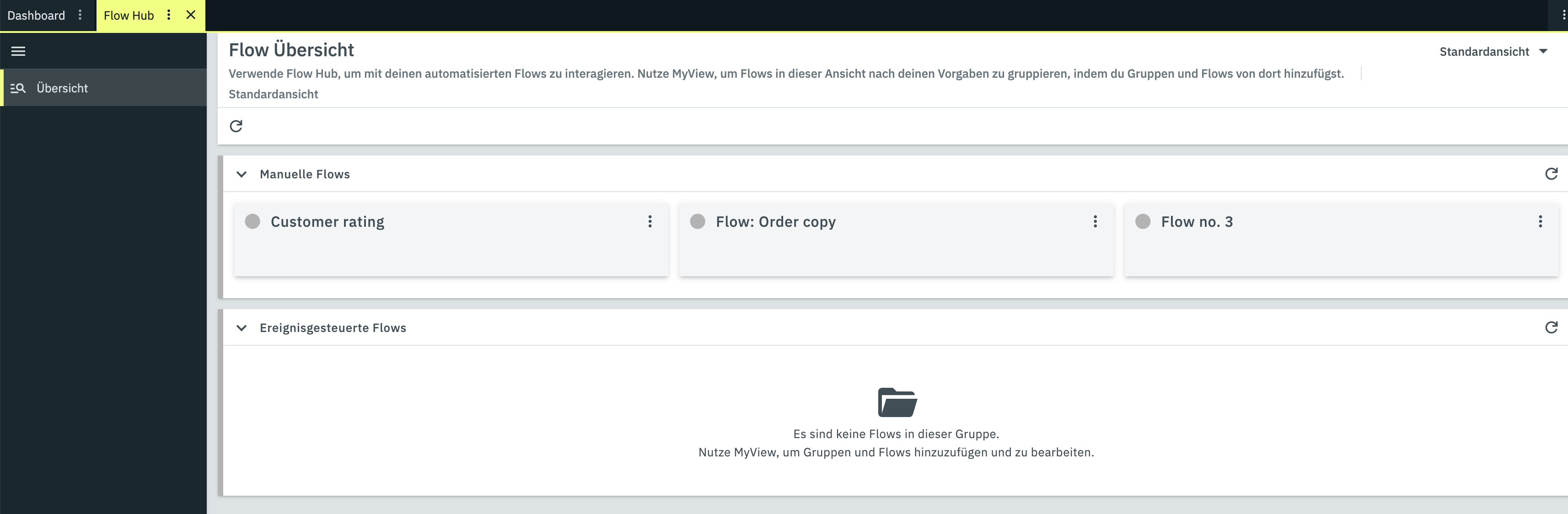
Die Flow Hub Übersicht ist die Startseite, auf der alle aktiven Flows in Karten gruppiert sind. Was du zunächst siehst, ist die Standardansicht, in der deine Flows aufgeteilt sind in Manuelle Flows, Ereignisgesteuerte Flows und Zeitgesteuerte Flows.
Du kannst die Ansicht anpassen, indem du oben rechts auf Standardansicht klickst und im Dropdown-Menü auswählst, was du tun möchtest.
Du kannst:
-
eine Neue Ansicht hinzufügen
-
die Aktuelle Ansicht bearbeiten
-
eine bereits mit MyView erstellte Ansicht hochladen
Bei der Erstellung und zur Bearbeitung einer Ansicht stehen dir die Elemente Abstandshalter und Flow-Gruppe zur Verfügung, die du in ihren jeweiligen Einstellungen noch anpassen kannst. Um ein Element hinzuzufügen, ziehe es einfach in die Übersicht.
|
Wie kommen Flows in den Hub?
Alle Flows, die in Flow Studio den Status Aktiv haben, werden in Flow Hub angezeigt. |
1.1. Neue Ansicht hinzufügen
-
Klicke oben rechts auf Standardansicht.
-
Wähle aus der Dropdown-Liste die Option add Neue Ansicht hinzufügen.
→ Ein Fenster öffnet sich. -
Gib einen Namen für deine neue Ansicht ein.
-
Setze ein Häkchen in der Box, wenn du eine leere Ansicht erstellen möchtest: In dem Fall werden alle Elemente, die in der Standardansicht vorhanden sind, entfernt. Wenn du das Kontrollkästchen nicht auswählst, bleiben diese bestehen.
-
Klicke auf ERSTELLEN, wenn du zunächst keine weiteren Änderungen vornehmen möchtest, oder auf ERSTELLEN UND EDITIEREN, wenn du die Elemente direkt bearbeiten möchtest. Es öffnen sich dann am rechten Rand die Einstellungen. Diese kannst du aber auch jederzeit über den Menüpnkt edit Aktuelle Ansicht bearbeiten in der Dropdown-Liste öffnen.
→ Die neue Ansicht wird erstellt, je nachdem, was du gewählt hast, mit oder ohne geöffneten Einstellungen. Oben rechts siehst du nun den Namen, den du deiner Ansicht gegeben hast. Über diesen Button kannst du zwischen den Ansichten wechseln.
1.2. Aktuelle Ansicht bearbeiten
-
Klicke oben rechts auf den Namen der aktuellen Ansicht.
-
Wähle aus der Dropdown-Liste die Option edit Aktuelle Ansicht bearbeiten.
→ Am rechten Rand öffnen sich die Einstellungen: Du kannst den Namen der Ansicht ändern und erhältst einen Link zur Rechteverwaltung. Im unteren Bereich siehst du die Elemente, die du zu deiner Ansicht hinzufügen kannst. Dir stehen Abstandshalter und Flow-Gruppen zur Verfügung. -
Ziehe die gewünschten Elemente in die Übersicht.
-
Bewege den Mauszeiger über das Element. Du siehst dann die Optionen, die dir für das jeweilige Element zur Verfügung stehen.
-
Nehme dort die gewünschten Einstellungen vor.
-
Klicke auf save Ansicht speichern.
| Element | Einstellungen |
|---|---|
Abstandshalter |
delete Löschen Element löschen |
Flow-Gruppe |
delete Löschen Element löschen
Ziehe aus dem unteren Bereich Elemente Flow-Kacheln in die Flow-Gruppe. Die Kacheln bearbeitest du auf dieselbe Weise wie Abstandshalter und Flow-Gruppen. |
Flow-Kachel |
delete Löschen Element löschen
Setze ein Häkchen in der Box, wenn der Chip auch für 0 Instanzen angezeigt werden soll. |
|
Mit * gekennzeichnete Einstellungen sind Pflichtangaben. Alle anderen sind optional. |
1.3. Ansicht hochladen
-
Klicke oben rechts auf den Namen der aktuellen Ansicht.
-
Wähle aus der Dropdown-Liste die Option upload Ansicht hochladen, um eine Ansicht hochzuladen, die du zuvor mit MyView erstellt hast.
→ Ein Fenster öffnet sich. -
Klicke dort auf attach_file Datei auswählen und wähle die erstellte Ansicht aus deinen Dateien aus.
-
Klicke auf HOCHLADEN.
2. Flows im Flow Hub organisieren
2.1. Die Flow Hub Detailansicht
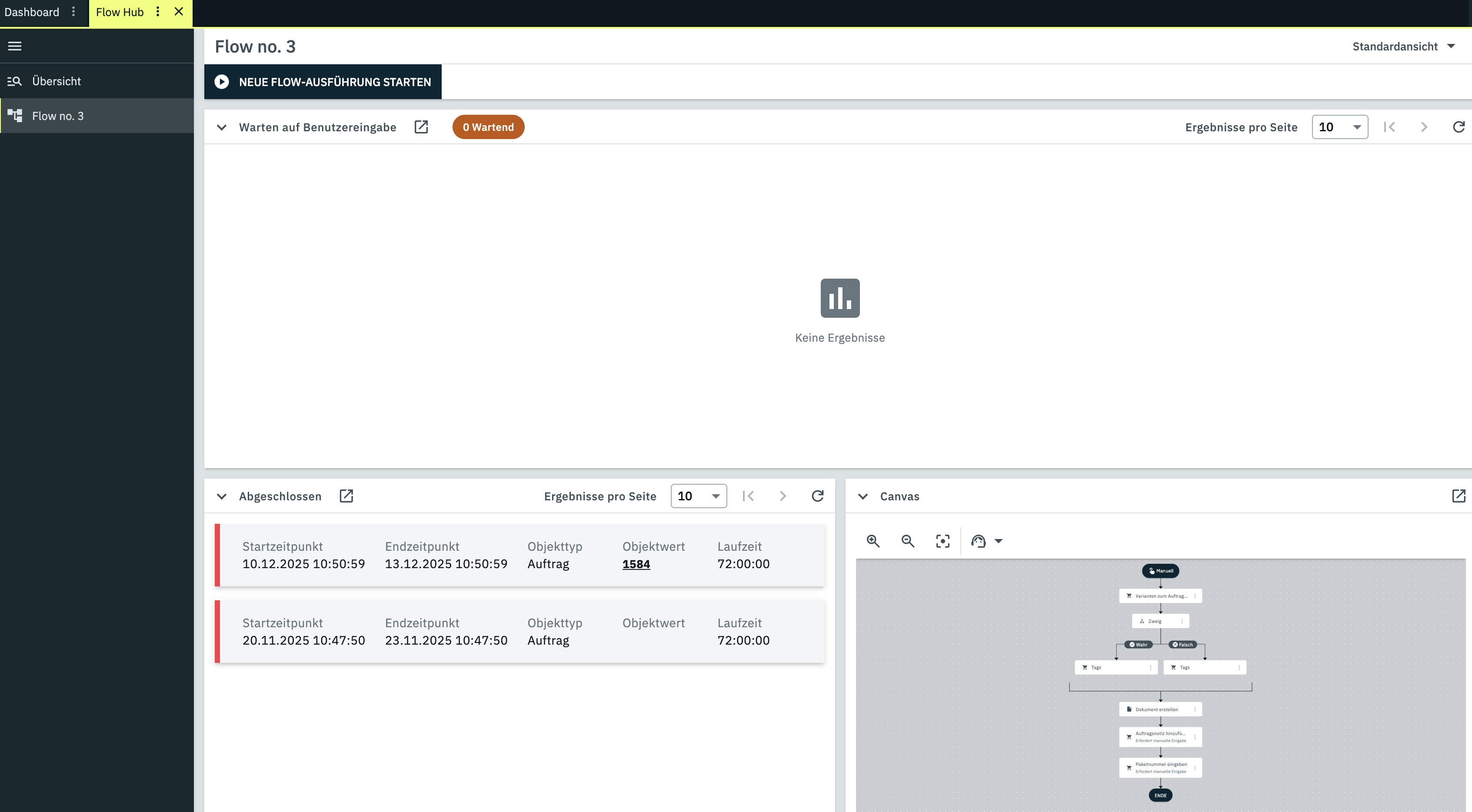
Nachdem du in der Übersicht auf einen Flow geklickt hast, gelangst du zu seiner Detailansicht.
In der Standardansicht der Detailansicht für einen Flow siehst du die folgenden Elemente:
2.1.1. Button "Neue Flow-Ausführung starten"
Wie sein Name schon sagt, kannst du über diesen Button eine neue Flow-Ausführung manuell starten. Wenn du darauf klickst, öffnet sich ein Fenster. Hier wählst du einen Objekttyp (Auftrag oder Kontakt), gibst die entsprechenden IDs ein und klickst dann auf AUSFÜHREN.
2.1.2. Warten auf Benutzereingabe
Wenn es Ausführungen des Flows gibt, die eine Benutzereingabe erfordern, erscheinen sie hier, unter Angabe des Startzeitpunkts, des Objekttyps, des Objektwerts und der Laufzeit. Du hast die Möglichkeit, die Ausführung fortzusetzen.
Wenn unter Objektwert eine Auftrags-ID hinterlegt ist, kannst du darauf klicken und gelangst so zu dem Auftrag, für den der Flow durchgeführt wird.
2.1.3. Abgeschlossen
In diesem Fenster sind die abgeschlossenen Ausführungen des Flows mit Start- und Endzeitpunkt, Objekttyp, Objektwert und Laufzeit aufgelistet. Ausführungen, die grün markiert sind, sind erfolgreich durchgelaufen. Bei rot markierten Ausführungen sind Fehler aufgetreten und sie wurden abgebrochen.
Klicke auf einen Flow, um zum Flow Tracker zu gelangen. Hier kannst du die Historie einsehen.
Wenn unter Objektwert eine Auftrags-ID hinterlegt ist, kannst du darauf klicken und gelangst so zu dem Auftrag, für den der Flow durchgeführt wurde.
2.1.4. Canvas
Auf dem Canvas siehst du die Schrittabfolge des Flows, wie sie in Flow Studio erstellt wurde. Verwende die Lupe mit +, um die Darstellung zu vergrößern, die Lupe mit - zum Verkleinern und das dritte Symbol, um die Darstellung zu zentrieren.
Möchtest du etwas an der Schrittabfolge ändern? Dann gehe zurück zu Flow Studio, indem du oben rechts auf open_in_new klickst.
3. Flows in Flow Hub ausführen
Wenn es in der Detailansicht unter Warten auf Benutzereingabe einen Flow gibt, kannst du diesen mit einem Klick auf FORTSETZEN weiter ausführen. Du gelangst dann zur Ausführungsansicht dieses Flows.
|
Ansicht anpassen über MyView
Möchtest du die Detailansicht deinen Bedürfnissen anpassen? Diese UI ist eine MyView-Benutzeroberfläche. Anpassungen kannst du über Standardansicht am oberen rechten Bildschirmrand vornehmen. |
3.1. Die Flow Hub Ausführungsansicht
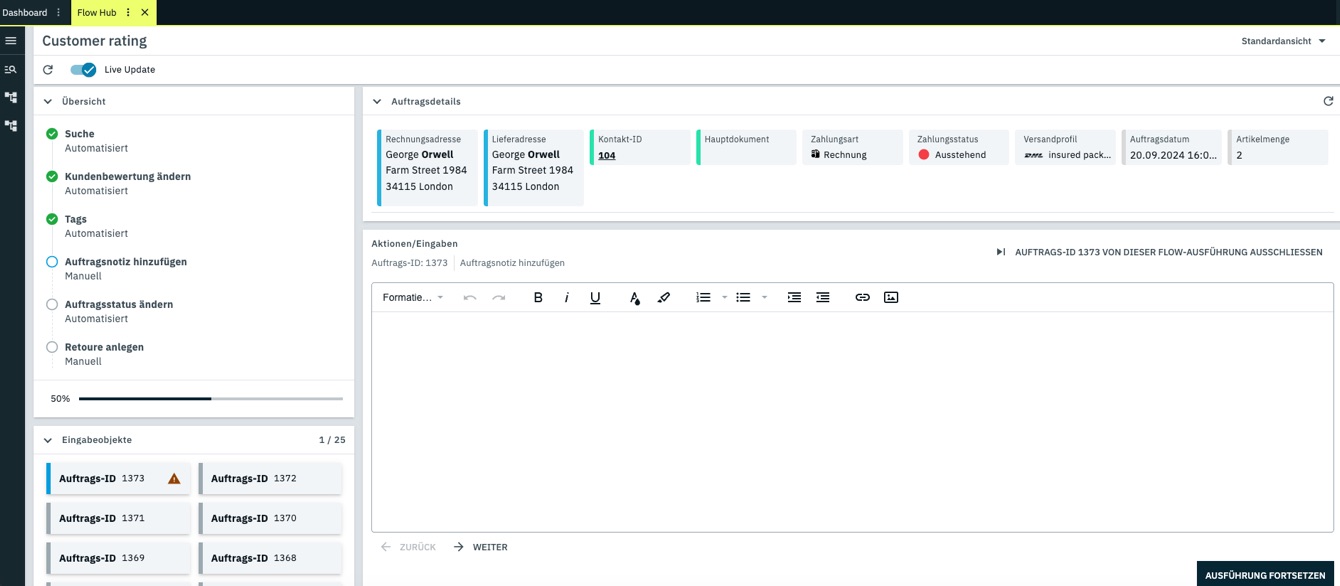
In der Ausführungsansicht kannst du deinen Flow während der Ausführung beobachten, direkt manuelle Eingaben tätigen, wenn dies im Flow benötigt wird (siehe interaktive Aktionen) und den Flow dann fortsetzen.
Weiterhin werden dir hier wichtige Informationen wie die Eingabeobjekte, Auftragsdetails und Auftragspositionen des entsprechenden Flows angezeigt. Die Ansicht kann je nach deinen Wünschen invidiuell mit MyView angepasst werden.
|
Die Ausführungsansicht ist nur bei Flows verfügbar, bei denen eine manuelle Eingabe benötigt wird. |
3.1.1. Übersicht
In der Übersicht wird dir ein Ausschnitt des Flows angezeigt. Außerdem ist sichtbar, welche Aktion der Flow-Ausführung aktuell abgearbeitet wird. Abgeschlossene Aktionen sind mit einem check_circle dargestellt. Die aktuell abzuarbeitende Aktion wird mit radio_button_unchecked dargestellt.
3.1.2. Auftragsdetails
In den Auftragsdetails werden dir Informationen wie z.B. das Auftragsdatum, die Kontakt-ID sowie Rechnungs- und Lieferadresse über den in den Eingabeobjekten ausgewählten Auftrag angezeigt. Klicke auf refresh, um die Auftragsdetails zu aktualisieren.
3.1.3. Eingabeobjekte
Im Bereich Eingabeobjekte siehst du alle zur Flow-Ausführung dazugehörigen Objekte (zum Beispiel Auftrags-IDs), bei denen eine manuelle Eingabe nötig ist. Wenn du auf ein Objekt klickst, hast du die Möglichkeit, in der Kachel Aktionen Eingaben für dieses vorzunehmen, das Objekt von der Flow-Ausführung auszuschließen und dann die Ausführung fortzusetzen.
3.1.4. Aktionen
Im Bereich Aktionen befindet sich das Eingabefeld. Je nach Flow ist hier eine manuelle Eingabe nötig, damit die Flow-Ausführung fortgesetzt werden kann. Eine Eingabe kann z.B. das Auswählen eines Auftragsstatus oder das Schreiben einer Auftragsnotiz sein.
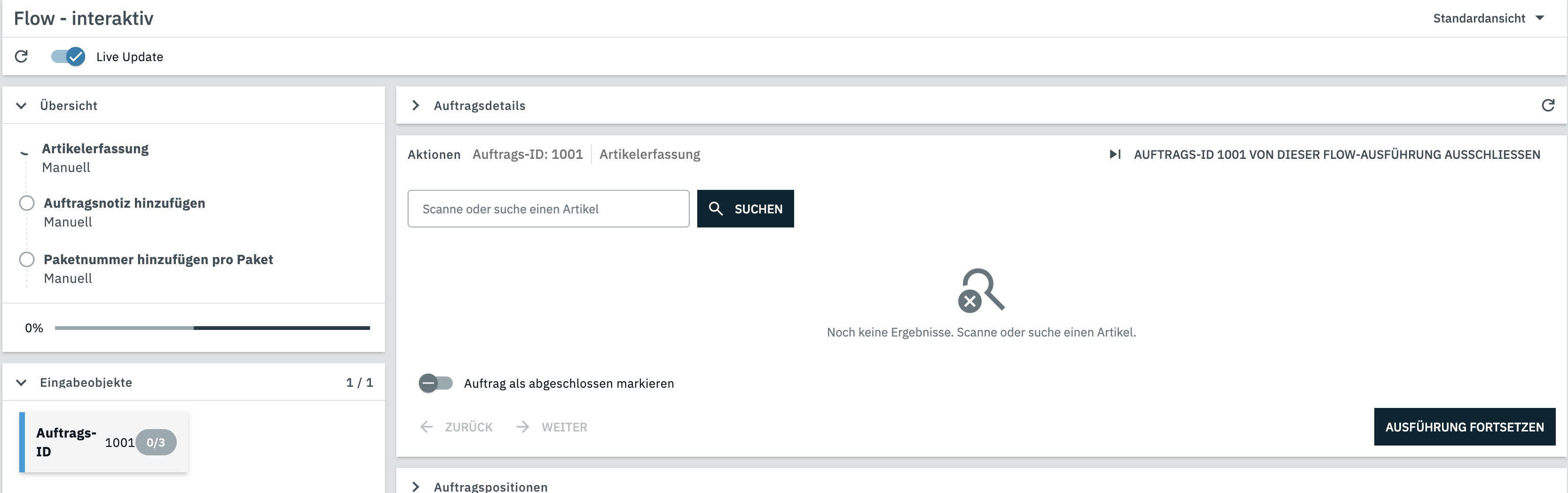
3.1.5. Beispiel eines interaktiven Flows
In der folgenden Abbildung siehst du die Ausführungsansicht eines Flows, der die interaktiven Aktionen Artikelerfassung, Auftragsnotiz hinzufügen und Paketnummer hinzufügen enthält.
Für jede dieser Aktionen ist nacheinander jeweils eine Eingabe erforderlich. In der Übersicht auf der linken Seite wird der Fortschritt dargestellt.