Galaxus.ch
Der Schweizer Onlinemarktführer Galaxus ist Spezialist für IT, Unterhaltungselektronik und Telekommunikation. Als größtes Online-Warenhaus der Schweiz verfügt Galaxus über ein stetig wachsendes Sortiment.
|
Einrichtung » Märkte
Diese Seite befasst sich mit der Anbindung von Galaxus.ch über das Menü Einrichtung » Märkte. Falls in deinem System das Menü Sales Channels » Channel Control Center vorhanden ist, findest du die Erklärung zur Einrichtung von Galaxus.ch über dieses Menü hier. |
|
Plugin-Integration
Für die Anbindung von Galaxus werden Plugins benötigt. |
1. Bei Galaxus registrieren
Registriere Dich online für das Digitec Galaxus Händler Programm oder kontaktiere Galaxus über die E-Mail-Adresse anmelden@digitecgalaxus.ch.
2. Bestellungen bei Firmensitz in Deutschland
Du hast deinen Firmensitz in Deutschland und lieferst an Galaxus-Endkund:innen in die Schweiz. Daraus ergeben sich zwei mögliche Szenarien:
-
Du sendest die Ware direkt an die Adresse der Endkund:in in der Schweiz.
-
Du nutzt den EU-Hub von Galaxus.
Der EU-Hub ist eine Cross-Border-Verzollungslösung von Galaxus für unkomplizierten Zugang zum schweizerischen Markt. Die Digitec Galaxus AG tritt dabei als Serviceprovider für die Logistik und die Deklaration, Verzollung und Mehrwertsteuerabführung auf.
Wenn du den EU-Hub nutzt, läuft eine Bestellung so ab:
-
Kund:in in der Schweiz bestellen und zahlt ein Produkt über Galaxus.
-
Du bestätigst Galaxus, dass die Bestellung eingegangen ist.
-
Du sendest das Paket an den EU-Hub.
-
Du informierst Galaxus darüber, dass das Paket unterwegs ist.
-
Das Paket wird im EU-Hub logistisch und zollrechtlich verarbeitet:
-
Paket wird mit Versandetiketten für die Schweizer Post versehen.
-
Die rechtlich notwendigen Ausfuhrschritte werden erledigt.
-
-
Das Paket wird in das Schweizer Zentrallager transportiert.
-
Das Zentrallager erledigt die für die Einfuhr nötigen Schritte.
-
Das Paket wird an die Schweizer Post übergeben.
-
Kund:in nimmt das Paket in Empfang.
Wenn du den EU-Hub nutzt, läuft eine Retoure so ab:
-
Kund:in gibt im Galaxus-Shop an, dass sie eine Retoure wünscht.
-
Du wirst von Galaxus über die Retoure informiert.
-
Kund:in sendet die Retoure an Digitec Galaxus AG in der Schweiz.
-
Das Paket wird im Schweizer Zentrallager logistisch und zollrechtlich verarbeitet:
-
Paket wird mit Versandetiketten für DHL versehen.
-
Die rechtlich notwendigen Ausfuhrschritte werden erledigt.
-
-
Das Paket wird in das EU-Hub transportiert.
-
Das EU-Hub erledigt die für die Einfuhr nötigen Schritte.
-
Das Paket wird an DHL übergeben.
-
Du nimmst die Retoure entgegen.
-
Du informierst Galaxus darüber, dass die Retoure angenommen wurde.
2.1. Automatisch Lieferaufträge zu EU-Hub-Aufträgen erstellen lassen
Für eine korrekte Abrechnung muss bei Galaxus-Aufträgen, die an den EU-Hub und von dort weiter in die Schweiz versendet werden, die Lieferadresse als außerhalb der EU angegeben werden. Um einen korrekten Versand zu gewährleisten, brauchen Aufträge, die über den EU-Hub abgewickelt werden, aber dennoch eine deutsche Lieferadresse - die Adresse des EU-Hubs. In PlentyONE hast du deshalb die Möglichkeit, für Galaxus-Aufträge, die über den EU-Hub versendet werden, zusätzlich zum Hauptauftrag automatisch Lieferaufträge mit der Adresse des EU-Hubs erstellen zu lassen.
Automatisch Lieferaufträge mit Adresse des EU-Hubs erstellen:
-
Öffne das Menü Einrichtung » Märkte » Galaxus » Auftragsimport.
-
Aktiviere die Option Auftragsabwicklung über EU-Hub.
→ Um einen korrekten Versand zu gewährleisten, wird für den Hauptauftrag, der über den EU-Hub in die Schweiz geliefert werden soll, automatisch ein Lieferauftrag mit der Lieferadresse des EU-Hubs erstellt. -
Speichere (save) die Einstellungen.
Ein Auftrag, der auf Galaxus.ch generiert wird und über den EU-Hub in die Schweiz versendet werden soll, läuft dann folgendermaßen ab:
-
Kund:innen aus der Schweiz geben eine Bestellung über Galaxus.ch auf.
-
Der Auftrag wird mit der schweizerischen Adresse, also einer Adresse außerhalb der EU, in PlentyONE importiert.
-
In PlentyONE wird zu dem Hauptauftrag ein Lieferauftrag mit der Lieferadresse des EU-Hubs, also einer Adresse innerhalb der EU, erstellt.
-
Die Bestellung sendest du an den EU-Hub und von dort wird die Bestellung in die Schweiz geliefert.
-
Das bedeutet: Wenn du deine Galaxus.ch-Aufträge über den EU-Hub in die Schweiz versendest, musst du die Option Auftragsabwicklung über EU-Hub aktivieren, damit automatisch Lieferaufträge mit einer Adresse innerhalb der EU (Lager des EU-Hubs) erstellt werden.
|
Aufträge mit mehreren Lieferaufträgen
Wenn für einen Auftrag mehrere Lieferaufträge benötigt werden (z.B. weil der Auftrag über mehrere separate Lieferungen abgewickelt wird), werden diese zwar automatisch erstellt, die korrekte Lieferadresse wird aber nur im ersten Lieferauftrag hinterlegt. Bei weiteren Aufträgen wird die Rechnungsadresse als Lieferadresse übernommen. Falls also bei einem Auftrag die Lieferadresse von der Rechnungsadresse abweicht, musst du die Lieferadresse bei allen Lieferungen nach der ersten manuell anpassen. |
3. Plugins installieren
Um Artikeldaten mit dem Elastischen Export zu Galaxus exportieren zu können, benötigst du die folgenden Plugins:
Diese Plugins kannst du im plentyMarketplace herunterladen.
Hinweis: Installiere das Plugin im Plugin-Set des Standardmandanten.
Plugin zum System hinzufügen:
-
Öffne das Menü Plugins » plentyMarketplace.
→ Der Marktplatz wird in einem neuen Tab geöffnet. -
Navigiere zum Plugin Elastischer Export.
Tipp: Nutze entweder die Suchfunktion oder öffne die Kategorie Plugins » Sales » Marktplätze. -
Öffne die Detailansicht des Plugins.
-
Klicke in der Spalte rechts auf Zur Kasse.
→ Das Fenster Kasse wird geöffnet. -
Lese und akzeptiere die AGB.
-
Klicke auf Kaufen.
→ Warte einige Minuten, bevor du das Plugin installierst.
Plugin installieren:
-
Öffne das Menü Plugins » Plugin-Set-Übersicht.
-
Klicke auf das Plugin-Set deines Standardmandanten.
Wichtig: Das Plugin-Set muss also mit dem Standardmandanten verknüpft sein.
→ Das Plugin-Set wird geöffnet. -
Klicke auf add Plugin hinzufügen.
-
Wähle das Plugin Elastischer Export aus der Liste.
-
Klicke auf Installieren.
→ Das Plugin wird installiert.
→ Das Plugin-Set wird angezeigt. -
Ändere den Zustand des Plugins zu aktiv (toggle_on).
-
Speichere (save) das Plugin-Set.
Tipp: Probleme beim Speichern? Klicke auf Details öffnen, um weitere Informationen anzuzeigen.
Hinweis: Installiere das Plugin im Plugin-Set des Standardmandanten.
Plugin zum System hinzufügen:
-
Öffne das Menü Plugins » plentyMarketplace.
→ Der Marktplatz wird in einem neuen Tab geöffnet. -
Navigiere zum Plugin Galaxus.
Tipp: Nutze entweder die Suchfunktion oder öffne die Kategorie Plugins » Sales » Marktplätze. -
Öffne die Detailansicht des Plugins.
-
Klicke in der Spalte rechts auf Zur Kasse.
→ Das Fenster Kasse wird geöffnet. -
Lese und akzeptiere die AGB.
-
Klicke auf Kaufen.
→ Warte einige Minuten, bevor du das Plugin installierst.
Plugin installieren:
-
Öffne das Menü Plugins » Plugin-Set-Übersicht.
-
Klicke auf das Plugin-Set deines Standardmandanten.
Wichtig: Das Plugin-Set muss also mit dem Standardmandanten verknüpft sein.
→ Das Plugin-Set wird geöffnet. -
Klicke auf add Plugin hinzufügen.
-
Wähle das Plugin Galaxus aus der Liste.
-
Klicke auf Installieren.
→ Das Plugin wird installiert.
→ Das Plugin-Set wird angezeigt. -
Ändere den Zustand des Plugins zu aktiv (toggle_on).
-
Speichere (save) das Plugin-Set.
Tipp: Probleme beim Speichern? Klicke auf Details öffnen, um weitere Informationen anzuzeigen.
4. Auftragsherkunft aktivieren
Aktiviere die Auftragsherkunft im Menü Einrichtung » Aufträge » Auftragsherkunft. Das sorgt dafür, dass Aufträge dem richtigen Sales Channel zugeordnet werden.
Die Auftragsherkunft zeigt an, auf welchem Sales Channel ein Auftrag erzeugt wurde. Sales Channels können zum Beispiel dein Online-Shop oder Marktplätze sein, auf denen du deine Artikel anbietest. Jeder Sales Channel hat eine eigene Auftragsherkunft. Einige Auftragsherkünfte sind standardmäßig in deinem PlentyONE System vorhanden. Weitere Auftragsherkünfte werden hinzugefügt, wenn du zum Beispiel ein neues Plugin installierst. Weitere Informationen zur Auftragsherkunft findest du auf der Seite Auftragsherkunft.
Auftragsherkunft für Galaxus aktivieren:
-
Öffne das Menü Einrichtung » Aufträge » Auftragsherkunft.
-
Klicke auf Suchen (search).
-
Navigiere in der Liste zur Herkunft Option Galaxus (nicht zu verwechseln mit GalaxusDE).
Tipp: Die Auftragsherkunft ist nicht in der Liste? Dann hast du wahrscheinlich das Plugin noch nicht installiert. -
Klicke rechts in der Zeile der Herkunft auf Bearbeiten (edit).
→ Das Fenster Herkunft ändern wird geöffnet. -
Aktiviere die Option Sichtbar in Auswahl (toggle_on).
-
Klicke auf SPEICHERN (save).
→ Die Herkunft ist aktiviert.
5. Auftragsschnittstelle in PlentyONE einrichten
Nimm die folgenden Einstellungen in PlentyONE vor, um die Auftragsschnittstelle zu Galaxus einzurichten. Halte dazu die FTP-Verbindungsdaten bereit, die du nach der Registrierung per E-Mail von Galaxus erhalten hast.
Das Menü Einrichtung » Märkte » Galaxus wird nur angezeigt, wenn du die folgenden Schritte ausgeführt hast:
-
Das Plugin ist in dem Plugin-Set installiert, in dem der Standard-Mandant verknüpft ist.
-
Das Plugin-Set wurde erfolgreich bereitgestellt.
-
Die Auftragsherkunft Galaxus wurde im Menü Einrichtung » Aufträge » Auftragsherkunft aktiviert.
Auftragsschnittstelle zu Galaxus einrichten:
-
Öffne das Menü Einrichtung » Märkte » Galaxus » Auftragsimport.
-
Nimm die Einstellungen vor. Beachte die Erläuterungen in Tabelle 1.
-
Speichere (save) die Einstellungen.
| Einstellung | Erläuterung |
|---|---|
Auftragsschnittstelle aktivieren |
Aktivieren, um den Datenaustausch für Aufträge mit Galaxus zu ermöglichen. |
Füge '|Kundenreferenznummer' nach der Ext.Auftragsnummer |
Aktivieren, wenn du die Kundenreferenznummer für zollbezogene Dokumente benötigst (EU-HUB USER). Hinweis: Wenn diese Option aktiv ist, kann eine Auftragssuche nur mit dem volständigem String GalaxusAuftragsnummer|GalaxusKundenreferenznummer durchgeführt werden. |
Kein Lieferdatum senden |
Aktivieren, wenn kein voraussichtliches Lieferdatum an Kund:innen gesendet werden soll. Das voraussichtliche Lieferdatum wird standardmäßig automatisch mit der Auftragsbestätigung an Kund:innen gesendet, wenn der Flow oder die Ereignisaktion Auftragsbestätigung an Galaxus senden ausgelöst wird. |
Auftragsabwicklung über EU-Hub |
Wenn diese Option aktiviert ist, wird für einen Hauptauftrag, der über den EU-Hub in die Schweiz geliefert werden soll, automatisch ein Lieferauftrag mit der Lieferadresse des EU-Hubs erstellt. Hintergrund: Für eine korrekte Abrechnung muss bei Galaxus-Aufträgen, die an den EU-Hub und von dort weiter in die Schweiz versendet werden, die Lieferadresse als außerhalb der EU angegeben werden. Um einen korrekten Versand zu gewährleisten, brauchen Aufträge, die über den EU-Hub abgewickelt werden, aber dennoch eine deutsche Lieferadresse - die Adresse des EU-Hubs. Das bedeutet: Wenn du deine Galaxus.ch-Aufträge über den EU-Hub in die Schweiz versendest, musst du die Option Auftragsabwicklung über EU-Hub aktivieren, damit automatisch Lieferaufträge mit einer Adresse innerhalb der EU (Lager des EU-Hubs) erstellt werden. |
FTP-Konfiguration |
|
Gastgeber |
Gastgeber-Namen nach dem Muster ftp.dg.ch eingeben. |
User |
Benutzernamen eingeben, den du von Galaxus erhalten hast. |
Passwort |
Passwort eingeben, das du von Galaxus erhalten hast. |
Port |
Gib die Port-Nummer ein. |
partner2dg |
Wähle den partner2dg Ordner für den gewählten Gastgeber. |
dg2partner |
Wähle den dg2partner Ordner für den gewählten Gastgeber. → Das Plugin liest neue Aufträge und Galaxus-Anfragen von hier. |
Auftrag Status-Konfiguration |
|
Auftrag-Status für Stornierungsanforderungen |
Mit welchem Auftragsstatus sollen neue Stornoanfragen importiert werden? |
Auftrag-Status für Rücksendeanfragen |
Mit welchem Auftragsstatus sollen neue Retourenanfragen importiert werden? |
Stornierungsanfragen für eingegangene Aufträge ab folgendem Status automatisch ablehnen |
Ab welchem Auftragsstatus sollen eingehene Stornoanfragen automatisch abgelehnt werden? Wichtig: Wenn du keinen Status wählst, wird automatisch der Status [5] Freigabe Versand verwendet. |
6. Artikelexport einrichten
Der Artikelexport erfolgt über drei Elastic-Export-Formate. Diese Formate werden bei der Bereitstellung des Plugins automatisch installiert.
-
GalaxusProductDataExport (Produktdaten)
-
GalaxusProductPropertiesExport (Eigenschaften)
-
GalaxusProductStockPricingExport (Bestand & Preise)
Die Einstellungen für diese Formate nimmst du im Menü Einrichtung » Märkte » Galaxus » Artikel Export in den Untermenüs Product Data, Product Properties und Product Stock Pricing vor.
| Einstellung | Erläuterung |
|---|---|
Menü Product Data (Format GalaxusProductDataExport) |
|
Beschreibung |
Wähle, welcher Text auf Galaxus als Beschreibungstext angezeigt werden soll.
|
Exportiere Zolltarifnummer als |
Wähle, wie die Zolltarifnummer zu Galaxus übertragen werden soll.
|
Zusammensetzung |
Wähle eine Beschreibung der Zusammensetzung oder Inhaltsstoffe eines Produktes. Diese Beschreibung ist für spezifische Warengruppen gesetzlich vorgeschrieben und konformitätsrelevant. Beispiele: Hinweis: Wir empfehlen, für die Zusammensetzung eine Eigenschaft zu erstellen. Das machst du im Menü Einrichtung » Einstellungen » Eigenschaften » Konfiguration. |
Anwendung |
Wähle eine Beschreibung für die Anwendung eines Produkts. Diese Beschreibung ist für spezifische Warengruppen gesetzlich vorgeschrieben und konformitätsrelevant. Hinweis: Wir empfehlen, für die Anwendung eine Eigenschaft zu erstellen. Das machst du im Menü Einrichtung » Einstellungen » Eigenschaften » Konfiguration. |
WEEE Nummer |
Wähle eine WEEE-Nummer. Diese Herstellernummer wird von der EAR Stiftung vergeben. Um eine WEEE-Nummer zu erhalten müssen sich Erst-Inverkehrbringer von Elektro- und Elektronikgeräten zunächst erfolgreich bei der EAR Stiftung registrieren. Die WEEE-Nummer setzt sich zusammen aus einem Länderkürzel und einer achtstelligen Ziffernfolge. Beispiel: Hinweis: Wir empfehlen, für die WEEE Nummer eine Eigenschaft zu erstellen. Das machst du im Menü Einrichtung » Einstellungen » Eigenschaften » Konfiguration. |
Menü Product Properties » Item Characteristics (Format GalaxusProductPropertiesExport) |
|
Export markierte Merkmale |
Wähle, welche Merkmale zu Galaxus exportiert werden sollen. Auswahlmöglichkeiten:
Hinweis: Merkmale werden in PlentyONE nicht mehr aktiv unterstützt. Wähle hier also keine Merkmale, wenn du sie nicht bereits verwendest. |
Product Properties » Variation Properties (Format GalaxusProductPropertiesExport) |
|
Export vorbereitete Eigenschaften |
Wähle, welche Eigenschaften zu Galaxus exportiert werden sollen. Auswahlmöglichkeiten:
|
Menü Product Stock Pricing (Format GalaxusProductStockPricingExport) |
|
Artikel Export-Währung |
|
Währung |
Wähle, welche Währung zu Galaxus exportiert werden soll. Auswahlmöglichkeiten:
|
Berechne "Verkaufspreis exkl. MwSt." anhand Elastic Export Formateinstellung "Zielland" |
Aktiviere diese Option, wenn die Elastic Export-Einstellung für Zielland beachtet werden soll. |
Positive Bestände sollen immer exportiert werden, unabhängig von der durchschnittlichen Lieferzeit |
Aktivieren, wenn positiver Bestand immer exportiert werden soll. Hinweis: Weitere Informationen findest du in der Standard-Export-Matrix für aktive Varianten in Tabelle 3. |
Verkaufspreis der als Einkaufspreis excl. MwSt. exportiert wird |
Wähle einen Verkaufspreis. |
Verkaufspreis der als Einkaufspreis excl. Gebühr und MwSt. exportiert wird |
Wähle einen Verkaufspreis. |
Exportiere Warenbestände aus: |
Wählen, aus welchen Lagern Bestand zu Galaxus exportiert werden soll. Auswahlmöglichkeiten:
|
Liste der zugeordneten Lager |
|
Lager zuordnen |
Hier ordnest du du deine PlentyONE Lager der jeweiligen Galaxus GLN zu. Tipp: Eine GLN (Global Location Number) ist eine eindeutige Nummer für physische Orte, die zu Identifikation dient. PlentyONE Lager einer Galaxus GLN zuordnen:
|
6.1. Standard-Export-Matrix für aktive Varianten
Die Grundlogik von Galaxus funktioniert wie folgt:
Sobald ein positiver Lagerbestand an Galaxus übermittelt wird, verwendet Galaxus die Standardlieferfrist, die bei Galaxus für das Konto hinterlegt ist. Weist ein Artikel keinen positiven Bestand auf, wird die Wiederbeschaffungsdauer verwendet.
Hinweise:
-
Bei Lagerartikeln geht Galaxus von einer durchschnittlichen Lieferzeit von 2 Tagen aus. Wenn ein Artikel sowohl Bestand als auch eine Verfügbarkeit mit einer höheren durchschnittlichen Lieferzeit von 2 Tagen aufweist, wird der Artikel standardmäßig mit einem Bestand von 0 und der Lieferfrist als Wiederbeschaffungsdauer exportiert. Bei Artikeln mit 0 oder negativem Bestand und einer durchschnittlichen Lieferfrist von kleiner oder gleich zwei Tagen, gehen wir von einem Konfigurationsfehler aus und der Artikel wird nicht exportiert.
-
Artikeldaten werden unabhängig von den Warenbestand-Exportbedingungen für den Export verarbeitet.
-
Artikelpakete werden nicht exportiert, wenn einer der enthaltenen Artikel nicht auf Lager ist. Außerdem ist die exportierte Bestandsmenge die der Artikelpaket-Komponente mit dem höchsten Bestand.
Die folgende Tabelle zeigt eine Standard-Export-Matrix für aktive Varianten.
| Netto Warenbestand | Durchschnittliche Lieferzeit | Auswirkung |
|---|---|---|
Bestand positiv |
Lieferfrist {le} 2 |
Warenbestand wird exportiert. |
Bestand positiv |
Lieferfrist > 2 |
Nur Lieferfrist wird exportiert. |
Bestand positiv |
Keine Lieferfrist |
Warenbestand wird exportiert. |
Bestand 0/negativ |
Lieferfrist {le} 2 |
Kein Export. |
Bestand 0/negativ |
Lieferfrist > 2 |
Nur Lieferfrist wird exportiert. |
Bestand 0/negativ |
Keine Lieferfrist |
Kein Export. |
|
Log-Einträge zur Export-Matrix
Du kannst bei Bedarf im Daten-Log nach Meldungen bezüglich dieser Export-Matrix filtern. Verwende hierzu folgende Filtereinstellungen:
|
7. Versandprofile verknüpfen
Im Menü Einrichtung » Märkte » Galaxus » Versandprofile verknüpfen können in PlentyONE gespeicherte Versandprofile mit Versanddienstleistern von Galaxus verknüpft werden.
Tipp: Wenn die Versandprofile verknüpft sind, wird beim Senden einer Versandbestätigung der Versanddienstleister (und nicht mehr die Tracking-URL) an Galaxus übertragen.
Versandprofile verknüpfen:
-
Öffne das Menü Einrichtung » Märkte » Galaxus » Versandprofile verknüpfen.
-
Klicke auf add Zuordnung erstellen.
→ Das Fenster Versandprofile verknüpfen wird geöffnet. -
Wähle ein PlentyONE Versandprofil.
-
Wähle einen Galaxus-Versanddienstleister.
-
Speichere die Einstellungen.
8. Verkaufspreis einrichten
Um Varianten auf Galaxus zu verkaufen, benötigst du einen Verkaufspreis, bei dem die Auftragsherkunft Galaxus aktiviert ist. Der Preis, den du für diesen Verkaufspreis an deinen Varianten speicherst, wird auf Galaxus angezeigt.
Mit einem Verkaufspreis legst du die Bedingungen fest, unter denen eine Variante zu einem bestimmten Preis und auf einem bestimmten Verkaufskanal verkauft wird. Du kannst deine Artikel zum Beispiel in deinem Webshop günstiger anbieten als auf Amazon. Oder du kannst deine Artikel günstiger an B2B-Kunden verkaufen als an B2C-Kunden.
In deinem PlentyONE System sind schon zwei Standard-Verkaufspreise vorkonfiguriert. Du kannst aber auch neue Verkaufspreise erstellen und an deine Bedürfnisse anpassen. Neben Standard-Verkaufspreisen kannst du auch UVPs, Aktionspreise und Setpreise erstellen.
Verkaufspreis für Galaxus festlegen:
-
Öffne das Menü Einrichtung » Artikel » Verkaufspreise » [Verkaufspreis öffnen].
Tipp: Du hast noch keine Verkaufspreise? Dann erstelle zuerst einen Verkaufspreis. -
Aktiviere die Herkunft Galaxus.
-
Wähle die Währung CHF oder EUR.
-
Speichere () die Einstellungen.
Hinweis: Du kannst die Herkunft Galaxus auch in einem schon existierenden Verkaufspreis aktivieren, wenn du keinen neuen Verkaufspreis für Galaxus erstellen willst.
9. Kategorien für den Export vorbereiten
Bei Galaxus bietest du deine Varianten über deinen Standard-Mandanten an. Deshalb muss die Kategorie der Variante mit dem Standard-Mandanten verknüpft sein.
Standard-Mandant mit der Kategorie verknüpfen:
-
Öffne das Menü Artikel » Kategorien.
-
Klicke auf die Kategorie im Verzeichnisbaum links.
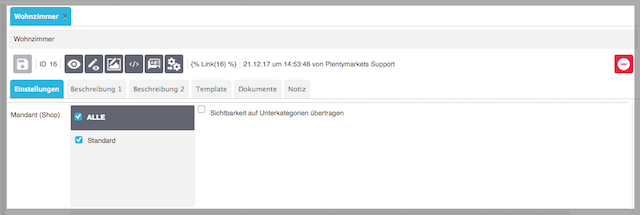
→ Die Kategorie wird geöffnet und der Tab Einstellungen ist sichtbar. -
Navigiere zur Einstellung Mandant (Shop).
-
Aktiviere die Option Standard (check_box).
-
Speichere (save) die Einstellungen.
10. Varianten für den Export vorbereiten
| Einstellung | Erläuterung |
|---|---|
Standardkategorie festlegen |
Zu Galaxus wird immer die Standard-Kategorie der Variante exportiert. Lege deshalb an der Variante eine Standard-Kategorie fest, die mit dem Standard-Mandanten verknüpft ist. Standardkategorie festlegen:
|
Variante aktivieren |
Die Variante muss aktiv sein. Variante aktivieren:
|
SKU hinzufügen |
Der Variante muss eine SKU für die Herkunft Galaxus zugeordnet sein. SKU hinzufügen:
|
Verkaufskanal hinzufügen |
Der Verkaufskanal Galaxus muss an der Variante hinzugefügt sein:
|
Verkaufspreis verknüpfen |
Der Verkaufspreis muss mit der Variante verknüpft sein. Verkaufspreis verknüpfen:
|
Eigenschaften verknüpfen |
Erlaubte Eigenschaften müssen mit den Varianten verknüpft sein. Eigenschaften verknüpfen:
|
Verfügbarkeit speichern |
Die Verfügbarkeiten 1-10 müssen an der Variante gepflegt sein. Verfügbarkeiten speichern:
|
Bildverfügbarkeit einstellen |
Damit Bilder zu Galaxus übertragen werden, müssen sie für die Herkunft Galaxus freigegeben sein. Bildverfügbarkeit einstellen:
|
11. Artikel zu Galaxus exportieren
Das Galaxus-Plugin exportiert die Artikeldaten über das Elastic Export Plugin. Weitere Details zum Elastic Export Plugin findest du auf der Handbuchseite Elastischer Export.
11.1. Elastic Export Formate einrichten
Der Artikelexport läuft über die folgenden Elastic-Export-Formate. Wenn du das Plugin bereitstellst, werden diese Formate automatisch installiert:
-
GalaxusProductDataExport
-
GalaxusProductPropertiesExport
-
GalaxusProductStockPricingExport
Elastic Export Formate einrichten:
-
Öffne das Menü Daten » Elastic Export » Neuer Export [+].
→ Jedes Format behandelt einen spezifischen Teil des Artikelexports. -
Wähle eines der Galaxus-Formate:
-
GalaxusProductDataExport
-
GalaxusProductPropertiesExport
-
GalaxusProductStockPricingExport
-
-
Richte die Exportformate ein.
-
Speichere die Einstellungen.
| Galaxus Ausgabe | PlentyONE Eingabefeld |
|---|---|
ProductKey, Pflichtfeld, Zeichenkette(100) |
Artikel » Artikel » [Variante öffnen] » Bereich: Einstellungen » Variantennummer |
GTIN, Pflichtfeld, Ganzzahl(8-14) |
Artikel » Artikel » [Variante öffnen] » Bereich: Barcodes Entspricht der Barcode-Typ Auswahl aus dem Elastic Export-Filter dieses Formats |
ManufacturerKey, Zeichenkette(200) |
Artikel » Artikel » [Variante öffnen] » Bereich: Einstellungen » Modell |
BrandName, Pflichtfeld, Zeichenkette(100) |
Artikel » Artikel » [Artikel öffnen] » Bereich: Einstellungen » Hersteller |
ProductTypeIdDigitecGalaxus, Ganzzahl(200) |
- |
Category, Pflichtfeld, Zeichenkette(200) |
Artikel » Artikel » [Variante öffnen] » Bereich: Kategorien » Standardkategorie |
CategoryGroup_1, Zeichenkette(200) |
- |
CategoryGroup_2, Zeichenkette(200) |
- |
CategoryGroup_3, Zeichenkette(200) |
- |
CategoryGroup_4, Zeichenkette(200) |
- |
TARESCode, Zeichenkette(20) |
Artikel » Artikel » [Variante öffnen] » Bereich: Kosten » Zolltarifnummer |
TARICCode, Zeichenkette(20) |
Artikel » Artikel » [Variante öffnen] » Bereich: Kosten » Zolltarifnummer Diese Angabe wird bei Verwendung des EU-Hubs empfohlen. |
CountryOfOrigin, Zeichenkette(20) |
Artikel » Artikel » [Artikel öffnen] » Bereich: Einstellungen » Herstellungsland Diese Angabe wird bei Verwendung des EU-Hubs empfohlen. |
SuggestedRetailPriceIncludingVat, Pflichtfeld, Dezimalzahl(14,4) |
Artikel » Artikel » [Variante öffnen] » Bereich: Verkaufspreise » UVP UVP Galaxus Verkaufspreis Hinweis: Für den SuggestedRetailPriceIncludingVat wird dieselbe Währung verwendet, die auch für das Exportformat GalaxusProductStockPricingExport genutzt wird. Die Währung (EUR / CHF) legst du im Menü Einrichtung » Artikel » Verkaufspreise » [Galaxus Verkaufspreis öffnen] » Bereich: Währung fest. |
VatRatePercentage, Pflichtfeld, Dezimalzahl(2.4) |
Artikel » Artikel » [Variante öffnen] » Bereich: Kosten » Umsatzsteuer |
ImageURL (1 bis 10), Pflichtfeld, text(300) |
Artikel » Artikel » [Artikel öffnen] » Tab: Bilder |
VideoURL (1 bis 3), Zeichenkette(300) |
- |
ProductLink (1 bis 3), Zeichenkette(300) |
- |
WeightG, EU-Hub Pflichtfeld, Ganzzahl(10) |
Artikel » Artikel » [Variante öffnen] » Bereich: Inhalt / Dimensionen » Gewicht in Gramm brutto |
WidthM, Dezimalzahl(14,4) |
Artikel » Artikel » [Variante öffnen] » Bereich: Inhalt / Dimensionen » Breite in mm |
HeightM, Dezimalzahl(14,4) |
Artikel » Artikel » [Variante öffnen] » Bereich: Inhalt / Dimensionen » Höhe in mm |
LengthM, Dezimalzahl(14,4) |
Artikel » Artikel » [Variante öffnen] » Bereich: Inhalt / Dimensionen » Länge in mm |
ReleaseDate, Format (JJJJ-MM-TT) |
- |
GlobalSalesRank_Ganzzahl(10)_ |
- |
MinimumAge, Ganzzahl(10) |
Artikel » Artikel » [Artikel öffnen] » Bereich: Einstellungen » Altersfreigabe |
ProductTitle_DE, Pflichtfeld (Mindestens eine der vier Sprachen), (Text100) |
Artikel » Artikel » [Artikel öffnen] » Tab: Texte » Name 1, 2 oder 3 DE |
ProductTitle_EN, (Text100) |
Artikel » Artikel » [Artikel öffnen] » Tab: Texte » Name 1, 2 oder 3 EN |
ProductTitle_FR, (Text100) |
Artikel » Artikel » [Artikel öffnen] » Tab: Texte » Name 1, 2 oder 3 FR |
ProductTitle_IT, (Text100) |
Artikel » Artikel » [Artikel öffnen] » Tab: Texte » Name 1, 2 oder 3 IT |
ProductTitleTagLine_DE, Text |
- |
ProductTitleTagLine_EN, Text |
- |
ProductTitleTagLine_FR, Text |
- |
ProductTitleTagLine_IT, Text |
- |
ProductDescription_DE, Pflichtfeld (Mindestens eine der vier Sprachen), Text |
Standard: Artikel » Artikel » [Artikel öffnen] » Tab: Texte » Artikeltext DE |
ProductDescription_EN, Text |
Standard: Artikel » Artikel » [Artikel öffnen] » Tab: Texte » Artikeltext EN |
ProductDescription_FR, Text |
Standard: Artikel » Artikel » [Artikel öffnen] » Tab: Texte » Artikeltext FR |
ProductDescription_IT, Text |
Standard: Artikel » Artikel » [Artikel öffnen] » Tab: Texte » Artikeltext IT |
MinimumOrderQuantity, Pflichtfeld, Ganzzahl(10) |
Artikel » Artikel » [Variante öffnen] » Bereich: Verfügbarkeit und Sichtbarkeit » Minimale Bestellmenge |
RetailUnitQuantityInPackingUnit, Ganzzahl(10) |
- |
RetailUnitQuantityOnPallet, Ganzzahl(10) |
- |
RetailUnitQuantity, Pflichtfeld, Ganzzahl(10) |
Artikel » Artikel » [Variante öffnen] » Bereich: Versand » Packstücke: Anzahl |
ProductSuperType |
Artikel » Artikel-Id |
WEEE-Nummer |
Diese Herstellernummer wird von der EAR Stiftung vergeben. Um eine WEEE-Nummer zu erhalten haben sich Erst-Inverkehrbringer von Elektro- und Elektronikgeräten zunächst erfolgreich bei der EAR Stiftung zu registrieren. Die WEEE-Nummer setzt sich zusammen aus einem Länderkürzel und einer achtstelligen Ziffernfolge. |
Zusammensetzung |
Beschreibung der Zusammensetzung oder Inhaltsstoffe eines Produktes. Diese Beschreibung ist für spezifische Warengruppen gesetzlich vorgeschrieben und konformitätsrelevant. |
Anwendung |
Anwendungs-Beschreibung zu einem Produkt – für spezifische Warengruppen gesetzlich vorgeschrieben und konformitätsrelevant. |
| Galaxus Ausgabe | PlentyONE Eingabefeld |
|---|---|
ProductKey, Pflichtfeld, Zeichenkette(100) |
Artikel » Artikel » [Variante öffnen] » Variantennummer |
QuantityOnStock, Pflichtfeld, Ganzzahl(10) |
Artikel » Artikel » [Artikel öffnen] » Tab: Bestand » Netto-Bestand |
IsOnStock, Pflichtfeld, Boolean(0/1) |
Artikel » Artikel » [Artikel öffnen] » Tab: Bestand » Netto-Bestand |
DeliveryDate, Ganzzahl(10) |
Artikel » Artikel » [Variante öffnen] » Bereich: Verfügbarkeit und Sichtbarkeit » Angezeigte Lieferzeit Diese Auswahl entspricht den Einstellungen unter Einrichtung » Artikel » Verfügbarkeit » Durchschnittliche Lieferzeit |
PurchasePriceExcludingVat, Pflichtfeld, Dezimalzahl(14,4) |
Einrichtung » Märkte » Galaxus » Artikel Export » Product Stock Pricing » Verkaufspreis der als Einkaufspreis excl. MwSt. exportiert wird |
SalesPriceExcludingVat, Pflichtfeld, Dezimalzahl(14,4) |
Artikel » Artikel » [Variante öffnen] » Bereich: Verkaufspreise Hinweis: Der Exportierte Verkaufspreis nutzt den MwSt.Satz der ausgewählten Export-Währung nur wenn im Elastic Export Format das Zielland angegeben ist. |
Currency, Pflichtfeld, Zeichenkette(3) |
Einrichtung » Artikel » Verkaufspreise » [Galaxus Verkaufspreis öffnen] » Währung EUR / CHF |
PurchasePriceExcludingFee, Dezimalzahl(14,4) |
Einrichtung » Märkte » Galaxus » Artikel Export » Product Stock Pricing » Verkaufspreis der als Einkaufspreis excl. Gebühr und MwSt. exportiert wird |
WarehouseCountry, Zeichenkette(2) |
Einrichtung » Waren » Lager » [Lager öffnen] » Einstellungen » Standort |
WarehouseId, Pflichtfeld, Ganzahl(1) |
Die Identifikationsnummer des Lagers bei Galaxus. Galaxus verwendet hierfür eine GLN (Global Location Number) oder die Postleitzahl des Lagers. |
ExpectedRestockQuantity, Pflichtfeld, Ganzzahl(10) |
Waren » Bestellwesen » Nachbestellung » [Nachbestellung öffnen] » Bestellte Artikel Hinweis: Wenn du keine Nachbestellungen verwendest, wird der Wert 0 übertragen. |
| Galaxus Ausgabe | PlentyONE Eingabefeld |
|---|---|
ProductKey, Pflichtfeld, Zeichenkette(100) |
Artikel » Artikel » [Variante öffnen] » Variantennummer |
SpecificationKey, Pflichtfeld, Zeichenkette(80) |
- |
SpecificationGroup_DE, Zeichenkette(80) |
Merkmal Gruppenname / Attribut (DE) Hinweis: Das Plugin wählt die erste Gruppe aus der Liste der Eigenschaftsgruppen in der Reihenfolge aus, in der sie der Eigenschaft hinzugefügt wurden. Folgender Workaround sollte GroupWeWantExported als erste in der Liste für den Export festlegen: Beispielsweise haben wir eine Eigenschaft Property1 welche in 3 Gruppen existieren soll GroupA, GroupWeWantExported and GroupB
|
SpecificationGroup_EN, Zeichenkette(80) |
Merkmal Gruppenname / Attribut (EN) |
SpecificationGroup_FR, Zeichenkette(80) |
Merkmal Gruppenname / Attribut (FR) |
SpecificationGroup_IT, Zeichenkette(80) |
Merkmal Gruppenname / Attribut (IT) |
SpecificationKey_DE, Pflichtfeld, Zeichenkette(80) |
Merkmal Bezeichnung / Attribut (DE) |
SpecificationKey_EN, Pflichtfeld, Zeichenkette(80) |
Merkmal Bezeichnung / Attribut (EN) |
SpecificationKey_FR, Pflichtfeld, Zeichenkette(80) |
Merkmal Bezeichnung / Attribut (FR) |
SpecificationKey_IT, Pflichtfeld, Zeichenkette(80) |
Merkmal Bezeichnung / Attribut (IT) |
SpecificationValue_DE, Pflichtfeld, Zeichenkette(80) |
Merkmal Wert / Attribut (DE) |
SpecificationValue_EN, Pflichtfeld, Zeichenkette(80) |
Merkmal Wert / Attribut (EN) |
SpecificationValue_FR, Pflichtfeld, Zeichenkette(80) |
Merkmal Wert / Attribut (FR) |
SpecificationValue_IT, Pflichtfeld, Zeichenkette(80) |
Merkmal Wert / Attribut (IT) |
|
Felder für Artikeldatenexport
Für den korrekten Export von Artikeldaten im Menü Daten » Elastic Export, müssen die folgenden zwei GPSR-Felder in der CSV-Datei enthalten sein:
|
11.2. Formate im Elastischen Export einrichten
Den Elastischen Export einrichten:
-
Öffne das Menü Daten » Elastic Export.
-
Klicke auf Neuer Export.
-
Konfiguriere den Export wie Tabelle 8 beschrieben.
-
Speichere die Einstellungen.
| Einstellung | Erläuterung |
|---|---|
Name |
Name eingeben
|
Typ |
Typ Artikel aus der Dropdown-Liste wählen. |
Format |
Eines der drei relevanten Datenexportformate wählen.
|
Limit |
Gib eine ganze Zahl ein. Diese Zahl bestimmt, wie viele Artikel maximal exportiert werden sollen. Ganze Zahl von 0 bis 9999 eingeben. |
Cache-Datei generieren |
Häkchen setzen, wenn mehr als 9999 Datensätze exportiert werden sollen. Um eine optimale Performance des Elastic Export zu gewährleisten, darf diese Option für Maximal 20 Formate Aktiv sein. Cache-Datei kann abhängig von der Userkonfiguration, Datenmenge, mehr als 24h benötigen um aktualisiert zu werden. |
Bereitstellung |
Die Bereitstellung muss über die Option SFTP erfolgen. Bei dieser Option müssen zusätzlich die SFTP-Credentials und der Pfad zum SFTP-Ordner eingegeben werden, in den die Daten exportiert werden. |
Dateiname |
Benenne Deine Exportdateien wie folgt:
|
Artikelfilter |
Erlauben dir den Export granularer zu gestalten und so sicherzustellen, dass nur ein gezieltes Artikelsubset nach Galaxus exportiert wird. Bitte beachte, dass das Plugin mit folgenden Elastic Export Filtern nicht arbeiten kann:
|
Artikelfilter hinzufügen |
Plugin-Relevante Artikelfilter sind: Aktiv und: Märkte » Galaxus Artikelfilter aus der Dropdown-Liste wählen und Hinzufügen. Standardmäßig sind keine Filter ausgewählt. |
Mandant |
Standard-Mandant |
Auftragsherkunft |
Wähle die Auftragsherkunft aus der Drop-Down-Liste aus, die beim Auftragsimport zugeordnet werden soll, in unserem Fall: Galaxus |
Barcode |
Wähle ASIN, ISBN oder eine EAN aus der Dropdown-Liste aus. Auswahl muss mit der Auftragsherkunft Galaxus verknüpft sein, anderenfalls wird die Barcode-Auswahl nicht exportiert |
Verkaufspreis |
Exportierter Verkaufspreis ist immer der Verkaufspreis-Netto. Auswahl von Verkaufspreis-Brutto wird beim Export ignoriert. |
12. Auftragsdokumente vorbereiten
Für Galaxus benötigst du die folgenden Auftragsdokumente:
-
Rechnung
-
Lieferschein
Diese Auftragsdokumente musst du an die Anforderungen von Galaxus.ch anpassen. Wie das geht, erfährst du in den folgenden Kapiteln:
Tipp: Du richtest zum ersten Mal Auftragsdokumente ein? Dann mache dich zuerst mit Auftragsdokumenten vertraut.
12.1. Rechnungen vorbereiten
Welche Angaben Rechnungen für Galaxus.ch enthalten müssen, erfährst du in der offiziellen Digitex Galaxus AG Dokumentation.
Hinweis: Rechnungen für Galaxus.ch passt du auf die gleiche Weise wie Lieferscheine an. Verwende entweder eine Kopie der Standardvorlage für Rechnungen oder eine selbst erstellte Vorlage und füge alle von Galaxus geforderten Pflichtangaben ein.
12.1.1. Preisangaben auf Rechnungen für Galaxus.ch
Preisangaben auf Rechnungen für Galaxus.ch müssen für Aufträge aus der Schweiz die Währung CHF verwenden. Hierfür empfiehlt es sich, eine separate Vorlage zu erstellen. Gehe hierzu wie folgt vor:
Vorlage für Aufträge aus der Schweiz erstellen:
-
Öffne das Menü Einrichtung » Dokumente » DocumentBuilder.
-
Öffne die Vorlage, die du für Galaxus.ch-Rechnungen verwendest.
-
Navigiere zu den Auftragseinstellungen.
-
Wähle im Feld Lieferland alle Optionen außer Schweiz aus.
-
Klicke in der Toolbar auf Mehr (more_vert) und wähle die Option Vorlage kopieren.
→ Das Fenster Vorlage kopieren wird geöffnet. -
Wähle den Dokumenttyp Rechnung und klicke auf Vorlage kopieren.
→ Eine Kopie der Vorlage ist in deinem System erstellt und direkt geöffnet. -
Navigiere zu den Auftragseinstellungen der Kopie.
-
Deaktiviere im Feld Lieferland alle Optionen außer Schweiz.
-
(Optional) Navigiere zum Bereich Vorlageneinstellungen und benenne die Vorlage im Feld Vorlagenname um.
-
Speichere (save) die Einstellungen.
Passe nun in der Vorlage für Aufträge aus der Schweiz die Preisangaben an. Gehe hierzu wie folgt vor:
Preisangaben für Aufträge aus der Schweiz anpassen:
-
Öffne das Menü Einrichtung » Dokumente » DocumentBuilder.
-
Öffne die Vorlage, die du für Galaxus.ch-Aufträge aus der Schweiz verwendest.
-
Klicke auf Editor öffnen (edit).
→ Der Editor wird geöffnet und die Widgets werden geladen. -
Ersetze alle Textbausteine aus dem Bereich Auftragspositionssummen in Systemwährung mit äquivalenten Texten aus dem Bereich Auftragspositionssummen in Fremdwährung.
-
Ersetze alle Textbausteine aus dem Bereich Auftragssummen in Systemwährung mit äquivalenten Texten aus dem Bereich Auftragssummen in Fremdwährung.
-
Speichere (save) deine Einstellungen.
→ Rechnungen für Aufträge aus der Schweiz verwenden nun die Währung CHF.
12.2. Lieferscheine vorbereiten
Lieferscheine für Galaxus.ch-Aufträge müssen bestimmte Pflichtangaben enthalten. Welche Angaben das sind, erfährst du in der offiziellen Digitex Galaxus AG Dokumentation.
Im Folgenden wird beschrieben, wie du deine Lieferscheinvorlage in vier Schritten für Galaxus vorbereitest.
| Die folgenden Schritte zeigen nur beispielhaft, wie zwei der Pflichtangaben auf dem Lieferschein ausgegeben werden können. Lieferscheine für Galaxus müssen alle von Galaxus geforderten Pflichtangaben enthalten. Prüfe daher immer die aktuelle Galaxus-Dokumentation und setze die dort beschriebenen Anforderungen vollständig um. |
12.2.1. Schritt 1: Lieferscheinvorlage anpassen
Passe die Lieferscheinvorlage so an, dass alle erforderlichen Angaben enthalten sind, zum Beispiel:
-
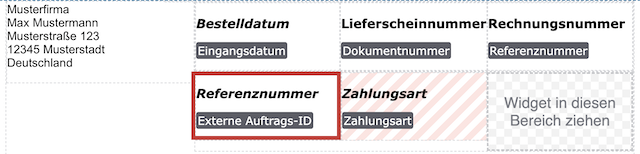
Auftragsreferenz (Bestellnummer der Galaxus Bestellung)
-
Rechtliche Hinweise
Hinweis: Im folgenden Beispiel wird eine Kopie der Standardvorlage für Lieferscheine verwendet. Wenn du bereits eine eigene Vorlage für Galaxus.ch-Lieferscheine erstellt hat, füge die benötigten Widgets ggf. per Drag-and-drop hinzu.
Vorlage für Lieferscheine anpassen:
-
Öffne das Menü Einrichtung » Dokumente » DocumentBuilder.
-
Öffne die Vorlage, die du für Galaxus.ch-Lieferscheine verwendest.
-
Klicke auf Editor öffnen (edit).
→ Der Editor wird geöffnet und die Widgets werden geladen. -
Nimm die in Tabelle 9 beschriebenen Einstellungen vor.
-
Prüfe anhand der Dokumentation von Galaxus, ob weitere Anpassungen an deiner Vorlage erforderlich sind.
-
Speichere (save) die Einstellungen.
→ Die nötigen Angaben werden auf Lieferscheinen angezeigt.
| Einstellung | Option |
|---|---|
Auftragsreferenz (Bestellnummer der Galaxus Bestellung) |
|
Rechtliche Hinweise |
Rechtliche Hinweise
Die Zahlung erfolgte bereits direkt an Galaxus.
|
12.2.2. Schritt 2: Vorlage für Galaxus.ch freigeben
Damit die Lieferscheinvorlage nur für Galaxus.ch-Aufträge verwendet wird, gibst du sie ausschließlich für die Auftragsherkunft Galaxus frei.
Lieferscheinvorlage für GalaxusDE freigeben:
-
Öffne das Menü Einrichtung » Dokumente » DocumentBuilder.
-
Öffne die Vorlage, die du für Galaxus.ch-Lieferscheine verwendest.
-
Klicke im Bereich Auftragseinstellungen auf die Option Herkunft.
→ Eine Dropdown-Liste mit allen aktiven Auftragsherkünften öffnet sich. -
Wähle alle Auftragsherkünfte ab, außer Galaxus.
-
Speichere () die Einstellungen.
→ Die Lieferscheinvorlage wird ausschließlich für Lieferscheine mit der Auftragsherkunft Galaxus verwendet.
12.2.3. Optional: Schritt 3: Vorschau prüfen
Prüfe vor der Aktivierung, ob alle Angaben korrekt auf dem Lieferschein ausgegeben werden.
Vorschau anzeigen lassen:
-
Öffne das Menü Einrichtung » Dokumente » DocumentBuilder.
-
Öffne die Vorlage, die du für Galaxus.ch-Lieferscheine verwendest.
-
Klicke auf Vorschau anzeigen (visibility).
12.2.4. Schritt 4: Vorlage aktivieren
Aktiviere die Vorlage, damit sie für Galaxus.ch-Aufträge verwendet wird.
Vorlage aktivieren:
-
Öffne das Menü Einrichtung » Dokumente » DocumentBuilder.
-
Klicke rechts in der Zeile neben deiner Vorlage für Galaxus.ch-Lieferscheine auf das Kontextmenü (more_vert).
-
Klicke auf task Vorlage aktivieren.
-
Bestätige die Sicherheitsabfrage.
Oder: Öffne die Vorlage und klicke oben auf die Umschaltfläche Vorlage aktiv (toggle_off).
→ Die Vorlage wird aktiviert.
Hinweis: Eine Vorlage kann nur aktiviert werden, wenn keine zweite eigene Vorlage mit genau denselben Einstellungen existiert. Beachte außerdem, dass in einer aktiven Vorlage keine Änderungen (außer am Namen) vorgenommen werden können.
13. Auftragsabwicklung automatisieren
Du kannst Galaxus automatisch über Änderungen des Auftragsstatus informieren. Dafür stehen dir zwei Möglichkeiten zur Verfügung:
-
Möglichkeit 1: PlentyONE Flow (empfohlen)
-
Möglichkeit 2: Ereignisaktionen (veraltet)
13.1. Möglichkeit 1: PlentyONE Flow (empfohlen)
Erstelle ereignisgesteuerte Flows, um Galaxus automatisch über Änderungen des Auftragsstatus zu informieren. Für Galaxus sind im PlentyONE Flow Studio folgende Aktionen verfügbar:
-
Informiere Galaxus automatisch darüber, dass der Auftrag bestätigt wurde. (Wie?)
-
Informiere Galaxus automatisch darüber, dass die Ware versendet wurde. (Wie?)
-
Informiere Galaxus automatisch darüber, dass eine Stornierungsanfrage akzeptiert wurde. (Wie?)
-
Informiere Galaxus automatisch darüber, dass eine Stornierungsanfrage abgelehnt wurde. (Wie?)
-
Informiere Galaxus automatisch darüber, dass ein Auftrag durch den Händler storniert wurde. (Wie?)
-
Informiere Galaxus automatisch darüber, dass eine Retourenanfrage akzeptiert wurde. (Wie?)
-
Informiere Galaxus automatisch darüber, dass eine Retourenanfrage abgelehnt wurde. (Wie?)
-
Informiere Galaxus automatisch darüber, dass eine Retoure zum Händler akzeptiert wurde. (Wie?)
-
Informiere Galaxus automatisch darüber, dass eine Retoure vom Händler abgelehnt wurde. (Wie?)
-
Sende Rechnungen automatisch an Galaxus. (Wie?)
Mit PlentyONE Flow (kurz: “Flow”) automatisierst du Arbeitsabläufe (engl.: “Workflows”) für deine Geschäftsprozesse. Flow stellt dir dafür im Menü Automatisierung zwei Funktionen bereit:
-
Im Flow Studio erstellst und konfigurierst du automatisierte Workflows. Je nach Auslösertyp gibt es dafür drei Flow-Arten: ereignisgesteuert, zeitgesteuert oder manuell.
-
Im Flow Tracker überwachst du laufende oder abgeschlossene Ausführungen der Workflows.
Zentrales Element in beiden Funktionen ist der Canvas – eine grafische Oberfläche, auf der die Workflows mit Aktionen und Steuerelementen visuell abgebildet werden. Im Flow Studio ist der Canvas editierbar, im Flow Tracker dient er nur der Ansicht und ist daher schreibgeschützt.
-
Du arbeitest zum ersten Mal mit PlentyONE Flows? Dann mache dich zuerst mit dem Prinzip des Flows vertraut.
13.1.1. Auftragsbestätigung an Galaxus melden
Erstelle einen ereignisgesteuerten Flow, um Galaxus automatisch über die Auftragsbestätigung zu informieren.
-
Öffne das Menü Automatisierung » Flow Studio.
-
Klicke auf Flow erstellen (add).
→ Der aufgehende Stepper führt dich durch die folgenden drei Schritte.-
Allgemein
-
Gib einen eindeutigen Namen und ggf. eine Beschreibung für den neuen Flow ein.
-
Klicke auf Weiter.
-
-
Auslöser
-
Wähle als Auslöser Ereignisgesteuert.
-
Klicke auf Weiter.
-
-
Einstellungen
-
Falls gewünscht, wähle aus der optionalen Dropdown-Liste Flow verfügbar in eine UI.
→ Die Option, den Flow manuell direkt aus der gewählten UI auszulösen, wird zu den Gruppenfunktionen in dieser UI hinzugefügt.
Hinweis: Aktuell wählbare UIs: Auftrags-UI. -
Wähle aus der Dropdown-Liste Ereignisauswahl das Ereignis gemäß Tabelle 10.
Hinweis: Wenn das auslösende Ereignis weitere Einstellungen erfordert, sind diese verpflichtend. Ohne diese Einstellungen kannst du den Flow nicht erstellen. -
Speichere () die Einstellungen.
→ Der Flow wird erstellt.
→ Der Flow Studio Canvas erscheint, auf dem zwei Elemente bereits abgebildet sind: Der Auslösertyp und der Platzhalter für den nächsten Schritt.
Hinweis: Bei einigen ereignisgesteuerten Flows kannst du den Flow nicht speichern, wenn er nur aus einem Auslöser besteht. Dazu muss mindestens ein weiterer Schritt hinzugefügt werden.
-
-
-
Konfiguriere den neuen Flow gemäß Tabelle 10.
-
Speichere () die Einstellungen.
Hinweis: Die in Tabelle 10 gewählten Status, Steuerelemente und Filter dienen nur als Beispiel. Wähle für den Flow die Status, Steuerelemente und Filter, die am besten zu deinem Arbeitsablauf passen.
| Einstellung | Option | Auswahl | ||||||
|---|---|---|---|---|---|---|---|---|
Ereignisauswahl |
Ereignis wählen, zum Beispiel:
|
Wähle unter Auftragstypen den Typ Auftrag. |
||||||
Steuerelement |
Zweig |
Hinweis: Bei mehr als einem Filter, füge die weiteren Filter als Bedingung (playlist_add) hinzu. Wähle als Beziehung zwischen den Bedingungen UND.
|
||||||
Aktionen |
Plugin (Veraltet) > Galaxus |
Auftragsbestätigung an Galaxus senden Wichtig: Das Lieferdatum richtet sich entweder nach der Verfügbarkeit des Artikels oder es wird nicht gesendet, wenn die UI-Option "Lieferdatum nicht senden" aktiviert ist. |
13.1.2. Versandbestätigung an Galaxus senden
Erstelle einen ereignisgesteuerten Flow, um Galaxus automatisch darüber zu informieren, dass die Artikel eines Auftrags versendet wurden.
-
Öffne das Menü Automatisierung » Flow Studio.
-
Klicke auf Flow erstellen (add).
→ Der aufgehende Stepper führt dich durch die folgenden drei Schritte.-
Allgemein
-
Gib einen eindeutigen Namen und ggf. eine Beschreibung für den neuen Flow ein.
-
Klicke auf Weiter.
-
-
Auslöser
-
Wähle als Auslöser Ereignisgesteuert.
-
Klicke auf Weiter.
-
-
Einstellungen
-
Falls gewünscht, wähle aus der optionalen Dropdown-Liste Flow verfügbar in eine UI.
→ Die Option, den Flow manuell direkt aus der gewählten UI auszulösen, wird zu den Gruppenfunktionen in dieser UI hinzugefügt.
Hinweis: Aktuell wählbare UIs: Auftrags-UI. -
Wähle aus der Dropdown-Liste Ereignisauswahl das Ereignis gemäß Tabelle 11.
Hinweis: Wenn das auslösende Ereignis weitere Einstellungen erfordert, sind diese verpflichtend. Ohne diese Einstellungen kannst du den Flow nicht erstellen. -
Speichere () die Einstellungen.
→ Der Flow wird erstellt.
→ Der Flow Studio Canvas erscheint, auf dem zwei Elemente bereits abgebildet sind: Der Auslösertyp und der Platzhalter für den nächsten Schritt.
Hinweis: Bei einigen ereignisgesteuerten Flows kannst du den Flow nicht speichern, wenn er nur aus einem Auslöser besteht. Dazu muss mindestens ein weiterer Schritt hinzugefügt werden.
-
-
-
Konfiguriere den neuen Flow gemäß Tabelle 11.
-
Speichere () die Einstellungen.
Hinweis: Die in Tabelle 11 gewählten Status, Steuerelemente und Filter dienen nur als Beispiel. Wähle für den Flow die Status, Steuerelemente und Filter, die am besten zu deinem Arbeitsablauf passen.
| Einstellung | Option | Auswahl | |||||||||
|---|---|---|---|---|---|---|---|---|---|---|---|
Ereignisauswahl |
Ereignis wählen, zum Beispiel:
|
Auftragsstatus wählen, zum Beispiel:
|
|||||||||
Steuerelement |
Zweig |
Hinweis: Bei mehr als einem Filter, füge die weiteren Filter als Bedingung (playlist_add) hinzu. Wähle als Beziehung zwischen den Bedingungen UND.
|
|||||||||
Aktionen |
Plugin (Veraltet) > Galaxus |
Versandbestätigung an Galaxus senden |
13.1.3. Annahme einer Stornierungsanfrage an Galaxus melden
Erstelle einen ereignisgesteuerten Flow, um Galaxus automatisch darüber zu informieren, dass die erhaltene Stornierungsanfrage akzeptiert wurde.
-
Öffne das Menü Automatisierung » Flow Studio.
-
Klicke auf Flow erstellen (add).
→ Der aufgehende Stepper führt dich durch die folgenden drei Schritte.-
Allgemein
-
Gib einen eindeutigen Namen und ggf. eine Beschreibung für den neuen Flow ein.
-
Klicke auf Weiter.
-
-
Auslöser
-
Wähle als Auslöser Ereignisgesteuert.
-
Klicke auf Weiter.
-
-
Einstellungen
-
Falls gewünscht, wähle aus der optionalen Dropdown-Liste Flow verfügbar in eine UI.
→ Die Option, den Flow manuell direkt aus der gewählten UI auszulösen, wird zu den Gruppenfunktionen in dieser UI hinzugefügt.
Hinweis: Aktuell wählbare UIs: Auftrags-UI. -
Wähle aus der Dropdown-Liste Ereignisauswahl das Ereignis gemäß Tabelle 12.
Hinweis: Wenn das auslösende Ereignis weitere Einstellungen erfordert, sind diese verpflichtend. Ohne diese Einstellungen kannst du den Flow nicht erstellen. -
Speichere () die Einstellungen.
→ Der Flow wird erstellt.
→ Der Flow Studio Canvas erscheint, auf dem zwei Elemente bereits abgebildet sind: Der Auslösertyp und der Platzhalter für den nächsten Schritt.
Hinweis: Bei einigen ereignisgesteuerten Flows kannst du den Flow nicht speichern, wenn er nur aus einem Auslöser besteht. Dazu muss mindestens ein weiterer Schritt hinzugefügt werden.
-
-
-
Konfiguriere den neuen Flow gemäß Tabelle 12.
-
Speichere () die Einstellungen.
Hinweis: Die in Tabelle 12 gewählten Status, Steuerelemente und Filter dienen nur als Beispiel. Wähle für den Flow die Status, Steuerelemente und Filter, die am besten zu deinem Arbeitsablauf passen.
| Einstellung | Option | Auswahl | |||||||||
|---|---|---|---|---|---|---|---|---|---|---|---|
Ereignisauswahl |
Ereignis wählen, zum Beispiel:
|
Auftragsstatus wählen, zum Beispiel:
|
|||||||||
Steuerelement |
Zweig |
Hinweis: Bei mehr als einem Filter, füge die weiteren Filter als Bedingung (playlist_add) hinzu. Wähle als Beziehung zwischen den Bedingungen UND.
|
|||||||||
Aktionen |
Plugin (Veraltet) > Galaxus |
'Galaxus Stornierungsanfrage akzeptiert' an Galaxus senden Wichtig: Stornierungen für einzelne Positionen werden automatisch abgelehnt (Begründung zur automatischen Ablehnung ist: Nicht stornierbar). Stornierungen für ganze Bestellungen werden automatisch akzeptiert, wenn der Initialauftrag noch nicht im Status Versendet liegt. |
13.1.4. Ablehnung einer Stornierungsanfrage an Galaxus melden
Erstelle einen ereignisgesteuerten Flow, um Galaxus automatisch darüber zu informieren, dass die erhaltene Stornierungsanfrage abgelehnt wurde.
-
Öffne das Menü Automatisierung » Flow Studio.
-
Klicke auf Flow erstellen (add).
→ Der aufgehende Stepper führt dich durch die folgenden drei Schritte.-
Allgemein
-
Gib einen eindeutigen Namen und ggf. eine Beschreibung für den neuen Flow ein.
-
Klicke auf Weiter.
-
-
Auslöser
-
Wähle als Auslöser Ereignisgesteuert.
-
Klicke auf Weiter.
-
-
Einstellungen
-
Falls gewünscht, wähle aus der optionalen Dropdown-Liste Flow verfügbar in eine UI.
→ Die Option, den Flow manuell direkt aus der gewählten UI auszulösen, wird zu den Gruppenfunktionen in dieser UI hinzugefügt.
Hinweis: Aktuell wählbare UIs: Auftrags-UI. -
Wähle aus der Dropdown-Liste Ereignisauswahl das Ereignis gemäß Tabelle 13.
Hinweis: Wenn das auslösende Ereignis weitere Einstellungen erfordert, sind diese verpflichtend. Ohne diese Einstellungen kannst du den Flow nicht erstellen. -
Speichere () die Einstellungen.
→ Der Flow wird erstellt.
→ Der Flow Studio Canvas erscheint, auf dem zwei Elemente bereits abgebildet sind: Der Auslösertyp und der Platzhalter für den nächsten Schritt.
Hinweis: Bei einigen ereignisgesteuerten Flows kannst du den Flow nicht speichern, wenn er nur aus einem Auslöser besteht. Dazu muss mindestens ein weiterer Schritt hinzugefügt werden.
-
-
-
Konfiguriere den neuen Flow gemäß Tabelle 13.
-
Speichere () die Einstellungen.
Hinweis: Die in Tabelle 13 gewählten Status, Steuerelemente und Filter dienen nur als Beispiel. Wähle für den Flow die Status, Steuerelemente und Filter, die am besten zu deinem Arbeitsablauf passen.
| Einstellung | Option | Auswahl | |||||||||
|---|---|---|---|---|---|---|---|---|---|---|---|
Ereignisauswahl |
Ereignis wählen, zum Beispiel:
|
Wähle einen Status, der am besten zu deinem Arbeitsablauf passt. Du kannst hierfür zum Beispiel einen neuen Status erstellen:
|
|||||||||
Steuerelement |
Zweig |
Hinweis: Bei mehr als einem Filter, füge die weiteren Filter als Bedingung (playlist_add) hinzu. Wähle als Beziehung zwischen den Bedingungen UND.
|
|||||||||
Aktionen |
Plugin (Veraltet) > Galaxus |
'Galaxus Stornierungsanfrage abgelehnt' an Galaxus senden Hinweis: Eine Begründung zur Ablehnung kann auf der Auftragsnotiz, vor dem Ausführen dieses Flows, hinterlegt werden. |
13.1.5. Stornierung durch Händler an Galaxus melden
Erstelle einen ereignisgesteuerten Flow, um Galaxus automatisch darüber zu informieren, dass der Auftrag durch die Händler:in storniert wurde.
-
Öffne das Menü Automatisierung » Flow Studio.
-
Klicke auf Flow erstellen (add).
→ Der aufgehende Stepper führt dich durch die folgenden drei Schritte.-
Allgemein
-
Gib einen eindeutigen Namen und ggf. eine Beschreibung für den neuen Flow ein.
-
Klicke auf Weiter.
-
-
Auslöser
-
Wähle als Auslöser Ereignisgesteuert.
-
Klicke auf Weiter.
-
-
Einstellungen
-
Falls gewünscht, wähle aus der optionalen Dropdown-Liste Flow verfügbar in eine UI.
→ Die Option, den Flow manuell direkt aus der gewählten UI auszulösen, wird zu den Gruppenfunktionen in dieser UI hinzugefügt.
Hinweis: Aktuell wählbare UIs: Auftrags-UI. -
Wähle aus der Dropdown-Liste Ereignisauswahl das Ereignis gemäß Tabelle 14.
Hinweis: Wenn das auslösende Ereignis weitere Einstellungen erfordert, sind diese verpflichtend. Ohne diese Einstellungen kannst du den Flow nicht erstellen. -
Speichere () die Einstellungen.
→ Der Flow wird erstellt.
→ Der Flow Studio Canvas erscheint, auf dem zwei Elemente bereits abgebildet sind: Der Auslösertyp und der Platzhalter für den nächsten Schritt.
Hinweis: Bei einigen ereignisgesteuerten Flows kannst du den Flow nicht speichern, wenn er nur aus einem Auslöser besteht. Dazu muss mindestens ein weiterer Schritt hinzugefügt werden.
-
-
-
Konfiguriere den neuen Flow gemäß Tabelle 14.
-
Speichere () die Einstellungen.
Hinweis: Die in Tabelle 14 gewählten Status, Steuerelemente und Filter dienen nur als Beispiel. Wähle für den Flow die Status, Steuerelemente und Filter, die am besten zu deinem Arbeitsablauf passen.
| Einstellung | Option | Auswahl | |||||||||
|---|---|---|---|---|---|---|---|---|---|---|---|
Ereignisauswahl |
Ereignis wählen, zum Beispiel:
|
Auftragsstatus wählen, zum Beispiel:
|
|||||||||
Steuerelement |
Zweig |
Hinweis: Bei mehr als einem Filter, füge die weiteren Filter als Bedingung (playlist_add) hinzu. Wähle als Beziehung zwischen den Bedingungen UND.
|
|||||||||
Aktionen |
Plugin (Veraltet) > Galaxus |
'Händler-Storniert' an Galaxus melden |
13.1.6. Annahme einer Retourenanfrage an Galaxus melden
Erstelle einen ereignisgesteuerten Flow, um Galaxus automatisch darüber zu informieren, dass die erhaltene Retourenanfrage akzeptiert wurde.
-
Öffne das Menü Automatisierung » Flow Studio.
-
Klicke auf Flow erstellen (add).
→ Der aufgehende Stepper führt dich durch die folgenden drei Schritte.-
Allgemein
-
Gib einen eindeutigen Namen und ggf. eine Beschreibung für den neuen Flow ein.
-
Klicke auf Weiter.
-
-
Auslöser
-
Wähle als Auslöser Ereignisgesteuert.
-
Klicke auf Weiter.
-
-
Einstellungen
-
Falls gewünscht, wähle aus der optionalen Dropdown-Liste Flow verfügbar in eine UI.
→ Die Option, den Flow manuell direkt aus der gewählten UI auszulösen, wird zu den Gruppenfunktionen in dieser UI hinzugefügt.
Hinweis: Aktuell wählbare UIs: Auftrags-UI. -
Wähle aus der Dropdown-Liste Ereignisauswahl das Ereignis gemäß Tabelle 15.
Hinweis: Wenn das auslösende Ereignis weitere Einstellungen erfordert, sind diese verpflichtend. Ohne diese Einstellungen kannst du den Flow nicht erstellen. -
Speichere () die Einstellungen.
→ Der Flow wird erstellt.
→ Der Flow Studio Canvas erscheint, auf dem zwei Elemente bereits abgebildet sind: Der Auslösertyp und der Platzhalter für den nächsten Schritt.
Hinweis: Bei einigen ereignisgesteuerten Flows kannst du den Flow nicht speichern, wenn er nur aus einem Auslöser besteht. Dazu muss mindestens ein weiterer Schritt hinzugefügt werden.
-
-
-
Konfiguriere den neuen Flow gemäß Tabelle 15.
-
Speichere () die Einstellungen.
Hinweis: Die in Tabelle 15 gewählten Status, Steuerelemente und Filter dienen nur als Beispiel. Wähle für den Flow die Status, Steuerelemente und Filter, die am besten zu deinem Arbeitsablauf passen.
| Einstellung | Option | Auswahl | ||||||
|---|---|---|---|---|---|---|---|---|
Ereignisauswahl |
Ereignis wählen, zum Beispiel:
|
Wähle hier den Status aus, den du in den Galaxus-Einstellungen als Auftrag-Status für Rücksendeanfragen angegeben hast. |
||||||
Steuerelement |
Zweig |
Hinweis: Bei mehr als einem Filter, füge die weiteren Filter als Bedingung (playlist_add) hinzu. Wähle als Beziehung zwischen den Bedingungen UND.
|
||||||
Aktionen |
Plugin (Veraltet) > Galaxus |
'Galaxus Retourenanfrage akzeptiert' an Galaxus melden |
13.1.7. Ablehnung einer Retourenanfrage an Galaxus melden
Erstelle einen ereignisgesteuerten Flow, um Galaxus automatisch darüber zu informieren, dass die erhaltene Retourenanfrage abgelehnt wurde.
-
Öffne das Menü Automatisierung » Flow Studio.
-
Klicke auf Flow erstellen (add).
→ Der aufgehende Stepper führt dich durch die folgenden drei Schritte.-
Allgemein
-
Gib einen eindeutigen Namen und ggf. eine Beschreibung für den neuen Flow ein.
-
Klicke auf Weiter.
-
-
Auslöser
-
Wähle als Auslöser Ereignisgesteuert.
-
Klicke auf Weiter.
-
-
Einstellungen
-
Falls gewünscht, wähle aus der optionalen Dropdown-Liste Flow verfügbar in eine UI.
→ Die Option, den Flow manuell direkt aus der gewählten UI auszulösen, wird zu den Gruppenfunktionen in dieser UI hinzugefügt.
Hinweis: Aktuell wählbare UIs: Auftrags-UI. -
Wähle aus der Dropdown-Liste Ereignisauswahl das Ereignis gemäß Tabelle 16.
Hinweis: Wenn das auslösende Ereignis weitere Einstellungen erfordert, sind diese verpflichtend. Ohne diese Einstellungen kannst du den Flow nicht erstellen. -
Speichere () die Einstellungen.
→ Der Flow wird erstellt.
→ Der Flow Studio Canvas erscheint, auf dem zwei Elemente bereits abgebildet sind: Der Auslösertyp und der Platzhalter für den nächsten Schritt.
Hinweis: Bei einigen ereignisgesteuerten Flows kannst du den Flow nicht speichern, wenn er nur aus einem Auslöser besteht. Dazu muss mindestens ein weiterer Schritt hinzugefügt werden.
-
-
-
Konfiguriere den neuen Flow gemäß Tabelle 16.
-
Speichere () die Einstellungen.
Hinweis: Die in Tabelle 16 gewählten Status, Steuerelemente und Filter dienen nur als Beispiel. Wähle für den Flow die Status, Steuerelemente und Filter, die am besten zu deinem Arbeitsablauf passen.
| Einstellung | Option | Auswahl | ||||||
|---|---|---|---|---|---|---|---|---|
Ereignisauswahl |
Ereignis wählen, zum Beispiel:
|
Wähle hier den Status aus, den du in den Galaxus-Einstellungen als Auftrag-Status für Rücksendeanfragen angegeben hast. |
||||||
Steuerelement |
Zweig |
Hinweis: Bei mehr als einem Filter, füge die weiteren Filter als Bedingung (playlist_add) hinzu. Wähle als Beziehung zwischen den Bedingungen UND.
|
||||||
Aktionen |
Plugin (Veraltet) > Galaxus |
'Galaxus Retourenanfrage abgelehnt' an Galaxus melden Hinweis: Eine Begründung zur Ablehnung kann auf der Auftragsnotiz, vor dem Ausführen dieses Flows, hinterlegt werden. |
13.1.8. Annahme einer Retoure an Galaxus melden
Erstelle einen ereignisgesteuerten Flow, um Galaxus automatisch darüber zu informieren, dass eine Retoure zum Händler akzeptiert wurde.
-
Öffne das Menü Automatisierung » Flow Studio.
-
Klicke auf Flow erstellen (add).
→ Der aufgehende Stepper führt dich durch die folgenden drei Schritte.-
Allgemein
-
Gib einen eindeutigen Namen und ggf. eine Beschreibung für den neuen Flow ein.
-
Klicke auf Weiter.
-
-
Auslöser
-
Wähle als Auslöser Ereignisgesteuert.
-
Klicke auf Weiter.
-
-
Einstellungen
-
Falls gewünscht, wähle aus der optionalen Dropdown-Liste Flow verfügbar in eine UI.
→ Die Option, den Flow manuell direkt aus der gewählten UI auszulösen, wird zu den Gruppenfunktionen in dieser UI hinzugefügt.
Hinweis: Aktuell wählbare UIs: Auftrags-UI. -
Wähle aus der Dropdown-Liste Ereignisauswahl das Ereignis gemäß Tabelle 17.
Hinweis: Wenn das auslösende Ereignis weitere Einstellungen erfordert, sind diese verpflichtend. Ohne diese Einstellungen kannst du den Flow nicht erstellen. -
Speichere () die Einstellungen.
→ Der Flow wird erstellt.
→ Der Flow Studio Canvas erscheint, auf dem zwei Elemente bereits abgebildet sind: Der Auslösertyp und der Platzhalter für den nächsten Schritt.
Hinweis: Bei einigen ereignisgesteuerten Flows kannst du den Flow nicht speichern, wenn er nur aus einem Auslöser besteht. Dazu muss mindestens ein weiterer Schritt hinzugefügt werden.
-
-
-
Konfiguriere den neuen Flow gemäß Tabelle 17.
-
Speichere () die Einstellungen.
Hinweis: Die in Tabelle 17 gewählten Status, Steuerelemente und Filter dienen nur als Beispiel. Wähle für den Flow die Status, Steuerelemente und Filter, die am besten zu deinem Arbeitsablauf passen.
| Einstellung | Option | Auswahl | ||||||
|---|---|---|---|---|---|---|---|---|
Ereignisauswahl |
Ereignis wählen, zum Beispiel:
|
Wähle einen Status, der am besten zu deinem Arbeitsablauf passt. Du kannst hierfür zum Beispiel einen neuen Status erstellen:
|
||||||
Steuerelement |
Zweig |
Hinweis: Bei mehr als einem Filter, füge die weiteren Filter als Bedingung (playlist_add) hinzu. Wähle als Beziehung zwischen den Bedingungen UND.
|
||||||
Aktionen |
Plugin (Veraltet) > Galaxus |
'Retoure an Händler akzeptiert' an Galaxus melden |
13.1.9. Ablehnung einer Retoure an Galaxus melden
Erstelle einen ereignisgesteuerten Flow, um Galaxus automatisch darüber zu informieren, dass eine Retoure vom Händler abgelehnt wurde.
-
Öffne das Menü Automatisierung » Flow Studio.
-
Klicke auf Flow erstellen (add).
→ Der aufgehende Stepper führt dich durch die folgenden drei Schritte.-
Allgemein
-
Gib einen eindeutigen Namen und ggf. eine Beschreibung für den neuen Flow ein.
-
Klicke auf Weiter.
-
-
Auslöser
-
Wähle als Auslöser Ereignisgesteuert.
-
Klicke auf Weiter.
-
-
Einstellungen
-
Falls gewünscht, wähle aus der optionalen Dropdown-Liste Flow verfügbar in eine UI.
→ Die Option, den Flow manuell direkt aus der gewählten UI auszulösen, wird zu den Gruppenfunktionen in dieser UI hinzugefügt.
Hinweis: Aktuell wählbare UIs: Auftrags-UI. -
Wähle aus der Dropdown-Liste Ereignisauswahl das Ereignis gemäß Tabelle 18.
Hinweis: Wenn das auslösende Ereignis weitere Einstellungen erfordert, sind diese verpflichtend. Ohne diese Einstellungen kannst du den Flow nicht erstellen. -
Speichere () die Einstellungen.
→ Der Flow wird erstellt.
→ Der Flow Studio Canvas erscheint, auf dem zwei Elemente bereits abgebildet sind: Der Auslösertyp und der Platzhalter für den nächsten Schritt.
Hinweis: Bei einigen ereignisgesteuerten Flows kannst du den Flow nicht speichern, wenn er nur aus einem Auslöser besteht. Dazu muss mindestens ein weiterer Schritt hinzugefügt werden.
-
-
-
Konfiguriere den neuen Flow gemäß Tabelle 18.
-
Speichere () die Einstellungen.
Hinweis: Die in Tabelle 18 gewählten Status, Steuerelemente und Filter dienen nur als Beispiel. Wähle für den Flow die Status, Steuerelemente und Filter, die am besten zu deinem Arbeitsablauf passen.
| Einstellung | Option | Auswahl | ||||||
|---|---|---|---|---|---|---|---|---|
Ereignisauswahl |
Ereignis wählen, zum Beispiel:
|
Wähle einen Status, der am besten zu deinem Arbeitsablauf passt. Du kannst hierfür zum Beispiel einen neuen Status erstellen:
|
||||||
Steuerelement |
Zweig |
Hinweis: Bei mehr als einem Filter, füge die weiteren Filter als Bedingung (playlist_add) hinzu. Wähle als Beziehung zwischen den Bedingungen UND.
|
||||||
Aktionen |
Plugin (Veraltet) > Galaxus |
'Retoure an Händler abgelehnt' an Galaxus melden Hinweis: Eine Begründung zur Ablehnung kann auf der Auftragsnotiz, vor dem Ausführen dieses Flows, hinterlegt werden. |
13.1.10. Rechnungen an Galaxus senden
Erstelle einen ereignisgesteuerten Flow, um die im Auftrag enthaltene Rechnung automatisch an Galaxus zu senden.
-
Öffne das Menü Automatisierung » Flow Studio.
-
Klicke auf Flow erstellen (add).
→ Der aufgehende Stepper führt dich durch die folgenden drei Schritte.-
Allgemein
-
Gib einen eindeutigen Namen und ggf. eine Beschreibung für den neuen Flow ein.
-
Klicke auf Weiter.
-
-
Auslöser
-
Wähle als Auslöser Ereignisgesteuert.
-
Klicke auf Weiter.
-
-
Einstellungen
-
Falls gewünscht, wähle aus der optionalen Dropdown-Liste Flow verfügbar in eine UI.
→ Die Option, den Flow manuell direkt aus der gewählten UI auszulösen, wird zu den Gruppenfunktionen in dieser UI hinzugefügt.
Hinweis: Aktuell wählbare UIs: Auftrags-UI. -
Wähle aus der Dropdown-Liste Ereignisauswahl das Ereignis gemäß Tabelle 19.
Hinweis: Wenn das auslösende Ereignis weitere Einstellungen erfordert, sind diese verpflichtend. Ohne diese Einstellungen kannst du den Flow nicht erstellen. -
Speichere () die Einstellungen.
→ Der Flow wird erstellt.
→ Der Flow Studio Canvas erscheint, auf dem zwei Elemente bereits abgebildet sind: Der Auslösertyp und der Platzhalter für den nächsten Schritt.
Hinweis: Bei einigen ereignisgesteuerten Flows kannst du den Flow nicht speichern, wenn er nur aus einem Auslöser besteht. Dazu muss mindestens ein weiterer Schritt hinzugefügt werden.
-
-
-
Konfiguriere den neuen Flow gemäß Tabelle 19.
-
Speichere () die Einstellungen.
Hinweis: Die in Tabelle 19 gewählten Status, Steuerelemente und Filter dienen nur als Beispiel. Wähle für den Flow die Status, Steuerelemente und Filter, die am besten zu deinem Arbeitsablauf passen.
| Einstellung | Option | Auswahl | ||||||
|---|---|---|---|---|---|---|---|---|
Ereignisauswahl |
Ereignis wählen, zum Beispiel:
|
Dokumenttyp wählen, zum Beispiel:
|
||||||
Steuerelement |
Zweig |
Hinweis: Bei mehr als einem Filter, füge die weiteren Filter als Bedingung (playlist_add) hinzu. Wähle als Beziehung zwischen den Bedingungen UND.
|
||||||
Aktionen |
Plugin (Veraltet) > Galaxus |
Rechnung an Galaxus senden |
13.2. Möglichkeit 2: Ereignisaktionen (veraltet)
Für Galaxus sind die in Tabelle 20 aufgeführten Ereignisaktionen verfügbar.
| Name | Empfohlenes Ereignis | Erläuterung |
|---|---|---|
Auftragsbestätigung an Galaxus senden |
Beliebig |
Informiert Galaxus über vorgenommene Änderungen im PlentyONE Auftrag. * Wichtig: Als Standard-Lieferdatum wird das aktuelle Datum + 2 Arbeitstage angegeben. Das Lieferdatum kann jedoch abhängig von der Artikel-Verfügbarkeit und den unternommenen Artikeleinstellungen abweichen. |
Versandbestätigung an Galaxus senden |
Statuswechsel |
Informiert Galaxus, dass der Auftrag für den Versand freigegeben wurde. |
'Galaxus Stornierungsanfrage akzeptiert' an Galaxus senden |
Statuswechsel |
Informiert Galaxus, dass die erhaltene Stornierungsanfrage akzeptiert wurde. |
'Galaxus Stornierungsanfrage abgelehnt' an Galaxus senden |
Statuswechsel |
Informiert Galaxus, dass die Stornierungsanfrage abgelehnt wurde. |
'Händler-Storniert' an Galaxus melden |
Statuswechsel |
Informiert Galaxus, dass der Auftrag vom Händler storniert wurde. |
'Galaxus Retourenanfrage akzeptiert' an Galaxus melden |
Statuswechsel |
Informiert Galaxus, dass die erhaltene Retourenanfrage akzeptiert wurde. |
'Galaxus Retourenanfrage abgelehnt' an Galaxus melden |
Statuswechsel |
Informiert Galaxus, dass die erhaltene Retourenanfrage abgelehnt wurde. |
'Retoure an Händler akzeptiert' an Galaxus melden |
Statuswechsel |
Informiert Galaxus, dass eine Retoure vom Händler akzeptiert wurde. |
'Retoure an Händler abgelehnt' an Galaxus melden |
Statuswechsel |
Informiert Galaxus, dass die Retoure vom Händler abgelehnt wurde. |
Rechnung an Galaxus senden |
Statuswechsel |
Sendet die im Auftrag enthaltene Rechnung als PDF-Datei an Galaxus. |
13.2.1. Auftragsbestätigung an Galaxus senden
Richte eine Ereignisaktion ein, um Galaxus automatisch darüber zu informieren, dass der Auftrag bestätigt wurde.
-
Öffne das Menü Einrichtung » Aufträge » Ereignisse.
-
Klicke auf Ereignisaktion hinzufügen ().
→ Das Fenster Neue Ereignisaktion erstellen wird geöffnet. -
Gib einen eindeutigen Namen für die Ereignisaktion ein.
-
Wähle das Ereignis gemäß Tabelle 21.
-
Speichere () die Einstellungen.
-
Nimm die weiteren Einstellungen gemäß Tabelle 21 vor.
-
Aktiviere die Einstellung Aktiv ().
-
Speichere () die Einstellungen.
Hinweis: Die in Tabelle 21 gewählten Status und Filter dienen nur als Beispiel. Wähle für die Ereignisaktion die Filter und Status, die am besten zu deinem Arbeitsablauf passen.
| Einstellung | Option | Auswahl |
|---|---|---|
Ereignis |
Auftragsanlage: Neuer Auftrag |
|
Filter |
Auftrag > Herkunft |
Galaxus |
Aktion |
Plugins |
Auftragsbestätigung an Galaxus senden Wichtig: Das Lieferdatum richtet sich entweder nach der Verfügbarkeit des Artikels oder es wird nicht gesendet, wenn die UI-Option "Lieferdatum nicht senden" aktiviert ist. |
13.2.2. Versandbestätigung an Galaxus senden
Richte eine Ereignisaktion ein, um Galaxus automatisch darüber zu informieren, dass die Artikel eines Auftrags versendet wurden.
-
Öffne das Menü Einrichtung » Aufträge » Ereignisse.
-
Klicke auf Ereignisaktion hinzufügen ().
→ Das Fenster Neue Ereignisaktion erstellen wird geöffnet. -
Gib einen eindeutigen Namen für die Ereignisaktion ein.
-
Wähle das Ereignis gemäß Tabelle 22.
-
Speichere () die Einstellungen.
-
Nimm die weiteren Einstellungen gemäß Tabelle 22 vor.
-
Aktiviere die Einstellung Aktiv ().
-
Speichere () die Einstellungen.
Hinweis: Die in Tabelle 22 gewählten Status und Filter dienen nur als Beispiel. Wähle für die Ereignisaktion die Filter und Status, die am besten zu deinem Arbeitsablauf passen.
| Einstellung | Option | Auswahl |
|---|---|---|
Ereignis |
Ereignis wählen, zum Beispiel:
|
Status wählen, zum Beispiel:
|
Filter 1 |
Auftrag > Auftragstyp |
Auftrag |
Filter 2 |
Auftrag > Herkunft |
Galaxus |
Aktion |
Plugins |
Versandbestätigung an Galaxus senden |
13.2.3. Annahme einer Stornierungsanfrage an Galaxus melden
Richte eine Ereignisaktion ein, um Galaxus automatisch darüber zu informieren, dass die erhaltene Stornierungsanfrage akzeptiert wurde.
-
Öffne das Menü Einrichtung » Aufträge » Ereignisse.
-
Klicke auf Ereignisaktion hinzufügen ().
→ Das Fenster Neue Ereignisaktion erstellen wird geöffnet. -
Gib einen eindeutigen Namen für die Ereignisaktion ein.
-
Wähle das Ereignis gemäß Tabelle 23.
-
Speichere () die Einstellungen.
-
Nimm die weiteren Einstellungen gemäß Tabelle 23 vor.
-
Aktiviere die Einstellung Aktiv ().
-
Speichere () die Einstellungen.
Hinweis: Die in Tabelle 23 gewählten Status und Filter dienen nur als Beispiel. Wähle für die Ereignisaktion die Filter und Status, die am besten zu deinem Arbeitsablauf passen.
| Einstellung | Option | Auswahl |
|---|---|---|
Ereignis |
Ereignis wählen, zum Beispiel:
|
Status wählen, zum Beispiel:
|
Filter 1 |
Auftrag > Auftragstyp |
Auftrag |
Filter 2 |
Auftrag > Herkunft |
Galaxus |
Aktion |
Plugins |
'Galaxus Stornierungsanfrage akzeptiert' an Galaxus senden Wichtig: Stornierungen für einzelne Positionen werden automatisch abgelehnt (Begründung zur automatischen Ablehnung ist: Nicht stornierbar). Stornierungen für ganze Bestellungen werden automatisch akzeptiert, wenn der Initialauftrag noch nicht im Status Versendet liegt. |
13.2.4. Ablehnung einer Stornierungsanfrage an Galaxus melden
Richte eine Ereignisaktion ein, um Galaxus automatisch darüber zu informieren, dass die erhaltene Stornierungsanfrage abgelehnt wurde.
-
Öffne das Menü Einrichtung » Aufträge » Ereignisse.
-
Klicke auf Ereignisaktion hinzufügen ().
→ Das Fenster Neue Ereignisaktion erstellen wird geöffnet. -
Gib einen eindeutigen Namen für die Ereignisaktion ein.
-
Wähle das Ereignis gemäß Tabelle 24.
-
Speichere () die Einstellungen.
-
Nimm die weiteren Einstellungen gemäß Tabelle 24 vor.
-
Aktiviere die Einstellung Aktiv ().
-
Speichere () die Einstellungen.
Hinweis: Die in Tabelle 24 gewählten Status und Filter dienen nur als Beispiel. Wähle für die Ereignisaktion die Filter und Status, die am besten zu deinem Arbeitsablauf passen.
| Einstellung | Option | Auswahl |
|---|---|---|
Ereignis |
Ereignis wählen, zum Beispiel:
|
Wähle einen Status, der am besten zu deinem Arbeitsablauf passt. Du kannst hierfür zum Beispiel einen neuen Status erstellen:
|
Filter 1 |
Auftrag > Auftragstyp |
Auftrag |
Filter 2 |
Auftrag > Herkunft |
Galaxus |
Aktion |
Plugins |
'Galaxus Stornierungsanfrage abgelehnt' an Galaxus senden Hinweis: Eine Begründung zur Ablehnung kann auf der Auftragsnotiz, vor dem Ausführen dieser Aktion, hinterlegt werden. |
13.2.5. Stornierung durch Händler an Galaxus melden
Richte eine Ereignisaktion ein, um Galaxus automatisch darüber zu informieren, dass der Auftrag durch die Händler:in storniert wurde.
-
Öffne das Menü Einrichtung » Aufträge » Ereignisse.
-
Klicke auf Ereignisaktion hinzufügen ().
→ Das Fenster Neue Ereignisaktion erstellen wird geöffnet. -
Gib einen eindeutigen Namen für die Ereignisaktion ein.
-
Wähle das Ereignis gemäß Tabelle 25.
-
Speichere () die Einstellungen.
-
Nimm die weiteren Einstellungen gemäß Tabelle 25 vor.
-
Aktiviere die Einstellung Aktiv ().
-
Speichere () die Einstellungen.
Hinweis: Die in Tabelle 25 gewählten Status und Filter dienen nur als Beispiel. Wähle für die Ereignisaktion die Filter und Status, die am besten zu deinem Arbeitsablauf passen.
| Einstellung | Option | Auswahl |
|---|---|---|
Ereignis |
Ereignis wählen, zum Beispiel:
|
Status wählen, zum Beispiel:
|
Filter 1 |
Auftrag > Auftragstyp |
Auftrag |
Filter 2 |
Auftrag > Herkunft |
Galaxus |
Aktion |
Plugins |
'Händler-Storniert' an Galaxus melden |
13.2.6. Annahme einer Retourenanfrage an Galaxus melden
Richte eine Ereignisaktion ein, um Galaxus automatisch darüber zu informieren, dass die erhaltene Retourenanfrage akzeptiert wurde.
-
Öffne das Menü Einrichtung » Aufträge » Ereignisse.
-
Klicke auf Ereignisaktion hinzufügen ().
→ Das Fenster Neue Ereignisaktion erstellen wird geöffnet. -
Gib einen eindeutigen Namen für die Ereignisaktion ein.
-
Wähle das Ereignis gemäß Tabelle 26.
-
Speichere () die Einstellungen.
-
Nimm die weiteren Einstellungen gemäß Tabelle 26 vor.
-
Aktiviere die Einstellung Aktiv ().
-
Speichere () die Einstellungen.
Hinweis: Die in Tabelle 26 gewählten Status und Filter dienen nur als Beispiel. Wähle für die Ereignisaktion die Filter und Status, die am besten zu deinem Arbeitsablauf passen.
| Einstellung | Option | Auswahl |
|---|---|---|
Ereignis |
Ereignis wählen, zum Beispiel:
|
Wähle hier den Status aus, den du in den Galaxus-Einstellungen als Auftrag-Status für Rücksendeanfragen angegeben hast. |
Filter |
Auftrag > Herkunft |
Galaxus |
Aktion |
Plugins |
'Galaxus Retourenanfrage akzeptiert' an Galaxus melden |
13.2.7. Ablehnung einer Retourenanfrage an Galaxus melden
Richte eine Ereignisaktion ein, um Galaxus automatisch darüber zu informieren, dass die erhaltene Retourenanfrage abgelehnt wurde.
-
Öffne das Menü Einrichtung » Aufträge » Ereignisse.
-
Klicke auf Ereignisaktion hinzufügen ().
→ Das Fenster Neue Ereignisaktion erstellen wird geöffnet. -
Gib einen eindeutigen Namen für die Ereignisaktion ein.
-
Wähle das Ereignis gemäß Tabelle 27.
-
Speichere () die Einstellungen.
-
Nimm die weiteren Einstellungen gemäß Tabelle 27 vor.
-
Aktiviere die Einstellung Aktiv ().
-
Speichere () die Einstellungen.
Hinweis: Die in Tabelle 27 gewählten Status und Filter dienen nur als Beispiel. Wähle für die Ereignisaktion die Filter und Status, die am besten zu deinem Arbeitsablauf passen.
| Einstellung | Option | Auswahl |
|---|---|---|
Ereignis |
Ereignis wählen, zum Beispiel:
|
Wähle hier den Status aus, den du in den Galaxus-Einstellungen als Auftrag-Status für Rücksendeanfragen angegeben hast. |
Filter |
Auftrag > Herkunft |
Galaxus |
Aktion |
Plugins |
'Galaxus Retourenanfrage abgelehnt' an Galaxus melden Hinweis: Eine Begründung zur Ablehnung kann auf der Auftragsnotiz, vor dem Ausführen dieser Aktion, hinterlegt werden. |
13.2.8. Annahme einer Retoure an Galaxus melden
Richte eine Ereignisaktion ein, um Galaxus automatisch darüber zu informieren, dass eine Retoure zur Händler:in akzeptiert wurde.
-
Öffne das Menü Einrichtung » Aufträge » Ereignisse.
-
Klicke auf Ereignisaktion hinzufügen ().
→ Das Fenster Neue Ereignisaktion erstellen wird geöffnet. -
Gib einen eindeutigen Namen für die Ereignisaktion ein.
-
Wähle das Ereignis gemäß Tabelle 28.
-
Speichere () die Einstellungen.
-
Nimm die weiteren Einstellungen gemäß Tabelle 28 vor.
-
Aktiviere die Einstellung Aktiv ().
-
Speichere () die Einstellungen.
Hinweis: Die in Tabelle 28 gewählten Status und Filter dienen nur als Beispiel. Wähle für die Ereignisaktion die Filter und Status, die am besten zu deinem Arbeitsablauf passen.
| Einstellung | Option | Auswahl |
|---|---|---|
Ereignis |
Ereignis wählen, zum Beispiel:
|
Wähle einen Status, der am besten zu deinem Arbeitsablauf passt. Du kannst hierfür zum Beispiel einen neuen Status erstellen:
|
Filter |
Auftrag > Herkunft |
Galaxus |
Aktion |
Plugins |
'Retoure an Händler akzeptiert' an Galaxus melden |
13.2.9. Ablehnung einer Retoure an Galaxus melden
Richte eine Ereignisaktion ein, um Galaxus automatisch darüber zu informieren, dass eine Retoure von der Händler:in abgelehnt wurde.
-
Öffne das Menü Einrichtung » Aufträge » Ereignisse.
-
Klicke auf Ereignisaktion hinzufügen ().
→ Das Fenster Neue Ereignisaktion erstellen wird geöffnet. -
Gib einen eindeutigen Namen für die Ereignisaktion ein.
-
Wähle das Ereignis gemäß Tabelle 29.
-
Speichere () die Einstellungen.
-
Nimm die weiteren Einstellungen gemäß Tabelle 29 vor.
-
Aktiviere die Einstellung Aktiv ().
-
Speichere () die Einstellungen.
Hinweis: Die in Tabelle 29 gewählten Status und Filter dienen nur als Beispiel. Wähle für die Ereignisaktion die Filter und Status, die am besten zu deinem Arbeitsablauf passen.
| Einstellung | Option | Auswahl |
|---|---|---|
Ereignis |
Ereignis wählen, zum Beispiel:
|
Wähle einen Status, der am besten zu deinem Arbeitsablauf passt. Du kannst hierfür zum Beispiel einen neuen Status erstellen:
|
Filter |
Auftrag > Herkunft |
Galaxus |
Aktion |
Plugins |
'Retoure an Händler abgelehnt' an Galaxus melden Hinweis: Eine Begründung zur Ablehnung kann auf der Auftragsnotiz, vor dem Ausführen dieser Aktion, hinterlegt werden. |
13.2.10. Rechnungen an Galaxus senden
Richte eine Ereignisaktion ein, um die im Auftrag enthaltene Rechnung automatisch an Galaxus zu senden.
-
Öffne das Menü Einrichtung » Aufträge » Ereignisse.
-
Klicke auf Ereignisaktion hinzufügen ().
→ Das Fenster Neue Ereignisaktion erstellen wird geöffnet. -
Gib einen eindeutigen Namen für die Ereignisaktion ein.
-
Wähle das Ereignis gemäß Tabelle 30.
-
Speichere () die Einstellungen.
-
Nimm die weiteren Einstellungen gemäß Tabelle 30 vor.
-
Aktiviere die Einstellung Aktiv ().
-
Speichere () die Einstellungen.
Hinweis: Die in Tabelle 30 gewählten Status und Filter dienen nur als Beispiel. Wähle für die Ereignisaktion die Filter und Status, die am besten zu deinem Arbeitsablauf passen.
| Einstellung | Option | Auswahl |
|---|---|---|
Ereignis |
Ereignis wählen, zum Beispiel:
|
|
Filter |
Auftrag > Herkunft |
Galaxus |
Aktion |
Plugins |
Rechnung an Galaxus senden |
14. Besonderheiten der Galaxus-Auftragsabwicklung
-
Beim Auftragsimport werden Varianten anhand ihrer Partner-Artikelnummer bei Galaxus (supplier_pid) dem Auftrag zugeordnet. Dazu prüft PlentyONE zunächst, ob zu dieser supplier_pid eine Variante mit entsprechender Varianten-ID existiert.
-
Wird eine passende Varianten-ID gefunden, wird diese Variante dem Auftrag zugeordnet.
-
Wird keine passende Varianten-ID gefunden, prüft PlentyONE stattdessen, ob zu dieser supplier_pid eine Variante mit entsprechender SKU für die Herkunft Galaxus existiert. Wird eine Variante mit passender SKU gefunden, wird diese Variante über ihre Varianten-ID dem Auftrag zugeordnet.
-
-
Galaxus Retourenanfragen generieren neue PlentyONE Aufträge vom Typ Retoure. Diese Aufträge werden mit dem Initial-Auftrag verknüpft. Die resultierenden Aufträge müssen separat bearbeitet werden.
-
Das Lieferdatum gibst du im Menü Auftrag » Übersicht » Artikel » Bearbeiten » Lieferdatum ein. Wenn dort kein Lieferdatum gespeichert ist, wird das Lieferdatum so berechnet:
[Tag, an dem der Flow oder die Ereignisaktion GalaxusDE: Auftragsbestätigung an Galaxus senden ausgelöst wurde] + 2 Arbeitstage -
Ein Versanddatum wird außerdem nicht gesetzt, wenn die zur Auftragserfüllung benötigte Warenmenge nicht als Netto-Warenbestand vorhanden ist. Das geplante Lieferdatum kann aufgrund der Plugin-Option Positive Bestände sollen immer exportiert werden… im Menü Einrichtung » Märkte » Galaxus » Product Stock Price Tab weiteren Änderungen unterliegen.
-
In allen Szenarien, in denen nur ein Teil der Bestellung weiterbearbeitet werden soll, muss die importierte Bestellung aufgeteilt werden. Die resultierenden Aufträge müssen separat bearbeitet werden.
So teilst du einen Auftrag:-
Öffne den Auftrag im Menü Aufträge » Aufträge.
-
Klicke in der Toolbar auf more_vert und dann auf call_split Auftrag teilen.
-
Wähle die Artikelmengen für den neuen Auftrag.
Wichtig: Die Versandkosten des ursprünglichen Auftrags werden nicht geändert.
→ Das Plugin kann nach dem Teilen eines Auftrags, ohne zusätzliche Benutzereingaben, zum korrekten Galaxus-Auftrag zurückmelden.
-
-
Aufträge, mit einer Rechnungsadresse in Liechtenstein und einer Lieferadresse in der EU werden als Nettoaufträge importiert.
15. Auftragsdatenaustausch: Szenarien
Die im Folgenden beschriebenen Szenarien werden vom Galaxus-Plugin unterstützt.
Wichtig: Außer Stornierungsanfragen können alle Szenarien für komplette Aufträge und für Teilaufträge ausgeführt werden. Um doppelte Inhalte zu minimieren, werden deshalb Szenarien, in denen der ganze Auftrag bearbeitet wird, hier nicht separat beschrieben.
15.1. Importierter Auftrag ist versandbereit
Der importierte Auftrag enthält alle erforderlichen Angaben und ist versandbereit:
-
Der Auftragsimport wurde automatisch entweder durch den Flow Auftragsbestätigung an Galaxus senden oder die Ereignisaktion Auftragsbestätigung an Galaxus senden zurückgemeldet.
-
Wenn der Auftrag versandbereit ist, löse entweder:
15.2. Nur ein Teil des importierten Auftrags kann erfüllt werden
Nur ein Teil des importierten Auftrags kann zu diesem Zeitpunkt erfüllt werden. Die Kund:in erklärt sich damit einverstanden, die Hälfte der Bestellung jetzt zu erhalten. Die andere Hälfte wird zu einem späteren Zeitpunkt versendet:
-
Öffne den Auftrag im Menü Aufträge » Aufträge.
-
Klicke in der Toolbar auf more_vert und dann auf call_split Auftrag teilen.
-
Wenn gewünscht, gib im neuen Auftrag ein Versanddatum ein.
-
Speichere die Einstellungen.
-
Informiere Galaxus über das neue Lieferdatum, indem du:
-
Wenn deine Artikel versandbereit sind, löse entweder:
15.3. Ein Teil der im Auftrag enthaltenen Artikel kann nicht erfüllt werden
Ein Teil des Auftrags kann nicht erfüllt werden, zum Beispiel weil der Artikel keinen Bestand hat.
-
Öffne den Auftrag im Menü Aufträge » Aufträge.
-
Klicke in der Toolbar auf more_vert und dann auf call_split Auftrag teilen.
-
Löse entweder:
-
Löse danach entweder:
-
die Ereignisaktion 'Händler-storniert' an Galaxus melden aus.
→ Galaxus antwortet mit einer Stornierungsanfrage.
-
Du kannst die Stornierungsanfrage:
-
annehmen, indem du:
oder
-
ablehnen, indem du:
-
15.4. Die Kund:in hat eine Teilretoure beantragt
Die Kund:in hat beantragt, dass ein Teil ihres Auftrags an dich zurückgegeben wird.
-
Galaxus erhält die Retourenanfrage.
-
PlentyONE erstellt einen neuen Auftrag vom Typ Retoure, der mit dem initialen Auftrag verknüpft ist.
-
Du kannst die Retourenanfrage:
-
annehmen, indem du:
oder
-
ablehnen, indem du:
-
15.5. Die Kund:in hat das Paket abgelehnt
Die Kund:in hat die Lieferung aus einem ungerechtfertigten Grund nicht akzeptiert. Das Paket ist zurückgekommen.
-
Öffne den Auftrag im Menü Aufträge » Aufträge.
-
Erstelle einen neuen Auftrag vom Typ Retoure.
-
Klicke dazu auf Aufträge erstellen (shopping_cart arrow_drop_down) und wähle Retoure » Für alle Auftragspositionen.
-
-
Du kannst die Retourenanfrage:
-
annehmen, indem du:
oder
-
ablehnen, indem du:
-
Hinweis:
-
Teilstornoanfragen und Bestellungen mit einem Status höher als [5] In Versandvorbereitung werden automatisch mit der Begründung Nicht erstattbar abgelehnt.
-
Im Menü Einrichtung » Märkte » Galaxus » Auftrag Status-Konfiguration kannst du einen anderen Status eingeben, ab dem solche Anfragen automatisch abgelehnt werden.
16. FAQ und Fehlersuche
Das Menü Einrichtung » Märkte » Galaxus wird nur angezeigt, wenn du die folgenden Schritte ausgeführt hast:
-
Das Plugin ist in dem Plugin-Set installiert, in dem der Standard-Mandant verknüpft ist.
-
Das Plugin-Set wurde erfolgreich bereitgestellt.
-
Die Auftragsherkunft Galaxus wurde im Menü Einrichtung » Aufträge » Auftragsherkunft aktiviert.
-
Bei Galaxus bietest du deine Varianten über deinen Standard-Mandanten an. Prüfe deshalb, dass der Standard-Mandant mit der Kategorie verknüpft ist.
-
Es wird immer die Standard-Kategorie der Variante exportiert. Prüfe deshalb, dass an der Variante eine Standard-Kategorie gespeichert ist, die für den Standard-Mandanten freigegeben ist.
Standard-Mandant mit der Kategorie verknüpfen:
-
Öffne das Menü Artikel » Kategorien.
-
Klicke auf die Kategorie im Verzeichnisbaum links.
→ Die Kategorie wird geöffnet und der Tab Einstellungen ist sichtbar. -
Navigiere zur Einstellung Mandant (Shop).
-
Aktiviere die Option Standard (check_box).
-
Speichere (save) die Einstellungen.
Standardkategorie festlegen:
-
Öffne das Menü Artikel » Artikel » [Variante öffnen] » Bereich: Kategorien.
-
Klicke auf more_vert und dann auf link Standardkategorien verknüpfen.
→ Das Fenster Standardkategorien verknüpfen wird geöffnet. -
Wähle für jeden Mandanten eine Standardkategorie aus der Dropdown-Liste.
Wichtig: Diese Kategorie muss mit dem Standard-Mandanten verknüpft sein. -
Speichere die Einstellungen.
→ Die Daten werden als Tabelle dargestellt. -
Speichere (save) die Einstellungen.