Amazon (Einrichtung über Verkaufskanäle » Channel Control Center)
Amazon hat sich von der größten Online-Buchhandlung zum führenden Universalkaufhaus entwickelt. Unzählige Kund:innen schätzen die große Auswahl, vertrauen auf eine hohe Warenqualität und erwarten besten Service wie zum Beispiel eine sehr zeitnahe Warenlieferung. PlentyONE ermöglicht dir die komplette und integrierte Anbindung an Amazon.
1. Bei Amazon registrieren
Bevor du Einstellungen in PlentyONE vornimmst, registriere dich bei Amazon als Verkäufer:in. Die zentrale Anlaufstelle für Verkäufer:innen bei Amazon ist die Amazon Seller Central. Händler:innen, die mehr als 40 Artikel im Monat verkaufen, werden bei Amazon als sogenannte Power-Anbieter:innen geführt und haben auch erst ab dieser Stufe die Möglichkeit zum Upload von Artikellisten. Wähle als PlentyONE Nutzer:in die Option Power-Anbieter (Verkaufstarif "Professionell"), da nur mit diesem Konto Lagerbestand und Angebote durch Automatismen und APIs verwaltet werden können. Bei dieser Option fällt eine monatliche Grundgebühr sowie weitere Gebühren beim Verkauf an. Weitere Informationen dazu findest du auf der Website von Amazon.
2. Wo kann ich meine Artikel mit Amazon anbieten?
| Mit PlentyONE kannst du auf den Amazon-Plattformen Amazon.de, Amazon.ae, Amazon.bel, Amazon.ca, Amazon.co.uk, Amazon.com, Amazon.com.mx, Amazon.es, Amazon.fr, Amazon.ie, Amazon.it, Amazon.nl, Amazon.pl, Amazon.se und Amazon.com.tr verkaufen. |
2.1. Europäisches Verkäuferkonto
Amazon hat die europäischen Marktplätze vereint. So kannst du Angebote für alle Amazon-Channels in Deutschland, Belgien, Frankreich, Großbritannien, Italien, den Niederlanden, Polen, Schweden und Spanien erstellen und verwalten. Du steuerst, was du wo verkaufst. Alle Geschäfte werden über ein einziges Verkäuferkonto abgewickelt.
Weitere Informationen zum Verkauf in Europa findest du bei Amazon.
Dein Verkäuferkonto ermöglicht dir automatisch, deine Angebote auf den folgenden Amazon-Plattformen zu verkaufen:
-
Amazon.ae
-
Amazon.bel
-
Amazon.de
-
Amazon.co.uk
-
Amazon.es
-
Amazon.fr
-
Amazon.it
-
Amazon.ie (Diese Amazon-Plattform kann noch nicht vollumfänglich genutzt werden. Weitere Informationen dazu findest du hier.)
-
Amazon.nl
-
Amazon.pl
-
Amazon.se
-
Amazon.com.tr
|
Wenn du mit einem europäischen Verkäuferkonto mehrere Amazon-Channels nutzt, richte, je nachdem, welche Optionen du nutzen möchtest, für jeden Sales Channel ein neues Konto mit individuellen Einstellungen in PlentyONE ein. Die Zugangsdaten sind für alle Plattformen gleich. |
Beim Einrichten des Kontos wirst du aufgefordert, einen Heimat-Marktplatz zu bestimmen. Amazon empfiehlt, als Heimat-Marktplatz das Land zu wählen, von dem aus du operierst und deine Bestellungen erfüllst. Beachte die weiteren Informationen von Amazon.
2.1.1. Amazon.ie
Der Amazon-Channel Amazon.ie (Irland) kann noch nicht vollumfänglich genutzt werden. Zurzeit stehen folgende Funktionen für Amazon.ie zur Verfügung:
-
MFN- und FBA-Aufträge, die auf dem Channel Amazon.ie generiert wurden, werden in PlentyONE importiert.
-
Liefer- und Rechnungsadressen werden beim Import korrekt formatiert.
-
Wenn ein Auftrag in PlentyONE als versendet markiert wurde, wird eine Versandbestätigung an Amazon.ie gesendet.
-
Rechnungen werden in PlentyONE erstellt und zu Amazon.ie hochgeladen. Die Rechnungserstellung wird in folgenden Fällen unterstützt:
-
ohne Amazon VCS
-
mit Amazon VCS Lite
-
-
Die Umsatzsteuer wird für Irland umgerechnet.
-
Gutschriften, die auf Amazon.ie erstellt wurden, werden in PlentyONE importiert.
3. Häufigkeit des Datenaustauschs
Nachdem du Amazon in PlentyONE eingerichtet hast, findet der Datenaustausch in den in Tabelle 1 beschriebenen Intervallen statt:
| Daten | Intervall |
|---|---|
Erstellung von Produkten |
einmal täglich nachts |
Aktualisierung von Angeboten |
alle 15 Minuten |
Bestandsänderungen |
Abhänging von der Einstellung Bestandsänderungen im Menü Verkaufskanäle » Channel Control Center » [Sales Channel für Amazon öffnen] » Einstellungen » [Amazon-Konto öffnen] im Tab Artikeleinstellungen werden Bestände alle 15 Minuten oder stündlich übertragen. |
Preisabgleich |
Abhänging von der Einstellung Preisänderungen im Menü Verkaufskanäle » Channel Control Center » [Sales Channel für Amazon öffnen] » Einstellungen » [Amazon-Konto öffnen] im Tab Artikeleinstellungen werden Preise alle 15 Minuten oder stündlich übertragen. |
MFN-Auftragsimport |
alle 5 Minuten |
Import von ausstehenden Aufträgen |
alle 15 Minuten |
4. Datenaustausch einrichten
Um die Schnittstelle so einzurichten, dass der Artikelexport, der Bestandsabgleich und der Auftragsimport funktionieren, sind mindestens die Eingaben gemäß der folgenden Tabelle notwendig.
| Prozess | Export über Kataloge |
|---|---|
Preisaktualisierung |
Häufigkeit des Datenaustauschs:
Erforderliche Einstellungen:
|
Bestandsaktualisierung |
Häufigkeit des Datenaustauschs:
Erforderliche Einstellungen:
|
Angebotserstellung |
Häufigkeit des Datenaustauschs:
Erforderliche Einstellungen:
|
Artikelerstellung |
Häufigkeit des Datenaustauschs:
Erforderliche Einstellungen:
|
5. Wie werden Artikel zu Amazon übertragen?
Daten werden über Kataloge zu Amazon übertragen. Dabei werden Daten zur Erstellung und Aktualisierung von Amazon-Listings über zwei klar getrennte Katalogtypen übertragen:
-
Artikeldaten werden über einen Produktkatalog Produktkatalog* an Amazon übertragen.
-
Angebotsdaten (engl.: "Offer data") werden über einen Angebotskatalog an Amazon übertragen.
Damit die Daten übertragen werden, erstellst du zusätzlich zu den Produkt- und Angebotskatalogen noch Produkt-Listings und Angebots-Listings.
5.1. Was ist ein Amazon-Listing?
Ein Amazon-Listing beschreibt die vollständige Darstellung eines Artikels auf dem Sales Channel Amazon. Es enthält alle relevanten Informationen, die Amazon benötigt, damit ein Artikel gefunden und verkauft werden kann, wie zum Beispiel Titel, Beschreibung, Bilder, Preis, Lagerbestand und Versandinformationen.
Ein Listing besteht aus zwei klar getrennten Bestandteilen:
-
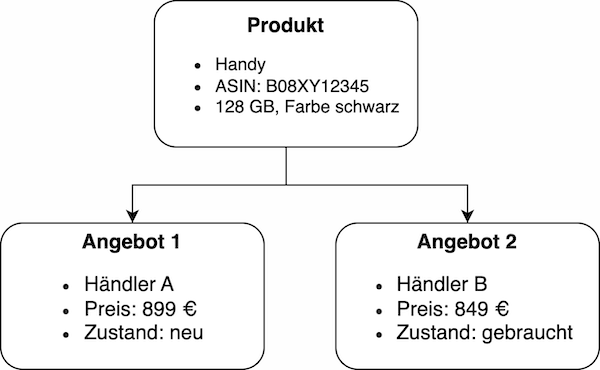
Artikeldaten (z. B. Titel, Marke, Bullet Points, technische Details) beschreiben den Artikel selbst und sind ASIN-bezogen, also für alle Händler gleich. Sie werden über einen Produktkatalog in Kombination mit Produkt-Listings an Amazon übertragen.
-
Angebotsdaten (z. B. Preis, Lagerbestand, Lieferzeit, Zustand) sind händlerspezifisch und unterscheiden sich je nach Händler:in. Sie werden über einen Angebotskatalog in Kombination mit Angebots-Listings an Amazon übertragen.
-
Erstelle einen Produktkatalog, wenn der Artikel, den du anbieten willst, noch nicht auf Amazon gelistet ist oder du bestehende Artikelinformationen aktualisieren möchtest. Mit dem Produktkatalog überträgst du die Artikeldaten an Amazon, sodass der Artikel gelistet werden kann.
Damit du den Artikel auf Amazon auch verkaufen kannst, musst du zusätzlich noch einen Angebotskatalog erstellen, der händlerspezifische Daten, wie zum Beispiel Preis und Bestand, enthält. Mit einem Produktkatalog kannst du also einen Artikel listen, den es bisher noch nicht auf Amazon gibt, aber um den Artikel auf Amazon zu verkaufen, brauchst du auch einen Angebotskatalog zu diesem Artikel. -
Erstelle einen Angebotskatalog, wenn der Artikel, den du anbieten willst, bereits auf Amazon gelistet ist. Mit dem Angebotskatalog überträgst du deine Angebotsdaten, wie zum Beispiel Preis, Lagerbestand, Versandkosten etc., an Amazon.
6. Sales Channel hinzufügen
Füge zuerst einen Sales Channel für Amazon hinzu. Das machst du im Menü Verkaufskanäle » Channel Control Center.
Sales Channel hinzufügen:
-
Öffne das Menü Verkaufskanäle » Channel Control Center.
-
Klicke auf Sales Channel hinzufügen (add).
→ Das Menü Sales Channel hinzufügen wird geöffnet. Hier wird eine Übersicht aller verfügbaren Sales Channels angezeigt. -
Klicke in der Kachel von Amazon auf WEITER.
-
Gib einen Namen für den Sales Channel ein.
-
Wähle ggf. den Mandant (Shop) aus der Dropdown-Liste.
-
Klicke auf add Amazon hinzufügen.
→ Der Sales Channel Amazon wird der Übersicht hinzugefügt.
7. Grundeinstellungen vornehmen
Amazon richtest du im Menü Verkaufskanäle » Channel Control Center in deinem PlentyONE System ein.
7.1. Konto-Einstellungen vornehmen
Nimm als Nächstes die Konto-Einstellungen für dein neu erstelltes Amazon-Konto vor.
Konto-Einstellungen vornehmen:
-
Öffne das Menü Verkaufskanäle » Channel Control Center » [Sales Channel für Amazon öffnen].
→ Das Untermenü Einstellungen wird geöffnet. -
Klicke links in der Kontoübersicht auf das neu erstellte Konto.
→ Der Tab Einstellungen für dieses Konto wird geöffnet. -
Nimm die Einstellungen im Tab Einstellungen vor. Beachte dabei die Erläuterungen in Tabelle 3.
Hinweis: Alle Angaben im Bereich Zugangsdaten sind Pflichtangaben. -
Klicke auf Speichern (save).
| Einstellung | Erläuterung |
|---|---|
Zugangsdaten |
|
Amazon-Plattform |
Eine Plattform muss direkt beim Erstellen gewählt werden. Sie kann nicht nachträglich geändert werden. Wenn du ein europäisches Verkäuferkonto hast, kannst du für jede Plattform, auf der du verkaufen möchtest, eigene Einstellungen vornehmen. |
Verkäufer-ID |
Verkäufer-ID eingeben, wie von Amazon erhalten. Wenn du ein europäisches Verkäuferkonto hast, ist die Verkäufer-ID für jede Plattform gleich. |
Über diese Schaltfläche gibst du PlentyONE Zugriff auf dein Amazon-Konto, damit Daten zwischen Amazon und PlentyONE ausgetauscht werden können. Du kannst den Zugriff entweder sofort erlauben oder erst später, wenn du das Konto aktivierst.
|
|
Händler-Token |
Händler-Token eingeben, wie im Seller Central zu finden. |
E-Mail-Adresse |
E-Mail-Adresse eingeben, die im Seller Central-Konto verwendet wird. |
Aktiv |
Häkchen setzen, um die Schnittstelle zu aktivieren. |
B2B |
Aktivieren, um dieses Konto für Amazon Business zu aktivieren. |
Basiseinstellungen |
|
Mandant |
Mandant wählen, für den Aufträge von Amazon zugeordnet werden. |
SKU-Aufbau |
Die SKU (Stock Keeping Unit) ist eine eindeutige Referenznummer für alle Artikel und Artikelvarianten bei Amazon. |
Katalog wurde mit SSW gelistet |
|
Rechnung erzeugen |
Wählen, ob Rechnungen von PlentyONE oder Amazon erzeugt werden sollen. Siehe auch Rechnungserzeugung für Amazon-Aufträge einrichten.
|
|
SKU-Einstellungen und Warenbestandsabgleich
Wenn du bei allen Amazon-Sales Channels die gleichen Einstellungen für SKU-Nummern wählst, kannst du mit einem Warenbestandsabgleich alle Sales Channels des europäischen Verkäuferkontos abgleichen. Wenn die Einstellungen unterschiedlich sind, muss der Abgleich für jeden Channel separat durchgeführt werden. Der Warenbestand bei einem europäischen Verkäuferkonto wird aber global verwaltet. Deshalb genügt es, beim Heimat-Marktplatz den Bestand zu aktivieren. Voraussetzung dafür ist die Übereinstimmung der SKU-Einstellungen. |
7.2. Artikeleinstellungen vornehmen
Artikel werden über Angebots- und Produktkataloge zu Amazon übertragen. Weil viele Einstellungen bereits in den Katalogen vorgenommen werden, sind einige Artikeleinstellungen im Menü Verkaufskanäle » Channel Control Center » [Sales Channel für Amazon öffnen] » Tab: Artikeleinstellungen nicht mehr nötig.
Wichtig: Einige Artikeleinstellungen müssen dennoch weiterhin vorgenommen werden, auch wenn Artikel über Produkt- und Angebotskataloge zu Amazon übertragen werden.
Welche Artikelinstellungen im Tab Artikeleinstellungen weiterhin nötig sind, findest du in Tabelle 4.
Artikeleinstellungen vornehmen:
-
Öffne das Menü Verkaufskanäle » Channel Control Center » [Sales Channel für Amazon öffnen].
→ Das Untermenü Einstellungen wird geöffnet. -
Klicke links in der Kontoübersicht auf das neu erstellte Konto.
→ Der Tab Einstellungen für dieses Konto wird geöffnet. -
Wechsele in den Tab Artikeleinstellungen.
-
Nimm die Einstellungen im Tab Artikeleinstellungen vor. Beachte dabei die Erläuterungen in Tabelle 4.
-
Klicke auf Speichern (save).
| Einstellung | Benötigt mit Artikelexport über Kataloge? | Erklärung |
|---|---|---|
Tab: Artikeleinstellungen |
||
Automatismen |
||
Artikelexport |
Nein |
Der Artikelexport wird über die Schaltfläche Aktiv des jeweiligen Katalogs im Menü Daten » Kataloge aktiviert. |
Preisänderungen |
Ja |
Legt fest, ob bei Angebotsaktualisierungen regulär ein Preis übertragen werden soll (unabhängig davon, ob die SKU Amazon bekannt ist). |
Bestandsänderungen |
Ja |
Legt fest, ob bei Angebotsaktualisierungen regulär ein Bestand übertragen werden soll (unabhängig davon, ob die SKU Amazon bekannt ist). |
Exportfilter |
||
Artikelverfügbarkeit |
Nein |
Diese Einstellung wird in Kombination mit Katalogen nur für die Ermittlung der maximalen Versandzeit genutzt, aber nicht als Filter. |
Export-Kategorien |
Nein |
Welche Produktkategorien genutzt werden, ist über die aktivierten Produktkataloge definiert. Dazu muss die Produktkategorie im Menü Einrichtung » Märkte » Amazon » Katalog-Vorlagen hinzufügen hinzugefügt sein und im Menü Daten » Kataloge muss ein Produktkatalog für diese Produktkategorie erstellt und aktiviert sein. |
BMVD-Export-Kategorien |
Nein |
Welche Produktkategorien genutzt werden, ist über die aktivierten Produktkataloge definiert. Dazu muss die Produktkategorie im Menü Einrichtung » Märkte » Amazon » Katalog-Vorlagen hinzufügen hinzugefügt sein und im Menü Daten » Kataloge muss ein Produktkatalog für diese Produktkategorie erstellt und aktiviert sein. |
Markierung 1 |
Ja |
Artikel mit den gewählten Markierungen werden exportiert. |
Markierung 2 |
Ja |
Artikel mit den gewählten Markierungen werden exportiert. |
Tags |
Ja |
Artikel mit mindestens einem der gewählten Tags werden exportiert. |
Shop-Artikel |
Nein |
|
Exporteinstellungen |
||
Artikelname |
Nein |
Der Artikelname wird im Produktkatalog zugeordnet. |
Artikelbeschreibung |
Nein |
Die Artikelbeschreibung wird im Produktkatalog zugeordnet. |
HTML-Tags erlauben |
Ja |
Die folgenden Tags sind zugelassen: < br >, < b >, < i >, < p > ,< ul >, < li >, < table >, < tr >, < td >, < th >, < tbody > und < strong >. |
Lagerauswahl |
Ja |
Diese Einstellung wird benötigt, weil der Bestand nicht im Katalog zugeordnet wird. |
Lager |
Ja |
Ein oder mehrere Lager wählen. Diese Einstellung wird nur angezeigt, wenn unter Lagerauswahl die Option Lager wählen gewählt wurde. |
Bestandspuffer |
Ja |
Diese Einstellung wird benötigt, weil der Bestand nicht im Katalog zugeordnet wird. |
Maximaler Warenbestand |
Ja |
Diese Einstellung wird benötigt, weil der Bestand nicht im Katalog zugeordnet wird. |
Menge für Artikel ohne Bestandsbindung |
Ja |
Diese Einstellung wird benötigt, weil der Bestand nicht im Katalog zugeordnet wird. |
Durchschnittliche Lieferzeit |
Ja |
Diese Einstellung wird benötigt, weil der Bestand nicht im Katalog zugeordnet wird. |
Bearbeitungszeit |
Ja |
Diese Einstellung wird benötigt, weil der Bestand nicht im Katalog zugeordnet wird. |
Verlängerte Bearbeitungszeit aktivieren |
Ja |
Diese Einstellung wird benötigt, weil der Bestand nicht im Katalog zugeordnet wird. |
Artikelnummer des Herstellers |
Nein |
Die Artikelnummer des Herstellers wird im Produktkatalog zugeordnet. |
Zusätzliche SKU |
Ja |
Datenaustausch für zusätzliche Amazon-SKUs aktivieren. Varianten, die mit zusätzlichen SKUs verknüpft sind, werden übertragen. Es werden aber keine neuen zusätzlichen SKUs generiert. |
7.3. Auftragseinstellungen vornehmen
Im Tab Auftragseinstellungen nimmst du Einstellungen zum Versand vor.
| Das Kürzel MFN steht für merchant-fulfilled network, d.h. Händler:innen wickeln den Kauf ab. |
Auftragseinstellungen vornehmen:
-
Öffne das Menü Verkaufskanäle » Channel Control Center » [Sales Channel für Amazon öffnen].
→ Das Untermenü Einstellungen wird geöffnet. -
Klicke links in der Kontoübersicht auf das neu erstellte Konto.
→ Der Tab Einstellungen für dieses Konto wird geöffnet. -
Wechsele in den Tab Auftragseinstellungen.
-
Nimm die Einstellungen im Tab Auftragseinstellungen vor. Beachte dabei die Erläuterungen in Tabelle 5.
-
Klicke auf Speichern (save).
| Einstellung | Erläuterung | ||||||
|---|---|---|---|---|---|---|---|
Eigener Versand (MFN) |
|||||||
Auftragsimport |
Wählen, ob Auftragsdaten importiert werden sollen.
|
||||||
Auftragsimport Startdatum |
Datum eingeben. Es werden nur Aufträge ab diesem Datum in PlentyONE importiert. |
||||||
Versandbestätigung |
Wählen, ob Versandbestätigungen zu Amazon exportiert werden sollen.
|
||||||
Auftragsposition |
Bestimmt die Darstellung des Artikelnamens in der Auftragsposition. Eine der folgenden Optionen wählen:
|
||||||
Zahlungseingang |
Zahlungseingang gebucht wählen, wenn der Zahlungseingang beim Import von MFN- und FBA-Aufträgen als gebucht angezeigt werden soll. |
||||||
Status für übertragene Retouren |
Auftragsstatus für Retouren wählen, die erfolgreich an Amazon gemeldet wurden. |
||||||
Status für nicht übertragene Retouren |
Auftragsstatus für Retouren wählen, die nicht erfolgreich an Amazon gemeldet wurden. |
||||||
Ausstehende Aufträge |
Wählen, ob ausstehende Aufträge von Amazon importiert werden sollen.
|
||||||
Gutschriftenimport |
Wählen, ob Amazon-Gutschriften für MFN- und FBA-Aufträge in dein PlentyONE System importiert werden sollen.
Hinweis: Diese Einstellung greift bei eigenem Versand (MFN) und bei Versand durch Amazon (FBA). |
||||||
Versand durch Amazon (FBA) |
|||||||
Aktiv |
Häkchen setzen, um den Versand durch Amazon zu aktivieren. |
||||||
Herkunft |
Wählen, ob nur Aufträge von Amazon mit FBA abgewickelt werden oder ob auch Aufträge von anderen Herkünften mit FBA abgewickelt werden können. |
||||||
Status |
Status der Aufträge wählen, die von Amazon importiert wurden. |
||||||
Lager |
Wählen, welches Amazon FBA-Lager für den Bestandsabgleich des Kontos verwendet werden soll. Dieses Lager wird auch für die FBA-Auftragszuordnung des Kontos verwendet, falls kein FBA-Auftrag aufgrund eines nicht eingerichteten Lagers für das Auftragsland zugeordnet werden konnte. |
||||||
Lager für unverkäuflichen Bestand |
Wählen, in welches Amazon FBA-Lager unverkäuflicher Bestand des Kontos gebucht werden soll. Wenn du kein Lager wählst, wird der unverkäufliche Bestand nicht importiert. Hinweis: Wähle für diese Einstellung nicht das gleiche Lager, das du bereits für die Einstellung Lager (FBA-Lager) gewählt hast, da die Bestände ansonsten überschrieben werden. |
||||||
Warenausgang |
Wählen, ob der Warenausgang als gebucht markiert werden soll oder nicht. Die Option Als gebucht markieren erzeugt keine Warenbewegung. Um eine Warenbewegung zu erzeugen, muss die Option Nicht als gebucht markieren eingestellt sein und eine Ereignisaktion eingerichtet werden. |
||||||
Retourenimport |
Keine Übertragung oder täglichen Import von Retouren wählen. |
||||||
Gutschein bei Retouren berücksichtigen |
Wählen, ob Rabatte von Amazon bei Retouren berücksichtigt werden sollen oder nicht. Dabei wird kein Mindestbestellwert für den Gutschein berücksichtigt.
Wichtig: "Gutscheine" können hier Rabatte aus Amazon Delivery Campaigns, Amazon Campaigns oder sonstige von Amazon gewährte Rabatte sein. Es kann sich aber auch um zusätzliche Kosten handeln, die Amazon erhebt. Beispiele hierfür sind Geschenkverpackungen oder wenn Amazon eigene Versandkosten erhebt. Beispiel:
|
||||||
Bestandsimport |
Wählen, ob der Bestandsimport stündlich oder nie ausgeführt werden soll.
|
||||||
Status für übertragene Aufträge |
Auftragsstatus für Aufträge wählen, die erfolgreich an FBA übertragen wurden. |
||||||
Artikelrabatte aus Kampagnen beim Import ignorieren |
Aus Amazon-Bestellberichten geht nicht hervor, ob Artikelrabatte eines Auftrags von der Händler:in oder von Amazon gewährt wurden. Beim Import wird in beiden Fällen der Rabattbetrag vom Auftragswert abgezogen. Wenn Amazon den Rabatt gibt, weichen dann aber der Auftragswert und der von Amazon an dich ausgezahlte Betrag voneinander ab. In solchen Fällen musst du den Auftrag manuell anpassen, da du sonst zu wenig Umsatzsteuer für den Auftrag abführst. Wählen, wie Rabatte auf Artikel beim Import von Aufträgen behandelt werden sollen.
|
||||||
Rabatte aus Versandkampagnen ignorieren |
Aus Amazon-Bestellberichten geht nicht hervor, ob Versandrabatte eines Auftrags von der Händler:in oder von Amazon gewährt wurden. Beim Import wird in beiden Fällen der Rabattbetrag vom Auftragswert abgezogen. Wenn Amazon den Rabatt gibt, weichen dann aber der Auftragswert und der von Amazon an dich ausgezahlte Betrag voneinander ab. In solchen Fällen musst du den Auftrag manuell anpassen, da du sonst zu wenig Umsatzsteuer für den Auftrag abführst. Wählen, wie Rabatte auf die Versandkosten beim Import von Aufträgen behandelt werden sollen.
|
||||||
Artikelpakete Multichannel |
Welche Auftagspositionen sollen für FBA-Multi-Channel-Aufträge an Amazon übertragen werden? Hintergrund: Welche Option du wählst hängt davon ab, wie du Artikelpakete bei Amazon lagerst. Sind alle Paketbestandteile von Artikelpaketen gemeinsam verpackt bei Amazon eingelagert? Oder stellt Amazon die einzelnen Paketbestandteile selbst zu Artikelpaketen zusammen?
|
||||||
Versandkategorie |
Versandkategorie wählen.
|
||||||
Weitere Einstellungen für FBA |
Die folgenden Einstellungen befinden sich zwar im Bereich Eigener Versand (MFN) weiter oben im Menü, gelten aber auch bei Versand durch Amazon (FBA). Wähle deshalb auch für diese Einstellungen die gewünschten Optionen:
Hinweis: Diese Einstellungen greifen bei eigenem Versand (MFN) und bei Versand durch Amazon (FBA). |
||||||
7.4. Konto aktivieren
Du hast alle Einstellungen vorgenommen? Dann aktiviere jetzt das Konto, um den Datenaustausch mit Amazon zu starten.
Wie du vorgehst hängt davon ab, ob du beim Einrichten des Kontos den Zugriff schon erlaubt hast.
Konto aktivieren und Zugriff erlauben:
-
Öffne das Menü Verkaufskanäle » Channel Control Center » [Sales Channel für Amazon öffnen].
→ Das Untermenü Einstellungen wird geöffnet. -
Klicke links in der Kontoübersicht auf das Konto.
→ Der Tab Einstellungen für dieses Konto wird geöffnet. -
Aktiviere die Option Aktiv.
-
Klicke auf die Schaltfläche Zugriff erlauben.
→ Du wirst zu Amazon weitergeleitet. -
Gib dort die Zugangsdaten deines Amazon-Verkäuferkontos ein, um dich anzumelden.
→ Es wird angezeigt, auf welche Amazon-Daten PlentyONE zugreifen darf. -
Klicke auf Confirm, um den Zugriff zu erlauben.
→ In PlentyONE wird das Fenster Autorisierung abschließen geöffnet. -
Klicke auf Abschließen.
-
Klicke auf Speichern (save).
Konto aktivieren, wenn Zugriff schon erlaubt wurde:
-
Öffne das Menü Verkaufskanäle » Channel Control Center » [Sales Channel für Amazon öffnen].
→ Das Untermenü Einstellungen wird geöffnet. -
Klicke links in der Kontoübersicht auf das Konto.
→ Der Tab Einstellungen für dieses Konto wird geöffnet. -
Aktiviere die Option Aktiv.
-
Klicke auf Speichern (save).
8. Auftragsherkunft aktivieren
Aktiviere die Auftragsherkunft im Menü Einrichtung » Aufträge » Auftragsherkunft. Das sorgt dafür, dass Aufträge dem richtigen Sales Channel zugeordnet werden.
Die Auftragsherkunft zeigt an, auf welchem Sales Channel ein Auftrag erzeugt wurde. Sales Channels können zum Beispiel dein Online-Shop oder Marktplätze sein, auf denen du deine Artikel anbietest. Jeder Sales Channel hat eine eigene Auftragsherkunft. Einige Auftragsherkünfte sind standardmäßig in deinem PlentyONE System vorhanden. Weitere Auftragsherkünfte werden hinzugefügt, wenn du zum Beispiel ein neues Plugin installierst. Weitere Informationen zur Auftragsherkunft findest du auf der Seite Auftragsherkunft.
Auftragsherkunft für Amazon aktivieren:
-
Öffne das Menü Einrichtung » Aufträge » Auftragsherkunft.
-
Klicke auf Suchen (search).
-
Navigiere in der Liste zur Herkunft gewünschten Amazon-Channels.
-
Klicke rechts in der Zeile der Herkunft auf Bearbeiten (edit).
→ Das Fenster Herkunft ändern wird geöffnet. -
Aktiviere die Option Sichtbar in Auswahl (toggle_on).
-
Klicke auf SPEICHERN (save).
→ Die Herkunft ist aktiviert.
9. Artikel mit Varianten oder "Variation Family": Parent-Produkte und Child-Produkte bei Amazon
Eine Variation Family bei Amazon ist die Kombination aus einem übergeordneten Produkt ("Parent-Produkt"), unter dem verschiedene Varianten ("Child-Produkte") dieses Produkts zusammengefasst sind, beispielsweise ein T-Shirt in den Farben rot, grün, und blau. Dabei dient das Parent-Produkt als übergeordneter Platzhalter, unter dem die Varianten gruppiert sind. Das Parent-Produkt ist nicht käuflich. Die Child-Produkte, also die Varianten des Produkts, sind die eigentlichen käuflichen Produkte.
Diese Darstellung ermöglicht es Kund:innen auf Amazon, auf einer einzigen Produktseite verschiedene Varianten eines Produkts zu vergleichen und auszuwählen, ohne die Produktseite verlassen zu müssen.
Variationsthemen sind die Attribute, in denen sich die Child-Produkte voneinander unterscheiden, zum Beispiel die verschiedenen Farben eines T-Shirts. Child-Produkte können mehr als ein Variationsthema haben. Bei einem T-Shirt wären mögliche Variationsthemen beispielweise Farbe oder Größe. Variationsthemen können auch kombiniert werden, zum Beispiel Farbe und Größe.
Übersicht: Parent-Produkte und Child-Produkte bei Amazon
Parent-Produkt:
-
Gruppierung der Child-Produkte (Gruppierung verschiedener Varianten eines Produkts)
-
dient als Platzhalter und ist nicht käuflich
-
Beispiel: T-Shirt
Child-Produkt:
-
Variante des Parent-Produkts
-
eigentliches käufliches Produkt
-
verschiedene Child-Produkte unterscheiden sich in mindestens einer Eigenschaft, wie zum Beispiel Größe oder Farbe
-
Beispiele: blaues T-Shirt in Größe 40, rotes T-Shirt in Größe 36
Variationsthema:
-
Eigenschaft, in der sich die Child-Produkte voneinander unterscheiden, zum Beispiel Farbe oder Größe
-
Child-Produkte können mehrere Variationsthemen haben
-
Beispiele: Farbe, Größe
Was muss ich beachten, wenn ich einen Artikel mit Varianten auf Amazon anbieten will?
-
Parent-Produkte und Child-Produkte sollten denselben Artikelnamen haben. Wenn du beispielsweise ein T-Shirt verkaufst, sollten das Parent-Produkt und das Child-Produkt als "T-Shirt" bezeichnet werden. Die Attribute des Child-Produkts (zum Beispiel "Größe 38") sollten nicht im Namen enthalten sein. Amazon zeigt automatisch die korrekten Attribute, wie zum Beispiel Farbe oder Größe, auf der Produktseite an, wenn du Variationsthemen und zugehörige Attribute korrekt im Produktkatalog verknüpft hast.
-
Den Artikelnamen verknüpfst du im Produktkatalog. Verwende dazu entweder eine Eigenschaft oder verknüpfe beispielsweise das Datenfeld Artikeltext » Name 1. Wie das geht, ist hier beschrieben.
-
-
Damit deine Varianten in verschiedenen Farben und Größen auf einer Produktseite auf Amazon dargestellt werden, musst du im Produktkatalog Variationsthemen verknüpfen. Wie das geht, ist hier beschrieben.
-
Wenn während des Artikelexports ein Fehler auftritt und eine Variante nicht erstellt werden kann, wird diese Variante beim Export übersprungen und der Artikelexport läuft weiter. Der zugehörige Artikel wird weiterhin auf Amazon gelistet, wenn er bereits vorher erstellt wurde.
10. Varianten für den Verkauf auf Amazon vorbereiten
Bereite nun deine Varianten für den Export zu Amazon vor.
10.1. Variantenverfügbarkeit einstellen
Varianten, die du auf Amazon verkaufen möchtest, müssen im Menü Artikel & Bestand » Alle Artikel » [Variante öffnen] aktiviert und für den entsprechenden länderspezifischen Verkaufskanal freigeschaltet werden.
|
Gruppenfunktion oder Stapelverarbeitung nutzen
Die Verfügbarkeit für mehrere Varianten bearbeitest du entweder über die Varianten-Gruppenfunktion oder die Stapelverarbeitung. |
Variantenverfügbarkeit für Amazon Sales Channel einstellen:
-
Öffne das Menü Artikel & Bestand » Alle Artikel » [Variante öffnen].
Tipp: Um alle Varianten eines Artikels auf dem Amazon Sales Channel zu verkaufen, nimm die Einstellungen an der Hauptvariante vor. Wenn die Vererbung an den Varianten aktiviert ist, wird die Verfügbarkeit dann für alle Varianten des Artikels aktiviert. -
Aktiviere im Bereich Verfügbarkeit und Sichtbarkeit die Option Aktiv (toggle_on).
-
Klicke auf den Tab Verkaufskanäle.
-
Aktiviere im Bereich Verkaufskanäle in der Spalte Status die Amazon Sales Channels, für die die Variante verfügbar sein soll (toggle_on).
-
Aktiviere zusätzlich die Option WEB-API (toggle_on).
Tipp: Du kannst mehrere Verkaufskanäle auf einmal aktivieren. Aktiviere hierfür die Kontrollkästchen links neben den gewünschten Verkaufskanälen. Aktiviere anschließend die Umschaltfläche oberhalb der Spalte mit den Kontrollkästchen (toggle_on). Klicke auf AKTIVIEREN, um die Aktivierung zu bestätigen. -
Klicke auf Speichern (save).
→ Die Variante ist aktiviert und für die gewählten Amazon Sales Channels freigeschaltet. -
Öffne in der linken Navigationsleiste den Artikel zu deiner Variante.
-
Klicke auf den Tab Verkaufskanäle.
-
Nimm die Einstellungen im Bereich Amazon vor. Beachte dazu die Erläuterungen in Tabelle 6.
-
Klicke auf Speichern (save).
→ Die Einstellungen werden gespeichert.
| Einstellung | Erläuterung |
|---|---|
FBA-Abwicklung |
Soll der Artikel über FBA vermarktet werden? Falls ja, dann wähle den passenden Amazon-Marktplatz aus der Dropdown-Liste.
|
Produkttyp |
Wähle den passenden Amazon-Produkttyp aus der Dropdown-Liste. Der Produkttyp ist die Amazon-Kategorie, unter der dieser Artikel erscheinen soll. Wenn du deine Artikel an Amazon überträgst, wirst du immer nur einen Produkttyp, d.h. eine Kategorie, auf einmal übertragen. Hinweis: Eine Übersicht der Amazon-Produkttypen kannst du hier herunterladen. Die Tabelle enthält die Produkttypen und ihre entsprechenden IDs. |
Amazon FBA |
Soll der Artikel über FBA vermarktet werden? Falls ja, dann wähle diese Option (). Hinweis: Dadurch können für diesen Artikel FBA-Bestände in PlentyONE importiert werden und Amazon Multi-Channel-Aufträge, die mit FBA versendet werden, können angemeldet werden. |
|
Variantenverfügbarkeit für MFN und FBA
Wenn du deine Varianten für MFN und FBA verfügbar stellen möchtest, aktiviere, am Beispiel für Deutschland, den Sales Channel Amazon Germany und den Sales Channel Amazon FBA Germany. |
10.2. SKU manuell festlegen
Im Menü Artikel & Bestand » Alle Artikel » [Variante öffnen] » Tab: Verkaufskanäle » Bereich: SKU fügst du bei Bedarf manuell marktplatzspezifische SKUs sowie Parent-SKUs hinzu. Wenn du bereits auf Amazon verkaufst und nun anfangen möchtest, deine Artikel über PlentyONE auf Amazon zu verkaufen, ordne in diesem Menü deine vorhandenen Amazon-SKU-Nummern zu.
|
Die Amazon-SKU-Nummer ist erforderlich, damit Aufträge korrekt verknüpft und zugehörige Retouren angelegt und importiert werden können. Ist dem Artikel im Auftrag keine passende Amazon-SKU zugeordnet, kann Amazon den Artikel im Retourenfall nicht zuordnen und die Retoure wird nicht angelegt. |
SKU hinzufügen:
-
Öffne das Menü Artikel & Bestand » Alle Artikel » [Variante öffnen] » Tab: Verkaufskanäle.
-
Klicke im Bereich SKU auf SKU hinzufügen (add).
→ Das Fenster SKU hinzufügen wird geöffnet. -
Wähle in der Dropdown-Liste Herkunft die Option Amazon.
-
Wähle in der Dropdown-Liste Konto das dazugehörige Amazon-Konto.
-
Klicke auf ÜBERNEHMEN.
→ Im Bereich SKU wird ein neuer Eintrag erstellt. -
Gib im Feld SKU die SKU ein.
-
Gib im Feld Parent-SKU die Parent-SKU ein.
-
Speichere (save) die Einstellungen.
→ Die SKUs werden gespeichert und angezeigt.
SKUs können nachträglich geändert werden. SKU-Änderungen können aber dazu führen, dass Amazon die Artikel nicht mehr erkennt und deshalb nicht mehr zuordnet.
|
Parent-SKU
Parent-SKUs können sowohl für den Artikel als auch für Varianten gespeichert werden. Die manuelle SKU-Pflege erlaubt es, für Varianten eines Artikels die Parent-SKU komplett anderer Artikelvarianten zu vergeben. So kann zum Beispiel für einen Artikel mit 5 Varianten 5-mal die Parent-SKU einer Variante, die einem ganz anderen Artikel angehört, vergeben werden. Diese Varianten werden auf Amazon als Varianten des Artikels, mit dessen Parent-SKU sie verknüpft sind, gelistet. |
10.3. Zusätzliche SKUs manuell festlegen
Im Menü Artikel & Bestand » Alle Artikel » [Variante öffnen] » Tab: Verkaufskanäle » Bereich: Zusätzliche SKU fügst du, wenn nötig, manuell SKUs hinzu.
SKU hinzufügen:
-
Öffne das Menü Artikel & Bestand » Alle Artikel » [Variante öffnen] » Tab: Verkaufskanäle.
-
Klicke im Bereich Zusätzliche SKU auf Zusätzliche SKU hinzufügen (add).
→ Das Fenster Zusätzliche SKU hinzufügen wird geöffnet. -
Wähle in der Dropdown-Liste Herkunft die Option Amazon.
-
Wähle in der Dropdown-Liste Konto das dazugehörige Amazon-Konto.
-
Klicke auf ÜBERNEHMEN.
→ Im Bereich Zusätzliche SKU wird ein neuer Eintrag erstellt. -
Gib im Feld SKU die SKU ein.
Hinweis: Vermeide bei der Eingabe Sonderzeichen (z.B. Leerzeichen, Umlaute oder Kommas). Sonderzeichen können bei der Übertragung zu Kodierungsproblemen führen, wodurch Amazon die SKU nicht mehr korrekt zuordnen kann. -
Speichere (save) die Einstellungen.
→ Die SKU wird gespeichert und angezeigt.
Tipp: SKUs können nachträglich geändert werden.
Bestands- und Preisabgleich für zusätzliche SKUs aktivieren
Zusätzliche SKUs werden beim Amazon-Auftragsimport automatisch berücksichtigt. Den Bestands- und Preisabgleich für zusätzliche SKUs aktivierst du manuell im Menü Einrichtung » Märkte » Amazon » Einstellungen » Tab: Artikeleinstellungen.
Der Bestands- und Preisabgleich für zusätzliche SKUs läuft zusammen mit dem normalen Bestands- und Preisabgleich in dem Intervall, das du unter Einrichtung » Märkte » Amazon » Einstellungen » Tab: Artikeleinstellungen im Bereich Automatismen für die Optionen Preisänderungen und Bestandabgleich gewählt hast.
Beim Bestandsabgleich für zusätzliche SKUs werden auch FBA-Bestände aktualisiert (Import).
Bestands- und Preisabgleich aktivieren:
-
Öffne das Menü Einrichtung » Märkte » Amazon » Einstellungen » Tab: Artikeleinstellungen.
-
Aktiviere im Bereich Exporteinstellungen für die Option Zusätzliche SKU die Einstellungen Bestandsabgleich und Preisabgleich, je nachdem, welche Optionen du aktivieren möchtest. ALLE aktiviert den Bestandsabgleich und den Preisabgleich.
-
Speichere () die Einstellungen.
10.4. ASIN mit Varianten verknüpfen
Die ASIN (= Amazon Standard Identification Number) ist eine eindeutige Produktkennzeichnung auf Amazon, die den Verkauf auf Amazon erleichtert. Um unkompliziert und schnell Produkte auf Amazon verkaufen zu können, die dort bereits gelistet sind, sollte deshalb an jeder Variante eine ASIN gespeichert sein.
Wenn eine ASIN an der Variante gespeichert ist, musst du nur noch Preis, Bestand und GTIN an der Variante pflegen und kannst den Artikel bereits mit diesen Daten auf Amazon verkaufen.
|
GTIN an Variante speichern
ASINs werden anhand des Barcodes GTIN13 auf Amazon gesucht und in PlentyONE importiert. Stelle deshalb sicher, dass an allen Varianten ein Barcode (GTIN13) gespeichert ist, da sonst keine ASINs gefunden werden können. |
|
Amazon ASIN-Import Assistenten durchlaufen
Durchlaufe zunächst den Amazon ASIN-Import-Assistenten im Menü Einrichtung » Assistenten » Omni-Channel, um passende ASINs zu deinen Varianten in dein PlentyONE System zu importieren. Mit dem Assistenten legst du zudem fest, ob und wie importierte ASINs mit Varianten verknüpft werden sollen. |
Im Menü Verkaufskanäle » Channel Control Center » [Sales Channel für Amazon öffnen] » ASIN-Verknüpfung erhältst du eine Übersicht zu importierten ASINs. Hier werden alle importierten ASINs angezeigt, d.h. ASINs, die bereits mit einer Variante verknüpft sind und ASINs, die noch nicht mit einer Variante verknüpft sind. In diesem Menü hast du außerdem die Möglichkeit, ASINs einzeln oder per Gruppenfunktion mit Varianten zu verknüpfen.
ASINs werden schrittweise in dein PlentyONE System importiert. Deshalb werden in dieser Übersicht nicht sofort alle Varianten angezeigt, die mit ASINs verknüpft werden können.
Zusätzlich wird alle 5 Minuten auf Amazon nach passenden ASINs für noch nicht verarbeitete GTINs gesucht. Pro Durchlauf werden bis zu 5 GTINs verarbeitet, für die bisher noch keine ASIN-Suche durchgeführt wurde.
-
Wenn Amazon eine passende ASIN findet, wird diese automatisch an der entsprechenden Variante gespeichert.
-
Wenn Amazon keine passende ASIN findet, wird für die GTIN ein Fehler gespeichert. Nach Ablauf einer bestimmten Zeit werden GTINs mit Fehlermeldung automatisch aus der Tabelle gelöscht. Dadurch können auch GTINs, für die zunächst keine passende ASIN gefunden wurde, bei einem späteren Suchlauf erneut geprüft werden.
| Einstellung | Erläuterung |
|---|---|
GTIN |
Die an der Variante gespeicherte GTIN. |
Artikelname |
Der Artikelname der Variante. |
Attributsname |
Die an der Variante gespeicherten Attribute. |
Plattform |
Die Amazon-Plattform, auf der die Variante eingestellt ist. |
ASINs |
Hier stehen die verfügbaren ASINs zu der Variante. Es kann auch mehrere passende ASINs zu einer Variante geben. |
Vorschau |
Öffnet eine Vorschau der Amazon-Produktseite. |
Fehler |
Hier werden Fehlermeldungen aufgeführt, die beim Import der ASIN aufgetreten sind. Folgende Fehlermeldungen können auftreten: |
Verknüpfung |
Zeigt an, ob die ASIN bereits mit einer Variante verknüpft ist (Häkchen) oder nicht (X). |
10.4.1. ASINs mit Varianten verknüpfen
Du kannst ASINs entweder manuell oder per Gruppenfunktion mit Varianten verknüpfen.
ASINs werden im Menü Verkaufskanäle » Channel Control Center » [Sales Channel für Amazon öffnen] » ASIN-Verknüpfung manuell mit Varianten verknüpft.
ASIN mit Variante verknüpfen:
-
Öffne das Menü Verkaufskanäle » Channel Control Center » [Sales Channel für Amazon öffnen] » ASIN-Verknüpfung.
-
Aktiviere in der Zeile der Variante im Feld ASIN eine oder mehrere ASINs, die mit der Variante verknüpft werden sollen.
→ Wenn mehrere ASINs zu der Variante gefunden wurden, werden die verfügbaren ASINs in einer Dropdown-Liste angezeigt. -
Klicke auf Speichern (save).
Nutze die Gruppenfunktion im Menü Verkaufskanäle » Channel Control Center » [Sales Channel für Amazon öffnen] » ASIN-Verknüpfung, um manuell mehrere ASINs auf einmal mit Varianten zu verknüpfen.
Gruppenfunktion ausführen:
-
Öffne das Menü Verkaufskanäle » Channel Control Center » [Sales Channel für Amazon öffnen] » ASIN-Verknüpfung.
-
Klicke auf Gruppenfunktion.
→ Ein Bereich mit den Aktionen der Gruppenfunktion wird ausgeklappt. -
Wähle im Bereich Gruppenfunktion die Aktion, die du ausführen möchtest. Beachte dazu die Erläuterungen in Tabelle 8.
-
Aktiviere die Zeilen der Varianten, die du mit der Gruppenfunktion bearbeiten möchtest.
-
Klicke auf Gruppenfunktion ausführen.
| Einstellung | Erläuterung |
|---|---|
Automatisch die erste ASIN verknüpfen |
Wenn mehrere passende ASINs zu der Variante gefunden wurden, wird die erste ASIN verknüpft, die gefunden wurde. |
Alle verknüpfen |
Wenn mehrere passende ASINs zu der Variante gefunden wurden, werden alle gefundenen ASINs mit der Variante verknüpft. |
10.5. Varianten mit Amazon-Kategorien verknüpfen
Damit deine Artikel beim Export zum Marktplatz Amazon automatisch in die dort vorhandenen Kategorien einsortiert werden, musst du in PlentyONE bestimmte Informationen in deinen Kategorien eingeben. Amazon stellt dazu Klassifikationslisten bereit, die sogenannten Browse Tree Guides (BTG). Diese Listen im Format MS Excel (.xls) enthalten eindeutige Klassifikationsnummern, die Browse Node IDs, die du deinen PlentyONE Kategorien zuweisen musst. Die Listen sind über das Hilfe-Center im Seller Central abrufbar oder über diesen Link.
Mit der Verwendung der offiziellen Amazon.de Browse Tree Guides stellst du sicher, dass deine Produkte schnell und einfach im Katalog von Amazon.de gefunden werden. Die genannten Klassifikationsnummern bilden die Grundlage für die Produktzuordnung sowohl in der Navigation als auch für die Produktsuche. Angesichts der Vielzahl der bei Amazon.de angebotenen Artikel entscheidet eine eindeutige Zuordnung deiner Artikel zu diesen Browse Node IDs darüber, ob Kund:innen deine Produkte in den entsprechenden Kategorien finden können oder nicht. Nimm dir also für den nächsten Schritt etwas Zeit und wähle die Browse Node IDs sorgfältig aus.
Die Kategorieverknüpfung führst du im Menü Verkaufskanäle » Channel Control Center » [Sales Channel für Amazon öffnen] » Kategorieverknüpfung durch. In PlentyONE kannst du jeder Artikelkategorie bis zu zwei Amazon-Klassifikationsnummern aus den Browse Tree Guides zuweisen.
Die eingegebenen Werte müssen unbedingt pro Zeile separat verknüpft werden.
Die Kategorieverknüpfungen werden nur für Standard-Kategorien berücksichtigt, die im Menü Artikel & Bestand » Alle Artikel » [Variante öffnen] » Tab: Produktdetails » Bereich: Kategorien der Variante gewählt wurden.
Amazon-Kategorien verknüpfen:
-
Rufe über diesen Link das Hilfe-Center im Seller Central auf.
-
Wähle die Klassifikationsliste, zum Beispiel Bekleidung.
-
Suche in der Spalte Kategorie nach der Produktbezeichnung, zum Beispiel Bluse.
-
Öffne das Menü Einrichtung » Märkte » Amazon » Kategorieverknüpfung in deinem PlentyONE Backend.
-
Gib die Browse Node ID aus der Liste in die Tabelle bei der entsprechenden Kategorie ein.
-
Klicke auf das Zahnrad in der Zeile der Kategorie, um die Verknüpfungen herzustellen.
|
Export der Browse Node ID
Die bei der Kategorieauswahl zugeordnete Browse Node ID wird beim Datenexport in das Feld RecommendedBrowseNode1 übertragen. Das Feld RecommendedBrowseNode2 wird nur für mehrfach verknüpfte Kategorien verwendet. |
11. Verpflichtende Attribute für Amazon
Einige Attribute sind bei bestimmten Amazon-Produkttypen verpflichtend. Du kannst keine neuen Artikel mehr auf Amazon listen oder bestehende Artikel aktualisieren, die mit den unten aufgelisteten Produkttypen verknüpft sind, wenn du diese Attribute nicht verknüpft hast. Deshalb empfehlen wir dir, zu prüfen, welche Amazon-Produkttypen du verwendest.
11.1. Übersicht der neuen Amazon-Produkttypen
Hier kannst du eine Liste der verpflichtenden Attribute für Amazon herunterladen:
In dieser Liste siehst du, welche Attribute für den jeweiligen Produkttyp benötigt werden. Die Liste ist folgendermaßen aufgebaut:
| Spalte | Erklärung |
|---|---|
Product Type |
Der Amazon-Produkttyp, zum Beispiel ABDOMINAL_EXERCISER, ABIS_BOOK, ACCESSORY. |
MP |
Der Amazon Marketplace Code (= die Amazon-Länderplattform), zum Beispiel DE = amazon.de. |
Attribute Name |
Der technische Name des Attributs bei Amazon. |
Attribute Label |
Ein benutzerfreundliches Label zum besseren Verständnis des Attributs. |
|
Neue Amazon-Produkttypen beim Artikelimport verwenden
Wenn du das Import-Tool verwendest, um Artikel mit einer CSV-Datei in PlentyONE zu importieren, musst du in der Importdatei eine Spalte für die neuen Amazon-Produkttypen hinzufügen. |
12. Eigenschaften erstellen
Je nachdem, welche Amazon-Produkttypen du verwendest und welche Attribute für die jeweiligen Produkttypen verpflichtend sind, erstelle als Nächstes Eigenschaften für diese Attribute in PlentyONE.
Weitere Informationen zu Eigenschaften findest du hier.
-
Prüfe zunächst im Menü Einrichtung » Einstellungen » Eigenschaften » Konfiguration, ob du für alle verpflichtenden Attribute bereits Eigenschaften in PlentyONE erstellt hast und erstelle neue Eigenschaften, wenn nötig.
Eigenschaft erstellen:
-
Öffne das Menü Einrichtung » Einstellungen » Eigenschaften » Konfiguration.
-
Klicke auf Eigenschaft erstellen.
-
Passe die Einstellungen an deine Bedürfnisse an.
-
Klicke auf Speichern (save).
12.1. Voraussetzungen für die Übertragung von Eigenschaften zu Amazon
Damit eine Eigenschaft zu Amazon übertragen werden kann, muss die Eigenschaft mit der gewünschten Variante verküpft sein und im Angebots- oder Produktkatalog für Amazon zugeordnet sein.
-
Öffne das Menü Artikel & Bestand » Alle Artikel.
-
Öffne die Variante, die mit der Eigenschaft verknüpft werden soll.
-
Wechsele in den Tab Eigenschaften.
-
Klicke auf Eigenschaften hinzufügen (add).
→ Das Fenster Eigenschaften hinzufügen wird geöffnet.
Tipp: Verwende die Suche, um die gewünschte Eigenschaft zu suchen. -
Setze ein Häkchen bei der gewünschten Eigenschaft.
-
Klicke auf HINZUFÜGEN.
-
Gib je nach Eigenschaftstyp noch zusätzliche Informationen ein. Handelt es sich bei der Eigenschaft zum Beispiel um eine Auswahleigenschaft, dann musst du noch einen passenden Wert aus der Dropdown-Liste wählen.
-
Klicke auf Speichern (save).
-
Öffne das Menü Daten » Kataloge.
-
Öffne den Amazon-Katalog, für welchen die Eigenschaft verwendet werden soll.
-
Ordne die Eigenschaft dem gewünschten Amazon-Datenfeld zu.
-
Klicke auf Speichern (save).
13. Kataloge erstellen
Artikel- und Angebotsdaten werden über Kataloge zu Amazon exportiert. Kataloge für Amazon erstellst du im Menü Daten » Kataloge. Verknüpfe anschließend im Katalog die von Amazon vorgegebenen Felder mit in PlentyONE gespeicherten Artikeldaten.
Wenn du den Katalog aktiviert hast, werden die Katalogdaten in regelmäßigen Abständen automatisch zu Amazon exportiert.
Für Amazon gibt es zwei Katalogtypen:
-
Artikeldaten werden über einen Produktkatalog an Amazon übertragen.
-
Angebotsdaten (engl.: "Offer data") werden über einen Angebotskatalog an Amazon übertragen.
Tipp: Informationen zu dem Unterschied zwischen Produkten und Angeboten und Tipps, wann du einen Produkt- oder Angebotskatalog erstellen solltest, findest du hier.
Mit Katalogen exportierst du Daten aus deinem PlentyONE System. Es gibt zwei verschiedene Katalogformate:
-
Mit Marktplatz-Formaten exportierst du Artikeldaten an Sales Channels.
-
Mit Standard-Formaten exportierst du Daten aus deinem PlentyONE System in eine Datei.
Mit Katalogen mit Marktplatz-Format schneidest du die Informationen über dein Produktsortiment genau auf die Anforderungen des Sales Channels zu. Denn darin ordnest du jedem Datenfeld eines Sales Channels ein passendes PlentyONE Datenfeld zu. Beim Export deiner Variantendaten zu dem Sales Channel werden dann die Datenfelder des Sales Channels mit den richtigen Daten aus PlentyONE befüllt.
-
Du arbeitest zum ersten Mal mit den Katalogen? Dann mache dich zuerst mit dem Prinzip der Kataloge vertraut.
|
Daten werden bei aktiviertem Katalog produktiv zu Amazon übertragen
Sobald du einen Angebots- oder Produktkatalog aktivierst und nicht mehr den Testmodus verwendest, werden die Daten des Katalogs produktiv zu Amazon übertragen. Dies kann unter Umständen dazu führen, dass Daten auf Amazon überschrieben werden. |
13.1. Produktkataloge erstellen
| Wenn du ausschließlich Artikel anbieten möchtest, die bereits auf Amazon existieren, musst du vorher keinen Produktkatalog erstellen. |
Bevor du Produktkataloge für Amazon erstellst, musst du im Menü Verkaufskanäle » Channel Control Center » [Sales Channel für Amazon öffnen] » Kategorie-Whitelist die Amazon-Produkttypen (= Produktkategorien) hinzufügen, die du für Amazon verwendest. Danach kannst du Produktkataloge für die hinzugefügten Amazon-Produkttypen erstellen.
13.1.1. Amazon-Produkttypen hinzufügen
Im Menü Verkaufskanäle » Channel Control Center » [Sales Channel für Amazon öffnen] » Kategorie-Whitelist fügst du die Amazon-Produkttypen (= Produktkategorien) hinzu, die du für Amazon verwenden möchtest.
Hinweis: Dein Amazon-Konto muss mit Amazon verbunden und aktiviert sein, damit du Produkttypen hinzufügen kannst.
Produkttypen hinzufügen:
-
Öffne das Menü Verkaufskanäle » Channel Control Center » [Sales Channel für Amazon öffnen] » Kategorie-Whitelist.
-
Klicke auf Produkttypen hinzufügen (add).
→ Das Fenster Produkttypen hinzufügen wird geöffnet. -
Gib die Verkäufer-ID deines Amazon-Kontos ein.
-
Wähle den Produkttyp aus der Dropdown-Liste Produkttypen.
-
Klicke auf save SPEICHERN.
→ Der Produkttyp wurde hinzugefügt. Du kannst nun im Menü Daten » Kataloge einen Produktkatalog für diesen Amazon-Produkttypen erstellen.
Hinweis: Du musst den Produkttyp nicht separat für jeden Sales Channel (Amazon.de, Amazon.fr) hinzufügen. Der Produkttyp ist automatisch für alle Sales Channels verfügbar, die unter der ausgewählten Verkäufer-ID gespeichert sind.
|
Produkttypen aktualisieren
Wenn sich die von Amazon bereitgestellten Datenfelder für bereits hinzugefügte Produkttypen geändert haben, kannst du die Produkttypen aktualisieren. Klicke dazu im Menü Kategorie-Whitelist oben in der Toolbar auf Alle aktivierten Vorlagen synchronisieren (sync). Dadurch werden die aktuellen Datenfelder für alle aktivierten Produkttypen von Amazon abgerufen. |
13.1.2. Produktkatalog erstellen
Artikeldaten werden über Kataloge zu Amazon exportiert. Um deine Artikel zu Amazon zu exportieren, erstellst du im Menü Daten » Kataloge einen Produktkatalog. Verknüpfe dann im Katalog die von Amazon vorgegebenen Felder mit in PlentyONE gespeicherten Artikeldaten.
Wenn du den Produktkatalog aktiviert hast, werden die Katalogdaten innerhalb von 24 Stunden nach der Änderung eines Werts an der Variante automatisch zu Amazon exportiert.
Um die Erstellung neuer Kataloge zu vereinfachen, kannst du Channel Maps für Amazon anlegen. Mit Channel Maps kannst du Kategorie-übergreifende Zuordnungen für einen Marktplatz erstellen und diese Zuordnungen anschließend auf Kataloge anwenden. Alle verknüpften Kataloge erben somit automatisch die Zuordnung aus der Channel Map. Das erspart dir im Nachhinein eine Menge Zeit, da du die Zuordnungen nicht erneut für jeden Katalog vornehmen musst.
Weitere Informationen zur Erstellung von Channel Maps findest du im Bereich Channel Maps.
Hinweis: Für jeden Produkttyp auf Amazon gibt es ein eigenes Katalog-Format. In jedem Format werden unterschiedliche Artikeldaten exportiert, je nachdem, welche Informationen Amazon für eine Produktkategorie benötigt.
Produktkataloge sind außerdem Konto-abhängig. Du musst also für jeden Produkttyp und jeden Sales Channel (Amazon.de, Amazon.fr), auf dem du Artikel verkaufen möchtest, einen eigenen Katalog erstellen.
Channel Map für die Produktzuordnung erstellen:
-
Öffne das Menü Verkaufskanäle » Channel Control Center » [Name deines Amazon-Sales Channel] » Zuordnung » Produktzuordnung.
-
Klicke auf Channel Map erstellen (add).
-
Gib einen Namen für die Channel Map ein.
-
Wähle in der Dropdown-Liste Marktplatz die Option Amazon.
-
Wähle in der Dropdown-Liste Katalogart die Option Produkt-[Sales Channel].
-
Wähle in der Dropdown-Liste Kategorien die Produktkategorien, in denen du auf Amazon verkaufen willst.
-
Klicke auf CHANNEL MAP ERSTELLEN.
→ Die Channel Map ist erstellt.
Sobald du eine Channel Map für Amazon erstellt hast, kannst du als nächstes Kataloge für die verschiedenen Produktkategorien erstellen, in denen auf Amazon verkaufen willst, und diese Kataloge mit der Channel Map verknüpfen. Gehe hierzu wie folgt vor:
Einen Produktkatalog mit der Channel Map verknüpfen:
-
Öffne das Menü Verkaufskanäle » Channel Control Center » [Name deines Amazon-Sales Channel] » Zuordnung » Produktzuordnung.
-
Klicke in der Zeile der zu bearbeitenden Channel Map auf Mehr (more_vert) und wähle die Option playlist_add Kataloge verknüpfen.
-
In der Dropdown-Liste Kataloge wählen, klicke auf Katalog erstellen.
-
Gib einen Namen für den Katalog ein.
-
Wähle in der Dropdown-Liste Marktplatz die Option Amazon.
-
Wähle in der Dropdown-Liste Katalogart die Option Listing.
-
Wähle in der Dropdown-Liste Kategorien eine Produktkategorie, in der du auf Amazon verkaufen willst.
-
Klicke auf KATALOG ERSTELLEN UND MIT CHANNEL MAP VERKNÜPFEN.
→ Der Katalog wird erstellt und mit der Channel Map verknüpft.
Formateinstellung bei Amazon-Katalogen
Die Einstellung Format in den Einstellungen von Amazon-Katalogen beeinflusst ausschließlich die Struktur und Formatierung der Katalog-Vorschau, hat aber keinen Einfluss darauf, wie der automatische Datenaustausch im Hintergrund arbeitet. Als Format kann entweder JSON (PUT) oder JSON (PATCH) gewählt werden.
Das Format in den Einstellungen eines Amazon-Katalogs legt fest, welche Datenstruktur für die Übertragung der JSON-Datei genutzt wird, unabhängig davon, ob PlentyONE die Übertragung per Feed oder direkt per HTTP durchführt.
Folgende Methoden stehen zur Verfügung:
-
PUT („Create or Replace“): Erstellt einen Datensatz neu oder ersetzt den bestehenden Datensatz vollständig.
-
PATCH („Teilweise Aktualisierung“): Erstellt oder aktualisiert gezielt nur die zugeordneten Felder. Nicht übermittelte Felder bleiben unverändert und werden nicht gelöscht.
Für den Datenaustausch mit Amazon ist das in den Katalog-Einstellungen gewählte Format irrelevant. Produkte und Angebote werden automatisch mit den folgenden Methoden übertragen:
Art des Exports |
Daten |
Verwendete Methode |
Verhalten |
Angebotsexport |
Neue Angebots-Listings |
PUT |
Erstellt das Angebot neu oder ersetzt es vollständig. |
Angebotsexport |
Aktualisierung bestehender Angebots-Listings |
PATCH |
Aktualisiert nur die geänderten Angebotsdaten (zum Beispiel Preis oder Bestand). |
Produktexport |
Neue und bestehende Produkt-Listings |
PATCH |
Aktualisiert immer nur die spezifischen Produktfelder, ohne bestehende Daten zu überschreiben oder zu löschen. |
13.1.3. Datenfelder im Produktkatalog zuordnen
Nachdem du einen Katalog erstellt hast, ordnest du die Datenfelder des Sales Channels den in PlentyONE gespeicherten Artikeldaten zu. In diesem Kapitel erfährst du, wie du Datenfelder zuordnest und welche Besonderheiten es bei Amazon gibt.
-
Der Sales Channel verlangt Produktdaten, für die es in PlentyONE kein Datenfeld gibt? Dann erstelle dafür eine Eigenschaft. Diese Eigenschaft verknüpfst du dann mit deinen Varianten. Die eigentlichen Werte speicherst du als Eigenschaftswerte für diese Eigenschaft. Du arbeitest zum ersten Mal mit den Eigenschaften? Dann mach dich zuerst mit dem Prinzip der Eigenschaften vertraut.
| Bereich | Erläuterung |
|---|---|
Navigation |
Wenn du einen Katalog öffnest, wird die Ansicht Zuordnung angezeigt. Ganz links siehst du die Navigation.
|
Symbolleiste |
In der Symbolleiste führst du für den Katalog relevante Aktionen aus. Speichere zum Beispiel die Zuordnungen, stelle eine ältere Version des Katalogs wieder her oder blende optionale Sales-Channel-Datenfelder ein oder aus. |
Sales-Channel-Datenfelder |
Rechts neben der Navigation sind alle Datenfelder aufgelistet, die für den Sales Channel verfügbar sind. Pflichtfelder sind mit einem Sternchen (✱) gekennzeichnet. |
PlentyONE Datenfelder |
Im rechten Bereich des Katalogs ordnest du den Sales-Channel-Datenfeldern passende PlentyONE Datenfelder zu. Im Screenshot oben wurden schon einige Felder zugeordnet. |
Katalogzuordnungen erstellen:
-
Öffne das Menü Verkaufskanäle » Channel Control Center.
-
Klicke auf die Kachel deines Amazon-Sales Channels.
-
Klicke auf den Katalog, den du bearbeiten willst.
→ Der Tab Zuordnung wird geöffnet.
→ In der linken Spalte werden die Datenfelder des Sales Channels angezeigt.
Tipp: Pflichtfelder sind mit Sternchen (∗) gekennzeichnet.
→ In der rechten Spalte ordnest du die PlentyONE Datenfelder zu. Auch schon zugeordnete PlentyONE Datenfelder werden in dieser Spalte angezeigt. -
Ordne den Sales-Channel-Datenfeldern passende PlentyONE Datenfelder zu.
Für jedes Sales-Channel-Datenfeld hast du verschiedene Zuordnungsmöglichkeiten. Das Vorgehen für jede Zuordnungsmöglichkeiten wird in den Info-Boxen unten beschrieben.-
Einfache 1:1-Zuordnung
-
Komplexe 1:1-Zuordnung
-
Einfache 1:1-Zuordnung mit Eigenschaften
-
1:1-Zuordnung mit Ausweich-Datenfeld
-
1:n-Zuordnung
-
Eigener-Wert-Zuordnung
-
Zuordnung mit mathematischer Berechnung
-
-
Speichere () den Katalog.
→ Die Zuordnungen werden gespeichert.
Bei einer einfachen 1:1-Zuordnung ordnest du dem Sales-Channel-Datenfeld eine Einstellung in PlentyONE zu. Wenn es keine passende Einstellung in PlentyONE gibt, kannst du stattdessen eine Eigenschaft erstellen und zuordnen.
Bei einer einfachen 1:1-Zuordnung legst du also fest:
-
Ich möchte, dass dieses Sales-Channel-Datenfeld mit den Daten aus dieser PlentyONE Einstellung befüllt wird.
-
Wenn das Datenfeld für eine Variante leer ist, wird kein Wert für die Variante exportiert.
Einfache 1:1-Zuordnung erstellen:
-
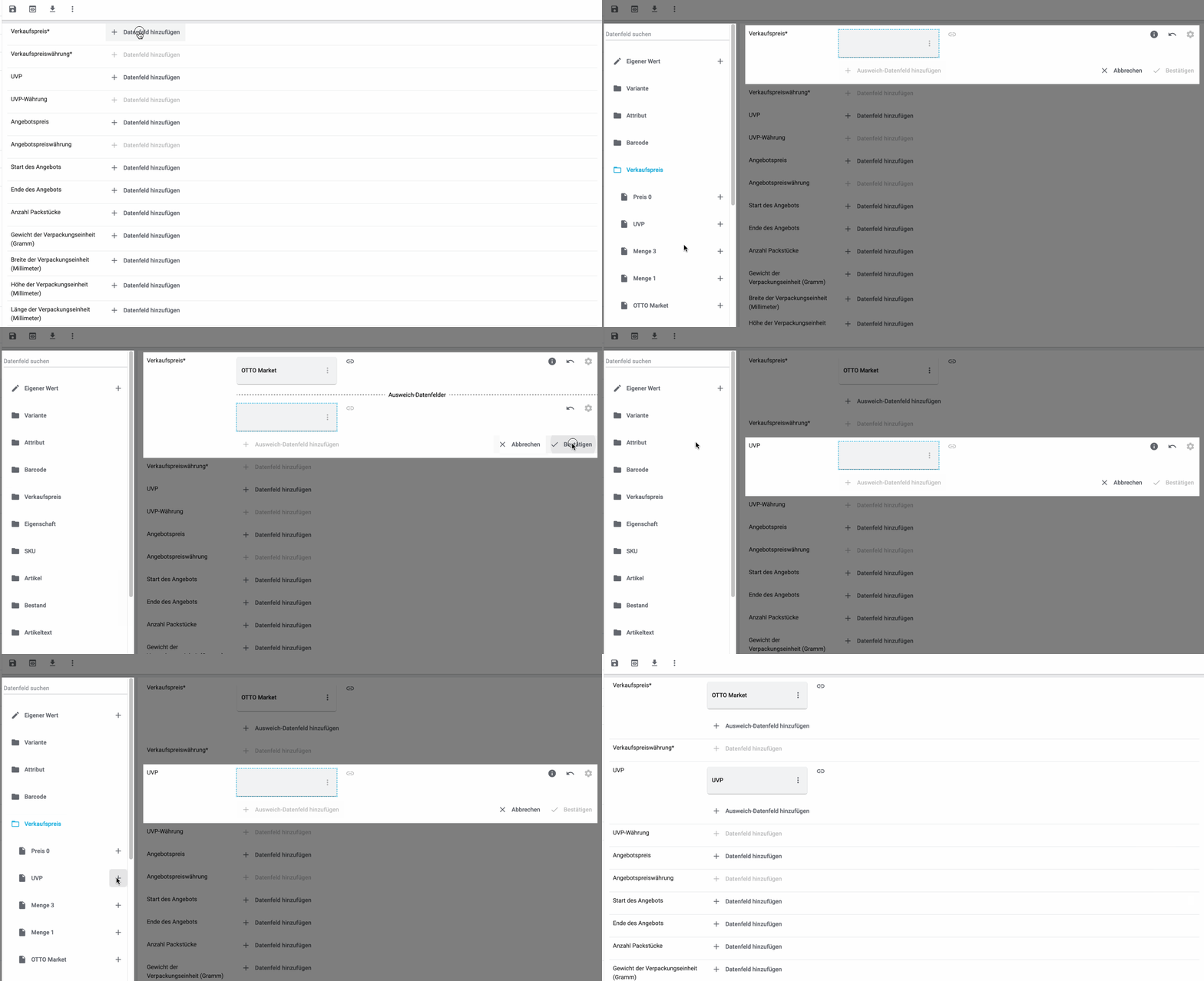
Klicke neben dem Sales-Channel-Datenfeld auf + Datenfeld hinzufügen.
→ Links wird die Liste der verfügbaren PlentyONE Datenfelder als Gruppen angezeigt. -
Klicke auf die gewünschte Gruppe.
→ Die PlentyONE Datenfelder der Gruppe werden angezeigt. -
Klicke neben dem gewünschten PlentyONE Datenfeld auf das Plus.
→ Das PlentyONE Datenfeld wird in das Feld rechts eingefügt. -
Klicke auf Bestätigen.
Beispiel: Verkaufspreis und UVP bei Otto Market
Hier siehst du, wie du den Sales-Channel-Datenfeldern Verkaufspreis und UVP von Otto Market passende PlentyONE Datenfelder zuordnest:
Zur Erinnerung: Bei einer einfachen 1:1-Zuordnung ordnest du dem Sales-Channel-Datenfeld ein Datenfeld in PlentyONE zu. Was aber, wenn es kein passendes Datenfeld in PlentyONE gibt? Dann ist die große Stunde der Eigenschaften gekommen. Mit Eigenschaften kannst du beliebige Informationen an den Varianten speichern.
-
Du arbeitest zum ersten Mal mit den Eigenschaften? Dann mach dich zuerst mit dem Prinzip der Eigenschaften vertraut.
Eigenschaft erstellen:
-
Erstelle eine Eigenschaft mit den nötigen Werten.
Tipp: Wie das geht, erfährst du hier.
Einfache 1:1-Zuordnung mit Eigenschaften erstellen:
-
Klicke neben dem Sales-Channel-Datenfeld auf + Datenfeld hinzufügen.
→ Links wird die Liste der verfügbaren PlentyONE Datenfelder als Gruppen angezeigt. -
Klappe die Gruppe Eigenschaft auf.
→ Die Eigenschaftsgruppen werden angezeigt. -
Klappe die gewünschte Gruppe auf.
-
Klicke rechts neben der gewünschten Eigenschaft auf das Plus.
-
Wähle aus der Dropdown-Liste Sprache die Sprache, in der du deine Daten an den Sales Channel exportierst.
-
Klicke auf Bestätigen.
→ Die Eigenschaft wird dem Sales-Channel-Datenfeld zugeordnet.
Wie bei den einfachen 1:1-Zuordnungen ordnest du auch hier einem Sales-Channel-Datenfeld eine Einstellung in PlentyONE oder eine Eigenschaft zu. Komplexe Zuordnungen sind aber immer dann nötig, wenn es für ein Sales-Channel-Datenfeld verschiedene mögliche Werte gibt. Statt Datenfelder zuzuordnen, ordnest du bei komplexen Zuordnungen also einzelne Werte dieser Datenfelder zu. Zum Beispiel kannst du dem Sales-Channel-Datenfeld Versandart nicht einfach das PlentyONE Datenfeld Versandprofil zuordnen. Warum? Der Sales Channel kann nicht wissen, welches deiner Versandprofile in PlentyONE welchem Versandprofil des Sales Channels entspricht.
| Gib bei komplexen Zuordnungen keine eigenen Werte ein. Alle Werte, die du eingibst, müssen an den Varianten gespeichert sein, entweder in einer Einstellung oder als Eigenschaftswert. Das gilt auch, wenn das Feld Comparative value angezeigt wird. Auch hier musst du genau den Wert aus der zugeordneten Einstellung oder Eigenschaft eingeben. |
Bei komplexen Zuordnungen wird immer der Wert des Sales Channels exportiert. Nur wenn du doch einen eigenen Wert zuordnest, wird der eingegebene eigene Wert exportiert.
Komplexe Zuordnungen erkennst du daran, dass sich unterhalb des Namens des Sales-Channel-Datenfelds ein Eingabefeld befindet. Wenn du in das Eingabefeld klickst, werden die Werte angezeigt, die es für das Sales-Channel-Datenfeld gibt.

Beispiele für komplexe 1:1-Zuordnungen sind:
-
Kategorien
-
Marken
-
Versandart
Wichtig: Ordne bei komplexen Zuordnungen keine eigenen Werte und keine Eigenschaften des Typs Kein zu.
Komplexe 1:1-Zuordnung erstellen:
-
Klicke in das Feld für das Sales-Channel-Datenfeld.
→ Eine Liste der verfügbaren Werte wird angezeigt. -
Wähle den Wert, dem du ein PlentyONE Datenfeld zuordnen möchtest.
→ Der Wert wird übernommen. -
Klicke neben dem Sales-Channel-Datenfeld auf + Datenfeld hinzufügen.
→ Links werden die verfügbaren PlentyONE Datenfelder als Gruppen angezeigt. -
Klicke auf eine Gruppe.
→ Die PlentyONE Datenfelder der Gruppe werden angezeigt. -
Klicke auf das PlentyONE Datenfeld, für das du Werte zuordnen möchtest.
Wichtig: Ordne keinen eigenen Wert und keine Eigenschaft des Typs Kein zu. -
Je nachdem, welches PlentyONE Datenfeld du gewählt hast, gehst du ab jetzt unterschiedlich vor:
-
Möglichkeit 1: Die verfügbaren Werte des PlentyONE Datenfelds werden links angezeigt.
-
Klicke neben dem gewünschten Wert auf das Plus.
→ Der Wert wird in das Feld rechts eingefügt. -
Klicke auf Bestätigen.
-
-
Möglichkeit 2: Das PlentyONE Datenfeld wird eingefügt und das Feld Comparative value wird angezeigt.
-
Gib in das Feld Comparative value einen Wert ein, der für das gewählte PlentyONE Datenfeld in der Einstellung oder der Eigenschaft gespeichert ist.
-
Klicke auf Bestätigen.
-
-
Möglichkeit 3: Das PlentyONE Datenfeld wird eingefügt und eine Dropdown-Liste wird angezeigt.
-
Wähle einen Wert aus der Dropdown-Liste.
-
Klicke auf Bestätigen.
→ Beim Export wird der Wert des Sales-Channel-Datenfelds übertragen, nicht der Wert des PlentyONE Datenfelds.
Ausnahme: Wenn du doch einen eigenen Wert zuordnest, wird dieser eigene Wert exportiert.
-
-
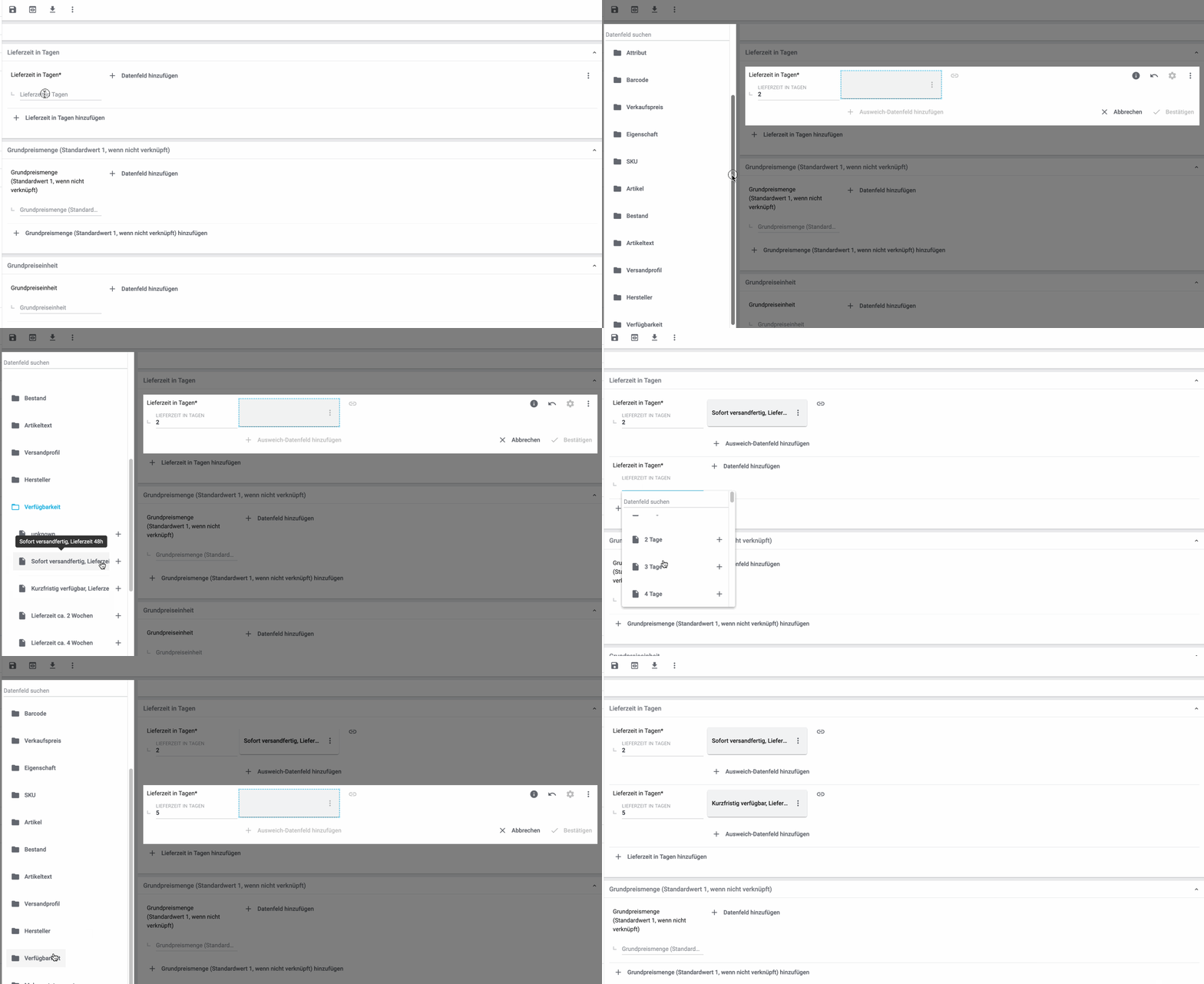
Beispiel: Lieferzeit in Tagen bei Otto Market
Hier siehst du, wie du den Werten des Sales-Channel-Datenfelds Lieferzeit in Tagen von Otto Market passende PlentyONE Werte zuordnest:
Bei einer 1:1-Zuordnung mit Ausweich-Datenfeld ordnest du dem Sales-Channel-Datenfeld eine Einstellung in PlentyONE zu. Zusätzlich gibst du ein oder mehrere Ausweich-Datenfelder an, damit das System weitersucht, wenn das erste PlentyONE-Datenfeld für eine Variante fehlt oder leer ist.
Du legst also fest:
-
Ich möchte, dass das Sales-Channel-Datenfeld mit den Daten aus der gewählten PlentyONE Einstellung befüllt wird.
-
Wenn dieses Datenfeld für eine Variante fehlt oder leer ist, wird das erste Ausweich-Datenfeld geprüft. Stattdessen wird dieser Wert für die Variante exportiert.
-
Wenn auch das erste Ausweich-Datenfeld für eine Variante fehlt oder leer ist, wird das zweite Ausweich-Datenfeld geprüft. Wenn ein Wert gefunden wird, wird der Wert des zweiten Ausweich-Datenfelds für die Variante exportiert usw.
Zwei verschiedene Ausweichbedingungen sind verfügbar:
Null (Standard) |
Das Ausweich-Datenfeld wird verwendet, wenn das Datenfeld darüber zwar im Katalog zugeordnet ist, aber nicht mit der Variante verknüpft ist. Die Bedingung "Null" eignet sich, wenn du Ausweich-Datenfelder für die folgenden Arten von PlentyONE Datenfeldern zuordnest:
Wichtig: Wenn du ein Ausweich-Datenfeld hinzufügst, wird automatisch die Ausweichbedingung "null" gewählt. Damit die Ausweichbedingung "leer" gilt, musst du die Standardeinstellung ändern. |
Leer |
Das Ausweich-Datenfeld wird verwendet, wenn das Datenfeld darüber zwar im Katalog zugeordnet und mit der Variante verknüpft, aber leer ist. Die Bedingung "Leer" eignet sich, wenn du Ausweich-Datenfelder für die folgenden Arten von PlentyONE Datenfeldern zuordnest:
Wichtig: Wenn du ein Ausweich-Datenfeld hinzufügst, wird automatisch die Ausweichbedingung "null" gewählt. Damit die Ausweichbedingung "leer" gilt, musst du die Standardeinstellung ändern. |
Hinweis: Auch wenn du ein oder mehrere Ausweich-Datenfelder zuordnest, wird für jede Variante nur ein Wert übertragen. Für jede Variante werden die zugeordneten PlentyONE Datenfelder in der Reihenfolge geprüft, in der sie zugeordnet wurden. Wenn also das erste Datenfeld keinen Wert für die Variante liefert, wird das erste Ausweich-Datenfeld übertragen usw.
1:1-Zuordnung mit Ausweich-Datenfeld erstellen:
-
Klicke neben dem Sales-Channel-Datenfeld auf + Datenfeld hinzufügen.
→ Links wird die Liste der verfügbaren PlentyONE Datenfelder als Gruppen angezeigt. -
Klicke auf die gewünschte Gruppe.
→ Die PlentyONE Datenfelder der Gruppe werden angezeigt. -
Klicke neben dem gewünschten PlentyONE Datenfeld auf das Plus.
→ Das PlentyONE Datenfeld wird in das Feld rechts eingefügt. -
Klicke in der Liste der PlentyONE Datenfelder neben dem gewünschten PlentyONE Datenfeld auf das Plus.
→ Das Ausweich-Datenfeld wird mit der Ausweichbedingung "null" hinzugefügt. -
Möglichkeit 1: Das Ausweich-Datenfeld mit der Ausweichbedingung "null" hinzufügen:
-
Klicke auf Bestätigen.
→ Das Ausweich-Datenfeld wird exportiert, wenn das Datenfeld darüber nicht mit der Variante verknüpft ist.
-
-
Möglichkeit 2: Das Ausweich-Datenfeld mit der Ausweichbedingung "leer" hinzufügen:
-
Klicke links neben dem Ausweich-Datenfeld auf das Zahnrad ().
→ Das Fenster Einstellungen Datenspalten wird angezeigt. -
Wähle für die Einstellung Ausweichbedingung die Option leer.
-
Klicke auf Speichern.
→ Das Ausweich-Datenfeld wird mit der Ausweichbedingung "leer" hinzugefügt. -
Klicke auf Bestätigen.
→ Das Ausweich-Datenfeld wird exportiert, wenn das Datenfeld darüber leer ist.
-
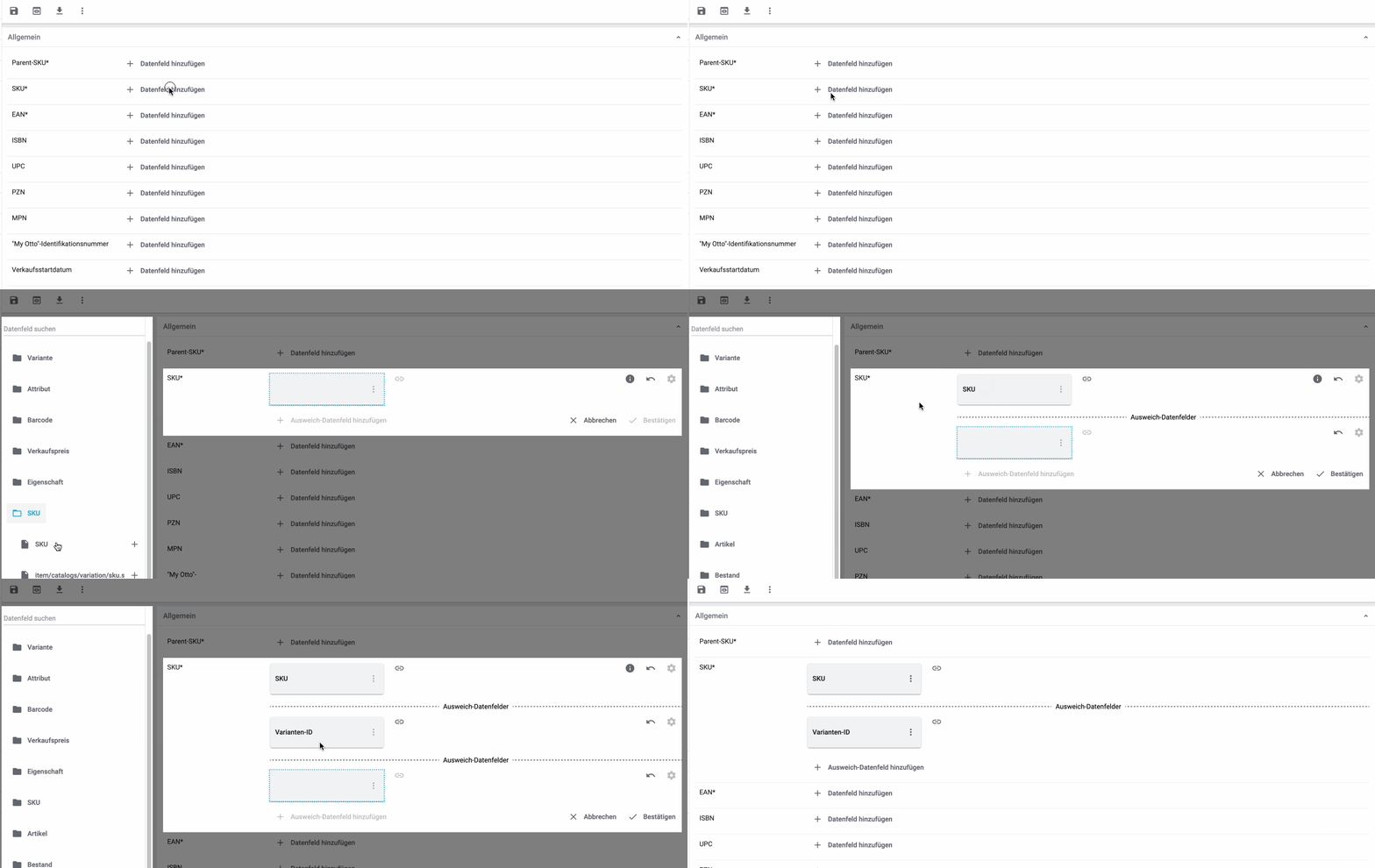
Beispiel: Ausweich-Datenfeld für SKU bei Otto Market
In diesem Beispiel siehst du eine Zuordnung für das Sales-Channel-Datenfeld SKU von Otto Market. Diesem Sales-Channel-Datenfeld wird das PlentyONE Datenfeld SKU zugeordnet. Als Ausweich-Datenfeld wird das PlentyONE Datenfeld Varianten-ID zuordnest. Als Ausweichbedingung wird automatisch die Bedingung "null" angewendet.
Ergebnis: Das Ausweich-Datenfeld Varianten-ID wird exportiert, wenn an der Variante kein Datenfeld SKU verknüpft ist.
Bei einer 1:n-Zuordnung ordnest du dem Sales-Channel-Datenfeld mehrere PlentyONE Datenfelder zu. Diese Datenfelder kannst du durch ein Trennzeichen miteinander verbinden.
Du legst also fest:
-
Ich möchte, dass diese PlentyONE Datenfelder beim Export kombiniert werden und das Sales-Channel-Datenfeld mit den Daten aus diesen zwei oder mehr PlentyONE Einstellungen befüllt wird.
1:n-Zuordnung erstellen:
-
Klicke neben dem Sales-Channel-Datenfeld auf + Datenfeld hinzufügen.
→ Links wird die Liste der verfügbaren PlentyONE Datenfelder als Gruppen angezeigt. -
Klicke auf die gewünschte Gruppe.
→ Die PlentyONE Datenfelder der Gruppe werden angezeigt. -
Klicke neben dem gewünschten PlentyONE Datenfeld auf das Plus.
→ Das PlentyONE Datenfeld wird in das Feld rechts eingefügt. -
Klicke auf Bestätigen.
-
Klicke rechts neben dem zugeordneten PlentyONE Datenfeld auf Datenfeld hinzufügen ().
→ Links wird die Liste der verfügbaren PlentyONE Datenfelder wieder als Gruppen angezeigt. -
Ordne dem Sales-Channel-Datenfeld wie oben beschrieben ein oder mehrere weitere PlentyONE Datenfelder zu.
-
Klicke auf Bestätigen.
-
Klicke ganz rechts in der Zeile des Sales-Channel-Datenfelds auf Einstellungen ().
-
Wähle aus der Dropdown-Liste Trennzeichen ein Trennzeichen oder bestimme ein eigenes Trennzeichen.
-
Klicke auf Speichern.
-
Speichere () den Katalog.
→ Die Zuordnungen werden gespeichert.
→ Beim Export wird der Inhalt der PlentyONE Datenfelder kombiniert exportiert.
Du bist dir sicher, dass du für ein Sales-Channel-Datenfeld für alle Varianten des Katalogs denselben Wert übertragen möchtest? Dann kannst du einen eigenen Wert angeben. Dieser feste Wert wird dann für alle Varianten exportiert.
Du legst also fest:
-
Ich möchte, dass für dieses Sales-Channel-Datenfeld für alle Varianten dieses Katalogs der Wert exportiert wird, den ich in das Feld Eigener Wert eingegeben habe. Dabei wird immer dieser eingegebene Wert exportiert, auch bei komplexen Zuordnungen, bei denen normalerweise der Wert des Sales Channels exportiert wird. Achte deshalb darauf, dass der Wert, den du als eigenen Wert eingibst, vom Sales Channel akzeptiert wird.
Eigener-Wert-Zuordnung erstellen:
-
Klicke neben dem Sales-Channel-Datenfeld auf + Datenfeld hinzufügen.
→ Links wird die Liste der verfügbaren PlentyONE Datenfelder als Gruppen angezeigt. -
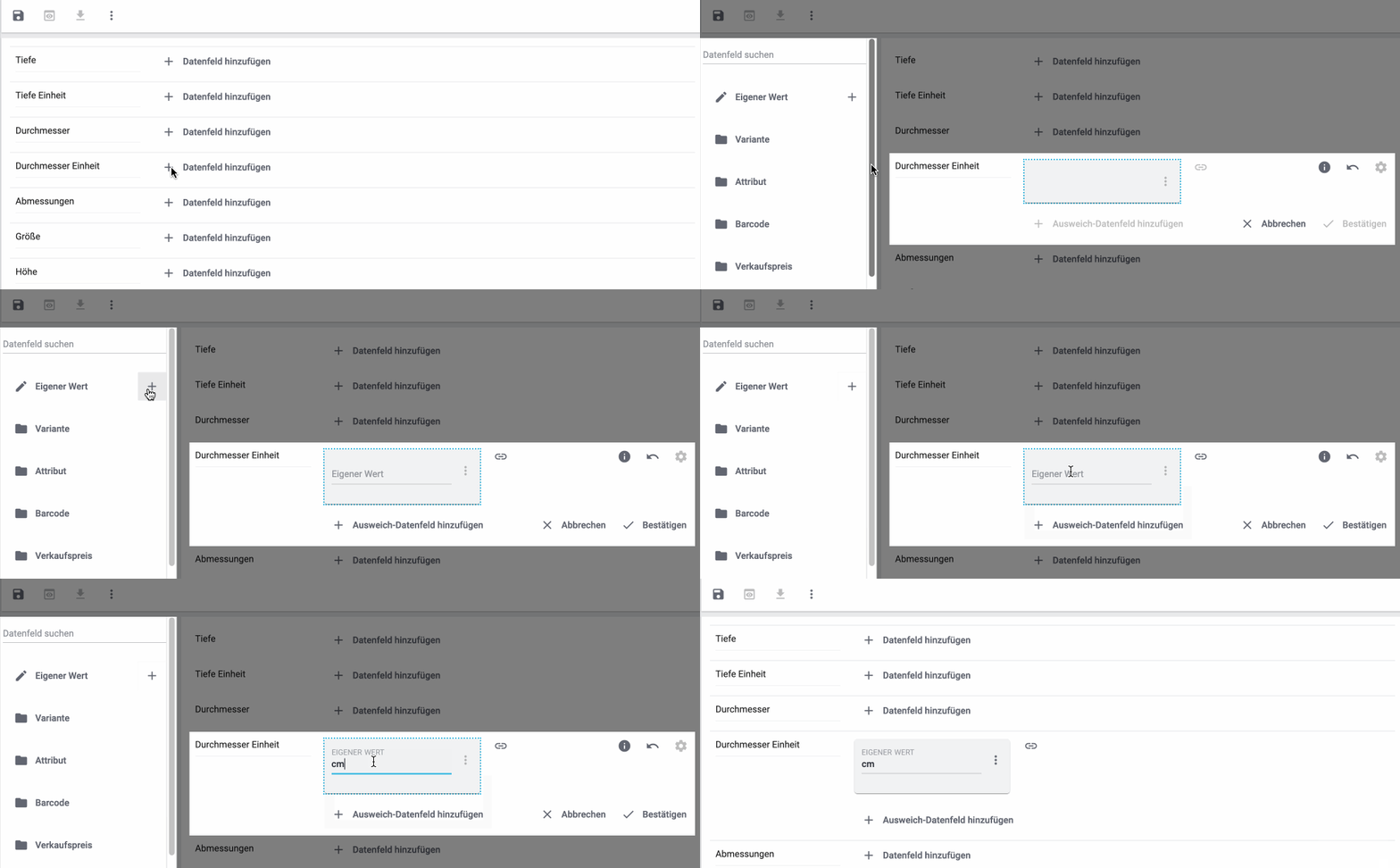
Klicke ganz oben neben Eigener Wert auf das Plus.
→ Das Feld für den eigenen Wert wird in der Ansicht hinzugefügt. -
Gib einen Wert in das Eingabefeld darunter ein.
→ Dieser Wert wird für alle Varianten exportiert.
Beispiel: Durchmesserangaben
Du möchtest für einige deiner Varianten den Durchmesser an Sales Channels exportieren. Den Durchmesser hast du für alle Varianten in Zentimetern gespeichert. Statt eine Eigenschaft für die Einheit zu erstellen und diese Eigenschaft mit allen Varianten zu verknüpfen, kannst du also als eigenen Wert cm eingeben.
Hier siehst du ein Beispiel dafür, wie du einen eigenen Wert für die Durchmesser-Einheit zuordnest:
Mit mathematischen Berechnungen passt du Zahlenwerte während des Exports automatisch an.
-
Diese Funktion funktioniert nur bei Datenfeldern, die Zahlenwerte enthalten.
-
Diese Funktion ist neu und ist noch nicht für alle Formate verfügbar.
Du legst also fest:
-
Ich möchte, dass der Zahlenwert eines PlentyONE Datenfelds beim Export neu berechnet wird. Für die Formeln sind die Grundrechenarten verfügbar.
Zahlenwerte neu berechnen:
-
Klicke neben dem Sales-Channel-Datenfeld auf + Datenfeld hinzufügen.
→ Links wird die Liste der verfügbaren PlentyONE Datenfelder als Gruppen angezeigt. -
Klicke ganz oben neben Formel (calculate) auf das Plus.
→ Das Datenfeld Formel wird in das Feld rechts eingefügt. -
Klicke in das Datenfeld.
→ Das Fenster Wert ändern wird angezeigt. -
Gib einen Zahlenwert ein oder wähle unten rechts ein PlentyONE Datenfeld, um es zur Berechnung hinzuzufügen (add).
Tipp: Nutze die Suche. Damit findest du Datenfelder noch schneller. -
Optional: Wenn im Datenfeld das Symbol more_vert angezeigt wird, wähle die korrekte Zuweisung für das Datenfeld.
Tipp: Eine Zahl zeigt an, wie viele Zuweisungen für das Datenfeld vorgenommen werden müssen.-
Klicke auf das Symbol more_vert.
-
Wähle im angezeigten Fenster die gewünschten Zuweisungen aus den Dropdown-Listen.
-
Speichere die Einstellungen.
-
-
Gib Zahlen und mathematische Operatoren entweder mit dem angezeigten Taschenrechner oder über die Tastatur ein.
-
Speichere die Einstellungen.
→ Die eingefügte Formel wird in der Ansicht angezeigt.
→ Die Berechnung wird beim nächsten Export durchgeführt.
13.1.4. Besonderheiten bei der Zuordnung von Datenfeldern im Produktkatalog
Jeder Marktplatz strukturiert Artikeldaten anders. Deshalb treten beim Zuordnen von Datenfeldern bestimmte Sonderfälle auf. In diesem Kapitel findest du Hinweise dazu, was du beim Zuordnen von Datenfeldern für Amazon beachten solltest.
13.1.4.1. Aktualisierungen erforderlich: Änderungen der Amazon-Produktmetadaten
| Amazon nimmt in unregelmäßigen Abständen Änderungen an den Produktmetadaten vor. |
Dazu gehören unter anderem neue oder geänderte Pflichtattribute, Anpassungen an Produkttypen sowie Änderungen an den verfügbaren Datenfeldern in Produktkatalogen. Solche Änderungen können dazu führen, dass bestehende Produktkataloge angepasst oder zusätzliche Datenfelder zugeordnet werden müssen.
Amazon veröffentlicht Informationen zu diesen Änderungen auf einer offiziellen Dokumentationsseite:
Wir empfehlen dir, die Aktualisierungen der SP-API-Produktmetadaten und deine Produktkataloge regelmäßig zu prüfen und bei Bedarf deine Produktkataloge anzupassen, um sicherzustellen, dass alle erforderlichen Daten weiterhin korrekt an Amazon übertragen werden.
13.1.4.2. Den Artikelnamen zuordnen
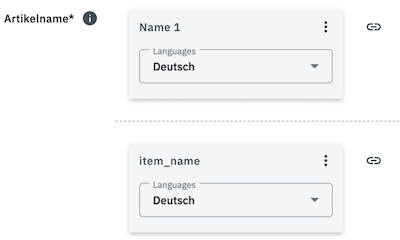
Den Artikelnamen verknüpfst du in Amazon-Produktkatalogen mit dem Datenfeld Artikelname (item_name.value) in der Datenfeld-Gruppe item_name.
Hinweis: Wenn du Varianten eines Artikels auf Amazon anbietest, verwende einen allgemeingültigen Artikelnamen, der für alle Varianten verwendet werden kann. Attribute der Variante, wie zum Beispiel die Farbe eines T-Shirts, sollten nicht im Namen enthalten sein. Attribute der Varianten werden automatisch durch Amazon ergänzt. Mehr zum Thema Variantenartikel auf Amazon findest du hier.
Folgende Zuordnungen sind für den Artikelnamen möglich. Beachte, dass es sich bei diesen Zuordnungen nur um Empfehlungen handelt. Je nachdem, wie du den Artikelnamen in PlentyONE pflegst, können andere Zuordnungen sinnvoller sein.
-
Artikeltext » Name 1, Name 2 oder Name 3
-
Eigenschaft des Typs Text
13.1.4.3. Bullet Points zuordnen
Mit dem Datenfeld bullet_point in den Amazon-Produktkatalogen kannst du deinen Artikeln kurze beschreibende Texte hinzufügen, die auf Amazon neben dem Produktfoto als Stichpunkte angezeigt werden.
Um mehrere Stichpunkte zu Amazon zu übertragen, kannst du über add Ausweich-Datenquelle hinzufügen weitere Stichpunkte hinzufügen. Diese Stichpunkte werden nicht als Ausweich-Datenquelle behandelt, sondern zusätzlich zu Amazon übertragen und auf Amazon als einzelne Stichpunkte untereinander aufgeführt.
13.1.4.4. Eine Bilderliste exportieren
Du kannst über das Datenfeld main_product_image_locator eine Bilderliste mit Artikel- oder Variantenbildern zu Amazon exportieren. Ordne die Bilderliste dafür wie folgt zu:
-
Bild » Varianten Bilder » Bilderliste, Bildinformation Vollbild URL
Hinweis: Wenn das Datenfeld Varianten Bilder verknüpft wird, werden nur Bilder exportiert, die mit mindestens einer Variante verknüpft sind.
oder
-
Bild » Artikel Bilder » Bilderliste, Bildinformation Vollbild URL
Hinweis: Wenn das Datenfeld Artikel Bilder verknüpft wird, werden nur Bilder exportiert, die mit keiner Variante verknüpft sind.
oder
-
Bild » Alle Bilder » Bilderliste, Bildinformation Vollbild URL
Hinweis: Wenn das Datenfeld Alle Bilder verknüpft wird, werden alle Bilder exportiert, unabhängig davon, ob die Bilder mit einer Variante verknüpft sind oder nicht. -
Gib zusätzlich unter Maximale Bildanzahl die Anzahl der Bilder ein, die du aus der Bilderiste übertragen möchtest.
Die Bild-URLs aus der Bilderliste werden automatisch den nächstfolgenden, noch freien Datenfeldern other_product_image_locator_1 bis other_product_image_locator_8 zugeordnet.
Beispiel: Die Bilderliste ist dem Datenfeld main_product_image_locator zugeordnet und enthält drei Bilder:
-
Die URL des ersten Bildes wird dem Datenfeld main_product_image_locator zugeordnet,
-
die URL des zweiten Bildes other_product_image_locator_1,
-
die URL des dritten Bildes other_product_image_locator_2.
Hinweis: Enthält ein nachfolgendes Datenfeld bereits eine Zuordnung, wird dieses Datenfeld übersprungen. Die Bild-URL wird dann dem nächsten verfügbaren other_product_image_locator Datenfeld zugeordnet.
Wichtig: Es werden nur so viele Bilder zugeordnet, wie nachfolgende, noch freie other_product_image_locator Datenfelder verfügbar sind. Überzählige Bilder aus der Bilderliste werden nicht übertragen.
Tipp: Wenn du zusätzlich zur Bilderliste in der Hauptdatenquelle eine weitere Bilderliste in der Ausweich-Datenquelle zuordnest, werden die beiden Bilderlisten zu einer gemeinsamen Liste kombiniert. Aus dieser kombinierten Liste werden so viele Bilder an Amazon übertragen, wie nachfolgende, noch freie other_product_image_locator Datenfelder im Katalog verfügbar sind. Überzählige Bilder werden nicht übertragen.
Einzelbilder aus der Ausweich-Datenquelle werden nicht mit der Bilderliste in der Hauptdatenquelle kombiniert. Sie werden nur dann übertragen, wenn in der Hauptdatenquelle kein zugeordnetes Einzelbild oder keine Bilderliste gefunden wird.
13.1.4.5. Kategorien verknüpfen
Über das Datenfeld recommended_browse_nodes kannst du deinen Artikeln die passenden Stöbern-Kategorien von Amazon zuweisen. Dadurch erscheinen deine Artikel in der entsprechenden Kategorie, wenn Kund:innen auf Amazon in dieser Kategorie stöbern.
Wenn du dieses Datenfeld nicht zuordnest, werden für deinen Artikel stattdessen die Kategorieverknüpfungen aus dem Menü Verkaufskanäle » Channel Control Center » [Sales Channel für Amazon öffnen] » Kategorieverknüpfung verwendet.
Hinweis: Die Stöbern-Kategorien werden über sogenannte Browse Node IDs zugeordnet. Jeder Kategoriepfad besitzt eine eigene, eindeutige Browse Node ID. Eine aktuelle Liste dieser IDs findest du in den Browse Tree Guides (BTG) im Amazon Seller Central.
Für die Datenfeldzuordnung im Produktkatalog empfehlen wir, eine Eigenschaft des Typs Auswahl für Stöbern-Kategorien anzulegen. Füge der Eigenschaft die benötigten Browse Node IDs als einzelne Auswahlwerte hinzu.
13.1.4.6. Variationsthemen zuordnen
Mit Variation Themes (deutsch: Variationsthemen) kannst du mehrere Produktvarianten, wie verschiedene Größen oder Farben, auf einer gemeinsamen Produktdetailseite darstellen. So finden deine Kund:innen alle Auswahlmöglichkeiten auf einen Blick. Welche Variationsthemen verfügbar sind, hängt von der jeweiligen Kategorie ab.
Du ordnest Variationsthemen mit der Datenfeldgruppe variation_theme wie folgt zu:
Variationsthema mit einem Attribut zuordnen:
-
Öffne das Menü Daten » Kataloge.
-
Öffne den Produktkatalog für Amazon.
-
Scrolle zur Datenfeldgruppe variation_theme.
-
Wähle für das Datenfeld Variationsthemabezeichnung unter Exportieren als das passende Variationsthema aus der Dropdown-Liste.
Beispiel:FARBE_NAME
Hinweis: Nachdem du das Variationsthema ausgewählt hast, kann im Feld Exportieren als eine andere Bezeichnung erscheinen. Das ist normal. Die Auswahl in der Dropdown-Liste dient nur der besseren Orientierung und zeigt meist eine Übersetzung des tatsächlichen Werts. Im Datenfeld wird später der tatsächlich übermittelte Wert angezeigt. -
Klicke auf add Datenquelle hinzufügen.
-
Wähle das passende Attribut mit dem Zusatz ist verknüpft.
Beispiel: Attribut » Farbe » Attribut Farbe ist verknüpft.
Hinweis: So wird das gewählte Variationsthema nur dann übertragen, wenn an deiner Variante das entsprechende Attribut verknüft ist. -
Klicke auf Speichern (save).
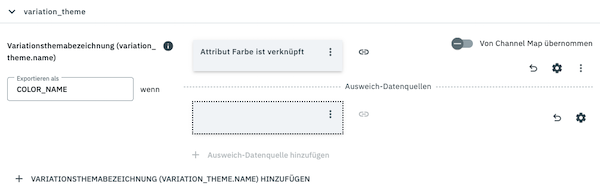
Beachte, dass du auch die zum Variationsthema passenden Datenfelder im Produktkatalog verknüpfen musst, damit die Daten zu Amazon übertragen werden können. Wenn du beispielsweise das Variationsthema FARBE_NAME verwendest, musst du auch das Datenfeld für FARBE verknüpfen.
|
Du kannst auch Variationsthemen auswählen, die mehrere Attribute kombinieren. Diese erkennst du am Schrägstrich zwischen den einzelnen Attributnamen.
Beispiel: FARBE_NAME/GRÖSSE_NAME
Variationsthema mit mehreren Attributen zuordnen:
-
Öffne das Menü Daten » Kataloge.
-
Öffne den Produktkatalog für Amazon.
-
Scrolle zur Datenfeldgruppe variation_theme
-
Wähle für das Datenfeld Variationsthemabezeichnung unter Exportieren als die passende Kombination aus mehreren Attributen aus der Dropdown-Liste.
Beispiel:FARBE_NAME/GRÖSSE_NAME
Hinweis: Nachdem du das Variationsthema ausgewählt hast, kann im Feld Exportieren als eine andere Bezeichnung erscheinen. Das ist normal. Die Auswahl in der Dropdown-Liste dient nur der besseren Orientierung und zeigt meist eine Übersetzung des tatsächlichen Werts. Im Datenfeld wird später der tatsächlich übermittelte Wert angezeigt. -
Klicke auf add Datenquelle hinzufügen.
-
Wähle das passende Attribut mit dem Zusatz ist verknüpft für das erste Attribut des Variationsthemas.
Beispiel: Attribut » Farbe » Attribut Farbe ist verknüpft fürFARBE_NAME. -
Klicke auf link Datenquelle hinzufügen.
-
Wähle das passende Attribut mit dem Zusatz ist verknüpft für das zweite Attribut des Variationsthemas.
Beispiel: Attribut » Größe » Attribut Größe ist verknüpft fürGRÖSSE_NAME. -
Wiederhole Schritt 7-8, wenn das Variationsthema weitere Attribute enthält.
Wichtig:-
Das Variationsthema wird nur dann übertragen, wenn alle zugehörigen Attribute an der Variante verknüpft sind.
-
Füge das zweite und alle weiteren Attribute nicht über add Ausweichdatenquelle hinzufügen hinzu.
-
Wenn du mehrere Variationsthemen mit unterschiedlich vielen Attributen zuordnest, ordne sie in der Reihenfolge ihrer Attributanzahl. Beginne mit dem Variationsthema, das die meisten Attribute enthält, und fahre fort bis zum Variationsthema mit den wenigsten Attributen.
-
-
Klicke auf Speichern (save).
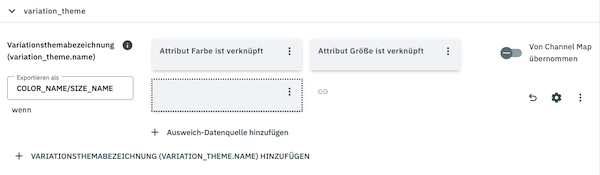
Beachte, dass du auch die zum Variationsthema passenden Datenfelder im Produktkatalog verknüpfen musst, damit die Daten zu Amazon übertragen werden können. Wenn du beispielsweise die Variationsthemen FARBE_NAME und GRÖSSE_NAME verwendest, musst du auch die Datenfelder für FARBE und GRÖSSE verknüpfen.
|
13.1.5. Katalogexport aktivieren
| Produktkataloge (Product TYP Product) sind standardmäßig für alle Amazon-Konten aktiviert. |
Du hast Amazon in PlentyONE eingerichtet und den Katalog für den Export deiner Artikeldaten erstellt? Dann starte jetzt den Export deiner Artikeldaten. Dazu aktivierst du im Menü Daten » Kataloge die Kataloge, die zu Amazon exportiert werden sollen.
Katalogexport zu Amazon aktivieren:
-
Öffne das Menü Daten » Kataloge.
→ Eine Liste der Kataloge wird angezeigt. -
Scrolle zu dem Amazon-Katalog.
-
Schiebe in der Spalte Aktiv die Umschaltfläche nach rechts ().
→ Der Katalog wird aktiviert.
→ Die Daten des Katalogs werden einmal täglich zu Amazon exportiert.
Tipp: Im Kapitel (Fehler-)Berichte abrufen erfährst du, wo du Berichte zum Katalogexport für Amazon findest. Beachte, dass sich die Berichte für den Testmodus und die produktive Übertragung in unterschiedlichen Menüs befinden.
13.2. Angebotskatalog erstellen
Angebotsdaten werden über Kataloge zu Amazon exportiert. Um deine Angebote zu Amazon zu exportieren, erstellst du im Menü Daten » Kataloge einen Angebotskatalog. Verknüpfe dann im Katalog die von Amazon vorgegebenen Felder mit in PlentyONE gespeicherten Artikeldaten.
Wenn du den Angebotskatalog aktiviert hast, werden die Katalogdaten innerhalb von 15 Minuten nach der Änderung eines Werts an der Variante automatisch zu Amazon exportiert.
Um die Erstellung neuer Kataloge zu vereinfachen, kannst du Channel Maps für Amazon anlegen. Mit Channel Maps kannst du Kategorie-übergreifende Zuordnungen für einen Marktplatz erstellen und diese Zuordnungen anschließend auf Kataloge anwenden. Alle verknüpften Kataloge erben somit automatisch die Zuordnung aus der Channel Map. Das erspart dir im Nachhinein eine Menge Zeit, da du die Zuordnungen nicht erneut für jeden Katalog vornehmen musst.
Weitere Informationen zur Erstellung von Channel Maps findest du im Bereich Channel Maps.
Channel Map für die Angebotszuordnung erstellen:
-
Öffne das Menü Verkaufskanäle » Channel Control Center » [Name deines Amazon-Sales Channel] » Zuordnung » Angebotszuordnung.
-
Klicke auf Channel Map erstellen (add).
-
Gib einen Namen für die Channel Map ein.
-
Wähle in der Dropdown-Liste Marktplatz die Option Amazon.
-
Wähle in der Dropdown-Liste Katalogart die Option Angebot-[Sales Channel].
-
Wähle in der Dropdown-Liste Kategorien die Produktkategorien, in denen du auf Amazon verkaufen willst.
-
Klicke auf CHANNEL MAP ERSTELLEN.
→ Die Channel Map ist erstellt.
Sobald du eine Channel Map für Amazon erstellt hast, kannst du als nächstes Kataloge mit der Channel Map verknüpfen. Gehe hierzu wie folgt vor:
Einen Angebotskatalog mit der Channel Map verknüpfen:
-
Öffne das Menü Verkaufskanäle » Channel Control Center » [Name deines Amazon-Sales Channel] » Zuordnung » Angebotszuordnung.
-
Klicke in der Zeile der zu bearbeitenden Channel Map auf den Eintrag in der Spalte Verknüpfte Kataloge.
-
In der Dropdown-Liste Kataloge wählen, klicke auf Katalog erstellen.
-
Gib einen Namen für den Katalog ein.
-
Wähle in der Dropdown-Liste Marktplatz die Option Amazon.
-
Wähle in der Dropdown-Liste Katalogart die Option Listing.
-
Wähle in der Dropdown-Liste Amazon-Konto das Amazon-Konto, für das der Katalog erstellt werden soll.
-
Wähle in der Dropdown-Liste Sales Channel den Amazon-Sales Channel.
-
Wähle in der Dropdown-Liste Kategorien eine Produktkategorie, in der du auf Amazon verkaufen willst.
-
Klicke auf KATALOG ERSTELLEN UND MIT CHANNEL MAP VERKNÜPFEN.
→ Der Katalog wird erstellt und mit der Channel Map verknüpft.
Formateinstellung bei Amazon-Katalogen
Die Einstellung Format in den Einstellungen von Amazon-Katalogen beeinflusst ausschließlich die Struktur und Formatierung der Katalog-Vorschau, hat aber keinen Einfluss darauf, wie der automatische Datenaustausch im Hintergrund arbeitet. Als Format kann entweder JSON (PUT) oder JSON (PATCH) gewählt werden.
Das Format in den Einstellungen eines Amazon-Katalogs legt fest, welche Datenstruktur für die Übertragung der JSON-Datei genutzt wird, unabhängig davon, ob PlentyONE die Übertragung per Feed oder direkt per HTTP durchführt.
Folgende Methoden stehen zur Verfügung:
-
PUT („Create or Replace“): Erstellt einen Datensatz neu oder ersetzt den bestehenden Datensatz vollständig.
-
PATCH („Teilweise Aktualisierung“): Erstellt oder aktualisiert gezielt nur die zugeordneten Felder. Nicht übermittelte Felder bleiben unverändert und werden nicht gelöscht.
Für den Datenaustausch mit Amazon ist das in den Katalog-Einstellungen gewählte Format irrelevant. Produkte und Angebote werden automatisch mit den folgenden Methoden übertragen:
Art des Exports |
Daten |
Verwendete Methode |
Verhalten |
Angebotsexport |
Neue Angebots-Listings |
PUT |
Erstellt das Angebot neu oder ersetzt es vollständig. |
Angebotsexport |
Aktualisierung bestehender Angebots-Listings |
PATCH |
Aktualisiert nur die geänderten Angebotsdaten (zum Beispiel Preis oder Bestand). |
Produktexport |
Neue und bestehende Produkt-Listings |
PATCH |
Aktualisiert immer nur die spezifischen Produktfelder, ohne bestehende Daten zu überschreiben oder zu löschen. |
13.2.1. Datenfelder im Angebotskatalog zuordnen
Nachdem du einen Katalog erstellt hast, ordnest du die Datenfelder des Sales Channels den in PlentyONE gespeicherten Artikeldaten zu. In diesem Kapitel erfährst du, wie du Datenfelder zuordnest und welche Besonderheiten es bei Amazon gibt.
|
Im Angebotskatalog sind nicht alle Pflichtfelder gekennzeichnet
Im Angebotskatalog für Amazon können momentan nicht alle Pflichtfelder und Abhängigkeiten zwischen den Datenfeldern angezeigt werden. |
-
Der Sales Channel verlangt Produktdaten, für die es in PlentyONE kein Datenfeld gibt? Dann erstelle dafür eine Eigenschaft. Diese Eigenschaft verknüpfst du dann mit deinen Varianten. Die eigentlichen Werte speicherst du als Eigenschaftswerte für diese Eigenschaft. Du arbeitest zum ersten Mal mit den Eigenschaften? Dann mach dich zuerst mit dem Prinzip der Eigenschaften vertraut.
| Bereich | Erläuterung |
|---|---|
Navigation |
Wenn du einen Katalog öffnest, wird die Ansicht Zuordnung angezeigt. Ganz links siehst du die Navigation.
|
Symbolleiste |
In der Symbolleiste führst du für den Katalog relevante Aktionen aus. Speichere zum Beispiel die Zuordnungen, stelle eine ältere Version des Katalogs wieder her oder blende optionale Sales-Channel-Datenfelder ein oder aus. |
Sales-Channel-Datenfelder |
Rechts neben der Navigation sind alle Datenfelder aufgelistet, die für den Sales Channel verfügbar sind. Pflichtfelder sind mit einem Sternchen (✱) gekennzeichnet. |
PlentyONE Datenfelder |
Im rechten Bereich des Katalogs ordnest du den Sales-Channel-Datenfeldern passende PlentyONE Datenfelder zu. Im Screenshot oben wurden schon einige Felder zugeordnet. |
Katalogzuordnungen erstellen:
-
Öffne das Menü Verkaufskanäle » Channel Control Center.
-
Klicke auf die Kachel deines Amazon-Sales Channels.
-
Klicke auf den Katalog, den du bearbeiten willst.
→ Der Tab Zuordnung wird geöffnet.
→ In der linken Spalte werden die Datenfelder des Sales Channels angezeigt.
Tipp: Pflichtfelder sind mit Sternchen (∗) gekennzeichnet.
→ In der rechten Spalte ordnest du die PlentyONE Datenfelder zu. Auch schon zugeordnete PlentyONE Datenfelder werden in dieser Spalte angezeigt. -
Ordne den Sales-Channel-Datenfeldern passende PlentyONE Datenfelder zu.
Für jedes Sales-Channel-Datenfeld hast du verschiedene Zuordnungsmöglichkeiten. Das Vorgehen für jede Zuordnungsmöglichkeiten wird in den Info-Boxen unten beschrieben.-
Einfache 1:1-Zuordnung
-
Komplexe 1:1-Zuordnung
-
Einfache 1:1-Zuordnung mit Eigenschaften
-
1:1-Zuordnung mit Ausweich-Datenfeld
-
1:n-Zuordnung
-
Eigener-Wert-Zuordnung
-
Zuordnung mit mathematischer Berechnung
-
-
Speichere () den Katalog.
→ Die Zuordnungen werden gespeichert.
Bei einer einfachen 1:1-Zuordnung ordnest du dem Sales-Channel-Datenfeld eine Einstellung in PlentyONE zu. Wenn es keine passende Einstellung in PlentyONE gibt, kannst du stattdessen eine Eigenschaft erstellen und zuordnen.
Bei einer einfachen 1:1-Zuordnung legst du also fest:
-
Ich möchte, dass dieses Sales-Channel-Datenfeld mit den Daten aus dieser PlentyONE Einstellung befüllt wird.
-
Wenn das Datenfeld für eine Variante leer ist, wird kein Wert für die Variante exportiert.
Einfache 1:1-Zuordnung erstellen:
-
Klicke neben dem Sales-Channel-Datenfeld auf + Datenfeld hinzufügen.
→ Links wird die Liste der verfügbaren PlentyONE Datenfelder als Gruppen angezeigt. -
Klicke auf die gewünschte Gruppe.
→ Die PlentyONE Datenfelder der Gruppe werden angezeigt. -
Klicke neben dem gewünschten PlentyONE Datenfeld auf das Plus.
→ Das PlentyONE Datenfeld wird in das Feld rechts eingefügt. -
Klicke auf Bestätigen.
Beispiel: Verkaufspreis und UVP bei Otto Market
Hier siehst du, wie du den Sales-Channel-Datenfeldern Verkaufspreis und UVP von Otto Market passende PlentyONE Datenfelder zuordnest:
Zur Erinnerung: Bei einer einfachen 1:1-Zuordnung ordnest du dem Sales-Channel-Datenfeld ein Datenfeld in PlentyONE zu. Was aber, wenn es kein passendes Datenfeld in PlentyONE gibt? Dann ist die große Stunde der Eigenschaften gekommen. Mit Eigenschaften kannst du beliebige Informationen an den Varianten speichern.
-
Du arbeitest zum ersten Mal mit den Eigenschaften? Dann mach dich zuerst mit dem Prinzip der Eigenschaften vertraut.
Eigenschaft erstellen:
-
Erstelle eine Eigenschaft mit den nötigen Werten.
Tipp: Wie das geht, erfährst du hier.
Einfache 1:1-Zuordnung mit Eigenschaften erstellen:
-
Klicke neben dem Sales-Channel-Datenfeld auf + Datenfeld hinzufügen.
→ Links wird die Liste der verfügbaren PlentyONE Datenfelder als Gruppen angezeigt. -
Klappe die Gruppe Eigenschaft auf.
→ Die Eigenschaftsgruppen werden angezeigt. -
Klappe die gewünschte Gruppe auf.
-
Klicke rechts neben der gewünschten Eigenschaft auf das Plus.
-
Wähle aus der Dropdown-Liste Sprache die Sprache, in der du deine Daten an den Sales Channel exportierst.
-
Klicke auf Bestätigen.
→ Die Eigenschaft wird dem Sales-Channel-Datenfeld zugeordnet.
Wie bei den einfachen 1:1-Zuordnungen ordnest du auch hier einem Sales-Channel-Datenfeld eine Einstellung in PlentyONE oder eine Eigenschaft zu. Komplexe Zuordnungen sind aber immer dann nötig, wenn es für ein Sales-Channel-Datenfeld verschiedene mögliche Werte gibt. Statt Datenfelder zuzuordnen, ordnest du bei komplexen Zuordnungen also einzelne Werte dieser Datenfelder zu. Zum Beispiel kannst du dem Sales-Channel-Datenfeld Versandart nicht einfach das PlentyONE Datenfeld Versandprofil zuordnen. Warum? Der Sales Channel kann nicht wissen, welches deiner Versandprofile in PlentyONE welchem Versandprofil des Sales Channels entspricht.
| Gib bei komplexen Zuordnungen keine eigenen Werte ein. Alle Werte, die du eingibst, müssen an den Varianten gespeichert sein, entweder in einer Einstellung oder als Eigenschaftswert. Das gilt auch, wenn das Feld Comparative value angezeigt wird. Auch hier musst du genau den Wert aus der zugeordneten Einstellung oder Eigenschaft eingeben. |
Bei komplexen Zuordnungen wird immer der Wert des Sales Channels exportiert. Nur wenn du doch einen eigenen Wert zuordnest, wird der eingegebene eigene Wert exportiert.
Komplexe Zuordnungen erkennst du daran, dass sich unterhalb des Namens des Sales-Channel-Datenfelds ein Eingabefeld befindet. Wenn du in das Eingabefeld klickst, werden die Werte angezeigt, die es für das Sales-Channel-Datenfeld gibt.
Beispiele für komplexe 1:1-Zuordnungen sind:
-
Kategorien
-
Marken
-
Versandart
Wichtig: Ordne bei komplexen Zuordnungen keine eigenen Werte und keine Eigenschaften des Typs Kein zu.
Komplexe 1:1-Zuordnung erstellen:
-
Klicke in das Feld für das Sales-Channel-Datenfeld.
→ Eine Liste der verfügbaren Werte wird angezeigt. -
Wähle den Wert, dem du ein PlentyONE Datenfeld zuordnen möchtest.
→ Der Wert wird übernommen. -
Klicke neben dem Sales-Channel-Datenfeld auf + Datenfeld hinzufügen.
→ Links werden die verfügbaren PlentyONE Datenfelder als Gruppen angezeigt. -
Klicke auf eine Gruppe.
→ Die PlentyONE Datenfelder der Gruppe werden angezeigt. -
Klicke auf das PlentyONE Datenfeld, für das du Werte zuordnen möchtest.
Wichtig: Ordne keinen eigenen Wert und keine Eigenschaft des Typs Kein zu. -
Je nachdem, welches PlentyONE Datenfeld du gewählt hast, gehst du ab jetzt unterschiedlich vor:
-
Möglichkeit 1: Die verfügbaren Werte des PlentyONE Datenfelds werden links angezeigt.
-
Klicke neben dem gewünschten Wert auf das Plus.
→ Der Wert wird in das Feld rechts eingefügt. -
Klicke auf Bestätigen.
-
-
Möglichkeit 2: Das PlentyONE Datenfeld wird eingefügt und das Feld Comparative value wird angezeigt.
-
Gib in das Feld Comparative value einen Wert ein, der für das gewählte PlentyONE Datenfeld in der Einstellung oder der Eigenschaft gespeichert ist.
-
Klicke auf Bestätigen.
-
-
Möglichkeit 3: Das PlentyONE Datenfeld wird eingefügt und eine Dropdown-Liste wird angezeigt.
-
Wähle einen Wert aus der Dropdown-Liste.
-
Klicke auf Bestätigen.
→ Beim Export wird der Wert des Sales-Channel-Datenfelds übertragen, nicht der Wert des PlentyONE Datenfelds.
Ausnahme: Wenn du doch einen eigenen Wert zuordnest, wird dieser eigene Wert exportiert.
-
-
Beispiel: Lieferzeit in Tagen bei Otto Market
Hier siehst du, wie du den Werten des Sales-Channel-Datenfelds Lieferzeit in Tagen von Otto Market passende PlentyONE Werte zuordnest:
Bei einer 1:1-Zuordnung mit Ausweich-Datenfeld ordnest du dem Sales-Channel-Datenfeld eine Einstellung in PlentyONE zu. Zusätzlich gibst du ein oder mehrere Ausweich-Datenfelder an, damit das System weitersucht, wenn das erste PlentyONE-Datenfeld für eine Variante fehlt oder leer ist.
Du legst also fest:
-
Ich möchte, dass das Sales-Channel-Datenfeld mit den Daten aus der gewählten PlentyONE Einstellung befüllt wird.
-
Wenn dieses Datenfeld für eine Variante fehlt oder leer ist, wird das erste Ausweich-Datenfeld geprüft. Stattdessen wird dieser Wert für die Variante exportiert.
-
Wenn auch das erste Ausweich-Datenfeld für eine Variante fehlt oder leer ist, wird das zweite Ausweich-Datenfeld geprüft. Wenn ein Wert gefunden wird, wird der Wert des zweiten Ausweich-Datenfelds für die Variante exportiert usw.
Zwei verschiedene Ausweichbedingungen sind verfügbar:
Null (Standard) |
Das Ausweich-Datenfeld wird verwendet, wenn das Datenfeld darüber zwar im Katalog zugeordnet ist, aber nicht mit der Variante verknüpft ist. Die Bedingung "Null" eignet sich, wenn du Ausweich-Datenfelder für die folgenden Arten von PlentyONE Datenfeldern zuordnest:
Wichtig: Wenn du ein Ausweich-Datenfeld hinzufügst, wird automatisch die Ausweichbedingung "null" gewählt. Damit die Ausweichbedingung "leer" gilt, musst du die Standardeinstellung ändern. |
Leer |
Das Ausweich-Datenfeld wird verwendet, wenn das Datenfeld darüber zwar im Katalog zugeordnet und mit der Variante verknüpft, aber leer ist. Die Bedingung "Leer" eignet sich, wenn du Ausweich-Datenfelder für die folgenden Arten von PlentyONE Datenfeldern zuordnest:
Wichtig: Wenn du ein Ausweich-Datenfeld hinzufügst, wird automatisch die Ausweichbedingung "null" gewählt. Damit die Ausweichbedingung "leer" gilt, musst du die Standardeinstellung ändern. |
Hinweis: Auch wenn du ein oder mehrere Ausweich-Datenfelder zuordnest, wird für jede Variante nur ein Wert übertragen. Für jede Variante werden die zugeordneten PlentyONE Datenfelder in der Reihenfolge geprüft, in der sie zugeordnet wurden. Wenn also das erste Datenfeld keinen Wert für die Variante liefert, wird das erste Ausweich-Datenfeld übertragen usw.
1:1-Zuordnung mit Ausweich-Datenfeld erstellen:
-
Klicke neben dem Sales-Channel-Datenfeld auf + Datenfeld hinzufügen.
→ Links wird die Liste der verfügbaren PlentyONE Datenfelder als Gruppen angezeigt. -
Klicke auf die gewünschte Gruppe.
→ Die PlentyONE Datenfelder der Gruppe werden angezeigt. -
Klicke neben dem gewünschten PlentyONE Datenfeld auf das Plus.
→ Das PlentyONE Datenfeld wird in das Feld rechts eingefügt. -
Klicke in der Liste der PlentyONE Datenfelder neben dem gewünschten PlentyONE Datenfeld auf das Plus.
→ Das Ausweich-Datenfeld wird mit der Ausweichbedingung "null" hinzugefügt. -
Möglichkeit 1: Das Ausweich-Datenfeld mit der Ausweichbedingung "null" hinzufügen:
-
Klicke auf Bestätigen.
→ Das Ausweich-Datenfeld wird exportiert, wenn das Datenfeld darüber nicht mit der Variante verknüpft ist.
-
-
Möglichkeit 2: Das Ausweich-Datenfeld mit der Ausweichbedingung "leer" hinzufügen:
-
Klicke links neben dem Ausweich-Datenfeld auf das Zahnrad ().
→ Das Fenster Einstellungen Datenspalten wird angezeigt. -
Wähle für die Einstellung Ausweichbedingung die Option leer.
-
Klicke auf Speichern.
→ Das Ausweich-Datenfeld wird mit der Ausweichbedingung "leer" hinzugefügt. -
Klicke auf Bestätigen.
→ Das Ausweich-Datenfeld wird exportiert, wenn das Datenfeld darüber leer ist.
-
Beispiel: Ausweich-Datenfeld für SKU bei Otto Market
In diesem Beispiel siehst du eine Zuordnung für das Sales-Channel-Datenfeld SKU von Otto Market. Diesem Sales-Channel-Datenfeld wird das PlentyONE Datenfeld SKU zugeordnet. Als Ausweich-Datenfeld wird das PlentyONE Datenfeld Varianten-ID zuordnest. Als Ausweichbedingung wird automatisch die Bedingung "null" angewendet.
Ergebnis: Das Ausweich-Datenfeld Varianten-ID wird exportiert, wenn an der Variante kein Datenfeld SKU verknüpft ist.
Bei einer 1:n-Zuordnung ordnest du dem Sales-Channel-Datenfeld mehrere PlentyONE Datenfelder zu. Diese Datenfelder kannst du durch ein Trennzeichen miteinander verbinden.
Du legst also fest:
-
Ich möchte, dass diese PlentyONE Datenfelder beim Export kombiniert werden und das Sales-Channel-Datenfeld mit den Daten aus diesen zwei oder mehr PlentyONE Einstellungen befüllt wird.
1:n-Zuordnung erstellen:
-
Klicke neben dem Sales-Channel-Datenfeld auf + Datenfeld hinzufügen.
→ Links wird die Liste der verfügbaren PlentyONE Datenfelder als Gruppen angezeigt. -
Klicke auf die gewünschte Gruppe.
→ Die PlentyONE Datenfelder der Gruppe werden angezeigt. -
Klicke neben dem gewünschten PlentyONE Datenfeld auf das Plus.
→ Das PlentyONE Datenfeld wird in das Feld rechts eingefügt. -
Klicke auf Bestätigen.
-
Klicke rechts neben dem zugeordneten PlentyONE Datenfeld auf Datenfeld hinzufügen ().
→ Links wird die Liste der verfügbaren PlentyONE Datenfelder wieder als Gruppen angezeigt. -
Ordne dem Sales-Channel-Datenfeld wie oben beschrieben ein oder mehrere weitere PlentyONE Datenfelder zu.
-
Klicke auf Bestätigen.
-
Klicke ganz rechts in der Zeile des Sales-Channel-Datenfelds auf Einstellungen ().
-
Wähle aus der Dropdown-Liste Trennzeichen ein Trennzeichen oder bestimme ein eigenes Trennzeichen.
-
Klicke auf Speichern.
-
Speichere () den Katalog.
→ Die Zuordnungen werden gespeichert.
→ Beim Export wird der Inhalt der PlentyONE Datenfelder kombiniert exportiert.
Du bist dir sicher, dass du für ein Sales-Channel-Datenfeld für alle Varianten des Katalogs denselben Wert übertragen möchtest? Dann kannst du einen eigenen Wert angeben. Dieser feste Wert wird dann für alle Varianten exportiert.
Du legst also fest:
-
Ich möchte, dass für dieses Sales-Channel-Datenfeld für alle Varianten dieses Katalogs der Wert exportiert wird, den ich in das Feld Eigener Wert eingegeben habe. Dabei wird immer dieser eingegebene Wert exportiert, auch bei komplexen Zuordnungen, bei denen normalerweise der Wert des Sales Channels exportiert wird. Achte deshalb darauf, dass der Wert, den du als eigenen Wert eingibst, vom Sales Channel akzeptiert wird.
Eigener-Wert-Zuordnung erstellen:
-
Klicke neben dem Sales-Channel-Datenfeld auf + Datenfeld hinzufügen.
→ Links wird die Liste der verfügbaren PlentyONE Datenfelder als Gruppen angezeigt. -
Klicke ganz oben neben Eigener Wert auf das Plus.
→ Das Feld für den eigenen Wert wird in der Ansicht hinzugefügt. -
Gib einen Wert in das Eingabefeld darunter ein.
→ Dieser Wert wird für alle Varianten exportiert.
Beispiel: Durchmesserangaben
Du möchtest für einige deiner Varianten den Durchmesser an Sales Channels exportieren. Den Durchmesser hast du für alle Varianten in Zentimetern gespeichert. Statt eine Eigenschaft für die Einheit zu erstellen und diese Eigenschaft mit allen Varianten zu verknüpfen, kannst du also als eigenen Wert cm eingeben.
Hier siehst du ein Beispiel dafür, wie du einen eigenen Wert für die Durchmesser-Einheit zuordnest:
Mit mathematischen Berechnungen passt du Zahlenwerte während des Exports automatisch an.
-
Diese Funktion funktioniert nur bei Datenfeldern, die Zahlenwerte enthalten.
-
Diese Funktion ist neu und ist noch nicht für alle Formate verfügbar.
Du legst also fest:
-
Ich möchte, dass der Zahlenwert eines PlentyONE Datenfelds beim Export neu berechnet wird. Für die Formeln sind die Grundrechenarten verfügbar.
Zahlenwerte neu berechnen:
-
Klicke neben dem Sales-Channel-Datenfeld auf + Datenfeld hinzufügen.
→ Links wird die Liste der verfügbaren PlentyONE Datenfelder als Gruppen angezeigt. -
Klicke ganz oben neben Formel (calculate) auf das Plus.
→ Das Datenfeld Formel wird in das Feld rechts eingefügt. -
Klicke in das Datenfeld.
→ Das Fenster Wert ändern wird angezeigt. -
Gib einen Zahlenwert ein oder wähle unten rechts ein PlentyONE Datenfeld, um es zur Berechnung hinzuzufügen (add).
Tipp: Nutze die Suche. Damit findest du Datenfelder noch schneller. -
Optional: Wenn im Datenfeld das Symbol more_vert angezeigt wird, wähle die korrekte Zuweisung für das Datenfeld.
Tipp: Eine Zahl zeigt an, wie viele Zuweisungen für das Datenfeld vorgenommen werden müssen.-
Klicke auf das Symbol more_vert.
-
Wähle im angezeigten Fenster die gewünschten Zuweisungen aus den Dropdown-Listen.
-
Speichere die Einstellungen.
-
-
Gib Zahlen und mathematische Operatoren entweder mit dem angezeigten Taschenrechner oder über die Tastatur ein.
-
Speichere die Einstellungen.
→ Die eingefügte Formel wird in der Ansicht angezeigt.
→ Die Berechnung wird beim nächsten Export durchgeführt.
13.2.2. Besonderheiten bei der Zuordnung von Datenfeldern im Angebotskatalog
Jeder Marktplatz strukturiert Artikeldaten anders. Deshalb treten beim Zuordnen von Datenfeldern bestimmte Sonderfälle auf. In diesem Kapitel findest du Hinweise dazu, was du beim Zuordnen von Datenfeldern für Amazon beachten solltest.
13.2.2.1. Verhalten bei nicht zugeordneten Datenfeldern im Angebotskatalog
Mit der Einstellung Nicht zugeordnete Datenfelder löschen im Angebotskatalog für Amazon kannst du festlegen, ob ein Datenfeld, das im Angebotskatalog für Amazon nicht zugeordnet ist, beim Export als "Löschen" zu Amazon übertragen werden soll. Wenn du diese Einstellung aktivierst, werden alle Datenfelder, die nicht zugeordnet sind, auf Amazon gelöscht.
Hinweis: Diese Einstellung ist standardmäßig deaktiviert.
13.2.2.2. Zuordnungen für komplexe Datenfelder im Angebotskatalog löschen
Bei einigen Datenfeldern mit komplexen Zuordnungen im Angebotskatalog von Amazon muss ein leerer eigener Wert zugeordnet werden, damit diese Daten auf Amazon gelöscht werden.
Den folgenden Datenfeldern im Angebotskatalog von Amazon muss ein leerer eigener Wert zugeordnet werden, damit diese Datenfelder als "Löschen" zu Amazon geschickt werden:
| Gruppe | Datenfeld |
|---|---|
epr_product_packaging |
Hauptmaterial der EPR-Produktverpackung |
externally_assigned_product_identifier |
Art der externen Produkt-ID |
ghs_chemical_h_code |
GHS-Gefahrenhinweis-Code (H-Code) |
hazmat |
Gefahrstoffvorschrift |
merchant_suggested_asin |
Empfohlene ASIN des Händlers |
num_batteries |
Batterietyp |
purchasable_offer |
Käufliches Angebot audience |
uvp_list_price |
Listenpreis (UVP) – Währung |
|
Datenfeld-Zuordnungen nicht löschen
Bei den oben aufgeführten Datenfeldern darf der zugeordnete Wert der komplexen Zuordnung im Feld Exportieren als nicht gelöscht werden, da Amazon ansonsten nicht weiß, welche Daten gelöscht werden sollen. Hier muss als Zuordnung ein leerer eigener Wert gewählt werden, um die Daten auf Amazon zu löschen. |
Im Folgenden ist beispielhaft beschrieben, wie du dem Datenfeld Hauptmaterial der EPR-Produktverpackung in der Gruppe epr_product_packaging einen leeren eigenen Wert zuordnest, damit dieses Datenfeld als "Löschen" zu Amazon übertragen wird.
Leeren eigenen Wert zuordnen:
-
Öffne das Menü Daten » Kataloge.
-
Öffne den Angebotskatalog für Amazon.
-
Klappe die Gruppe epr_product_packaging aus (chevron_right).
-
Navigiere zum Datenfeld Hauptmaterial der EPR-Produktverpackung.
Hinweis: Der Wert im Feld Exportieren als muss zugeordnet sein und darf nicht entfernt werden, da Amazon ansonsten nicht weiß, welche Daten gelöscht werden sollen. -
Klicke auf add Datenquelle hinzufügen.
-
Füge die Datenquelle Eigener Wert hinzu (add). Das Feld Wert lässt du leer.
-
Klicke auf Speichern (save).
→ Beim nächsten Export wird das Datenfeld auf Amazon gelöscht.
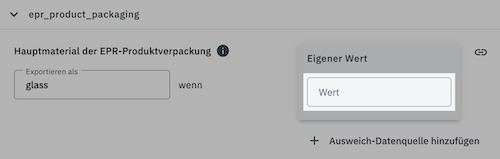
13.2.2.3. Zielgruppe zuordnen
Mit dem Datenfeld Käufliches Angebot audience im Amazon-Angebotskatalog wird die Zielgruppe für den Katalog festgelegt. Das Datenfeld Käufliches Angebot audience ist insgesamt viermal im Angebotskatalog in den folgenden Gruppen enthalten:
-
purchasable_offer (Angebot für alle Käufer:innen auf Amazon)
-
purchasable_offer_fba (Angebot für alle Käufer:innen auf Amazon mit FBA)
-
purchasable_offer_mfn_b2b (Angebote für Amazon Business-Kund:innen / B2B)
-
purchasable_offer_fba_b2b (Angebote für Amazon Business-Kund:innen / B2B mit FBA)
Hinweis: Diese Datenfelder sind bereits automatisch mit den passenden Werten zugeordnet.
Folgende Werte sind bereits automatisch zugeordnet:
-
Den Datenfeldern purchasable_offer_mfn_b2b und purchasable_offer_fba_b2b ist folgender Wert zugeordnet:
-
Eigener Wert mit dem Wert B2B
-
-
Den Datenfeldern purchasable_offer und purchasable_offer_fba ist folgender Wert zugeordnet:
-
Eigener Wert mit dem Wert ALL
-
13.2.2.4. Herstellungsland zuordnen
Mit dem Datenfeld Urspungsland in der Gruppe country_of_origin im Amazon-Angebotskatalog wird das Herstellungsland eines Artikels angegeben. Du hast zwei Möglichkeiten, das Herstellungsland zuzuordnen:
-
Ordne die Herstellungsland-ID zu.
oder
-
Ordne den Herstellungsland-ISO-Code zu.
Hinweis: PlentyONE empfiehlt, die Herstellungsland-ID zuzuordnen, da diese Zuordnung weniger fehleranfällig ist.
Herstellungsland-ID zuordnen:
-
Öffne das Menü Daten » Kataloge.
-
Öffne den Angebotskatalog für Amazon.
-
Klappe die Gruppe country_of_origin aus (chevron_right).
-
Wähle im Feld Exportieren als das Herstellungsland aus der Dropdown-Liste.
-
Klicke auf add Datenquelle hinzufügen und füge die Datenquelle Artikel » Herstellungsland-ID hinzu.
→ Die Datenquelle Herstellungsland-ID wird hinzugefügt. -
Gib als Comparative value für Herstellungsland-ID die ID des Herstellungslandes ein, zum Beispiel
1für Deutschland.
Tipp: Verwende dazu die Länder-IDs aus PlentyONE. Die Liste mit den PlentyONE Länder-IDs findest du hier. -
Klicke auf Speichern (save).
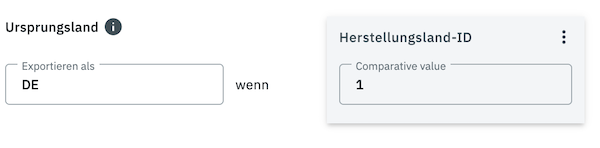
Herstellungsland-ISO-Code zuordnen:
-
Öffne das Menü Daten » Kataloge.
-
Öffne den Angebotskatalog für Amazon.
-
Klappe die Gruppe country_of_origin aus (chevron_right).
-
Wähle im Feld Exportieren als das Herstellungsland aus der Dropdown-Liste.
-
Klicke auf add Datenquelle hinzufügen und füge die Datenquelle Artikel » Herstellungsland ISO-Code hinzu.
→ Die Datenquelle Herstellungsland ISO-Code wird hinzugefügt. -
Gib als Comparative value für Herstellungsland ISO-Code den ISO-Code des Herstellungslandes ein, zum Beispiel
DEfür Deutschland. -
Klicke auf Speichern (save).
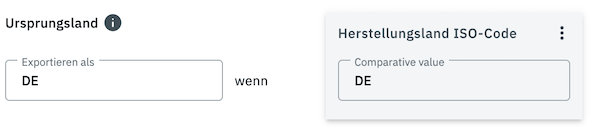
13.2.3. Erstellung neuer Angebote auf Amazon deaktivieren
In den Angebotskatalogen für Amazon kannst du einstellen, dass bestehende Angebote nur aktualisiert werden und keine neuen Angebote auf Amazon erstellt werden. Dies steuerst du mit der Einstellung Erstellung neuer Angebote deaktivieren (bestehende Angebote werden weiterhin aktualisiert) in den Einstellungen eines Angebotskatalogs. Die Einstellung muss für jeden Angebotskatalog separat aktiviert oder deaktiviert werden.
Hinweis: Diese Einstellung ist standardmäßig deaktiviert.
| Wenn du die Einstellung Erstellung neuer Angebote deaktivieren (bestehende Angebote werden weiterhin aktualisiert) in einem Angebotskatalog aktivierst, werden keine neuen Angebote auf Amazon erstellt. Wenn also ein Angebot in deinem Angebotskatalog noch nicht auf Amazon existiert, wird es auch nicht erstellt, selbst wenn der Angebotskatalog aktiviert ist. |
Erstellung neuer Angebote auf Amazon deaktivieren:
-
Öffne das Menü Daten » Kataloge.
-
Öffne den Angebotskatalog für Amazon (Export-Typ Listing).
-
Öffne den Tab settings Einstellungen des Katalogs.
-
Prüfe die Einstellung Erstellung neuer Angebote deaktivieren (bestehende Angebote werden weiterhin aktualisiert).
-
Wenn Angebote nur aktualisiert und keine neuen Angebote auf Amazon erstellt werden sollen, muss diese Einstellung aktiviert sein.
-
Wenn neue Angebote auf Amazon erstellt werden sollen, muss diese Einstellung deaktiviert sein.
-
-
Klicke auf Speichern (save).
|
Preis- und Bestandsaktualisierungen sind nicht betroffen
Die Prozesse zur Aktualisierung von Preisen und Beständen (die Einstellungen Preisänderungen und Bestandsänderungen im Menü Verkaufskanäle » Channel Control Center » [Sales Channel für Amazon öffnen] » [Konto öffnen] » Einstellungen » Tab: Artikeleinstellungen) sind nicht von der Einstellung zur Deaktivierung der Erstellung neuer Angebote auf Amazon betroffen. Wenn diese Einstellungen aktiviert sind, werden Preise und Bestände weiterhin auf Amazon aktualisiert. |
13.2.4. Katalogexport aktivieren
Du hast Amazon in PlentyONE eingerichtet und den Katalog für den Export deiner Artikeldaten erstellt? Dann starte jetzt den Export deiner Artikeldaten. Dazu aktivierst du im Menü Daten » Kataloge die Kataloge, die zu Amazon exportiert werden sollen.
Katalogexport zu Amazon aktivieren:
-
Öffne das Menü Daten » Kataloge.
→ Eine Liste der Kataloge wird angezeigt. -
Scrolle zu dem Amazon-Katalog.
-
Schiebe in der Spalte Aktiv die Umschaltfläche nach rechts ().
→ Der Katalog wird aktiviert.
→ Die Daten des Katalogs werden 15 Minuten nach der Preisänderung an einer Variante zu Amazon exportiert.
Tipp: Im Kapitel (Fehler-)Berichte abrufen erfährst du, wo du Berichte zum Katalogexport für Amazon findest. Beachte, dass sich die Berichte für den Testmodus und die produktive Übertragung in unterschiedlichen Menüs befinden.
14. Vorschau der Exportdaten erstellen
Nachdem du einen Katalog für Amazon erstellt und die Datenfelder im Katalog verknüpft hast, kannst du eine Vorschau der Exportdaten erstellen und herunterladen. Du hast dabei die Möglichkeit, die angezeigten Exportdaten mit Filtern einzugrenzen.
Wichtig: Die Filter wirken sich ausschließlich auf die Vorschau der Exportdaten aus und haben keinen Einfluss auf den tatsächlichen Katalogexport zu Amazon. Wenn du den tatsächlichen Katalogexport über Filter eingrenzen möchtest, verwende die Exportfilter Markierung 1, Markierung 2 und Tags in den Artikeleinstellungen deines Amazon-Kontos. Sie gelten sowohl für Produkt- als auch Angebotskataloge.
Filter für die Vorschau anwenden:
-
Öffne das Menü Daten » Kataloge.
-
Öffne den Katalog für Amazon.
-
Öffne den Tab filter_alt Filter in der Navigationsleiste auf der linken Seite.
-
Wähle im Bereich Benutzerdefinierte Filter die gewünschten Filter aus der Dropdown-Liste Filter auswählen.
-
Klicke auf add Filter hinzufügen. Alle verfügbaren Filter und deren Erläuterungen findest du in Tabelle 13.
→ Der Filter wird hinzugefügt. -
Gib je nach Filter die gewünschten IDs ein oder wähle Optionen aus der Dropdown-Liste.
-
Klicke auf Speichern (save).
| Filter | Erläuterung |
|---|---|
Varianten-IDs |
Gib eine oder mehrere Varianten-IDs kommagetrennt ein, um nach Artikeln mit dieser Varianten-ID zu filtern. |
Artikel-IDs |
Gib eine oder mehrere Artikel-IDs kommagetrennt ein, um nach Artikeln mit dieser Artikel-ID zu filtern. |
Hat Tags |
Wähle ein oder mehrere Tags aus der Dropdown-Liste, um nach Artikeln mit diesem Tag zu filtern. |
Variante hat keinen Tag |
Wähle ein oder mehrere Tags aus der Dropdown-Liste, um nach Varianten ohne diesen Tag zu filtern. |
Vorschau der Exportdaten erstellen und herunterladen:
-
Öffne das Menü Daten » Kataloge.
-
Öffne den Katalog für Amazon.
-
Klicke oben in der Symbolleiste auf Vorschau (preview).
→ Ein Fenster mit der Vorschau der Exportdaten wird geöffnet. -
Optional: Klicke im Vorschaufenster auf Herunterladen (), um die Vorschau als Datei zu speichern.
→ Die Vorschau der Exportdaten wird heruntergeladen.
15. Katalogexport testen
Wenn du einen Katalog für Amazon erstellt und die Datenfelder im Katalog verknüpft hast, hast du in den Einstellungen des Katalogs die Möglichkeit, den Katalogexport zu testen.
In den Menüs Verkaufskanäle » Channel Control Center » [Sales Channel für Amazon öffnen] » Datenaustausch » Datenexport und Daten » Log stehen dir nach dem Test Berichte zur Verfügung, mit denen du prüfen kannst, warum ein Katalog von Amazon nicht akzeptiert wurde und ob du zum Beispiel weitere Datenfelder im Katalog verknüpfen musst.
Hinweis: Beachte, dass der Testmodus nur eine technische Validierung von Amazon und keine inhaltliche Prüfung beinhaltet.
Voraussetzungen:
-
Im Menü Artikel & Bestand » Alle Artikel » [Artikel öffnen] » Tab: Verkaufskanäle » Bereich: Amazon ist der aktuelle Produkttyp für die Variante verknüpft.
-
Für Produktkataloge:
-
Du hast unter Verkaufskanäle » Channel Control Center » [Sales Channel für Amazon öffnen] » Kategorie-Whitelist die Amazon-Produkttypen hinzugefügt, für die du Produktkataloge erstellen möchtest.
-
Du hast einen Produktkatalog für den entsprechenden Produkttyp erstellt.
-
Du hast die Datenfelder im Produktkatalog verknüpft.
-
-
Für Angebotskataloge:
-
Du hast einen Angebotskatalog erstellt.
-
Du hast die Datenfelder im Angebotskatalog verknüpft.
-
Katalogexport testen:
-
Öffne das Menü Daten » Kataloge.
-
Öffne den Katalog für Amazon.
-
Öffne den Tab settings Einstellungen in der Navigationsleiste auf der linken Seite.
-
Aktiviere die Option Testmodus im Bereich Amazon-Einstellungen.
-
Klicke auf Speichern (save).
-
Öffne das Menü Daten » Kataloge.
→ Eine Liste der Kataloge wird angezeigt. -
Scrolle zu dem Amazon-Katalog.
-
Schiebe in der Spalte Aktiv die Umschaltfläche nach rechts ().
→ Der Katalog wird aktiviert.
→ Innerhalb von 15 Minuten wird ein Testexport zu Amazon gesendet. Es werden alle Änderungen seit der letzten Übertragung gesendet.
Du hast zwei Möglichkeiten, dir die Berichte des Testexports anzusehen und herunterzuladen:
-
Im Menü Verkaufskanäle » Channel Control Center » [Sales Channel für Amazon öffnen] » Datenaustausch » Datenexport » Bereich: Berichte zum Katalogexport.
-
Im Menü Daten » Log.
-
Filtere nach der Integration Plenty\\Modules\\Amazon\\Item\\Listings\\Services\\HTTPDataSenderService und dem Identifier DataSenderService.
-
16. Datenaustausch manuell verwalten
Im Menü Verkaufskanäle » Channel Control Center » [Sales Channel für Amazon öffnen] » Datenaustausch hast du die Möglichkeit, Daten manuell zu exportieren. Du kannst beispielsweise nur bestimmte Produkt- und Angebotsdkataloge exportieren oder manuell eine Preis- und Bestandsaktualisierung auslösen.
16.1. Kataloge manuell exportieren
Im Menü Verkaufskanäle » Channel Control Center » [Sales Channel für Amazon öffnen] » Datenaustausch » Datenexport hast du im Bereich Katalog zu Amazon exportieren die Möglichkeit, Produkt- und Angebotskataloge manuell zu Amazon exportieren. Dies kann zum Beispiel hilfreich sein, wenn du einen neuen Katalog erstellt hast, den du sofort zu Amazon exportieren willst, ohne auf den nächsten automatischen Angebots- oder Produktexport warten zu müssen.
Hinweis: Derselbe Katalog kann nicht öfter als alle 5 Minuten exportiert werden.
Katalog manuell exportieren:
-
Öffne das Menü Verkaufskanäle » Channel Control Center » [Sales Channel für Amazon öffnen] » Datenaustausch » Datenexport.
-
Wähle im Bereich Katalog zu Amazon exportieren den Katalog aus der Dropdown-Liste, der zu Amazon exportiert werden soll. Du kannst Produktkataloge und Angebotskataloge exportieren.
-
Wenn du einen Angebotskatalog exportieren willst, wähle in der Dropdown-Liste Exporttyp (Angebot), ob du Angebote Erstellen oder bestehende Angebote Aktualisieren willst.
Hinweis: Wenn du einen Produktkatalog exportieren willst, wähle hier nichts aus. Produkte werden immer automatisch erstellt und aktualisiert. -
Klicke auf Katalog exportieren (settings_b_roll).
→ Der Katalog wird zu Amazon exportiert.
16.2. Preis- und Bestandsaktualisierung manuell auslösen
Im Menü Verkaufskanäle » Channel Control Center » [Sales Channel für Amazon öffnen] » Datenaustausch » Self-Service kannst du für bestimmte SKUs manuell eine Preis- und Bestandsaktualisierung auslösen. Dabei werden die regulären Intervalle für Preis- und Bestandsänderungen (15-minütig oder stündlich) umgangen. Die aktuellen Preis- und Bestandsdaten des zugehörigen Angebotskatalogs werden stattdessen priorisiert an Amazon übertragen.
Dies kann zum Beispiel hilfreich sein, wenn du Bestände für schnell verkaufte Artikel kurzfristig aktualisieren oder Preise möglichst schnell korrigieren möchtest.
Wichtig:
-
Für die manuelle Preis- und Bestandsaktualisierung benötigst du einen korrekt konfigurierten und aktivierten Angebotskatalog sowie korrekt konfigurierte und aktivierte Angebots-Listings für die jeweiligen SKUs.
-
Pro Anfrage können maximal 50 SKUs verarbeitet werden.
-
Die manuelle Preis- und Bestandsaktualisierung kann nur einmal pro Minute ausgelöst werden. Nach dem Ausführen ist die Schaltfläche AUSFÜHREN daher für 60 Sekunden deaktiviert.
Preis- und Bestandsaktualisierung manuell auslösen:
-
Öffne das Menü Verkaufskanäle » Channel Control Center » [Sales Channel für Amazon öffnen] » Datenaustausch » Self-Service.
-
Wähle in der Dropdown-Liste Aktion die Option Angebots-Export.
-
Wähle in der Dropdown-Liste Konto dein Amazon-Konto.
-
Gib im Eingabefeld SKUs bis zu 50 kommagetrennte SKUs ein.
-
Klicke auf AUSFÜHREN.
→ Das System ordnet die angegebenen SKUs den entsprechenden Varianten-IDs zu und erweitert die Anfrage automatisch um alle verknüpften Varianten (z. B. MFN, FBA oder Multi-ASIN).
→ Die aktuellen Preis- und Bestandsdaten der angegebenen SKUs werden priorisiert an Amazon übertragen.
Wichtig: Die Ausführung erfolgt asynchron. Das bedeutet, dass die Preis- und Bestandsaktualisierung nicht sofort an Amazon übertragen wird, sondern priorisiert in den nächsten Minuten vearbeitet wird.
Tipp: Nach dem Auslösen der Aktualisierung wird eine Statusmeldung angezeigt. Über das Log zum Preis- und Bestandsexport kannst du den Status der Übertragung sowie die an Amazon gesendeten Preis- und Bestandsdaten prüfen.
17. Listings erstellen
Angebote werden als Listings zu Amazon übertragen. Führe die folgenden Schritte aus, um Listings für Amazon zu erstellen.
-
Erstelle ein Produkt-Listing, wenn der Artikel, den du anbieten willst, noch nicht auf dem Sales Channel gelistet ist. Mit dem Produkt-Listing überträgst du die Produkt-Daten an den Sales Channel, sodass der Artikel gelistet werden kann.
Damit du den Artikel auf dem Sales Channel auch verkaufen kannst, musst du zusätzlich noch ein Angebots-Listing erstellen, das verkaufsrelevante Daten, wie zum Beispiel Preis und Bestand, enthält. Mit einem Produkt-Listing kannst du also einen Artikel listen, den es bisher noch nicht auf dem Sales Channel gibt, aber um den Artikel auf diesem Sales Channel zu verkaufen, brauchst du auch ein Angebots-Listing zu diesem Artikel. -
Erstelle ein Angebots-Listing, wenn der Artikel, den du anbieten willst, bereits auf dem Sales Channel gelistet ist. Mit dem Angebots-Listing überträgst du deine Angebotsdaten, wie zum Beispiel, Preis, Bestand, Versandkosten etc., an den Sales Channel.
In den meisten Fällen benötigst du nur Angebots-Listings, um deinen Artikel auf einem Sales Channel anzubieten. Einige Sales Channels unterscheiden nicht zwischen Produkt- und Angebots-Listings. An diese Sales Channels überträgst du nur Angebots-Listings.
17.1. Produkt-Listings erstellen
Produkt-Listings werden in drei Schritten erstellt:
-
Zuerst gibst du die Listing-Details an, das heißt, du wählst die Plattform, die Vorlage und den Katalog für die Listings.
-
Im nächsten Schritt wählst du die Varianten, aus denen Produkt-Listings erstellt werden sollen.
-
Danach prüfst und bestätigst du deine Auswahl und erstellst die Listings.
|
Produkt-Listings über Gruppenfunktion erstellen
Du kannst Produkt-Listings auch direkt im Menü Alle Artikel über die Varianten-Gruppenfunktion erstellen. Mehr Informationen zur Varianten-Gruppenfunktion findest du hier. |
Schritt 1: Listing-Details angeben:
-
Öffne das Menü Verkaufskanäle » Channel Control Center.
-
Klicke auf die Kachel deines Amazon Sales Channels.
→ Das Menü Allgemeine Einstellungen wird geöffnet. -
Öffne das Menü format_list_bulleted Produkt-Listings.
-
Klicke auf add Produkte erstellen.
→ Die Ansicht Produkte erstellen wird geöffnet. -
Wähle die Plattform Amazon.
-
Wähle die Vorlage für den Katalog.
-
Wähle einen Katalog mit deinen Zuordnungen für Artikeldaten.
Tipp: Wenn du noch keinen passenden Katalog hast, klicke auf add Katalog erstellen. Du wirst zum Menü Daten » Kataloge weitergeleitet und kannst dort einen neuen Katalog erstellen. -
Optional: Aktiviere Listings nach Erstellung automatisch aktivieren, wenn Listing-Daten nach der Erstellung der Listings automatisch mit Amazon ausgetauscht werden sollen.
-
Klicke auf arrow_forward WEITER.
→ Die Ansicht Varianten wählen wird geöffnet. Im nächsten Schritt wählst du die Varianten, die dem Listing hinzugefügt werden sollen.
Schritt 2: Varianten wählen:
-
Setze ein Häkchen bei den Varianten, für die Produkt-Listings erstellt werden sollen.
Tipp: Nutze die Suche, um die Varianten zu filtern.
Hinweis: Es werden nur Varianten angezeigt, die im Menü Artikel & Bestand » Alle Artikel » [Artikel öffnen] » [Variante öffnen] » Tab: Verkaufskanäle für Amazon aktiviert sind.
Tipp: Wenn du für alle verfügbaren Varianten Produkt-Listings erstellen möchtest, klicke oben auf Klicke hier, um für alle [] Varianten Listings zu erstellen. Du wirst dann automatisch zum Schritt Vorschau und Bestätigung weitergeleitet. Es können für maximal 50.000 Varianten auf einmal Produkt-Listings erstellt werden. -
Klicke auf add ZU AUSGEWÄHLTEN VARIANTEN HINZUFÜGEN.
→ Die ausgewählten Varianten werden im Bereich Ausgewählte Varianten angezeigt.
Hinweis: Wenn du bei einer Variante im Bereich Ausgewählte Varianten ein Häkchen setzt, kannst du die Variante über Aus der Liste entfernen wieder aus deiner Auswahl entfernen. -
Klicke auf arrow_forward WEITER.
→ Die ausgewählten Varianten werden in einer neuen Ansicht angezeigt. Im letzten Schritt prüfst und bestätigst du deine Auswahl.
Schritt 3: Auswahl prüfen und bestätigen:
-
Prüfe deine Einstellungen im Bereich Listing-Details.
-
Prüfe deine gewählten Varianten im Bereich Vorschau der Listings. Die Listings werden hier nach Artikel gruppiert angezeigt. Klappe eine Listing-Gruppe aus (chevron_right), um die Varianten zu sehen, die in einer Listing-Gruppe enthalten sind.
-
Wenn alles passt, klicke auf save PRODUKT-LISTINGS ERSTELLEN.
Hinweis: Wenn du Listings nach der Erstellung automatisch aktivieren aktiviert hast, wird ein Abfragefenster mit einer Zusammenfassung deiner Einstellungen geöffnet. Klicke auf check BESTÄTIGEN, um die Produkt-Listings zu erstellen.
17.2. Produkt-Listings aktivieren
Nachdem du die Produkt-Listings erstellt hast, musst du die Listings aktivieren, damit sie zu Amazon übertragen werden können.
Aktiviere dazu die einzelnen Listings und die Listing-Gruppe. Nur, wenn das Listing und die Listing-Gruppe aktiviert sind, kann das Listing zu dem Sales Channel übertragen werden.
Hinweis: Über die Schaltfläche Listings nach der Erstellung automatisch aktivieren kannst du Listings auch direkt nach der Erstellung aktivieren lassen. Wenn du Listings nach der Erstellung automatisch aktivieren lässt, musst du aber trotzdem noch den Datenaustausch für die Listing-Gruppe aktivieren.
Produkt-Listings aktivieren:
-
Öffne das Menü Verkaufskanäle » Channel Control Center » [Amazon öffnen].
→ Das Menü Allgemeine Einstellungen wird geöffnet. -
Wechsele in das Menü Produkt-Listings.
-
Klicke bei dem Produkt-Listing, das aktiviert werden soll, auf more_vert.
-
Klicke auf toggle_on Datenaustausch aktivieren.
Tipp: Wenn du mehrere Produkt-Listings auf einmal aktivieren willst, setze ein Häkchen bei den gewünschten Produkt-Listings und klicke oben in der Toolbar auf toggle_on arrow_drop_down » Datenaustausch aktivieren.
→ Der Datenaustausch für das Listing wird aktiviert. Damit das Listing zu dem Sales Channel übertragen werden kann, muss auch die Listing-Gruppe aktiviert sein.
Listing-Gruppe aktivieren:
-
Öffne das Menü Verkaufskanäle » Channel Control Center » [Amazon öffnen].
→ Das Menü Allgemeine Einstellungen wird geöffnet. -
Wechsele in das Menü Produkt-Listings.
-
Wechsele in die Gruppenansicht der Listings (folder).
-
Klicke bei der Listing-Gruppe, die aktiviert werden soll, auf more_vert.
-
Klicke auf toggle_on Datenaustausch aktivieren.
Tipp: Wenn du mehrere Listing-Gruppen auf einmal aktivieren willst, setze ein Häkchen bei den gewünschten Listing-Gruppen und klicke oben in der Toolbar auf toggle_on arrow_drop_down » Datenaustausch aktivieren.
→ Der Datenaustausch für die Listing-Gruppe wird aktiviert.
17.3. Angebots-Listings erstellen
Angebots-Listings werden in drei Schritten erstellt:
-
Zuerst gibst du die Listing-Details an, das heißt, du wählst die Plattform, die Vorlage und den Katalog für die Listings.
-
Im nächsten Schritt wählst du die Varianten, aus denen Angebots-Listings erstellt werden sollen.
-
Danach prüfst und bestätigst du deine Auswahl und erstellst die Listings.
Schritt 1: Listing-Details angeben:
-
Öffne das Menü Verkaufskanäle » Channel Control Center.
-
Klicke auf die Kachel deines Amazon Sales Channels.
→ Das Menü Allgemeine Einstellungen wird geöffnet. -
Öffne das Menü format_list_bulleted Angebots-Listings.
-
Klicke auf add arrow_drop_down und wähle Angebote erstellen.
→ Die Ansicht Angebote erstellen wird geöffnet. -
Wähle die Plattform Amazon.
-
Wähle die Vorlage für den Katalog.
Tipp: Es werden nur Vorlagen angezeigt, die für die Plattform Amazon verfügbar sind. -
Wähle den Sales Channel, auf dem das Listing angeboten werden soll.
-
Wähle einen Katalog mit deinen Zuordnungen für Angebotsdaten.
Tipp: Wenn du noch keinen passenden Katalog hast, klicke auf add Katalog erstellen. Du wirst zum Menü Daten » Kataloge weitergeleitet und kannst dort einen neuen Katalog erstellen. -
Optional: Aktiviere Listings nach Erstellung automatisch aktivieren, wenn Listing-Daten nach der Erstellung der Listings automatisch mit Amazon ausgetauscht werden sollen.
-
Klicke auf arrow_forward WEITER.
→ Die Ansicht Varianten wählen wird geöffnet. Im nächsten Schritt wählst du die Varianten, die dem Listing hinzugefügt werden sollen.
Schritt 2: Varianten wählen:
-
Setze ein Häkchen bei den Varianten, für die Angebots-Listings erstellt werden sollen.
Tipp: Nutze die Suche, um die Varianten zu filtern.
Hinweis: Es werden nur Varianten angezeigt, die im Menü Artikel & Bestand » Alle Artikel » [Artikel öffnen] » [Variante öffnen] » Tab: Verkaufskanäle für Amazon aktiviert sind.
Tipp: Wenn du für alle verfügbaren Varianten Angebots-Listings erstellen möchtest, klicke oben auf Klicke hier, um für alle [] Varianten Listings zu erstellen. Du wirst dann automatisch zum Schritt Vorschau und Bestätigung weitergeleitet. Es können für maximal 50.000 Varianten auf einmal Angebots-Listings erstellt werden. -
Klicke auf add ZU AUSGEWÄHLTEN VARIANTEN HINZUFÜGEN.
→ Die ausgewählten Varianten werden im Bereich Ausgewählte Varianten angezeigt.
Hinweis: Wenn du bei einer Variante im Bereich Ausgewählte Varianten ein Häkchen setzt, kannst du die Variante über Aus der Liste entfernen wieder aus deiner Auswahl entfernen. -
Klicke auf arrow_forward WEITER.
→ Die ausgewählten Varianten werden in einer neuen Ansicht angezeigt. Im letzten Schritt prüfst und bestätigst du deine Auswahl.
Schritt 3: Auswahl prüfen und bestätigen:
-
Prüfe deine Einstellungen im Bereich Listing-Details.
-
Prüfe deine gewählten Varianten im Bereich Vorschau der Listings. Die Listings werden hier nach Artikel gruppiert angezeigt. Klappe eine Listing-Gruppe aus (chevron_right), um die Varianten zu sehen, die in einer Listing-Gruppe enthalten sind.
-
Wenn alles passt, klicke auf save ANGEBOTS-LISTINGS ERSTELLEN.
Hinweis: Wenn du Listings nach der Erstellung automatisch aktivieren aktiviert hast, wird ein Abfragefenster mit einer Zusammenfassung deiner Einstellungen geöffnet. Klicke auf check BESTÄTIGEN, um die Angebots-Listings zu erstellen.
17.4. Angebots-Listings aktivieren
Nachdem du die Angebots-Listings erstellt hast, musst du die Listings aktivieren, damit sie zu Amazon übertragen werden können.
Aktiviere dazu die einzelnen Listings und die Listing-Gruppe. Nur, wenn das Listing und die Listing-Gruppe aktiviert sind, kann das Listing zu dem Sales Channel übertragen werden.
Hinweis: Über die Schaltfläche Listings nach der Erstellung automatisch aktivieren kannst du Listings auch direkt nach der Erstellung aktivieren lassen. Wenn du Listings nach der Erstellung automatisch aktivieren lässt, musst du aber trotzdem noch den Datenaustausch für die Listing-Gruppe aktivieren.
Angebots-Listings aktivieren:
-
Öffne das Menü Verkaufskanäle » Channel Control Center » [Amazon öffnen].
→ Das Menü Allgemeine Einstellungen wird geöffnet. -
Wechsele in das Menü Angebots-Listings.
-
Klicke bei dem Angebots-Listing, das aktiviert werden soll, auf more_vert.
-
Klicke auf toggle_on Datenaustausch aktivieren.
Tipp: Wenn du mehrere Angebots-Listings auf einmal aktivieren willst, setze ein Häkchen bei den gewünschten Angebots-Listings und klicke oben in der Toolbar auf toggle_on arrow_drop_down » Datenaustausch aktivieren.
→ Der Datenaustausch für das Listing wird aktiviert. Damit das Listing zu dem Sales Channel übertragen werden kann, muss auch die Listing-Gruppe aktiviert sein.
Listing-Gruppe aktivieren:
-
Öffne das Menü Verkaufskanäle » Sales Channel » [Amazon öffnen].
→ Das Menü Allgemeine Einstellungen wird geöffnet. -
Wechsele in das Menü Angebots-Listings.
-
Wechsele in die Gruppenansicht der Listings (folder).
-
Klicke bei der Listing-Gruppe, die aktiviert werden soll, auf more_vert.
-
Klicke auf toggle_on Datenaustausch aktivieren.
Tipp: Wenn du mehrere Listing-Gruppen auf einmal aktivieren willst, setze ein Häkchen bei den gewünschten Listing-Gruppen und klicke oben in der Toolbar auf toggle_on arrow_drop_down » Datenaustausch aktivieren.
→ Der Datenaustausch für die Listing-Gruppe wird aktiviert.
17.5. Listing-Fehler einsehen
Im Menü Verkaufskanäle » Channel Control Center » [Sales Channel öffnen] » Angebots-Listings / Produkt-Listings findest du im Tab Fehler eine Übersicht über alle Fehler, die in PlentyONE beim Export deiner Produkt- und Angebots-Listings aufgetreten sind.
Tipp: Die Übersicht der Listing-Fehler enthält nur dann Inhalt, wenn beim Export Fehler aufgetreten sind.
Hier siehst du:
-
die betroffenen Listings
-
Details zum Fehler
Für jeden Fehler kannst du über die Schaltfläche download eine CSV-Datei mit den betroffenen Listings herunterladen. Die Fehler kannst du direkt in der CSV-Datei korrigieren. Anschließend kannst du die korrigierte CSV-Datei wieder importieren.
Tabelle 14 enthält eine Übersicht zu den Listing-Fehlern.
| Spalte | Erläuterung |
|---|---|
keyboard_arrow_down [Informationen zum Fehler] |
Hinter dem keyboard_arrow_down stehen Informationen zum Fehler. Diese beinhalten das betroffene Feld des Datensatzes, eine kurze Beschreibung des Fehlers und die Anzahl der Listings, bei denen dieser Fehler aufgetreten ist. |
download Daten als CSV herunterladen |
Die CSV-Datei mit den Datensätzen wird heruntergeladen. |
Listing-Name |
Der Name des Listings. |
Parent SKU |
Die Parent-SKU der Hauptvariante. |
SKU |
Die SKU der Untervariante. |
Varianten-ID |
Die Varianten-ID. |
Channel |
Der Sales Channel, zu dem das Listing exportiert wird. |
Exportaktivität |
Zeigt an, ob die Variante exportiert wird:
|
Status |
Der Status des Listings auf dem Sales Channel. Folgende Status sind möglich:
|
Fehler |
Die Fehlerübersicht. |
Vorlage |
Die Vorlage, die für das Listing gewählt wurde. |
Katalog |
Der Katalog, der für das Listing gewählt wurde. |
18. Repricer: Die BuyBox auf Amazon gewinnen
Mit dem Repricer passt du deine Preise basierend auf festgelegten Bedingungen automatisch an, um deine Chance auf die Amazon BuyBox zu erhöhen. Dazu erstellst du zuerst Preisstrategien und verknüpfst diese anschließend mit deinen Varianten.
-
Schritt 1: Erstelle im Menü Einrichtung » Artikel » Repricer Repricer-Strategien und definiere Bedingungen, wann diese Strategien greifen sollen.
-
Schritt 2: Verknüpfe die gewünschten Varianten im Varianten-Tab Repricer mit den Repricer-Strategien.
| Eine detaillierte Anleitung zur Einrichtung des Repricers findest du auf der Handbuchseite Repricer. |
19. Amazon-Aufträge manuell importieren
Im Menü Verkaufskanäle » Channel Control Center » [Sales Channel für Amazon öffnen] » Datenaustausch » Auftragsimport kannst du Amazon-Aufträge manuell über eine CSV-Datei importieren.
Manuellen Auftragsimport einrichten:
-
Öffne das Menü Verkaufskanäle » Channel Control Center » [Sales Channel für Amazon öffnen] » Datenaustausch » Auftragsimport.
-
Wähle aus der Dropdown-Liste Verfahren für Auftragsimport die Option CSV-Datei importieren.
→ Der Bereich Einstellungen wird geöffnet. -
Nimm die Einstellungen vor. Beachte dazu die Erläuterungen in Tabelle 15.
-
Klicke auf Vorschau (), um eine Vorschau des Imports anzuzeigen.
| Einstellung | Erläuterung |
|---|---|
Buche Zahlungseingang |
Beim Auftragsimport automatisch den Zahlungseingang buchen. |
Altes Format verwenden |
Wenn noch das alte Amazon-Importformat verwendet wird, diese Option aktivieren. |
Mandant |
Mandanten für den Auftragsimport wählen. |
Amazon-Account |
Amazon-Konto wählen. |
CSV-Datei |
CSV-Datei für den Auftragsimport einstellen. |
CSV-Datei für den Auftragsimport einstellen:
-
Klicke auf Datei auswählen.
-
Wähle die CSV-Datei für den Import.
-
Klicke auf öffnen.
-
Klicke dann auf Vorschau ().
→ Die verfügbaren Aufträge werden angezeigt. -
Aktiviere bei den Aufträgen, die importiert werden sollen, die Option Importieren.
-
Klicke auf das Zahnrad, um den Import durchzuführen.
| Sollten Aufträge von Amazon in dein System importiert werden, die du nicht mit PlentyONE eingestellt hast bzw. Aufträge, für die Artikel bisher nicht in PlentyONE erstellt sind, hast du die Möglichkeit, bei diesen Aufträgen manuell die Artikel zuzuordnen und den Status einzustellen. |
|
Fehlende Rechnungsanschrift
Wenn bei den von Amazon abgerufenen Aufträgen die Rechnungsanschrift fehlt, wende dich an den Amazon-Support. Die Einstellung muss von Amazon vorgenommen werden. |
|
Ursprüngliche Währung und Standardwährung sind unterschiedlich
Beim Auftragsimport wird zusätzlich die ursprüngliche Währung sowie der ursprüngliche Brutto- und Netto-Betrag an der Artikelposition gespeichert, wenn die Währung nicht die in PlentyONE eingestellte Standardwährung ist. |
20. Rechnungserzeugung für Amazon-Aufträge einrichten
Wie deine Rechnungen für Amazon-Aufträge erstellt werden, legst du im Menü Verkaufskanäle » Channel Control Center » [Sales Channel für Amazon öffnen] » [Amazon-Konto wählen] » Tab: Einstellungen fest.
| Option | Erläuterung |
|---|---|
Amazon Invoice Document Uploader - IDU |
PlentyONE berechnet die Umsatzsteuer. PlentyONE erzeugt die Rechnungen über einen Flow. |
VCS Amazon |
Rechnungsnummern und Gutschriften für Amazon-Aufträge werden in PlentyONE importiert. |
VCS plentymarkets (VCS Lite) |
Amazon berechnet die Umsatzsteuer. Rechnungen für Amazon-Aufträge werden automatisch von PlentyONE erzeugt und zu Amazon übertragen. |
|
Best Practice zum Thema Amazon VCS
Beachte auch die Best Practice-Seite zum Thema VCS. Dort findest du weitere hilfreiche Informationen zur Einrichtung des Amazon-Rechnungsservices VCS in PlentyONE. |
20.1. Amazon IDU nutzen
Der VCS-Service, bei dem Amazon die Umsatzsteuer für deine Amazon-Aufträge berechnet, ist optional. Wenn du Amazon VCS nicht nutzen möchtest, kannst du eigene Rechnungsdokumente in PlentyONE erstellen und bei Amazon hochladen (Amazon Invoice Document Uploader - IDU). Gehe dazu wie unten beschrieben vor.
-
Du kannst Rechnungen erst bei Amazon hochladen, wenn der Versand des Auftrags auf Amazon bestätigt wurde.
-
Amazon lehnt Rechnungen ab, wenn die Rechnungsnummer Leerzeichen enthält. Dein Nummernkreis für Rechnungen darf also keine Leerzeichen enthalten.
Amazon IDU in PlentyONE aktivieren:
-
Öffne das Menü Verkaufskanäle » Channel Control Center » [Sales Channel für Amazon öffnen] » [Amazon-Konto wählen] » Tab: Einstellungen.
-
Wähle für die Einstellung Rechnung erzeugen die Option PlentyONE.
-
Klicke auf Speichern (save).
→ Die Umsatzsteuer für Amazon-Aufträge wird von PlentyONE berechnet.
→ Rechnungen für Amazon-Aufträge werden von PlentyONE erstellt. -
Richte den unten beschriebenen Flow ein, über den die Rechnungen bei Amazon hochladen werden.
20.1.1. Rechnungen automatisch bei Amazon hochladen
Erstelle einen ereignisgesteuerten Flow, um automatisch Rechnungen bei Amazon hochzuladen, die entweder von PlentyONE oder von einer externen Software erstellt wurden. Dabei haben von PlentyONE erzeugte Rechnungen immer Vorrang vor externen Rechnungen. Es werden also alle Rechnungsdokumente geprüft und PlentyONE Rechnungen werden zuerst hochgeladen, wenn vorhanden. Wenn es keine PlentyONE Rechnung gibt, wird die externe Rechnung zu Amazon hochgeladen.
Mit PlentyONE Flow (kurz: “Flow”) automatisierst du Arbeitsabläufe (engl.: “Workflows”) für deine Geschäftsprozesse. Flow stellt dir dafür im Menü Automatisierung zwei Funktionen bereit:
-
Im Flow Studio erstellst und konfigurierst du automatisierte Workflows. Je nach Auslösertyp gibt es dafür drei Flow-Arten: ereignisgesteuert, zeitgesteuert oder manuell.
-
Im Flow Tracker überwachst du laufende oder abgeschlossene Ausführungen der Workflows.
Zentrales Element in beiden Funktionen ist der Canvas – eine grafische Oberfläche, auf der die Workflows mit Aktionen und Steuerelementen visuell abgebildet werden. Im Flow Studio ist der Canvas editierbar, im Flow Tracker dient er nur der Ansicht und ist daher schreibgeschützt.
-
Du arbeitest zum ersten Mal mit PlentyONE Flows? Dann mache dich zuerst mit dem Prinzip des Flows vertraut.
-
Öffne das Menü Automatisierung » Flow Studio.
-
Klicke auf Flow erstellen (add).
→ Der aufgehende Stepper führt dich durch die folgenden drei Schritte.-
Allgemein
-
Gib einen eindeutigen Namen und ggf. eine Beschreibung für den neuen Flow ein.
-
Klicke auf Weiter.
-
-
Auslöser
-
Wähle als Auslöser Ereignisgesteuert.
-
Klicke auf Weiter.
-
-
Einstellungen
-
Falls gewünscht, wähle aus der optionalen Dropdown-Liste Flow verfügbar in eine UI.
→ Die Option, den Flow manuell direkt aus der gewählten UI auszulösen, wird zu den Gruppenfunktionen in dieser UI hinzugefügt.
Hinweis: Aktuell wählbare UIs: Auftrags-UI. -
Wähle aus der Dropdown-Liste Ereignisauswahl das Ereignis gemäß Tabelle 17.
Hinweis: Wenn das auslösende Ereignis weitere Einstellungen erfordert, sind diese verpflichtend. Ohne diese Einstellungen kannst du den Flow nicht erstellen. -
Speichere () die Einstellungen.
→ Der Flow wird erstellt.
→ Der Flow Studio Canvas erscheint, auf dem zwei Elemente bereits abgebildet sind: Der Auslösertyp und der Platzhalter für den nächsten Schritt.
Hinweis: Bei einigen ereignisgesteuerten Flows kannst du den Flow nicht speichern, wenn er nur aus einem Auslöser besteht. Dazu muss mindestens ein weiterer Schritt hinzugefügt werden.
-
-
-
Konfiguriere den neuen Flow gemäß Tabelle 17.
-
Speichere () die Einstellungen.
Hinweis: Die in Tabelle 17 gewählten Status, Steuerelemente und Filter dienen nur als Beispiel. Wähle für den Flow die Status, Steuerelemente und Filter, die am besten zu deinem Arbeitsablauf passen.
| Einstellung | Option | Auswahl | ||||||
|---|---|---|---|---|---|---|---|---|
Ereignisauswahl |
Ereignis wählen, zum Beispiel:
|
Dokumenttypen wählen, zum Beispiel:
|
||||||
Steuerelement |
Zweig |
Hinweis: Bei mehr als einem Filter, füge die weiteren Filter als Bedingung (playlist_add) hinzu. Wähle als Beziehung zwischen den Bedingungen UND.
|
||||||
Aktionen |
Multichannel > Amazon |
Rechnung / Gutschrift bei Amazon hochladen |
20.2. VCS plentymarkets/VCS Lite nutzen
Wenn du dich für VCS plentymarkets entscheidest, berechnet Amazon die Umsatzsteuer, aber Rechnungen für Amazon-Aufträge werden von PlentyONE erstellt und automatisch zu Amazon übertragen. Amazon nennt diese Option VCS Lite.
-
Du kannst Rechnungen erst bei Amazon hochladen, wenn der Versand des Auftrags auf Amazon bestätigt wurde.
-
Amazon lehnt Rechnungen ab, wenn die Rechnungsnummer Leerzeichen enthält. Dein Nummernkreis für Rechnungen darf also keine Leerzeichen enthalten.
20.2.1. VCS plentymarkets/VCS Lite in Amazon Seller Central aktivieren
Aktiviere zunächst den VCS-Service in Amazon Seller Central.
VCS plentymarkets/VCS Lite in Amazon Seller Central aktivieren:
-
Logge dich in Amazon Seller Central ein.
-
Öffne das Menü Einstellungen » Steuereinstellungen » Einstellungen zur Umsatzsteuerberechnung.
-
Navigiere zum Bereich Rechnungserstellung.
-
Wähle die Option Ich werde meine eigenen Umsatzsteuer-Rechnungen hochladen.
-
Optional: Wähle das Datum, an dem der Umsatzsteuer-Berechnungsservice von Amazon beginnen soll.
-
Speichere die Einstellungen.
→ Das Datum wird angezeigt, an dem der VCS-Service freigeschaltet wird. -
Notiere dir das angezeigte Datum.
Tipp: Am Aktivierungsdatum wird der VCS-Service um 12:00 Uhr Weltzeit (UTC) freigeschaltet. -
Setze dir eine Erinnerung, um am angezeigten Datum Amazon VCS in PlentyONE zu aktivieren.
20.2.2. VCS plentymarkets/VCS Lite in PlentyONE aktivieren
An dem Datum, an dem Amazon die VCS-Einstellungen aktiviert, aktivierst du VCS plentymarkets auch in PlentyONE. Gehe dazu wie unten beschrieben vor.
VCS plentymarkets/VCS Lite in PlentyONE aktivieren:
-
Öffne das Menü Verkaufskanäle » Channel Control Center » [Sales Channel für Amazon öffnen] » [Amazon-Konto wählen] » Tab: Einstellungen.
-
Wähle für die Einstellung Rechnung erzeugen die Option VCS plentymarkets.
Wichtig: Aktiviere VCS plentymarkets erst an dem Datum, an dem Amazon VCS in Amazon Seller Central freigeschaltet wird.
Tipp: Am Aktivierungsdatum wird der VCS-Service um 12:00 Uhr Weltzeit (UTC) freigeschaltet. -
Klicke auf Speichern (save).
→ Rechnungen für Amazon-Aufträge werden automatisch von PlentyONE erzeugt und zu Amazon übertragen.
→ Die Umsatzsteuer für Amazon-Aufträge wird von Amazon berechnet.
→ Rechnungen für Amazon-Aufträge können nicht mehr manuell oder über einen Flow erstellt werden. -
Wichtig: Wenn du bisher Amazon IDU genutzt hast, deaktiviere den Flow zum Hochladen von Rechnungen bei Amazon. Sonst werden Rechnungsdokumente doppelt bei Amazon hochgeladen. Durch eine Überlastung der Schnittstelle kann dies dazu führen, dass Rechnungen in Seller Central fehlen.
20.3. VCS Amazon nutzen
Wenn du dich für VCS Amazon entscheidest, berechnet Amazon die Umsatzsteuer und erzeugt die Rechnungen. Rechnungsnummern und Gutschriften für Amazon-Aufträge werden in PlentyONE importiert.
20.3.1. VCS Amazon in Amazon Seller Central aktivieren
Aktiviere zunächst den VCS-Service im Amazon Seller Central.
VCS Amazon in Amazon Seller Central aktivieren:
-
Logge dich in Amazon Seller Central ein.
-
Öffne das Menü Einstellungen » Steuereinstellungen » Einstellungen zur Umsatzsteuerberechnung.
-
Navigiere zum Bereich Rechnungserstellung.
-
Wähle die Option Ich möchte, dass Amazon automatisch Umsatzsteuer-Rechnungen erstellt.
-
Optional: Wähle das Datum, an dem der Umsatzsteuer-Berechnungsservice von Amazon beginnen soll.
-
Speichere die Einstellungen.
→ Das Datum wird angezeigt, an dem der VCS-Service freigeschaltet wird. -
Notiere dir das angezeigte Datum.
Tipp: Am Aktivierungsdatum wird der VCS-Service um 12:00 Uhr Weltzeit (UTC) freigeschaltet. -
Setze dir eine Erinnerung, um am angezeigten Datum Amazon VCS in PlentyONE zu aktivieren.
20.3.2. VCS Amazon in PlentyONE aktivieren
An dem Datum, an dem Amazon die VCS-Einstellungen aktiviert, aktivierst du VCS Amazon auch in PlentyONE. Gehe dazu wie unten beschrieben vor.
VCS Amazon in PlentyONE aktivieren:
-
Öffne das Menü Verkaufskanäle » Channel Control Center » [Sales Channel für Amazon öffnen] » [Amazon-Konto wählen] » Tab: Einstellungen.
-
Wähle für die Einstellung Rechnung erzeugen die Option VCS Amazon.
Wichtig: Aktiviere VCS Amazon erst an dem Datum, an dem Amazon VCS in Amazon Seller Central freigeschaltet wird.
Tipp: Am Aktivierungsdatum wird der VCS-Service um 12:00 Uhr Weltzeit (UTC) freigeschaltet. -
Klicke auf Speichern (save).
→ Die Umsatzsteuer für Amazon-Aufträge wird von Amazon berechnet.
→ Rechnungsnummern für Amazon-Aufträge werden von Amazon erzeugt und in PlentyONE importiert.
→ Rechnungen für Amazon-Aufträge können nicht mehr manuell oder über einen Flow erstellt werden. -
Wichtig: Wenn du bisher Amazon IDU genutzt hast, deaktiviere den Flow zum Hochladen von Rechnungen bei Amazon. Sonst werden Rechnungsdokumente doppelt bei Amazon hochgeladen. Durch eine Überlastung der Schnittstelle kann dies dazu führen, dass Rechnungen in Seller Central fehlen.
20.4. Fehlerbehebung: Rechnungen manuell hochladen
Wenn du die Rechnungserstellung korrekt eingerichtet hast, werden Rechnungen automatisch mit Amazon ausgetauscht. Wurden trotzdem nicht alle Rechnungen für deine Amazon-Aufträge zu Amazon hochgeladen?
-
Vergewissere dich, dass du alle in diesem Kapitel beschriebenen Einstellungen für das Hochladen von Rechnungen korrekt vorgenommen hast.
-
Wenn alle Einstellungen stimmen und nur einzelne Rechnungen fehlen, kannst du diese Rechnungen manuell bei Amazon hochladen. Gehe dazu wie unten beschrieben vor.
Rechnungen manuell bei Amazon hochladen:
-
Öffne das Menü Verkaufskanäle » Channel Control Center » [Sales Channel für Amazon öffnen] » Datenaustausch » Berichte.
-
Wechsele in den Tab Rechnungen hochladen.
-
Wähle aus der Dropdown-Liste Auftrags-ID-Typ die Option Auftrags-ID.
Tipp: Wenn es Teillieferungen im System gibt, werden mit der Option Amazon Auftrags-ID nicht alle Rechnungen hochgeladen. Wir empfehlen deshalb die Option Auftrags-ID. -
Gib die ID des Auftrags ein.
Tipp: Mehrere Auftrags-IDs gibst du kommasepariert ein. -
Klicke auf Anwenden ().
→ PlentyONE lädt die fehlenden Rechnungen der gültigen Aufträge nach und nach bei Amazon hoch.
20.5. Fehlerbehebung: VCS-Aufträge für manuelle Rechnungserzeugung entsperren
Wenn du den VCS-Service nutzt, erzeugst du selbst keine Rechnungsdokumente. Stattdessen werden alle Rechnungsdokumente automatisch erzeugt, wenn die VCS-Berichte importiert werden. Deshalb sind VCS-Aufträge für die manuelle Rechnungserstellung gesperrt. In bestimmten Fällen ist es jedoch notwendig, Rechnungen für VCS-Aufträge manuell zu erzeugen:
-
Amazon selbst hat den Kauf getätigt.
-
Du hast in der Seller Central keine Umsatzsteuer-Identifikationsnummer (USt-IdNr.) für das Land des Auftrags gespeichert.
-
Der Auftrag ist eigentlich kein VCS-Auftrag und wurde nachträglich importiert. Das passiert, wenn der Kauf vor dem Aktivieren von VCS getätigt, der Auftrag aber erst nach dem Aktivieren von VCS importiert wurde.
In solchen Fällen musst du die VCS-Aufträge manuell entsperren. Erst dann kannst du selbst Rechnungsdokumente erzeugen.
| Die VCS-Berichte von Amazon haben oberste Priorität. Das gilt auch für entsperrte VCS-Aufträge, für die du manuell Rechnungsdokumente erzeugt hast. Wenn Amazon mit einem späteren VCS-Bericht doch noch eigene Belege übermittelt, werden deshalb für diese Aufträge automatisch ein Stornobeleg und eine neue Rechnung erzeugt. |
VCS-Aufträge entsperren:
-
Öffne das Menü Verkaufskanäle » Channel Control Center » [Sales Channel für Amazon öffnen] » Datenaustausch » Berichte.
-
Wechsle in den Tab VCS-Aufträge entsperren.
-
Wähle in der Dropdown-Liste Auftrags-ID-Typ, ob du die Amazon Auftrags-ID oder die PlentyONE Auftrags-ID eingeben möchtest, um die Aufträge zu suchen.
-
Gib in das Feld Auftrags-ID-Liste die ID der Aufträge ein. Mehrere ID kannst du durch Kommas getrennt eingeben.
-
Klicke auf VCS-Aufträge entsperren ().
→ Im Bereich Ergebnisse wird angezeigt, wie viele Aufträge entsperrt wurden. In der Tabelle siehst du den Status der einzelnen Aufträge.
→ Du kannst für die entsperrten Aufträge manuell Rechnungsdokumente erzeugen.
Wichtig: Wenn Amazon mit einem späteren VCS-Bericht doch noch eigene Belege übermittelt, werden die manuell erzeugten Rechnungsdokumente ungültig: Deine Rechnungsdokumente werden also storniert und es wird eine neue Rechnung erstellt.
Im Menü Daten » Log kannst du bei Bedarf nachvollziehen, wann und durch wen Aufträge entsperrt wurden. Tabelle 18 zeigt, welche Filter du verwenden kannst, um Entsperrvorgänge im Log zu finden.
| Filter | Auswahl |
|---|---|
Integration |
PlentyLegacy\ModMarkets |
Identifikator |
AmazonUnlockVcsOrder |
Referenzen |
|
Entsperrvorgänge im Daten-Log anzeigen:
-
Öffne das Menü Daten » Log.
-
Wähle in der Spalte links geeignete Filtereinstellungen aus den Dropdown-Listen.
-
Optional: Wähle Filter für Datum und/oder Uhrzeit, um nur Einträge anzuzeigen, die in einem bestimmten Zeitraum erstellt wurden.
Tipp: Weitere Informationen zu den Filtern findest du auf der Handbuchseite Daten-Log. -
Klicke auf Suchen ().
→ Die Ergebnisse werden angezeigt.
21. Zahlungsart in Kundenklasse erlauben
Sobald ein aktives Konto für Amazon existiert, ist die Zahlungsart Amazon automatisch im System verfügbar. Es sind keine eigenen Konfigurationen dafür notwendig. Du musst nur noch die Zahlungsart in einer oder mehreren Kundenklassen erlauben.
Zahlungsart in Klasse erlauben:
-
Öffne das Menü Einrichtung » CRM » Klassen.
-
Öffne die Klasse, in der die Zahlungsart erlaubt werden soll.
-
Aktiviere für die Einstellung Erlaubte Zahlungsarten die Option Amazon.
-
Speichere () die Einstellungen.
22. Amazon-spezifische Einstellungen in Versandprofil vornehmen
Seit dem 19.4.2021 müssen die Namen von Versanddienstleister und Versandservice, die mit der Versandanmeldung an Amazon gesendet werden, exakt mit den von Amazon erlaubten Namen übereinstimmen. In deinen Versandprofilen verknüpfst du deshalb deine Versanddienstleister und Versandservices mit den von Amazon erlaubten Werten.
Amazon-spezifische Einstellungen in Versandprofil vornehmen:
-
Öffne das Menü Einrichtung » Aufträge » Versand » Optionen.
-
Wechsele in den Tab Versandprofile.
-
Öffne das Versandprofil.
-
Wechsele in den Tab Portotabelle.
-
Klappe die Region auf ().
-
Navigiere zum Bereich Amazon Versandeinstellungen.
-
Wähle aus der Dropdown-Liste Transportservice den Versanddienstleister.
-
Wähle aus der Dropdown-Liste Versandservice die Versandart.
Hinweis: Die Dropdown-Listen enthalten die gängigsten Services. Wenn du andere Werte übertragen möchtest, wähle die Option Andere und gib den Wert in das Eingabefeld ein. -
Klicke auf Speichern (save).
→ In Versandanmeldungen werden für dieses Versandprofil die gewählten Werte als Versanddienstleister und Versandservice an Amazon übertragen.
Hinweis: Wenn du keine Werte aus den Dropdown-Listen wählst, werden die Standardwerte aus dem Versandprofil übertragen. -
Optional: Wiederhole diese Einstellungen für alle Versandprofile, die du für Amazon verwendest.
23. Versandbestätigungen an Amazon senden
Sobald der Amazon-Auftrag in deinem PlentyONE System bearbeitet und die Ware verschickt wurde, musst du Amazon über den neuen Status informieren, damit Amazon die Umsätze deinem Konto gutschreiben kann. Auch diesen wichtigen Schritt erledigt dein PlentyONE System automatisch über die Schnittstelle.
Folgende Bedingungen müssen bei Aufträgen erfüllt sein, damit die Versandbestätigung automatisch an Amazon gemeldet wird:
-
Herkunft: Amazon oder eine Unterherkunft von Amazon
-
Statusbereich 7 (kleiner als 8)
-
Externe Auftragsnummer
-
Importierter Auftrag (nicht manuell erstellt)
-
Warenausgang gebucht (Uhrzeit darf nicht in der Zukunft liegen)
Wichtig: Für Amazon.co.uk-Aufträge kann zusätzlich eine "Versendet von"-Adresse in der Versandbestätigung übermittelt werden. Diese Adresse beeinflusst die Mehrwertsteuerberechnung durch Amazon. Fehlt die Adresse, geht Amazon möglicherweise von einem anderen Versandland aus, sodass die berechnete Mehrwertsteuer nicht mit der deines tatsächlichen Versandlandes übereinstimmt.
Die "Versendet von"-Adresse wird automatisch übermittelt, wenn die erforderlichen Absenderdaten pro Lager eingegeben und gespeichert sind. Du findest die Eingabefelder im Menü Einrichtung » Aufträge » Versand » Versanddienstleister » Einstellungen » [Lager öffnen].
Dabei werden die Inhalte der folgenden Felder übertragen:
-
Firma
-
Straße
-
Hausnummer
-
Adresszusatz
-
PLZ
-
Ort
-
Land
Damit die Mehrwertsteuer korrekt berechnet wird, müssen mindestens die Felder Firma, Straße und Land ausgefüllt sein.
Versandbestätigung manuell senden
Sollte die automatische Übermittlung der Versandbestätigung, zum Beispiel aufgrund von kurzfristig nicht erreichbaren Servern, nicht funktionieren oder sollten kurz vor einem Abrechnungsstichtag einzelne Aufträge manuell bestätigt werden, damit diese bei der nächsten Auszahlung berücksichtigt werden, kannst du die Versandbestätigung auch manuell an Amazon senden. Für Prime-Aufträge (Amazon_Prime, Amazon_Prime_SameDay, Amazon_Prime_NextDay und Amazon_Prime_SecondDay) wird keine Versandbestätigung an Amazon gesendet.
Versandbestätigung manuell an Amazon senden:
-
Öffne das Menü Verkaufskanäle » Channel Control Center » [Sales Channel für Amazon öffnen] » Datenaustausch » Versandbestätigung.
-
Wähle ein Amazon-Konto aus der Dropdown-Liste.
-
Gib ein Datum bei der Option Datum Warenausgang ein.
→ Der gesamte Warenausgang des hier eingestellten Datums wird an Amazon übertragen. -
Klicke auf Versandbestätigung senden.
Hinweis: Aktuell ist es über PlentyONE nicht möglich, Versandbestätigungen für Aufträge vom Typ Lieferauftrag an Amazon zu versenden.
24. Retouren bearbeiten
Natürlich musst du auch bei Amazon gelegentlich mit einem Widerruf nach erfolgter Auslieferung rechnen. Die Artikel müssen Kund:innen direkt an dich zurücksenden.
Wichtig: Für das Anlegen und den Import von Amazon-Retouren muss dem Artikel im Auftrag eine Amazon-SKU zugeordnet sein. Weitere Informationen findest du im Kapitel SKU manuell festlegen.
Wie du in PlentyONE eine Retoure erstellst und den Warenausgang wieder zurücksetzt, erfährst du auf der Handbuchseite Waren ausbuchen.
Amazon hat für dich die Zahlung für den Auftrag in Empfang genommen. Deshalb muss die Rückbuchung ebenfalls über Amazon erfolgen. Das musst du im Auftragsordner im Amazon Seller Central erledigen.
|
Rückbuchung manuell oder per Flow ausführen
Die Erstattung des Kaufpreises durch Amazon wird nicht automatisch über die Schnittstelle angestoßen, sondern muss manuell oder per Flow automatisch ausgeführt werden. Wenn du die manuelle Erstattung oder das Erstellen eines Flows zum Erstatten des Kaufpreises vergisst, riskierst du eine Beschwerde bei Amazon und eine schlechte Bewertung. |
MFN Retouren (= Händlerversand) kannst du in Form von Gutschriften per Flow an Amazon melden. Nur mit Hilfe eines Auftrags vom Typ Gutschrift kann die Rückzahlung der Artikelsumme und den Versandkosten garantiert werden. Gehe dazu wie im Folgenden beschrieben vor.
24.1. Auftragsstatus erstellen
Erstelle zunächst einen Auftragsstatus für Amazon-Retouren im Menü Einrichtung » Aufträge » Auftragsstatus, zum Beispiel [9.6] Retoure an Amazon gesendet. Diesen Auftragsstatus benötigst du für die Amazon-Einstellungen.
24.2. Auftragsstatus einstellen
Stelle den Auftragsstatus nun in den Amazon-Einstellungen ein wie folgend beschrieben.
Auftragsstatus für Retoure einstellen:
-
Öffne das Menü Verkaufskanäle » Channel Control Center » [Sales Channel für Amazon öffnen] » Einstellungen.
-
Öffne das Amazon-Konto.
-
Wechsele in den Tab Auftragseinstellungen.
-
Wähle für die Einstellung Status für übertragene Retouren den eben eingerichteten Auftragsstatus für Amazon-Retouren.
-
Klicke auf Speichern (save).
24.3. Retouren automatisch an Amazon melden
Erstelle einen ereignisgesteuerten Flow, um Retouren in Form von Gutschriften automatisch an Amazon zu senden. Wenn durch den Flow die Aktion Retoure bei Amazon anlegen in PlentyONE ausgelöst wird, wird die bei Amazon erzeugte Gutschrift erstattet.
|
Flows und Gutschriftenimport
Nutze Flows, um Erstattungen aus PlentyONE auszulösen. Der automatische Gutschriftenimport (Option "Gutschriftenimport" in den Auftragseinstellungen) stellt sicher, dass eine Gutschrift nicht zweimal im System existiert. Wenn du aktuell Gutschriften noch manuell oder durch ein Drittsystem auslöst und keine Gutschriften in PlentyONE existieren, wird eine Gutschrift durch den Import erstellt. |
Mit PlentyONE Flow (kurz: “Flow”) automatisierst du Arbeitsabläufe (engl.: “Workflows”) für deine Geschäftsprozesse. Flow stellt dir dafür im Menü Automatisierung zwei Funktionen bereit:
-
Im Flow Studio erstellst und konfigurierst du automatisierte Workflows. Je nach Auslösertyp gibt es dafür drei Flow-Arten: ereignisgesteuert, zeitgesteuert oder manuell.
-
Im Flow Tracker überwachst du laufende oder abgeschlossene Ausführungen der Workflows.
Zentrales Element in beiden Funktionen ist der Canvas – eine grafische Oberfläche, auf der die Workflows mit Aktionen und Steuerelementen visuell abgebildet werden. Im Flow Studio ist der Canvas editierbar, im Flow Tracker dient er nur der Ansicht und ist daher schreibgeschützt.
-
Du arbeitest zum ersten Mal mit PlentyONE Flows? Dann mache dich zuerst mit dem Prinzip des Flows vertraut.
-
Öffne das Menü Automatisierung » Flow Studio.
-
Klicke auf Flow erstellen (add).
→ Der aufgehende Stepper führt dich durch die folgenden drei Schritte.-
Allgemein
-
Gib einen eindeutigen Namen und ggf. eine Beschreibung für den neuen Flow ein.
-
Klicke auf Weiter.
-
-
Auslöser
-
Wähle als Auslöser Ereignisgesteuert.
-
Klicke auf Weiter.
-
-
Einstellungen
-
Falls gewünscht, wähle aus der optionalen Dropdown-Liste Flow verfügbar in eine UI.
→ Die Option, den Flow manuell direkt aus der gewählten UI auszulösen, wird zu den Gruppenfunktionen in dieser UI hinzugefügt.
Hinweis: Aktuell wählbare UIs: Auftrags-UI. -
Wähle aus der Dropdown-Liste Ereignisauswahl das Ereignis gemäß Tabelle 19.
Hinweis: Wenn das auslösende Ereignis weitere Einstellungen erfordert, sind diese verpflichtend. Ohne diese Einstellungen kannst du den Flow nicht erstellen. -
Speichere () die Einstellungen.
→ Der Flow wird erstellt.
→ Der Flow Studio Canvas erscheint, auf dem zwei Elemente bereits abgebildet sind: Der Auslösertyp und der Platzhalter für den nächsten Schritt.
Hinweis: Bei einigen ereignisgesteuerten Flows kannst du den Flow nicht speichern, wenn er nur aus einem Auslöser besteht. Dazu muss mindestens ein weiterer Schritt hinzugefügt werden.
-
-
-
Konfiguriere den neuen Flow gemäß Tabelle 19.
-
Speichere () die Einstellungen.
Hinweis: Die in Tabelle 19 gewählten Status, Steuerelemente und Filter dienen nur als Beispiel. Wähle für den Flow die Status, Steuerelemente und Filter, die am besten zu deinem Arbeitsablauf passen.
| Einstellung | Option | Auswahl | ||||||
|---|---|---|---|---|---|---|---|---|
Ereignisauswahl |
Wähle ein passendes Ereignis. |
|||||||
Steuerelement |
Zweig |
Hinweis: Bei mehr als einem Filter, füge die weiteren Filter als Bedingung (playlist_add) hinzu. Wähle als Beziehung zwischen den Bedingungen UND.
|
||||||
Aktionen |
Multichannel > Amazon |
Retoure bei Amazon anlegen |
25. Warenbestand für ausstehende Aufträge reservieren
Ausstehende Amazon-Aufträge werden in Status [1] Unvollständige Daten in dein PlentyONE System importiert und verbleiben in diesem Status, bis Amazon den Auftrag freigibt. Bis zur Freigabe werden weder die Rechnungs-/Lieferadresse noch Artikelpreise am Auftrag gespeichert. Nach der Freigabe durch Amazon wird der Auftrag aktualisiert und die dazugehörigen Adressen und Preise werden gespeichert. Die Warenbestandsautomatik entscheidet, in welchen Status der Auftrag wechselt.
Falls Amazon den Auftrag nicht freigibt, wird der Auftrag nicht aktualisiert, sondern automatisch in Status [8] Storniert verschoben.
Es gibt zwei Möglichkeiten, den Warenbestand für ausstehende Aufträge in PlentyONE zu reservieren:
-
Möglichkeit 1: PlentyONE Flow
-
Möglichkeit 2: Direkt in den Auftragsgrundeinstellungen
25.1. Möglichkeit 1: PlentyONE Flow
Erstelle einen ereignisgesteuerten Flow, um den Auftrag von Status 1 in einen Status zu verschieben, bei dem Warenbestand reserviert wird.
Mit PlentyONE Flow (kurz: “Flow”) automatisierst du Arbeitsabläufe (engl.: “Workflows”) für deine Geschäftsprozesse. Flow stellt dir dafür im Menü Automatisierung zwei Funktionen bereit:
-
Im Flow Studio erstellst und konfigurierst du automatisierte Workflows. Je nach Auslösertyp gibt es dafür drei Flow-Arten: ereignisgesteuert, zeitgesteuert oder manuell.
-
Im Flow Tracker überwachst du laufende oder abgeschlossene Ausführungen der Workflows.
Zentrales Element in beiden Funktionen ist der Canvas – eine grafische Oberfläche, auf der die Workflows mit Aktionen und Steuerelementen visuell abgebildet werden. Im Flow Studio ist der Canvas editierbar, im Flow Tracker dient er nur der Ansicht und ist daher schreibgeschützt.
-
Du arbeitest zum ersten Mal mit PlentyONE Flows? Dann mache dich zuerst mit dem Prinzip des Flows vertraut.
-
Öffne das Menü Automatisierung » Flow Studio.
-
Klicke auf Flow erstellen (add).
→ Der aufgehende Stepper führt dich durch die folgenden drei Schritte.-
Allgemein
-
Gib einen eindeutigen Namen und ggf. eine Beschreibung für den neuen Flow ein.
-
Klicke auf Weiter.
-
-
Auslöser
-
Wähle als Auslöser Ereignisgesteuert.
-
Klicke auf Weiter.
-
-
Einstellungen
-
Falls gewünscht, wähle aus der optionalen Dropdown-Liste Flow verfügbar in eine UI.
→ Die Option, den Flow manuell direkt aus der gewählten UI auszulösen, wird zu den Gruppenfunktionen in dieser UI hinzugefügt.
Hinweis: Aktuell wählbare UIs: Auftrags-UI. -
Wähle aus der Dropdown-Liste Ereignisauswahl das Ereignis gemäß Tabelle 20.
Hinweis: Wenn das auslösende Ereignis weitere Einstellungen erfordert, sind diese verpflichtend. Ohne diese Einstellungen kannst du den Flow nicht erstellen. -
Speichere () die Einstellungen.
→ Der Flow wird erstellt.
→ Der Flow Studio Canvas erscheint, auf dem zwei Elemente bereits abgebildet sind: Der Auslösertyp und der Platzhalter für den nächsten Schritt.
Hinweis: Bei einigen ereignisgesteuerten Flows kannst du den Flow nicht speichern, wenn er nur aus einem Auslöser besteht. Dazu muss mindestens ein weiterer Schritt hinzugefügt werden.
-
-
-
Konfiguriere den neuen Flow gemäß Tabelle 20.
-
Speichere () die Einstellungen.
Hinweis: Die in Tabelle 20 gewählten Status, Steuerelemente und Filter dienen nur als Beispiel. Wähle für den Flow die Status, Steuerelemente und Filter, die am besten zu deinem Arbeitsablauf passen.
| Einstellung | Option | Auswahl | |||||||||
|---|---|---|---|---|---|---|---|---|---|---|---|
Ereignisauswahl |
Ereignis wählen, zum Beispiel:
|
Wähle unter Auftragstypen den Typ Unvollständiger Auftrag. |
|||||||||
Steuerelement |
Zweig |
Hinweis: Bei mehr als einem Filter, füge die weiteren Filter als Bedingung (playlist_add) hinzu. Wähle als Beziehung zwischen den Bedingungen UND.
|
|||||||||
Aktionen |
Auftrag > Auftragsstatus ändern |
Wähle aus der Dropdown-Liste einen Auftragsstatus, in dem der Bestand reserviert wird. |
25.2. Möglichkeit 2: Direkt in den Auftragsgrundeinstellungen
In den Auftragsgrundeinstellungen wird über die Einstellung Status Auftragsreservierung definiert, in welchem Auftragsstatus Warenbestände reserviert werden.
Auftragsstatus für Warenbestandsreservierung festlegen:
-
Öffne das Menü Einrichtung » Aufträge » Einstellungen.
-
Wähle bei der Einstellung Status Auftragsreservierung die Status, damit für Aufträge, die in diesen Status kommen, Bestand reserviert wird.
-
Klicke auf Speichern (save).
26. Amazon-Berichte verwalten
Im Menü Verkaufskanäle » Channel Control Center » [Sales Channel für Amazon öffnen] » Berichte » Verarbeitung erhältst du einen Überblick über den Verarbeitungsstand deiner Amazon-Berichte. Hier kannst du sehen, welche Berichte bereits verarbeitet wurden und welche Berichte sich noch in der Warteschlange befinden.
Du kannst die Amazon-Berichte auch zurücksetzen oder überspringen. So kannst du festlegen, welche Berichte zuerst verarbeitet werden sollen oder auch die Auslastung deines Systems reduzieren, indem du Berichte überspringst.
Außerdem kannst du deine Amazon-Berichte in diesem Menü auch herunterladen.
Hinweis: Beim Import von Berichten werden asynchron Aufträge importiert. Das bedeutet, dass beim Import von Berichten gleichzeitig auch Aufträge importiert werden.
Tabelle 21 enthält eine Übersicht zu den Amazon-Berichten im Menü Verkaufskanäle » Channel Control Center » [Sales Channel für Amazon öffnen] » Berichte » Verarbeitung.
| Wenn du dir nur bestimmte Berichte ansehen willst, kannst du Filter anwenden und damit die angezeigten Berichte eingrenzen. Klicke dazu auf Filter (tune) im oberen Bereich des Menüs. |
| Spalte | Erläuterung |
|---|---|
Verkäufer-ID |
Die Verkäufer-ID deines Amazon-Verkäuferkontos. |
Berichts-ID |
Die Berichts-ID des Berichts. |
Der Verarbeitungsstatus des Berichts. |
|
Berichtstyp |
Der Berichtstyp. Eine Übersicht darüber, welche Berichtstypen es bei Amazon-Berichten gibt, findest du hier. |
Bericht erstellt am |
Das Datum und die Uhrzeit, an dem der Bericht erstellt wurde. |
Bericht aktualisiert am |
Das Datum und die Uhrzeit, an dem der Bericht zuletzt aktualisiert wurde. |
Aktionen |
Hinweis: Einige Berichtstypen können nicht zurückgesetzt oder übersprungen werden.
Hinweis: Berichte, die älter als 31 Tage (minus 6h) sind, können nicht mehr heruntergeladen, zurückgesetzt oder übersprungen werden. |
Eine Übersicht über alle Berichtstypen von Amazon-Berichten findest du in der folgenden Tabelle.
| Berichtstyp | Wozu dient der Bericht? |
|---|---|
Versand durch Amazon - Lagerbestand |
|
Versand durch Amazon - Kundenrücksendungen |
|
Versand durch Amazon - Auftragsbericht - EU |
|
Versand durch Amazon - Auftragsbericht - NA |
|
VCS Lite - Daten |
|
VCS - Von Amazon erzeugte Rechnungen |
|
Händlerversand - Auftragsbericht - EU |
|
Händlerversand - Auftragsbericht - NA |
|
26.1. Berichte anfordern
Im Menü Verkaufskanäle » Channel Control Center » [Sales Channel für Amazon öffnen] » Berichte » Anfordern kannst du die Erstellung von Amazon-Berichten anfordern. Dies kann zum Beispiel hilfreich sein, falls einmal Daten in deinen Amazon-Berichten fehlen und du deshalb einen neuen Bericht anfordern möchtest.
Hinweise zum Anfordern von Berichten:
-
Der Zeitraum, über den du Berichte anfordern willst, darf maximal eine Woche sein.
-
Der Zeitraum, über den du Berichte anfordern willst, sollte so klein wie möglich sein, da die Verarbeitung sehr großer Berichte aufgrund der Datenmenge zu Problemen führen kann.
-
Berichte können nicht beliebig oft angefordert werden. Einige Berichtstypen können beispielsweise nur 2- oder 5-mal pro Tag angefordert werden.
|
Berichte ohne Daten können nicht erstellt werden
Falls keine Daten für den angeforderten Zeitraum des Berichts vorliegen, erstellt Amazon den Bericht auch nicht. Derzeit kann PlentyONE leider keine Rückmeldung darüber geben, dass ein Bericht nicht generiert werden konnte. |
Bericht anfordern:
-
Öffne das Menü Verkaufskanäle » Channel Control Center » [Sales Channel für Amazon öffnen] » Berichte » Anfordern.
-
Nimm die Einstellungen vor. Beachte die Erläuterungen in Tabelle 23.
-
Klicke auf Anfordern.
→ Der angeforderte Bericht wird bei Amazon generiert. Sobald der Bericht verfügbar ist, kannst du ihn in deinem PlentyONE System im Menü Verkaufskanäle » Channel Control Center » [Sales Channel für Amazon öffnen] » Berichte » Verarbeitung abrufen.
→ Es kann mehrere Minuten dauern, bis der angeforderte Bericht in deinem System verfügbar ist.
| Einstellung | Erläuterung |
|---|---|
Startdatum (Pflichtfeld) |
Datum im Format DD.MM.YYYY eingeben oder über den Kalender (today) wählen. |
Startzeitpunkt (Pflichtfeld) |
Uhrzeit eingeben oder über (schedule) wählen. |
Enddatum |
Datum im Format DD.MM.YYYY eingeben oder über den Kalender (today) wählen. |
Endzeitpunkt |
Uhrzeit eingeben oder über (schedule) wählen. |
Verkäufer-ID (Pflichtfeld) |
Verkäufer-ID des Amazon-Verkäuferkontos wählen, für das Berichte angefordert werden sollen. |
Berichtstyp (Pflichtfeld) |
Berichtstyp wählen. Wenn du mit der Maus auf einen Berichtstyp in der Dropdown-Liste zeigst, wird ein Tooltip mit Informationen zu diesem Berichtstyp angezeigt. |
27. Amazon-Feeds abrufen
Im Menü Verkaufskanäle » Channel Control Center » [Sales Channel für Amazon öffnen] » Feeds erhältst du einen Überblick über den Verarbeitungsstatus deiner Amazon-Feeds. Außerdem kannst du die von PlentyONE an Amazon gesendeten Feed-Anfragen und die von Amazon erhaltenen Feed Submission Results (deutsch: Feed-Übermittlungsergebnisse) herunterladen. Dadurch kannst du sehen, welche Daten PlentyONE für die Bearbeitung eines bestimmten Feed-Typs an Amazon gesendet hat und ob Amazon diese Daten erfolgreich verarbeitet hat.
Hinweis: Die Daten, die PlentyONE zur Aktualisierung von Preisen und Lagerbeständen an Amazon gesendet hat, kannst du im Log zum Preis- und Bestandsexport und im Daten-Log abrufen und einsehen. Sollten bei der Preis- und Lagerbestandsaktualisierung Fehler aufgetreten sein, kannst du die Fehlerberichte unter dem Menüpunkt Datenexport herunterladen.
Ein Amazon-Feed ist eine strukturierte Datendatei, die Informationen über deine Artikel, Aufträge, Angebote oder Rechnungen enthält. Diese Datendatei wird an Amazon übermittelt, um Angebote auf dem Amazon-Marktplatz zu erstellen oder Artikeldaten, Auftragsdaten, Angebotsdaten sowie Rechnungsdaten zu aktualisieren. Amazon-Feeds enthalten Daten wie Produkttitel, Preise, Bilder und Lagerbestände. Je nach Aufgabe sind die Amazon-Feeds in unterschiedliche Feed-Typen unterteilt.
Die Feed-Anfrage enthält die Daten, die PlentyONE an Amazon übermittelt. Die übermittelten Daten variieren dabei je nach Feed-Typ (z. B. Feed für Auftragserfüllung, Feed für Rechnungen mit Mehrwertsteuer etc.). Im Feed Submission Result kannst du sehen, ob Amazon die Daten aus der Feed-Anfrage erfolgreich verarbeitet hat.
Tabelle 24 enthält eine Übersicht zu den Amazon-Feeds im Menü Verkaufskanäle » Channel Control Center » [Sales Channel für Amazon öffnen] » Feeds.
| Wenn du dir nur bestimmte Amazon-Feeds ansehen willst, kannst du Filter anwenden und damit die angezeigten Amazon-Feeds eingrenzen. Klicke dazu auf Filter (tune) im oberen Bereich des Menüs. |
| Spalte | Erläuterung |
|---|---|
Verkäufer-ID |
Die Verkäufer-ID deines Amazon-Verkäuferkontos. |
Feed-Typ |
Der Feed-Typ. Eine Übersicht darüber, welche Feed-Typen es bei Amazon-Feeds gibt, findest du hier. |
Verarbeitungsstatus |
Der Verarbeitungsstatus des Amazon-Feeds.
|
Feed-ID |
Die ID des Amazon-Feeds. |
Marktplatz-IDs |
Die Marktplatz-IDs der Amazon-Marktplätze, auf die der Amazon-Feed angewendet wird.
|
Aktionen |
|
Eine Übersicht über alle für Amazon verwendetem Feed-Typen findest du in der folgenden Tabelle.
| Feed-Typ | Wozu dient der Feed? |
|---|---|
Feed für Auftragserfüllung |
|
Feed für Bestellungsänderungen (Rückerstattungen) |
|
Textdatei für den Feed für Angebote |
|
Textdatei für den Feed für das Lagerbestand-Ladeprogramm |
|
Feed für Rechnungen mit Mehrwertsteuer |
|
Feed für Versandkartoninformationen für eingehende FBA-Sendungen |
|
27.1. Feed-Anfrage herunterladen
Im Menü Verkaufskanäle » Channel Control Center » [Sales Channel für Amazon öffnen] » Feeds kannst du Feed-Anfragen und Feed Submission Results zu Amazon-Feeds herunterladen. Dies kann hilfreich sein, falls ein Amazon-Feed mit dem Verarbeitungsstatus Mit Warnungen abgeschlossen oder Mit Fehlern abgeschlossen wurde. Im Feed Submission Result erhältst du weitere Informationen zu den Warnungen und Fehlern. Diese Informationen beinhalten neben einer Warn- oder Fehlermeldung auch eine Amazon-Order-ID und eine Message-ID oder eine Original-Datensatz-Nr und eine SKU. In der Feed-Anfrage kannst du anhand dieser Informationen die Daten finden und einsehen, bei denen die Warnung oder der Fehler aufgetreten ist.
Feed-Anfrage herunterladen:
-
Öffne das Menü Verkaufskanäle » Channel Control Center » [Sales Channel für Amazon öffnen] » Feeds.
-
Klicke auf Suchen (search).
→ Eine Tabelle mit den übermittelten Amazon-Feeds öffnet sich.
Hinweis: Die Amazon-Feeds sind standardmäßig nach Feed-ID in aufsteigender Reihenfolge sortiert. -
Wähle den gewünschten Amazon-Feed aus.
Tipp: Du kannst Filter anwenden, um damit die angezeigten Amazon-Feeds einzugrenzen. -
Klicke in der Zeile mit dem gewünschten Amazon-Feed auf Feed-Anfrage herunterladen (sim_card_download).
→ Die Feed-Anfrage wird als XML-, CSV- oder PDF-Datei gespeichert. Das Dateiformat hängt vom Feed-Typ ab.
27.2. Feed Submission Result herunterladen
Im Menü Verkaufskanäle » Channel Control Center » [Sales Channel für Amazon öffnen] » Feeds kannst du Feed-Anfragen und Feed Submission Results zu Amazon-Feeds herunterladen. Dies kann hilfreich sein, falls ein Amazon-Feed mit dem Verarbeitungsstatus Mit Warnungen abgeschlossen oder Mit Fehlern abgeschlossen wurde. Im Feed Submission Result erhältst du weitere Informationen zu den Warnungen und Fehlern. Diese Informationen beinhalten neben einer Warn- oder Fehlermeldung auch eine Amazon-Order-ID und eine Message-ID oder eine Original-Datensatz-Nr und eine SKU. In der Feed-Anfrage kannst du anhand dieser Informationen die Daten finden und einsehen, bei denen die Warnung oder der Fehler aufgetreten ist.
Hinweise zum Herunterladen von Feed Submission Results:
-
Es sind nur Feed Submission Results für Amazon-Feeds verfügbar, die sich im Verarbeitungsstatus Abgeschlossen (circle), Mit Warnungen abgeschlossen (circle) oder Mit Fehlern abgeschlossen (circle) befinden.
-
Bei Amazon-Feeds, die sich im Verarbeitungsstatus Bereit zur Anforderung (circle) befinden, muss das Feed Submission Result zuerst angefordert werden, bevor es heruntergeladen werden kann. Klicke hierfür in der Zeile des gewünschten Amazon-Feeds auf Feed Submission Result auf Amazon anfordern (schedule_send).
Feed Submission Result herunterladen:
-
Öffne das Menü Verkaufskanäle » Channel Control Center » [Sales Channel für Amazon öffnen] » Feeds.
-
Klicke auf Suchen (search).
→ Eine Tabelle mit den übermittelten Amazon-Feeds öffnet sich.
Hinweis: Die Amazon-Feeds sind standardmäßig nach Feed-ID in aufsteigender Reihenfolge sortiert. -
Wähle den gewünschten Amazon-Feed aus.
Tipp: Du kannst Filter anwenden, um damit die angezeigten Amazon-Feeds einzugrenzen. -
Klicke in der Zeile mit dem gewünschten Amazon-Feed auf Feed Submission Result herunterladen (file_download).
→ Das Feed Submission Result wird als XML- oder CSV-Datei gespeichert. Das Dateiformat hängt vom Feed-Typ ab.
Feed Submission Result herunterladen, wenn die Feed-Anfrage gerade heruntergeladen wurde:
-
Klicke in der Zeile mit dem gewünschten Amazon-Feed auf Feed Submission Result herunterladen (file_download).
→ Das Feed Submission Result wird als XML- oder CSV-Datei gespeichert. Das Dateiformat hängt vom Feed-Typ ab.
27.3. Informationen im Feed Submission Result auswerten
Wenn du das Feed Submission Result zu einem Amazon-Feed heruntergeladen hast, kannst du im Feed Submission Result sehen, ob der Amazon-Feed erfolgreich von Amazon verarbeitet wurde. Falls ein Amazon-Feed mit dem Verarbeitungsstatus Mit Warnungen abgeschlossen oder Mit Fehlern abgeschlossen wurde, erhältst du im Feed Submission Result weitere Informationen zu den Warnungen und Fehlern. Tabelle 26 enthält eine Übersicht, welche Informationen du im Feed Submission Result einsehen kannst.
Hinweis: Diese Tabelle enthält nur die Informationen, die für die Auswertung des Feed Submission Result relevant sind.
| Inhalt | Erläuterung |
|---|---|
Feed Submission Result im CSV-Format |
|
Zusammenfassung der Feedverarbeitung: |
Die Zusammenfassung der Feedverarbeitung. |
Anzahl verarbeiteter Datensätze |
Die Anzahl der verarbeiteten Datensätze. Die Zahl hinter Anzahl verarbeiteter Datensätze gibt an, wieviele Datensätze aus der Feed-Anfrage verarbeitet wurden. |
Anzahl erfolgreich verarbeiteter Datensätze |
Die Anzahl der erfolgreich verarbeiteten Datensätze. Die Zahl hinter Anzahl erfolgreich verarbeiteter Datensätze gibt an, wieviele Datensätze erfolgreich von Amazon verarbeitet wurden. Hinweis:
|
Original-Datensatz-Nr |
Die Nummer des verarbeiteten Datensatzes. Hinweis: Dieser Inhalt erscheint nur, wenn bei der Verarbeitung der Datensätze Warnungen oder Fehler aufgetreten sind. Tipp: Du kannst die Original-Datensatz-Nr und die SKU verwenden, um in der Feed-Anfrage die Daten zu finden und einzusehen, bei denen die Warnung oder der Fehler aufgetreten ist. |
SKU |
Die SKU des verarbeiteten Datensatzes. Hinweis: Dieser Inhalt erscheint nur, wenn bei der Verarbeitung der Datensätze Warnungen oder Fehler aufgetreten sind. Tipp: Du kannst die Original-Datensatz-Nr und die SKU verwenden, um in der Feed-Anfrage die Daten zu finden und einzusehen, bei denen die Warnung oder der Fehler aufgetreten ist. |
Fehlercode |
Code zur Identifizierung des Fehlers oder der Warnung. Hinweis: Dieser Inhalt erscheint nur, wenn bei der Verarbeitung der Datensätze Warnungen oder Fehler aufgetreten sind. |
Fehlertyp |
Hinweis: Dieser Inhalt erscheint nur, wenn bei der Verarbeitung der Datensätze Warnungen oder Fehler aufgetreten sind. |
Fehlermeldungstext |
Beschreibung des Fehlers oder der Warnung und der weiteren Vorgehensweise. Hinweis: Dieser Inhalt erscheint nur, wenn bei der Verarbeitung der Datensätze Warnungen oder Fehler aufgetreten sind. |
Feed Submission Result im XML-Format Hinweis: Feed Submission Results im XML-Format sind nur in englischer Sprache verfügbar. |
|
MessageID |
Die Nachrichten-ID. Sie identifiziert den verarbeiteten Datensatz. Tipp: Du kannst die MessageID und die AmazonOrderID verwenden, um in der Feed-Anfrage die Daten zu finden und einzusehen, bei denen die Warnung oder der Fehler aufgetreten ist. |
ProcessingReport |
Der Verarbeitungsbericht. Er beinhaltet die Zusammenfassung der Feedverarbeitung und, im Fall von Warnungen oder Fehlern bei der Feedverarbeitung, weitere Informationen zu den Warnungen und Fehlern. |
ProcessingSummary |
Die Zusammenfassung der Feedverarbeitung. |
MessagesProcessed |
Die Anzahl der erfolgreich verarbeiteten Datensätze. Die Zahl hinter MessagesProcessed gibt an, wieviele Datensätze erfolgreich von Amazon verarbeitet wurden. |
MessagesSuccessful |
Die Anzahl der erfolgreich verarbeiteten Datensätze. Die Zahl hinter MessagesSuccessful gibt an, wieviele Datensätze erfolgreich von Amazon verarbeitet wurden. |
MessagesWithError |
Die Anzahl der Datensätze, bei denen bei der Verarbeitung Fehler aufgetreten sind. Die Zahl hinter MessagesWithError gibt an, bei wievielen Datensätzen bei der Verarbeitung Fehler aufgetreten sind. |
MessagesWithWarning |
Die Anzahl der Datensätze, bei denen bei der Verarbeitung Warnungen aufgetreten sind. Die Zahl hinter MessagesWithWarning gibt an, bei wievielen Datensätzen bei der Verarbeitung Warnungen aufgetreten sind. |
Result |
Das Ergebnis der Feedverarbeitung. Sind bei der Feedverarbeitung Warnungen oder Fehler aufgetreten, folgen hier weitere Informationen. Hinweis: Dieser Inhalt erscheint nur, wenn bei der Verarbeitung der Datensätze Warnungen oder Fehler aufgetreten sind. |
ResultCode |
Ergebnis-Code. Er identifiziert die Art des Verarbeitungsergebnisses.
Hinweis: Dieser Inhalt erscheint nur, wenn bei der Verarbeitung der Datensätze Warnungen oder Fehler aufgetreten sind. |
ResultMessageCode |
Code zur Identifizierung des Fehlers oder der Warnung. Hinweis: Dieser Inhalt erscheint nur, wenn bei der Verarbeitung der Datensätze Warnungen oder Fehler aufgetreten sind. |
ResultDescription |
Beschreibung des Fehlers oder der Warnung und der weiteren Vorgehensweise. Hinweis: Dieser Inhalt erscheint nur, wenn bei der Verarbeitung der Datensätze Warnungen oder Fehler aufgetreten sind. |
AdditionalInfo |
Zusätzliche Informationen zum betroffenen Datensatz. Hinweis: Dieser Inhalt erscheint nur, wenn bei der Verarbeitung der Datensätze Warnungen oder Fehler aufgetreten sind. |
AmazonOrderID |
Die Amazon-Auftrags-ID. Tipp: Du kannst die MessageID und die AmazonOrderID verwenden, um in der Feed-Anfrage die Daten zu finden und einzusehen, bei denen die Warnung oder der Fehler aufgetreten ist. Hinweis: Dieser Inhalt erscheint nur, wenn bei der Verarbeitung der Datensätze Warnungen oder Fehler aufgetreten sind. |
27.4. Daten in der Feed-Anfrage anhand der Informationen aus dem Feed Submission Result finden
Wenn du die Feed-Anfrage und das Feed Submission Result zu einem Amazon-Feed heruntergeladen hast, kannst du im Feed Submission Result sehen, ob der Amazon-Feed erfolgreich von Amazon verarbeitet wurde. Falls ein Amazon-Feed mit dem Verarbeitungsstatus Mit Warnungen abgeschlossen oder Mit Fehlern abgeschlossen wurde, erhältst du im Feed Submission Result weitere Informationen zu den Warnungen und Fehlern. Diese Informationen beinhalten neben einer Warn- oder Fehlermeldung auch eine Amazon-Order-ID und eine Message-ID oder eine Original-Datensatz-Nr und eine SKU. In der Feed-Anfrage kannst du anhand dieser Informationen die Daten finden und einsehen, bei denen die Warnung oder der Fehler aufgetreten sind.
Daten in der Feed-Anfrage anhand Amazon-Order-ID und Message-ID finden:
-
Navigiere zu dem Ort, an dem sich die heruntergeladene Feed-Anfrage und das heruntergeladene Feed Submission Result befinden.
-
Öffne das Feed Submission Result.
-
Suche im Dokument nach der Message-ID des Datensatzes, bei dem die Warnung oder der Fehler aufgetreten ist.
-
Öffne die Feed-Anfrage.
-
Navigiere zur Zeile mit der entsprechenden Message-ID.
→ Dies ist der Datensatz, bei dem die Warnung oder der Fehler aufgetreten ist.
Daten in der Feed-Anfrage anhand Original-Datensatz-Nr und SKU finden:
-
Navigiere zu dem Ort, an dem sich die heruntergeladene Feed-Anfrage und das heruntergeladene Feed Submission Result befinden.
-
Öffne das Feed Submission Result.
-
Suche im Dokument nach der Original-Datensatz-Nr des Datensatzes, bei dem die Warnung oder der Fehler aufgetreten ist.
-
Öffne die Feed-Anfrage.
-
Navigiere zur Zeile mit der entsprechenden Original-Datensatz-Nr.
→ Dies ist der Datensatz, bei dem die Warnung oder der Fehler aufgetreten ist.
28. (Fehler-)Berichte abrufen
In (Fehler-)Berichten werden Ereignisse protokolliert, die in deinem System stattfinden. Wenn etwas nicht wie erwartet funktioniert, kannst du in diesen Berichten selbst gezielt nach dem Fehler suchen und bist nicht auf unseren Support angewiesen.
Abhängig davon, ob du im Testmodus arbeitest, befinden sich die (Fehler-)Berichte in unterschiedlichen Menüs.
Tabelle 27 gibt dir eine Übersicht, wo du die jeweiligen (Fehler-)Berichte findest:
| Prozess | Testmodus aktiviert? | (Fehler-)Berichte |
|---|---|---|
Katalogexport |
ja |
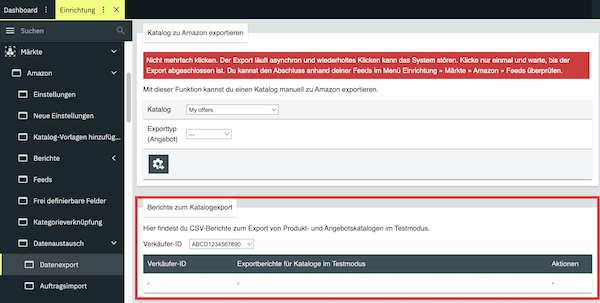
|
Export eines neu erstellten Angebotskatalogs |
nein |
|
Aktualisierung eines Angebotskatalogs |
nein |
|
Katalogexport für Produkte |
nein |
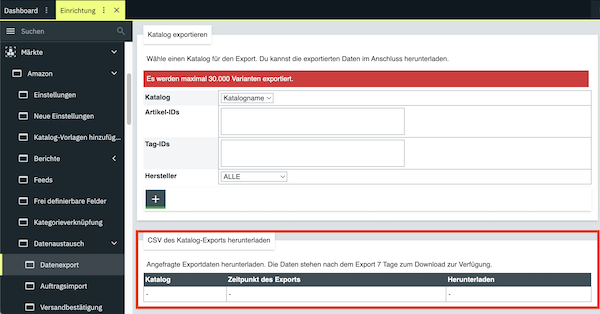
|
Bestandsaktualisierung |
nein |
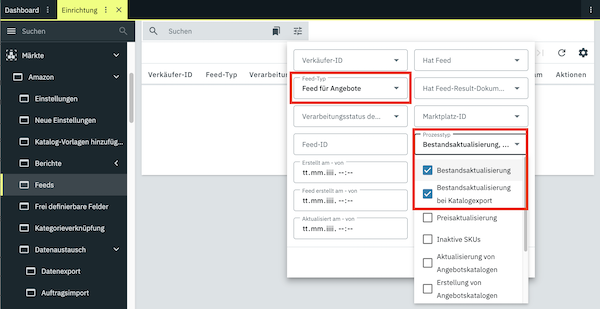
|
Preis- und Bestandsexport |
nein |
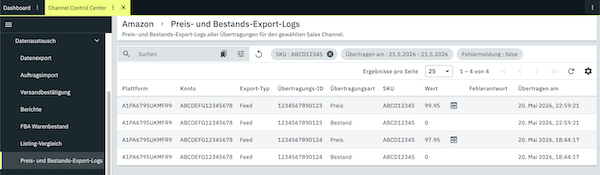
|
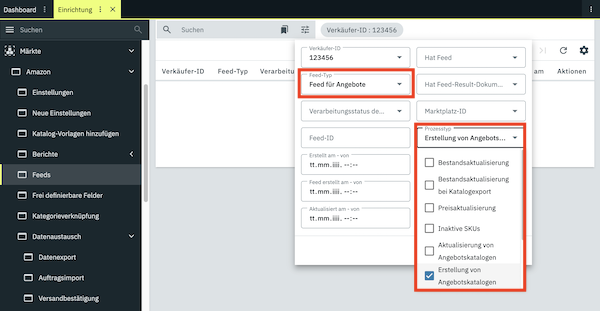
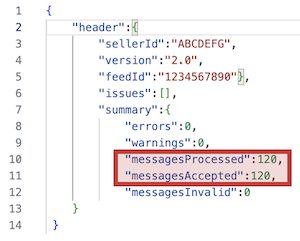
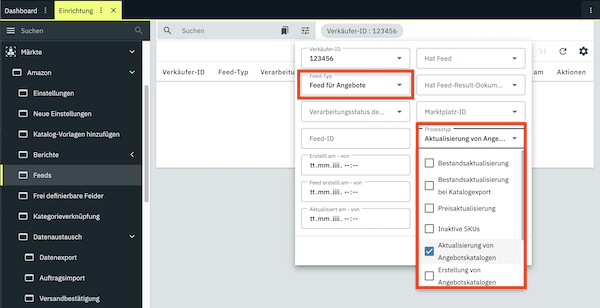
29. Daten-Log zu Preis- und Lagerbestandsaktualisierung abrufen
Im Menü Daten » Log werden Ereignisse protokolliert, die in deinem System stattfinden. Wenn etwas schiefgelaufen ist, kannst du im Daten-Log selbst nach dem Fehler suchen und bist nicht auf unseren Support angewiesen.
Für Amazon hast du hier die Möglichkeit, Log-Dateien zur Aktualisierung von Preisen und Lagerbeständen einzusehen.
Daten-Log abrufen:
-
Öffne das Menü Daten » Log.
-
Klicke auf Filter (tune) im oberen Bereich des Menüs.
-
Gib in das Feld Integration die Option AmazonItemExportWorker ein.
-
Gib in das Feld Identifikator die Option:
-
AmazonPriceUpdate ein, um Log-Dateien zur Aktualisierung von Preisen abzurufen
oder -
AmazonStock ein, um Log-Dateien zur Aktualisierung von Lagerbeständen abzurufen.
-
-
Gib in das Feld Referenztyp die Option sku ein, um gezielt nach einer bestimmten SKU zu suchen.
-
Gib in das Feld Referenzwert die SKU der Variante ein.
-
Optional: Wähle ein Datum, um nur Einträge eines bestimmten Tages zu erhalten.
-
Klicke auf Suchen (), um die Ergebnisse anzuzeigen.
In den Log-Dateien findest du unter anderem folgende wichtige Informationen:
| Eigenschaft | Erläuterung |
|---|---|
errors: |
Die Fehlermeldung, falls während des Prozesses Fehler aufgetreten sind. Ist das Feld leer, war die Übertragung erfolgreich. |
issues: |
Die fehlerhaften Daten. |
productType: |
Der Amazon-Produkttyp. |
prices: |
Der Preis, der zu Amazon übertragen wurde. |
createdAt: |
Der Zeitpunkt, zu dem die Log-Datei erstellt wurde. |
identifier: |
Der von PlentyONE zugewiesene Identifikator der Log-Datei. |
| Eigenschaft | Erläuterung |
|---|---|
errors: |
Die Fehlermeldung, falls während des Prozesses Fehler aufgetreten sind. Ist das Feld leer, war die Übertragung erfolgreich. |
issues: |
Die fehlerhaften Daten. |
productType: |
Der Amazon-Produkttyp. |
quantity: |
Der Lagerbestand, der zu Amazon übertragen wurde. |
createdAt: |
Der Zeitpunkt, zu dem die Log-Datei erstellt wurde. |
identifier: |
Der von PlentyONE zugewiesene Identifikator der Log-Datei. |
30. Log zum Preis- und Bestandsexport
Im Menü Verkaufskanäle » Channel Control Center » [Sales Channel für Amazon öffnen] » Datenaustausch » Preis- und Bestands-Export-Logs findest du die Logs zum Preis- und Bestandsexport. In der Übersicht siehst du, ob Preis- und Bestandsaktualisierungen erfolgreich von PlentyONE an Amazon gesendet wurden oder ob während der Datenübertragung Fehler aufgetreten sind. Du kannst den Log mit Filtern (tune) gezielt nach einem bestimmten Zeitraum, einer bestimmten Übertragungsart (z. B. Preis oder Bestand), nach Einträgen mit Fehlermeldungen oder nach einer bestimmten SKU durchsuchen.
Im Gegensatz zum Daten-Log im Menü Daten » Log zeigt dir diese Übersicht nicht nur, ob die Prozesse in PlentyONE erfolgreich ausgeführt wurden. Zusätzlich siehst du direkt die an Amazon übertragenen Preis- und Bestandswerte sowie weitere Informationen zur Datenübertragung. Dadurch musst du die Log-Dateien nicht erst öffnen und Informationen aus der JSON-Datei herauslesen.
Wichtig: Dieses Log zeigt nur, ob die Daten an Amazon übertragen wurden. Das Log enthält keine Informationen darüber, ob Amazon die Preis- oder Bestandsaktualisierungen akzeptiert und bereits auf deine Angebote angewendet hat.
Tabelle 30 enthält eine Übersicht zu den Logs zum Preis- und Bestandsexport.
| Spalte | Erläuterung |
|---|---|
Plattform |
Die Marketplace-ID der Amazon-Plattform, an die die Daten übertragen wurden. |
Konto |
Die Verkäufer-ID deines Amazon-Verkäuferkontos. |
Export-Typ |
Der Typ der Datenübertragung. Mögliche Werte:
|
Übertragungs-ID |
Die eindeutige ID der Datenübertragung. Für jede Datenübertragung an Amazon wird eine eigene Übertragungs-ID generiert. |
Übertragungsart |
Die Art der übertragenen Daten. Mögliche Werte:
|
SKU |
Die SKU der Variante, für die Daten übertragen wurden. |
Wert |
Der Wert, der für den Bestand oder Preis an Amazon übertragen wurde. |
Fehlerantwort |
Die Fehlermeldung, falls während der Datenübertragung ein Fehler aufgetreten ist. |
Übertragen am |
Datum und Uhrzeit der Datenübertragung. |
Log zum Preis- und Bestandsexport abrufen:
-
Öffne das Menü Verkaufskanäle » Channel Control Center » [Sales Channel für Amazon öffnen] » Datenaustausch » Preis- und Bestands-Export-Logs.
-
Optional: Grenze die Suche mit Filtern (tune) ein.
-
Klicke auf Suchen (search).
→ Die Log-Einträge werden angezeigt.
31. Fehlerberichte zu Preis- und Lagerbestandsaktualisierung herunterladen
Wenn bei der Aktualisierung der Preise und Lagerbestände Probleme aufgetreten sind, kannst du die entsprechenden Fehlerberichte herunterladen. Öffne dazu das Menü Verkaufskanäle » Channel Control Center » [Sales Channel für Amazon öffnen] » Datenaustausch » Datenexport und navigiere zum Bereich Fehlerhafte Preis-/Bestandsaktualisierungen.
In diesem Bereich wird täglich ein Bericht erstellt, sobald Fehler bei der Preis- oder Bestandsaktualisierung vorliegen. Der Bericht enthält sowohl Informationen zu Fehlern bei der Preisaktualisierung als auch zu Fehlern bei der Bestandsaktualisierung. Die Informationen helfen dir dabei, die Ursache der Fehler zu identifizieren, ohne den Support kontaktieren zu müssen.
Hinweis: Gibt es keine Fehler bei der Aktualisierung der Preise und Lagerbestände, wird für diesen Tag auch kein Bericht erstellt.
Tabelle 31 enthält eine Übersicht zu den Berichten im Bereich Fehlerhafte Preis-/Bestandsaktualisierungen.
| Spalte | Erläuterung |
|---|---|
Verkäufer-ID |
Die Verkäufer-ID deines Amazon-Verkäuferkontos. |
Fehlerhafte Preis-/Bestandsaktualisierungen |
Der Dateiname des Fehlerberichts. Er enthält das Erstellungsdatum im Format JJJJ-MM-TT. |
Aktionen |
|
Bericht zu fehlerhaften Preis-/Bestandsaktualisierungen herunterladen:
-
Öffne das Menü Verkaufskanäle » Channel Control Center » [Sales Channel für Amazon öffnen] » Datenaustausch » Datenexport.
-
Navigiere zum Bereich Fehlerhafte Preis-/Bestandsaktualisierungen.
-
Wähle in der Dropdown-Liste Verkäufer-ID die gewünschte Verkäufer-ID.
→ Die Berichte für die gewählte Verkäufer-ID werden angezeigt. -
Klicke rechts in der Zeile mit dem Bericht auf Herunterladen ().
→ Der Bericht wird im CSV-Format heruntergeladen.
32. FAQ
32.1. Kataloge
Einstellungen des Artikels im Menü Artikel & Bestand » Alle Artikel » [Artikel öffnen]:
-
Produkttyp verknüpfen: Verknüpfe im Tab Verkausfkanäle im Bereich Amazon einen aktuellen Produkttyp für den Artikel.
Einstellungen der Variante im Menü Artikel & Bestand » Alle Artikel » [Variante öffnen]:
-
Variante aktivieren: Aktiviere im Tab Allgemein im Bereich Verfügbarkeit und Sichtbarkeit die Option Aktiv (toggle_on).
-
Auftragsherkunft hinzufügen: Aktiviere im Tab Verkaufskanäle im Bereich Verkaufskanäle die Option Web-API und die gewünschte Amazon-Herkunft (toggle_on).
-
Positiver Netto-Warenbestand: Die Variante muss im Tab Bestand im Bereich Bestand einen positiven Netto-Bestand haben.
-
Exportfilter Shop-Artikel beachten: Wenn du unter Verkaufskanäle » Channel Control Center » [Sales Channel für Amazon öffnen] » Einstellungen » Tab: Artikeleinstellungen im Bereich Exportfilter für die Einstellung Shop-Artikel die Option Nur im Webshop sichtbare Artikel gewählt hast, achte darauf, dass die Variante im Tab Allgemein im Bereich Mandant (Shop) auch für den Shop aktiviert ist.
Optional: Wenn du nur Varianten mit bestimmten Markierungen und Tags exportieren möchtest, nimm zusätzlich die folgenden Einstellungen vor:
-
Markierungen auswählen: Wähle im Menü Verkaufskanäle » Channel Control Center » [Sales Channel für Amazon öffnen] » Einstellungen » [Konto öffnen] » Tab: Artikeleinstellungen » Bereich: Exportfilter die gewünschten Markierungen aus den Dropdown-Listen Markierung 1 und/oder Markierung 2 aus.
-
Tags hinzufügen: Füge im Menü Verkaufskanäle » Channel Control Center » [Sales Channel für Amazon öffnen] » Einstellungen » [Konto öffnen] » Tab: Artikeleinstellungen » Bereich: Exportfilter die gewünschten Tags aus der Dropdown-Liste hinzu.
Hinweis: Wenn mehrere Tags gewählt sind, werden sie als ODER-Verknüpfung interpretiert. Das heißt, eine Variante wird exportiert, sobald ihr mindestens eines der gewählten Tags zugewiesen ist.
Einstellungen für den Angebotskatalog:
-
Katalog erstellen: Du hast einen Angebotskatalog erstellt.
-
Datenfelder zuordnen: Du hast die erforderlichen Datenfelder im Angebotskatalog verknüpft.
-
Katalog aktivieren: Du hast den Angebotskatalog aktiviert.
Hinweis: Der Angebotskatalog wird innerhalb von 15 Minuten nach der Änderung eines Werts an der Variante zu Amazon exportiert.
Einstellungen des Artikels im Menü Artikel & Bestand » Alle Artikel » [Artikel öffnen]:
-
Produkttyp verknüpfen: Verknüpfe im Tab Verkaufskanäle im Bereich Amazon einen aktuellen Produkttyp für den Artikel.
Einstellungen der Variante im Menü Artikel & Bestand » Alle Artikel » [Variante öffnen]:
-
Variante aktivieren: Aktiviere im Tab Allgemein im Bereich Verfügbarkeit und Sichtbarkeit die Option Aktiv (toggle_on).
-
Auftragsherkunft hinzufügen: Aktiviere im Tab Verkaufskanäle im Bereich Verkaufskanäle die Option Web-API und die gewünschte Amazon-Herkunft (toggle_on).
Einstellungen für Preis- und Bestandsänderungen im Menü Verkaufskanäle » Channel Control Center » [Sales Channel für Amazon öffnen] » Einstellungen » [Konto öffnen] » Tab: Artikeleinstellungen:
-
Preisänderungen aktivieren: Wähle für Preisänderungen die Option 15-minütig oder Stündlich.
-
Optional: Wenn du gleichzeitig den Bestand aktualisieren möchtest, wähle für Bestandsänderungen die Option 15-minütig oder Stündlich.
Einstellungen für den Angebotskatalog:
-
Katalog erstellen: Du hast einen Angebotskatalog erstellt.
-
Datenfelder zuordnen: Du hast die erforderlichen Datenfelder im Angebotskatalog verknüpft.
-
Katalog aktivieren: Du hast den Angebotskatalog aktiviert.
Hinweis: Das aktualisierte Angebot wird in den folgenden Intervallen an Amazon übertragen:
-
Innerhalb von 15 Minuten, wenn der Preis an der Variante geändert wurde.
Einstellungen des Artikels im Menü Artikel & Bestand » Alle Artikel » [Artikel öffnen]:
-
Produkttyp verknüpfen: Verknüpfe im Tab Verkaufskanäle im Bereich Amazon den aktuellen Produkttyp für den Artikel.
Einstellungen der Variante im Menü Artikel & Bestand » Alle Artikel » [Variante öffnen]:
-
Variante aktivieren: Aktiviere im Tab Allgemein im Bereich Verfügbarkeit und Sichtbarkeit die Option Aktiv (toggle_on).
-
Auftragsherkunft hinzufügen: Aktiviere im Tab Verkaufskanäle im Bereich Verkaufskanäle die Option Web-API und die gewünschte Amazon-Herkunft (toggle_on).
Einstellungen für den Produktkatalog:
-
Katalog-Vorlage hinzufügen: Du hast unter Verkaufskanäle » Channel Control Center » [Sales Channel für Amazon öffnen] » Kategorie-Whitelist den Amazon-Produkttyp hinzugefügt, für den du einen Produktkatalog erstellen möchtest.
-
Katalog erstellen: Du hast im Menü Daten » Kataloge einen Produktkatalog für den entsprechenden Produkttyp erstellt.
-
Datenfelder zuordnen: Du hast die erforderlichen Datenfelder im Produktkatalog verknüpft.
-
Katalog aktivieren: Du hast den Produktkatalog aktiviert.
Hinweis: Der Produktkatalog wird einmal täglich (nachts) nach der Änderung eines Werts an der Variante zu Amazon exportiert.
Den Barcode verknüpfst du mit dem Datenfeld Externe Produkt-ID (Gruppe: externally_assigned_product_identifier).
Mit den Datenfeldern Hauptbildstandort (Gruppe: main_offer_image_locator) und Anderer Bildstandort (Gruppe: other_offer_image_locator_1-5) im Angebotskatalog verknüpfst du angebotsspezifische Bilder, zum Beispiel wenn du einen gebrauchten Artikel verkaufst und den Zustand des Artikels zeigen willst.
Diese Datenfelder sind keine Pflichtfelder, werden aber bei gebrauchten Artikeln empfohlen.
32.2. Bestand
Bestände werden im Angebotskatalog nicht verknüpft, es gibt also kein Datenfeld für Bestand.
Bestandsaktualisierungen werden mit der Einstellung Bestandsänderungen im Menü Einrichtung » Märkte » Amazon » Einstellungen übertragen. Wenn diese Einstellung aktiviert ist, werden die Informationen aus dieser Einstellung beim Katalogexport automatisch hinzugefügt.
Wenn eine Variante keine Bestandsbeschränkung hat (Einstellung Bestandsbeschränkung im Tab Allgemein der Variante), wird zweimal täglich automatisch eine festgelegte Menge als Bestand an Amazon übertragen. Durch diese Automatik wird ein Amazon-Listing regelmäßig aufgestockt.
So funktioniert es:
Im Tab Allgemein einer Variante ist die Bestandsbeschränkung auf Keine gesetzt. Es greift folgende Automatik:
-
PlentyONE verarbeitet den Wert, der in den Amazon-Einstellungen im Tab Artikeleinstellungen bei Menge für Artikel ohne Bestandsbindung eingetragen ist. Dieser Wert wird zweimal täglich als aktueller Bestand an Amazon übertragen.
Beispiel: Du hast bei Menge für Artikel ohne Bestandsbindung den Wert '25' eingetragen. Das bedeutet: Für alle betroffenen Varianten wird zweimal am Tag ein Bestand von 25 Stück an Amazon übertragen, unabhängig vom tatsächlichen Lagerbestand.
32.3. Sonstiges
Wenn du ein Repricing-Tool eines Drittanbieters verwendest, stelle sicher, dass in den Amazon-Artikeleinstellungen im Menü Verkaufskanäle » Channel Control Center » [Sales Channel für Amazon öffnen] » Einstellungen » Tab: Artikeleinstellungen für die Einstellung Preisänderungen die Option Nie gewählt ist und dass im Katalog kein Preis verknüpft ist.