OTTO Market
OTTO ist ein deutscher Online-Marktplatz, der insbesondere für seinen Modekatalog bekannt ist. Wenn du auf OTTO Market Artikel verkaufst, wirst du als Verkäufer:in an deinen Produkten angezeigt. Die Kommunikation mit Kund:innen läuft aber über OTTO.
1. Häufigkeit des Datenaustauschs
Nachdem du OTTO Market in PlentyONE eingerichtet hast, stehen die in Tabelle 1 beschriebenen automatisierten Abläufe bereit:
| Daten | Intervall |
|---|---|
Artikelexport |
einmal pro Nacht |
Preisabgleich |
einmal pro Nacht zeitgleich mit Artikelexport |
Bestandsabgleich |
alle 15 Minuten |
Auftragsimport |
alle 15 Minuten |
Import von Retouren-Anmeldungen durch Endkund:innen |
einmal pro Stunde |
Aktualisierung der Kategoriegruppen/Katalogvorlagen |
täglich |
Aktualisierung der Liste der Marken |
alle drei Stunden |
Import von Versandprofilen |
täglich |
Abgleich der Bearbeitungszeit |
einmal pro Stunde |
Abgleich von Versandprofilen |
einmal pro Stunde |
2. Ablauf der Bearbeitung eines Auftrags bei OTTO Market
Im Folgenden erfährst du, wie Aufträge bei OTTO Market verarbeitet werden.
2.1. Auftragsimport
-
OTTO Market-Aufträge werden als unbezahlt in Status [3] Warten auf Zahlung in PlentyONE importiert.
-
Aufträge mit dem OTTO Market-Status ANNOUNCED werden ohne Adressdaten in Status [1] Unvollständige Daten in PlentyONE importiert. Hierbei handelt es sich um Aufträge, die nach der Bestellung noch von der Käufer:in storniert werden können, oder Aufträge mit der Zahlungsmethode Vorkasse, die noch nicht bezahlt wurden. Sobald der Auftrag bei OTTO in den Status PROCESSABLE wechselt, werden die Adressen am Auftrag ergänzt und der Auftrag wird in Status [4] In Versandvorbereitung verschoben. Aufträge mit der Zahlungsmethode Vorkasse werden in Status [3] Warten auf Zahlung verschoben.
|
Warenbestand für Aufträge mit Vorkasse reservieren
Wichtig: Standardmäßig wird für Aufträge im Status [1] Unvollständige Daten kein Warenbestand reserviert. Damit für diese Aufträge Warenbestand reserviert wird, öffne das Menü Einrichtung » Aufträge » Einstellungen. Wähle bei der Einstellung Status Auftragsreservierung (Reservierung von Beständen) für die Option von den Status [1] Unvollständige Daten. Wähle in der letzten Dropdown-Liste die Option Alle Aufträge. |
-
Nachdem ein Auftrag von OTTO Market bestätigt wurde, wechselt der Auftrag in den Status [5] Freigabe Versand.
-
In PlentyONE wird eine Zahlung für den Auftrag erstellt und der Auftrag als bezahlt gekennzeichnet.
Falls der Auftrag bei OTTO Market per Überweisung bezahlt wurde, kann die Auftragsbestätigung länger dauern als bei anderen Zahlungsarten. In PlentyONE wird die Zahlungsart immer als OTTO Payment angezeigt. -
Wenn ein Auftrag nicht bezahlt wird, storniert OTTO Market den Auftrag nach einer gewissen Zeit und sendet eine Stornierung an PlentyONE. In PlentyONE wechselt der unbezahlte Auftrag dann automatisch in den Status [8] Storniert.
Wichtig: Du kannst Aufträge in Status [1] Unvollständige Daten und [3] Warten auf Zahlung nicht selbst stornieren.
2.2. Rechnungsimport
-
Rechnungen für OTTO Market-Aufträge werden von OTTO Market erstellt und automatisch in PlentyONE importiert, sobald du den Versand der Ware bei OTTO Market bestätigt hast. Du kannst also in PlentyONE keine Rechnungen für OTTO Market-Aufträge erstellen.
-
Eine Versandbestätigung sendest du mit dem Flow Versandinformation an OTTO melden an OTTO Market.
-
Die Rechnungsdokumente sind nach erfolgreicher Versandbestätigung im Tab Belege des Hauptauftrags verfügbar.
Hinweis: Da die Dokumente stündlich abgerufen werden, kann es zu einer Verzögerung kommen, bis sie sichtbar sind. -
Standardmäßig werden Kaufbelege als normale Auftragsdokumente importiert. Wenn du im Assistenten die Option Kaufbelege als externe Rechnungen importieren aktivierst, werden die Kaufbelege stattdessen mit dem Dokumententyp Externe Rechnung importiert.
Wichtig: Wenn die Option Kaufbelege als externe Rechnungen importieren nicht aktiviert ist, wird die Rechnungsnummer nicht in der Auftragsübersicht angezeigt und ist auch nicht im Finanzbuchhaltungsexport enthalten. Die Rechnungsnummer ist dann nur unter Belege im Auftrag ersichtlich. -
Rechnungen werden immer dann von OTTO Market erstellt, wenn der Versand eines Artikels bestätigt wurde. Deshalb werden auch Rechnungen für Teillieferungen generiert.
2.3. Gutschriftenimport
-
Gutschriften und Teilgutschriften für OTTO Market-Aufträge werden von OTTO Market selbst erstellt und automatisch in PlentyONE importiert, sobald du eine Retoure der Ware bei OTTO Market bestätigt hast.
-
Die Gutschriftendokumente sind nach erfolgreicher Retourenbestätigung im Tab Belege des Auftrags verfügbar.
Hinweis: Da die Dokumente stündlich abgerufen werden, kann es zu einer Verzögerung kommen, bis sie sichtbar sind. -
Eine Retoure bestätigst du mit dem Flow Retoure an OTTO melden.
-
Wenn du eine Retoure meldest, werden die Bestandteile der einzelnen Positionen deiner Gutschrift/Retoure an OTTO gesendet. Das führt dazu, dass OTTO immer den kompletten Verkaufspreis einer Position erstattet. Es ist deshalb nicht möglich, OTTO Market Teilerstattungen für eine Auftragsposition zu melden. Auch wenn du einzelne Positionen im Preis korrigiert hast, hat dies also keinen Einfluss auf das von OTTO erstellte Erstattungsdokument.
-
Gutschriften werden immer dann von OTTO Market erstellt, wenn die Retoure eines Artikels bestätigt wurde. Deshalb werden auch Gutschriften für Teilretouren generiert.
3. OTTO Market in PlentyONE einrichten
Füge zunächst OTTO Market im Channel Control Center als Sales Channel in deinem System hinzu und nimm anschließend die Grundeinstellungen vor, um den Sales Channel in PlentyONE einzurichten. Gehe dazu wie im Folgenden beschrieben vor.
3.1. Das Channel Control Center
Im Channel Control Center findest du eine Übersicht über die Sales Channels, die du in deinem System hinzugefügt hast.
Tabelle 2 enthält Erklärungen zu den Kacheln in der Übersicht in Verkaufskanäle » Channel Control Center.
| Einstellung | Erläuterung | ||||||
|---|---|---|---|---|---|---|---|
Name |
Name des Sales Channels. |
||||||
more_vert Mehr |
Hier klicken, um weitere Aktionen anzuzeigen.
|
3.2. Sales Channel hinzufügen
Füge als Erstes im Channel Control Center den Sales Channel OTTO Market hinzu.
Sales Channel hinzufügen:
-
Öffne das Menü Verkaufskanäle » Channel Control Center.
-
Klicke auf Sales Channel hinzufügen (add).
→ Das Menü Sales Channel hinzufügen wird geöffnet. Hier wird eine Übersicht aller verfügbaren Sales Channels angezeigt. -
Klicke in der Kachel von OTTO Market auf WEITER.
-
Gib einen Namen für den Sales Channel ein.
-
Wähle ggf. den Mandant (Shop) aus der Dropdown-Liste.
-
Klicke auf add OTTO Market hinzufügen.
→ Der Sales Channel OTTO Market wird der Übersicht hinzugefügt.
3.3. Einstellungen für OTTO Market vornehmen
Nimm als nächstes die Einstellungen für OTTO Market vor.
Einstellungen für OTTO Market vornehmen:
-
Öffne das Menü Verkaufskanäle » Channel Control Center.
-
Klicke auf die Kachel für OTTO Market.
→ Der Tab Einstellungen wird geöffnet. -
Nimm die Einstellungen vor. Beachte dazu die Erläuterungen in Tabelle 3.
-
Speichere () die Einstellungen.
| Einstellung | Erläuterung |
|---|---|
Einstellungen |
|
Mandant |
Wähle aus dieser Drop-Down-Liste den Mandant, den du für diesen Sales Channel verweneden willst. |
Datenaustausch aktivieren |
Diese Schaltfläche kontrolliert den gesamten Datenaustausch mit OTTO Market. Schalte ihn ein, um den Datenaustausch zu aktivieren, oder schalte ihn aus, um den Datenaustausch zu deaktivieren. |
Autorisierung |
|
Autorisierung |
Klicke auf "Bei OTTO Market autorisieren" und folge den Anweisungen, um PlentyONE zur Verwaltung deiner Daten bei OTTO Market zu autorisieren. Du benötigst hierfür die Zugangsdaten Für dein Verkäufer:innen-Konto bei OTTO Market, das du nach deiner Registrierung als Verkäufer:in erstellt hast. Ohne Autorisierung können keine Daten mit OTTO Market ausgetauscht werden. |
Datenaustausch |
|
Auftragsimport |
Aktiviert bzw. deaktiviert den Auftragsimport aus OTTO Market. |
Import von Retourenanfragen |
Aktiviert bzw. deaktiviert den Import von Retourenanfragen aus Otto Market. |
Bestandsmenge für Varianten ohne Bestandsbeschränkung ersetzen |
Wenn diese Option aktiviert ist, wird die Bestandsmenge für Varianten ohne Bestandsbeschränkung automatisch durch den angegebenen Wert ersetzt. |
Kaufbelege als externe Rechnungen importieren |
Standardmäßig werden Kaufbelege als normale Auftragsdokumente importiert. Wenn diese Option aktiviert ist, werden sie stattdessen als externe Rechnungen importiert. |
Versanddienstleister-Verknüpfung |
|
Versanddienstleister-Verknüpfung |
Verknüpfe hier die in deinem System eingerichteten Versanddienstleister mit den in OTTO Market bereitgestellten Versanddienstleistern. Die verknüpften Versanddienstleister werden bei der Versandmeldung deiner Aufträge an OTTO Market verwendet. Wenn keine Versanddienstleister angezeigt werden, hast du noch keine Versanddienstleister in deinem System eingerichtet. Versanddienstleister kannst du unter Einrichtung » Aufträge » Versand einrichten. |
Ausweichlösung für Retourenversand wählen |
|
Ausweichlösung für Retourenversand wählen |
Wenn Retouren-Sendungsnummern via REST-API in PlentyONE ergänzt werden, werden die unter Versanddienstleister-Verknüpfung zugeordneten Versanddienstleister nicht verwendet. Retouren-Sendungsnummern kommen z.B. über die REST-API ins System, wenn du mit einem externen Fulfillment-Unternehmen arbeitest, das sich über diese API angebunden hat. |
3.4. Auftragsherkunft aktivieren
Aktiviere die Auftragsherkunft im Menü Einrichtung » Aufträge » Auftragsherkunft. Das sorgt dafür, dass Aufträge dem richtigen Sales Channel zugeordnet werden.
Die Auftragsherkunft zeigt an, auf welchem Sales Channel ein Auftrag erzeugt wurde. Sales Channels können zum Beispiel dein Online-Shop oder Marktplätze sein, auf denen du deine Artikel anbietest. Jeder Sales Channel hat eine eigene Auftragsherkunft. Einige Auftragsherkünfte sind standardmäßig in deinem PlentyONE System vorhanden. Weitere Auftragsherkünfte werden hinzugefügt, wenn du zum Beispiel ein neues Plugin installierst. Weitere Informationen zur Auftragsherkunft findest du auf der Seite Auftragsherkunft.
Auftragsherkunft für OTTO Market aktivieren:
-
Öffne das Menü Einrichtung » Aufträge » Auftragsherkunft.
-
Klicke auf Suchen (search).
-
Navigiere in der Liste zur Herkunft Option OTTO Market mit der ID 160.1.
-
Klicke rechts in der Zeile der Herkunft auf Bearbeiten (edit).
→ Das Fenster Herkunft ändern wird geöffnet. -
Aktiviere die Option Sichtbar in Auswahl (toggle_on).
-
Klicke auf SPEICHERN (save).
→ Die Herkunft ist aktiviert.

3.5. Verkaufspreis festlegen
Um Varianten auf OTTO Market zu verkaufen, benötigst du einen Verkaufspreis, bei dem die Auftragsherkunft OTTO Market aktiviert ist. Der Preis, den du für diesen Verkaufspreis an deinen Varianten speicherst, wird auf OTTO Market angezeigt.
Mit einem Verkaufspreis legst du die Bedingungen fest, unter denen eine Variante zu einem bestimmten Preis und auf einem bestimmten Verkaufskanal verkauft wird. Du kannst deine Artikel zum Beispiel in deinem Webshop günstiger anbieten als auf Amazon. Oder du kannst deine Artikel günstiger an B2B-Kunden verkaufen als an B2C-Kunden.
In deinem PlentyONE System sind schon zwei Standard-Verkaufspreise vorkonfiguriert. Du kannst aber auch neue Verkaufspreise erstellen und an deine Bedürfnisse anpassen. Neben Standard-Verkaufspreisen kannst du auch UVPs, Aktionspreise und Setpreise erstellen.
Verkaufspreis für OTTO Market festlegen:
-
Öffne das Menü Einrichtung » Artikel » Verkaufspreise » [Verkaufspreis öffnen].
Tipp: Du hast noch keine Verkaufspreise? Dann erstelle zuerst einen Verkaufspreis. -
Aktiviere die Herkunft OTTO Market.
-
Speichere () die Einstellungen.
3.6. Zahlungsart in Kundenklasse erlauben
Sobald ein aktives Konto für OTTO Market existiert, ist die Zahlungsart Otto Payment automatisch im System verfügbar. Es sind keine eigenen Konfigurationen dafür notwendig. Du musst nur noch die Zahlungsart in einer oder mehreren Kundenklassen erlauben.
Klassen ermöglichen es dir, deinen Kundenstamm nach verschiedenen Kriterien zu unterteilen. Anwendungsbeispiele für Klassen sind:
-
Erstelle zwei verschiedene Klassen für Endkund:innen (B2C) und Händler:innen (B2B). Je nach Klasse werden die Artikel im plentyShop mit Bruttopreisen oder mit Nettopreisen angezeigt.
-
Lege Rabatte nur für bestimmte Klassen fest.
Weitere Informationen zu Klassen findest du auf der Handbuchseite Kontakte.
Zahlungsart in Klasse erlauben:
-
Öffne das Menü Einrichtung » CRM » Klassen.
-
Öffne die Klasse, in der die Zahlungsart erlaubt werden soll.
-
Aktiviere für die Einstellung Erlaubte Zahlungsarten die Option Otto Payment.
-
Speichere () die Einstellungen.
3.7. Variantenverfügbarkeit einstellen
Varianten, die du auf OTTO Market verkaufen möchtest, müssen im Menü Artikel » Artikel » [Variante öffnen] aktiviert und für den entsprechenden Verkaufskanal freigeschaltet werden.
Eine Variante für OTTO Market verfügbar machen:
-
Öffne das Menü Artikel » Artikel » [Variante öffnen].
Tipp: Um alle Varianten eines Artikels auf OTTO Market zu verkaufen, nimm die Einstellungen an der Hauptvariante vor. Wenn die Vererbung an den Varianten aktiviert ist, wird die Verfügbarkeit dann für alle Varianten des Artikels aktiviert. -
Aktiviere im Bereich Verfügbarkeit und Sichtbarkeit die Option Aktiv (toggle_on).
-
Klicke auf den Tab Verkaufskanäle.
-
Aktiviere im Bereich Verkaufskanäle in der Spalte Status den Verkaufskanal OTTO Market (toggle_on).
Tipp: Du kannst mehrere Verkaufskanäle auf einmal aktivieren. Aktiviere hierfür die Kontrollkästchen links neben den gewünschten Verkaufskanälen. Aktiviere anschließend die Umschaltfläche oberhalb der Spalte mit den Kontrollkästchen (toggle_on). Klicke auf AKTIVIEREN, um die Aktivierung zu bestätigen. -
Speichere (save) die Einstellungen.
→ Die Variante ist für OTTO Market verfügbar.
Mit der Varianten-Gruppenfunktion bearbeitest du mehrere Varianten gleichzeitig. Dabei wählst du die zu bearbeitenden Varianten direkt aus.
Mehrere Varianten per Varianten-Gruppenfunktion für OTTO Market verfügbar machen:
-
Öffne das Menü Artikel » Artikel.
-
Wähle () die zu bearbeitenden Varianten aus.
-
Klicke in der Symbolleiste auf layers » layers Varianten-Gruppenfunktion.
→ Das Fenster Varianten-Gruppenfunktion wird geöffnet. -
Wähle die Aktion Verkaufskanäle aus der Dropdown-Liste Aktionen.
→ Die Aktion wird zum unteren Teil des Fensters hinzugefügt. -
Wähle (check_box) in der Dropdown-Liste Verkaufskanäle die Option OTTO Market.
→ Der Verkaufskanal wird unterhalb der Dropdown-Liste Verkaufskanäle hinzugefügt. -
Aktiviere (toggle_on) die Umschaltflächen links neben den Verkaufskanälen.
-
Klicke auf AUSFÜHREN & SCHLIESSEN, um die Einstellungen vorzunehmen.
Mit der Stapelverarbeitung bearbeitest du mehrere Varianten gleichzeitig. Du verwendest Filter, um die zu bearbeitenden Varianten einzuschränken.
Mehrere Varianten per Stapelverarbeitung für OTTO Market verfügbar machen:
-
Öffne das Menü Artikel » Stapelverarbeitung.
-
Klicke oben links auf den Tab Varianten.
-
Bestimme mit den Filtern links, welche Varianten verarbeitet werden sollen.
-
Navigiere zum Bereich Marktplatz-Verfügbarkeit.
-
Aktiviere das Kontrollkästchen links neben der Option OTTO Market.
-
Aktiviere das Kontrollkästchen rechts neben der Option OTTO Market.
-
Navigiere zum Bereich Verfügbarkeit.
-
Aktiviere das Kontrollkästchen links neben der Option Aktiv.
-
Aktiviere das Kontrollkästchen rechts neben der Option Aktiv.
-
Klicke auf Anwenden, um die Einstellungen an den Varianten vorzunehmen.
Wenn du die Marktplatzverfügbarkeit einer Variante für OTTO Market im Menü Artikel » Artikel » [Artikel öffnen] » [Variante öffnen]» Verkaufskanäle entfernst, wird die Variante innerhalb von 15 Minuten auf OTTO Market deaktiviert. Wenn du die Verfügbarkeit wieder aktivierst, wird die Variante erst mit dem nächtlichen Artikelexport auf OTTO Market reaktiviert.
3.7.1. Verfügbarkeit am Bild einstellen
Damit Artikelbilder auf OTTO Market angezeigt werden, muss im Menü Artikel » Artikel » [Artikel öffnen] » Artikel-Tab: Bilder die Verfügbarkeit OTTO Market am Bild hinzugefügt werden.
Hinweis: Die Mindestmaße für Bilder bei OTTO Market sind 500 x 1000 Pixel.
Verfügbarkeit am Bild einstellen:
-
Öffne das Menü Artikel » Artikel » [Artikel öffnen] » Artikel-Tab: Bilder.
-
Aktiviere in der Dropdown-Liste Verfügbarkeit die Option OTTO Market.
-
Speichere () die Einstellungen.
→ Das Bild wird am Artikel auf OTTO Market angezeigt.
3.7.2. Checkliste: Voraussetzungen für den Variantenexport
Damit eine Variante zu OTTO Market exportiert werden kann, muss die Variante die folgenden Voraussetzungen erfüllen:
-
Öffne das Menü Einrichtung » Aufträge » Auftragsherkunft.
-
Ist die Option OTTO Market mit der ID 160.1 aktiviert?
-
Wenn nötig, aktiviere diese Auftragsherkunft.
-
Klicke auf Speichern (save).
-
Öffne das Menü Artikel » Artikel » [Variante öffnen].
-
Aktiviere im Tab Allgemein im Bereich Verfügbarkeit und Sichtbarkeit die Option Aktiv.
-
Klicke auf Speichern (save).
Die Variante muss für den Sales Channel freigegeben sein.
-
Öffne das Menü Artikel » Artikel » [Variante öffnen].
-
Wechsele in den Tab Verkaufskanäle.
-
Wähle im Bereich Verkaufskanäle die Option OTTO Market (check_box).
-
Aktiviere die Umschaltfläche Sales Channel aktivieren (toggle_on).
-
Bestätige die Abfrage, indem du auf AKTIVIEREN klickst.
-
Klicke auf Speichern (save).
→ Die Variante ist für OTTO Market verfügbar.
-
Öffne das Menü Artikel » Artikel » [Variante öffnen].
-
Wechsele in den Tab Bestand.
-
Klappe den Bereich Bestand auf (arrow_forward_ios).
→ Der Nettowarenbestand pro Lager wird in der Spalte Netto-Bestand angezeigt.
Verkaufspreis prüfen:
-
Öffne das Menü Einrichtung » Artikel » Verkaufspreise.
-
Stelle den Filter Herkunft auf OTTO Market.
-
Klicke auf Suchen (search).
→ Der Verkaufspreis wird angezeigt, der für die Herkunft aktiviert ist. -
Prüfe die Einstellungen des Verkaufspreises.
-
Nimm bei Bedarf Anpassungen vor.
Preis an der Variante prüfen:
-
Öffne das Menü Artikel » Artikel » [Variante öffnen].
→ Im Tab Preise werden die Verkaufspreise angezeigt. -
Überprüfe die folgenden Einstellungen:
-
Ist der Verkaufspreis für die Herkunft verknüpft?
-
Ist ein Preis für die Herkunft gespeichert?
-
-
Nimm bei Bedarf Anpassungen vor.
Prüfe die folgenden Zeichenbeschränkungen:
-
Modellname darf maximal 70 Zeichen enthalten.
-
Besondere Merkmale darf maximal 70 Zeichen enthalten.
-
Set-Info darf maximal 70 Zeichen enthalten.
-
Produktbeschreibung darf maximal 2000 Zeichen enthalten.
-
Alle URLs im Bereich Media assets dürfen maximal 2083 Zeichen enthalten.
Wichtig: Die Prüfung der Zeichenlänge führt OTTO Market durch. Prüfe deshalb die Log-Meldungen des Market-Status im Menü Daten » Log mit der Integration Plenty\Modules\Otto\Item\Commands\MarketplaceStatusImportCommand. Wenn Variantendaten nicht wie erwartet auf OTTO Market veröffentlicht werden, findest du dort eine Fehlermeldung.
Mindestens alle Pflichtfelder des Sales Channels müssen PlentyONE Datenfeldern zugeordnet sein. Diese Pflichtfelder unterscheiden sich je nach Produktkategorie. Im Katalog sind Pflichtfelder mit einem Sternchen (*) gekennzeichnet.
Der Katalog, dem die Variante zugeordnet ist, muss aktiviert sein.
-
Öffne das Menü Daten » Kataloge.
→ Eine Liste der Kataloge wird angezeigt. -
Scrolle zu dem OTTO Market-Katalog.
-
Schiebe in der Spalte Aktiv die Toggle-Schaltfläche nach rechts (toggle_on).
Alles stimmt und die Variante wird trotzdem nicht exportiert? Dann prüfe das Daten-Log.
-
Öffne das Menü Daten » Log.
-
Verwende die folgenden Filter:
-
Otto itemexport
-
Plenty\Modules\Otto\Item\Services\ItemExportService
-
-
Klicke auf Suchen (search).
-
Prüfe alle Einträge mit den Levels warning und error.
-
Öffne die Logs mit der Nachricht Variante ungültig.
→ Die Varianten-ID und der Grund für die Ablehnung bzw. das fehlende Merkmal werden angezeigt. -
Korrigiere die Variantendaten.
4. Artikeldaten exportieren
Artikeldaten werden über Kataloge zu OTTO Market exportiert. Kataloge für OTTO Market kannst du direkt im Channel Control Center erstellen.
Mit Katalogen exportierst du Daten aus deinem PlentyONE System. Es gibt zwei verschiedene Katalogformate:
-
Mit Marktplatz-Formaten exportierst du Artikeldaten an Sales Channels.
-
Mit Standard-Formaten exportierst du Daten aus deinem PlentyONE System in eine Datei.
Mit Katalogen mit Marktplatz-Format schneidest du die Informationen über dein Produktsortiment genau auf die Anforderungen des Sales Channels zu. Denn darin ordnest du jedem Datenfeld eines Sales Channels ein passendes PlentyONE Datenfeld zu. Beim Export deiner Variantendaten zu dem Sales Channel werden dann die Datenfelder des Sales Channels mit den richtigen Daten aus PlentyONE befüllt.
-
Du arbeitest zum ersten Mal mit den Katalogen? Dann mache dich zuerst mit dem Prinzip der Kataloge vertraut.
Der Sales Channel OTTO Market unterstützt zudem Channel Maps zur schnelleren Zuordnung deiner Artikeldaten. Mit Channel Maps kannst du Kategorie-übergreifende Zuordnungen für einen Sales Channel erstellen und diese Zuordnungen anschließend auf Kataloge anwenden. Alle verknüpften Kataloge erben somit automatisch die Zuordnung aus der Channel Map. Das erspart dir im Nachhinein eine Menge Zeit, da du die Zuordnungen nicht erneut für jeden Katalog vornehmen musst.
Weitere Informationen zu Channel Maps findest du im Bereich Channel Maps.
|
Artikel können bei OTTO Market nicht gelöscht werden
Ein Artikel kann bei OTTO Market nicht gelöscht werden, weder durch PlentyONE noch durch OTTO selbst. Es ist nur möglich, den Artikel auf OTTO Market als nicht verfügbar zu kennzeichnen. Deshalb solltest du vor der Artikelübertragung besonders sorgfältig prüfen, dass im Katalog die korrekten Datenfelder verknüpft wurden. |
4.1. Katalogvorlagen hinzufügen
OTTO Market verfügt über eine außerordentlich hohe Anzahl an Produktkategorien, weswegen standardmäßig nicht alle von ihnen als Auswahloptionen bei der Erstellung von Katalogen angezeigt werden. Stattdessen musst du die Katalogvorlagen für die Produktkategorien, in denen du deine Artikel auf OTTO Market verkaufen willst, zuerst in deinem System hinzufügen. Katalogvorlagen für OTTO Market kannst du im Menü Kategorie-Whitelist im Channel Control Center hinzufügen. Gehe hierzu wie folgt vor:
Katalogvorlagen hinzufügen
-
Navigiere zu Verkaufskanäle » Channel Control Center » [Dein Sales Channel für OTTO Market] » Kategorie-Whitelist.
-
Klicke auf Katalog-Vorlagen hinzufügen (add).
-
Wähle die Kategorien aus, in denen du Artikel verkaufen willst.
Tipp: Du kannst die Suchleiste verwenden, um bestimmte Kategorien leichter zu finden. -
Save () the settings.
→ Du kannst nun Kataloge für die gewählten Produktkategorien erstellen.
4.2. Eine Channel Map zum Artikelexport erstellen
Artikeldaten werden über Channel Maps zu OTTO Market exportiert. Channel Maps für Artikeldaten für OTTO Market kannst du direkt im Channel Control Center erstellen. Füge diesen Channel Maps anschließend entsprechende Artikelkataloge hinzu und verknüpfe die von OTTO Market vorgegebenen Felder mit in PlentyONE gespeicherten Artikeldaten.
Wenn du die Channel Map, den Katalog, das Konto, das Listing und die Varianten aktiviert hast, werden die dazugehörigen Artikeldaten einmal täglich automatisch zu OTTO Market exportiert.
Erstelle zuerst eine Channel Map zur Zuordnung von Artikeldaten für OTTO Market. Gehe hierzu folgendermaßen vor:
Channel Map für die Produktzuordnung erstellen:
-
Öffne das Menü Verkaufskanäle » Channel Control Center » [Name deines OTTO Market-Sales Channel] » Zuordnung » Produktzuordnung.
-
Klicke auf Channel Map erstellen (add).
-
Gib einen Namen für die Channel Map ein.
-
Wähle in der Dropdown-Liste Marktplatz die Option OTTO Market.
-
Wähle in der Dropdown-Liste Katalogart die Option Product.
-
Wähle in der Dropdown-Liste Kategorien die Produktkategorien, in denen du auf OTTO Market verkaufen willst.
-
Klicke auf CHANNEL MAP ERSTELLEN.
→ Die Channel Map ist erstellt.
Sobald du eine Channel Map für OTTO Market erstellt hast, kannst du als nächstes Kataloge für die verschiedenen Produktkategorien erstellen, die du auf OTTO Market verkaufen willst, und diese Kataloge mit der Channel Map verknüpfen. Gehe hierzu wie folgt vor:
Einen Produktkatalog mit der Channel Map verknüpfen:
-
Öffne das Menü Verkaufskanäle » Channel Control Center » [Name deines OTTO Market-Sales Channel] » Zuordnung » Produktzuordnung.
-
Klicke in der Zeile der zu bearbeitenden Channel Map auf Mehr (more_vert) und wähle die Option playlist_add Kataloge verknüpfen.
-
In der Dropdown-Liste Kataloge wählen, klicke auf Katalog erstellen.
-
Gib einen Namen für den Katalog ein.
-
Wähle in der Dropdown-Liste Marktplatz die Option OTTO Market.
-
Wähle in der Dropdown-Liste Katalogart die Option Artikel.
-
Wähle in der Dropdown-Liste Kategorien eine Produktkategorie, in der du auf OTTO Market verkaufen willst.
-
Klicke auf KATALOG ERSTELLEN UND MIT CHANNEL MAP VERKNÜPFEN.
→ Der Katalog wird erstellt und mit der Channel Map verknüpft.
4.3. Besonderheiten bei der Zuordnung von Datenfeldern für OTTO Market
Jeder Marktplatz strukturiert Artikeldaten anders. Deshalb treten beim Zuordnen von Datenfeldern bestimmte Sonderfälle auf. In Tabelle 4 findest du Hinweise dazu, was du beim Zuordnen von Datenfeldern für OTTO Market beachten solltest.
| Marktplatz-Datenfeld | PlentyONE Datenfeld | ||||||||||
|---|---|---|---|---|---|---|---|---|---|---|---|
Modellname |
Der Modellname darf maximal 70 Zeichen enthalten. |
||||||||||
Besondere Merkmale |
Die besonderen Merkmale dürfen maximal 70 Zeichen enthalten. |
||||||||||
Set-Info |
Set-Infos dürfen maximal 70 Zeichen enthalten. |
||||||||||
Produktbeschreibung |
Die Produktbeschreibung darf maximal 2000 Zeichen enthalten. |
||||||||||
Kategoriegruppen- |
Aktuelle Informationen zu den OTTO Market-Attributen findest du in der Kategorienliste von OTTO Market in der Registerkarte "Merkmalsliste" Hinweis: Über den Link kann die Kategorienliste als XLSB-Datei heruntergeladen werden. XLSB-Dateien lassen sich mit Excel (Version 2007 und neuer) und LibreOffice Calc öffnen. |
||||||||||
Marke |
Bestimmte Marken müssen von OTTO genehmigt werden. Ohne eine solche Genehmigung dürfen diese Marken nicht auf OTTO Market verkauft werden. Weitere Informationen dazu findest du im OTTO Help Desk. |
||||||||||
Kategorie |
Aktuelle Informationen zu den OTTO Market-Kategorien findest du in der Kategorieliste von OTTO Market in der Registerkarte "Übersicht Categories" |
||||||||||
"My Otto"-Identifikationsnummer |
Die "My Otto"-Identifikationsnummer (MOIN) ist eine eindeutige Produktkennzeichnung von OTTO Market. Ab 11.08.2021 weist OTTO Market jeder Variante eine eindeutige MOIN zu.
Unabhängig davon, ob die MOIN bereits existiert oder OTTO Market eine neue MOIN für die Variante erstellt, ist der Ablauf wie folgt:
|
||||||||||
Bestand |
Hinweis: Ware darf nur nach Absprache mit OTTO aus ausländischen Lagern verschickt werden. Ohne Absprache darf Ware außerdem nur an Endkund:innen in Deutschland verschickt werden. Du hast mehrere Möglichkeiten, Bestandsdaten zu exportieren:
Hinweis: Wenn du dem Marktplatz-Datenfeld Bestand kein Lager und keine Eigenschaft zuordnest, wird die Summe der Nettobestände aller Vertriebslager an OTTO Market übertragen. Das entspricht dem PlentyONE Datenfeld Virtuelles Gesamtlager. |
||||||||||
Verkaufspreiswährung; |
OTTO Market kann nur die Währung EURO verarbeiten. Deshalb werden diese Marktplatz-Datenfelder automatisch mit dem Wert "EUR" befüllt. |
||||||||||
Verkaufspreismenge; |
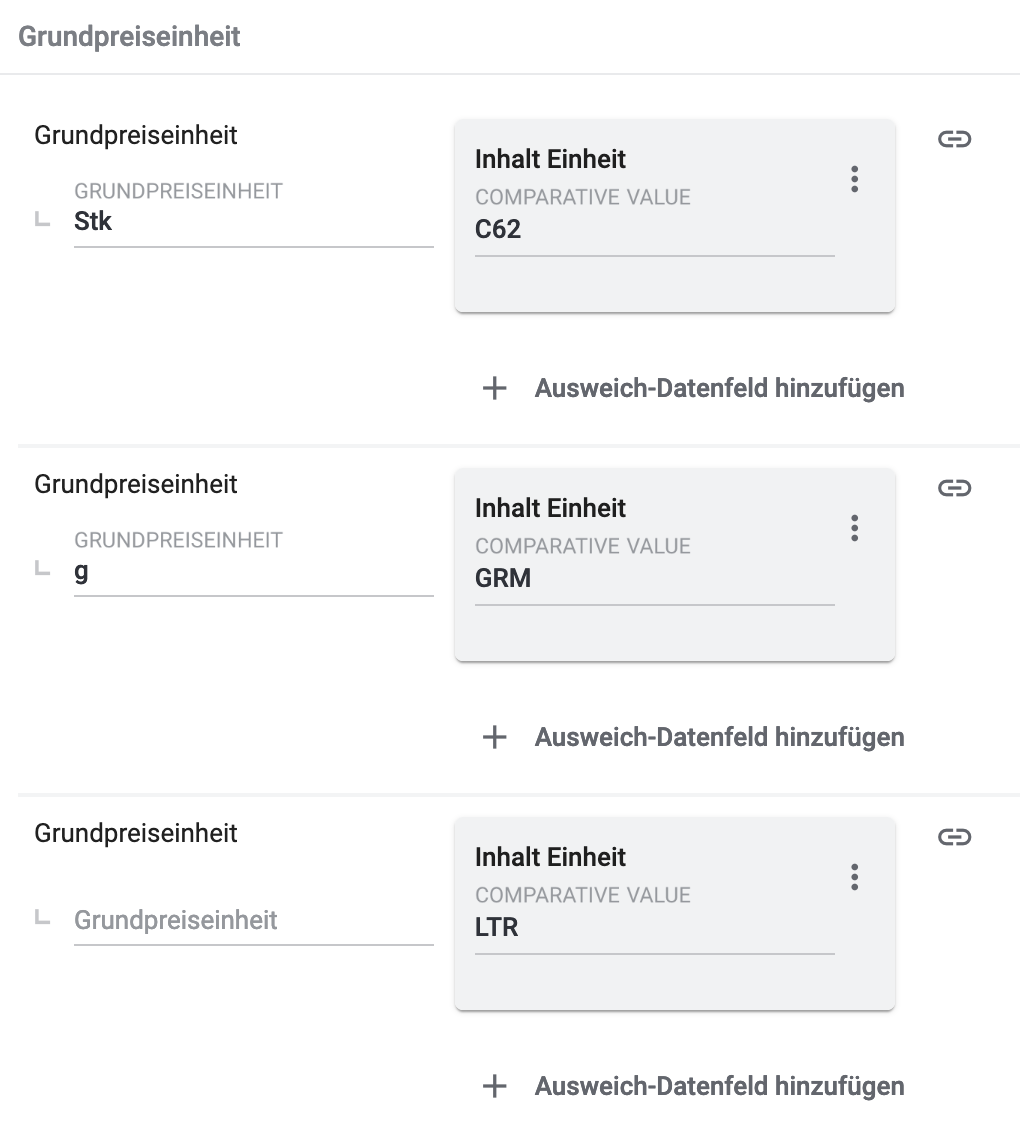
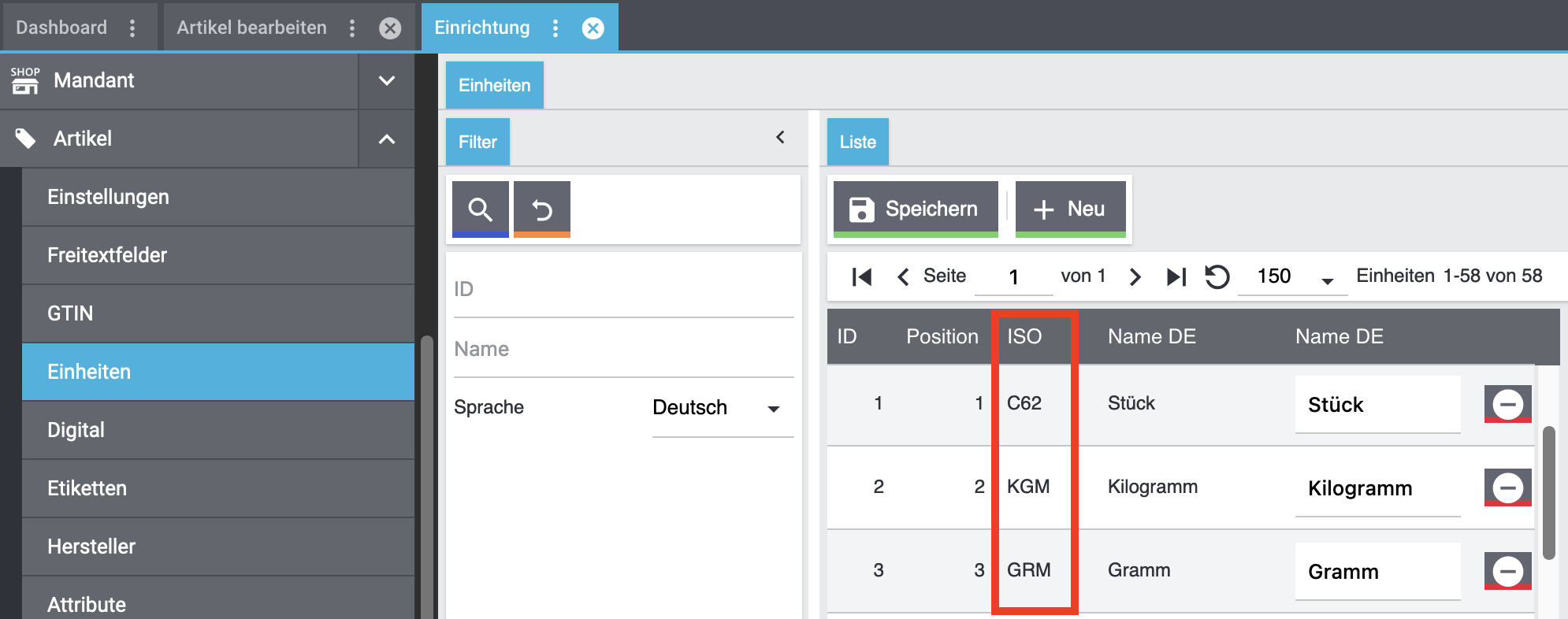
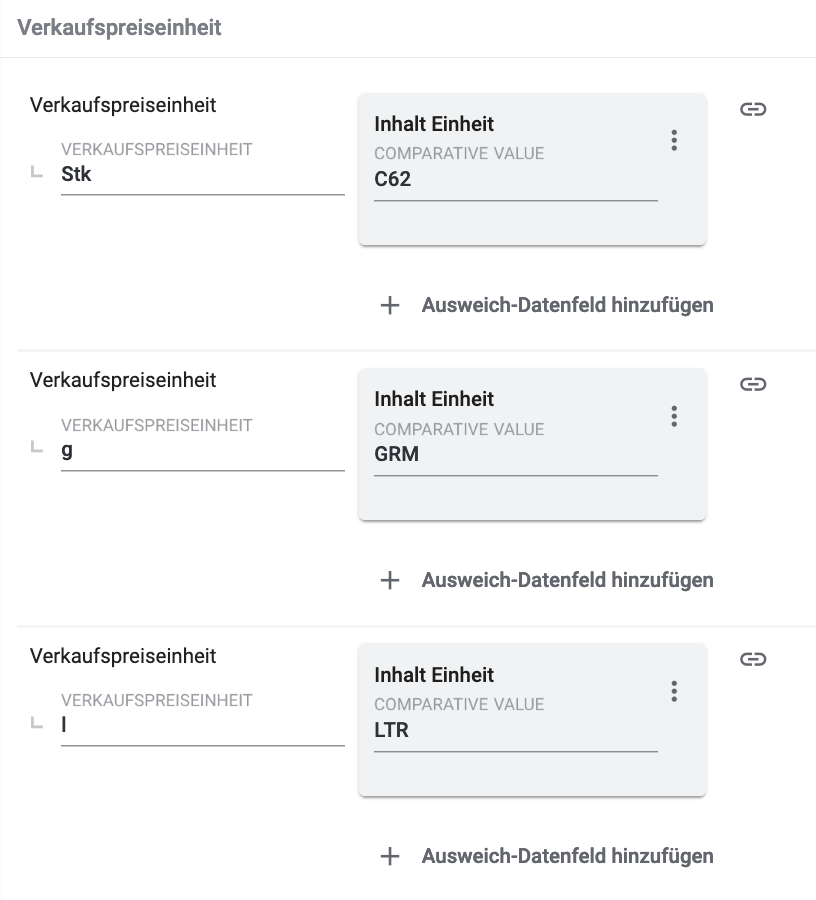
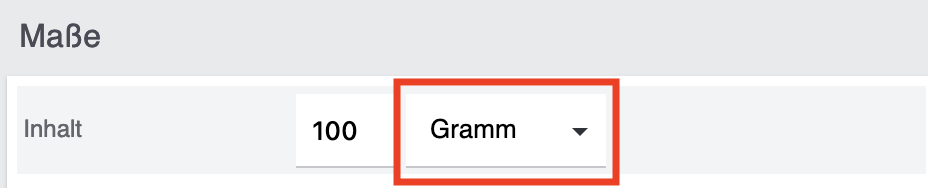
Über diese Marktplatz-Datenfelder berechnet OTTO den Grundpreis von Varianten. Wichtig: Um den Grundpreis einer Variante an OTTO zu übermitteln, müssen an der Variante Informationen zum Inhalt und der Einheit gespeichert sein. Diese Angaben speicherst du im Menü Artikel » Artikel » [Variante öffnen] » Bereich: Inhalt / Dimensionen. Die Einstellung Inhalt setzt sich aus Anzahl und Einheit zusammen. Für die Grundpreisberechnung empfehlen wir die folgenden Zuordnungen:
|
||||||||||
Versandprofil |
Wähle ein OTTO-Versandprofil aus der Dropdown-Liste und ordne ein PlentyONE-Versandprofil zu (Versandprofil » Versandprofil wählen). |
||||||||||
Bearbeitungszeit |
Wähle die Bearbeitungszeit aus der Dropdown-Liste. Die Bearbeitungszeit ist die Zeit vom Auftragseingang bis zur Versandbereitschaft eines Produkts. |
||||||||||
Media Assets |
|||||||||||
Bild |
Empfehlung: Ordne das PlentyONE Datenfeld Bild » item/catalogs/variation/image.image-image zu.
Mit diesem Datenfeld werden alle Bilder exportiert, die für die Herkunft OTTO Market freigegeben sind. Hinweis: Die Mindestmaße für Bilder bei OTTO Market sind 500 x 1000 Pixel. |
||||||||||
Weitere Media-Asset-Datenfelder |
Für alle Media-Asset-Datenfelder außer Bilder können nur URLs zu Dateien exportiert werden. URLs im Bereich Media assets dürfen maximal 2083 Zeichen enthalten. Empfohlene Zuordnung:
|
||||||||||
Längenangaben |
Längenangaben müssen bei OTTO Market mit einem Punkt angegeben werden, da die Werte ansonsten nicht korrekt übertragen werden. Beispiel: 2.5 Meter |
||||||||||
4.3.1. Attribute für Elektrogeräte und Altgerätemitnahme verknüpfen
Ab dem 01. Januar 2022 sind Händler:innen gesetzlich verpflichtet, Kund:innen bei der Lieferung eines Elektrogeräts die kostenlose Abholung eines gleichwertigen Altgeräts anzubieten.
Bei OTTO Market kennzeichnest du mit den Attributen Geräteart laut ElektroG und WEEE-Reg.-Nr. DE, ob es sich bei einem Artikel um ein Elektrogerät handelt und ob die Altgeräteabholung möglich ist. Diese Attribute verknüpfst du im entsprechenden OTTO Market-Katalog im Bereich Kategoriegruppenbezogene Attribute mit PlentyONE Datenfeldern.
Informationen zur Altgeräteabholung im Auftrag
Wenn der Auftrag ein Elektrogerät enthält und Kund:innen die Mitnahme von Altgeräten wünschen, wird an der entsprechenden Auftragsposition des Auftrags eine OrderItemProperty mit der Typ-ID 92 hinzugefügt und der Text "[inkl. Altgerätemitnahme/incl. WEEE take back]" zum Artikelnamen hinzugefügt.
4.4. Export der Katalogdaten aktivieren
Du hast OTTO Market in PlentyONE eingerichtet und den Katalog für den Export deiner Artikeldaten erstellt? Dann starte jetzt den Export deiner Artikeldaten. Dazu aktivierst du im Menü Daten » Kataloge die Kataloge, die zu OTTO Market exportiert werden sollen.
Katalogexport zu OTTO Market aktivieren:
-
Öffne das Menü Daten » Kataloge.
→ Eine Liste der Kataloge wird angezeigt. -
Scrolle zu dem OTTO Market-Katalog.
-
Schiebe in der Spalte Aktiv die Umschaltfläche nach rechts (toggle_on).
→ Der Katalog wird aktiviert.
→ Die Daten des Katalogs werden einmal täglich nachts zu OTTO Market exportiert.
Tipp: Informationen zum Status des Exports findest du im Menü Daten & Plugins » Katalogexportstatus.
5. Angaben zu Hersteller:in und EU-verantwortlicher Person einstellen (GPSR)
Die EU-Verordnung über die allgemeine Produktsicherheit (GPSR) verpflichtet Hersteller:innen und Händler:innen, für die Produktsicherheit bestimmter Waren zu sorgen und dazu bestimmte Informationen bereitzustellen. Zu diesen Informationen zählen Angaben zur Hersteller:in sowie, im Fall von Hersteller:innen ohne Niederlassung in der EU, Informationen zur verantwortlichen Person innerhalb der EU. Die GPSR-Verordnung stellt sicher, dass die Produkte sicher und den Verbraucherschutzanforderungen entsprechend in den Markt gelangen.
In den folgenden Kapiteln erfährst du, wie du Angaben zur Hersteller:in sowie zur verantwortlichen Person in der EU in PlentyONE einstellst, um die GPSR-Vorgaben zu erfüllen.
5.1. Voraussetzungen zur Erfüllung der GPSR-Vorgaben
-
Fülle im Menü Einrichtung » Artikel » Hersteller für jeden deiner Hersteller:innen die erforderlichen Felder zur EU-verantwortliche Person aus.
-
Wähle die Hersteller:in auf Artikelebene aus, um die Hersteller:innendaten an OTTO Market übertragen zu können.
| Feldname | Beschreibung |
|---|---|
EU-Verantwortlicher Name |
Gib den Namen der EU-verantwortlichen Person ein. |
EU-Verantwortlicher Straße |
Gib den Straßennamen der EU-verantwortlichen Person ein. |
EU-Verantwortlicher Haus-Nr. |
Gib die Hausnummer der EU-verantwortlichen Person ein. |
EU-Verantwortlicher PLZ |
Gib die Postleitzahl der EU-verantwortlichen Person ein. |
EU-Verantwortlicher Ort |
Gib den Ort der EU-verantwortlichen Person ein. |
EU-Verantwortlicher Land |
Gib das Land der EU-verantwortlichen Person ein. |
EU-Verantwortlicher E-Mail |
Gib die E-Mail-Adresse der EU-verantwortlichen Person ein. |
EU-Verantwortlicher Telefonnummer |
Gib die Telefonnummer der EU-verantwortlichen Person ein. |
5.2. Zuordnung im OTTO Market-Katalog
In der folgenden Tabelle sind die Pflichtdatenfelder für die EU-verantwortliche Person im OTTO Market-Katalog aufgeführt. Wenn du die Angaben im Menü Einrichtung » Artikel » Hersteller gepflegt und die Hersteller:in auf Artikelebene gewählt hast, werden die Daten automatisch den passenden Datenfeldern im OTTO Market-Katalog zugeordnet.
Die Pflichtdatenfelder befinden sich im Bereich Produkt-Sicherheit - Distributor.
Hinweis: In Katalogen für Lebensmittel- und Futtermittelprodukte befinden sich die Pflichtdatenfelder für die EU-verantwortliche Person im Bereich Lebensmittelinformation.
| Sales-Channel-Feld | Pflicht? | Empfohlene PlentyONE Zuordnung |
|---|---|---|
Produkt-Sicherheit - Distributor |
||
Produkt-Sicherheit - Distributorname |
ja |
|
Produkt-Sicherheit - Distributoradresse |
ja |
|
Produkt-Sicherheit - Distributor-Ländercode |
nein |
|
Produkt-Sicherheit - Distributormailadresse |
nein |
|
Produkt-Sicherheit - URL zu Distributorkontaktdaten |
nein |
|
Produkt-Sicherheit - Distributor Telefonnummer |
nein |
|
Lebensmittelinformation |
||
Lebensmittelinformation – Name |
ja |
|
Lebensmittelinformation – Adresse |
ja |
|
Lebensmittelinformation – Ländercode |
nein |
|
Lebensmittelinformation – E-Mail-Adresse |
nein |
|
Lebensmittelinformation – URL für Kontaktdaten |
nein |
|
Lebensmittelinformation – Telefonnummer |
nein |
|
Optionale Zuordnung des Herstellers
Optional kannst du im Bereich Produkt-Sicherheit - Hersteller zusätzliche Angaben zur EU-verantwortlichen Person für einen zweiten Hersteller hinzufügen.
| Sales-Channel-Feld | Pflicht? | Empfohlene PlentyONE Zuordnung |
|---|---|---|
Produkt-Sicherheit - Herstellername |
nein |
|
Produkt-Sicherheit - Herstelleradresse |
nein |
Kombiniere folgende Datenfelder über Datenquelle hinzufügen (link):
|
Produkt-Sicherheit - Hersteller-Ländercode |
nein |
|
Produkt-Sicherheit - Herstelleremailadresse |
nein |
|
Produkt-Sicherheit - URL zu Herstellerkontaktdaten |
nein |
|
Produkt-Sicherheit - Hersteller Telefonnummer |
nein |
|
6. Artikel auf OTTO Market deaktivieren
Varianten können nicht mehr auf OTTO Market gekauft werden, wenn sie in PlentyONE keinen Bestand mehr haben. Dies passiert automatisch, denn Bestandsdaten werden alle 15 Minuten zu OTTO Market übertragen. Wenn die Variante in deinem PlentyONE System wieder Bestand hat, wird sie mit der nächsten Bestandsübertragung also auch wieder auf OTTO Market zum Verkauf angeboten.
Wenn du eine Variante, die in PlentyONE Bestand hat, nicht mehr auf OTTO Market verkaufen möchtest, musst du an der Variante die Verfügbarkeit für den Marktplatz entfernen und den Zeitstempel für Marktplatzexporte aktualisieren.
Verfügbarkeit entfernen:
-
Öffne das Menü Artikel » Artikel » [Artikel öffnen] » [Variante öffnen] » Bereich: Verkaufskanäle.
-
Lösche () die Verfügbarkeit OTTO market.
-
Speichere () die Einstellungen.
Nachdem du die Verfügbarkeit entfernt hast, musst du über die Artikel-Gruppenfunktion den Zeitstempel für Marktplatzexporte aktualisieren, damit der Bestand 0 an OTTO Market übertragen wird.
Zeitstempel für Marktplatzexporte aktualisieren:
-
Öffne das Menü Artikel » Artikel.
-
Wähle die Artikel aus, deren Zeitstempel du aktualisieren willst. : Klicke auf Gruppenfunktionen (layers) und wähle die Option Artikel-Gruppenfunktion.
→ Die Artikel-Gruppenfunktion wird geöffnet. -
Klicke auf das Drop-Down Menü Aktionen und setze ein Häkchen bei Artikel-Zeitstempel für Marktplatzexporte aktualisieren.
-
Klicke auf Ausführen.
→ Der Bestand 0 wird an OTTO Market übertragen.
→ Die Variante wird auf OTTO Market deaktiviert und kann nicht mehr gekauft werden.
7. Listings verwalten
Angebote für OTTO Market erstellst und verwaltest du über Listings. Du kannst auf die Produkt- bzw. Angebots-Listings für OTTO Market zugreifen, indem du zu Verkaufskanäle » Channel Control Center » [OTTO Market-Sales Channel öffnen] navigierst und dort das Menü Angebots-Listings bzw. Produkt-Listings öffnest.
7.1. Angebots-Listings
Im Menü list Angebots-Listings des Kontos erhältst du eine Übersicht über deine Angebots-Listings.
Tipp: Über die Schaltflächen menu und folder kannst du zwischen der Ansicht der einzelnen Angebots-Listings und der Gruppenansicht wechseln.
-
menu zeigt eine Übersicht der einzelnen Angebots-Listings.
-
folder zeigt die Listing-Gruppen der Angebots-Listings. Über die Schaltfläche chevron_right kannst du eine Listing-Gruppe aufklappen, um dir die Listings in dieser Gruppe anzeigen zu lassen.
| Wenn du dir nur bestimmte Angebots-Listings ansehen willst, kannst du Filter anwenden und damit die angezeigten Listings eingrenzen. Klicke dazu auf Filter (tune) im oberen Bereich des Menüs. |
Filter anwenden:
-
Öffne das Menü Verkaufskanäle » Channel Control Center » [Sales Channel öffnen] » Angebots-Listings.
-
Klicke auf Filter (tune) im oberen Bereich des Menüs.
-
Wähle einen oder mehrere Filter.
-
Klicke auf SUCHEN (search).
→ Die gewählten Filter werden angewandt und die passenden Angebots-Listings werden angezeigt.
→ Alle aktiven Filter werden oben im Menü angezeigt.
Tipp: Du kannst die gewählten Filter auch zurücksetzen (refresh). Dann werden wieder alle Angebots-Listings angezeigt.
Tabelle 8 enthält eine Übersicht zu der Einzelansicht der Angebots-Listings.
| Spalte | Erläuterung | ||||||
|---|---|---|---|---|---|---|---|
Datenaustausch |
Diese Spalte zeigt an, ob der Datenaustausch für das Angebots-Listing aktiv oder pausiert ist. |
||||||
Gruppen-ID |
Die ID der Listing-Gruppe, der das Angebots-Listing zugeordnet ist. Mit einem Klick auf die ID kannst du die Listing-Gruppenansicht öffnen. |
||||||
Listing-Name |
Der Name des Angebots-Listings. |
||||||
SKU |
Die SKU des Angebots-Listings. |
||||||
Varianten-ID |
Die Varianten-ID. |
||||||
Channel |
Der Sales Channel, zu dem das Listing exportiert wird. |
||||||
Status auf Channel |
Dieser Status zeigt den Status des Listings auf dem Sales Channel an, zum Beispiel ob das Listing bereits auf dem Sales Channel gelistet wird. Folgende Status sind möglich:
Hinweis: Bei Plattformen mit mehreren Sales Channels zeigt die Zahl hinter dem Status-Symbol an, auf wie vielen Sales Channels das Angebots-Listing diesen Status hat. |
||||||
Verfügbar für |
Hier werden die Sales Channels angezeigt, auf denen das Angebots-Listing angeboten werden soll. |
||||||
Fehler |
Zeigt an, ob das Listing fehlerhaft ist. Anklicken, um die Übersicht der Listing-Fehler zu öffnen. |
||||||
Vorlage |
Die Vorlage, die für das Listing gewählt wurde. |
||||||
Katalog |
Der Katalog, der für das Listing gewählt wurde. |
||||||
Erstellungsdatum |
Datum und Uhrzeit, an dem das Listing erstellt wurde. |
||||||
more_vert |
Hier klicken, um weitere Aktionen anzuzeigen.
|
Tabelle 9 enthält eine Übersicht zu der Gruppenansicht der Angebots-Listings.
| Spalte | Erläuterung | ||||||
|---|---|---|---|---|---|---|---|
Datenaustausch |
Diese Spalte zeigt an, ob der Datenaustausch für die Listing-Gruppe aktiv oder pausiert ist. |
||||||
Gruppenname |
Der Name der Listing-Gruppe. |
||||||
SKU |
Die SKU der Listing-Gruppe. |
||||||
Channel |
Der Sales Channel, zu dem die Listing-Gruppe exportiert wird. |
||||||
Fehler |
Die Fehlerübersicht. |
||||||
Vorlage |
Die Vorlage, die für diese Listing-Gruppe gewählt wurde. |
||||||
Katalog |
Der Katalog, der für diese Listing-Gruppe gewählt wurde. |
||||||
Erstellungsdatum |
Datum und Uhrzeit, an dem die Listing-Gruppe erstellt wurde. |
||||||
more_vert |
Hier klicken, um weitere Aktionen anzuzeigen.
|
7.2. Produkt-Listings
Im Menü list Produkt-Listings des Kontos erhältst du eine Übersicht über deine Produkt-Listings.
Tipp: Über die Schaltflächen menu und folder kannst du zwischen der Ansicht der einzelnen Produkt-Listings und der Gruppenansicht wechseln.
-
menu zeigt eine Übersicht der einzelnen Produkt-Listings.
-
folder zeigt die Listing-Gruppen der Produkt-Listings. Über die Schaltfläche chevron_right kannst du eine Listing-Gruppe aufklappen, um dir die Listings in dieser Gruppe anzeigen zu lassen.
| Wenn du dir nur bestimmte Produkt-Listings ansehen willst, kannst du Filter anwenden und damit die angezeigten Listings eingrenzen. Klicke dazu auf Filter (tune) im oberen Bereich des Menüs. |
Filter anwenden:
-
Öffne das Menü Verkaufskanäle » Channel Control Center » [Sales Channel öffnen] » Produkt-Listings.
-
Klicke auf Filter (tune) im oberen Bereich des Menüs.
-
Wähle einen oder mehrere Filter.
-
Klicke auf SUCHEN (search).
→ Die gewählten Filter werden angewandt und die passenden Produkt-Listings werden angezeigt.
→ Alle aktiven Filter werden oben im Menü angezeigt.
Tipp: Du kannst die gewählten Filter auch zurücksetzen (refresh). Dann werden wieder alle Produkt-Listings angezeigt.
Tabelle 10 enthält eine Übersicht zu der Einzelansicht der Produkt-Listings.
| Spalte | Erläuterung | ||||||
|---|---|---|---|---|---|---|---|
Datenaustausch |
Diese Spalte zeigt an, ob der Datenaustausch für das Produkt-Listing aktiv oder pausiert ist. |
||||||
Gruppen-ID |
Die ID der Listing-Gruppe, der das Produkt-Listing zugeordnet ist. Mit einem Klick auf die ID kannst du die Listing-Gruppenansicht öffnen. |
||||||
Listing-Name |
Der Name des Produkt-Listings. |
||||||
Varianten-ID |
Die Varianten-ID. |
||||||
Channel |
Der Sales Channel, zu dem das Listing exportiert wird. |
||||||
Status auf Channel |
Dieser Status zeigt den Status des Listings auf dem Sales Channel an, zum Beispiel ob das Listing bereits auf dem Sales Channel gelistet wird. Folgende Status sind möglich:
Hinweis: Bei Plattformen mit mehreren Sales Channels zeigt die Zahl hinter dem Status-Symbol an, auf wie vielen Sales Channels das Produkt-Listing diesen Status hat. |
||||||
Verfügbar für |
Hier werden die Sales Channels angezeigt, auf denen das Produkt-Listing angeboten werden soll. |
||||||
Fehler |
Zeigt an, ob das Listing fehlerhaft ist. Anklicken, um die Übersicht der Listing-Fehler zu öffnen. |
||||||
Vorlage |
Die Vorlage, die für das Listing gewählt wurde. |
||||||
Katalog |
Der Katalog, der für das Listing gewählt wurde. |
||||||
Erstellungsdatum |
Datum und Uhrzeit, an dem das Listing erstellt wurde. |
||||||
more_vert |
Hier klicken, um weitere Aktionen anzuzeigen.
|
Tabelle 11 enthält eine Übersicht zu der Gruppenansicht der Produkt-Listings.
| Spalte | Erläuterung | ||||||
|---|---|---|---|---|---|---|---|
Datenaustausch |
Diese Spalte zeigt an, ob der Datenaustausch für diese Listing-Gruppe aktiv oder pausiert ist. |
||||||
Gruppenname |
Der Name der Listing-Gruppe. |
||||||
Channel |
Der Sales Channel, zu dem die Listing-Gruppe exportiert wird. |
||||||
Fehler |
Die Fehlerübersicht. |
||||||
Vorlage |
Die Vorlage, die für diese Listing-Gruppe gewählt wurde. |
||||||
Katalog |
Der Katalog, der für diese Listing-Gruppe gewählt wurde. |
||||||
Erstellungsdatum |
Datum und Uhrzeit, an dem die Listing-Gruppe erstellt wurde. |
||||||
more_vert |
Hier klicken, um weitere Aktionen anzuzeigen.
|
7.3. Listings erstellen
Angebote werden als Listings zu OTTO Market übertragen. Führe die folgenden Schritte aus, um Listings für OTTO Market zu erstellen.
-
Erstelle ein Produkt-Listing, wenn der Artikel, den du anbieten willst, noch nicht auf dem Sales Channel gelistet ist. Mit dem Produkt-Listing überträgst du die Produkt-Daten an den Sales Channel, sodass der Artikel gelistet werden kann.
Damit du den Artikel auf dem Sales Channel auch verkaufen kannst, musst du zusätzlich noch ein Angebots-Listing erstellen, das verkaufsrelevante Daten, wie zum Beispiel Preis und Bestand, enthält. Mit einem Produkt-Listing kannst du also einen Artikel listen, den es bisher noch nicht auf dem Sales Channel gibt, aber um den Artikel auf diesem Sales Channel zu verkaufen, brauchst du auch ein Angebots-Listing zu diesem Artikel. -
Erstelle ein Angebots-Listing, wenn der Artikel, den du anbieten willst, bereits auf dem Sales Channel gelistet ist. Mit dem Angebots-Listing überträgst du deine Angebotsdaten, wie zum Beispiel, Preis, Bestand, Versandkosten etc., an den Sales Channel.
In den meisten Fällen benötigst du nur Angebots-Listings, um deinen Artikel auf einem Sales Channel anzubieten. Einige Sales Channels unterscheiden nicht zwischen Produkt- und Angebots-Listings. An diese Sales Channels überträgst du nur Angebots-Listings.
7.3.1. Produkt-Listings erstellen
Produkt-Listings werden in drei Schritten erstellt:
-
Zuerst gibst du die Listing-Details an, das heißt, du wählst die Plattform, die Vorlage und den Katalog für die Listings.
-
Im nächsten Schritt wählst du die Varianten, aus denen Produkt-Listings erstellt werden sollen.
-
Danach prüfst und bestätigst du deine Auswahl und erstellst die Listings.
|
Produkt-Listings über Gruppenfunktion erstellen
Du kannst Produkt-Listings auch direkt im Menü Artikel über die Varianten-Gruppenfunktion erstellen. Mehr Informationen zur Varianten-Gruppenfunktion findest du hier. |
Schritt 1: Listing-Details angeben:
-
Öffne das Menü Verkaufskanäle » Channel Control Center.
-
Klicke auf die Kachel deines OTTO Market Sales Channels.
→ Das Menü Allgemeine Einstellungen wird geöffnet. -
Öffne das Menü format_list_bulleted Produkt-Listings.
-
Klicke auf add Produkte erstellen.
→ Die Ansicht Produkte erstellen wird geöffnet. -
Wähle die Plattform OTTO Market.
-
Wähle die Vorlage für den Katalog.
-
Wähle einen Katalog mit deinen Zuordnungen für Artikeldaten.
Tipp: Wenn du noch keinen passenden Katalog hast, klicke auf add Katalog erstellen. Du wirst zum Menü Daten » Kataloge weitergeleitet und kannst dort einen neuen Katalog erstellen. -
Optional: Aktiviere Listings nach Erstellung automatisch aktivieren, wenn Listing-Daten nach der Erstellung der Listings automatisch mit OTTO Market ausgetauscht werden sollen.
-
Klicke auf arrow_forward WEITER.
→ Die Ansicht Varianten wählen wird geöffnet. Im nächsten Schritt wählst du die Varianten, die dem Listing hinzugefügt werden sollen.
Schritt 2: Varianten wählen:
-
Setze ein Häkchen bei den Varianten, für die Produkt-Listings erstellt werden sollen.
Tipp: Nutze die Suche, um die Varianten zu filtern.
Hinweis: Es werden nur Varianten angezeigt, die im Menü Artikel » Artikel » [Artikel öffnen] » [Variante öffnen] mit OTTO Market verknüpft sind.
Tipp: Wenn du für alle verfügbaren Varianten Produkt-Listings erstellen möchtest, klicke oben auf Klicke hier, um für alle [] Varianten Listings zu erstellen. Du wirst dann automatisch zum Schritt Vorschau und Bestätigung weitergeleitet. Es können für maximal 50.000 Varianten auf einmal Produkt-Listings erstellt werden. -
Klicke auf add ZU AUSGEWÄHLTEN VARIANTEN HINZUFÜGEN.
→ Die ausgewählten Varianten werden im Bereich Ausgewählte Varianten angezeigt.
Hinweis: Wenn du bei einer Variante im Bereich Ausgewählte Varianten ein Häkchen setzt, kannst du die Variante über Aus der Liste entfernen wieder aus deiner Auswahl entfernen. -
Klicke auf arrow_forward WEITER.
→ Die ausgewählten Varianten werden in einer neuen Ansicht angezeigt. Im letzten Schritt prüfst und bestätigst du deine Auswahl.
Schritt 3: Auswahl prüfen und bestätigen:
-
Prüfe deine Einstellungen im Bereich Listing-Details.
-
Prüfe deine gewählten Varianten im Bereich Vorschau der Listings. Die Listings werden hier nach Artikel gruppiert angezeigt. Klappe eine Listing-Gruppe aus (chevron_right), um die Varianten zu sehen, die in einer Listing-Gruppe enthalten sind.
-
Wenn alles passt, klicke auf save PRODUKT-LISTINGS ERSTELLEN.
Hinweis: Wenn du Listings nach der Erstellung automatisch aktivieren aktiviert hast, wird ein Abfragefenster mit einer Zusammenfassung deiner Einstellungen geöffnet. Klicke auf check BESTÄTIGEN, um die Produkt-Listings zu erstellen.
7.3.2. Produkt-Listings aktivieren
Nachdem du die Produkt-Listings erstellt hast, musst du die Listings aktivieren, damit sie zu OTTO Market übertragen werden können.
Aktiviere dazu die einzelnen Listings und die Listing-Gruppe. Nur, wenn das Listing und die Listing-Gruppe aktiviert sind, kann das Listing zu dem Sales Channel übertragen werden.
Hinweis: Über die Schaltfläche Listings nach der Erstellung automatisch aktivieren kannst du Listings auch direkt nach der Erstellung aktivieren lassen. Wenn du Listings nach der Erstellung automatisch aktivieren lässt, musst du aber trotzdem noch den Datenaustausch für die Listing-Gruppe aktivieren.
Produkt-Listings aktivieren:
-
Öffne das Menü Verkaufskanäle » Channel Control Center » [OTTO Market öffnen].
→ Das Menü Allgemeine Einstellungen wird geöffnet. -
Wechsele in das Menü Produkt-Listings.
-
Klicke bei dem Produkt-Listing, das aktiviert werden soll, auf more_vert.
-
Klicke auf toggle_on Datenaustausch aktivieren.
Tipp: Wenn du mehrere Produkt-Listings auf einmal aktivieren willst, setze ein Häkchen bei den gewünschten Produkt-Listings und klicke oben in der Toolbar auf toggle_on arrow_drop_down » Datenaustausch aktivieren.
→ Der Datenaustausch für das Listing wird aktiviert. Damit das Listing zu dem Sales Channel übertragen werden kann, muss auch die Listing-Gruppe aktiviert sein.
Listing-Gruppe aktivieren:
-
Öffne das Menü Verkaufskanäle » Channel Control Center » [OTTO Market öffnen].
→ Das Menü Allgemeine Einstellungen wird geöffnet. -
Wechsele in das Menü Produkt-Listings.
-
Wechsele in die Gruppenansicht der Listings (folder).
-
Klicke bei der Listing-Gruppe, die aktiviert werden soll, auf more_vert.
-
Klicke auf toggle_on Datenaustausch aktivieren.
Tipp: Wenn du mehrere Listing-Gruppen auf einmal aktivieren willst, setze ein Häkchen bei den gewünschten Listing-Gruppen und klicke oben in der Toolbar auf toggle_on arrow_drop_down » Datenaustausch aktivieren.
→ Der Datenaustausch für die Listing-Gruppe wird aktiviert.
7.4. Listing-Fehler einsehen
Im Menü Verkaufskanäle » Channel Control Center » [Sales Channel öffnen] » Angebots-Listings / Produkt-Listings findest du im Tab Fehler eine Übersicht über alle Fehler, die in PlentyONE beim Export deiner Produkt- und Angebots-Listings aufgetreten sind.
Tipp: Die Übersicht der Listing-Fehler enthält nur dann Inhalt, wenn beim Export Fehler aufgetreten sind.
Hier siehst du:
-
die betroffenen Listings
-
Details zum Fehler
Für jeden Fehler kannst du über die Schaltfläche download eine CSV-Datei mit den betroffenen Listings herunterladen. Die Fehler kannst du direkt in der CSV-Datei korrigieren. Anschließend kannst du die korrigierte CSV-Datei wieder importieren.
Tabelle 12 enthält eine Übersicht zu den Listing-Fehlern.
| Spalte | Erläuterung |
|---|---|
keyboard_arrow_down [Informationen zum Fehler] |
Hinter dem keyboard_arrow_down stehen Informationen zum Fehler. Diese beinhalten das betroffene Feld des Datensatzes, eine kurze Beschreibung des Fehlers und die Anzahl der Listings, bei denen dieser Fehler aufgetreten ist. |
download Daten als CSV herunterladen |
Die CSV-Datei mit den Datensätzen wird heruntergeladen. |
Listing-Name |
Der Name des Listings. |
Parent SKU |
Die Parent-SKU der Hauptvariante. |
SKU |
Die SKU der Untervariante. |
Varianten-ID |
Die Varianten-ID. |
Channel |
Der Sales Channel, zu dem das Listing exportiert wird. |
Exportaktivität |
Zeigt an, ob die Variante exportiert wird:
|
Status |
Der Status des Listings auf dem Sales Channel. Folgende Status sind möglich:
|
Fehler |
Die Fehlerübersicht. |
Vorlage |
Die Vorlage, die für das Listing gewählt wurde. |
Katalog |
Der Katalog, der für das Listing gewählt wurde. |
8. Auftragsabwicklung automatisieren
Erstelle ereignisgesteuerte Flows, um OTTO Market automatisch über Änderungen des Auftragsstatus zu informieren. Für OTTO Market sind im PlentyONE Flow Studio folgende Aktionen verfügbar:
-
Informiere OTTO Market automatisch darüber, dass eine Bestellung versandt wurde. (Wie?)
-
Informiere OTTO Market automatisch darüber, dass ein Auftrag storniert wurde. (Wie?)
-
Informiere OTTO Market automatisch darüber, dass eine Retoure eingeleitet wurde. (Wie?)
-
Informiere OTTO Market automatisch darüber, dass eine Retourenanfrage abgelehnt wurde. (Wie?)
-
Generiere Retourenlabels automatisch für OTTO Market. (Wie?)
Mit PlentyONE Flow (kurz: “Flow”) automatisierst du Arbeitsabläufe (engl.: “Workflows”) für deine Geschäftsprozesse. Flow stellt dir dafür im Menü Automatisierung zwei Funktionen bereit:
-
Im Flow Studio erstellst und konfigurierst du automatisierte Workflows. Je nach Auslösertyp gibt es dafür drei Flow-Arten: ereignisgesteuert, zeitgesteuert oder manuell.
-
Im Flow Tracker überwachst du laufende oder abgeschlossene Ausführungen der Workflows.
Zentrales Element in beiden Funktionen ist der Canvas – eine grafische Oberfläche, auf der die Workflows mit Aktionen und Steuerelementen visuell abgebildet werden. Im Flow Studio ist der Canvas editierbar, im Flow Tracker dient er nur der Ansicht und ist daher schreibgeschützt.
-
Du arbeitest zum ersten Mal mit PlentyONE Flows? Dann mache dich zuerst mit dem Prinzip des Flows vertraut.
8.1. Versandinformation an OTTO Market melden
Erstelle einen ereignisgesteuerten Flow, um OTTO Market automatisch zu informieren, dass eine Bestellung versandt wurde.
-
Öffne das Menü Automatisierung » Flow Studio.
-
Klicke auf Flow erstellen (add).
→ Der aufgehende Stepper führt dich durch die folgenden drei Schritte.-
Allgemein
-
Gib einen eindeutigen Namen und ggf. eine Beschreibung für den neuen Flow ein.
-
Klicke auf Weiter.
-
-
Auslöser
-
Wähle als Auslöser Ereignisgesteuert.
-
Klicke auf Weiter.
-
-
Einstellungen
-
Falls gewünscht, wähle aus der optionalen Dropdown-Liste Flow verfügbar in eine UI.
→ Die Option, den Flow manuell direkt aus der gewählten UI auszulösen, wird zu den Gruppenfunktionen in dieser UI hinzugefügt.
Hinweis: Aktuell wählbare UIs: Auftrags-UI. -
Wähle aus der Dropdown-Liste Ereignisauswahl das Ereignis gemäß Tabelle 13.
Hinweis: Wenn das auslösende Ereignis weitere Einstellungen erfordert, sind diese verpflichtend. Ohne diese Einstellungen kannst du den Flow nicht erstellen. -
Speichere () die Einstellungen.
→ Der Flow wird erstellt.
→ Der Flow Studio Canvas erscheint, auf dem zwei Elemente bereits abgebildet sind: Der Auslösertyp und der Platzhalter für den nächsten Schritt.
Hinweis: Bei einigen ereignisgesteuerten Flows kannst du den Flow nicht speichern, wenn er nur aus einem Auslöser besteht. Dazu muss mindestens ein weiterer Schritt hinzugefügt werden.
-
-
-
Konfiguriere den neuen Flow gemäß Tabelle 13.
-
Speichere () die Einstellungen.
Hinweis: Die in Tabelle 13 gewählten Status, Steuerelemente und Filter dienen nur als Beispiel. Wähle für den Flow die Status, Steuerelemente und Filter, die am besten zu deinem Arbeitsablauf passen.
| Einstellung | Option | Auswahl | |||||||||
|---|---|---|---|---|---|---|---|---|---|---|---|
Ereignisauswahl |
Ereignis wählen, zum Beispiel:
|
Auftragsstatus wählen, zum Beispiel:
|
|||||||||
Steuerelement |
Zweig |
|
|||||||||
Aktionen |
Plugin (Veraltet) |
Versandinformationen an OTTO melden |
8.2. Stornierungen an OTTO Market melden
Erstelle einen ereignisgesteuerten Flow, um OTTO Market automatisch zu informieren, dass ein Auftrag storniert wurde.
-
Öffne das Menü Automatisierung » Flow Studio.
-
Klicke auf Flow erstellen (add).
→ Der aufgehende Stepper führt dich durch die folgenden drei Schritte.-
Allgemein
-
Gib einen eindeutigen Namen und ggf. eine Beschreibung für den neuen Flow ein.
-
Klicke auf Weiter.
-
-
Auslöser
-
Wähle als Auslöser Ereignisgesteuert.
-
Klicke auf Weiter.
-
-
Einstellungen
-
Falls gewünscht, wähle aus der optionalen Dropdown-Liste Flow verfügbar in eine UI.
→ Die Option, den Flow manuell direkt aus der gewählten UI auszulösen, wird zu den Gruppenfunktionen in dieser UI hinzugefügt.
Hinweis: Aktuell wählbare UIs: Auftrags-UI. -
Wähle aus der Dropdown-Liste Ereignisauswahl das Ereignis gemäß Tabelle 14.
Hinweis: Wenn das auslösende Ereignis weitere Einstellungen erfordert, sind diese verpflichtend. Ohne diese Einstellungen kannst du den Flow nicht erstellen. -
Speichere () die Einstellungen.
→ Der Flow wird erstellt.
→ Der Flow Studio Canvas erscheint, auf dem zwei Elemente bereits abgebildet sind: Der Auslösertyp und der Platzhalter für den nächsten Schritt.
Hinweis: Bei einigen ereignisgesteuerten Flows kannst du den Flow nicht speichern, wenn er nur aus einem Auslöser besteht. Dazu muss mindestens ein weiterer Schritt hinzugefügt werden.
-
-
-
Konfiguriere den neuen Flow gemäß Tabelle 14.
-
Speichere () die Einstellungen.
Hinweis: Die in Tabelle 14 gewählten Status, Steuerelemente und Filter dienen nur als Beispiel. Wähle für den Flow die Status, Steuerelemente und Filter, die am besten zu deinem Arbeitsablauf passen.
| Einstellung | Option | Auswahl | |||||||||
|---|---|---|---|---|---|---|---|---|---|---|---|
Ereignisauswahl |
Ereignis wählen, zum Beispiel:
|
Auftragsstatus wählen, zum Beispiel:
|
|||||||||
Steuerelement |
Zweig |
|
|||||||||
Aktionen |
Plugin (Veraltet) |
Auftragstornierung an OTTO melden |
8.3. Retouren an OTTO Market melden
Erstelle einen ereignisgesteuerten Flow, um OTTO Market automatisch zu informieren, dass eine Retoure eingeleitet wurde.
-
Öffne das Menü Automatisierung » Flow Studio.
-
Klicke auf Flow erstellen (add).
→ Der aufgehende Stepper führt dich durch die folgenden drei Schritte.-
Allgemein
-
Gib einen eindeutigen Namen und ggf. eine Beschreibung für den neuen Flow ein.
-
Klicke auf Weiter.
-
-
Auslöser
-
Wähle als Auslöser Ereignisgesteuert.
-
Klicke auf Weiter.
-
-
Einstellungen
-
Falls gewünscht, wähle aus der optionalen Dropdown-Liste Flow verfügbar in eine UI.
→ Die Option, den Flow manuell direkt aus der gewählten UI auszulösen, wird zu den Gruppenfunktionen in dieser UI hinzugefügt.
Hinweis: Aktuell wählbare UIs: Auftrags-UI. -
Wähle aus der Dropdown-Liste Ereignisauswahl das Ereignis gemäß Tabelle 15.
Hinweis: Wenn das auslösende Ereignis weitere Einstellungen erfordert, sind diese verpflichtend. Ohne diese Einstellungen kannst du den Flow nicht erstellen. -
Speichere () die Einstellungen.
→ Der Flow wird erstellt.
→ Der Flow Studio Canvas erscheint, auf dem zwei Elemente bereits abgebildet sind: Der Auslösertyp und der Platzhalter für den nächsten Schritt.
Hinweis: Bei einigen ereignisgesteuerten Flows kannst du den Flow nicht speichern, wenn er nur aus einem Auslöser besteht. Dazu muss mindestens ein weiterer Schritt hinzugefügt werden.
-
-
-
Konfiguriere den neuen Flow gemäß Tabelle 15.
-
Speichere () die Einstellungen.
Hinweis: Die in Tabelle 15 gewählten Status, Steuerelemente und Filter dienen nur als Beispiel. Wähle für den Flow die Status, Steuerelemente und Filter, die am besten zu deinem Arbeitsablauf passen.
| Einstellung | Option | Auswahl | |||||||||
|---|---|---|---|---|---|---|---|---|---|---|---|
Ereignisauswahl |
Ereignis wählen, zum Beispiel:
|
Auftragsstatus wählen, zum Beispiel:
|
|||||||||
Steuerelement |
Zweig |
|
|||||||||
Aktionen |
Plugin (Veraltet) |
Retoure an OTTO melden |
8.4. Retourenablehnungen an OTTO Market melden
Erstelle einen ereignisgesteuerten Flow, um OTTO Market automatisch über abgelehnte Retourenanfragen zu informieren.
-
Öffne das Menü Automatisierung » Flow Studio.
-
Klicke auf Flow erstellen (add).
→ Der aufgehende Stepper führt dich durch die folgenden drei Schritte.-
Allgemein
-
Gib einen eindeutigen Namen und ggf. eine Beschreibung für den neuen Flow ein.
-
Klicke auf Weiter.
-
-
Auslöser
-
Wähle als Auslöser Ereignisgesteuert.
-
Klicke auf Weiter.
-
-
Einstellungen
-
Falls gewünscht, wähle aus der optionalen Dropdown-Liste Flow verfügbar in eine UI.
→ Die Option, den Flow manuell direkt aus der gewählten UI auszulösen, wird zu den Gruppenfunktionen in dieser UI hinzugefügt.
Hinweis: Aktuell wählbare UIs: Auftrags-UI. -
Wähle aus der Dropdown-Liste Ereignisauswahl das Ereignis gemäß Tabelle 16.
Hinweis: Wenn das auslösende Ereignis weitere Einstellungen erfordert, sind diese verpflichtend. Ohne diese Einstellungen kannst du den Flow nicht erstellen. -
Speichere () die Einstellungen.
→ Der Flow wird erstellt.
→ Der Flow Studio Canvas erscheint, auf dem zwei Elemente bereits abgebildet sind: Der Auslösertyp und der Platzhalter für den nächsten Schritt.
Hinweis: Bei einigen ereignisgesteuerten Flows kannst du den Flow nicht speichern, wenn er nur aus einem Auslöser besteht. Dazu muss mindestens ein weiterer Schritt hinzugefügt werden.
-
-
-
Konfiguriere den neuen Flow gemäß Tabelle 16.
-
Speichere () die Einstellungen.
Hinweis: Die in Tabelle 16 gewählten Status, Steuerelemente und Filter dienen nur als Beispiel. Wähle für den Flow die Status, Steuerelemente und Filter, die am besten zu deinem Arbeitsablauf passen.
| Einstellung | Option | Auswahl | |||||||||
|---|---|---|---|---|---|---|---|---|---|---|---|
Ereignisauswahl |
Ereignis wählen, zum Beispiel:
|
Erstelle hierfür einen neuen Auftragsstatus für abgelehnte Retourenanfragen. |
|||||||||
Steuerelement |
Zweig |
|
|||||||||
Aktionen |
Plugin (Veraltet) |
Ablehnung der Retoure an OTTO melden |
8.5. Retourenlabels generieren
Wenn OTTO Market-Aufträge in dein PlentyONE System importiert wurden, müssen für diese Aufträge Retourenlabels generiert werden, bevor der Versand bei OTTO Market bestätigt wird. Mit einem ereignisgesteuerten Flow zum Erstellen eines Retourenlabels wird automatisch eine Tracking-Nummer für eine Retoure (retTrackingNumber) erstellt, die am Auftrag gespeichert wird. Dadurch kann sichergestellt werden, dass es eine Tracking-Nummer für eine Retoure gibt, falls Kund:innen einen Artikel zurücksenden möchten.
Damit die Tracking-Nummer zusammen mit der Versandbestätigung an OTTO Market gesendet wird, muss ein Retourenlabel erstellt werden. Retourenlabels können zurzeit mit DHL, Hermes und GLS Shipping generiert werden.
-
Öffne das Menü Automatisierung » Flow Studio.
-
Klicke auf Flow erstellen (add).
→ Der aufgehende Stepper führt dich durch die folgenden drei Schritte.-
Allgemein
-
Gib einen eindeutigen Namen und ggf. eine Beschreibung für den neuen Flow ein.
-
Klicke auf Weiter.
-
-
Auslöser
-
Wähle als Auslöser Ereignisgesteuert.
-
Klicke auf Weiter.
-
-
Einstellungen
-
Falls gewünscht, wähle aus der optionalen Dropdown-Liste Flow verfügbar in eine UI.
→ Die Option, den Flow manuell direkt aus der gewählten UI auszulösen, wird zu den Gruppenfunktionen in dieser UI hinzugefügt.
Hinweis: Aktuell wählbare UIs: Auftrags-UI. -
Wähle aus der Dropdown-Liste Ereignisauswahl das Ereignis gemäß Tabelle 17.
Hinweis: Wenn das auslösende Ereignis weitere Einstellungen erfordert, sind diese verpflichtend. Ohne diese Einstellungen kannst du den Flow nicht erstellen. -
Speichere () die Einstellungen.
→ Der Flow wird erstellt.
→ Der Flow Studio Canvas erscheint, auf dem zwei Elemente bereits abgebildet sind: Der Auslösertyp und der Platzhalter für den nächsten Schritt.
Hinweis: Bei einigen ereignisgesteuerten Flows kannst du den Flow nicht speichern, wenn er nur aus einem Auslöser besteht. Dazu muss mindestens ein weiterer Schritt hinzugefügt werden.
-
-
-
Konfiguriere den neuen Flow gemäß Tabelle 17.
-
Speichere () die Einstellungen.
Hinweis: Die in Tabelle 17 gewählten Status, Steuerelemente und Filter dienen nur als Beispiel. Wähle für den Flow die Status, Steuerelemente und Filter, die am besten zu deinem Arbeitsablauf passen.
| Einstellung | Option | Auswahl | |||||||||
|---|---|---|---|---|---|---|---|---|---|---|---|
Ereignisauswahl |
Ereignis wählen, zum Beispiel:
|
Wähle für Auftragsstatus einen Status zwischen Status 1 und Status 2, zum Beispiel [1.0.1] Auftrag annehmen, warten auf Aktualisierung. |
|||||||||
Steuerelement |
Zweig |
|
|||||||||
Aktionen |
Auftrag |
Wähle die passende Flow-Aktion für deinen Retouren-Versanddienstleister, zum Beispiel:
|
9. Log abrufen
Im Menü Daten » Log findest du eine Historie über Vorgänge, die über die Schnittstelle zu OTTO Market ausgeführt wurden.
Beachte, dass Integrationen und Identifikatoren erst in den Dropdown-Listen als Filter verfügbar sind, wenn der Vorgang mindestens einmal ausgeführt wurde.
Für OTTO Market eignen sich die folgenden Filter:
-
Identifikator » Otto Market
-
Öffne das Menü Daten » Log.
-
Klicke in der Symbolleiste auf tune.
-
Wähle geeignete Filtereinstellungen aus den Dropdown-Listen.
-
Optional: Wähle Filter für Datum und/oder Uhrzeit, um nur Einträge anzuzeigen, die in einem bestimmten Zeitraum erstellt wurden.
Tipp: Informationen zu den Filtern findest du auf der Handbuchseite Daten-Log. -
Klicke auf Suchen ().
→ Die Ergebnisse werden angezeigt. -
Prüfe Einträge mit den Levels warning und error.
Tipp: Klicke auf eine Meldung, um Details anzuzeigen.
10. Log zum Preis- und Bestandsexport
Im Menü Verkaufskanäle » Channel Control Center » [Sales Channel für OTTO Market öffnen] » Datenaustausch » Preis- und Bestands-Export-Logs findest du die Logs zum Preis- und Bestandsexport. In der Übersicht siehst du, ob Preis- und Bestandsaktualisierungen erfolgreich von PlentyONE an OTTO Market gesendet wurden oder ob während der Datenübertragung Fehler aufgetreten sind. Du kannst den Log mit Filtern (tune) gezielt nach einem bestimmten Zeitraum, einer bestimmten Übertragungsart (z. B. Preis oder Bestand), nach Einträgen mit Fehlermeldungen oder nach einer bestimmten SKU durchsuchen.
Im Gegensatz zum Daten-Log im Menü Daten » Log zeigt dir diese Übersicht nicht nur, ob die Prozesse in PlentyONE erfolgreich ausgeführt wurden. Zusätzlich siehst du direkt die an OTTO Market übertragenen Preis- und Bestandswerte sowie weitere Informationen zur Datenübertragung. Dadurch musst du die Log-Dateien nicht erst öffnen und Informationen aus der JSON-Datei herauslesen.
Wichtig: Dieses Log zeigt nur, ob die Daten an OTTO Market übertragen wurden. Das Log enthält keine Informationen darüber, ob OTTO Market die Preis- oder Bestandsaktualisierungen akzeptiert und bereits auf deine Angebote angewendet hat.
Tabelle 18 enthält eine Übersicht zu den Logs zum Preis- und Bestandsexport.
| Spalte | Erläuterung |
|---|---|
Plattform |
Die OTTO Market-Plattform, an die die Daten übertragen wurden. |
Konto |
Die ID deines OTTO-Verkäuferkontos. |
Export-Typ |
Der Typ der Datenübertragung. Mögliche Werte:
|
Übertragungs-ID |
Die eindeutige ID der Datenübertragung. Für jede Datenübertragung an OTTO Market wird eine eigene Übertragungs-ID generiert. |
Übertragungsart |
Die Art der übertragenen Daten. Mögliche Werte:
|
SKU |
Die SKU der Variante, für die Daten übertragen wurden. |
Wert |
Der Wert, der für den Bestand oder Preis an OTTO Market übertragen wurde. |
Fehlerantwort |
Die Fehlermeldung, falls während der Datenübertragung ein Fehler aufgetreten ist. |
Übertragen am |
Datum und Uhrzeit der Datenübertragung. |
Log zum Preis- und Bestandsexport abrufen:
-
Öffne das Menü Verkaufskanäle » Channel Control Center » [Sales Channel für OTTO Market öffnen] » Datenaustausch » Preis- und Bestands-Export-Logs.
-
Optional: Grenze die Suche mit Filtern (tune) ein.
-
Klicke auf Suchen (search).
→ Die Log-Einträge werden angezeigt.
11. FAQ
In diesem Kapitel findest du Antworten auf häufig gestellte Fragen. Die Informationen wurden zuletzt am 29.03.2022 aktualisiert.
11.1. FAQ: Allgemeine Fragen und Antworten
Der Produkttitel wird automatisch aus verschiedenen Daten erstellt, die du im Katalog verknüpfst. Die Standardzusammensetzung umfasst die Merkmale Marke, Produktkategorie, Modellname bzw. productLine und Besondere Merkmale. Die genaue Zusammensetzung variiert je nach Kategorie.
In jedem OTTO-Katalog sind die Datenfelder, die zusätzlich zur Titelbildung verwendet werden, als Namenbildend gekennzeichnet.
Der Produkttitel ist mehrzeilig:
-
Zeile 1: die Marke
-
Zeile 2: die Produktkategorie und der Modellname
-
Zeile 3: die besonderen Merkmale sowie alle anderen titelrelevanten Merkmale.
Die Versandkosten für deine OTTO Market-Artikel konfigurierst du im OTTO-Partnerportal. Du kannst dort zwei Versandarten anlegen:
-
Paketartikel
Für versandkostenfreie Paketlieferung hinterlegst du den Wert 0,00. -
Speditionsartikel
Für Speditionsversand speicherst du einen Speditionszuschlag, der auf die Standardversandkosten addiert wird.
Ob ein Artikel ein Paketartikel oder ein Speditionsartikel ist, legst du am Artikel fest.
Die von OTTO Market bereitgestellten Marken und Kategoriegruppen werden in den folgenden Intervallen in PlentyONE aktualisiert:
-
Marken: alle 2 Stunden
-
Kategoriegruppen: einmal täglich
Marken, die Händler:innen in OTTO Market erstellen, sind in PlentyONE erst nach der nächsten Aktualisierung verfügbar.
Vielleicht möchtest du deine Artikel aufgrund von Urlaub oder aus anderen Gründen deaktivieren. Dazu entfernst du die Marktplatzverfügbarkeit für OTTO Market an den Varianten.
Für einzelne Varianten entfernst du die Verfügbarkeit im Menü Artikel » Artikel » [Variante öffnen] » Bereich: Verkaufskanäle.
Für mehrere Varianten geht das natürlich auch per Gruppenfunktion, per Import oder per Stapelverarbeitung. Wie das im einzelnen funktioniert, kannst du hier nachlesen.
Wichtig: Wenn du den Hauptartikel änderst, aber die Vererbung der Verfügbarkeit an die Varianten aktiviert ist, musst du noch den Zeitstempel der Marktplatzexporte aktualisieren. Auch das geht per Gruppenfunktion, per Import oder per Stapelverarbeitung.
Wenn du die Marktplatzverfügarkeit entfernt hast, werden deine Artikel innerhalb von 15 Minuten bei OTTO Market deaktiviert.
Tipp: Vergiss nicht, die Marktverfügbarkeit wieder zu aktivieren, sobald deine Artikel wieder online gehen sollen.
Artikel können bei OTTO Market nicht durch Verkäufer gelöscht werden. Wenn du einen Artikel nicht (mehr) auf OTTO Market anbieten willst, kannst du ihn lediglich deaktivieren. Wenn du dennoch einen Artikel unbedingt auf OTTO Market löschen willst, dann wende dich hierzu direkt an OTTO Market.
Du kannst die SKUs manuell anpassen. Aber dadurch wird die SKU nicht bei OTTO angepasst. Die SKU wird für deinen Artikel in dieser Kombination einmalig vergeben.
Gehe deshalb so vor:
-
Nimm die Artikel bei OTTO manuell offline.
Tipp: Schalte die Artikel dazu inaktiv, indem du die Verfügbarkeit für OTTO Market entfernst. -
Aktualisiere den Zeitstempel deiner Marktplatzexporte (zum Beispiel via Varianten-Gruppenfunktion).
-
Ändere die SKU und/oder die Parent SKU.
-
Füge die Verfügbarkeit bei den entsprechenden Artikeln wieder hinzu.
→ Deine Artikel werden mit dem nächsten nächtlichen Artikelexport mit der neuen SKU zu OTTO Market exportiert.
11.2. FAQ: Artikeldatenexport
Hier findest du Informationen zur Produktkategorisierung für OTTO Market. Die Datei bietet eine Übersicht der Kategoriegruppen, Kategorien und der zugehörigen Attribute.
Es kann durchaus sein, dass der Artikelexport an OTTO Market erfolgreich war, der Artikel aber trotzdem nicht im OPC angezeigt wird. Das könnte daran liegen, dass OTTO die Variante mit dessen Inhalt nicht akzeptiert. Meist liegt dann ein inhaltlicher Fehler innerhalb der Artikeldaten vor.
Damit die Artikel überhaupt zu OTTO übertragen werden können, müssen die folgenden Grundvoraussetzungen erfüllt sein:
-
Im Tab Verfügbarkeit der Variante muss die Verfügbarkeit OTTO Market aktiviert sein.
-
Im Tab Eigenschaften der Variante muss die Eigenschaft OTTO Kategoriegruppe verknüpft sein. Als Wert der Eigenschaft wird der Formatname des OTTO-Katalogs erwartet. Durch diese Verknüpfung wird die Variante dem OTTO-Katalog zugeordnet. Der Katalog entspricht dabei der OTTO-Kategoriegruppe. Es wird NICHT der von dir vergebene Name des Katalogs erwartet, sondern der Name des Formats.
-
Die Variante ist Aktiv geschaltet.
-
Der Nettowarenbestand der Variante ist in dem Lager positiv, das im Katalog zugeordnet ist.
-
Im Katalog sind alle Pflichtfelder zugeordnet. Pflichtfelder sind im Katalog mit einem Sternchen versehen.
|
Eine oder mehrere deiner Varianten wurden nicht exportiert? Gehe zuerst die Checkliste: Voraussetzungen für den Variantenexport durch. |
Wenn für deine Varianten alle Voraussetzungen und alle Verknüpfungen hinterlegt sind und die Varianten trotzdem nicht exportiert werden, hilft dir das Log weiter. Durch eine Suche im Log kannst du feststellen, warum bestimmte Artikel nicht zu OTTO Market exportiert werden und deshalb dort nicht verfügbar sind.
Logs durchsuchen:
-
Öffne das Menü Daten » Log.
-
Wähle in der Dropdown-Liste Integration das Log Plenty\Modules\Otto\Item\Services\ItemExportService.
→ Alle bereits stattgefundenen Artikelübertragungen werden angezeigt. -
Filtere in mehreren Durchläufen in der Dropdown-Liste Level erst nach warning und dann nach error.
-
Öffne die Logs mit der Nachricht Variante ungültig.
→ Im Log erhältst du die Varianten-ID und den Grund für die Ablehnung bzw. das fehlende Merkmal. -
Unterhalb dieser Beschreibung findest du mögliche Fehlermeldungen und Lösungsansätze.
-
Wenn die Variante in keinem dieser Logs angezeigt wird, öffne zusätzlich das Log mit dem folgenden Filter:
-
Integration: Plenty\Modules\Otto\Item\Templates\Mutators\DefaultSkuMutator
-
Identifikator: OTTO Market
-
Voraussetzung: Um den Grundpreis an OTTO zu übermitteln, benötigst du Angaben zu Inhalt und Einheit der Variante. Diese Angaben speicherst du an der Variante im Tab Einstellungen und dort im Bereich Maße:
Die Option Inhalt setzt sich aus Inhalt Menge und Inhalt Einheit zusammen.
Im Katalog sind die folgenden OTTO Market-Datenfelder notwendig, um den Grundpreis zu übermitteln:
-
Verkaufspreismenge
-
Grundpreismenge
-
Grundpreiseinheit
-
Verkaufspreiseinheit
OTTO berechnet den Grundpreis der Variante anhand dieser Daten. Die Tabelle unten zeigt Details zu den Datenfeldern.
| OTTO Market-Datenfeld | Zuordnung in PlentyONE | Erläuterung |
|---|---|---|
Verkaufspreismenge |
|
Die Verkaufspreismenge bezieht sich auf die reguläre Menge des Inhalts aus der Variante. Dazu benötigst du also den Inhalt der Variante in deinen Maßangaben. |
Grundpreismenge |
|
Die Grundpreismenge dient als Grundlage für das Berechnen des Grundpreises. OTTO erlaubt die Werte 1, 100 oder 1000. Ordne dieses Feld einer Eigenschaft zu, die den Wert 1, 100 oder 1000 beinhaltet. |
Grundpreiseinheit |
oder
|
Die Grundpreiseinheit bezieht sich auf den Inhalt der Einheit der Maßangaben der Variante. |
Verkaufspreiseinheit |
oder
|
Die Verkaufspreiseinheit bezieht sich auf den Inhalt der Einheit deiner Maßangaben der Varianten. |
11.3. FAQ: Auftragsbearbeitung
In einigen Fällen kann es zu Fehlern bei der Verarbeitung der Aufträge kommen. Mögliche Ursachen und häufige Fehler werden hier beschrieben.
Wenn Kund:innen per Vorkasse zahlen und die Zahlung noch nicht erfolgt ist, gibt OTTO Market Aufträgen den Status ANNOUNCED. Aufträge mit diesem Status werden ohne Adressdaten in Status [1] Unvollständige Daten in PlentyONE importiert. Sobald der Auftrag bei OTTO in den Status PROCESSABLE wechselt, werden die Adressen am Auftrag ergänzt und der Auftrag wird in Status [3] Warten auf Zahlung verschoben.
Wichtig: Standardmäßig wird für Aufträge im Status [1] Unvollständige Daten kein Warenbestand reserviert. Mit der unten beschriebenen Einstellung kannst du Warenbestand für diese Aufträge reservieren.
Warenbestand für Aufträge mit Status 1 reservieren:
-
Öffne das Menü Einrichtung » Aufträge » Einstellungen.
-
Wähle die folgenden Optionen für die Einstellung Status Auftragsreservierung (Reservierung von Beständen):
-
Option von: Status [1] Unvollständige Daten
-
Wähle in der letzten Dropdown-Liste die Option Alle Aufträge.
-
-
Speichere die Einstellungen.
→ Für die Aufträge mit diesem Status wird Warenbestand reserviert.
Hinweis: Diese Einstellung gilt für alle Aufträge, nicht nur für OTTO Market-Aufträge.
Nachfolgend findest du ein exemplarisches DHL-Retourenetikett. Auf dem Etikett ist ersichtlich, welche Informationen dir zur Verfügung stehen.
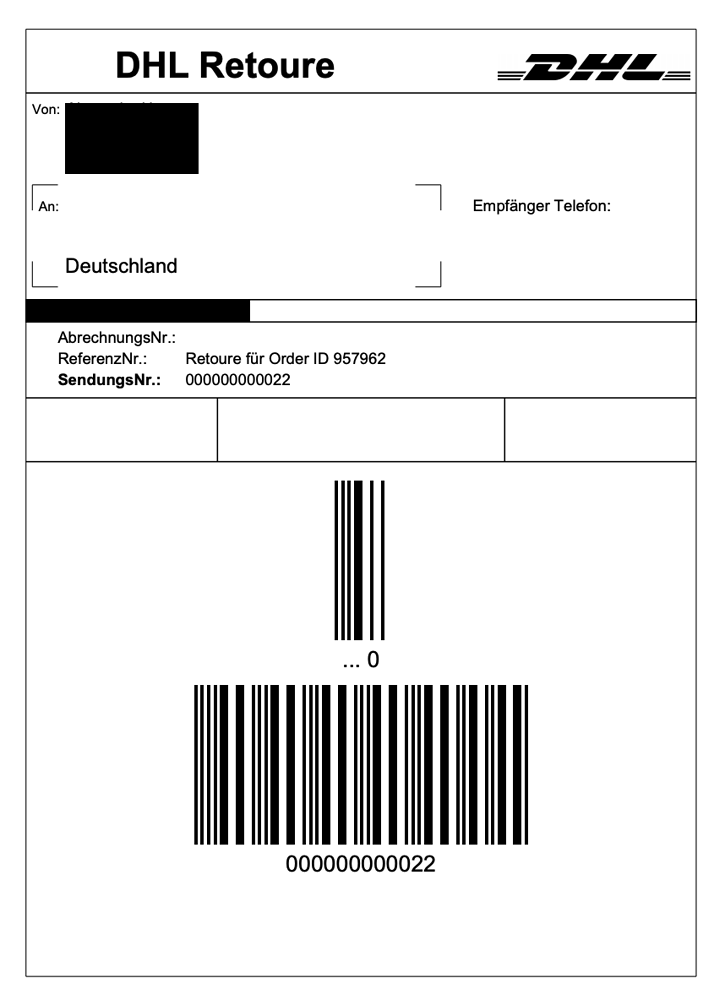
Problem:
Ein unvollständiger Auftrag mit Status [1] Unvollständige Daten wird auf Wunsch der Kundin storniert. Trotzdem bezahlt die Kundin nach einigen Tagen den Auftrag. Der Auftrag wird vervollständigt, weiterbearbeitet und automatisch versendet.
Grund und Lösung:
-
OTTO Market-Aufträge in Status [1] Unvollständige Daten und [3] Warten auf Zahlung können nicht über PlentyONE storniert werden.
-
OTTO Market-Aufträge können erst in Status [5] Freigabe Versand über PlentyONE storniert werden.
-
Unvollständige Aufträge werden von OTTO Market nach einigen Tagen automatisch storniert, wenn keine Zahlung eingeht.
Im PlentyONE Forum wird öfters von PositionID (Beispiel: 715e9369-01e3-4d09-ae91-8688dfa139b2) und SalesOrderID (Beispiel: 4245eac7-4647-4f76-8c48-261afb19aa96) gesprochen, diese sind für dich als Händler:in jedoch nicht relevant. Diese IDs sind für dich nicht sichtbar - es handelt sich um die Bezeichnung des Auftrags und der enthaltenen Positionen in der PlentyONE Datenbank.
Aufträge mit der Herkunft OTTO Market erhalten die übliche Auftrags-ID von deinem PlentyONE System, zur Identifikation des Auftrags wird jedoch eine “externe Auftragsnummer” an dem Auftrag gespeichert, mit welcher der Auftrag eindeutig zugeordnet werden kann.
Nachfolgend findest du Screenshots mit einer kurzen Erläuterung, wie die Aufträge bei uns und bei OTTO Market im Bereich Mein Konto erstellt werden.
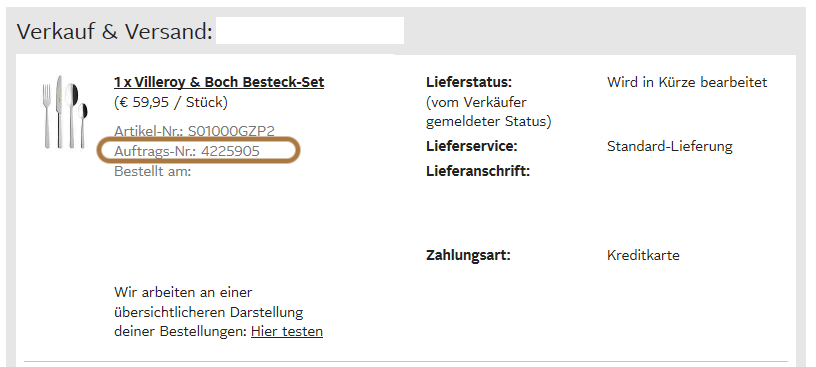
Die Auftragsnummer wird in PlentyONE als externe Auftragsnummer am Auftrag gespeichert.
Das Menü zum Suchen des Auftrags anhand der externen Auftragsnummer:
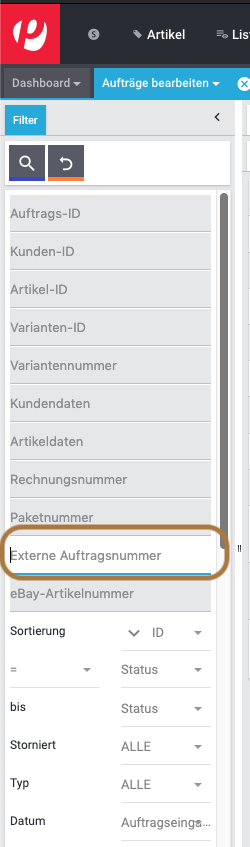
Im Tab Einstellungen des Auftrags findest du die externe Auftragsnummer (Ext. Auftragsnummer):
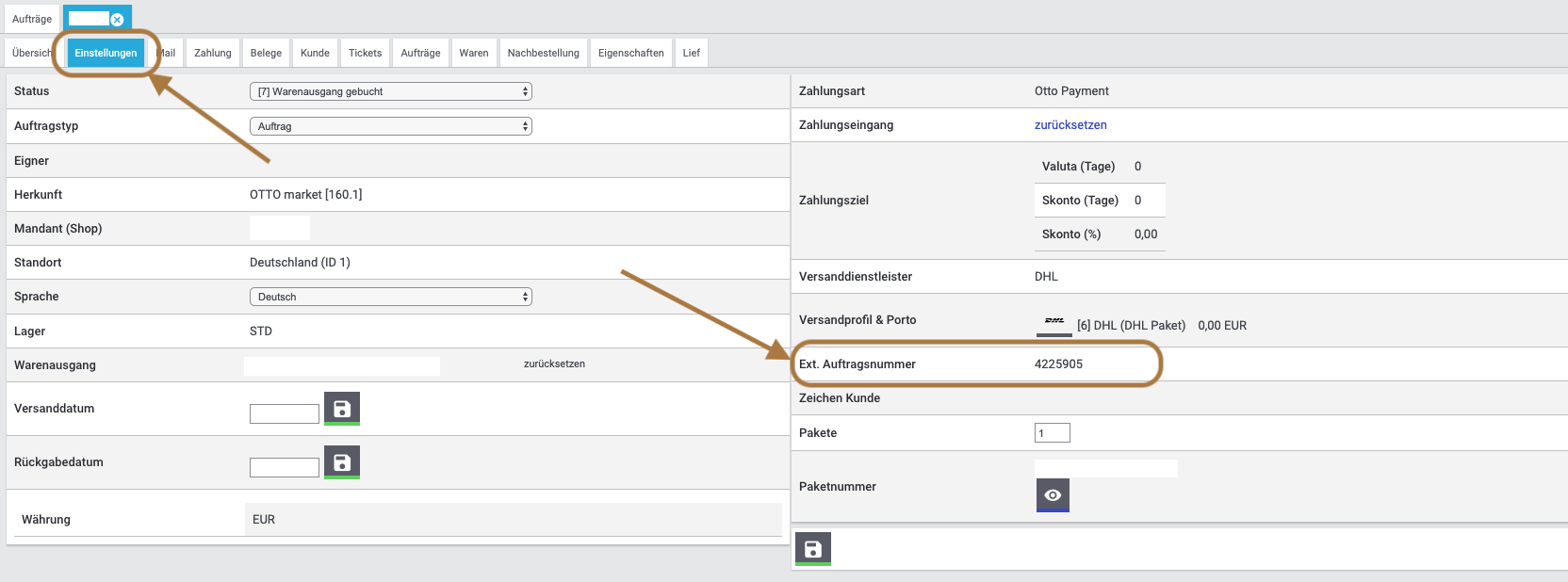
Wenn Kund:innen eine Rückfrage zum Auftrag haben, findest du den Auftrag anhand der externen Auftragsnummer.
Natürlich kannst du mit dem Filter Herkunft immer alle OTTO Market-Aufträge filtern.
Sollte eine Versandbestätigung nicht an OTTO Market gemeldet worden sein, findest du mögliche Ursachen im Log.
Log durchsuchen:
-
Öffne das Menü Daten » Log.
-
Wähle in der Dropdown-Liste Identifikator die Option Otto Market.
-
Wähle in der Dropdown-Liste Integration das Log Plenty\Modules\Otto\Order\Services\OrderShippingService.
-
Optional: Filtere nach der Auftrags-ID, um das Ergebnis einzugrenzen:
-
Referenztyp orderId
-
Referenzwert deine Auftrags-ID
-
-
Filtere in mehreren Durchläufen in der Dropdown-Liste Level erst nach warning und dann nach error.
-
Öffne die Logs mit der Nachricht Variante ungültig.
→ Im Log erhältst du die Varianten-ID und den Grund für die Ablehnung bzw. das fehlende Merkmal.
→ Im Kapitel Auftragsbearbeitung: Fehlermeldungen im Log findest du Informationen zu möglichen Fehlermeldungen und Lösungsansätze.
Wenn du für OTTO Market im Einrichtungsassistenten die Option Kaufbelege als externe Rechnungen importieren aktiviert hast, werden Rechnungen erst importiert, wenn die Versandbestätigung an OTTO Market gesendet hast.
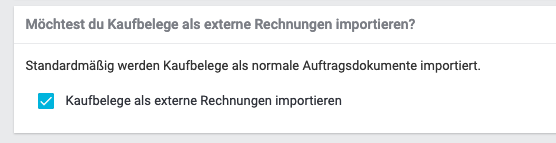
Wenn diese Option aktiviert ist und kein Rechnungsdokument importiert wurde, prüfe die folgenden Punkte:
-
Wurde die Ereignisaktion Versandinformation an OTTO melden ausgelöst?
-
Gibt es ein Retourenlabel für jede Paketnummer?
-
Sind alle Versanddienstleister für OTTO Market korrekt im Assistenten verknüpft?
-
Stimmt dein in PlentyONE konfigurierter Retourendienstleister mit dem Retourendienstleister im OPC von OTTO Market überein?
-
Sind die Adressen deines Lagers korrekt?
Um schneller eine Lösung finden zu können, empfehlen wir dir, das Log nach Fehlermeldungen zu durchsuchen.
Beachte, dass der Rechnungsimport nachträglich nicht mehr automatisch stattfinden kann. Hier müssen wir für dich tätig werden und deine Rechnung manuell importieren. Poste daher die Auftrags-ID im Sammelthread für nachträgliche Dokumentenimporte - Rechnungen.
11.4. Fehlermeldungen im Log
In diesem Kapitel findest du Informationen und Hilfestellungen zu den Fehlern im Log.
Wenn deine Artikel nicht übertragen wurden, ist es immer sinnvoll, das Log zu prüfen. Viele Fehlermeldungen kannst du dort finden und die Fehler anschließend selbst bereinigen. Es gibt verschiedene Integrationen, die du nacheinander prüfen solltest.
Wie das geht, erfährst du hier.
-
Öffne das Menü Daten » Log.
-
Filtere deine Suche, indem du für Integration nacheinander die folgenden Logs wählst:
-
Plenty\Modules\Otto\Item\Services\ItemExportService
-
Integration: Plenty\Modules\Otto\Item\Templates\Mutators\DefaultSkuMutator mit Identifikator: OTTO Market
-
Plenty\Modules\Otto\Item\Commands\ItemReportResultCommand
-
Plenty\Modules\Otto\Item\Templates\Mutators\MediaAssetsMutator
→ Alle Übertragungsversuche werden angezeigt.
-
-
Prüfe die Einträge.
Tipp: Anhand des Level erfährst du, ob ein Artikel erfolgreich übertragen wurde oder nicht.
| Level | Erläuterung |
|---|---|
info |
Log-Einträge mit dieser Meldung deuten auf eine erfolgreiche Übertragung hin. Das kann zum Beispiel so aussehen: 
|
error |
Log-Einträge mit dieser Meldung deuten auf einen Fehler bei der Übertragung hin. In der Regel bedeutet das, dass deine Variante nicht valide ist. Daher wurde die Variante auch nicht exportiert. Das kann zum Beispiel so aussehen: 
Meldungen dieser Art kannst du öffnen und so die Details einblenden: 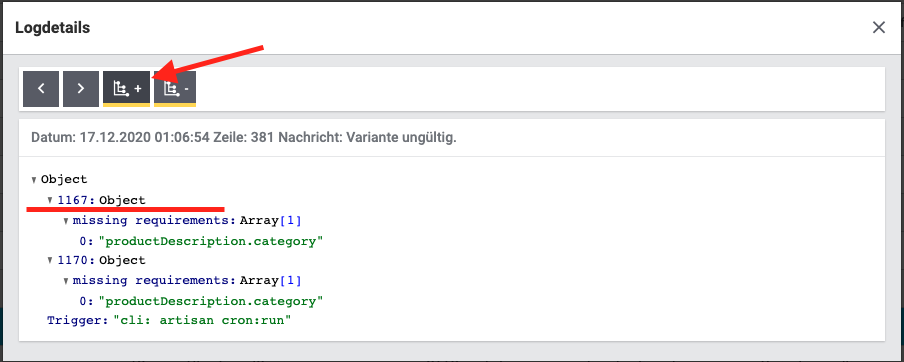
Im Screenshot handelt es sich zum Beispiel um einen Fehler in der Varianten-ID 1167. Bemängelt wird hier das Feld "productDescription.category". |
11.4.1. Fehlermeldungen im Log: Artikelexport
Hier findest du mögliche Fehlermeldungen im Zusammenhang mit dem Artikelexport.
Überprüfe die im Katalog verknüpfte Lieferzeit im Feld Lieferzeit in Tagen mit deiner Variante. In der Regel kannst du die Verknüpfung für die Verfügbarkeit deiner Variante vornehmen:
Eine Übersetzung der einzelnen Verfügbarkeitsstufen zur jeweiligen ID findest du im Menü Einrichtung » Artikel » Verfügbarkeit.
Dieser Fehler zeigt an, dass die Versandart nicht verknüpft ist. Die Versandart kann über zwei verschiedene Datenfelder festgelegt werden:
-
über ein Versandprofil
-
über eine Eigenschaft
Stelle sicher, dass das im Katalog gespeicherte Datenfeld mit dem Artikel verknüpft ist. Bei dem Versandprofil ist dies das aktivierte Versandprofil im Tab Global des Artikels. Bei der Eigenschaft ist dies die aktivierte und gefüllte Eigenschaft an der jeweiligen Variante.
-
Überprüfe, ob die Variante eine EAN besitzt.
-
Überprüfe, ob der im Katalog verknüpfte Barcode im Feld EAN zum hinterlegten Barcode-Typ deiner Variante passt.
-
Überprüfe im Menü Einrichtung » Artikel » Barcode, ob dein Barcode-Typ für den Marktplatz "OTTO Market" freigegeben ist.
Beide Fehler haben in der Regel die gleiche Ursache. Dieser Fehler zeigt an, dass du im Katalog entweder kein Datenfeld gewählt hast, oder keines deiner Artikelbilder für die Herkunft OTTO Market freigegeben ist.
-
Öffne den Tab Bilder des Artikels.
-
Aktiviere die Herkunft OTTO Market, wie im Kapitel Verfügbarkeit am Bild einstellen beschrieben.
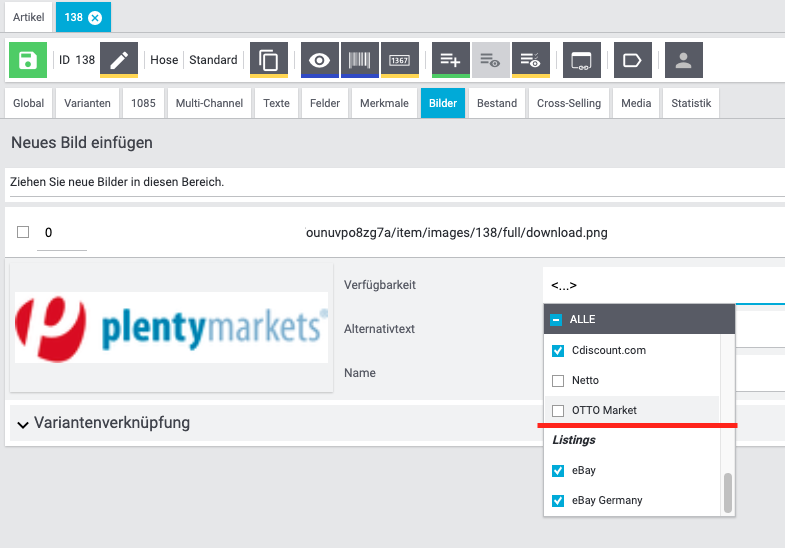
Beide Fehler haben in der Regel die gleiche Ursache. Überprüfe, ob im Feld Verkaufspreis des Katalogs eine Verknüpfung zum Verkaufspreis der Variante hinterlegt wurde. Öffne außerdem das Menü Einrichtung » Artikel » Verkaufspreise und überprüfe, ob der im Katalog verknüpfte Verkaufspreis für die Herkunft OTTO Market aktiviert ist.
Dieser Fehler betrifft den Mehrwertsteuersatz.
-
Der Mehrwertsteuersatz muss an der Variante gespeichert sein (Artikel/Einstellungen unter Kosten).
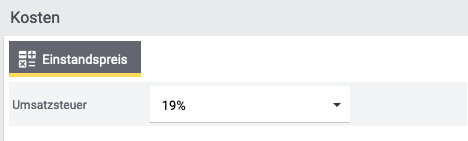
-
Der Mehrwertsteuersatz muss im Katalog richtig zugeordnet worden sein. Zum Beispiel darf der Wert von OTTO (unter Umsatzsteuer) oder die Verknüpfung zum Steuersatz des Artikels nicht fehlen.
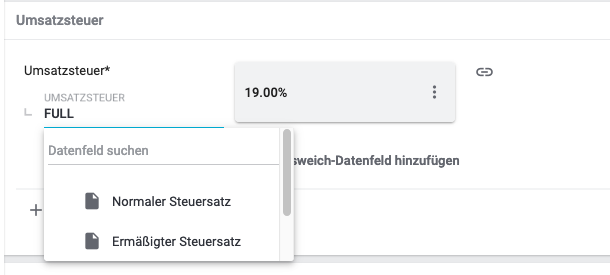
Dieser Fehler zeigt an, dass die Marke der Variante, die übertragen werden soll, nicht im Katalog verknüpft ist. Stelle sicher, dass im Katalog ein Datenfeld für die Marke gespeichert wurde und dass dieses Datenfeld mit deinem Artikel verknüpft und ausgefüllt ist.
Die Marke kannst du auf zwei verschiedene Arten mit der Variante verknüpfen:
-
Über den Hersteller des Artikels im Tab Global des Artikels Tipp: Wenn du die Verknüpfung über den Hersteller vornehmen möchtest, wähle im Katalog Datenfeld hinzufügen » Hersteller » [Hersteller wählen].
-
Über eine Eigenschaft
Wichtig: Wähle die verknüpfte OTTO-Marke aus der Dropdown-Liste. Gib die Marke nicht manuell ein.
Tipp: Wenn deine Marke im OTTO-Markenfeld (links) nicht existiert, kannst du die Marke bei OTTO Market registrieren lassen. Genaueres dazu findest du im Helpdesk bei OTTO Market. Marken, die in OTTO Market durch Händler:innen erstellt wurden, sind erst nach der nächsten Aktualisierung in PlentyONE verfügbar. Es kann also bis zu 2 Stunden dauern, bis eine neu erstellte Marke wählbar ist.
Dieser Fehler zeigt an, dass die Kategorieverknüpfung im Katalog fehlt. Prüfe im Katalog, ob mindestens eine Kategorie der gewünschten Variante mit einer OTTO Market-Kategorie verknüpft ist.
-
Überprüfe im Katalog, welche Datenfelder mit dem Marktplatz-Datenfeld Kategorie verknüpft sind. Wir empfehlen, schon vorhandene Kategorien (Tab Kategorien) deiner Varianten oder Eigenschaften (Tab Eigenschaften) zu verknüpfen.
Überprüfe die Verknüpfungen zu den Feldern Parent-SKU und SKU im Katalog. Stelle sicher, dass du beide Felder mit mindestens 2 Datenfeldern verknüpft hast, also jeweils ein Feld und ein Ausweichdatenfeld. Eine Empfehlung für die mögliche Verknüpfung findest du hier.
Die Variante hat keinen positiven Netto-Warenbestand in dem Lager, das im Katalog verknüpft ist. Wenn im Katalog kein Lager verknüpft ist, wird die Summe aller Vertriebslager exportiert. Du kannst alternativ auch das virtuelle Gesamtlager verknüpfen.
Weitere Informationen zur Katalogzuordnung für das Marktplatz-Datenfeld Bestand findest du hier [/details]
Der Fehler wird im Log zum Beispiel auch unter SKU 1234 nicht generiert oder 0:sku angezeigt.
Im Katalog wird an erster Stelle definiert, aus welcher Quelle die SKU generiert werden soll. Wir unterscheiden dort zwischen einer Parent-SKU und einer Variation-SKU. Die dort gewählte Quelle sollte sich auf eine Datenzeile beziehen, die einmalig existiert. Es ist also nicht möglich, für unterschiedliche Artikel dieselbe SKU zu vergeben.
Als Beispiel könnte man also die "Artikel-ID" sowie die "Variation-ID" verwenden. Beide IDs werden vom System beim Erstellen des Artikels vergeben und existieren nur einmal.
Nun könnte jedoch der Fall eintreten, dass der Artikelexport stattgefunden hat und der Export aufgrund einer fehlenden Information im Katalog in einen Fehler gelaufen ist. Die SKU wurde aber trotzdem geschrieben und ist nun in der Variante im Tab Verfügbarkeit sichtbar. Beim nächsten Export würde das System wieder versuchen, eine SKU aus den im Katalog gewählten Quellen zu erstellen. Diese SKU existiert aber schon. Deshalb kommt es zum Fehler:
-
Duplicate entry. Combination of the fields variationId, marketId and accountId must be unique
-
SKU 1234 nicht generiert
Deshalb ist es notwendig, im Katalog ein Ausweich-Datenfeld hinzuzufügen. Die Lösung würde dann wie folgt aussehen:
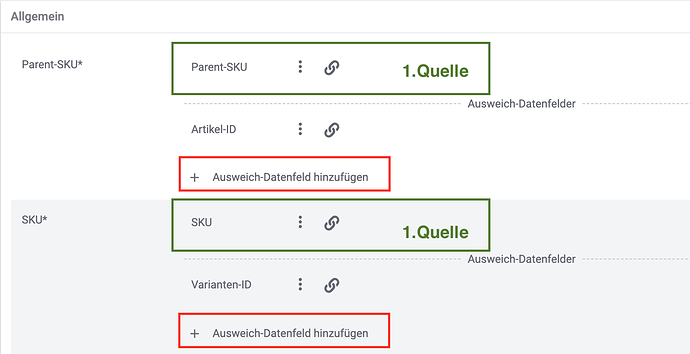
| Wenn du ein weiteres Datenfeld hinzufügst, ist es zwingend notwendig, dafür die Schaltfläche Ausweich-Datenfeld hinzufügen () auf der rechten Seite des Katalogs zu verwenden. Benutze nicht die Option Datenfeld hinzufügen (), da ansonsten deine SKUs doppelt erstellt werden und der Fehler auf diese Weise nicht behoben werden kann. |
Es wird hiermit also ein zweites Datenfeld hinzugefügt. Beim nächsten Export wird zuerst auf das erste Datenfeld geschaut. In diesem Datenfeld existiert aber schon eine SKU. Deshalb wird das zweite Datenfeld ignoriert. Sollte im ersten Datenfeld keine SKU existieren, dann wird mittels des zweiten Datenfeld eine neue SKU erstellt.
In diesem Beispiel ist das Feld Materialzusammensetzung in deinem Katalog betroffen. Überprüfe deshalb deine Zuordnung für das Marktplatz-Datenfeld Materialzusammensetzung. Wir empfehlen dir, eine Eigenschaft zuzuordnen. Ist die Eigenschaft korrekt mit der Variante verknüpft?
In diesem Fall erwartet OTTO sämtliche Informationen, die zur Berechnung des Grundpreises dienen. Schaue dir dazu die Antwort auf die FAQ "Ich möchte den Grundpreis meiner Varianten an OTTO übermitteln. Wie gehe ich vor?" an.
In diesem Fall erwartet OTTO ein für OTTO Market verknüpftes Bild. Im Tab Bilder des Artikels muss also mindestens ein Bild für OTTO Market freigegeben sein. Das kannst du unter Verfügbarkeit prüfen.
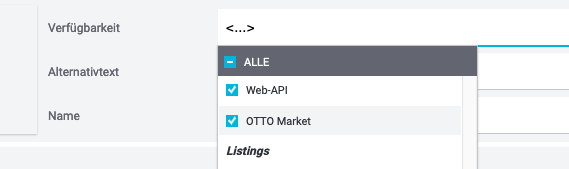
Diese Fehlermeldung deutet auf eine inkorrekte Kategoriezuordnung im Katalog hin. Für die Kategorien dürfen Werte nicht nebeneinander gepflegt, sondern bei Bedarf als Fallback (Ausweichfeld, unter dem ersten Feld) hinterlegt werden.
Wenn es so aussehen sollte, bitte korrigieren, da sonst 2x der Kategoriewert übermittelt wird:

Es sollte dann so aussehen, damit die Kategorie "Aussenleuchten" nur greift, wenn "LED Aussenleuchten" am Artikel nicht gepflegt wurde:
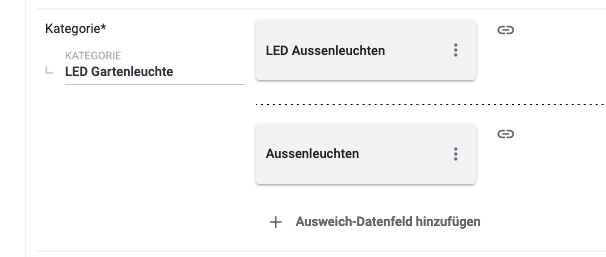
Möglicher Inhalt der Meldung:
Object
variationId:10792
type:"PRODUCT_DATASHEET"
location:""
Trigger:"cli: artisan catalog:async-export"
Media Assets sind Dateien. Konkret bezieht sich dieser Fehler auf das Produktdatenblatt (siehe type). Die Variante mit der ID 10792 ist also entweder nicht mit der im Katalog zugeordneten Eigenschaft verknüpft oder es ist keine URL gespeichert.
Wichtig: Dateien können nur in Form einer URL gespeichert werden. Eigenschaften ohne eine URL werden nicht exportiert.
Der Preisabgleich findet zusammen mit dem Artikelexport statt. Wenn Varianten Fehler aufweisen, kann der Preis nicht abgeglichen werden und wird deshalb bei OTTO Market nicht aktualisiert.
-
Prüfe im Log, ob du Fehlermeldungen finden kannst.
11.4.2. Fehlermeldungen im Log: Auftragsbearbeitung
Hier findest du mögliche Fehlermeldungen im Zusammenhang mit der Auftragsbearbeitung.
Dieser Fehler tritt in der Regel auf, wenn für den Auftrag zwar eine Paketnummer, aber keine Retouren-Tracking-Number (Retourenlabel) gefunden wurde. Überprüfe dies im Menü Aufträge » Versand-Center. Retourenlabels werden nach der Suche des jeweiligen Auftrags im Tab Retourenetiketten angezeigt. Wenn kein Etikett vorliegt, muss dieses Etikett nachträglich erstellt werden und der Versand erneut gemeldet werden.
Um den Versand erneut zu melden, muss die Ereignis-Aktion mit der Aktion Versandinformationen an OTTO melden noch einmal ausgelöst werden. Je nach Ereignis muss das Ereignis unter Umständen zuvor rückgängig gemacht werden.
| Für jedes Paket/jede Paketnummer muss ein eigenes Retourenetikett erstellt werden. |
Um den Versand erneut zu melden, muss die Ereignisaktion mit der Aktion Versandinformationen an OTTO melden erneut ausgelöst werden.
Mit der Versandbestätigung muss eine gültige Absenderadresse an OTTO Market gesendet werden. Existiert diese Absenderadresse nicht oder ist die Adresse unvollständig, kommt es bei der Versandbestätigung zu dieser Fehlermeldung.
Prüfe die folgenden Einstellungen:
-
Die Versandbestätigung wird nur an OTTO Market gesendet, wenn die Absenderadresse des Lagers gespeichert wurde. Die Adresse speicherst du in den Einstellungen eines Lagers unter Einrichtung » Waren » Lager » [Lager wählen] » Einstellungen. Du musst die Adresse in dem Lager speichern, das für den Auftrag verwendet wird.
Um den Versand erneut zu melden, muss die Ereignisaktion mit der Aktion Versandinformationen an OTTO melden erneut ausgelöst werden.
Zum Zeitpunkt der Versandmeldung lag keine Paketnummer und/oder kein Retourenlabel vor. Prüfe, ob Paketnummer und Retourenlabel zum Zeitpunkt der Versandmeldung vorlagen.
Um den Versand erneut zu melden, muss die Ereignisaktion mit der Aktion Versandinformationen an OTTO melden erneut ausgelöst werden.
| Bei OTTO Market sind nur die Retourendienstleister DHL, Hermes und GLS zulässig. |
-
Prüfe, ob für den Auftrag eine Paketnummer und eine Retouren-Tracking-Nummer (Retourenlabel) existieren. Das überprüfst du im Menü Aufträge » Versand-Center » [Auftrag suchen] » Tab: Retourenetiketten.
-
Wenn kein Etikett existiert, muss dieses Etikett nachträglich erstellt werden und der Versand erneut gemeldet werden.
Um den Versand erneut zu melden, muss die Ereignisaktion mit der Aktion Versandinformationen an OTTO melden erneut ausgelöst werden.
Um zu verstehen, welcher Versanddienstleister nicht gefunden wurde, muss die Log-Meldung geöffnet werden. Dort findet man die folgende Nachricht:
-
message:"Carrier ID 123 not mapped in OTTO market config."
Dieser Fehler deutet darauf hin, dass der am Auftrag gespeicherte Versanddienstleister nicht mit einem Versanddienstleister von OTTO Market verknüpft wurde. Die in der Fehlermeldung angegebene Carrier ID entspricht der Versanddienstleister-ID im Menü Einrichtung » Aufträge » Versand » Optionen » Tab: Versanddienstleister.
-
Prüfe im OTTO Market Einrichtungsassistenten, ob der im Auftrag gespeicherte Versanddienstleister korrekt mit einem Versanddienstleister von OTTO Market verknüpft wurde. Nimm die Verknüpfung bei Bedarf vor und speichere die Einstellungen.
Um den Versand erneut zu melden, muss die Ereignisaktion mit der Aktion Versandinformationen an OTTO melden erneut ausgelöst werden.
Dieser Fehler zeigt an, dass du eine Änderung an einem OTTO-Artikelattribut vorgenommen hast. Diese Änderung wird von OTTO jedoch nicht akzeptiert und es ist nicht möglich, das Attribut für diesen Artikel zu ändern. Das dort bemängelte Attribut kann sich zum Beispiel auf ein variantenbildendes Attribut oder auch auf ein titelbildendes Attribut beziehen. Auch weitere OTTO-Attribute spielen hierbei eine Rolle.
| Ein Artikel kann bei OTTO Market nicht gelöscht werden, weder durch PlentyONE noch durch OTTO selbst. Es ist lediglich möglich, den Artikel auf OTTO Market als nicht verfügbar zu kennzeichnen. Deshalb solltest du vor der Artikelübertragung immer sicherstellen, dass im Katalog die korrekten Datenfelder verknüpft wurden. |
Prüfe, ob im Assistenten OTTO Market Grundeinstellungen im Menü Einrichtung » Assistenten » Omni-Channel im Schritt Versanddienstleister Versanddienstleister mit OTTO Market verknüpft wurden.