Auftragspositionslabel
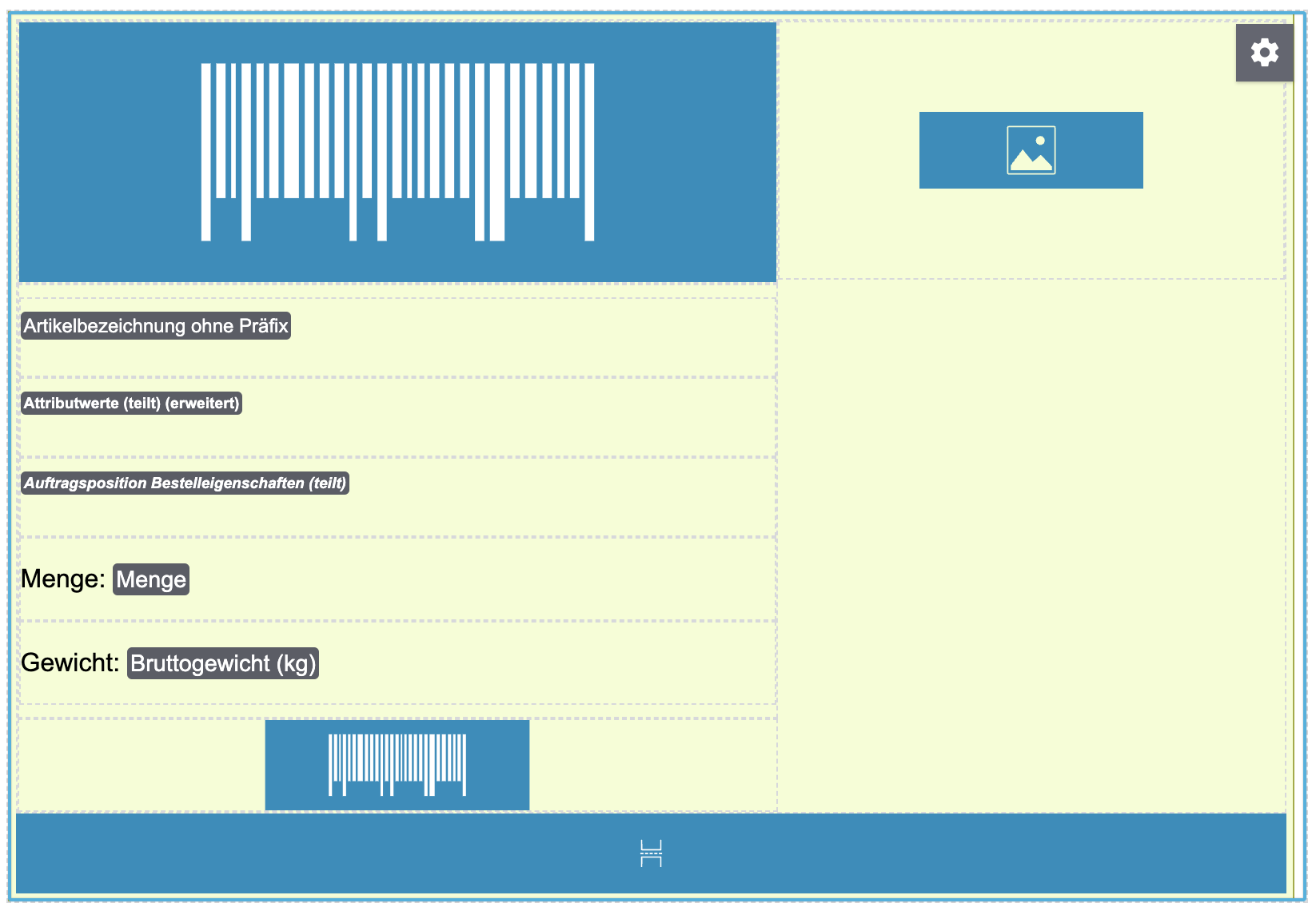
Das Auftragspositionslabel ist wie ein Hinweisschildchen und beinhaltet in der Regel den Namen der jeweiligen Auftragsposition sowie einen Barcode.
1. Einrichtung im DocumentBuilder
Für die Einrichtung von Dokumentenvorlagen steht dir im Menü Einrichtung » Dokumente » DocumentBuilder der DocumentBuilder zur Verfügung.
Weitere Informationen zur Nutzung findest du auf der Handbuchseite DocumentBuilder.
Für die Auftragspositionslabel steht der wiederholbarer Container Artikelpositionen (wiederholt) zur Verfügung. Es reicht aus, das Widget einmal zu erstellen, beim Erstellen der Auftragspositionslabel wird das Widget dann für jede Auftragsposition genutzt.
|
Ein Auftragspositionslabel pro Seite
Möchtest du ein Label pro Seite drucken, musst du der Vorlage noch einen Seitenumbruch hinzufügen. Das Seitenumbruch-Widget findest du im Editor unter Struktur. |
Du hast Fragen zu den verfügbaren Variablen? Auf der Handbuchseite Variablen verwenden werden alle Variablen beschrieben.
Du entscheidest ob du ein Label pro Auftragsposition druckst oder ein Label für jede Einheit der Auftragsposition. Anders gesagt: Hat Auftragsposition 1 drei Einheiten und Auftragsposition 2 eine Einheit, entscheidest du ob du ein Label pro Auftragsposition druckst, in diesem Fall zwei, oder pro Einheit, in diesem Fall vier.
Gehe wie folgt vor, um Auftragspositionslabel in Einzelmengen anzugeben:
-
Öffne das Menü Einrichtung » Dokumente » DocumentBuilder.
-
Öffne die Vorlage für Auftragspositionslabel.
-
Klicke auf Editor öffnen (edit).
Hinweis: Die Vorlage muss deaktiviert sein, um den Editor zu öffnen.
→ Es öffnet sich der Editor. -
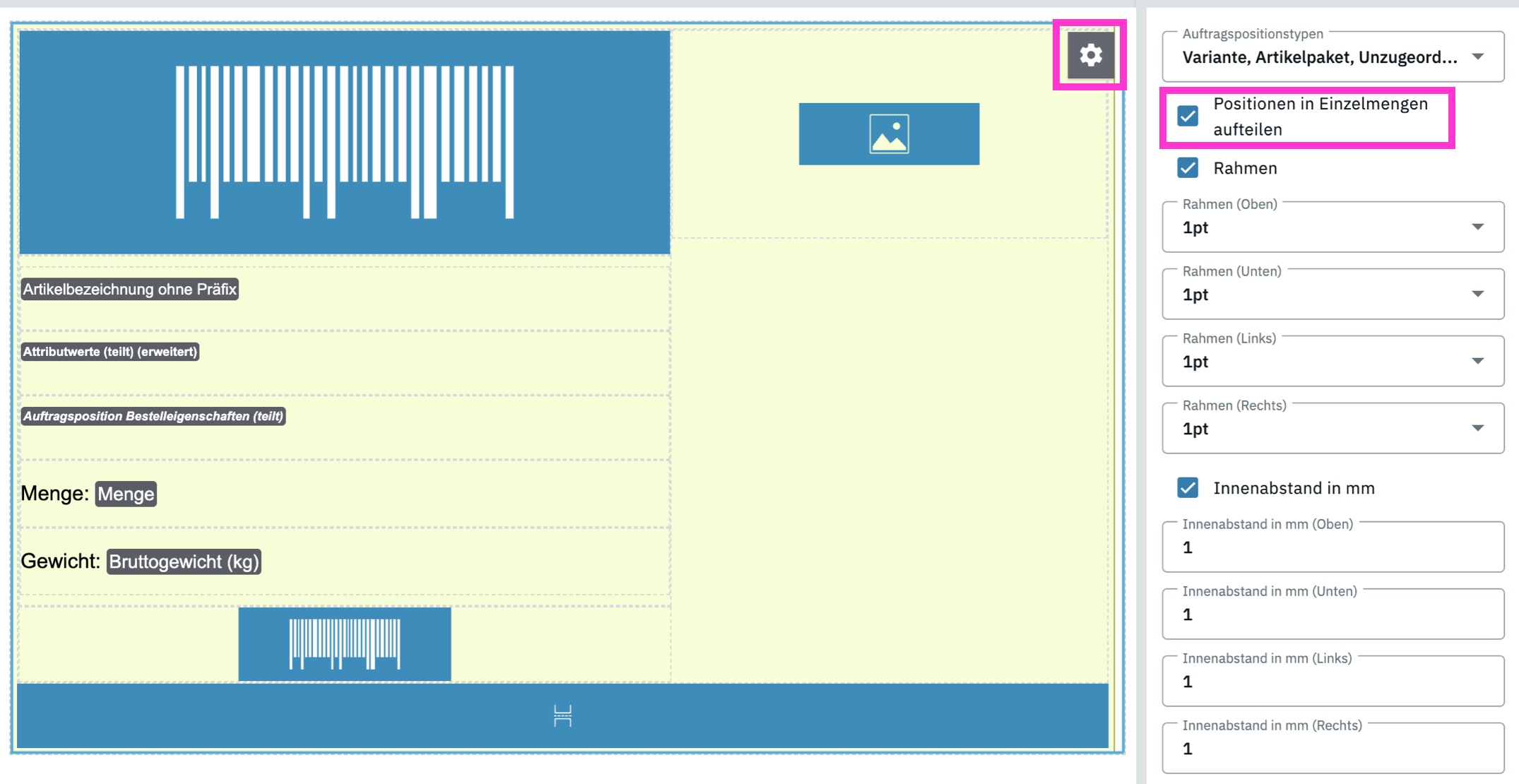
Klicke auf die Einstellungen des Artikelpositionen (Wiederholbar) Container (settings).
→ Die Einstellungen öffnen sich auf der rechten Seite. -
Setze (check) einen Haken unter Positionen in Einzelmengen aufteilen.
-
Speichere (save) die Einstellungen.
2. Auftragspositionslabel erzeugen
Auftragspositionslabel erzeugst du am jeweiligen Auftrag oder über die Gruppenfunktion im Menü Aufträge.
Gehe wie folgt vor, um das Label am Auftrag zu erzeugen:
-
Öffne den Auftrag.
-
Klicke im Bereich Dokumente auf add Dokument erstellen.
→ Es öffnet sich ein Dropdown-Menü. -
Wähle Auftragspositionslabel aus dem Dropdown-Menü aus.
→ Es öffnet sich das Fenster Dokument erzeugen: Auftragspositionsetikett. -
Wähle unter Datum ein Datum aus.
-
Wähle im Feld Zu verwendende Dokumentenvorlage eine aktive Dokumentenvorlage für das Label aus.
-
Klicke add Erstellen.
Gehe wie folgt vor, um das Label mit der Gruppenfunktion zu erzeugen:
-
Öffne das Menü Aufträge » Aufträge.
-
Wähle alle Aufträge aus, für die du ein Auftragspositionslabel erstellen willst.
-
Klicke auf Dokument erzeugen (add).
→ Es öffnet sich das Menü Dokument erzeugen. -
Wähle im Feld Dokumenttyp den Tyoen Auftragspositionslabel aus.
-
Wähle ein Datum aus.
-
Wähle die Sortierung aus.
-
Klicke auf add Erstellen.